# 1.16 - Manutenzione e Assestamento Archivi
# 1.16.1 - Servizi Manutenzione Articoli
---
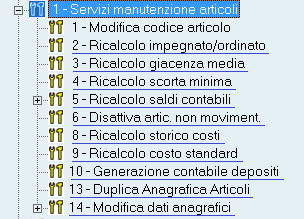
# 1.16.1.10 - Servizi Manutenzione Articoli: 10. Generazione Contabile Depositi

La Generazione della Contabile Depositi è un'operazione di competenza esclusiva dell'Amministratore di [](https://gsdoc.genesyssoftware.eu/page-function/E2801010000000000/1?old=E28%2Fcomn%2Fcomn0101.htm) ed è prevista per quelle ditte, che iniziano ad utilizzare la [Gestione Depositi](https://gsdoc.genesyssoftware.eu/comn/allest.htm) ad attività già avviata. La funzione di questa procedura infatti, è quella di trasferire la giacenza contabile sulla giacenza del deposito specificato dall'utente.
Prima di procedere alla generazione della contabile, il programma verifica che per la ditta selezionata, la Gestione Depositi non risulti già attiva e in quest'ultimo caso inoltre, provvede a segnalare a video l'incongruenza.
# 1.16.1.13 - Servizi Manutenzione Articoli: 13. Duplica Anagrafica Articoli

Nell'ambito dei Servizi Manutenzione Articoli, questa funzione permette di duplicare le Anagrafiche degli Articoli, inseriti in un certo periodo, su una o più Ditte selezionate dall'utente.
---
### Modalità Operativa
Operativamente, dopo aver indicato il periodo d'inserimento degli Articoli d'interesse, cliccando sull'apposito pulsante , il programma visualizza a sinistra l'elenco delle Ditte. A questo punto, cliccando nuovamente sul pulsante di conferma , si ottiene l'elenco degli Articoli inseriti nel periodo impostato.
È quindi possibile selezionare gli Articoli da duplicare e la Ditta o le Ditte su cui eseguire la Duplica, attivando semplicemente le *check-box* corrispondenti. Al termine delle selezioni, cliccare sul pulsante di conferma  per avviare l'elaborazione.
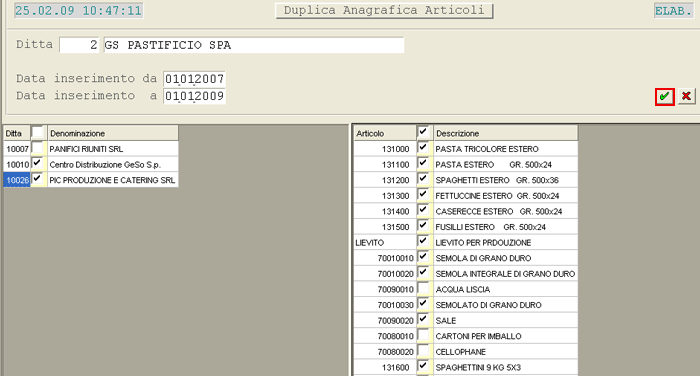
Duplica Anagrafica Articoli: videata di selezione
# 1.16.1.14 - Servizi Manutenzione Articoli: 14. Modifica Dati Anagrafici
---
**1** - [Modifica Centri Costo/Ricavo, Conti Standard](https://gsdoc.genesyssoftware.eu/page-function/E2801160114010000/1?old=E28%2F0116011401.htm)
**10** - [Aggiornamento Natura Articoli Agroalimentare](https://gsdoc.genesyssoftware.eu/page-function/E2801160114100000/1?old=E28%2F0116011410.htm)
# 1.16.1.14.1 - Servizi Manutenzione Articoli - Modifica Dati Anagrafici: 1. Centri di Costo/Ricavo, Conti Standard

Questa funzione permette di modificare, in maniera *interattiva*, i **Conti Standard** indicati sugli Articoli di Magazzino e inoltre, se la Ditta gestisce la Contabilità Analitica, in questa fase è anche possibile variare i **Centri di Costo/Ricavo**.
---
### Modalità Operativa
Passando attraverso una prima fase di filtro, tutti gli Articoli corrispondenti ai parametri impostati dall'Utente saranno visualizzati in modalità *data-grid*, per un semplice controllo oppure per rettificare le informazioni desiderate.
Operativamente, dal *data-grid* di visualizzazione Articoli è possibile passare alla fase vera e propria di Manutenzione, semplicemente cliccando sul pulsante di Convalida . A questo punto, attivare il *check-box* in corrispondenza degli Articoli d'interesse, quindi spostarsi sui campi da modificare con il tasto **Invio**.
Ovviamente il programma controlla che i dati inseriti siano congrui e Non ammette l'impostazione di Codici Non presenti nel sistema.
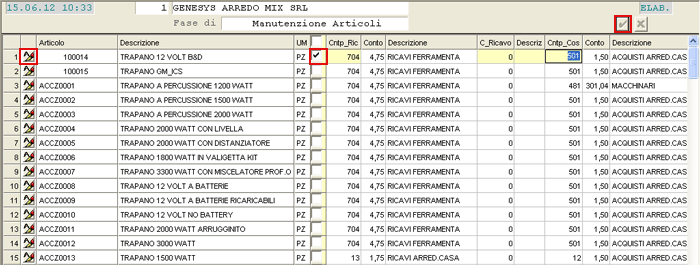
Modifica Dati Anagrafici su Articoli: ambiente operativo- Completate le modifiche sugli Articoli, confermare le variazioni con l'apposito pulsante ; in seguito alla convalida dell'Utente, il programma richiede, con un apposito messaggio attenzionale, se si vogliono riportare le modifiche anche:
- sugli **Ordini Clienti/Fornitori** ancora da evadere
- sulle **Bolle in Attesa Fattura** ancora da valorizzare
- In entrambi i casi il programma analizza un periodo di **12 mesi precedenti** rispetto alla data di elaborazione. Qualora sia riscontrato un errore di aggiornamento, in una qualunque delle fasi, le modifiche apportate a tutte le entità (Articoli, Ordini, Movimenti di Magazzino) saranno annullate e dovranno quindi essere rieseguite.
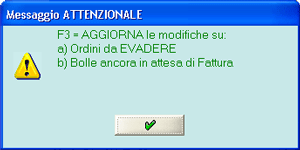
Convalidare per terminare l'elaborazione e ritornare alla videata di selezione degli Articoli.
# 1.16.1.14.1 - Servizi Manutenzione Articoli - Modifica Dati Anagrafici: 10. Aggiornamento Natura Articoli Agroalimentare

Questa funzione permette di valorizzare *massivamente* il campo anagrafico [Natura](https://gsdoc.genesyssoftware.eu/page-function/E2800000000000000/1?old=E28%2Fcomn%2FM0041.htm%23natura), sugli Articoli di magazzino indicati dall'Utente e, contemporaneamente, assestare la movimentazione (Ordini e Documenti Vendita) presente a sistema.
---
### Modalità Operativa
In fase di accesso alla funzione, l'Utente può indicare il **Gruppo** e l'eventuale **Sottogruppo** (se è impostato un solo Gruppo) degli Articoli d'interesse.
Il programma provvede quindi a visualizzare l'elenco dei Gruppi/Sottogruppi associati agli Articoli e, attraverso gli appositi *check-box*, l'Utente può indicare se la Natura degli Articoli, appartenenti al Gruppo/Sottogruppo indicato, dovrà essere **Deteriorabile** o **NON deteriorabile**.
Per gli **Articoli Generici**, invece, lasciare disattivi entrambi i *check-box*.
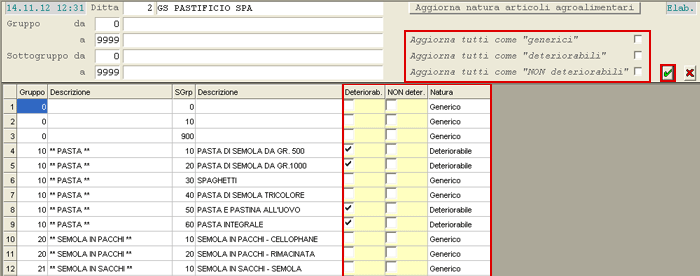
Aggiornamento Natura Articoli AgroalimentariAttivando i *check-box* in alto a destra della videata (Aggiorna tutti come...), invece, è possibile aggiornare contemporaneamente tutti i Gruppi/Sottogruppi visualizzati nel *data-grid*. L'Utente può comunque escluderne uno o più di uno dall'aggiornamento, disattivando il *check-box* corrispondente.
Per procedere con l'aggiornamento definitivo degli Articoli, cliccare sul pulsante di convalida .
Indipendentemente dalla convalida definitiva, digitando il tasto **Esc**, il programma propone la *window* per l'impostazione del Periodo in base al quale aggiornare la movimentazione degli Articoli:
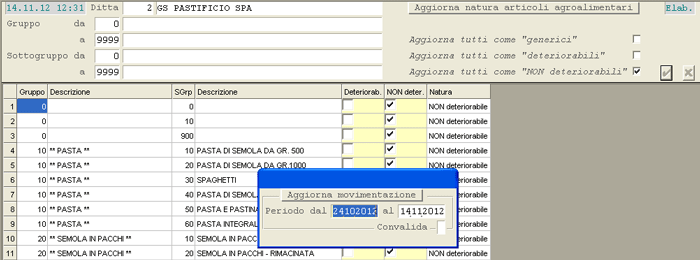
Aggiornamento Natura Articoli Agroalimentari
# 1.16.1.2 - Servizi Manutenzione Articoli: 2. Ricalcolo Impegnato/Ordinato

- Questa funzione permette di ricalcolare, per singolo Articolo o *range* di Articoli, il saldo delle quantità relative agli Ordini inoltrati ai Fornitori e ricevuti dai Clienti, analizzando tutti gli Ordini non ancora evasi.
- Allo scopo di ottimizzare la selezione degli Articoli da elaborare, è prevista l'impostazione dei seguenti parametri:
- Articolo da... a
- Settore
- Sottogruppo
- Marca
Si consiglia di eseguire la funzione di Ricalcolo Impegnato/Ordinato, solo quando nessun utente stia operando nella gestione Ordini del [Ciclo Attivo](https://gsdoc.genesyssoftware.eu/books/modl-pref27-ciclo-attivo/page/ciclo-attivo) nelle fasi d'immissione, manutenzione, evasione o altro.
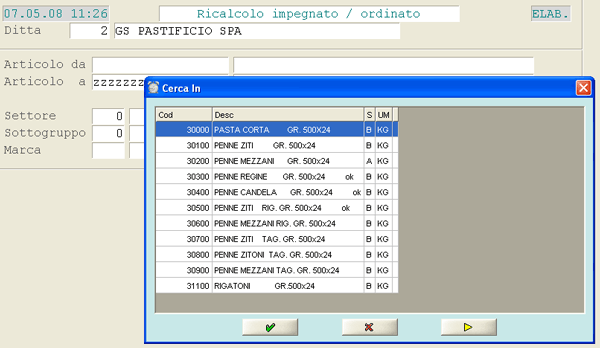
Ricalcolo Impegnato/Ordinato: videata d'accesso alla funzione
# 1.16.1.3 - Servizi Manutenzione Articoli: 3. Ricalcolo Giacenza Media

- La funzione si sviluppa in due fasi:
-
Azzeramento
-
Ricalcolo
La funzione può essere eseguita anche in modalità schedulata.
---
### Parametri Filtro
- Allo scopo di ottimizzare la selezione degli Articoli da elaborare, è prevista l'impostazione dei seguenti parametri:
- Articolo da... a
- Settore
- Sottogruppo
- Marca

- Questa funzione esegue il Ricalcolo automatico della Scorta Minima degli Articoli, analizzando i consumi relativi ad un certo periodo di tempo. In base alle selezioni effettuate dall'Utente, per il calcolo della Scorta Minima sono elaborati tutti o solo alcuni dei seguenti movimenti:
- Documenti di Vendita (da Tipo 0 a Tipo **9**)
- Note Credito
- Scarichi Corrispettivi (Tipo Documento **P**)
- Scarichi di Produzione (Tipo Documento **L**)
- Scarichi Vari (Tipo Documento **Q**)
---
### Parametri Filtro
In fase di accesso alla funzione, è richiesta l'impostazione dei parametri di filtro:
- **Articolo**
- Impostare il codice dell'Articolo per il quale eseguire il Ricalcolo Scorta Minima.
- Lasciando a *spazio* il campo Articolo, è possibile impostare i parametri di filtro successivi:
- Gruppo/Sottogruppo
- Brand/Sub-Brand
- Codice ECR
- Divisione Articoli
- **Includi Voci Costo**
- L'attivazione di questo *check-box* consente di includere nell'elaborazione, gli Articoli che identificano Voci di Costo nelle [DistinteBase](https://gsdoc.genesyssoftware.eu/page-function/E2826010401010000/1?old=E26%2F01040101.htm).
- In particolare, si tratta di Articoli aventi come Tipo Componente i seguenti valori:
- **7** = Materiale
- **8** = Manodopera
- **9** = altri Costi
- **A** = Attrezzatura
***Esempio:*** Supponendo che la data attuale sia **01/06/2012** e il numero di Giorni Previsione sia uguale a **120**, per calcolare i possibili Consumi dalla data attuale fino al **01/09/2012**, saranno considerati i Documenti dal **01/06/2011** al **01/09/2011**.
**% Minima di Scostamento**
Indicando una percentuale diversa da 0 *(zero)*, saranno visualizzati solo gli Articoli la cui differenza *(in percentuale)* tra Scorta Minima attuale a Scorta ricalcolata, sia *maggiore* o *uguale* a quella minima impostata.
La percentuale è da considerarsi come *valore assoluto*: nel controllo della percentuale Minima di Scostamento infatti, risulta ininfluente che la percentuale di Scostamento dell'Articolo sia positiva o negativa.
- **Includi Note Credito**
- L'attivazione di questo *check-box* permette d'includere le Note Credito nel calcolo dei Consumi del Periodo.
Le [Causali Magazzino](https://gsdoc.genesyssoftware.eu/page-function/E28010101030000000/1?old=E28%2Fcomn%2FM0022.htm) aventi Tipo Documento Q sono solitamente impiegate per movimentare gli **Articoli ad uso interno**, ad esempio cancelleria e ricambi.

Ricalcolo Scorta Minima: impostazione parametri- Convalidate le impostazioni, il programma provvede a calcolare per ciascun Articolo, le quantità dei Documenti di Vendita e degli Scarichi Produzione:
- alla data antecedente a quella attuale, determinata in base al numero di [Giorni Precedenti](#ggPrecedenti)
- relativamente all'Anno precedente e al periodo risultante in base numero di [Giorni Previsione](#ggPrevisione)
Le Quantità così ottenute sono quindi *sommate* e *divise* per il totale dei Giorni impostati: si calcola in questo modo il **Consumo medio giornaliero** dell'Articolo.
In base al [Fornitore Abituale](https://gsdoc.genesyssoftware.eu/page-function/E2800000000000000/1?old=E28%2Fcomn%2FM0041.htm%23fornitoreAbituale) dell'Articolo, è verificato se c'è una [Convenzione](https://gsdoc.genesyssoftware.eu/page-function/E2825010801020000/1?old=E25%2F01080102.htm) in essere, da cui assumere i [Giorni di prevista consegna](https://gsdoc.genesyssoftware.eu/page-function/E2825010801020000/1?old=E25%2F01080102.htm%23GGprevistaConsegna) e i [Giorni di franchigia](https://gsdoc.genesyssoftware.eu/page-function/E2825010801020000/1?old=E25%2F01080102.htm%23GGfranchigia). Qualora non esista alcuna [Convenzione](https://gsdoc.genesyssoftware.eu/page-function/E2825010801010000/1?old=E25%2F01080101.htm) o non risultino valorizzati i suddetti dati, i giorni sono assunti dal campo [Giorni approvvigionamento](https://gsdoc.genesyssoftware.eu/page-function/E2800000000000000/1?old=E28%2Fcomn%2FM0041.htm%23ggApprovvigionamento) nell'Anagrafica dell'Articolo. Qualora anche questo campo non risulti valorizzato, il Giorno minimo di approvvigionamento si considera uguale a **1**.
È infine calcolata la **Scorta Minima**, applicando la seguente formula:
**Scorta Minima** = Consumo Medio x (GG. prevista consegna + GG. franchigia)---
### Elaborazione
- Al termine dell'elaborazione, il programma visualizza in un *data-grid* l'elenco degli Articoli compatibili con i parametri impostati dall'utente.
- Sono fornite per ciascun Articolo le seguenti informazioni:
- - Codice e Descrizione Articolo
- - Unità di Misura
- - Quantità Consumo precedente
- - Quantità Consumo previsione
- - Consumo Medio
- - Giorni di Approvvigionamento
- - Scorta Minima attuale
- - Scorta Minima calcolata
- - Percentuale di Scostamento
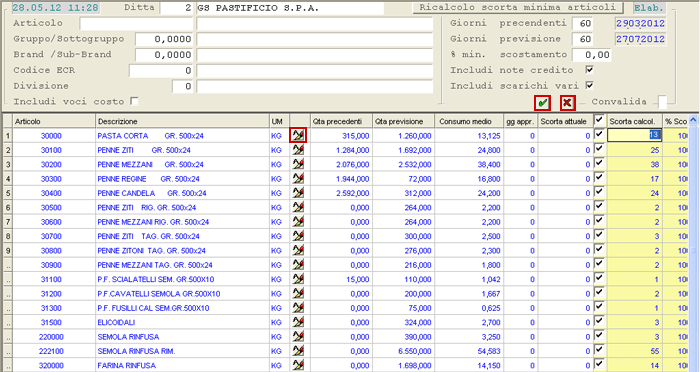
Ricalcolo Scorta Minima: visualizzazione Articoli in *data-grid*
- A livello di menù, la funzione di Ricalcolo saldi contabili prevede le seguenti scelte:
- **1** - [Stampa saldi difformi](#0501)
- **2** - [Ricalcolo dati contabili](#0502)
- **3** - Ricalcolo contabile lotti
- Per gli Articoli che presentano un disallineamento dei saldi, il tabulato di controllo fornisce le seguenti informazioni:
- Codice e Descrizione
- Saldo assunto dalla Contabile
- Saldo ottenuto dall'elaborazione dei movimenti
- Differenza tra i saldi
Le differenze eventualmente riscontrate possono essere rimosse manualmente dall'utente oppure automaticamente, eseguendo la funzione di [Ricalcolo dati contabili](#0502).
### [](#05) 2. Ricalcolo dati contabili
Questa funzione allinea i saldi della Contabile Articoli a quelli ottenuti dall'elaborazione dei movimenti e può essere eseguita solo da utenti autorizzati, ossia con **tipo utente = 2**.
È preferibile che l'esecuzione di questa funzione avvenga quando nessun utente è attivo e solo dopo aver effettuato la funzione di [Copia Archivi](https://gsdoc.genesyssoftware.eu/page-function/E2800120200101000/1?old=EE0%2F01202001.htm%2301).
#### Parametri Filtro
- Allo scopo di ottimizzare la selezione degli Articoli da elaborare, è prevista l'impostazione dei seguenti parametri:
- Articolo da... a
- Settore
- Sottogruppo
- Marca
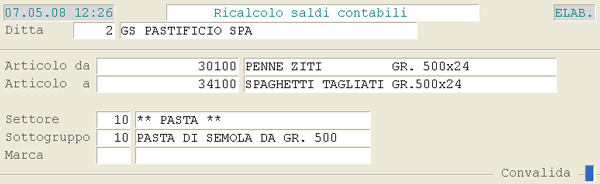
Ricalcolo dati contabili: videata d'accesso alla funzione
Questa funzione permette di disattivare massivamente gli Articoli che risultano non movimentati oppure invenduti, a partire dalla data impostata dall'utente.
---
### Modalità Operativa
- In fase di accesso alla funzione, è richiesto d'impostare la **Sequenza**, ossia il criterio di selezione degli Articoli da elaborare.
- I valori previsti sono:
- 0 = per Codice
- **1** = per Descrizione
- **2** = per Codice Settore
- **3** = per Indicod
- **4** = per Codice Costruttore
- **5** = per Fornitore abituale
Lasciando a 0 *(zero)*, Non è applicato alcun filtro sulla data d'inserimento.
**Articoli invenduti dal**
Valorizzando questo campo, si ottiene la situazione degli Articoli che risultano invenduti a partire dalla data impostata. La funzione considera «invenduti» tutti gli Articoli con data di Ultimo Scarico *anteriore* a quella impostata dall'utente.
Lasciare a 0 *(zero)* il campo, se si vuole ottenere la situazione degli Articoli non movimentati.
**Articoli non movimentati dal**
Valorizzando questo campo, si ottiene la situazione degli Articoli che risultano non movimentati a partire dalla data impostata. La funzione considera «non movimentati» tutti gli Articoli con data di Ultimo Carico o Ultimo Scarico *anteriore* a quella impostata dall'utente.
**Includi Articoli mai movimentati**
Attivare eventualmente questo *check-box*, per includere nell'elaborazione anche gli Articoli che non sono Mai stati movimentati.
**Solo Articoli senza giacenza**
Attivando questo *check-box*, nell'elaborazione sono inclusi anche gli Articoli con giacenza *uguale* o *inferiore* a 0 *(zero)*.
Completata l'impostazione dei parametri di filtro, si ottiene un *data-grid* con l'elenco degli Articoli «invenduti» oppure «non movimentati», dipendentemente dalla selezione fatta. Tra le varie informazioni fornite nel *data-grid*, c'è anche il Numero di Giorni intercorsi tra la data dell'ultimo movimento e quella di elaborazione: se questo numero è *maggiore* di 365, la cella è evidenziata a sfondo *giallo*. L'Ultimo Costo, la Giacenza Media e l'Indice di Copertura Scorte sono rapportati alla data di elaborazione.
Inoltre, su ogni riga del *data-grid* è previsto un *check-box* per la selezione degli Articoli da disattivare. In seguito a Convalida, tutti gli Articoli selezionati assumeranno [Stato D](https://gsdoc.genesyssoftware.eu/page-function/E2800000000000000/1?old=E28%2Fcomn%2FM0041.htm%23stato_articolo).
# 1.16.1.8 - Servizi Manutenzione Articoli: 8. Ricalcolo Storico Costi

Questa funzione provvede a ricalcolare lo Storico dei Costi, relativamente ad un *range* di Articoli impostato dall'Utente. Per eseguire il ricalcolo dei Costi, il programma analizza la movimentazione di magazzino.
---
### Modalità Operativa
Nella videata d'accesso alla funzione, è richiesto d'impostare i parametri di filtro degli Articoli da elaborare e, in seguito a Convalida, si ottiene un *data-grid* con l'elenco delle referenze per le quali eseguire il ricalcolo. Il cursore si posiziona in corrispondenza del campo **Periodo** e l'Utente deve indicare l'intervallo temporale, che intende considerare ai fini del ricalcolo. Con ulteriore Convalida, si avvia l'elaborazione.
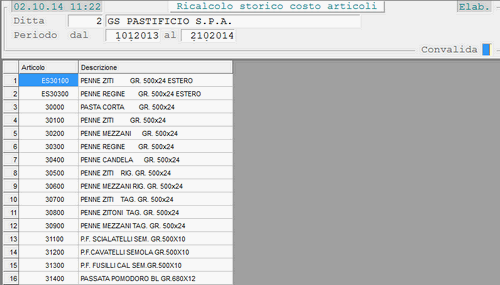
Per visualizzare lo Storico dei Costi, accedere alla videata [ Commerciale](https://gsdoc.genesyssoftware.eu/page-function/E2800000000000000/1?old=E28%2Fcomn%2FM0041.htm%23commerciale) dell'[Anagrafica Articolo](https://gsdoc.genesyssoftware.eu/page-function/E28010301000000000/1?old=E28%2Fcomn%2FM0041.htm) e cliccare sul pulsante  in corrispondenza della voce **Costi**.
# 1.16.1.9 - Servizi Manutenzione Articoli: 9. Ricalcolo Costo Standard

Questa funzione provvede a calcolare il **Costo Standard** degli Articoli, partendo dal Prezzo indicato sul Listino di Vendita (da 1 a 8) ed applicando eventualmente una % di incremento/decremento. È possibile specificare anche il numero di decimali in base ai quali arrotondare il Costo Standard calcolato.
Eseguendo l'elaborazione sull'**Anno corrente**, il programma assumerà il Listino valido alla data di elaborazione, mentre se s'imposta l'**Anno precedente**, sarà assunto il Listino valido al 31/12.
Nel *data-grid* con l'elenco degli Articoli elaborati, sono visualizzate in giallo le celle di quelli per i quali Non è stato possibile calcolare il Costo Standard.
# 1.16.2 - Servizi Manutenzione Movimenti Ordini
---

- Nell'ambito dei Servizi Manutenzione Ordini, è prevista quest'apposita funzione che consente di annullare o cancellare gli Ordini di Acquisto e Vendita.
- A livello di menù sono previste le seguenti scelte:
- **1 - Ordini Vendita**
- **1** - Annulla Ordini
- **2** - Cancella Ordini
- **2 - Ordini Acquisto**
- **2** - Cancella Ordini
---
Sono *esclusi* dall'elaborazione tutti gli Ordini impegnati da Proposte di Consegna.
**Su data-grid**
Attivando questa *check-box* il risultato dell'elaborazione sarà visualizzato in formato *data-grid*, con possibilità do deselezionare eventuali Ordini da escludere in fase di Annullamento/Cancellazione.

Annulla/Cancella Ordini: impostazioni inizialiCon la Convalida delle impostazioni iniziali, il programma visualizzerà in un *data-grid* tutti gli Ordini corrispondenti ai parametri impostati:
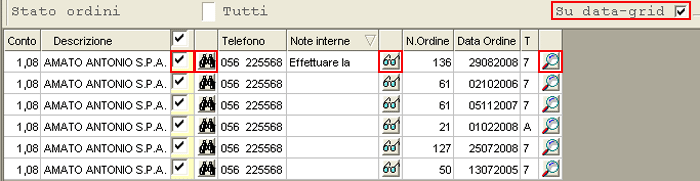
Annulla/Cancella Ordini: visualizzazione *data-grid*- Sono fornite per ciascun Ordine le seguenti informazioni:
- Codice, Denominazione e 1° numero telefonico del Cliente/Fornitore
- Note interne eventualmente impostate sull'Ordine
- Numero e Data Ordine
- Stato dell'Ordine
- In corrispondenza di ciascuna riga sono inoltre attivi i seguenti pulsanti:
-  a per visualizzare gli [Interlocutori](https://gsdoc.genesyssoftware.eu/page-function/E20010209000000000/1?old=E20%2Fcomn%2FM0093.htm) del Cliente/Fornitore
-  a per visualizzare informazioni aggiuntive dell'Ordine
-  a per visualizzare tutte le righe dell'Ordine
Se richiesta la visualizzazione *data-grid*, in seguito a Convalida saranno annullati/cancellati solo gli Ordini selezionati; altrimenti quelli corrispondenti ai parametri impostati.
# 1.16.26 - Servizi personalizzati
---
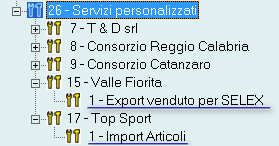
# 1.16.26.15.1 - Servizi personalizzati - Vallefiorita: 1. Export venduto per Selex

- La funzione di Export Dati per il gruppo acquisti Selex è stata implementata per gestire i seguenti Tipi documento:
- 0 = Fatture e Note Credito
- **1** = solo Fatture
- **2** = solo Note Credito
- e le varie modalità di espressione delle informazioni nel file ASCII, generato secondo le specifiche fornite dalla SELEX stessa.

- Questa funzione permette d'importare da un file esterno, generato dal Fornitore dei prodotti in formato *csv*, le seguenti entità: - Anagrafica Articolo
- Codice EAN
- Gruppo e Sottogruppo
- Listino Fatturazione 4
- Listini al Pubblico 2 e 3
---
- Deve essere in **formato CSV** con colonne separate da «**;**» *(punto e virgola)*
- Deve essere allocato nella cartella **$GD/ARTF**
Deve avere una denominazione del tipo **<codice fornitore>.MGG**, in cui
- il **Codice Fornitore** deve essere Mastro (2 cifre) + Analitico (7 cifre)
- **M** identifica il Mese (1=Gennaio, 2=Febbraio, ..., O=Ottobre, N=Novembre e D=Dicembre)
- **GG** corrisponde al Giorno della settimana
***Esempio:*** Un file del 4 novembre 2012 del Fornitore 728,33 avrà come denominazione **330000728.N04**.
Deve contenere le seguenti **colonne obbligatorie** nelle posizioni indicate
- Colonna 1: CODA\_\_EAN (Codice EAN)
- Colonna 2: CODA\_FORN (Codice Articolo del Fornitore)
- Colonna 3: CODE\_COLR (Codice Colore assegnato all'Articolo dal Fornitore)
- Colonna 4: DESA\_FORN (Descrizione Articolo del Fornitore)
Importante! Se le suddette colonne Non sono presenti, il file sarà ritenuto invalido.
È possibile inserire delle **colonne facoltative** nelle posizioni indicate
- Colonna 5: DESC\_TIPO (Descrizione Tipologia Articolo, massimo 7 caratteri)
- Colonna 6: CODA\_MARC (Codice Marca presente in
- Colonna 7: UNIT\_MISU (Unità di Misura)
- Colonna 8: PEZZ\_CONF (Pezzi per Confezione)
Importante! Le suddette colonne possono anche Non essere presenti nel file ma, nel caso ci siano, è necessario che rispettino la posizione indicata, altrimenti il file Non sarà ritenuto valido.
---
### Modalità Operativa
L'Utente imposta il **Fornitore** d'interesse e il programma visualizza i files ad esso associati:
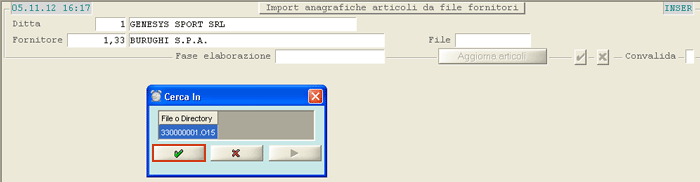
Import Articoli da file Fornitore: selezione fileConvalidata la selezione del file, il programma effettua un controllo di congruenza (presenza delle colonne obbligatorie e posizione) su di esso e fornisce a video in un *data-grid* il contenuto:
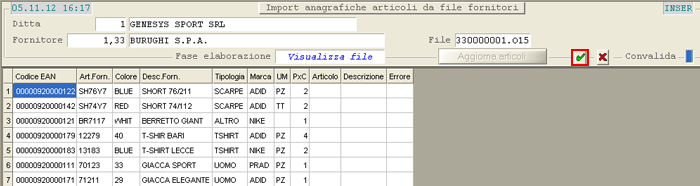
Import Articoli da file Fornitore: visualizzazione ArticoliDopo aver convalidato il contenuto, cliccando sull'apposito pulsante , il programma effettua una serie di verifiche sui dati presenti nel file: le righe degli Articoli su cui si riscontrino eventuali errori (ad esempio Marca o Unità di Misura non codificata in saranno evidenziate a sfondo *rosso* e, in corrispondenza della colonna **Errore**, sarà visualizzata l'anomalia rilevata.
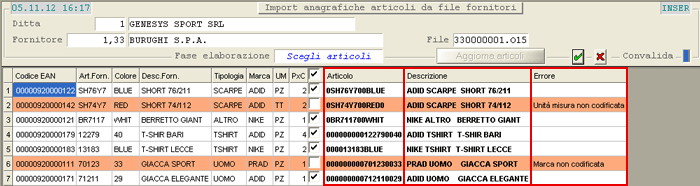
Import Articoli da file Fornitore: selezione ArticoliSi presti attenzione alla colonna **Articolo**, perchè in essa è riportato il Codice dell'Articolo che sarà utilizzato in questo Codice deriva dalla combinazione tra il **Codice Articolo Fornitore** e il **Codice Colore Fornitore**, sino alla capienza dei **18 caratteri** previsti.
Se l'Articolo o il Colore (presenti nel file) contengono **caratteri speciali** (ad esempio . / $ o altro) questi saranno eliminati, in modo da recuperare caratteri liberi. Di conseguenza, se le dimensioni dei due campi (Articolo e Colore) sono superiori ai 18 caratteri previsti, il Codice Articolo potrebbe risultare incompleto.
Nella colonna **Descrizione** è riportata la Descrizione dell'Articolo, che sarà visualizzata in ed è composta nel seguente modo: <MARCA> + <TIPOLOGIA> + <DESCRIZIONE ASSEGNATA DAL FORNITORE>.
Se la Marca Non è valorizzata, allora sarà prevista solo la Descrizione assegnata dal Fornitore; qualora sia la Marca che la Tipologia Non sono presenti, la Descrizione sarà ottimizzata in modo da non lasciare spazi vuoti.
Se un Articolo risulta già presente nel sistema, questo sarà evidenziato a sfondo *giallo*; se il Codice EAN assegnato ad un Articolo risulta già presente nel sistema, anche questo sarà evidenziato a sfondo *giallo*.
Attraverso il *check-box* in corrispondenza di ogni riga, l'Utente può selezionare gli Articoli da generare o per i quali inserire i nuovi Codici EAN (nel caso l'Articolo sia già presente ma è variato il Codice EAN). Completata la selezione degli Articoli, impostare il tasto **F3** per avviare la generazione:
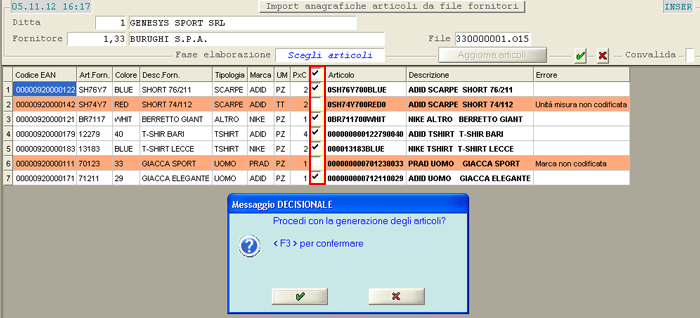
Import Articoli da file Fornitore: selezione ArticoliAl termine dell'elaborazione, il programma visualizza l'elenco degli Articoli importati:
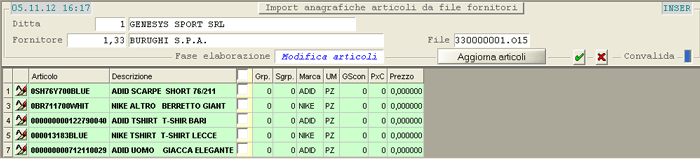
Import Articoli da file Fornitore: elenco Articoli acquisiti---
### Modifica Articoli Importati (fase facoltativa)
In questa fase è possibile eventualmente modificare gli Articoli visualizzati: cliccando sull'apposito pulsante  infatti, l'Utente accede direttamente alla [Manutenzione Anagrafica Articoli](https://gsdoc.genesyssoftware.eu/page-function/E28010301000000000/1?old=E28%2Fcomn%2FM0041.htm).
Per modificare massivamente più Articoli invece, cliccando sul tasto *label* **Aggiorna Articoli**, il programma propone un'apposita *window* in cui inserire i dati da aggiornare:
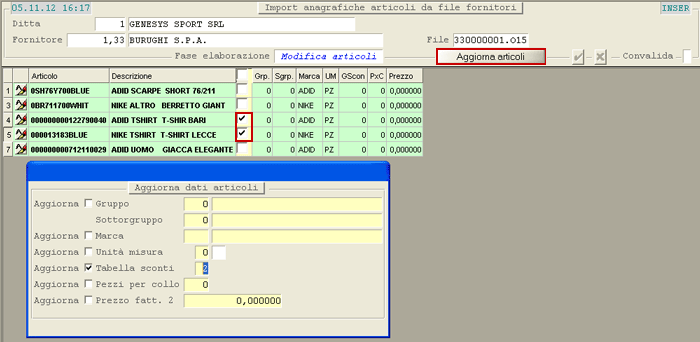
Import Articoli da file Fornitore: *window* aggiornamento datiSelezionare dal *data-grid* gli Articoli da modificare e convalidare al termine.
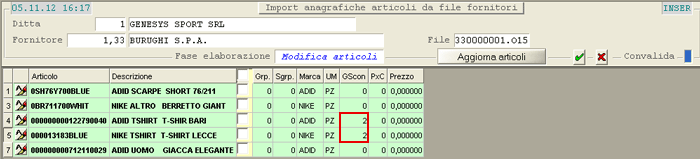
Import Articoli da file Fornitore: esempio aggiorna Tabella Sconti su Articoli
# 1.16.3 - Servizi Manutenzione Movimenti Magazzino
---
# 1.16.3.1 - Aggiorna Dati Anagrafici sui Movimenti

In qualsiasi momento, potrebbe sorgere l'esigenza di modificare la classificazione di un Articolo, relativamente al **Gruppo** e al **Sottogruppo** d'appartenenza Quest'operazione, sebbene possibile, produce un disallineamento tra l'Articolo modificato e i movimenti dei Documenti ad esso agganciati. Al fine di ovviare a quest'inconveniente, si suggerisce di eseguire sempre la funzione in oggetto, naturalmente dopo aver apportato le dovute modifiche sull'articolo. Quest'accorgimento garantisce che la nuova classificazione sia riportata anche sui movimenti.
Prima di lanciare la procedura di Aggiornamento, si consiglia di eseguire sempre la funzione di [Copia Archivi](https://gsdoc.genesyssoftware.eu/page-function/E2800120200101000/1?old=EE0%2F01202001.htm%2301).
---
### Parametri Filtro
- Allo scopo di ottimizzare la selezione degli Articoli da elaborare, è prevista l'impostazione dei seguenti parametri:
- Articolo da... a
- Settore
- Sottogruppo
- Marca
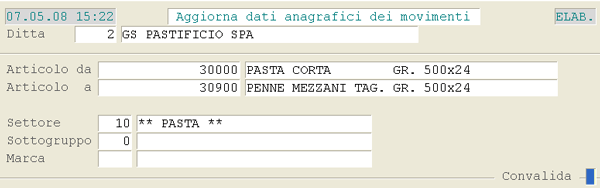
Aggiorna Dati Anagrafici sui Movimenti: videata d'accesso alla funzione
Questa funzione permette di generare i movimenti di esistenza iniziale, a partire da un file in formato *csv*. La fase di elaborazione interesserà solo gli Articoli, per i quali la procedura Non abbia riscontrato errori durante la verifica preliminare.
---
### Modalità Operativa
Nella videata di accesso alla funzione, è richiesta l'impostazione della **Ditta**, della **Filiale** e del **Deposito** da movimentare. Nel caso la Ditta Non gestisca le Filiali e/o i Depositi, questi dati Non saranno richiesti.
Nel campo **Data Inventario** è proposto l'01/01 dell'Anno corrente, con possibilità di modifica: la data di generazione dell'Inventario, comunque, Non può essere antecedente alla data d'inizio esercizio o alla stampa del [Giornale Co.Ge.](https://gsdoc.genesyssoftware.eu/page-function/E2820031402000000/1?old=E20%2F031402.htm), nè successiva alla data odierna.
Il programma visualizza in un *data-grid* tutti gli Articoli acquisiti dal file, contrassegnando con il segno spunta, quelli candidati alla fase di Generazione. L'Utente può comunque decidere di escluderne uno o piú di uno, disattivando il *check-box* corrispondente.
La colonna **Errore** serve ad evidenziare gli Articoli per i quali i controlli Non sono andati a buon fine.
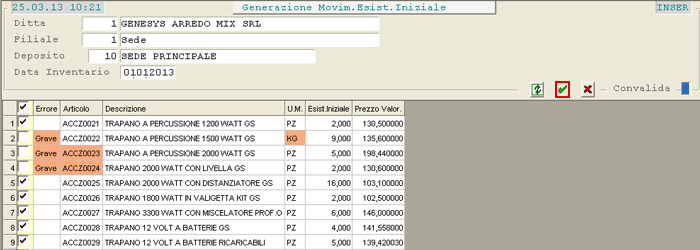
Generazione Movimenti Esistenza InizialeAl termine della selezione degli Articoli, cliccare sul pulsante di Convalida .
---
### Specifiche del File
- Deve essere in **formato CSV** con colonne separate da «**;**» *(punto e virgola)*
- Deve essere allocato nella cartella **$GD/dif**
- Deve essere denominato **IMPINVEN.csv**
- La 1° riga del file deve contenere l'intestazione delle varie colonne
Sono di seguito elencate tutte le colonne utilizzabili nel file csv: sono tutte **obbligatorie**, tranne la Descrizione dell'Articolo. Affianco al nome di ogni colonna è specificata l'intestazione da assegnare a ciascuna e il formato:
| Codice Articolo
| CODE\_AMGK
| X(18)
| |
| Descrizione Articolo
| DESC\_AMGK
| X(40)
| *opzionale*
|
| Unità di Misura
| DESC\_UMIS
| XX
| |
| Quantità Esistenza Iniziale
| QESI\_INIZ
| 9(5)V999
| |
| Prezzo Unitario
| PREZ\_UNIT
| 9(5)V9(6)
|
---
### Controlli
- Il programma controlla, in via preliminare, l'esistenza della Causale di Magazzino [**70.001** - Carico Esistenze Iniziali Positive](https://gsdoc.genesyssoftware.eu/page-function/E2870001000000000/1?old=E28%2Fcomn%2F70001.htm) e l'indicazione, nel [Conto Standard](https://gsdoc.genesyssoftware.eu/page-function/E2820010109040200/1?old=E20%2F0101090402.htm) **85**, del Conto a cui intestare i Documenti di Inventario generati in questa fase.
- Se il file è presente, per ciascuna riga saranno effettuati appositi controlli, affinché l'Articolo possa essere candidato alla generazione. I controlli sono:
- corretta codifica dell'Articolo in Magazzino
- assenza di Quantità d'Inventario Iniziali
- corrispondenza tra l'Unità di Misura presente nel file e quella indicata nell'Anagrafica dell'Articolo
- indicazione delle Quantità inventariate
- indicazione del Prezzo Unitario di valorizzazione

Questa funzione permette di generare la movimentazione di magazzino, per eseguire ad esempio rettifiche di carichi e/o scarichi (Non rettifiche inventariali), a partire da un file *csv* corrispondente alle specifiche tecniche definite dalla Genesys Software.
---
### Modalità Operativa
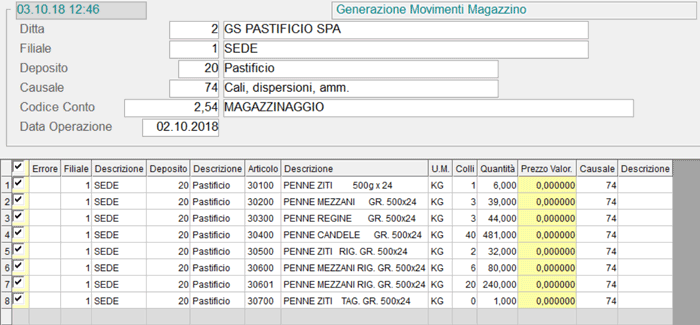
- In fase d'accesso alla funzione, è richiesta l'impostazione dei seguenti campi:
- Filiale
- Deposito
- Causale
- Codice Conto
In tutti i casi, i campi impostati nella videata prevalgono su quelli inseriti nel flusso.
Per quanto concerne il **Conto**, deve trattarsi di un Conto Generale.
**Esempio 1**: Filiale, Deposito e Causale impostati nella videata di selezione
**Esempio 2**: Deposito e Causale assunti dal file
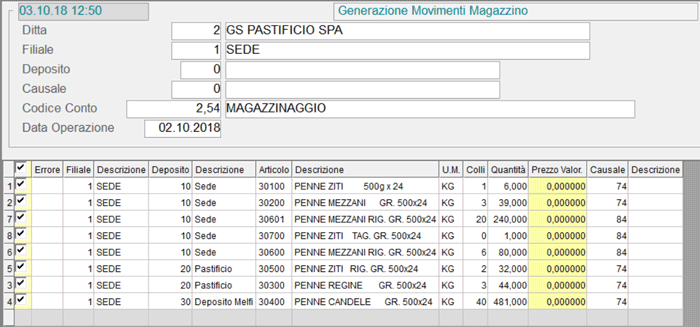Al termine dell'import, la movimentazione presente nel flusso è visualizzata in un *data-grid* e proposta in ordine di Fliale, Deposito e Causale, in modo da generare la movimentazione raggruppata in base a queste entità. Nel caso uno stesso Articolo sia ripetuto più volte all'interno del flusso, nell'ambito della stessa Filiale, Deposito e Causale, saranno generati movimenti distinti.
---
### Specifiche del File
- Deve essere in **formato CSV** con colonne separate da «**;**» *(punto e virgola)*
- Deve essere allocato nella cartella **$GD/dif**
- Deve essere denominato **IMPMMGVV.csv**
- La 1° riga del file deve contenere l'intestazione delle varie colonne
Sono di seguito elencate tutte le colonne utilizzabili nel file csv: sono tutte **obbligatorie**, tranne la Descrizione dell'Articolo. A fianco al nome di ogni colonna è specificata l'intestazione da assegnare a ciascuna e il formato:
| Codice Filiale
| CODE\_FILE
| 9(5)
| |
| Codice Deposito
| CODE\_DEPO
| 9(3)
| |
| Codice Articolo
| CODE\_AMGK
| X(18)
| |
| Descrizione Articolo
| DESC\_AMGK
| X(40)
| *opzionale*
|
| Prezzo Unitario
| PREZ\_UNIT
| 9(5)V9(6)
| |
| Quantità Movimento
| QUAN\_MOVM
| 9(5)V999
| |
| Codice Causale
| CODE\_CAUS
| |
Le suddette colonne devono essere tutte presenti, anche se Non valorizzate. Per quanto riguarda il **Prezzo**, può essere assunto quello indicato nel flusso oppure quello previsto dal criterio indicato sulla Causale Magazzino. Se Non è impostato alcun Prezzo, la riga del movimento è segnalata in *giallo* ma il flusso è importato comunque.
---
### Esempio di file IMPMMGVV.csv
CODE\_FILE;CODE\_DEPO;CODE\_AMGK;DESC\_AMGK;PREZ\_UNIT;QUAN\_MOVM;CODE\_CAUS
1;10;30100;M.BIANCO BIFETTE DORATE 100PZ;0;6;74
1;10;30200;M.BIANCO 32 FETTE CEREALI GR.315;0;39;74
1;20;30300;M.BIANCO 36 FETTE DORATE GR.315;0;44;74
1;30;30400;M.BIANCO 36 FETTE INTEGRALI GR.315;0;481;74
1;20;30500;M.BIANCO 40 FETTE MALTO GR.315;0;32;74
1;10;30600;M.BIANCO 72 FETTE DORATE GR.630;0;80;84
1;10;30601;M.BIANCO 72 FETTE INTEGRALI GR.630;0;240;84
1;10;30700;M.BIANCO BISCOTTI ABBRACCI 700 GR.;0;1;84
# 1.16.3.6 - Servizi Manutenzione Movimenti Magazzino: 6. Cancella Movimenti Magazzino

Nell'ambito dei Servizi Manutenzione, questa funzione permette di cancellare i movimenti di magazzino che risultano in Stato «**Z** - Annullato».
Si ricordi che lo Stato Annullato è assegnato ai documenti di magazzino che sono stati cancellati, ma che risultano ancora attivi ai fini della Gestione Trasporti.
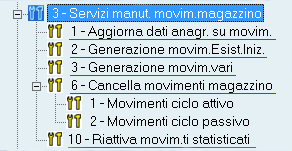
- A livello di menù è possibile selezionare la tipologia di movimenti da cancellare:
- **1** - Movimenti Ciclo Passivo
- **2** - Movimenti Ciclo Attivo
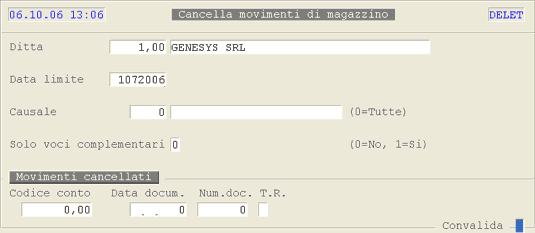
Cancella Movimenti Magazzino: visualizzazione *data-grid*- Sono fornite per ciascun movimento le seguenti informazioni:
- Codice, Denominazione e 1° numero telefonico del Cliente/Fornitore
- Note interne
- Numero e Data Documento
- Filiale
- Deposito
- In corrispondenza di ciascuna riga sono inoltre attivi i seguenti pulsanti:
-  a per visualizzare informazioni aggiuntive del Documento
-  a per visualizzare tutte le righe del Documento
Se richiesta la visualizzazione *data-grid*, in seguito a Convalida saranno cancellati solo i movimenti selezionati; altrimenti quelli fino alla data limite impostata.
# 1.16.4 - Import Anagrafiche
---

- Questa funzione permette d'importare le Anagrafiche dei Clienti da un file in formato *csv* rispondente alle specifiche stabilite dalla Genesys Software.
- Operativamente, dopo aver impostato la Ditta, è richiesto il codice del **Mastro Clienti** da utilizzare in fase di import.
- Il campo **Record errati** invece, permette d'indicare in che modo effettuare l'import qualora sul file *csv* siano rilevati degli errori.
- Sono previsti i seguenti valori:
- 0 = per effettuare l'import solo nel caso Tutti i record del file *csv* siano corretti
- **1** = per effettuare l'import Solo dei record che non presentano errori
- **2** = per effettuare l'import dei record corretti e di quelli che presentano errori «warning»; i dati errati saranno sostituiti con valori di *default*
- Il file *csv* deve essere allocato nella cartella **$GD/dif** del server
- Il file *csv* deve essere denominato **IMPOCLIE.csv**
Sono di seguito elencate tutte le colonne utilizzabili nel file *csv*: sono riportate in rosso le colonne *obbligatorie*, mentre tutte le altre sono opzionali.
| **IMPORT ANAGRAFICHE CLIENTI** |
| **Nome File: $GD/dif/IMPOCLIE.csv**
|
| **Descrizione** | **Nome** | **Tipo** | **Dim.** | **Dec.** | **Note** | **Obbl.** |
| Tipo File
| `TIPO_FILE` | X
| 1
| | **C**=Clienti; **F**=Fornitori
| SI
|
| Tipo Record
| `TIPO_RECO` | X
| 1
| | **S**=Società; **M**=Maschio; **F**=Femmina
| SI
|
| Codice analitico
| `CODE_ANAL` | C
| 7
| | Se 0 è determinato in automatico
| SI
|
| Ragione sociale
| `RAGE_SOCE` | X
| 95
| | | SI
|
| Partita IVA CEE
| `PART_IVAA` | X
| 14
| | Obbligatorio se `TIPO_RECO = "S"`
| SI
|
| Codice Fiscale
| `CODE_FISC` | X
| 16
| | Obbligatorio se `TIPO_RECO <> "S"`
| SI
|
| Alias
| `ALIA_ANAG` | X
| 20
| | | |
| Indirizzo Domicilio fiscale
| `INDR_DOFI` | X
| 90
| | | |
| Comune Domicilio fiscale
| `CITT_DOFI` | X
| 90
| | | |
| CAP Domicilio fiscale
| `CAP__DOFI` | C
| 5
| | | |
| Sigla Provincia Domicilio fiscale
| `SIGL_PROV` | X
| 2
| | | |
| Sigla Nazione Domicilio fiscale
| `SIGL_NAZI` | X
| 3
| | | |
| Data di Nascita
| `DATE_NASC` | C
| 8
| | Formato **AAAAMMGG**
| |
| Comune di Nascita
| `COMU_NASC` | X
| 90
| | | |
| Sigla Provincia Nascita
| `SIGL_PRVN` | X
| 2
| | | |
| Indirizzo Sede legale
| `INDR_SELE` | X
| 90
| | | |
| Comune Sede legale
| `CITT_SELE` | X
| 90
| | | |
| CAP Sede legale
| `CAP__SELE` | C
| 5
| | | |
| Sigla Provincia Sede legale
| `PROV_SELE` | X
| 2
| | | |
| 1^ Numero Telefonico
| `NUMR_TELE` | X
| 14
| | | |
| 2^ Numero Telefonico
| `NUMR_TEL2` | X
| 14
| | | |
| 3^ Numero Telefonico
| `NUMR_TEL3` | X
| 14
| | | |
| Numero Fax/Cellulare
| `NUMR__FAX` | X
| 14
| | | |
| Indirizzo e-mail
| `INDR_MAIL` | X
| 65
| | | |
| Codice Categoria
| `CODE_CATG` | C
| 5
| | | |
| Codice Zona
| `CODE_ZONA` | C
| 5
| | | |
| Codice Agente
| `CODE_AGEN` | C
| 5
| | | |
| Codice Provvigioni
| `CODE_PRVN` | C
| 5
| | | |
| Codice Spedizioniere
| `CODE_MSPE` | C
| 5
| | | |
| Codice Giro
| `CODE_GIRO` | C
| 9
| 4
| | |
| Numero Listino fatturazione
| `LISP_FATT` | C
| 3
| | Da 0 a **8**
| |
| Numero Listino pubblico
| `LISP_PUBL` | C
| 3
| | Da 0 a **8**
| |
| Codice Sconto
| `CODE_SCON` | C
| 5
| | | |
| Percentuale Sconto
| `PERC_SCON` | C
| 4
| 2
| | |
| Tipo Documento consegna
| `TIDC_CONS` | C
| 2
| | | |
| Giorno chiusura settimanale
| `GSET_CHIU` | C
| 1
| | 0=No; **1**=Lun.; **2**=Mar; ...; **7**=Dom.
| |
| Data Inizio ferie
| `DATE_FERI` | C
| 8
| | Formato **AAAAMMGG**
| |
| Data Fine ferie
| `DATE_FERF` | C
| 8
| | Formato **AAAAMMGG**
| |
| Numero dichiarazione d'intento
| `NUMR_DICH` | C
| 7
| | | |
| Data inizio dichiarazione d'intento
| `DADI_INDA` | C
| 8
| | Formato **AAAAMMGG**
| |
| Data fine dichiarazione d'intento
| `DADI_INAL` | C
| 8
| | Formato **AAAAMMGG**
| |
| Codice Pagamento Abituale
| `CODE_PAGA` | C
| 5
| | | |
| CIN Europeo Banca Appoggio (IBAN)
| `CCIN_EURO` | C
| 2
| | | |
| CIN Italiano Banca Appoggio (BBAN)
| `CCIN_ITLN` | X
| 1
| | | |
| Codice Banca Appoggio
| `CODE_BAPP` | C
| 10
| | | |
| Numero C/C Bancario
| `NRCC_BANC` | X
| 12
| | | |
| Annotazioni Clienti
| `NOTE_CLIE` | X
| 30
| | |
|
**IMPORT ANAGRAFICHE CLIENT**
# 1.16.4.2 - Import Anagrafiche Fornitori

- Questa funzione permette d'importare le Anagrafiche dei Fornitori da un file in formato *csv* rispondente alle specifiche stabilite dalla Genesys Software.
- Operativamente, dopo aver impostato la Ditta, è richiesto il codice del **Mastro Fornitori** da utilizzare in fase di import.
- Il campo **Record errati** invece, permette d'indicare in che modo effettuare l'import qualora sul file *csv* siano rilevati degli errori.
- Sono previsti i seguenti valori:
- 0 = per effettuare l'import solo nel caso Tutti i record del file *csv* siano corretti
- **1** = per effettuare l'import Solo dei record che non presentano errori
- **2** = per effettuare l'import dei record corretti e di quelli che presentano errori «warning»; i dati errati saranno sostituiti con valori di *default*
- Il file *csv* deve essere allocato nella cartella **$GD/dif** del server
- Il file *csv* deve essere denominato **IMPOFORN.csv**
Sono di seguito elencate tutte le colonne utilizzabili nel file *csv*: sono riportate in rosso le colonne *obbligatorie*, mentre tutte le altre sono opzionali.
| **IMPORT ANAGRAFICHE FORNITORI** |
| **Nome File: $GD/dif/IMPOFORN.csv**
|
| **Descrizione** | **Nome** | **Tipo** | **Dim.** | **Dec.** | **Note** | **Obbl.** |
| Tipo File
| `TIPO_FILE` | X
| 1
| | **C**=Clienti; **F**=Fornitori
| SI
|
| Tipo Record
| `TIPO_RECO` | X
| 1
| | **S**=Società; **M**=Maschio; **F**=Femmina
| SI
|
| Codice analitico
| `CODE_ANAL` | C
| 7
| | Se 0 è determinato in automatico
| SI
|
| Ragione sociale
| `RAGE_SOCE` | X
| 95
| | | SI
|
| Partita IVA CEE
| `PART_IVAA` | X
| 14
| | Obbligatorio se `TIPO_RECO = "S"`
| SI
|
| Codice Fiscale
| `CODE_FISC` | X
| 16
| | Obbligatorio se `TIPO_RECO <> "S"`
| SI
|
| Alias
| `ALIA_ANAG` | X
| 20
| | | |
| Indirizzo Domicilio fiscale
| `INDR_DOFI` | X
| 90
| | | |
| Comune Domicilio fiscale
| `CITT_DOFI` | X
| 90
| | | |
| CAP Domicilio fiscale
| `CAP__DOFI` | C
| 5
| | | |
| Sigla Provincia Domicilio fiscale
| `SIGL_PROV` | X
| 2
| | | |
| Sigla Nazione Domicilio fiscale
| `SIGL_NAZI` | X
| 3
| | | |
| Data di Nascita
| `DATE_NASC` | C
| 8
| | Formato **AAAAMMGG**
| |
| Comune di Nascita
| `COMU_NASC` | X
| 90
| | | |
| Sigla Provincia Nascita
| `SIGL_PRVN` | X
| 2
| | | |
| Indirizzo Sede legale
| `INDR_SELE` | X
| 90
| | | |
| Comune Sede legale
| `CITT_SELE` | X
| 90
| | | |
| CAP Sede legale
| `CAP__SELE` | C
| 5
| | | |
| Sigla Provincia Sede legale
| `PROV_SELE` | X
| 2
| | | |
| 1^ Numero Telefonico
| `NUMR_TELE` | X
| 14
| | | |
| 2^ Numero Telefonico
| `NUMR_TEL2` | X
| 14
| | | |
| 3^ Numero Telefonico
| `NUMR_TEL3` | X
| 14
| | | |
| Numero Fax/Cellulare
| `NUMR__FAX` | X
| 14
| | | |
| Indirizzo e-mail
| `INDR_MAIL` | X
| 65
| | | |
| Codice Categoria
| `CODE_CATG` | C
| 5
| | | |
| Codice Zona
| `CODE_ZONA` | C
| 5
| | | |
| Codice Agente
| `CODE_AGEN` | C
| 5
| | | |
| Codice Provvigioni
| `CODE_PRVN` | C
| 5
| | | |
| Codice Spedizioniere
| `CODE_MSPE` | C
| 5
| | | |
| Codice Giro
| `CODE_GIRO` | C
| 9
| 4
| | |
| Numero Listino fatturazione
| `LISP_FATT` | C
| 3
| | Da 0 a **8**
| |
| Numero Listino pubblico
| `LISP_PUBL` | C
| 3
| | Da 0 a **8**
| |
| Codice Sconto
| `CODE_SCON` | C
| 5
| | | |
| Percentuale Sconto
| `PERC_SCON` | C
| 4
| 2
| | |
| Tipo Documento consegna
| `TIDC_CONS` | C
| 2
| | | |
| Giorno chiusura settimanale
| `GSET_CHIU` | C
| 1
| | 0=No; **1**=Lun.; **2**=Mar; ...; **7**=Dom.
| |
| Data Inizio ferie
| `DATE_FERI` | C
| 8
| | Formato **AAAAMMGG**
| |
| Data Fine ferie
| `DATE_FERF` | C
| 8
| | Formato **AAAAMMGG**
| |
| Numero dichiarazione d'intento
| `NUMR_DICH` | C
| 7
| | | |
| Data inizio dichiarazione d'intento
| `DADI_INDA` | C
| 8
| | Formato **AAAAMMGG**
| |
| Data fine dichiarazione d'intento
| `DADI_INAL` | C
| 8
| | Formato **AAAAMMGG**
| |
| Codice Pagamento Abituale
| `CODE_PAGA` | C
| 5
| | | |
| CIN Europeo Banca Appoggio (IBAN)
| `CCIN_EURO` | C
| 2
| | | |
| CIN Italiano Banca Appoggio (BBAN)
| `CCIN_ITLN` | X
| 1
| | | |
| Codice Banca Appoggio
| `CODE_BAPP` | C
| 10
| | | |
| Numero C/C Bancario
| `NRCC_BANC` | X
| 12
| | | |
| Annotazioni Fornitori
| `NOTE_CLIE` | X
| 30
| | |
|
**IMPORT ANAGRAFICHE FORNITORI**
# 1.16.4.3 - Import Anagrafiche Articoli

- Questa funzione permette d'importare le Anagrafiche degli Articoli da un file in formato *csv* rispondente alle specifiche stabilite dalla Genesys Software.
- Il campo **Record errati** permette d'indicare in che modo effettuare l'import qualora sul file *csv* siano rilevati degli errori.
- Sono previsti i seguenti valori:
- 0 = per effettuare l'import solo nel caso Tutti i record del file *csv* siano corretti
**1** = per effettuare l'import Solo dei record che non presentano errori
**2** = per effettuare l'import dei record corretti e di quelli che presentano errori di «warning»; i dati errati saranno sostituiti con valori di *default*
- Il file *csv* deve essere allocato nella cartella **$GD/dif** del server
- Il file *csv* deve essere denominato **IMPOARTK.csv**
| **IMPORT ANAGRAFICHE ARTICOLI** |
| **Nome File: $GD/dif/IMPOARTK.csv**
|
| **Descrizione** | **Nome** | **Tipo** | **Dim.** | **Dec.** | **Note** | **Obbl.** |
| Codice Articolo
| `CODE_AMGK` | X
| 18
| | | SI
|
| Descrizione Articolo
| `DESC_AMGK` | X
| 40
| | | SI
|
| Unità di Misura
| `DESC_UMIS` | X
| 2
| | | SI
|
| Codice IVA
| `CODE__IVA` | C
| 2
| | | SI
|
| Codice Gruppo
| `CODE_SETT` | C
| 4
| | | |
| Codice Sottogruppo
| `CODE_SGRU` | C
| 4
| | | |
| Codice Marca
| `CODE_MARC` | X
| 4
| | | |
| Codice Indicod
| `INDI_CODE` | C
| 14
| | | |
| Codice Intrastat
| `CODE_INTR` | C
| 8
| | | |
| Codice Articolo Sostitutivo
| `COAR_SOST` | X
| 18
| | | |
| Codice Articolo Fornitore
| `CORI_COST` | X
| 14
| | | |
| Flag Gestione Lotto
| `GEST_LOTT` | C
| 1
| | 0=No; **1**=Sì
| |
| Altezza Confezione
| `ALTZ_CONF` | C
| 4
| | Espresso in cm
| |
| Larghezza Confezione
| `LARG_CONF` | C
| 4
| | Espresso in cm
| |
| Profondità Confezione
| `PROF_CONF` | C
| 4
| | Espresso in cm
| |
| Altezza Consumer Unit
| `ALTZ_CONU` | C
| 4
| | Espresso in cm
| |
| Larghezza Consumer Unit
| `LARG_CONU` | C
| 4
| | Espresso in cm
| |
| Profondità Consumer Unit
| `PROF_CONU` | C
| 4
| | Espresso in cm
| |
| Pezzi per Confezione
| `PEZZ_CONF` | C
| 4
| | | |
| Peso Netto unitario per Pezzo
| `PESN_UNPZ` | C
| 10
| 6
| Espresso in kg
| |
| Peso Lordo unitario per Pezzo
| `PESL_UNPZ` | C
| 10
| 6
| Espresso in kg
| |
| Volume Netto per Pezzo
| `VOLM_UNPZ` | C
| 9
| 3
| Espresso in cm³
| |
| Volume Unitario Confezione
| `VOLM_UNCO` | C
| 9
| 3
| Espresso in cm³
| |
| Confezioni per Strato
| `NCON_STRA` | C
| 2
| | | |
| Numero Strati
| `NUMR_STRA` | C
| 2
| | | |
| Tipo Imballo
| `TIPO_IMBL` | C
| 2
| | Da 0 a **9**
| |
| Scorta Minima
| `SCOR_MINI` | C
| 7
| | Espresso in UM base
| |
| Scorta Massima
| `SCOR_MASS` | C
| 7
| | Espresso in UM base
| |
| Quantità Riordino
| `LOTT_RIOR` | C
| 7
| | Espresso in UM base
| |
| Giorni Approvvigionamento
| `NRGG_APPR` | C
| 3
| | | |
| Gruppo Provvigioni
| `GRUP_PROV` | C
| 2
| | Da 0 a **80**
| |
| Gruppo Sconti
| `GRUP_SCON` | C
| 2
| | Da 0 a **80**
| |
| Prezzo fatturazione listino 1
| `PREZ_LIS1` | C
| 14
| 6
| | |
| Prezzo fatturazione listino 2
| `PREZ_LIS2` | C
| 14
| 6
| | |
| Prezzo fatturazione listino 3
| `PREZ_LIS3` | C
| 14
| 6
| | |
| Prezzo fatturazione listino 4
| `PREZ_LIS4` | C
| 14
| 6
| | |
| Prezzo fatturazione listino 5
| `PREZ_LIS5` | C
| 14
| 6
| | |
| Prezzo fatturazione listino 6
| `PREZ_LIS6` | C
| 14
| 6
| | |
| Prezzo fatturazione listino 7
| `PREZ_LIS7` | C
| 14
| 6
| | |
| Prezzo fatturazione listino 8
| `PREZ_LIS8` | C
| 14
| 6
| | |
| Prezzo al pubblico listino 1
| `PREZ_PUB1` | C
| 14
| 6
| | |
| Prezzo al pubblico listino 2
| `PREZ_PUB2` | C
| 14
| 6
| | |
| Prezzo al pubblico listino 3
| `PREZ_PUB3` | C
| 14
| 6
| | |
| Prezzo al pubblico listino 4
| `PREZ_PUB4` | C
| 14
| 6
| | |
| Prezzo al pubblico listino 5
| `PREZ_PUB5` | C
| 14
| 6
| | |
| Prezzo al pubblico listino 6
| `PREZ_PUB6` | C
| 14
| 6
| | |
| Prezzo al pubblico listino 7
| `PREZ_PUB7` | C
| 14
| 6
| | |
| Prezzo al pubblico listino 8
| `PREZ_PUB8` | C
| 14
| 6
| | |
| Prezzo di Listino consigliato dal Fornitore
| `PREZ_LFOR` | C
| 14
| 6
| | |
| % Ricarico Listino fatturazione 1
| `PRCR_LIS1` | C
| 5
| 2
| | |
| % Ricarico Listino fatturazione 2
| `PRCR_LIS2` | C
| 5
| 2
| | |
| % Ricarico Listino fatturazione 3
| `PRCR_LIS3` | C
| 5
| 2
| | |
| % Ricarico Listino fatturazione 4
| `PRCR_LIS4` | C
| 5
| 2
| | |
| % Ricarico Listino fatturazione 5
| `PRCR_LIS5` | C
| 5
| 2
| | |
| % Ricarico Listino fatturazione 6
| `PRCR_LIS6` | C
| 5
| 2
| | |
| % Ricarico Listino fatturazione 7
| `PRCR_LIS7` | C
| 5
| 2
| | |
| % Ricarico Listino fatturazione 8
| `PRCR_LIS8` | C
| 5
| 2
| |
|
**IMPORT ANAGRAFICHE ARTICOLI**
# 1.16.4.4 - Import Anagrafiche ECR

- Questa funzione permette d'importare le Anagrafiche di codifica ECR da un file *csv* rispondente alle specifiche stabilite dalla Genesys Software.
- Il campo **Record errati** permette d'indicare in che modo effettuare l'import qualora sul file *csv* siano rilevati degli errori.
- Sono previsti i seguenti valori:
- 0 = per effettuare l'import solo nel caso Tutti i record del file *csv* siano corretti
**1** = per effettuare l'import Solo dei record che non presentano errori
**2** = per effettuare l'import dei record corretti e di quelli che presentano errori di «warning»
- Il file *csv* deve essere allocato nella cartella **$GD/dif** del server
- Il file *csv* deve essere denominato **IMPOAECR.csv**
| **IMPORT ANAGRAFICHE ECR** |
| **Nome File: $GD/dif/IMPOAECR.csv**
|
| **Nome** | **Descrizione** | **Natura** | **Obbl.** |
| `CODE__EAN` | Codice EAN Articolo
| N(14)
| SI
|
| `CODE_AMGK` | Codice Articolo
| A(18)
| SI
|
| `CODE_REPR` | Codice Reparto
| N(2)
| SI
|
| `DESC_REPR` | Descrizione Reparto
| A(40)
| SI
|
| `CODE_SETT` | Codice Settore
| N(4)
| SI
|
| `DESC_SETT` | Descrizione Settore
| A(40)
| SI
|
| `CODE_FAMI` | Codice Famiglia
| N(6)
| SI
|
| `DESC_FAMI` | Descrizione Famiglia
| A(40)
| SI
|
| `CODE_SUBF` | Codice Sub-Famiglia
| N(8)
| SI
|
| `DESC_SUBF` | Descrizione Sub-Famiglia
| A(40)
| SI
|
| `CODE_GRUP` | Codice Gruppo
| N(10)
| SI
|
| `DESC_GRUP` | Descrizione Gruppo
| A(40)
| SI
|
| `CODE_BRAN` | Codice Brand
| N(4)
| SI
|
| `DESC_BRAN` | Descrizione Brand
| A(40)
| SI
|
| `CODE_SBRN` | Codice Sub-brand
| N(4)
| SI
|
| `DESC_SBRN` | Descrizione Sub-brand
| A(40)
| SI
|
**IMPORT ANAGRAFICHE ECR**
Il **Codice EAN** dell'Articolo, se valorizzato, è utilizzato per ricercare l'Articolo a cui associare il Codice ECR da importare. In mancanza del Codice EAN, la ricerca è eseguita in base al Codice dell'Articolo.
Prevedendo le colonne relative al **Brand** e **Sub-brand**, contestualmente alla creazione della relativa tabella sarà eseguita anche l'associazione del brand e sub-brand all'Articolo. Si ricordi che: oltre a creare l'ECR ed il brand/sub-brand, questa funzione permette di modificarne anche la descrizione e l'associazione Codice-Articolo.
# 1.16.4.5 - Import Anagrafiche Ubicazioni

- Questa funzione permette d'importare l'Anagrafica Ubicazioni da un file in formato *csv* rispondente alle specifiche stabilite dalla Genesys Software.
- Operativamente, dopo aver impostato la Ditta, valorizzando l'indicatore **Record errati**, è possibile indicare in che modo effettuare l'import qualora sul file *csv* siano rilevati degli errori.
- Sono previsti i seguenti valori:
- 0 = per effettuare l'import solo nel caso Tutti i record del file *csv* siano corretti
- **1** = per effettuare l'import Solo dei record che non presentano errori
- **2** = per effettuare l'import dei record corretti e di quelli che presentano errori «warning»;
Le righe con errori «gravi» Non solo selezionabili, mentre quelle con errori «warning» possono essere selezionate. Le righe corrette possono essere eventualmente escluse dall'elaborazione.
---
### Specifiche Tecniche
- Il file *csv* deve essere allocato nella cartella **$GD/dif** del server
- Il file *csv* deve essere denominato **IMPOUBIC.csv**
Sono di seguito elencate tutte le colonne che devono essere presenti nel file *csv*: sono riportate in rosso le colonne *obbligatorie*.
| **IMPORT ANAGRAFICHE UBICAZIONI** |
| **Nome File: $GD/dif/IMPOUBIC.csv**
|
| **Nome** | **Descrizione** | **Natura** | **Obbl.** |
| `CODE_FILE` | Filiale
| N(5)
| SI (se gestita)
|
| `CODE_DEPO` | Deposito
| N(5)
| SI (se gestito)
|
| `MNEM_MAGA` | Area Magazzino (definite con servizio ASSZ G.S.)
| A(8)
| SI
|
| `TIPO_UBIC` | Tipo Ubicazione (**1**=Picking, **2**=Stock 1° liv., **3**=Stock 2° liv.)
| N(2)
| SI
|
| `IDEN_CORS` | Corsia
| N(5)
| SI
|
| `IDEN_CAMP` | Campata
| N(5)
| SI
|
| `IDEN_PIAN` | Piano
| N(5)
| SI
|
| `PROG_PIAN` | Progressivo Piano
| N(5)
| NO
|
| `CODE_AMGK` | Codice Articolo
| A(18)
| SI
|
| `DESC_AMGK` | Descrizione Articolo
| A(40)
| NO
|
| `NATU_AMAG` | **1**=Cella frigo
| N(2)
| NO
|
| `SCOR_MINI` | Scorta minima
| N(7)
| NO
|
| `SCOR_MASS` | Scorta massima
| N(7)
| NO
|
| `TIPO_LOCA` | Tipo Locazione (**1**=Bay, **2**=Slot, **3**=2Liv, **4**=3Liv, **9**=Catasta)
| N(2)
| SI
|
| `HALT_LOCA` | Altezza
| N(3)
| NO
|
| `LARG_LOCA` | Larghezza
| N(4),99
| NO
|
| `PROF_LOCA` | Profondità
| N(4),99
| NO
|
| `DIST_INGR` | Distanza dall'ingresso (in metri)
| N(3)
| NO
|
| `DIST_EXIT` | Distanza dall'uscita (in metri)
| N(3)
| NO
|
| `CODE_EANP` | Codice EAN Prodotto dell'Articolo
| N(14)
| SI
|
| `CODE_EANC` | Codice EAN Confezione dell'Articolo
| N(14)
| SI
|
I **Codici Filiale** e **Deposito** devono essere presenti nel file, solo se la Ditta gestisce le Filiali e/o i Depositi.
La colonna **Area Magazzino** deve essere *sempre* presente, ma il contenuto può essere spazio se non gestita.
In mancanza delle colonne **Codici EAN Prodotto** e **Confezione** dell'Articolo, Non sarà possibile eseguire l'import. Questi Codici permettono di ricercare l'Articolo qualora nel file non sia presente il Codice: in questo caso, l'Articolo sarà ricercato attraverso il Codice EAN Prodotto oppure, se anche questo non è presente, attraverso il Codice EAN Confezione. In mancanza di questi Codici, il programma segnalerà errore. Qualora sia il Codice Articolo che i due Codici EAN Non risultino valorizzati, l'Ubicazione sarà codificata sprovvista di Articolo.
- Esempio di errori «gravi»:
- Filiale
Non valida, se la Ditta gestisce le Filiali
- Deposito
Non valido, se la Ditta gestisce i Depositi
- Area di Magazzino
Non valida, se indicata
- il Tipo Ubicazione
Non può essere maggiore di 9
- Ubicazione già presente
- l'Articolo
Non esiste
- Tipo Locazione
Non valido