2.1 - Movimentazione Magazzino
- 2.1.10 - Inquiry Richieste
- 2.1.2 - Movimentazione Magazzino: 2. Richieste Trasferimento
- 2.1.2.1 - Richieste Trasferimento: 1. Inserimento
- 2.1.2.2 - Richieste Trasferimento: 2. Conferma
- 2.1.3 - Movimentazione Magazzino: 3. Evasione Richieste Trasferimento
- 2.1.3.1 - Evasione Richieste Trasferimento: 1. Avviamento
- 2.1.3.2 - Evasione Richieste Trasferimento: 2. Conferma
- 2.1.3.3 - Evasione Richieste Trasferimento: 3. Annulla Richieste Rifiutate
- 2.1.3.7 - Evasione Richieste Trasferimento: 7. Cancella
2.1.10 - Inquiry Richieste

Questa funzione permette di interrogare tutte le Richieste di Trasferimento tra Depositi, che corrispondono ai parametri impostati dall'Utente.
Modalità Operativa
La funzione richiede l'impostazione dei seguenti campi:
Ditta
Articolo
Impostare l'Articolo per il quale interrogare le Richieste. Lasciando a spazio questo campo, non sarà applicato alcun filtro sull'Articolo.
Data richiesta dal - al
Impostare l'intervallo temporale delle Richieste da interrogare. È proposta in automatico la data attuale.
Completata l'impostazione dei suddetti parametri, il programma visualizza in un data-grid l'elenco delle Richieste effettuate nel periodo d'interesse.
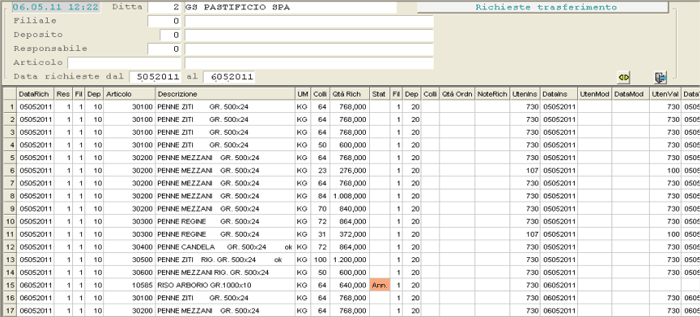
Inquiry Richieste
2.1.2 - Movimentazione Magazzino: 2. Richieste Trasferimento

2.1.2.1 - Richieste Trasferimento: 1. Inserimento
Mediante questa funzione il Richiedente inserisce gli Articoli da richiedere ad un altro Deposito interno.
Modalità Operativa
Operativamente, la funzione d'Inserimento Richiesta prevede, oltre all'impostazione della Ditta ed eventualmente della Divisione, la valorizzazione dei seguenti campi:
Richiedente
Deposito
Impostare il Deposito a cui la merce deve essere trasferita.
Responsabile
Impostare il Responsabile a cui è stato agganciato l'Interlocutore.
L'Interlocutore è obbligatorio se si vuole l'invio di una e-mail al Responsabile del Deposito di Prelievo, per informarlo dell'avvenuta richiesta.
Prelievo
Filiale
È proposta la Filiale del Richiedente, con possibilità di modifica.
Deposito
Deve essere diverso dal Deposito del Richiedente.

Inserimento Richieste di Trasferimento: impostazioni iniziali
Completata l'impostazione dei parametri, il programma visualizza gli Articoli già inseriti, mentre quelli già confermati sono evidenziati in blu; al termine, il cursore si posiziona sul campo Articolo.

Inserimento Richieste di Trasferimento: ambiente operativo
Per procedere alla modifica degli Articoli visualizzati, sempre posizionati sul campo Articolo, cliccare sul pulsante  corrispondente alla riga d'interesse; per eliminare l'Articolo invece, cliccare sull'apposito pulsante
  .
.
- Da questa videata è anche possibile inserire un nuovo Articolo, impostando manualmente il Codice o attivando la ricerca con i tasti funzionali. In corrispondenza del campo Articolo infatti, sono attivi i seguenti tasti:
- F6 - ricerca per Descrizione
- F8 - ricerca per Codice
- F9 - per accedere all'Anagrafica Articoli o all'Inquiry Richieste
L'inserimento/manutenzione degli Articoli richiede la valorizzazione dei seguenti campi:
Data Consegna
Indicare la Data in cui si richiede la consegna.
Ora
Indicare l'ora e i minuti della consegna.
- Priorità
- Specificare la priorità della consegna:
- 1 = alta
- 2 = media
- 3 = bassa
Colli richiesti
Impostare i Colli richiesti: in base a questo dato, in automatico è calcolata e visualizzata la Quantità richiesta.
Quantità richiesta
Impostare la Quantità richiesta: in base a questo dato, in automatico sono calcolati e visualizzati i Colli richiesti.
Note
Campo a valenza descrittiva.
Convalida
Impostare Accept (tasto F12) per confermare l'inserimento/modifica dei dati oppure Exit (Esc o tasto F11) per abbandonare l'ambiente operativo senza convalidare.
2.1.2.2 - Richieste Trasferimento: 2. Conferma
Con questa funzione si confermano gli Articoli della Richiesta di Trasferimento, che passano, di conseguenza, sotto la gestione del Responsabile del Deposito di Prelievo.
Modalità Operativa
Dopo aver impostato il Deposito e il Responsabile, il programma fornisce la lista degli Articoli della Richiesta già spuntati ai fini della Conferma. È possibile comunque selezionare/deselezionare uno o più Articoli, attivando/disattivando il check-box corrispondente; per operare massivamente su tutti gli Articoli della Richiesta, è sufficiente attivare o disattivare il check-box sull'intestazione del data-grid.

Conferma Richieste di Trasferimento
Completata la selezione degli Articoli da confermare, cliccare sul pulsante Accept  o impostare il tasto F12 per convalidare. A questo punto, in automatico sarà inviata una e-mail al Responsabile del Deposito di Prelievo, per avvisarlo dell'avvenuta richiesta.
2.1.3 - Movimentazione Magazzino: 3. Evasione Richieste Trasferimento
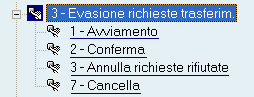
2.1.3.1 - Evasione Richieste Trasferimento: 1. Avviamento
Questa funzione genera il Documento di Proposta per il Richiedente sul Deposito di Prelievo, provvede a stampare la Proposta di Trasferimento e a generare le missioni (solo se previsto).
Modalità Operativa
La funzione di Avviamento richiede l'impostazione dei seguenti campi:
Filiale
Deposito
Impostare il Deposito di Prelievo.
Reparto
Impostare il Reparto del Responsabile del Deposito di Prelievo.
Cliente
È proposto in automatico il Cliente del Conto Standard 44, con possibilità di modifica.
Articolo
Campo facoltativo: è possibile specificare l'Articolo per il quale avviare le Proposte.
Con missione
Se gestito RMHs, quest'indicatore è attivato in automatico (valore 1=Sì), altrimenti è a 0 (zero). Nel caso di gestione RMHs, è comunque possibile avviare la Richiesta senza missioni.
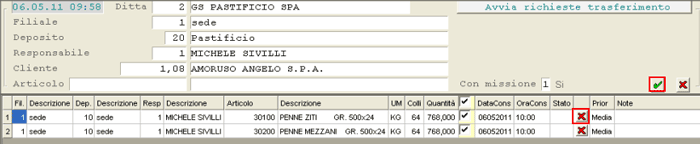
Avviamento Richieste di Trasferimento
È possibile rifiutare un Articolo cliccando sul pulsante corrispondente  : in questo caso la riga sarà colorata di rosso e Non sarà avviata. Tuttavia, finchè non si procede all'Annullamento della Richiesta dall'apposita funzione, sarà possibile riattivarla cliccando sullo stesso pulsante .
Completata la selezione delle righe d'interesse, cliccando sul pulsante Accept o impostando il tasto F12, saranno avviate le Richieste selezionate, saranno stampate le Proposte di Trasferimento e, se previsto, saranno generate le missioni ai dispositivi mobili.
2.1.3.2 - Evasione Richieste Trasferimento: 2. Conferma
Mediante questa funzione è possibile controllare le missioni di trasferimento e confermare le richieste totalmente o parzialmente concluse. In seguito a Conferma, sono generati i Documenti di Scarico (con Causale 45.061 - Scarico Passaggio Deposito) e i Documenti di Carico (con Causale 45.060 - Carico Passaggio Deposito).
Se nell'Avviamento è stato previsto l'invio con missioni, in fase di Conferma i rilevamenti per l'evasione dell'Ordine di Trasferimento devono essere gestiti con l'uso di RMHd su dispositivi mobile.
Modalità Operativa
- Dopo aver impostato la Ditta, il programma visualizza le Richieste avviate e il loro Stato.
- In corrispondenza di ciascuna riga sono attivi i seguenti pulsanti:
 - per accedere all'Inquiry della Richiesta
 - per accedere all'Inquiry della/e Missione/i
- Cliccando sul check-box nella colonna Conferma, la Proposta di Scarico sarà confermata e conclusa.

Conferma Richiesta di Trasferimento
A questo punto si accede alla modifica della Richiesta da confermare: questa fase è obbligatoria nel caso di Proposta senza missione.
Il programma visualizza l'elenco degli Articoli della Richiesta, con indicazione dei Colli richiesti e della relativa Quantità, dei Colli e della Quantità in uscita e quindi la differenza rispetto alla Richiesta. Bisogna tener conto che gli Articoli sono trasferiti a pallet interi, per cui, in caso di disponibilità insufficiente, potrebbero esserci delle differenze positive o negative rispetto alla Richiesta.
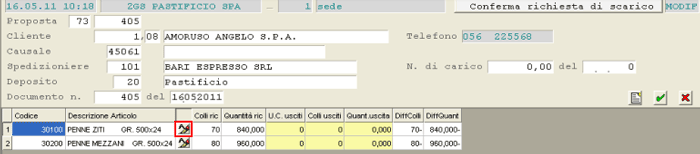
Conferma Richiesta di Trasferimento: fase di Manutenzione
Cliccando sull'apposito pulsante , è possibile modificare le Quantità evase: si attiva infatti una window che visualizza le eventuali Unità di Carico trasferite per Articolo o nessun valore se si tratta di Richieste senza missione.
Cliccando sulla riga dell'Unità di Carico interessata, è possibile modificarla, mentre per inserire una nuova Unità di Carico, è sufficiente cliccare sull'apposito pulsante  , quindi procedere all'inserimento dei dati identificativi e della Quantità.
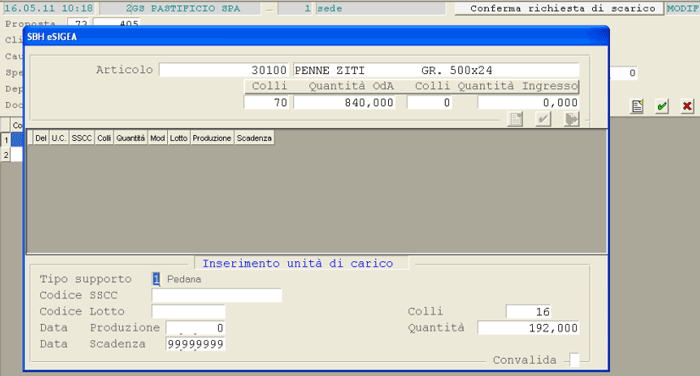
Conferma Richiesta di Trasferimento: Modifica/Inserimento Unità di Carico
Dopo la Conferma, è possibile generare il Documento di Trasferimento Merci: in questo caso, è richiesta l'impostazione dello Spedizioniere, del Numero di Carico e della relativa Data.
La Causale è automatica, mentre il Deposito, il Numero e la Data del Documento sono assunti dalla Richiesta.
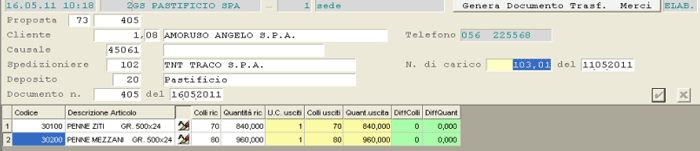
Conferma Richiesta di Trasferimento: Generazione Documento di Trasferimento Merci
Confermando con l'apposito pulsante o con il tasto F12, sono generati due Documenti: quello di Scarico sul Deposito di Prelievo e quello di Carico sul Deposito che ha inoltrato la Richiesta di Trasferimento.
2.1.3.3 - Evasione Richieste Trasferimento: 3. Annulla Richieste Rifiutate
Mediante questa funzione è possibile annullare definitivamente le Richieste rifiutate in fase di Avviamento.
Modalità Operativa
- In fase di accesso alla funzione, è richiesta l'impostazione dei seguenti campi:
- Deposito
- Responsabile
- Articolo
Dopo l'impostazione dei parametri di filtro, il programma visualizza la lista degli Articoli rifiutati: a questo punto, dopo aver selezionato/deselezionato quelli da eliminare, cliccare sul pulsante Accept o impostare il tasto F12.

Annulla Richieste Rifiutate
2.1.3.7 - Evasione Richieste Trasferimento: 7. Cancella
Questa funzione serve a cancellare le Richieste avviate ma Non ancora confermate.
Modalità Operativa
Per selezionare la Proposta da cancellare, inserire il Numero nell'apposito campo o attivare la ricerca con il tasto F8.
Dopo averla selezionata, e prima di procedere alla Cancellazione, il programma richiede conferma con un messaggio decisionale:
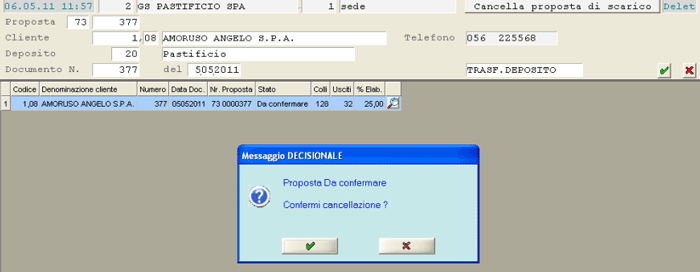
Cancella Richieste Trasferimento
In seguito a conferma dell'Utente, il programma esegue la cancellazione della Proposta selezionata.