# 2.1 - Movimentazione Magazzino

# 2.1.10 - Inquiry Richieste

<div class="div1" id="bkmrk-">![](https://gsdoc.genesyssoftware.eu/old_manual/E28/comn/img/compiere.jpg)</div>Questa funzione permette di interrogare tutte le Richieste di Trasferimento tra Depositi, che corrispondono ai parametri impostati dall'Utente.

<div class="div1" id="bkmrk--1"></div>---

### Modalità Operativa

La funzione richiede l'impostazione dei seguenti campi:

**Ditta**

**Articolo**  
Impostare l'Articolo per il quale interrogare le Richieste. Lasciando a  *spazio* questo campo, non sarà applicato alcun filtro sull'Articolo.

**Data richiesta dal - al**  
Impostare l'intervallo temporale delle Richieste da interrogare. È proposta in automatico la data attuale.

Completata l'impostazione dei suddetti parametri, il programma visualizza in un *data-grid* l'elenco delle Richieste effettuate nel periodo d'interesse.
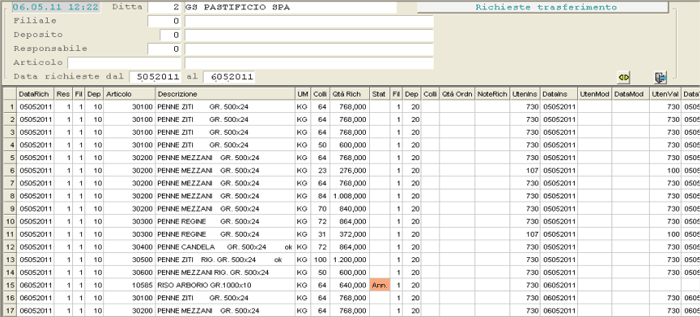
<div class="div1" id="bkmrk-10.-inquiry-richiest"><center>![Inquiry Richieste](https://gsdoc.genesyssoftware.eu/old_manual/E28/img/02011001.gif)  
<span class="testoSmall">Inquiry Richieste</span></center></div>

# 2.1.2 - Movimentazione Magazzino: 2. Richieste Trasferimento

---

<div class="div1" id="bkmrk-movimentazione-magaz">![](https://gsdoc.genesyssoftware.eu/old_manual/E28/img/02010201.gif) <map name="mappa">  <area alt="Inserimento Richieste di Trasferimento" coords="58,20,164,37" href="https://gsdoc.genesyssoftware.eu/page-function/E2802010201000000/1?old=E28%2F02010201.htm" shape="rect"></area>  <area alt="Conferma Inserimento Richieste di Trasferimento" coords="58,37,161,55" href="https://gsdoc.genesyssoftware.eu/page-function/E2802010202000000/1?old=E28%2F02010202.htm" shape="rect"></area> </map></div>

# 2.1.2.1 - Richieste Trasferimento: 1. Inserimento

<div class="div1" id="bkmrk-">![](https://gsdoc.genesyssoftware.eu/old_manual/E28/comn/img/compiere.jpg)</div>Mediante questa funzione il Richiedente inserisce gli Articoli da richiedere ad un altro Deposito interno.

<div class="div1" id="bkmrk--1"></div>---

### Modalità Operativa

Operativamente, la funzione d'<span class="index">Inserimento Richiesta</span> prevede, oltre all'impostazione della **Ditta** ed eventualmente della **Divisione**, la valorizzazione dei seguenti campi:

---

### Richiedente

**Deposito**  
Impostare il Deposito a cui la merce deve essere trasferita.

**Responsabile**  
Impostare il Responsabile a cui è stato agganciato l'Interlocutore.

<div class="div1" id="bkmrk--4"></div><p class="callout info">L'Interlocutore è *obbligatorio* se si vuole l'invio di una e-mail al Responsabile del Deposito di Prelievo, per informarlo dell'avvenuta richiesta.</p>

---

### Prelievo

**Filiale**  
È proposta la Filiale del Richiedente, con possibilità di modifica.

**Deposito**  
Deve essere diverso dal Deposito del Richiedente.

<div class="div1" id="bkmrk-inserimento-richiest"><center>![Inserimento Richieste di Trasferimento: impostazioni iniziali](https://gsdoc.genesyssoftware.eu/old_manual/E28/img/0201020101.gif)  
<span class="testoSmall">Inserimento Richieste di Trasferimento: impostazioni iniziali</span></center></div>Completata l'impostazione dei parametri, il programma visualizza gli Articoli già inseriti, mentre quelli già confermati sono evidenziati in <span style="color: blue;"> **blu**</span>; al termine, il cursore si posiziona sul campo **Articolo**.

<div class="div1" id="bkmrk-inserimento-richiest-1"><center>![Inserimento Richieste di Trasferimento: ambiente operativo](https://gsdoc.genesyssoftware.eu/old_manual/E28/img/0201020102.gif)  
<span class="testoSmall">Inserimento Richieste di Trasferimento: ambiente operativo</span></center></div>Per procedere alla modifica degli Articoli visualizzati, sempre posizionati sul campo **Articolo**, cliccare sul pulsante ![](https://gsdoc.genesyssoftware.eu/old_manual/E28/comn/img/penna.jpg) corrispondente alla riga d'interesse; per eliminare l'Articolo invece, cliccare sull'apposito pulsante ![](https://gsdoc.genesyssoftware.eu/old_manual/E28/comn/img/cancella.gif).

<div class="div1" id="bkmrk-da-questa-videata-%C3%A8-"><dl><dt>Da questa videata è anche possibile inserire un nuovo Articolo, impostando manualmente il Codice o attivando la ricerca con i tasti funzionali. In corrispondenza del campo Articolo infatti, sono attivi i seguenti tasti:</dt><dd class="item_primo">**F6** - ricerca per Descrizione</dd><dd class="item">**F8** - ricerca per Codice</dd><dd>**F9** - per accedere all'<span class="index">[Anagrafica Articoli](https://gsdoc.genesyssoftware.eu/page-function/E28010301000000000/1?old=E28%2Fcomn%2FM0041.htm)</span> o all'<span class="index">[Inquiry Richieste](https://gsdoc.genesyssoftware.eu/page-function/E2802011000000000/1?old=E28%2F020110.htm)</span></dd></dl></div>L'inserimento/manutenzione degli Articoli richiede la valorizzazione dei seguenti campi:

**Data Consegna**  
Indicare la Data in cui si richiede la consegna.

**Ora**  
Indicare l'ora e i minuti della consegna.

<div class="div1" id="bkmrk-priorit%C3%A0-specificare"><dl><dt>**Priorità**</dt><dt>Specificare la priorità della consegna:</dt><dd class="item_primo">**1** = alta</dd><dd class="item">**2** = media</dd><dd>**3** = bassa</dd></dl></div>**Colli richiesti**  
Impostare i Colli richiesti: in base a questo dato, in automatico è calcolata e visualizzata la **Quantità richiesta**.

**Quantità richiesta**  
Impostare la Quantità richiesta: in base a questo dato, in automatico sono calcolati e visualizzati i **Colli richiesti**.

**Note**  
Campo a valenza descrittiva.

**Convalida**  
Impostare **Accept** (tasto **F12**) per confermare l'inserimento/modifica dei dati oppure **Exit** (**Esc** o tasto **F11**) per abbandonare l'ambiente operativo senza convalidare.

<div class="div1" id="bkmrk-richieste-trasferime"></div>

# 2.1.2.2 - Richieste Trasferimento: 2. Conferma

<div class="div1" id="bkmrk-">![](https://gsdoc.genesyssoftware.eu/old_manual/E28/comn/img/compiere.jpg)</div>Con questa funzione si confermano gli Articoli della Richiesta di Trasferimento, che passano, di conseguenza, sotto la gestione del Responsabile del Deposito di Prelievo.

<div class="div1" id="bkmrk--1"></div>---

### Modalità Operativa

Dopo aver impostato il **Deposito** e il **Responsabile**, il programma fornisce la lista degli Articoli della Richiesta già spuntati ai fini della <span class="index">Conferma</span>. È possibile comunque selezionare/deselezionare uno o più Articoli, attivando/disattivando il *check-box* corrispondente; per operare massivamente su tutti gli Articoli della Richiesta, è sufficiente attivare o disattivare il *check-box* sull'intestazione del *data-grid*.

<div class="div1" id="bkmrk-conferma-richieste-d"><center>![Conferma Richieste di Trasferimento](https://gsdoc.genesyssoftware.eu/old_manual/E28/img/0201020201.gif)  
<span class="testoSmall">Conferma Richieste di Trasferimento</span></center></div>Completata la selezione degli Articoli da confermare, cliccare sul pulsante **Accept**  ![](https://gsdoc.genesyssoftware.eu/old_manual/E28/comn/img/V.gif) o impostare il tasto **F12** per convalidare. A questo punto, in automatico sarà inviata una e-mail al Responsabile del Deposito di Prelievo, per avvisarlo dell'avvenuta richiesta.

<div class="div1" id="bkmrk-richieste-trasferime"></div>

# 2.1.3 - Movimentazione Magazzino: 3. Evasione Richieste Trasferimento

---
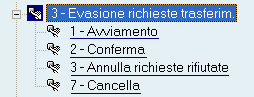
<div class="div1" id="bkmrk-movimentazione-magaz">![](https://gsdoc.genesyssoftware.eu/old_manual/E28/img/02010301.gif) <map name="mappa">  <area alt="Avviamento Richieste di Trasferimento" coords="65,22,165,40" href="https://gsdoc.genesyssoftware.eu/page-function/E2802010301000000/1?old=E28%2F02010301.htm" shape="rect"></area>  <area alt="Conferma Evasione Richieste di Trasferimento" coords="65,40,155,58" href="https://gsdoc.genesyssoftware.eu/page-function/E2802010302000000/1?old=E28%2F02010302.htm" shape="rect"></area>  <area alt="Annulla Richieste Rifiutate" coords="65,57,239,76" href="https://gsdoc.genesyssoftware.eu/page-function/E2802010303000000/1?old=E28%2F02010303.htm" shape="rect"></area>  <area alt="Cancella Richieste Rifiutate" coords="65,76,150,95" href="https://gsdoc.genesyssoftware.eu/page-function/E2802010307000000/1?old=E28%2F02010307.htm" shape="rect"></area> </map></div>

# 2.1.3.1 - Evasione Richieste Trasferimento: 1. Avviamento

<div class="div1" id="bkmrk-">![](https://gsdoc.genesyssoftware.eu/old_manual/E28/comn/img/compiere.jpg)</div>Questa funzione genera il Documento di Proposta per il Richiedente sul Deposito di Prelievo, provvede a stampare la Proposta di Trasferimento e a generare le missioni (solo se previsto).

<div class="div1" id="bkmrk--1"></div>---

### Modalità Operativa

La funzione di Avviamento richiede l'impostazione dei seguenti campi:

**Filiale**

**Deposito**  
Impostare il Deposito di Prelievo.

**Reparto**  
Impostare il Reparto del Responsabile del Deposito di Prelievo.

**Cliente**  
È proposto in automatico il Cliente del Conto Standard 44, con possibilità di modifica.

**Articolo**  
Campo facoltativo: è possibile specificare l'Articolo per il quale avviare le Proposte.

**Con missione**  
Se gestito RMHs, quest'indicatore è attivato in automatico (valore **1**=Sì), altrimenti è a 0 *(zero)*. Nel caso di gestione RMHs, è comunque possibile avviare la Richiesta senza missioni.
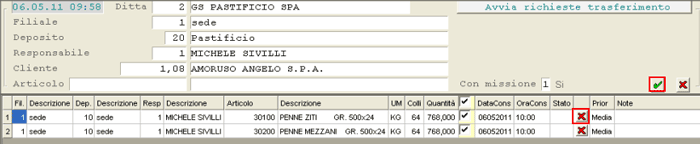
<div class="div1" id="bkmrk-avviamento-richieste"><center>![Avviamento Richieste di Trasferimento](https://gsdoc.genesyssoftware.eu/old_manual/E28/img/0201030101.gif)  
<span class="testoSmall">Avviamento Richieste di Trasferimento</span></center></div>È possibile rifiutare un Articolo cliccando sul pulsante corrispondente ![](https://gsdoc.genesyssoftware.eu/old_manual/E28/comn/img/X.gif): in questo caso la riga sarà colorata di <span style="color: red;">rosso</span> e <span class="index">Non</span> sarà avviata. Tuttavia, finchè non si procede all'<span class="index">[Annullamento della Richiesta](https://gsdoc.genesyssoftware.eu/page-function/E2802010303000000/1?old=E28%2F02010303.htm)</span> dall'apposita funzione, sarà possibile riattivarla cliccando sullo stesso pulsante ![](https://gsdoc.genesyssoftware.eu/old_manual/E28/comn/img/X.gif).

Completata la selezione delle righe d'interesse, cliccando sul pulsante **Accept** ![](https://gsdoc.genesyssoftware.eu/old_manual/E28/comn/img/V.gif) o impostando il tasto **F12**, saranno avviate le Richieste selezionate, saranno stampate le Proposte di Trasferimento e, se previsto, saranno generate le missioni ai dispositivi mobili.

<div class="div1" id="bkmrk-evasione-richieste-t"></div>

# 2.1.3.2 - Evasione Richieste Trasferimento: 2. Conferma

<div class="div1" id="bkmrk-">![](https://gsdoc.genesyssoftware.eu/old_manual/E28/comn/img/compiere.jpg)</div>Mediante questa funzione è possibile controllare le missioni di trasferimento e confermare le richieste *totalmente* o *parzialmente* concluse. In seguito a Conferma, sono generati i **Documenti di Scarico** (con Causale <span class="index">[ **45.061** - Scarico Passaggio Deposito](https://gsdoc.genesyssoftware.eu/page-function/E2845061000000000/1?old=E28%2Fcomn%2F45061.htm)</span>) e i **Documenti di Carico** (con Causale <span class="index">[**45.060** - Carico Passaggio Deposito](https://gsdoc.genesyssoftware.eu/page-function/E2845060000000000/1?old=E28%2Fcomn%2F45060.htm)</span>).

Se nell'<span class="index">[Avviamento](https://gsdoc.genesyssoftware.eu/page-function/E2802010301000000/1?old=E28%2F02010301.htm)</span> è stato previsto l'invio con missioni, in fase di Conferma i rilevamenti per l'evasione dell'Ordine di Trasferimento devono essere gestiti con l'uso di RMHd su dispositivi *mobile*.

<div class="div1" id="bkmrk--1"></div>---

### Modalità Operativa

<div class="div1" id="bkmrk-dopo-aver-impostato-"><dl><dt>Dopo aver impostato la **Ditta**, il programma visualizza le Richieste avviate e il loro Stato.</dt><dt>In corrispondenza di ciascuna riga sono attivi i seguenti pulsanti:</dt><dd class="item_primo">![](https://gsdoc.genesyssoftware.eu/old_manual/E28/comn/img/lente.jpg) - per accedere all'Inquiry della Richiesta</dd><dd class="item">![](https://gsdoc.genesyssoftware.eu/old_manual/E28/comn/img/occhiali.jpg) - per accedere all'Inquiry della/e Missione/i</dd><dt>Cliccando sul *check-box* nella colonna **Conferma**, la Proposta di Scarico sarà confermata e conclusa.</dt></dl><center>![Conferma Richiesta di Trasferimento](https://gsdoc.genesyssoftware.eu/old_manual/E28/img/0201030201.gif)  
<span class="testoSmall">Conferma Richiesta di Trasferimento</span></center></div>A questo punto si accede alla modifica della Richiesta da confermare: questa fase è *obbligatoria* nel caso di Proposta senza missione.

Il programma visualizza l'elenco degli **Articoli** della Richiesta, con indicazione dei Colli richiesti e della relativa Quantità, dei Colli e della Quantità in uscita e quindi la differenza rispetto alla Richiesta. Bisogna tener conto che gli Articoli sono trasferiti a **pallet interi**, per cui, in caso di disponibilità insufficiente, potrebbero esserci delle differenze *positive* o  *negative* rispetto alla Richiesta.

<div class="div1" id="bkmrk-conferma-richiesta-d"><center>![Conferma Richiesta di Trasferimento: fase di Manutenzione](https://gsdoc.genesyssoftware.eu/old_manual/E28/img/0201030202.gif)  
<span class="testoSmall">Conferma Richiesta di Trasferimento: fase di Manutenzione</span></center></div>Cliccando sull'apposito pulsante ![](https://gsdoc.genesyssoftware.eu/old_manual/E28/comn/img/penna.jpg), è possibile modificare le Quantità evase: si attiva infatti una *window* che visualizza le eventuali Unità di Carico trasferite per Articolo o nessun valore se si tratta di Richieste senza missione.

Cliccando sulla riga dell'Unità di Carico interessata, è possibile modificarla, mentre per inserire una nuova Unità di Carico, è sufficiente cliccare sull'apposito pulsante ![](https://gsdoc.genesyssoftware.eu/old_manual/E28/comn/img/new.gif), quindi procedere all'inserimento dei dati identificativi e della Quantità.

<div class="div1" id="bkmrk-conferma-richiesta-d-1"><center>![Conferma Richiesta di Trasferimento: Modifica/Inserimento Unità di Carico](https://gsdoc.genesyssoftware.eu/old_manual/E28/img/0201030203.gif)  
<span class="testoSmall">Conferma Richiesta di Trasferimento: Modifica/Inserimento Unità di Carico</span></center></div>Dopo la Conferma, è possibile generare il Documento di Trasferimento Merci: in questo caso, è richiesta l'impostazione dello **Spedizioniere**, del **Numero di Carico** e della relativa  **Data**.   
La **Causale** è automatica, mentre il **Deposito**, il  **Numero** e la **Data del Documento** sono assunti dalla Richiesta.

<div class="div1" id="bkmrk-conferma-richiesta-d-2"><center>![Conferma Richiesta di Trasferimento: Generazione Documento di Trasferimento Merci](https://gsdoc.genesyssoftware.eu/old_manual/E28/img/0201030204.gif)  
<span class="testoSmall">Conferma Richiesta di Trasferimento: Generazione Documento di Trasferimento Merci</span></center></div>Confermando con l'apposito pulsante ![](https://gsdoc.genesyssoftware.eu/old_manual/E28/comn/img/V.gif) o con il tasto **F12**, sono generati due Documenti: quello di Scarico sul Deposito di Prelievo e quello di Carico sul Deposito che ha inoltrato la Richiesta di Trasferimento.

<div class="div1" id="bkmrk-evasione-richieste-t"></div>

# 2.1.3.3 - Evasione Richieste Trasferimento: 3. Annulla Richieste Rifiutate

<div class="div1" id="bkmrk-">![](https://gsdoc.genesyssoftware.eu/old_manual/E28/comn/img/compiere.jpg)</div>Mediante questa funzione è possibile annullare *definitivamente* le Richieste rifiutate in fase di <span class="index">[Avviamento](https://gsdoc.genesyssoftware.eu/page-function/E2802010301000000/1?old=E28%2F02010301.htm)</span>.

<div class="div1" id="bkmrk--1"></div>---

### Modalità Operativa

<div class="div1" id="bkmrk-in-fase-di-accesso-a"><dl><dt>In fase di accesso alla funzione, è richiesta l'impostazione dei seguenti campi:</dt></dl>- **Deposito**
- **Responsabile**
- **Articolo**

</div>Dopo l'impostazione dei parametri di filtro, il programma visualizza la lista degli Articoli rifiutati: a questo punto, dopo aver selezionato/deselezionato quelli da eliminare, cliccare sul pulsante  **Accept** ![](https://gsdoc.genesyssoftware.eu/old_manual/E28/comn/img/V.gif) o impostare il tasto  **F12**.

<div class="div1" id="bkmrk-evasione-richieste-t"><center>![Annulla Richieste Rifiutate](https://gsdoc.genesyssoftware.eu/old_manual/E28/img/0201030301.gif)  
<span class="testoSmall">Annulla Richieste Rifiutate</span></center></div>

# 2.1.3.7 - Evasione Richieste Trasferimento: 7. Cancella

<div class="div1" id="bkmrk-">![](https://gsdoc.genesyssoftware.eu/old_manual/E28/comn/img/compiere.jpg)</div>Questa funzione serve a cancellare le Richieste avviate ma <span class="index">Non</span> ancora confermate.

<div class="div1" id="bkmrk--1"></div>---

### Modalità Operativa

Per selezionare la **Proposta** da cancellare, inserire il Numero nell'apposito campo o attivare la ricerca con il tasto **F8**.   
Dopo averla selezionata, e prima di procedere alla Cancellazione, il programma richiede conferma con un messaggio decisionale:
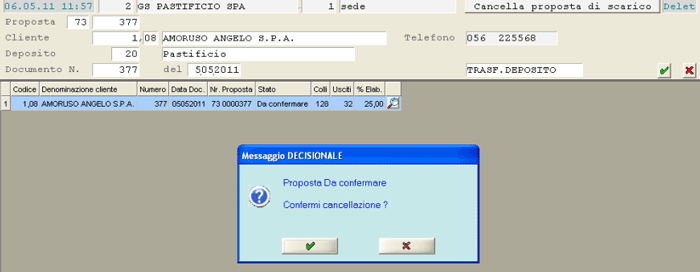
<div class="div1" id="bkmrk-cancella-richieste-t"><center>![Cancella Richieste Trasferimento](https://gsdoc.genesyssoftware.eu/old_manual/E28/img/0201030701.gif)  
<span class="testoSmall">Cancella Richieste Trasferimento</span></center></div>In seguito a conferma dell'Utente, il programma esegue la cancellazione della Proposta selezionata.

<div class="div1" id="bkmrk-evasione-richieste-t"></div>
