# 2.15 - Utility Logistica

# 2.15.18 - Emissione SSCC/Etichette

<div class="div1" id="bkmrk-"> </div><div class="div1" id="bkmrk--1"><a name="00"></a>![](https://gsdoc.genesyssoftware.eu/old_manual/E28/comn/img/compiere.jpg)</div><div class="div1" id="bkmrk-ee282.1518%C2%A0%C2%A0%C2%A0-1---em">EE282.1518 <dl><dd class="item_primo"><span class="index">**1** - [Emissione SSCC](#01)</span></dd><dd class="item"><span class="index">**7** - [Stampa Etichette Colli](#07)</span></dd></dl><a name="01"></a>---

 </div><div class="div1" id="bkmrk-1---emissione-sscc">[![](https://gsdoc.genesyssoftware.eu/old_manual/E28/comn/img/frecup.gif)](#00)**1 - Emissione SSCC**</div><div class="div1" id="bkmrk-ee282.15181%C2%A0%C2%A0">EE282.15181 </div>Questa funzione esegue la generazione e la stampa di Etichette SSCC, sia per gli Articoli prodotti e commercializzati dall'Azienda stessa, che per gli Articoli commercializzati con il proprio marchio ma prodotti da altri (Copacker). In virtù di questa funzione, non è necessario intestare un Deposito ad ogni Copacker, bensì inserire i dati dell'Azienda produttrice (Copacker) nella tabella <span class="index"> [Codici EAN Azienda](https://gsdoc.genesyssoftware.eu/page-function/E2800101070400000/1?old=EE0%2F01010704.htm)</span>, da cui saranno assunte tutte le informazioni necessarie alla generazione dell'SSCC.

<div class="div1" id="bkmrk--2"></div><p class="callout info">Per l'emissione delle Etichette SSCC sono previsti i formati **RTF** e **barcode**.</p>

<div class="div1" id="bkmrk-modalit%C3%A0-operativa-r"><div align="right">![](https://gsdoc.genesyssoftware.eu/old_manual/comn/img/freccia.gif)[<span class="modOper">modalità operativa</span>](#modOper)</div><a name="07"></a>---

<div class="testoSmall" style="text-align: right;">Rel. 6.3.0.0</div></div><div class="div1" id="bkmrk-7---stampa-etichette">[![](https://gsdoc.genesyssoftware.eu/old_manual/E28/comn/img/frecup.gif)](#00)**7 - Stampa Etichette Colli**</div><div class="div1" id="bkmrk-ee282.15187%C2%A0%C2%A0">EE282.15187 </div>Questa funzione esegue la generazione e la stampa di Etichette Collo in formato *barcode*, sia per gli Articoli prodotti e commercializzati dall'Azienda stessa, che per gli Articoli commercializzati con il proprio marchio ma prodotti da altri (Copacker). In quest'ultimo caso, è necessario inserire i dati dell'Azienda produttrice - Copacker nella tabella <span class="index"> [Codici EAN Azienda](https://gsdoc.genesyssoftware.eu/page-function/E2800101070400000/1?old=EE0%2F01010704.htm)</span>.

<div class="div1" id="bkmrk-solo-per-le-aziende-"><dl><dt>Solo per le Aziende aventi nel Cluster il Settore di Applicazione «**Pastifici**», questa funzione presenta alcune particolarità:</dt></dl>- selezionando un **Deposito**, sarà proposto in automatico il codice del  **Lotto** corrispondente ai parametri di codifica Lotto, indicati sull'<span class="index">[Anagrafica Deposito](https://gsdoc.genesyssoftware.eu/page-function/E28010109110000000/1?old=E28%2Fcomn%2FM0039.htm)</span>
- è possibile selezionare l'Articolo per cui stampare le Etichette mediante il **codice Formato**, corrispondente al codice [Articolo Costruttore](https://gsdoc.genesyssoftware.eu/page-function/E2800000000000000/1?old=E28%2Fcomn%2FM0041.htm%23codCostruttore) dell'Anagrafica Articolo
- è stato adeguato il layout della *find-grid* di selezione degli Articoli, in modo da visualizzare il codice Formato prima del codice Articolo

<div align="right">![](https://gsdoc.genesyssoftware.eu/old_manual/comn/img/freccia.gif)[<span class="modOper">modalità operativa</span>](#modOper)</div><a name="modOper"></a>---

</div>### Modalità Operativa

La funzione di emissione SSCC/Etichette Collo richiede l'impostazione dei seguenti campi:

**Ditta**  
Il programma controlla che sia attiva la Gestione Lotti sulla Ditta indicata e, in caso contrario, fornisce a video apposita segnalazione.

**Deposito**  
Se s'imposta il Deposito, i dati per la generazione dell'SSCC/Etichette saranno assunti dall'<span class="index">[Anagrafica del Deposito](https://gsdoc.genesyssoftware.eu/page-function/E28010109110000000/1?old=E28%2Fcomn%2FM0039.htm)</span> indicato; se s'imposta l'Azienda Cliente (Codice EAN) invece, i dati saranno assunti dalla tabella <span class="index">[Codici EAN Azienda](https://gsdoc.genesyssoftware.eu/page-function/E2800101070400000/1?old=EE0%2F01010704.htm)</span>.

**<a name="turnoProduzione"></a>Turno**  
È possibile indicare il codice del Turno di Produzione da stampare sulle Etichette: in questo modo, chi dispone di DSPm che registrano la Produzione da fine linea potrà, leggendo le Etichette, assumere come informazione anche il Turno di Produzione.

<div class="div1" id="bkmrk--3"></div>**Utente - Linea Confezionamento**  
Il codice Utente e la Linea Confezionamento sono dati *obbligatori*, perchè devono essere riportati sulle Etichette Collo e successivamente letti dal fine linea, per poter essere storicizzati sul D.B. dei movimenti pallets prodotti.

**Azienda Cliente**  
Impostare il codice EAN dell'Azienda Copacker oppure attivare la ricerca con il tasto **F8**.

<div class="div1" id="bkmrk--4"></div>**Copacker**  
L'impostazione del Copacker è consentita solo nel caso in cui l'Utente non abbia indicato l'Azienda Cliente; il Copacker è assunto dall'apposita Tabella procedurale <span class="index">COP - Copacker</span> <span class="testoSmall"> ( - 1.1 - 7) </span> ed è ricercabile con il tasto **F8**.

<div class="div1" id="bkmrk--5"></div><p class="callout info">È possibile prevedere la stampa del Copacker sulle Etichette Collo: se interessati a questa implementazione, contattare il [Servizio Assistenza](mailto:genesys@genesysnet.it) della Genesys Software.</p>

Completato l'inserimento dei dati di testa, il cursore si posiziona sul campo **Articolo**, su cui è attiva la ricerca per Codice (tasto **F8**) e Descrizione (tasto **F6**): il programma permette di selezionare solo Articoli provvisti di Codice EAN. Se è impostato il codice Azienda del Copacker, forzando con **F3** il valore *spazio* nel campo Articolo, si ottiene l'elenco dei prodotti commercializzati.

<div class="div1" id="bkmrk--6"> </div><p class="callout info">È possibile selezionare solo gli Articoli la cui <span class="index"> [Anagrafica](https://gsdoc.genesyssoftware.eu/page-function/E28010301000000000/1?old=E28%2Fcomn%2FM0041.htm)</span> è completa e quindi provvista di **Codice EAN**. Se sull'Articolo <span class="index"> Non</span> sono indicati il Codice EAN Confezione e/o Prodotto, il programma visualizza un messaggio di errore e non consente la selezione dell'Articolo.</p>

<div class="div1" id="bkmrk-lotto-per-ogni-artic"><dl><dt>**<a name="Lotto"></a>Lotto**</dt><dt>Per ogni Articolo selezionato, imputare il codice **Lotto** o impostare il tasto  **F8**  per visualizzare tutti i Lotti disponibili.</dt><dt class="item_primo">È possibile stampare le Etichette Collo anche per i Lotti degli Articoli che risultano **bloccati**: in questo caso è prevista la visualizzazione di un messaggio attenzionale e la possibilità che l'Utente forzi la stampa con il tasto **F3**.</dt><dt class="item">In caso d'impostazione di un **Lotto scaduto**, il programma visualizza un messaggio attenzionale e l'Utente può, con il tasto **F3**, forzare il controllo e procedere con la stampa, con il tasto **F4**, invece, può modificare la Data di Scadenza del Lotto.</dt></dl></div><p class="callout info">Tutte le forzature per la stampa dei Lotti bloccati saranno memorizzate nel <span class="index">Log forzature </span> <span class="testoSmall">( - 1.20 - 2 - 2 - 3)</span></p>

<div class="div1" id="bkmrk-dopo-l%27impostazione-"><dl><dt>Dopo l'impostazione del codice Lotto, il programma visualizza:</dt></dl>- la data di Produzione
- la data d'Inizio Validità
- la data di Scadenza

</div><p class="callout info">La **data di Scadenza** è calcolata in automatico dal programma, sommando alla **Data di Produzione** i **Giorni Shelf/Life Fornitore**, impostati nella 1° videata dell'<span class="index">[Anagrafica Articolo](https://gsdoc.genesyssoftware.eu/page-function/E28010301000000000/1?old=E28%2Fcomn%2FM0041.htm)</span>.</p>

<div class="div1" id="bkmrk--7"></div>Impostare il **Numero di Etichette** da stampare, in corrispondenza dell'apposito campo.   
Nella stampa delle Etichette Collo, per i prodotti che hanno nella Di.Ba. un Componente di tipo «**Cartone**», codificato come «**Componente Jolly**», dopo aver convalidato il numero delle Etichette da stampare, si attiva una *window* da cui è possibile selezionare il cartone da imballo da riportare sulle Etichette. In questo caso, sulle Etichette Collo sarà riportato il cartone selezionato in questa fase, che sarà poi scaricato dai movimenti generati in fase di rilevamento produzione da DSPm.
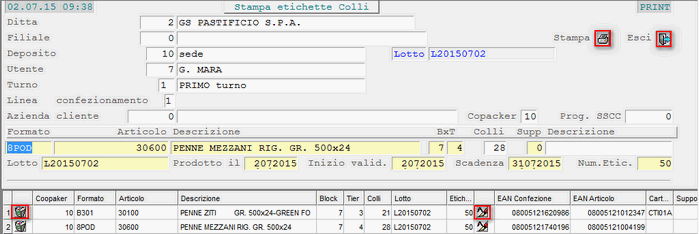
<div class="div1" id="bkmrk-emissione-sscc%2Fetich"> <center>![Emissione SSCC/Etichette Collo](https://gsdoc.genesyssoftware.eu/old_manual/E28/img/0203011801.gif)  
<span class="testoSmall">Emissione SSCC/Etichette Collo</span></center></div>Una volta definite le Etichette/SSCC da stampare, è possibile modificare i dati inseriti (pulsante ![](https://gsdoc.genesyssoftware.eu/old_manual/E28/comn/img/penna.jpg)) o abbandonare la funzione (pulsante ![](https://gsdoc.genesyssoftware.eu/old_manual/comn/img/exit.jpg)).   
Completate le impostazioni, cliccando sull'apposito pulsante ![](https://gsdoc.genesyssoftware.eu/old_manual/comn/img/stampante.jpg), il programma provvede a stampare le Etichette/SSCC.

<div class="div1" id="bkmrk--8"></div>---

### Etichette Collo: Campi di Stampa

<div class="div1" id="bkmrk-18.-emissione-sscc%2Fe"><dl><dt>Sulla Etichette Colli sono riportate, tra le altre, le seguenti informazioni:</dt></dl>- **Codice Utente** (in chiaro)
- **Descrizione Utente**
- **Codice Utente** per A1 40, da scrivere nel barcode
- **Linea di Confezionamento**
- **Copacker** (se richiesto dall'Utente)

<a name="stampaTurno"></a><dl><dt>I campi di stampa per la gestione del **Turno di Produzione** sono:</dt></dl>- **CODE\_TURN** - Codice Turno in chiaro
- **SSCC\_AI99** - Codice Turno per codice AI numero 99, utile alla lettura dei DSPm

<a name="stampaScadenza"></a><dl><dt>Al fine di semplificare la definizione dei profili di stampa, inoltre, nella stampa delle Etichette Collo sono stati introdotti tre campi relativi alla **Data di Scadenza**:</dt></dl>- **GIORN\_SCAD** - Giorno Scadenza
- **MESE\_SCAD** - Mese Scadenza
- **ANNO\_SCAD** - Anno Scadenza

</div>

# 2.15.20 - Inquiry Missioni RMH

<div class="div1" id="bkmrk-rel.-6.4.7.0"><div class="testoSmall" style="text-align: right;">Rel. 6.4.7.0</div></div><div class="div1" id="bkmrk-">![](https://gsdoc.genesyssoftware.eu/old_manual/E28/comn/img/compiere.jpg)</div>Questa funzione permette di generare, interrogare e manutenere le missioni RMH.

<div class="div1" id="bkmrk-inquiry-missioni-rmh"><center>![Inquiry Missioni RMH: videata d'accesso alla funzione](https://gsdoc.genesyssoftware.eu/old_manual/E28/img/0203012001.gif)  
<span class="testoSmall">Inquiry Missioni RMH: videata d'accesso alla funzione</span></center></div>Nella videata d'accesso alla funzione, sono presenti i seguenti campi:

<div class="div1" id="bkmrk-modulo-selezionare-i"><dl><dt>**Modulo**</dt><dt>Selezionare il Modulo a cui appartengono le missioni da interrogare.</dt><dt>Attualmente sono disponibili i seguenti Moduli:</dt><dd class="item_primo">E25 = Ciclo Passivo</dd><dd class="item">E27 = Ciclo Attivo</dd><dd class="item">E28 = Magazzino</dd><dd>B31 = Gestione Ce. Di.</dd></dl><dl><dt>**<a name="gruppoFunzione"></a>Gruppo funzione**</dt><dt>Nell'ambito del Modulo selezionato, impostare il Gruppo funzioni delle missioni da interrogare.</dt><dt>Attualmente sono previsti i seguenti Gruppi:</dt><dd class="item_primo">E25DENTM0, per le missioni di Entrata Merce</dd><dd class="item">E27DEODV0, per le missioni relative agli Allestimenti degli Ordini di Vendita da evadere</dd><dd class="item">E27DCONS0, per le missioni relative ai Documenti di Consegna</dd><dd class="item">E28DABBS0, per le missioni relative agli Abbassamenti e ai Trasferimenti tra Depositi</dd><dd>E28DINVE0, per le missioni relative agli Inventari</dd></dl></div><p class="callout info">Impostando il tasto **F8**, si ottiene l'elenco di tutti i Gruppi funzione disponibili per il Gruppo selezionato. Lasciare a *spazio* per includerle tutte.</p>

**Codice funzione**  
Nell'ambito del Gruppo funzioni selezionato, impostare il Codice funzione delle missioni da interrogare.

<div class="div1" id="bkmrk--1"></div><p class="callout info">Impostando il tasto **F8**, si ottiene l'elenco di tutte le funzioni disponibili per il Modulo selezionato.</p>

**<a name="deposito"></a>Deposito**  
Indicare il Deposito a cui si riferiscono le missioni oppure ricercarlo con il tasto **F8**.

<div class="div1" id="bkmrk--2"></div><p class="callout info">Lasciare a 0 (*zero*) per includerli tutti.</p>

**Client SBH**  
Indicare il Client SBH (Operatore ) che ha generato le missioni da interrogare.

<div class="div1" id="bkmrk--3"></div><p class="callout info">Lasciare a 0 (*zero*) per includerli tutti.</p>

**Identificativo DSP**  
Impostare l'Identificativo del dispositivo remoto a cui sono state assegnate le missioni.

<div class="div1" id="bkmrk--4"></div><p class="callout info">Lasciare a *spazio* per includerli tutti.</p>

**Utente DSP**  
Impostare l'Utente del dispositivo remoto a cui sono state assegnate le missioni.

<div class="div1" id="bkmrk--5"></div><p class="callout info">Lasciare a *spazio* per non indicare alcun Utente.</p>

**[Area operativa](https://gsdoc.genesyssoftware.eu/page-function/E2804010000000000/1?old=E28%2Fcomn%2Fcomn0401.htm%23areaOperativa)**  
Indicare l'Area operativa delle missioni da interrogare.   
Utilizzando il carattere speciale «**%**», è possibile indicare solo una parte dell'Area operativa d'interesse. Così ad esempio, per visualizzare tutte le missioni la cui Area operativa inizia con «00001EODV021», è sufficiente digitare «00001EODV021%».

<div class="div1" id="bkmrk--6"></div><p class="callout info">Lasciare a **00000** per non indicare alcuna Area operativa.</p>

**Priorità**  
Indicare la Priorità delle missioni da interrogare. I valori previsti sono visualizzabili nella finestra dell'*help in linea* (tasto **F10**).

<div class="div1" id="bkmrk--7"></div><p class="callout info">Lasciare a *spazio* per <span class="index">Non</span> indicare alcuna Priorità.</p>

<div class="div1" id="bkmrk-stato-selezionare-lo"><dl><dt>**Stato**</dt><dt>Selezionare lo Stato delle missioni da interrogare</dt><dt>Sono ammessi i seguenti valori:</dt><dd class="item_primo">0 = inserita</dd><dd class="item">**1** = sospesa</dd><dd class="item">**2** = da affidare</dd><dd class="item">**4** = inviata</dd><dd class="item">**5** = affidata</dd><dd class="item">**7** = esecuzione parziale</dd><dd class="item">**9** = conclusa</dd><dd class="item">**a** = attiva (comprende tutti gli Stati da 0 a **7**)</dd><dd class="item">**A** = da DSPm</dd><dd class="item">**C** = concl. DSPm</dd><dd class="item">**D** = annullata</dd><dd class="item">**E** = errata</dd><dd class="item">**X** = invalidata</dd></dl></div><p class="callout info">Impostare a *spazio* per visualizzare tutte le missioni, a prescindere dallo Stato.</p>

**Identificativo di riferimento**  
Impostare l'Identificativo di riferimento delle missioni da interrogare.

<div class="div1" id="bkmrk--8"></div><p class="callout info">Lasciare a 0 *(zero)* per interrogare tutte le missioni a prescindere dall'Identificativo.</p>

**Data - Ora**  
Impostare la data e l'ora di generazione delle missioni da interrogare.

<div class="div1" id="bkmrk--9"></div>---

### Parametri Filtro ![](https://gsdoc.genesyssoftware.eu/old_manual/E28/comn/img/pulsanteFiltro.jpg)

Quando il cursore è posizionato sul campo **Convalida**, cliccando sul pulsante ![](https://gsdoc.genesyssoftware.eu/old_manual/E28/comn/img/pulsanteFiltro.jpg), si attiva un'ulteriore *window* per l'impostazione dei seguenti parametri di filtro:
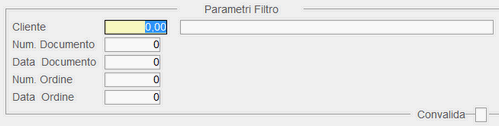
<div class="div1" id="bkmrk-inquiry-missioni-rmh-1"><center>![Inquiry Missioni RMH: window Parametri Filtro](https://gsdoc.genesyssoftware.eu/old_manual/E28/img/0203012007.gif)  
<span class="testoSmall">Inquiry Missioni RMH: *window* Parametri Filtro</span></center><dl><dt>**Cliente/Fornitore**</dt><dt>Sono attivi i seguenti tasti funzionali:</dt><dd class="item_primo">**F6** - ricerca per Denominazione</dd><dd>**F8** - ricerca per Codice</dd></dl></div>**Numero - Data Documento**

**Numero - Data Ordine**

<div class="div1" id="bkmrk--11"></div><p class="callout info">Il pulsante ![](https://gsdoc.genesyssoftware.eu/old_manual/E28/comn/img/pulsanteFiltro.jpg) <span class="index">Non</span> è attivo nel modulo Magazzino.</p>

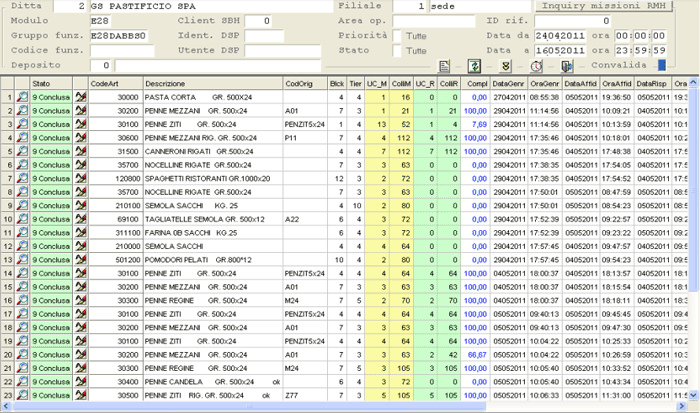
Convalidati i parametri impostati, il programma visualizza in modalità *data-grid* l'elenco delle missioni RMH:

<div class="div1" id="bkmrk-inquiry-missioni-rmh-2"><center>![Inquiry Missioni RMH: elenco in modalità data-grid](https://gsdoc.genesyssoftware.eu/old_manual/E28/img/0203012002.gif)  
<span class="testoSmall">Inquiry Missioni RMH: elenco in modalità *data-grid*</span></center><dl><dt>Sono fornite per ciascuna missione le seguenti informazioni:</dt></dl>- Codice funzione
- Identificativo di riferimento della missione
- Data e Ora di generazione
- Data e Ora in cui è stata affidata la missione
- Data e Ora in cui è stata ricevuta l'ultima risposta della missione
- Data e Ora in cui sarà eseguita la missione
- Tempo trascorso dalla fase di affidamento della missione a quella di ricevimento della risposta
- Colli da allestire o da abbassare richiesti nella missione (evidenziati in *giallo*)
- Colli allestiti o abbassati inviati dalle risposte (evidenziati in *verde*)
- % di Completamento della missione, in base ai Colli della missione e delle risposte
- Priorità della missione
- Stato della missione
- Client SBH che ha generato la risposta
- Identificativo del dispositivo remoto a cui è stata assegnata la missione
- Utente del dispositivo remoto a cui è stata affidata la missione
- Area operativa della missione
- Stampante associata alla missione
- Parametri aggiuntivi della missione

<dl><dt>Se l'inquiry riguarda le missioni di Entrata Merce, nel *data-grid* saranno visualizzate anche le seguenti colonne:</dt></dl>- Codice e denominazione Fornitore
- Numero e Data del Documento di Entrata Merci
- Numero e Data Ordine

<dl><dt>Altri pulsanti attivi sono:</dt><dd class="item_primo">![](https://gsdoc.genesyssoftware.eu/old_manual/E28/comn/img/pulsanteTuttoGiu.jpg) - per scorrere tutte le missioni fino alla fine</dd><dd>![](https://gsdoc.genesyssoftware.eu/old_manual/E28/comn/img/pulsanteOrologio.jpg) - per ripetere ciclicamente l&#146;inquiry delle missioni, in base ai parametri di filtro impostati</dd></dl></div>---

### <a name="dettaglioMissione"></a>Dettaglio Missione ![](https://gsdoc.genesyssoftware.eu/old_manual/E28/comn/img/pulsanteLente.jpg)

In corrispondenza di ciascuna riga inoltre, è attivo un apposito pulsante ![](https://gsdoc.genesyssoftware.eu/old_manual/E28/comn/img/pulsanteLente.jpg), che permette di conoscere il dettaglio della missione e le relative risposte. La videata varia a seconda che si tratti di missioni relative ad allestimenti oppure ad abbassamenti.

<div class="div1" id="bkmrk-inquiry-missioni-rmh-3"><center>![Inquiry Missioni RMH: window di dettaglio](https://gsdoc.genesyssoftware.eu/old_manual/E28/img/0203012003.gif)  
<span class="testoSmall">Inquiry Missioni RMH: *window* di dettaglio</span></center></div>---

### <a name="modificaStato"></a>Modifica Stato Missione ![](https://gsdoc.genesyssoftware.eu/old_manual/E28/comn/img/pulsantePenna.jpg)

Inoltre, sempre in corrispondenza di ciascuna riga, cliccando sull'apposito pulsante ![](https://gsdoc.genesyssoftware.eu/old_manual/E28/comn/img/pulsantePenna.jpg), è possibile modificare lo Stato della missione.   
Quest'operazione è consentita solo se l'Area operativa dell'Utente coincide con quella del soggetto che ha generato la missione; in caso contrario infatti, è segnalata a video l'incongruenza e non è possibile procedere alla modifica. Inoltre, non è possibile modificare missioni che si trovino in stato **E**, vale a dire «concluse con errore».
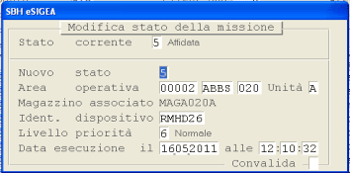
<div class="div1" id="bkmrk-inquiry-missioni-rmh-4"><center>![Inquiry Missioni RMH: modifica Stato Missione](https://gsdoc.genesyssoftware.eu/old_manual/E28/img/0203012004.gif)  
<span class="testoSmall">Inquiry Missioni RMH: modifica Stato Missione</span></center></div>Qualora si scelga di portare lo Stato della missione a **2** *(da affidare)*, sarà anche possibile modificare l'unità dell'Area operativa, assegnare la missione ad un altro Dispositivo ed impostare la data e l'ora in cui eseguire l'assegnazione.

<div class="div1" id="bkmrk-inoltre%2C-solo-per-le"><dl><dt class="item">Inoltre, solo per le missioni relative agli Abbassamenti e ai Trasferimenti tra Depositi ([Gruppo funzione E28DABBS0](#gruppoFunzione)), sono attivi anche i pulsanti ![](https://gsdoc.genesyssoftware.eu/old_manual/E28/comn/img/pulsanteRefresh.jpg) e ![](https://gsdoc.genesyssoftware.eu/old_manual/E28/comn/img/pulsanteNuovo.jpg).</dt><dt class="item">Cliccando sul pulsante ![](https://gsdoc.genesyssoftware.eu/old_manual/E28/comn/img/pulsanteRefresh.jpg), è possibile visualizzare le missioni in un *data-grid*, che evidenzia gli Articoli da abbassare/trasferire e le relative quantità.</dt></dl><center>![Inquiry Missioni RMH: elenco Articoli da abbassare e relative quantità](https://gsdoc.genesyssoftware.eu/old_manual/E28/img/0203012005.gif)  
<span class="testoSmall">Inquiry Missioni RMH: elenco Articoli e relative quantità</span></center><dl><dt>Sono fornite per ciascuna missione le seguenti informazioni:</dt></dl>- Stato della missione
- Articolo da abbassare/trasferire
- Formato dell&#146;Articolo
- Block &amp; tier dell&#146;Articolo richiesto nella missione
- Pedane e Colli da abbassare richiesti nella missione (evidenziati in *giallo*)
- Pedane e Colli abbassati, in base alle risposte ricevute (evidenziati in *verde*)
- % di Completamento della missione, in base ai Colli della missione e delle risposte

<dl><dt>Anche in questa *window* sono attivi i seguenti pulsanti:</dt><dd class="item_primo">![](https://gsdoc.genesyssoftware.eu/old_manual/E28/comn/img/pulsanteLente.jpg) per visualizzare il [dettaglio](#dettaglioMissione) della missione</dd><dd class="ite">![](https://gsdoc.genesyssoftware.eu/old_manual/E28/comn/img/pulsantePenna.jpg) per modificare lo [Stato](#modificaStato) della missione</dd></dl></div>---

### Generazione Nuova Missione ![](https://gsdoc.genesyssoftware.eu/old_manual/E28/comn/img/pulsanteNuovo.jpg)

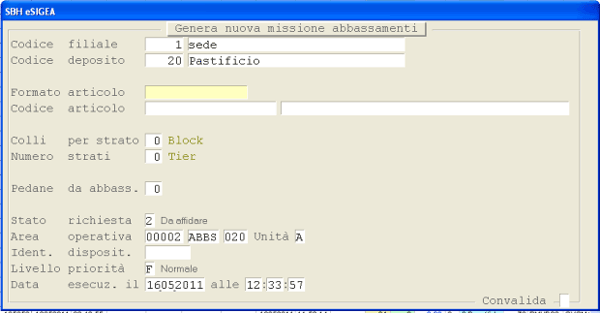
Cliccando sul pulsante ![](https://gsdoc.genesyssoftware.eu/old_manual/E28/comn/img/pulsanteNuovo.jpg) invece, è possibile generare una nuova Missione di Abbassamento e <span class="index">Non</span> di trasferimento tra Depositi.   
Questa funzionalità è attiva solo se, in fase di accesso alla funzione, risulta impostato il [Deposito](#deposito), perchè le missioni da generare si riferiranno proprio a questo.

<div class="div1" id="bkmrk-rel.-6.4.7.0-20.-inq"><center>![Inquiry Missioni RMH: generazione nuova missione](https://gsdoc.genesyssoftware.eu/old_manual/E28/img/0203012006.gif)  
<span class="testoSmall">Inquiry Missioni RMH: generazione nuova missione</span></center><dl><dt>In questa *window* è possibile specificare:</dt></dl>- l'Articolo da abbassare
- il numero degli Strati per ciascuna Pedana, se diverso da quello impostato sull'Articolo
- il numero delle Pedane da abbassare
- lo Stato da attribuire alla missione che s'intende generare.  
    Qualora si scelga lo Stato **2** *(da affidare)*, sarà anche possibile indicare l'unità dell'Area operativa, il Dispositivo remoto a cui assegnare la missione, la data e l&#146;ora in cui eseguirla.

</div>

# 2.15.3 - Utility Logistica: 3/4 Blocco/SBlocco

<div class="div1" id="bkmrk-rel.-6.1.7.0"><div class="testoSmall" style="text-align: right;">Rel. 6.1.7.0</div></div><div class="div1" id="bkmrk-">![](https://gsdoc.genesyssoftware.eu/old_manual/E28/comn/img/compiere.jpg)</div>Queste funzioni consentono di effettuare il blocco e lo sblocco di Lotti, Pallet/SSCC ed Ubicazioni.

<div class="div1" id="bkmrk--1"></div><span class="index" style="color: red;">Importante</span>

<div class="div1" id="bkmrk-la-funzione-di-blocc"><dl><dt>La **funzione di Blocco** elabora solo le entità in Stato «Attivo» ossia:</dt></dl>- **Lotti** in Stato «**A**»
- **Pallet/SSCC** in Stato «0» *(zero)*
- **Ubicazioni** in Stato «0 - **Disponibile**» oppure «**2** - **Occupata**»

<dl></dl></div><div class="div1" id="bkmrk-la-funzione-di-sbloc"><dl><dt>La **funzione di Sblocco** invece, elabora solo le entità in Stato «Bloccato» ossia:</dt></dl>- **Lotti** in Stato «**B**»
- **Pallet/SSCC** in Stato «**90**»
- **Ubicazioni** in Stato «**9** - **Bloccata**»

---

<a name="causaleDiff"></a><span style="color: rgb(34, 34, 34); font-family: -apple-system, BlinkMacSystemFont, 'Segoe UI', Oxygen, Ubuntu, Roboto, Cantarell, 'Fira Sans', 'Droid Sans', 'Helvetica Neue', sans-serif; font-size: 2.8275em; font-weight: 400;">Attività Preliminari</span></div><div class="div1" id="bkmrk-per-eseguire-queste-"><dl><dt></dt><dt>Per eseguire queste funzioni è necessario codificare preventivamente le seguenti <span class="index">[Causali Difformità](https://gsdoc.genesyssoftware.eu/page-function/E28010101240000000/1?old=E28%2Fcomn%2FM0080.htm)</span>:</dt></dl>- **801** - <span class="index">Blocco Pallet/SSCC</span>
- **802** - <span class="index">Sblocco Pallet/SSCC</span>

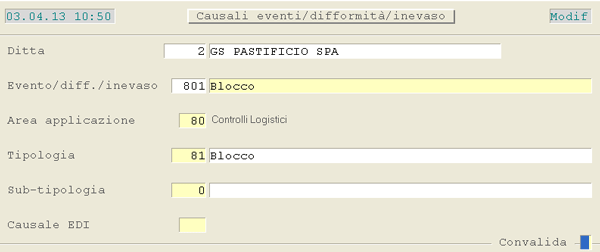
<dl><dt class="item">Per garantire la correttezza delle <span class="index">Causali Difformità</span> impiegate, codificarle come indicato nelle immagini successive:</dt></dl><center>![Causale 801 - Blocco Pallet/SSCC](https://gsdoc.genesyssoftware.eu/old_manual/E28/img/801.gif)  
<span class="testoSmall">Causale 801 - Blocco Pallet/SSCC</span></center></div><div class="div1" id="bkmrk-causale-802---sblocc"><center>![Causale 802 - Sblocco Pallet/SSCC](https://gsdoc.genesyssoftware.eu/old_manual/E28/img/802.gif)  
<span class="testoSmall">Causale 802 - Sblocco Pallet/SSCC</span></center></div>Per assegnare alle <span class="index">Causali Difformità</span> la corretta **Tipologia** (esempio: 81-Blocco, 82-Sblocco), è necessario accedere alla manutenzione <span class="index">Tabelle Procedurali</span> <small>(1.1 / 7)</small> dal modulo <span class="modComn">Gestione Servizi</span> e codificare la <span class="index"> Tipologia difformità</span> (Tipo tabella=**TDF**) e i <span class="index">Parametri di applicazione </span> (Tipo tabella=**PDF**).

<div class="div1" id="bkmrk-codifica-tipologia-c"><center>![Codifica Tipologia Causale Blocco](https://gsdoc.genesyssoftware.eu/old_manual/E28/img/02150302.gif)  
<span class="testoSmall">Codifica Tipologia Causale Blocco</span></center></div><div class="div1" id="bkmrk-codifica-tipologia-c-1"><center>![Codifica Tipologia Causale Sblocco](https://gsdoc.genesyssoftware.eu/old_manual/E28/img/02150303.gif)  
<span class="testoSmall">Codifica Tipologia Causale Sblocco</span></center></div><div class="div1" id="bkmrk-codifica-parametri-a"><center>![Codifica Parametri Applicazione Difformità](https://gsdoc.genesyssoftware.eu/old_manual/E28/img/02150304.gif)  
<span class="testoSmall">Codifica Parametri Applicazione Difformità</span></center>---

</div>### Parametri Filtro

L'operazione di blocco/sblocco può essere eseguita **per Filiale** (se la Ditta gestisce le Filiali) e **per Deposito**. L'impostazione del codice **Articolo** è obbligatoria per il blocco/sblocco di un Lotto; mentre per operare sulle Ubicazioni, è necessario indicare il **Deposito**.

Attivare il *check-box* corrispondente all'entità su cui operare e cliccare sul pulsante di convalida ![](https://gsdoc.genesyssoftware.eu/old_manual/E28/comn/img/V.gif), per procedere all'impostazione dei Parametri Filtro.

<div class="div1" id="bkmrk-utility-logistica---"><center>![Utility Logistica - Blocco/Sblocco: impostazioni iniziali](https://gsdoc.genesyssoftware.eu/old_manual/E28/img/02150301.gif)  
<span class="testoSmall">Utility Logistica - Blocco/Sblocco: impostazioni iniziali</span></center></div>#### Parametri Filtro Pallet/SSCC

**Periodo da - a**  
Indicare la Data o il Periodo entro il quale il Pallet/SSCC è stato generato o inserito nel sistema informativo.   
Se il Periodo impostato è superiore a **5 giorni**, il programma lo segnala e richiede la forzatura (tasto **F3**) per procedere.

**Dalle ore - alle ore**  
Indicare la fascia oraria entro la quale il Pallet/SSCC è stato generato o inserito nel sistema informativo.

**SSCC**  
Impostare il il Pallet/SSCC da bloccare/sbloccare.

<div class="div1" id="bkmrk--2"></div>#### Parametri Filtro Ubicazioni

**Area Magazzino**  
Se gestite più Aree Magazzino impostando quella d'interesse, il programma proporrà solo le Ubicazioni relative all'Area indicata. Se <span class="index">Non</span> è gestita alcuna Area, lasciare a *spazio* questo campo; se invece delle Aree gestite una corrisponde a *spazio*, <span class="index">Non</span> impostando alcun codice, saranno proposte le Ubicazioni appartenenti ad essa.

<div class="div1" id="bkmrk-ubicazione-%C3%88-possibi"><dl><dt>**Ubicazione**</dt><dt>È possibile specificare la tipologia delle Ubicazioni da visualizzare ai fini del blocco/sblocco:</dt><dd class="item_primo"> 0 = Carico</dd><dd class="item"> **1** = Picking</dd><dd class="item"> **2** = Stocking 1° livello</dd><dd class="item"> **3** = Stocking 2° livello</dd><dd class="item"> **4** = Stocking 3° livello</dd><dd class="item"> **5** = Stocking 4° livello</dd><dd class="item"> **7** = Confezionamento</dd><dd class="item"> **9** = Produzione</dd><dd class="item">**99** = Tutte</dd></dl></div>**Corsia**  
Impostare 0 *(zero)* per <span class="index">Non</span> applicare alcun filtro, altrimenti saranno proposte solo le Ubicazioni della Corsia indicata. Lo stesso criterio è valido anche per la Campata e il Piano.

<div class="div1" id="bkmrk--3"></div>#### Impostazione Causale Difformità

Indipendentemente dall'entità selezionata, è richiesto l'inserimento della <span class="index">[Causale Difformità](#causaleDiff) </span> a cui intestare l'evento di blocco/sblocco: assicurarsi che la <span class="index">Causale </span> indicata sia conforme all'evento da eseguire.

<div class="div1" id="bkmrk--4"></div>Nel campo **Note** è possibile inserire delle annotazioni relative alla Difformità.

<div class="div1" id="bkmrk--5">---

</div>### Modalità Operativa

<div class="div1" id="bkmrk-blocco%2Fsblocco-lotti">- <span class="index">[Blocco/Sblocco Lotti](#01)</span>
- <span class="index">[Blocco/Sblocco Pallet/SSCC](#02)</span>
- <span class="index">[Blocco/Sblocco Ubicazioni](#03)</span>

<a name="01"></a>---

</div>### Blocco/Sblocco Lotti

Dopo aver impostato la <span class="index">[Causale Difformità](#causaleDiff)</span> richiesta, è proposto a video l'elenco dei  **Lotti Attivi** per l'Articolo e il Deposito indicati. Per ciascun Lotto inoltre, cliccando sull'apposito pulsante ![](https://gsdoc.genesyssoftware.eu/old_manual/E28/comn/img/lente.jpg), è possibile conoscere l'elenco dei Pallet/SSCC ad esso associati.

<div class="div1" id="bkmrk-utility-logistica----1"><center>![Utility Logistica - Blocco/Sblocco Lotti](https://gsdoc.genesyssoftware.eu/old_manual/E28/img/02150305.gif)  
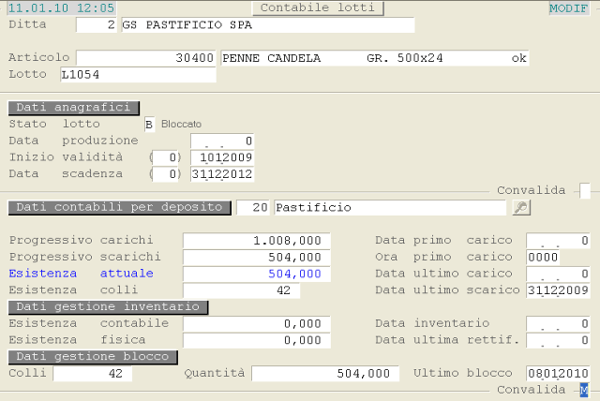
<span class="testoSmall">Utility Logistica - Blocco/Sblocco Lotti</span></center></div>Con la conferma del blocco o sblocco, il programma provvede ad aggiornare il **Numero Colli** e la **Quantità** bloccata sulla Contabile del Lotto selezionato, ma anche a bloccare i Pallet/SSCC ad esso associati. Per entrambe le entità saranno generati degli eventi nell'apposita movimentazione (difformità).

<div class="div1" id="bkmrk-esempio-contabile-di"><center>![Esempio Contabile di un Lotto Bloccato](https://gsdoc.genesyssoftware.eu/old_manual/E28/img/02150306.gif)  
<span class="testoSmall">Esempio Contabile di un Lotto Bloccato</span></center><a name="02"></a>---

</div>### Blocco/Sblocco Pallet/SSCC

Per i Pallet/SSCC selezionati, oltre ad essere aggiornato lo Stato a «Bloccato», qualora risulti monolotto/monoprodotto sarà aggiornato anche il Numero Colli e la Quantità bloccata sulla Contabile del Lotto dell'Articolo.   
Inoltre, qualora la Quantità bloccata risulti *uguale* all'Esistenza del Lotto, anche lo Stato del Lotto sarà aggiornato a «Bloccato».
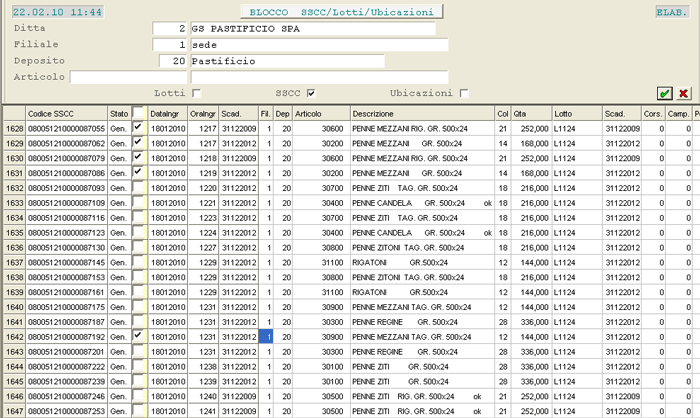
<div class="div1" id="bkmrk-utility-logistica----2"><center>![Utility Logistica - Blocco/Sblocco Pallet/SSCC](https://gsdoc.genesyssoftware.eu/old_manual/E28/img/02150307.gif)  
<span class="testoSmall">Utility Logistica - Blocco/Sblocco Pallet/SSCC</span></center></div><div class="div1" id="bkmrk-esempio-anagrafica-p"><center>![Esempio Anagrafica Pallet/SSCC Bloccato](https://gsdoc.genesyssoftware.eu/old_manual/E28/img/02150308.gif)  
<span class="testoSmall">Esempio Anagrafica Pallet/SSCC Bloccato</span></center><a name="03"></a>---

</div>### Blocco/Sblocco Ubicazioni

La funzione di  **blocco**  può interessare solo le Ubicazioni in Stato «**0 - Disponibile**» o «**2 - Occupata**»: dopo l'elaborazione, le Ubicazioni bloccate saranno colorate in *giallo*. In seguito al blocco, l'Ubicazione assumerà Stato «**9 - Bloccata**».
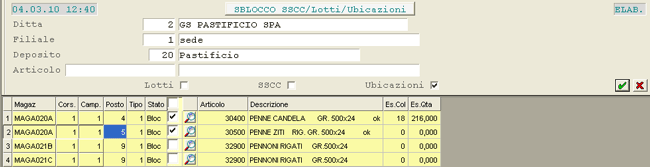
<div class="div1" id="bkmrk-utility-logistica----3"><center>![Utility Logistica - Blocco Ubicazioni](https://gsdoc.genesyssoftware.eu/old_manual/E28/img/02150309.gif)  
<span class="testoSmall">Utility Logistica - Blocco Ubicazioni</span></center></div>Se invece è richiesto lo **sblocco**, le Ubicazioni bloccate saranno colorate inizialmente in *giallo* e, dopo l'elaborazione, saranno riportate in *verde*. In seguito allo  **sblocco**, l'Ubicazione assumerà Stato «**0 - Disponibile**» se <span class="index">Non</span> c'è giacenza; in caso contrario assumerà Stato «**2 - Occupata**».
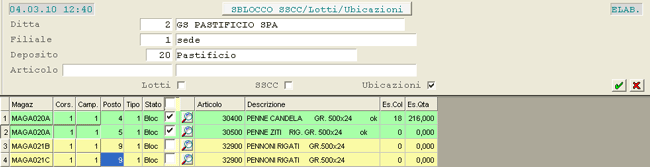
<div class="div1" id="bkmrk-utility-logistica----4"><center>![Utility Logistica - Sblocco Ubicazioni](https://gsdoc.genesyssoftware.eu/old_manual/E28/img/02150310.gif)  
<span class="testoSmall">Utility Logistica - Sblocco Ubicazioni</span></center></div><p class="callout info">La conferma del blocco/sblocco di un'Ubicazione comporta la generazione di eventi, interrogabili dall'apposita funzione d'<span class="index">[Inquiry Difformità](https://gsdoc.genesyssoftware.eu/page-function/E2827022004000000/1?old=E27%2F022004.htm)</span>.</p>

<div class="div1" id="bkmrk--6">---

</div>### Blocco/Sblocco Unità Logistiche: Funzioni Implementate

<div class="div1" id="bkmrk-rel.-6.1.7.0-utility"><dl><dt>Il controllo diretto a rilevare se l'Unità Logistica risulta bloccata, è stato implementato nelle seguenti funzioni:</dt></dl>- <span class="index">Immissione Documenti di Consegna</span> (in corrispondenza della *window* in cui si imposta anche il Lotto)
- <span class="index">Definizione Allestimento</span>
- <span class="index">Allestimento</span>

</div>

# 2.15.4 - Utility Logistica: 3/4 Blocco/SBlocco

<div class="div1" id="bkmrk-rel.-6.1.7.0"><div class="testoSmall" style="text-align: right;">Rel. 6.1.7.0</div></div><div class="div1" id="bkmrk-">![](https://gsdoc.genesyssoftware.eu/old_manual/comn/img/compiere.jpg)</div>Queste funzioni consentono di effettuare il blocco e lo sblocco di Lotti, Pallet/SSCC ed Ubicazioni.

<div class="div1" id="bkmrk--1"></div><span class="index" style="color: red;">Importante</span>

<div class="div1" id="bkmrk-la-funzione-di-blocc"><dl><dt>La **funzione di Blocco** elabora solo le entità in Stato «Attivo» ossia:</dt></dl>- **Lotti** in Stato «**A**»
- **Pallet/SSCC** in Stato «0» *(zero)*
- **Ubicazioni** in Stato «0 - **Disponibile**» oppure «**2** - **Occupata**»

<dl></dl></div><div class="div1" id="bkmrk-la-funzione-di-sbloc"><dl><dt>La **funzione di Sblocco** invece, elabora solo le entità in Stato «Bloccato» ossia:</dt></dl>- **Lotti** in Stato «**B**»
- **Pallet/SSCC** in Stato «**90**»
- **Ubicazioni** in Stato «**9** - **Bloccata**»

---

<a name="causaleDiff"></a> </div>## Attività Preliminari

<div class="div1" id="bkmrk-per-eseguire-queste-"><dl><dt>Per eseguire queste funzioni è necessario codificare preventivamente le seguenti <span class="index">[Causali Difformità](https://gsdoc.genesyssoftware.eu/page-function/E28010101240000000/1?old=E28%2Fcomn%2FM0080.htm)</span>:</dt></dl>- **801** - <span class="index">Blocco Pallet/SSCC</span>
- **802** - <span class="index">Sblocco Pallet/SSCC</span>

<dl><dt class="item">Per garantire la correttezza delle <span class="index">Causali Difformità</span> impiegate, codificarle come indicato nelle immagini successive:</dt></dl><center>![Causale 801 - Blocco Pallet/SSCC](https://gsdoc.genesyssoftware.eu/old_manual/E28/img/801.gif)  
<span class="testoSmall">Causale 801 - Blocco Pallet/SSCC</span></center></div><div class="div1" id="bkmrk-causale-802---sblocc"><center>![Causale 802 - Sblocco Pallet/SSCC](https://gsdoc.genesyssoftware.eu/old_manual/E28/img/802.gif)  
<span class="testoSmall">Causale 802 - Sblocco Pallet/SSCC</span></center></div>Per assegnare alle <span class="index">Causali Difformità</span> la corretta **Tipologia** (esempio: 81-Blocco, 82-Sblocco), è necessario accedere alla manutenzione <span class="index">Tabelle Procedurali</span> <small>(1.1 / 7)</small> dal modulo <span class="modComn">Gestione Servizi</span> e codificare la <span class="index"> Tipologia difformità</span> (Tipo tabella=**TDF**) e i <span class="index">Parametri di applicazione </span> (Tipo tabella=**PDF**).

<div class="div1" id="bkmrk-codifica-tipologia-c"><center>![Codifica Tipologia Causale Blocco](https://gsdoc.genesyssoftware.eu/old_manual/E28/img/02150302.gif)  
<span class="testoSmall">Codifica Tipologia Causale Blocco</span></center></div><div class="div1" id="bkmrk-codifica-tipologia-c-1"><center>![Codifica Tipologia Causale Sblocco](https://gsdoc.genesyssoftware.eu/old_manual/E28/img/02150303.gif)  
<span class="testoSmall">Codifica Tipologia Causale Sblocco</span></center></div><div class="div1" id="bkmrk-codifica-parametri-a"><center>![Codifica Parametri Applicazione Difformità](https://gsdoc.genesyssoftware.eu/old_manual/E28/img/02150304.gif)  
<span class="testoSmall">Codifica Parametri Applicazione Difformità</span></center>---

</div>### Parametri Filtro

L'operazione di blocco/sblocco può essere eseguita **per Filiale** (se la Ditta gestisce le Filiali) e **per Deposito**. L'impostazione del codice **Articolo** è obbligatoria per il blocco/sblocco di un Lotto; mentre per operare sulle Ubicazioni, è necessario indicare il **Deposito**.

Attivare il *check-box* corrispondente all'entità su cui operare e cliccare sul pulsante di convalida ![](https://gsdoc.genesyssoftware.eu/old_manual/comn/img/V.gif), per procedere all'impostazione dei Parametri Filtro.

<div class="div1" id="bkmrk-utility-logistica---"><center>![Utility Logistica - Blocco/Sblocco: impostazioni iniziali](https://gsdoc.genesyssoftware.eu/old_manual/E28/img/02150301.gif)  
<span class="testoSmall">Utility Logistica - Blocco/Sblocco: impostazioni iniziali</span></center></div>#### Parametri Filtro Pallet/SSCC

**Periodo da - a**  
Indicare la Data o il Periodo entro il quale il Pallet/SSCC è stato generato o inserito nel sistema informativo.   
Se il Periodo impostato è superiore a **5 giorni**, il programma lo segnala e richiede la forzatura (tasto **F3**) per procedere.

**Dalle ore - alle ore**  
Indicare la fascia oraria entro la quale il Pallet/SSCC è stato generato o inserito nel sistema informativo.

**SSCC**  
Impostare il il Pallet/SSCC da bloccare/sbloccare.

<div class="div1" id="bkmrk--2"></div>#### Parametri Filtro Ubicazioni

**Area Magazzino**  
Se gestite più Aree Magazzino impostando quella d'interesse, il programma proporrà solo le Ubicazioni relative all'Area indicata. Se <span class="index">Non</span> è gestita alcuna Area, lasciare a *spazio* questo campo; se invece delle Aree gestite una corrisponde a *spazio*, <span class="index">Non</span> impostando alcun codice, saranno proposte le Ubicazioni appartenenti ad essa.

<div class="div1" id="bkmrk-ubicazione-%C3%88-possibi"><dl><dt>**Ubicazione**</dt><dt>È possibile specificare la tipologia delle Ubicazioni da visualizzare ai fini del blocco/sblocco:</dt><dd class="item_primo"> 0 = Carico</dd><dd class="item"> **1** = Picking</dd><dd class="item"> **2** = Stocking 1° livello</dd><dd class="item"> **3** = Stocking 2° livello</dd><dd class="item"> **4** = Stocking 3° livello</dd><dd class="item"> **5** = Stocking 4° livello</dd><dd class="item"> **7** = Confezionamento</dd><dd class="item"> **9** = Produzione</dd><dd class="item">**99** = Tutte</dd></dl></div>**Corsia**  
Impostare 0 *(zero)* per <span class="index">Non</span> applicare alcun filtro, altrimenti saranno proposte solo le Ubicazioni della Corsia indicata. Lo stesso criterio è valido anche per la Campata e il Piano.

<div class="div1" id="bkmrk--3"></div>---

### Impostazione Causale Difformità

Indipendentemente dall'entità selezionata, è richiesto l'inserimento della <span class="index">[Causale Difformità](#causaleDiff) </span> a cui intestare l'evento di blocco/sblocco: assicurarsi che la <span class="index">Causale </span> indicata sia conforme all'evento da eseguire.

<div class="div1" id="bkmrk--5"></div>Nel campo **Note** è possibile inserire delle annotazioni relative alla Difformità.

<div class="div1" id="bkmrk--6">---

</div>### Modalità Operativa

<div class="div1" id="bkmrk-blocco%2Fsblocco-lotti">- <span class="index">[Blocco/Sblocco Lotti](#01)</span>
- <span class="index">[Blocco/Sblocco Pallet/SSCC](#02)</span>
- <span class="index">[Blocco/Sblocco Ubicazioni](#03)</span>

<a name="01"></a>---

</div>### Blocco/Sblocco Lotti

Dopo aver impostato la <span class="index">[Causale Difformità](#causaleDiff)</span> richiesta, è proposto a video l'elenco dei  **Lotti Attivi** per l'Articolo e il Deposito indicati. Per ciascun Lotto inoltre, cliccando sull'apposito pulsante ![](https://gsdoc.genesyssoftware.eu/old_manual/comn/img/lente.jpg), è possibile conoscere l'elenco dei Pallet/SSCC ad esso associati.

<div class="div1" id="bkmrk-utility-logistica----1"><center>![Utility Logistica - Blocco/Sblocco Lotti](https://gsdoc.genesyssoftware.eu/old_manual/E28/img/02150305.gif)  
<span class="testoSmall">Utility Logistica - Blocco/Sblocco Lotti</span></center></div>Con la conferma del blocco o sblocco, il programma provvede ad aggiornare il **Numero Colli** e la **Quantità** bloccata sulla Contabile del Lotto selezionato, ma anche a bloccare i Pallet/SSCC ad esso associati. Per entrambe le entità saranno generati degli eventi nell'apposita movimentazione (difformità).

<div class="div1" id="bkmrk-esempio-contabile-di"><center>![Esempio Contabile di un Lotto Bloccato](https://gsdoc.genesyssoftware.eu/old_manual/E28/img/02150306.gif)  
<span class="testoSmall">Esempio Contabile di un Lotto Bloccato</span></center><a name="02"></a>---

</div>### Blocco/Sblocco Pallet/SSCC

Per i Pallet/SSCC selezionati, oltre ad essere aggiornato lo Stato a «Bloccato», qualora risulti monolotto/monoprodotto sarà aggiornato anche il Numero Colli e la Quantità bloccata sulla Contabile del Lotto dell'Articolo.   
Inoltre, qualora la Quantità bloccata risulti *uguale* all'Esistenza del Lotto, anche lo Stato del Lotto sarà aggiornato a «Bloccato».

<div class="div1" id="bkmrk-utility-logistica----2"><center>![Utility Logistica - Blocco/Sblocco Pallet/SSCC](https://gsdoc.genesyssoftware.eu/old_manual/E28/img/02150307.gif)  
<span class="testoSmall">Utility Logistica - Blocco/Sblocco Pallet/SSCC</span></center></div><div class="div1" id="bkmrk-esempio-anagrafica-p"><center>![Esempio Anagrafica Pallet/SSCC Bloccato](https://gsdoc.genesyssoftware.eu/old_manual/E28/img/02150308.gif)  
<span class="testoSmall">Esempio Anagrafica Pallet/SSCC Bloccato</span></center><a name="03"></a>---

</div>### Blocco/Sblocco Ubicazioni

La funzione di  **blocco**  può interessare solo le Ubicazioni in Stato «**0 - Disponibile**» o «**2 - Occupata**»: dopo l'elaborazione, le Ubicazioni bloccate saranno colorate in *giallo*. In seguito al blocco, l'Ubicazione assumerà Stato «**9 - Bloccata**».

<div class="div1" id="bkmrk-utility-logistica----3"><center>![Utility Logistica - Blocco Ubicazioni](https://gsdoc.genesyssoftware.eu/old_manual/E28/img/02150309.gif)  
<span class="testoSmall">Utility Logistica - Blocco Ubicazioni</span></center></div>Se invece è richiesto lo **sblocco**, le Ubicazioni bloccate saranno colorate inizialmente in *giallo* e, dopo l'elaborazione, saranno riportate in *verde*. In seguito allo  **sblocco**, l'Ubicazione assumerà Stato «**0 - Disponibile**» se <span class="index">Non</span> c'è giacenza; in caso contrario assumerà Stato «**2 - Occupata**».

<div class="div1" id="bkmrk-utility-logistica----4"><center>![Utility Logistica - Sblocco Ubicazioni](https://gsdoc.genesyssoftware.eu/old_manual/E28/img/02150310.gif)  
<span class="testoSmall">Utility Logistica - Sblocco Ubicazioni</span></center></div><p class="callout info">La conferma del blocco/sblocco di un'Ubicazione comporta la generazione di eventi, interrogabili dall'apposita funzione d'<span class="index">[Inquiry Difformità](https://gsdoc.genesyssoftware.eu/page-function/E2827022004000000/1?old=E27%2F022004.htm)</span>.</p>

<div class="div1" id="bkmrk--7">---

</div>### Blocco/Sblocco Unità Logistiche: Funzioni Implementate

<div class="div1" id="bkmrk-rel.-6.1.7.0-utility"><dl><dt>Il controllo diretto a rilevare se l'Unità Logistica risulta bloccata, è stato implementato nelle seguenti funzioni:</dt></dl>- <span class="index">Immissione Documenti di Consegna</span> (in corrispondenza della *window* in cui si imposta anche il Lotto)
- <span class="index">Definizione Allestimento</span>
- <span class="index">Allestimento</span>

</div>

# 2.15.7 - Utility Logistica: 7. Assestamento Pallet

<div class="div1" id="bkmrk-">![](https://gsdoc.genesyssoftware.eu/old_manual/E28/comn/img/compiere.jpg)</div>Per le Ditte su cui è attiva la [Gestione Contabile Pallet](https://gsdoc.genesyssoftware.eu/page-function/E2801010904040000/1?old=E28%2F0101090404.htm%23contabilePallet), questa funzione permette di ridistribuire i Pallets esistenti creandone dei nuovi, aventi caratteristiche diverse da quelli originari.

<div class="div1" id="bkmrk--1"></div>---

### Formati di Output

Sono stati previsti da menù i formati di output **RFT** e **barcode**, allo scopo di consentire la generazione di Etichette SSCC, per i nuovi Pallets prodotti da questa stessa funzione.

<div class="div1" id="bkmrk--3"></div>---

### Modalità Operativa

Dal punto di vista operativo, il programma richiede l'impostazione obbligatoria dell'**Articolo** e, se sull'Articolo è gestito il **Lotto**, anche questo campo è obbligatorio.

Nel *data-grid* al centro della videata sono elencati tutti i Pallets esistenti per Articolo e Lotto impostati, mentre in basso a destra è visualizzato il Pallet Picking (se esiste).

<div class="div1" id="bkmrk-utility-logistica%3A-7"><dl><dt>Cliccando sul pulsante ![](https://gsdoc.genesyssoftware.eu/old_manual/E28/comn/img/pulsanteLista.jpg), si ottiene l'elenco delle funzioni disponibili:</dt></dl>- **Spallettizza**  
    consiste nello scomporre un pallet esistente, le cui quantità confluiranno nel pallet picking che, se non esiste, sarà creato contestualmente; nell'<span class="index">[Anagrafica Pallet](https://gsdoc.genesyssoftware.eu/page-function/E28010308000000000/1?old=E28%2Fcomn%2FM0098.htm)</span> saranno aggiornati i campi [Stato SSCC](https://gsdoc.genesyssoftware.eu/page-function/E2800000000000000/1?old=E28%2Fcomn%2FM0098.htm%23statoSSCC) (assumerà valore 11 - Sostituito) e [Stato Pallet](https://gsdoc.genesyssoftware.eu/page-function/E2800000000000000/1?old=E28%2Fcomn%2FM0098.htm%23statoPallet) (assumerà valore 9 - Evaso)
- **Annulla Pallet**
- **Stampa Etichetta**
- **Creazione Pallet Picking**

</div>

# 2.15.9 - Utility Logistica: 9. Inquiry Magazzino

<div class="div1" id="bkmrk-rel.-6.4.8.0"><div class="testoSmall" style="text-align: right;">Rel. 6.4.8.0</div></div><div class="div1" id="bkmrk-">![](https://gsdoc.genesyssoftware.eu/old_manual/E28/comn/img/compiere.jpg)</div>Questa funzione permette d'interrogare le entità di magazzino, quali **Lotti**,  **Pallet/SSCC** ed **Ubicazioni**: ovviamente, le informazioni visualizzate cambiano a seconda dell'entità selezionata. In ogni caso, in corrispondenza di ciascuna riga è, attivo un pulsante ![](https://gsdoc.genesyssoftware.eu/old_manual/E28/comn/img/pulsanteLente.jpg) che permette d'interrogare le eventuali difformità relative all'oggetto selezionato.

<div class="div1" id="bkmrk-oggetto-selezionare-"><dl><dt>**Oggetto**</dt><dt>Selezionare l'entità da interrogare:</dt><dd class="item_primo">**1** = [Lotti](#01)</dd><dd class="item">**2** = [Pallet/SSCC](#02)</dd><dd>**3** = [Ubicazioni](#03)</dd></dl> <a name="01"></a>---

</div>### Inquiry Lotti

Dopo l'eventuale impostazione del **Deposito** e dell'**Articolo**, nella videata dei parametri di filtro, è possibile visualizzare i seguenti campi:

<div class="div1" id="bkmrk-stato-%C3%88-possibile-li"><dl><dt>**Stato**</dt><dt>È possibile limitare l'interrogazione alle sole entità attive o bloccate, dipendentemente dal valore impostato in questo campo:</dt><dd class="item_primo">**A** = solo i Lotti attivi</dd><dd>**B** = solo i Lotti bloccati</dd></dl></div><p class="callout info">Impostare *spazio* per <span class="index">Non</span> applicare alcun filtro.</p>

**Lotto**  
L'impostazione di questo campo permette d'interrogare un singolo Lotto.

**Prodotto dal... al**  
È possibile visualizzare tutti i Lotti prodotti nel periodo indicato.

**In scadenza entro**  
Questo campo, se impostato, permette di visualizzare solo i Lotti in scadenza entro il numero di giorni indicato.

**Scadenza dal... al**  
Questo campo, se impostato, permette di visualizzare solo i Lotti in scadenza nel periodo indicato.
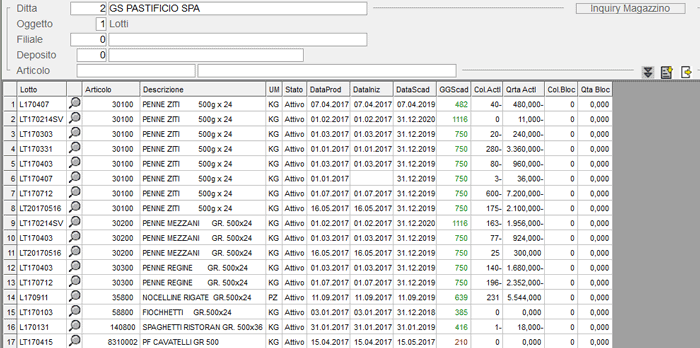
<div class="div1" id="bkmrk-inquiry-lotti-fornis"><center>![Inquiry Lotti](https://gsdoc.genesyssoftware.eu/old_manual/E28/img/02150901.gif)  
<span class="testoSmall">Inquiry Lotti</span></center><dl><dt>Fornisce le seguenti informazioni:</dt></dl>- Codice Lotto
- Codice e Descrizione Articolo
- Unità di Misura
- Stato (evidenziato in *rosso* se bloccato)
- Data di Produzione
- Data di Inizio Validità
- Data di Scadenza
- Giorni che intercorrono tra la data attuale e quella di scadenza del Lotto (in *rosso* se il Lotto è già scaduto oppure in *verde* se è in scadenza)
- Giacenza Attuale (Colli e Quantità)
- Colli - Quantità eventualmente bloccati

 <a name="02"></a>---

</div>### Inquiry Pallet/SSCC

Dopo l'eventuale impostazione della **Filiale**, del **Deposito** e dell'**Articolo**, nella videata dei parametri di filtro, è possibile valorizzare i seguenti campi:

<div class="div1" id="bkmrk-stato-%C3%88-possibile-li-1"><dl><dt>**<a name="statoPallet"></a>Stato**</dt><dt>È possibile limitare l'interrogazione ai soli Pallet/SSCC il cui [Stato](https://gsdoc.genesyssoftware.eu/page-function/E2800000000000000/1?old=E28%2Fcomn%2FM0098.htm%23statoPallet) corrisponda al valore indicato in questo campo:</dt><dd class="item_primo">**A** = SSCC attivi  
<div style="margin-left: 25px;">valore del campo Stato compreso tra 0 e **5** (inserito, assegnato, evaso parzialmente)</div></dd><dd class="item">**B** = SSCC bloccati  
<div style="margin-left: 25px;">valore del campo Stato compreso tra **90** e **99** (bloccato)</div></dd><dd class="item">**I** = SSCC indisponibili  
<div style="margin-left: 25px;">valore del campo Stato uguale **80**</div></dd><dd>**E** = SSCC evasi  
<div style="margin-left: 25px;">valore del campo Stato uguale **9**</div></dd></dl></div><p class="callout info">Impostare *spazio* per <span class="index">Non</span> applicare alcun filtro.</p>

<a name="lotto"></a>**Lotto** - **Prodotto dal... al**  
Per interrogare tutti gli SSCC associati al Lotto indicato e/o ai Lotti prodotti nel periodo impostato.

**SSCC**  
L'impostazione di questo campo permette d'interrogare un singolo SSCC.

<div class="div1" id="bkmrk-stato-sscc-permette-"><dl><dt>**<a name="statoSSCC"></a>Stato SSCC**</dt><dt>Permette d'interrogare gli SSCC in un determinato [Stato](https://gsdoc.genesyssoftware.eu/page-function/E2800000000000000/1?old=E28%2Fcomn%2FM0098.htm%23statoSSCC):</dt><dd class="item_primo"> **1** = SSCC generati</dd><dd class="item"> **5** = SSCC emessi/stampati</dd><dd class="item">**11** = SSCC sostituiti/invalidati</dd><dd class="item">**16** = SSCC annullati</dd></dl></div><p class="callout info">Impostare 0 *(zero)* per selezionarli tutti a prescindere dallo Stato.</p>

**Inserito dal... al**  
È possibile visualizzare tutti gli SSCC inseriti nel periodo indicato.

<div class="div1" id="bkmrk-stato-contabile-pall"><dl><dt>**<a name="statoContabile"></a>Stato Contabile pallet**  
</dt><dt>Permette d'interrogare gli SSCC in un determinato [Stato Contabile](https://gsdoc.genesyssoftware.eu/page-function/E2800000000000000/1?old=E28%2Fcomn%2FM0098.htm%23statoContabile):</dt><dd class="item_primo">**3** = inserito da Produzione</dd><dd class="item">**4** = aggiornato Ordine di Produzione su Commessa</dd><dd>**5** = Carico aggiornato</dd></dl></div><p class="callout info">Impostare 0 *(zero)* per selezionarli tutti a prescindere dallo Stato Contabile.</p>

**<a name="supporto"></a>Supporto**  
Impostando il tasto **F8**, si ottiene l'elenco di tutti i Supporti impostabili.
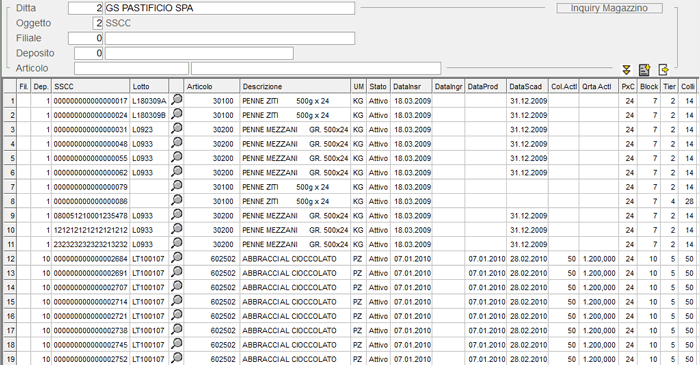
<div class="div1" id="bkmrk-inquiry-pallet%2Fsscc-"><center>![Inquiry Pallet/SSCC](https://gsdoc.genesyssoftware.eu/old_manual/E28/img/02150902.gif)  
<span class="testoSmall">Inquiry Pallet/SSCC</span></center><dl><dt>Fornisce le seguenti informazioni:</dt></dl>- Filiale
- Deposito
- Codice SSCC
- Lotto (nel caso di **pallet monoprodotto**)
- Codice e Descrizione Articolo (nel caso di **pallet monoprodotto**)
- Unità di Misura
- Stato SSCC (evidenziato in *rosso* se bloccato oppure in *giallo* se risulta evaso o non disponibile)
- Data di Inserimento del codice SSCC
- Data di Ingresso
- Data di Produzione
- Data di Scadenza
- Pezzi per Confezione dell'Articolo (nel caso di **pallet monoprodotto**)
- Block &amp; Tier (nel caso di **pallet monoprodotto**)
- Giacenza attuale (Colli e Quantità)
- Pezzi per Collo
- Block &amp; Tier
- Esistenza iniziale (Colli e Quantità), assunta dall'[<span class="index">Anagrafica Pallet</span>](https://gsdoc.genesyssoftware.eu/page-function/E28010308000000000/1?old=E28%2Fcomn%2FM0098.htm)
- Codice e Descrizione del Supporto utilizzato

 <a name="03"></a>---

</div>### Inquiry Ubicazioni

Dopo l'eventuale impostazione della **Filiale**, del **Deposito** e dell'**Articolo**, nella videata dei parametri di filtro, è possibile valorizzare i seguenti campi:

<div class="div1" id="bkmrk-stato-%C3%88-possibile-li-2"><dl><dt>**Stato**</dt><dt>È possibile limitare l'interrogazione alle sole entità attive o bloccate, dipendentemente dal valore impostato in questo campo:</dt><dd class="item_primo">**A** = solo le Ubicazioni attive</dd><dd>**B** = solo le Ubicazioni bloccate</dd></dl></div><p class="callout info">Impostare *spazio* per <span class="index">Non</span> applicare alcun filtro.</p>

**Area**

**Corsia**

**Campata**

**Piano**
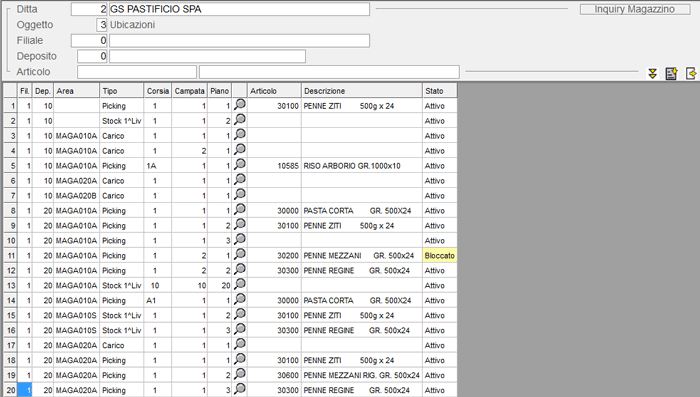
<div class="div1" id="bkmrk-rel.-6.4.8.0-utility"><center>![Inquiry Ubicazioni](https://gsdoc.genesyssoftware.eu/old_manual/E28/img/02150903.gif)  
<span class="testoSmall">Inquiry Ubicazioni</span></center><dl><dt>Fornisce le seguenti informazioni:</dt></dl>- Filiale
- Deposito
- Area di Magazzino
- Tipo Ubicazione
- Corsia - Campata - Piano
- Codice e Descrizione Articolo
- Stato Ubicazione (evidenziato in *rosso* se bloccato)

</div>