# 1.16.26.17.1 - Servizi personalizzati - Top Sport: 1. Import Articoli da file Fornitore

- Questa funzione permette d'importare da un file esterno, generato dal Fornitore dei prodotti in formato *csv*, le seguenti entità: - Anagrafica Articolo
- Codice EAN
- Gruppo e Sottogruppo
- Listino Fatturazione 4
- Listini al Pubblico 2 e 3
---
- Deve essere in **formato CSV** con colonne separate da «**;**» *(punto e virgola)*
- Deve essere allocato nella cartella **$GD/ARTF**
Deve avere una denominazione del tipo **<codice fornitore>.MGG**, in cui
- il **Codice Fornitore** deve essere Mastro (2 cifre) + Analitico (7 cifre)
- **M** identifica il Mese (1=Gennaio, 2=Febbraio, ..., O=Ottobre, N=Novembre e D=Dicembre)
- **GG** corrisponde al Giorno della settimana
***Esempio:*** Un file del 4 novembre 2012 del Fornitore 728,33 avrà come denominazione **330000728.N04**.
Deve contenere le seguenti **colonne obbligatorie** nelle posizioni indicate
- Colonna 1: CODA\_\_EAN (Codice EAN)
- Colonna 2: CODA\_FORN (Codice Articolo del Fornitore)
- Colonna 3: CODE\_COLR (Codice Colore assegnato all'Articolo dal Fornitore)
- Colonna 4: DESA\_FORN (Descrizione Articolo del Fornitore)
Importante! Se le suddette colonne Non sono presenti, il file sarà ritenuto invalido.
È possibile inserire delle **colonne facoltative** nelle posizioni indicate
- Colonna 5: DESC\_TIPO (Descrizione Tipologia Articolo, massimo 7 caratteri)
- Colonna 6: CODA\_MARC (Codice Marca presente in
- Colonna 7: UNIT\_MISU (Unità di Misura)
- Colonna 8: PEZZ\_CONF (Pezzi per Confezione)
Importante! Le suddette colonne possono anche Non essere presenti nel file ma, nel caso ci siano, è necessario che rispettino la posizione indicata, altrimenti il file Non sarà ritenuto valido.
---
### Modalità Operativa
L'Utente imposta il **Fornitore** d'interesse e il programma visualizza i files ad esso associati:
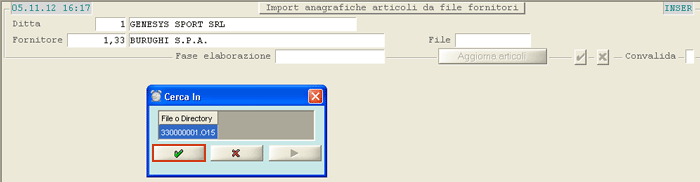
Import Articoli da file Fornitore: selezione fileConvalidata la selezione del file, il programma effettua un controllo di congruenza (presenza delle colonne obbligatorie e posizione) su di esso e fornisce a video in un *data-grid* il contenuto:
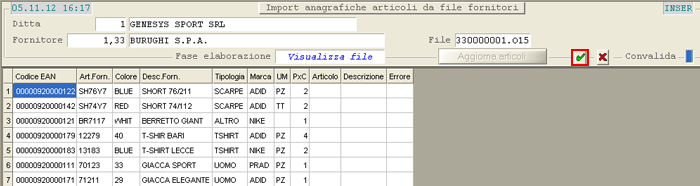
Import Articoli da file Fornitore: visualizzazione ArticoliDopo aver convalidato il contenuto, cliccando sull'apposito pulsante , il programma effettua una serie di verifiche sui dati presenti nel file: le righe degli Articoli su cui si riscontrino eventuali errori (ad esempio Marca o Unità di Misura non codificata in saranno evidenziate a sfondo *rosso* e, in corrispondenza della colonna **Errore**, sarà visualizzata l'anomalia rilevata.
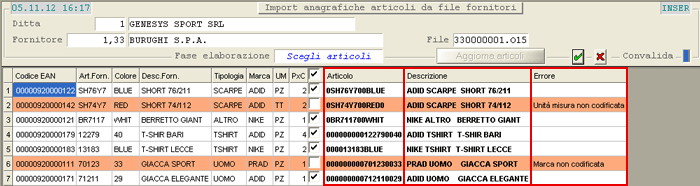
Import Articoli da file Fornitore: selezione ArticoliSi presti attenzione alla colonna **Articolo**, perchè in essa è riportato il Codice dell'Articolo che sarà utilizzato in questo Codice deriva dalla combinazione tra il **Codice Articolo Fornitore** e il **Codice Colore Fornitore**, sino alla capienza dei **18 caratteri** previsti.
Se l'Articolo o il Colore (presenti nel file) contengono **caratteri speciali** (ad esempio . / $ o altro) questi saranno eliminati, in modo da recuperare caratteri liberi. Di conseguenza, se le dimensioni dei due campi (Articolo e Colore) sono superiori ai 18 caratteri previsti, il Codice Articolo potrebbe risultare incompleto.
Nella colonna **Descrizione** è riportata la Descrizione dell'Articolo, che sarà visualizzata in ed è composta nel seguente modo: <MARCA> + <TIPOLOGIA> + <DESCRIZIONE ASSEGNATA DAL FORNITORE>.
Se la Marca Non è valorizzata, allora sarà prevista solo la Descrizione assegnata dal Fornitore; qualora sia la Marca che la Tipologia Non sono presenti, la Descrizione sarà ottimizzata in modo da non lasciare spazi vuoti.
Se un Articolo risulta già presente nel sistema, questo sarà evidenziato a sfondo *giallo*; se il Codice EAN assegnato ad un Articolo risulta già presente nel sistema, anche questo sarà evidenziato a sfondo *giallo*.
Attraverso il *check-box* in corrispondenza di ogni riga, l'Utente può selezionare gli Articoli da generare o per i quali inserire i nuovi Codici EAN (nel caso l'Articolo sia già presente ma è variato il Codice EAN). Completata la selezione degli Articoli, impostare il tasto **F3** per avviare la generazione:
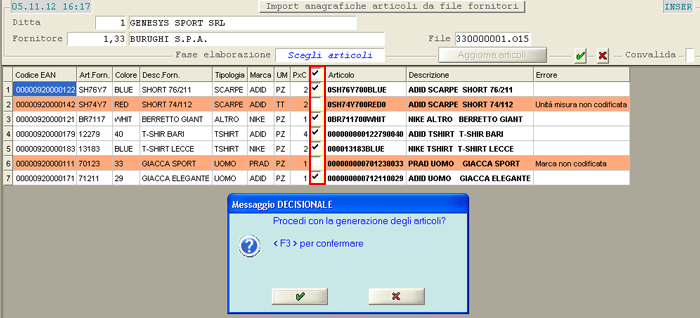
Import Articoli da file Fornitore: selezione ArticoliAl termine dell'elaborazione, il programma visualizza l'elenco degli Articoli importati:
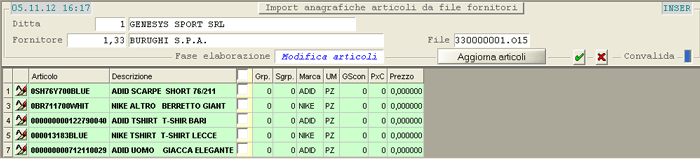
Import Articoli da file Fornitore: elenco Articoli acquisiti---
### Modifica Articoli Importati (fase facoltativa)
In questa fase è possibile eventualmente modificare gli Articoli visualizzati: cliccando sull'apposito pulsante  infatti, l'Utente accede direttamente alla [Manutenzione Anagrafica Articoli](https://gsdoc.genesyssoftware.eu/page-function/E28010301000000000/1?old=E28%2Fcomn%2FM0041.htm).
Per modificare massivamente più Articoli invece, cliccando sul tasto *label* **Aggiorna Articoli**, il programma propone un'apposita *window* in cui inserire i dati da aggiornare:
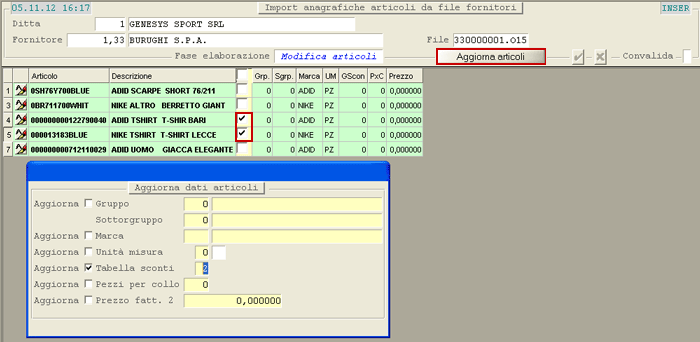
Import Articoli da file Fornitore: *window* aggiornamento datiSelezionare dal *data-grid* gli Articoli da modificare e convalidare al termine.
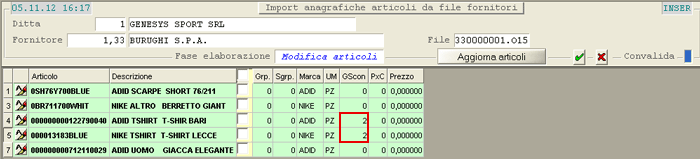
Import Articoli da file Fornitore: esempio aggiorna Tabella Sconti su Articoli