# 3.13.2.1 - Contabile di Deposito: 1. Inventari Contabili

L'Inventario è composto da una serie di operazioni per mezzo delle quali si compie una ricerca degli elementi del patrimonio aziendale. L'**Inventario Contabile**, oltre ad essere uno strumento di controllo, è un procedimento di valutazione con cui si assolvono due funzioni fondamentali: raccolta dei saldi contabili e delle altre informazioni necessarie alla formazione del Bilancio; rivalutazione dei saldi contabili e delle altre informazioni, per la completa applicazione dei criteri contabili e per tradurre i dati in valori di Bilancio.
Esigenza primaria dell'Azienda è la generazione dell'**Inventario fiscale annuale**, riferito ad ogni singolo Deposito: quest'esigenza naturalmente, è valida *solo* per le Aziende che gestiscono i Depositi. A differenza dell'[Inventario alla Data](https://gsdoc.genesyssoftware.eu/page-function/E2803130202000000/1?old=E28%2F03130202.htm), l'Inventario Contabile riepiloga tutti i movimenti con riferimento all'ultima operazione di magazzino.
La scelta tra Inventario Contabile ed [Inventario alla Data](https://gsdoc.genesyssoftware.eu/page-function/E2803130102000000/1?old=E28%2F03130102.htm) dipende unicamente dalle esigenze dell'utente.
- La stampa dell'Inventario Contabile può essere eseguita in base ai seguenti criteri di valorizzazione:
- **1** - Solo Quantità
- **2** - Costo Medio Ponderato
- **3** - Costo Medio dell'Anno
- **4** - Costo Standard
- **5** - Ultimo Costo
- **10** - Iniziale
L'Inventario Iniziale riporta la situazione all'inizio dell'esercizio contabile.
**Costo Medio Ponderato**
- Si ottiene dalla seguente formula:
- (Valore Esistenza Iniziale + Valore Carichi Acquisto e Produzione + Costi Accessori Trasporti, Provvigioni, Lavorazioni) - Valore Resi a Fornitore---
(Quantità Esistenza Iniziale + Quantità Carichi Acquisto e Produzione) - Quantità Resi a Fornitore
**Costo Medio dell'Anno**
- La formula è uguale a quella adottata per calcolare il Costo Medio Ponderato, ma Non considera le Esistenze Iniziali
**Costo Standard**
- È uno dei possibili criteri di valorizzazione delle rimanenze di magazzino e, a differenza degli altri criteri, è impostato manualmente dall'Utente.
---
### Formato di Output
L'Inventario Contabile può essere generato nei formati: ***txt***, ***laser*** e ***PDF***. Attualmente la gestione dei file PDF è stata attivata solo per gli utenti che dispongono del prodotto **SPM** con **contratto di abbonamento**. Gli utenti che volessero comunque usufruire di questa implementazione, possono rivolgersi al [Servizio Assistenza](mailto:genesys@genesysnet.it) Genesys Software.
---
### Parametri Filtro
La funzione di stampa Inventario Contabile richiede l'impostazione dei seguenti campi:
- **Ordinamento**
- Impostare il criterio di selezione e l'ordine di visualizzazione degli Articoli:
- 0 = Predefinito
- **1** = Codice Articolo
- **2** = Descrizione Articolo
- **3** = Gruppo/Sottogruppo
- **4** = EAN
- **5** = Codice Articolo Produttore
- **6** = Fornitore Abituale
- **Descrizione**
- Qualora sia stato impostato l'Ordinamento «**3** - **Gruppo/Sottogruppo**», se questo *check-box* Non risulta attivo, sarà utilizzato l'Ordinamento standard che prevede:
- Gruppo
- Sottogruppo
- Marca
- Variabili
- Descrizione
- Attivando il *check-box* invece, l'Ordinamento sarà il seguente:
- Gruppo
- Sottogruppo
- Descrizione
La visualizzazione *data-grid* può essere richiesta solo se l'utente ha optato per il formato Analitico (campo [Selezione 2](#sel2) impostato a **1**).
- **Stato Articoli**
- Attiva la selezione degli Articoli aventi nel campo Stato un valore corrispondente a quello indicato:
- **A** = Attivo
- **B** = Rete Commerciale
- **C** = Componente/Conferimento
- **P** = Promozionale
- **R** = A Rendere
- **D** = Disattivo
- **Selezione 1**
- Solo se richiesto dal programma, il valore di quest'indicatore permette d'includere/escludere gli Articoli con esistenza a zero, gli Articoli negativi o solo quelli con una certa giacenza.
- Sono previsti i seguenti valori:
- **1** = con Articoli esistenza a zero
- **2** = senza Articoli esistenza a zero
- **3** = solo Articoli negativi
- **4** = solo Articoli con giacenza fino a
- **Selezione 2**
- Solo se richiesto dal programma, è possibile selezionare il formato di stampa:
- **1** = Analitico per Articolo
- **2** = Sintetico per Gruppo/Sottogruppo
- Il formato Sintetico fornisce anche i Totali per ciascun Gruppo e Sottogruppo.
- **Interlinea**
- Con quest'indicatore è possibile definire l'interlinea di stampa.
- Sono ammessi i seguenti valori:
- **1** = solo riga stampata *senza* riga vuota
- **2** = una riga stampata + 1 riga vuota
- **3** = una riga stampata + 2 righe vuote
Ai fini della stampa Inventario Solo Quantità, in questo campo sarà proposto di *default* il valore **2** (una riga stampata + 1 riga vuota).
**Stampa Quantità Contabile**
Se questo *check-box* è attivo, nella stampa dell'Inventario Solo Quantità sarà riportata anche la Giacenza (Colli e Quantità) rilevata dalla Contabile di Magazzino «per Deposito». Mediante quest'opzione, dunque, la stampa dell'Inventario Solo Quantità può essere eseguita anche per ottenere l'Inventario Fisico del proprio Magazzino, indicando solo le Quantità rilevate.
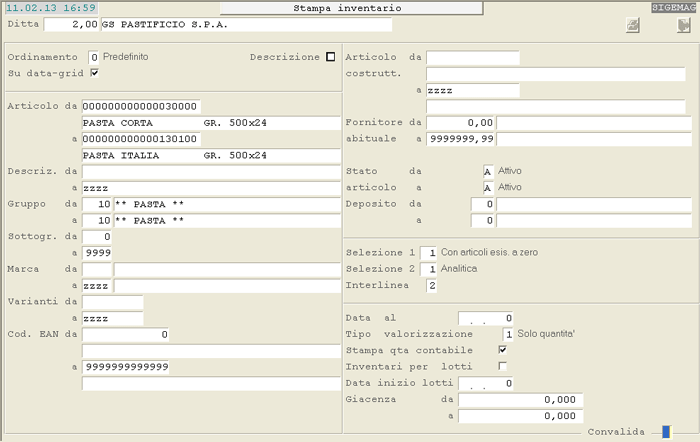
Generazione Inventario Contabile: videata di selezione