# 3.13.2.2 - Contabile di Deposito: 2. Inventari alla Data

La scelta tra [Inventario Contabile](https://gsdoc.genesyssoftware.eu/page-function/E2803130201000000/1?old=E28%2F03130201.htm) ed Inventario alla Data dipende unicamente dalle esigenze dell'Utente.
- Per la gestione dell'Inventario di Deposito alla Data sono previste le seguenti funzioni:
- **1** - [Generazione](https://gsdoc.genesyssoftware.eu/page-function/E2803130202010000/1?old=E28%2F0313020201.htm)
- **2** - [Stampa Inventario alla Data](#0202)
- **3** - [Azzeramento Esistenze Fisiche](#0203)
- **4** - [Acquisizione Esistenza Fisica](https://gsdoc.genesyssoftware.eu/page-function/E2803130202040000/1?old=E28%2F0313020204.htm)
- **5** - [Stampa Inventario Fisico](#0205)
- **6** - [Stampa Differenze Inventari](#0206)
- **10** - [Genera Rettifiche Inventariali](https://gsdoc.genesyssoftware.eu/page-function/E2803130202100000/1?old=E28%2F0313020210.htm)
---
[Parametri Filtro](#parametri)
---
---
### [](#02)5. Stampa Inventario Fisico di Deposito
Mediante questa funzione è possibile ottenere la situazione degli Inventari Fisici per ogni singolo Deposito gestito dalla Ditta. Per conoscere invece, le differenze inventariali tra l'Inventario Contabile e l'Inventario Fisico, alla data di quest'ultimo, è necessario eseguire la funzione di stampa [Differenze Inventariali](#0206).
L'Inventario Fisico può essere generato nei formati **txt**, **laser** e **PDF**. Attualmente la gestione dei file PDF è stata attivata solo per gli utenti che dispongono del prodotto **SPM** con **contratto di abbonamento**.Gli utenti che volessero comunque usufruire di questa implementazione, possono rivolgersi al [Servizio Assistenza](mailto:genesys@genesysnet.it) genesys software.
Nella videata d'accesso alla funzione, mediante valorizzazione del campo [Selezione 1](#sel1), è possibile scegliere se includere/escludere gli Articoli con **esistenza pari a zero**, gli Articoli **negativi** o solo quelli con una **certa giacenza**. Il campo [Selezione 2](#sel2) invece, consente di scegliere tra il formato **Analitico** per Articolo oppure **Sintetico** per Gruppo/Sottogruppo.
[Parametri Filtro](#parametri)
---
[Parametri Filtro](#parametri)
---
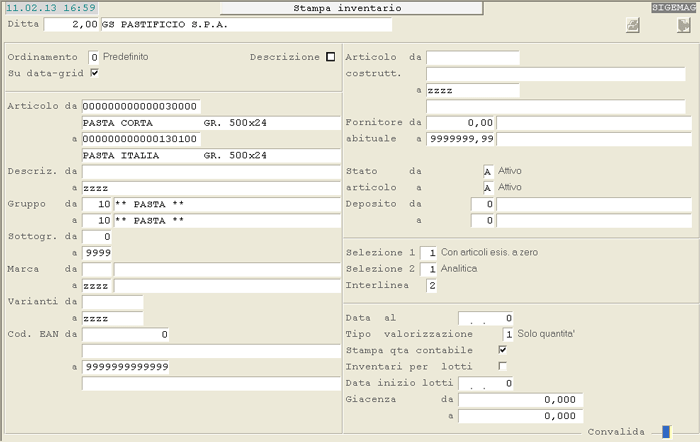
Generazione/Stampa Inventario alla data: videata di selezione.- **Ordinamento**
- Impostare il criterio di selezione e l'ordine di visualizzazione degli Articoli:
- 0 = Predefinito
- **1** = Codice Articolo
- **2** = Descrizione Articolo
- **3** = Gruppo/Sottogruppo
- **4** = EAN
- **5** = Codice Articolo Produttore
- **6** = Fornitore Abituale
L'Ordinamento «0 - **Predefinito**» è utile solo se abbinato alla visualizzazione *data-grid*, vale a dire solo se si attiva l'apposita *check-box* nella videata di selezione.In questo caso infatti, l'Ordinamento di lettura sarà per Articolo, ma le righe del *data-grid* saranno ordinate in base all'ultima aggregazione impostata.Se si seleziona l'Ordinamento «0 - Predefinito», ma Non si richiede la visualizzazione *data-grid*, l'Ordinamento sarà considerato «1 - Codice Articolo».
- **Descrizione**
- Qualora sia stato impostato l'Ordinamento «**3** - **Gruppo/Sottogruppo**», se questo *check-box* Non risulta attivo, sarà utilizzato l'Ordinamento standard che prevede:
- Gruppo
- Sottogruppo
- Marca
- Variabili
- Descrizione
- Attivando il *check-box* invece, l'Ordinamento sarà il seguente:
- Gruppo
- Sottogruppo
- Descrizione
La visualizzazione *data-grid* può essere richiesta solo se l'utente ha optato per il formato Analitico (campo [Selezione 2](#sel2) impostato a **1**).
- **Stato Articoli**
- Attiva la selezione degli Articoli aventi nel campo Stato un valore corrispondente a quello indicato:
- **A** = Attivo
- **B** = Rete Commerciale
- **C** = Componente/Conferimento
- **P** = Promozionale
- **R** = A Rendere
- **D** = Disattivo
- **Selezione 1**
- Per le funzioni di stampa [Inventario alla Data](#0202) e [Inventario Fisico](#0205), il valore di quest'indicatore permette d'includere/escludere gli Articoli con esistenza a zero, gli Articoli negativi o solo quelli con una certa giacenza.
- Sono previsti i seguenti valori:
- **1** = con Articoli esistenza a zero
- **2** = senza Articoli esistenza a zero
- **3** = solo Articoli negativi
- **4** = solo Articoli con giacenza fino a
- **Selezione 2**
- Per le funzioni di stampa [Inventario alla Data](#0202) e [Inventario Fisico](#0205), è possibile selezionare il formato di stampa:
- **1** = Analitico per Articolo
- **2** = Sintetico per Gruppo/Sottogruppo
- Il formato Sintetico fornisce anche i Totali per ciascun Gruppo e Sottogruppo.
- **Interlinea**
- Con quest'indicatore è possibile definire l'interlinea di stampa.
- Sono ammessi i seguenti valori:
- **1** = solo riga stampata *senza* riga vuota
- **2** = una riga stampata + 1 riga vuota
- **3** = una riga stampata + 2 righe vuote
L'impostazione dell'Interlinea è prevista solo per le funzioni di stampa [Inventario alla Data](#0202), [Inventario Fisico ](#0205) e [Differenze Inventariali](#0206).
**Data al**
La generazione dell'Inventario alla Data sarà eseguita per il periodo compreso tra l'inizio dell'anno contabile e la data impostata in questo campo.
- **Tipo Valorizzazione**
- Per la stampa dell'Inventario alla Data e dell'Inventario Fisico, è richiesto d'indicare il criterio di valorizzazione.
- Sono previste le seguenti scelte:
- **1** = Solo Quantità
- **2** = Costo Medio Ponderato
- **3** = Costo Medio dell'Anno
- **4** = Costo Standard
- **5** = Ultimo Costo
- **6** = LIFO
- **7** = FIFO a Scatti
- **8** = FIFO a Ciclo Continuo
- **9** = Ultimo Costo Netto/Netto (solo per i Ce.Di.)
**Costo Medio Ponderato**
- Si ottiene dalla seguente formula:
- (Valore Esistenza Iniziale + Valore Carichi Acquisto e Produzione + Costi Accessori Trasporti, Provvigioni, Lavorazioni) - Valore Resi a Fornitore---
(Quantità Esistenza Iniziale + Quantità Carichi Acquisto e Produzione) - Quantità Resi a Fornitore
**Costo Medio dell'Anno**
- La formula è uguale a quella adottata per calcolare il Costo Medio Ponderato, ma Non considera le Esistenze Iniziali
**Costo Standard**
- È uno dei possibili criteri di valorizzazione delle rimanenze di magazzino e, a differenza degli altri criteri, è impostato manualmente dall'Utente.
**LIFO a Scatti Annuali** (Last In First Out)
Criterio di valutazione dei flussi e delle scorte di magazzino, in base al quale si ipotizza che gli ultimi prodotti entrati in magazzino siano anche i primi a essere venduti o utilizzati nei processi produttivi.
Più semplicemente, la giacenza è valorizzata ai Costi storici.
***Esempio:***- Giacenza alla data del calcolo = 100
- Saldo Carichi/Scarichi dell'Anno = 60
- Saldo Carichi/Scarichi dell'Anno Precedente = 40
- Costo Medio Acquisto Annuo = 1,00 €
- Costo Medio Acquisto Anno Precedente = 1,25 €
Valore LIFO dell'Articolo = [(40 x 1,25) + (60 x 1,00)] / 100
**FIFO a Scatti Annuali** (First In First Out)
Criterio di valutazione dei flussi e delle scorte di magazzino, in base al quale si ipotizza che i primi prodotti entrati in magazzino siano anche i primi a essere venduti o utilizzati nei processi produttivi.
Più semplicemente, la giacenza è valorizzata ai Costi più recenti.
***Esempio:***- Giacenza alla data del calcolo = 100
- Quantità acquistate nell'Anno = 70
- Quantità acquistate nell'Anno Precedente = 70
- Costo Medio Acquisto Annuo = 1,00 €
- Costo Medio Acquisto Anno Precedente = 1,25 €
Valore FIFO dell'Articolo = [(70 x 1,00) + (30 x 1,25)] / 100
**FIFO a Ciclo Continuo**
Secondo il metodo FIFO a Ciclo Continuo, in base alla giacenza dell'Articolo alla data richiesta, viene calcolato il valore del costo, tenendo conto dei carichi di magazzino antecedenti alla data di determinazione della giacenza e fino a copertura della giacenza stessa.
***Esempio:***- Giacenza alla data del calcolo (ad esempio 31/03) = 10
- Data 29/03 acquistati 6 pezzi al costo di 6,00 €
- Data 15/03 acquistati 6 pezzi al costo di 5,00 €
Valore fiscale dell'Articolo = [(6 x 6,00) + (4 x 5,00)] / 10
**Ultimo Costo Netto/Netto**
Per le Ditte su cui è attiva la Gestione Ce.Di., questo criterio di valorizzazione fa riferimento all'ultimo Costo Netto/Netto, ossia quel costo che prevede un ulteriore abbattimento per i premi di fine anno che matureranno. Nel caso questa informazione Non sia presente, sarà assunto l'ultimo costo.
É importante sottolineare che: affinchè l'ultimo costo sia sempre aggiornato in tutte le transazioni di acquisto, bisogna aver codificato la Convenzione del Fornitore ed aver indicato, sulle Condizioni generali e/o su quelle per Articolo, la % o il valore unitario di abbattimento. In mancanza di queste informazioni, si consiglia di Non utilizzare questo criterio di valorizzazione.
**Stampa Qtà Contabile**
Se l'Utente ha impostato il Tipo Valorizzazione a «**1 - Solo Quantità**», se questo *check-box* è attivo, in stampa saranno riportate anche le Quantità e i Colli rilevati dalla Contabile di Deposito.
**Giacenza da... a**
È possibile indicare i valori di Giacenza minima e massima, solo se il campo Selezione 1 risulta impostato a «**4** - **solo Articoli con giacenza fino a**».