# 3.13.2.2.1 - Contabile di Deposito: 1. Generazione Inventario

- Questa funzione genera l'esistenza contabile di deposito alla data impostata dall'Utente, con indicazione delle Quantità in attesa di fattura e del Costo medio ponderato. A livello di menù sono previste le seguenti scelte:
- **1** - Con azzeramento esistenza fisica
- **2** - Senza azzeramento esistenza fisica
---
### Parametri Filtro
Con l'impostazione della **Ditta** e dell'**Anno contabile**, si accede alla seguente videata d'impostazione parametri:
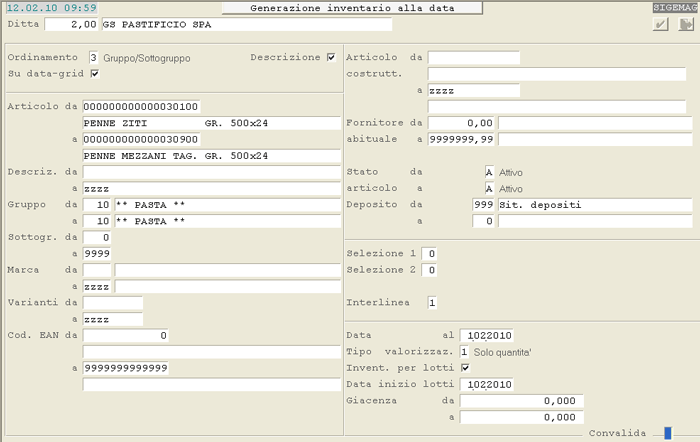
Generazione Inventario alla Data: videata di selezione- **Ordinamento**
- Impostare il criterio di selezione e l'ordine di visualizzazione degli Articoli:
- 0 = Predefinito
- **1** = Codice Articolo
- **2** = Descrizione Articolo
- **3** = Gruppo/Sottogruppo
- **4** = EAN
- **5** = Codice Articolo Produttore
- **6** = Fornitore Abituale
L'Ordinamento «0 - **Predefinito**» è utile solo se abbinato alla visualizzazione *data-grid*, vale a dire solo se si attiva l'apposita *check-box* nella videata di selezione.In questo caso infatti, l'Ordinamento di lettura sarà per Articolo, ma le righe del *data-grid* saranno ordinate in base all'ultima aggregazione impostata.Se si seleziona l'Ordinamento «0 - Predefinito», ma Non si richiede la visualizzazione *data-grid*, l'Ordinamento sarà considerato «1 - Codice Articolo».
- **Descrizione**
- Qualora sia stato impostato l'Ordinamento «**3** - **Gruppo/Sottogruppo**», se questo *check-box* Non risulta attivo, sarà utilizzato l'Ordinamento standard che prevede:
- Gruppo
- Sottogruppo
- Marca
- Variabili
- Descrizione
- Attivando il *check-box* invece, l'Ordinamento sarà il seguente:
- Gruppo
- Sottogruppo
- Descrizione
- **Stato Articoli**
- Attiva la selezione degli Articoli aventi nel campo Stato un valore corrispondente a quello indicato:
- **A** = Attivo
- **B** = Rete Commerciale
- **C** = Componente/Conferimento
- **P** = Promozionale
- **R** = A Rendere
- **D** = Disattivo
- **Tipo Valorizzazione**
- Sono previste le seguenti scelte:
- **1** = Solo Quantità
- **2** = Costo Medio Ponderato
- **3** = Costo Medio dell'Anno
- **4** = Costo Standard
- **5** = Ultimo Costo
- **6** = LIFO
- **7** = FIFO a Scatti
- **8** = FIFO a Ciclo Continuo
- **9** = Ultimo Costo Netto/Netto (solo per i Ce.Di.)
**Costo Medio Ponderato**
- Si ottiene dalla seguente formula:
- (Valore Esistenza Iniziale + Valore Carichi Acquisto e Produzione + Costi Accessori Trasporti, Provvigioni, Lavorazioni) - Valore Resi a Fornitore---
(Quantità Esistenza Iniziale + Quantità Carichi Acquisto e Produzione) - Quantità Resi a Fornitore
**Costo Medio dell'Anno**
- La formula è uguale a quella adottata per calcolare il Costo Medio Ponderato, ma Non considera le Esistenze Iniziali
**Costo Standard**
- È uno dei possibili criteri di valorizzazione delle rimanenze di magazzino e, a differenza degli altri criteri, è impostato manualmente dall'Utente.
**LIFO a Scatti Annuali** (Last In First Out)
Criterio di valutazione dei flussi e delle scorte di magazzino, in base al quale si ipotizza che gli ultimi prodotti entrati in magazzino siano anche i primi a essere venduti o utilizzati nei processi produttivi.
Più semplicemente, la giacenza è valorizzata ai Costi storici.
***Esempio:***- Giacenza alla data del calcolo = 100
- Saldo Carichi/Scarichi dell'Anno = 60
- Saldo Carichi/Scarichi dell'Anno Precedente = 40
- Costo Medio Acquisto Annuo = 1,00 €
- Costo Medio Acquisto Anno Precedente = 1,25 €
Valore LIFO dell'Articolo = [(40 x 1,25) + (60 x 1,00)] / 100
**FIFO a Scatti Annuali** (First In First Out)
Criterio di valutazione dei flussi e delle scorte di magazzino, in base al quale si ipotizza che i primi prodotti entrati in magazzino siano anche i primi a essere venduti o utilizzati nei processi produttivi.
Più semplicemente, la giacenza è valorizzata ai Costi più recenti.
***Esempio:***- Giacenza alla data del calcolo = 100
- Quantità acquistate nell'Anno = 70
- Quantità acquistate nell'Anno Precedente = 70
- Costo Medio Acquisto Annuo = 1,00 €
- Costo Medio Acquisto Anno Precedente = 1,25 €
Valore FIFO dell'Articolo = [(70 x 1,00) + (30 x 1,25)] / 100
**FIFO a Ciclo Continuo**
Secondo il metodo FIFO a Ciclo Continuo, in base alla giacenza dell'Articolo alla data richiesta, viene calcolato il valore del costo, tenendo conto dei carichi di magazzino antecedenti alla data di determinazione della giacenza e fino a copertura della giacenza stessa.
***Esempio:***- Giacenza alla data del calcolo (ad esempio 31/03) = 10
- Data 29/03 acquistati 6 pezzi al costo di 6,00 €
- Data 15/03 acquistati 6 pezzi al costo di 5,00 €
Valore fiscale dell'Articolo = [(6 x 6,00) + (4 x 5,00)] / 10
**Ultimo Costo Netto/Netto**
Per le Ditte su cui è attiva la Gestione Ce.Di., questo criterio di valorizzazione fa riferimento all'ultimo Costo Netto/Netto, ossia quel costo che prevede un ulteriore abbattimento per i premi di fine anno che matureranno.Nel caso questa informazione Non sia presente, sarà assunto l'ultimo costo.
É importante sottolineare che: affinchè l'ultimo costo sia sempre aggiornato in tutte le transazioni di acquisto, bisogna aver codificato la Convenzione del Fornitore ed aver indicato, sulle Condizioni generali e/o su quelle per Articolo, la % o il valore unitario di abbattimento. In mancanza di queste informazioni, si consiglia di Non utilizzare questo criterio di valorizzazione.
**Inventario per Lotti**
Per le Ditte su cui sono attive sia la Gestione Depositi che la Gestione Lotti, è prevista la possibilità di generare l'Inventario alla Data anche per i Lotti degli Articoli, utile ai fini delle rettifiche inventariali. Per richiedere la generazione dell'Inventario per Lotti, è sufficiente attivare questo *check-box*.
**Data inizio Lotti**
Se richiesto l'Inventario per Lotti, in questo campo è possibile impostare la Data a partire dalla quale calcolare l'esistenza dei Lotti, ai fini del relativo Inventario (*check-box* precedente).
La Data inizio Lotti è proposta a 0 *(zero)*; si raccomanda di prestare attenzione all'eventuale impostazione di questo campo, perchè si corre il rischio di escludere dal ricalcolo dell'esistenza contabile i movimenti antecedenti alla data impostata.