# 3.13.2.2.4 - Inventari alla Data: 4. Acquisizione Esistenza Fisica di Deposito

- La funzione di Acquisizione Esistenza Fisica prevede da menù le seguenti selezioni:
- **1** - [Esistenza fisica attuale](#020401)
- **2** - [Esistenza fisica alla data](#020402)
- **3** - [Giacenza con RMHd](#020403)
- **4** - [Assestamento Lotto Convenzionale](#020404)
- **5** - [Acquisizione da File](#020405)
Il controllo sulla movimentazione è stato implementato nelle funzioni di Acquisizione esistenza fisica Generale e per Deposito, ma Non per Lotto, in modalità manuale oppure tramite file esterno.
In seguito a questa implementazione, nelle funzioni Inventario Fisico, Differenze Inventariali e Generazione delle rettifiche inventariali, nel formato a **video**, è stata introdotta la visualizzazione della Quantità adeguata, ossia quella utilizzata per adeguare l'esistenza fisica al fine di generare la Quantità corretta per la rettifica.
Nei **reports**, invece, le Quantità oggetto di adeguamento sono contrassegnate con l'asterisco, al fine di individuare quegli Articoli per i quali è presente una movimentazione intermedia nel periodo compreso tra la data di Generazione Inventario e quella di Acquisizione Esistenza Fisica.
- Infine, nelle videate dell'[Anagrafica Articoli](https://gsdoc.genesyssoftware.eu/page-function/E28010301000000000/1?old=E28%2Fcomn%2FM0041.htm) e della [Contabile Deposito](https://gsdoc.genesyssoftware.eu/page-function/E28010302000000000/1?old=E28%2Fcomn%2FM0042.htm), sono stati introdotti i seguenti campi:
- Data acquisizione Esistenza Fisica
- Quantità adeguamento Esistenza Fisica
---
- Operativamente, dopo l'impostazione della Ditta e dell'Anno contabile, è richiesta la selezione del **Tipo valorizzazione**.
- Sono previste le seguenti scelte:
- **1** = Solo Quantità
- **2** = Costo Medio Ponderato
- **3** = Costo Medio dell'Anno
- **4** = Costo Standard
- **5** = Ultimo Costo
- **6** = LIFO
- **7** = FIFO a Scatti
- **8** = FIFO a Ciclo Continuo
- **9** = Ultimo Costo Netto/Netto (solo per i Ce.Di.)
**Costo Medio Ponderato**
- Si ottiene dalla seguente formula:
- (Valore Esistenza Iniziale + Valore Carichi Acquisto e Produzione + Costi Accessori Trasporti, Provvigioni, Lavorazioni) - Valore Resi a Fornitore---
(Quantità Esistenza Iniziale + Quantità Carichi Acquisto e Produzione) - Quantità Resi a Fornitore
**Costo Medio dell'Anno**
- La formula è uguale a quella adottata per calcolare il Costo Medio Ponderato, ma Non considera le Esistenze Iniziali
**Costo Standard**
- È uno dei possibili criteri di valorizzazione delle rimanenze di magazzino e, a differenza degli altri criteri, è impostato manualmente dall'Utente.
**LIFO a Scatti Annuali** (Last In First Out)
Criterio di valutazione dei flussi e delle scorte di magazzino, in base al quale si ipotizza che gli ultimi prodotti entrati in magazzino siano anche i primi a essere venduti o utilizzati nei processi produttivi.
Più semplicemente, la giacenza è valorizzata ai Costi storici.
***Esempio:***- Giacenza alla data del calcolo = 100
- Saldo Carichi/Scarichi dell'Anno = 60
- Saldo Carichi/Scarichi dell'Anno Precedente = 40
- Costo Medio Acquisto Annuo = 1,00 €
- Costo Medio Acquisto Anno Precedente = 1,25 €
Valore LIFO dell'Articolo = [(40 x 1,25) + (60 x 1,00)] / 100
**FIFO a Scatti Annuali** (First In First Out)
Criterio di valutazione dei flussi e delle scorte di magazzino, in base al quale si ipotizza che i primi prodotti entrati in magazzino siano anche i primi a essere venduti o utilizzati nei processi produttivi.
Più semplicemente, la giacenza è valorizzata ai Costi più recenti.
***Esempio:***- Giacenza alla data del calcolo = 100
- Quantità acquistate nell'Anno = 70
- Quantità acquistate nell'Anno Precedente = 70
- Costo Medio Acquisto Annuo = 1,00 €
- Costo Medio Acquisto Anno Precedente = 1,25 €
Valore FIFO dell'Articolo = [(70 x 1,00) + (30 x 1,25)] / 100
**FIFO a Ciclo Continuo**
Secondo il metodo FIFO a Ciclo Continuo, in base alla giacenza dell'Articolo alla data richiesta, viene calcolato il valore del costo, tenendo conto dei carichi di magazzino antecedenti alla data di determinazione della giacenza e fino a copertura della giacenza stessa.
***Esempio:***- Giacenza alla data del calcolo (ad esempio 31/03) = 10
- Data 29/03 acquistati 6 pezzi al costo di 6,00 €
- Data 15/03 acquistati 6 pezzi al costo di 5,00 €
Valore fiscale dell'Articolo = [(6 x 6,00) + (4 x 5,00)] / 10
**Ultimo Costo Netto/Netto**
Per le Ditte su cui è attiva la Gestione Ce.Di., questo criterio di valorizzazione fa riferimento all'ultimo Costo Netto/Netto, ossia quel costo che prevede un ulteriore abbattimento per i premi di fine anno che matureranno. Nel caso questa informazione Non sia presente, sarà assunto l'ultimo costo.
É importante sottolineare che: affinchè l'ultimo costo sia sempre aggiornato in tutte le transazioni di acquisto, bisogna aver codificato la Convenzione del Fornitore ed aver indicato, sulle Condizioni generali e/o su quelle per Articolo, la % o il valore unitario di abbattimento. In mancanza di queste informazioni, si consiglia di Non utilizzare questo criterio di valorizzazione.
---
### [](#0204)1 - Esistenza Fisica Alla Data
Questa funzione consente d'impostare le quantità fisiche risultanti dall'Inventario di magazzino. L'Esistenza fisica può essere impostata *manualmente* dall'utente o calcolata *in automatico* dal programma.
La videata predisposta a questa funzione è la seguente:
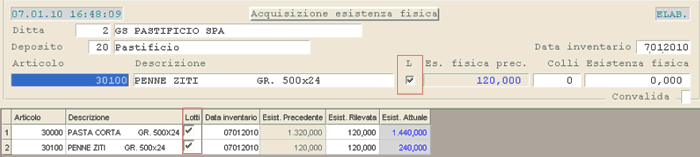
Acquisizione Esistenza Fisica alla Data: videata di selezione- Dopo aver indicato la **Ditta** e il **Deposito** di riferimento, impostare il codice **Articolo** o attivare la ricerca mediante i tasti funzione:
- **F1** - per Descrizione
- **F2** - per Settore/Gruppo
- **F3** - per INDICOD
- **F4** - per Articolo Costruttore
- **F5** - input da penna ottica
- **F8** - per Codice
**Colli - Esistenza fisica**
Indicando il numero Colli, se nell'[Anagrafica dell'Articolo](https://gsdoc.genesyssoftware.eu/page-function/E28010301000000000/1?old=E28%2Fcomn%2FM0041.htm) è stato impostato il numero di [Pezzi per collo](https://gsdoc.genesyssoftware.eu/page-function/E2800000000000000/1?old=E28%2Fcomn%2FM0041.htm%23pezzi_per_collo), il programma calcola in automatico l'Esistenza fisica.
Impostando 0 *(zero)* invece, è possibile procedere all'inserimento manuale dell'Esistenza fisica.
**Lotti**
L'attivazione di questo *check-box* indica che per l'Articolo selezionato sono gestiti i Lotti ai fini dell'Inventario.
---
### Esistenza Fisica per Lotto
Per le Ditte su cui sono attive sia la Gestione Depositi che la Gestione Lotti, solo per gli Articoli per cui è stato generato un Inventario alla Data per Lotti, è stata implementata la possibilità d'indicare l'Esistenza fisica rilevata per Lotto.
Operativamente, dopo aver impostato l'Articolo, sarà proposta un'apposita videata in cui è possibile indicare le quantità di Esistenza fisica rilevata:
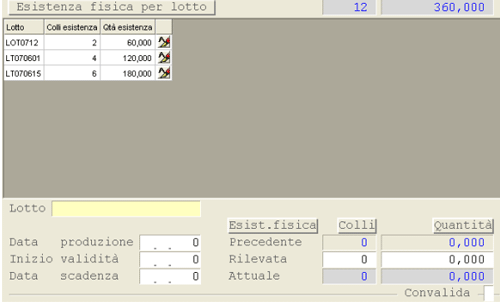
Acquisizione Esistenza Fisica per Lotto: videata di selezioneAl termine di questa funzione, i valori impostati o calcolati saranno riportati nella [Contabile Depositi](https://gsdoc.genesyssoftware.eu/page-function/E28010302000000000/1?old=E28%2Fcomn%2FM0042.htm) degli Articoli, in corrispondenza della sezione [Gestione Inventari](https://gsdoc.genesyssoftware.eu/page-function/E2800000000000000/1?old=E28%2Fcomn%2FM0042.htm%23dInventariati).
---
### Causale 35 - Inventario Fisico
- La gestione corretta dell'Inventario Fisico presuppone l'inserimento di un'apposita Causale Magazzino avente:
- **i** nel campo [Tipo Documento](https://gsdoc.genesyssoftware.eu/page-function/E2800000000000000/1?old=E28%2Fcomn%2FM0022.htm%23tipo_documento)
- **G** nel campo [Tipo Conto](https://gsdoc.genesyssoftware.eu/page-function/E2800000000000000/1?old=E28%2Fcomn%2FM0022.htm%23tipo_file)
- **1** *(uno)* nel campo [Esistenza Attuale](https://gsdoc.genesyssoftware.eu/page-function/E2800000000000000/1?old=E28%2Fcomn%2FM0022.htm%23esistenza_attuale)
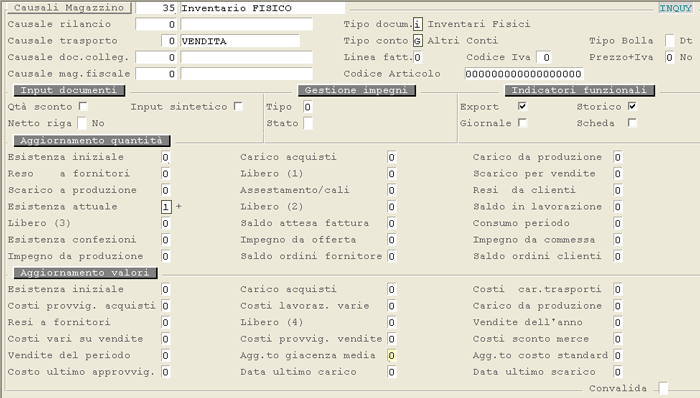
Causale 35: Inventario Fisico---
- A livello di menù sono previste le seguenti scelte:
- **1** - per Referenza
- **2** - Totale
L'impostazione di questo campo è ammessa solo nel caso sia stata scelta la modalità per Referenza (scelta **2**).
**Missioni a gruppi di**
Questo campo permette d'indicare in che modo raggruppare gli Articoli per ciascuna missione: è possibile impostare un valore compreso tra **1** e **25**.
L'impostazione di questo campo è ammessa solo nel caso sia stata scelta la modalità per Referenza (scelta **2**).
È prevista la possibilità d'impostare i parametri di filtro degli Articoli da elaborare (**Codice**, **Gruppo**, **Sottogruppo** e **Marca**).
Completata l'impostazione dei suddetti campi, il programma proporrà un *data-grid* simile a quello riportato nell'immagine. Se richiesta la modalità per Referenza (scelta **2**) e Non è stato attivato il *check-box* Per Corsia, il *data-grid* di destra non sarà ovviamente proposto.
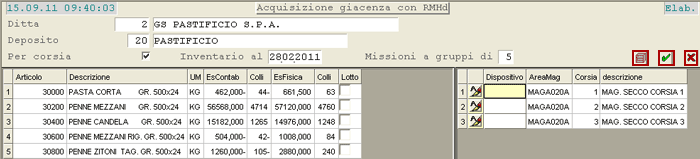
Acquisizione Esistenza Fisica - Giacenza con RMHd: visualizzazione *data-grid*Nel *data-grid* principale sono elencati tutti gli **Articoli** dell'Inventario, con le rispettive **Quantità Contabile** e **Fisica** (rilevata) e un'apposita *check-box* per indicare se sull'Articolo è gestito il Lotto. La Quantità Fisica è proposta in considerazione del fatto che è possibile accedere a questa funzione anche in modalità di Inquiry e proprio in questo caso sarà utile conoscere le Quantità già rilevate.
Se l'Utente ha attivato il *check-box* [Per Corsia](#perCorsia), sul *data-grid* per Corsie sarà possibile indicare il dispositivo da assegnare alla Corsia. Cliccando sull'apposito pulsante , l'Utente potrà accedere alla funzione d'[InquiryMissioniRMH](https://gsdoc.genesyssoftware.eu/page-function/E2827020301200000/1?old=E27%2F02030120.htm).
Se l'Utente ha selezionato il Tipo Lavoro «**Elaborazione**», a questo punto può decidere di annullare  o confermare  l'elaborazione. Confermando sarà proposta la seguente videata:

Acquisizione Esistenza Fisica - Giacenza con RMHd: visualizzazione *data-grid*Nella parte inferiore della videata è proposto un altro *data-grid* con le missioni, riepilogate in questo caso per Corsia e Articolo; qualora il *check-box* [Per Corsia](#perCorsia) non fosse stata attivata, sarebbero visualizzati solo gli Articoli; nel caso di elaborazione **Totale** (scelta **2**) invece, sarebbero visualizzate solo le Corsie senza indicazione degli Articoli, perchè questi sarebbero rilevati tutti.
In questa fase è possibile assegnare un Dispositivo o cambiare la Priorità: cliccando sull'apposito pulsante , si attiva l'elenco delle Priorità (per *default* la Priorità è normale). In corrispondenza di ciascuna riga inoltre, è attivo un apposito pulsante , cliccando sul quale si ottiene l'elenco di tutti gli Articoli che compongono la missione.

Acquisizione Esistenza Fisica - Giacenza con RMHd: visualizzazione *data-grid*A questo punto le missioni saranno avviate ai nuovi dispositivi.
### [](#0204)4 - Assestamento Lotto Convenzionale
Nel caso di **missione per Referenza**, se il Lotto è richiesto sull'Articolo, l'Operatore dovrà necessariamente rilevarlo con il dispositivo. Nel caso di **missione Totale** invece, all'Operatore sarà inviata *solo* la Corsia da rilevare e la segnalazione che esiste almeno un Articolo con Lotto: in questo caso, poichè non è possibile obbligare l'Operatore a rilevare tutti i Lotti, che potrebbero non essere disponibili per vari motivi, la rilevazione sarà effettuata senza il Lotto e, se richiesto, sarà utilizzato il [Lotto convenzionale](https://gsdoc.genesyssoftware.eu/page-function/E2801010904040000/1?old=E28%2F0101090404.htm%23lottoConvenzionale).
Sorgerà poi la necessità di assegnare le Quantità ai Lotti corretti, che nel frattempo saranno stati individuati dall'Operatore: per soddisfare quest'esigenza, è stata appunto implementata questa funzione che, per Deposito e Data Inventario, provvederà ad elencare tutti gli Articoli e le Quantità movimentate sul Lotto convenzionale, permettendo all'Utente di assegnare al Lotto corretto la Quantità rilevata.
Operativamente, cliccando sull'apposito pulsante , sarà possibile assegnare al Lotto corretto la Quantità rilevata, decrementando al contempo il Lotto convenzionale. Se il Lotto impostato non esiste, sarà contestualmente creato.
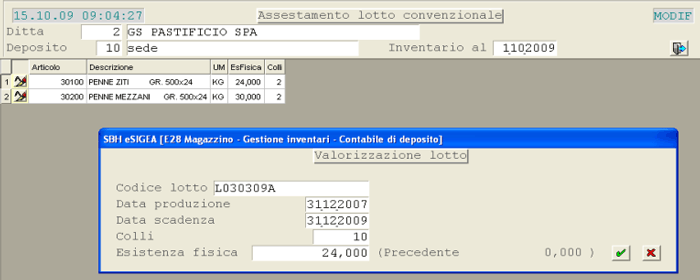
Assestamento Lotto Convenzionale**Codice Lotto**
Impostare il codice del Lotto da valorizzare (può anche essere nuovo).
**Data produzione - Data scadenza**
Se il Lotto impostato esiste già, le Date di produzione e scadenza saranno visualizzate in automatico e Non potranno essere modificate. Se si tratta di un nuovo codice Lotto invece, le Date di produzione e scadenza dovranno essere impostate dall'Utente.
**Colli**
Indicando il numero Colli, l'Esistenza fisica sarà calcolata in automatico e Non sarà possibile modificarla. Impostando 0 *(zero)* invece, il cursore si sposterà sul campo Esistenza fisica per consentirne l'inserimento.
In corrispondenza del campo Esistenza fisica è visualizzata tra parentesi la Quantità già presente, alla quale sarà poi sommata quella impostata dall'Utente. L'Esistenza fisica Non può essere *superiore* a quella disponibile sul Lotto convenzionale, di conseguenza se maggiore, sarà comunque adeguata a quella del Lotto convenzionale.
Confermando la valorizzazione, il Lotto convenzionale sarà decrementato della Quantità assestata.
### [](#0204)5 - Acquisizione da File
Ai fini degli Inventari alla Data, sia per Contabile di Magazzino che di Deposito, questa funzione permette di acquisire l'Esistenza Fisica da un file esterno, predisposto dall'Utente in base alle specifiche di seguito indicate.
#### Specifiche del File
- Deve essere in **formato CSV** con colonne separate da «**;**» *(punto e virgola)*
- Deve essere allocato nella cartella **$GD/dif**
- Deve essere denominato **IMPQESIF.csv**
- La 1° riga deve contenere l'intestazione delle colonne
- Di seguito solo elencate le colonne del file, con indicazione di quelle obbligatorie: sono riportate in rosso le colonne *obbligatorie*, mentre tutte le altre sono opzionali
| **Nome File: $GD/dif/IMPQESIF.csv**
|
| **Descrizione** | **Nome** | **Tipo** | **Dim.** | **Dec.** | **Note** | **Obbl.** |
| Codice Deposito
| `CODE_DEPO` | N
| 4
| | Individua il Deposito per il quale è stato rilevato l'Inventario.
Impostare 0 *(zero)* se la Ditta Non gestisce i Depositi
| SI
|
| Codice Articolo
| `CODE_AMGK` | X
| 18
| | | SI
|
| Descrizione Articolo
| `DESC_AMGK` | X
| 40
| | | |
| Descrizione Unità di Misura
| `DESC_UMIS` | A
| 2
| | | |
| Numero Colli per Strato
| `NCON_STRA` | N
| 2
| | | |
| Numero Strati Pedana
| `NUMR_STRA` | N
| 2
| | | |
| Tipologia di calcolo dell'Inventario
| `TIPG_FISI` | N
| 1
| | Quantità fisica espressa in:
0 = UM Articolo
**1** = Colli
**2** = Pedane
| SI
|
| Quantità esistenza fisica in base a tipologia
| `QESI_FISI` | N
| 9
| 3
| Utilizzare la , *(virgola)* per separare le unità dai decimali
| SI
|
- **N** = campo numerico
- **A** = campo alfabetico
- **X** = campo alfanumerico
L'eventuale mancanza di una colonna obbligatoria impedisce di procedere con l'elaborazione ed è comunque segnalata all'Utente con messaggio attenzionale.
File di esempio redatto con Excel:

Dopo il salvataggio in formato *csv*, il contenuto del file si presenta nel seguente modo:
---
### Modalità Operativa
Dopo l'impostazione della **Ditta** e dell'**Anno contabile** su cui operare (corrente o precedente), è richiesto d'impostare il **Deposito** (solo se l'Inventario è per Deposito) e la **Data** dell'Inventario.

Inventari alla Data: Acquisizione Esistenza Fisica da fileIl programma controlla la presenza di Articoli con Data Inventario uguale a quella impostata e ne visualizza il numero, nel campo **Articoli da inventariare**. Se Non è intercettato alcun Articolo, invece, è richiesto di eseguire la fase di Generazione Inventario alla Data.
Per gli Articoli da inventariare, è verificato che la Quantità dell'Esistenza Fisica sia valorizzata e, se valorizzata, è richiesto all'Utente d'indicare se l'elaborazione debba sostituire (tasto **F2**) oppure incrementare (tasto **F1**) l'Esistenza fisica già presente.
Questa modalità è prevista nel caso l'Inventario sia effettuato da soggetti diversi.
Superata questa fase, le righe componenti il flusso sono sottoposte a controllo e sono segnalati eventuali errori di tipo «grave» oppure «warning»: le righe che presentano errori gravi sono solo visualizzate, ma non possono essere elaborate.
- Gli **errori gravi** scaturiscono in una delle seguenti ipotesi:
- Deposito presente nel flusso diverso da quello impostato nella videata di selezione
- Codice Articolo inesistente, sia come Anagrafica che come Contabile Generale e Deposito (in questo caso accedere alle apposite funzioni e crearle)
- Tipologia modalità di calcolo (colonna TIPG\_FISI)
Non specificata
Per segnalare un errore grave, la riga è visualizzata a sfondo *rosso*.
- Gli **errori warning** scaturiscono in una delle seguenti ipotesi:
- mancata indicazione della Descrizione Articolo nel flusso (colonna DESC\_AMGK)
- mancata indicazione della Descrizione dell'Unità di Misura nel flusso (colonna DESC\_UMIS)
- mancata indicazione del Numero Colli per Strato (NCON\_STRA) e del Numero Strati (NUMR\_STRA)
- Quantità fisica uguale a 0 *(zero)*, quando questa è rilevata per Colli o Unità di Carico e il programma non riesce ad adeguarla all'Unità di misura base dell'Articolo, perchè mancano alcuni dati utili (esempio: Pezzi per Collo, Block&Tier)
Per segnalare un errore warning, la riga è visualizzata a sfondo *giallo*.
Gli Articoli che Non passano la fase di verifica, sono esclusi dall'aggiornamento dell'Esistenza fisica alla Data. Anche gli Articoli candidati, comunque, possono essere esclusi a discrezione dell'Utente.
In considerazione del **limite di 10.000 righe** elaborabili, qualora gli Articoli da inventariare siano superiori a questo numero, è opportuno generare files diversi.