# 3.15.1.1 - Intrastat

<div class="div1" id="bkmrk-%C2%A0"> <a name="00"></a>![](https://gsdoc.genesyssoftware.eu/old_manual/E28/comn/img/utilizzare.jpg)</div>Nell'ambito delle funzioni connesse alla Gestione Intrastat, è prevista la generazione di un flusso in formato *txt*, idoneo per essere acquisito dalle procedure IDEP/CN8 (rilasciate dall'ISTAT/COE) ed utile ai fini della Dichiarazione INTRASTAT.

<div class="div1" id="bkmrk-a-livello-di-men%C3%B9%2C-l"><dl><dt>A livello di menù, la Gestione Intrastat prevede le seguenti scelte:</dt><dd class="item_primo">**1** - <span class="index">[Tariffe](#01)</span></dd><dd class="item">**2** - <span class="index">[Manutenzione Valore Statistico](#02)</span></dd><dd class="item">**3** - <span class="index">[Stampa Tabulato Controllo](#03)</span></dd><dd class="item">**4** - <span class="index">[Export IDEP/CN8](#04)</span></dd><dd>**5** - <span class="index">[Stampa Tabella Tariffe](#05)</span></dd></dl><a name="01"></a>---

</div>### [![](https://gsdoc.genesyssoftware.eu/old_manual/E28/comn/img/utilizzare.jpg)](#00)Intrastat: 1. Tariffe

In questa tabella devono essere inserite le tariffe da applicare ai vari Documenti, in relazione alla Clausola del Trasporto, al Codice ISO del Cliente/Fornitore e al Tipo Automezzo, allo scopo di determinare il valore statistico di ogni Trasporto.

Questa tabella permette all'applicativo, in fase d'immissione Documenti, di controllare che il Cliente o il Fornitore abbia il campo [Allegato I.V.A.](https://gsdoc.genesyssoftware.eu/page-function/E2800000000000000/1?old=E28%2Fcomn%2FM0012.htm%23allegato_IVA) valorizzato a **2 = CEE**. Inoltre, in base al codice specificato nella tabella <span class="index"> [Porti](https://gsdoc.genesyssoftware.eu/page-function/E28010101080000000/1?old=E28%2Fcomn%2FM0027.htm)</span>, al [Codice ISO](https://gsdoc.genesyssoftware.eu/page-function/E2800000000000000/1?old=E28%2Fcomn%2FM0012.htm%23codiceIso) del Cliente/Fornitore e al [Codice Spedizioniere](https://gsdoc.genesyssoftware.eu/page-function/E2800000000000000/1?old=E28%2Fcomn%2FM0026.htm%23codice) (da cui assumerà il Tipo Automezzo), il programma assume da questa tabella i dati per determinare il valore statistico del Trasporto.

<div class="div1" id="bkmrk-tabella-tariffe-intr"><center>![Tabella Tariffe Intrastat](https://gsdoc.genesyssoftware.eu/old_manual/E28/img/0315010101.gif)  
<span class="testoSmall">Tabella Tariffe Intrastat</span></center></div>**Porto**  
Specificare il codice del Porto, su cui dovrà incidere la Tariffa: una volta impostato il Porto, la procedura assume in automatico la Clausola Trasporto riportata nel campo sottostante. A tal riguardo, è opportuno controllare che nella tabella <span class="index">[Porti](https://gsdoc.genesyssoftware.eu/page-function/E28010101080000000/1?old=E28%2Fcomn%2FM0027.htm)</span>, i campi Descrizione Ridotta e Gruppo Condizioni Consegna siano correttamente valorizzati.

**Codice ISO**  
Per la valorizzazione di questo campo, è attiva la finestra dell'*help in linea* (tasto **F10**) con l'elenco di tutti i Codici ISO, relativi ai Paesi Comunitari. Gli stessi valori sono relazionati a quelli presenti sull'<span class="index">[Anagrafica Clienti/Fornitori](https://gsdoc.genesyssoftware.eu/page-function/E2800000000000000/1?old=E28%2Fcomn%2FM0012.htm%23codiceIso)</span>.

<div class="div1" id="bkmrk-automezzo-specificar"><dl><dt>**Automezzo**</dt><dt>Specificare la tipologia di Automezzo a cui applicare la Tariffa indicata. Questo campo è opportunamente relazionato al campo [Tipo Automezzo](https://gsdoc.genesyssoftware.eu/page-function/E2800000000000000/1?old=E28%2Fcomn%2FM0026.htm%23tipo), presente nella tabella <span class="index"> [Spedizionieri/Mezzi Trasporto](https://gsdoc.genesyssoftware.eu/page-function/E28010101070000000/1?old=E28%2Fcomn%2FM0026.htm)</span>.</dt><dt class="item">I valori previsti sono i seguenti:</dt><dd class="item_primo">**A** = Autotreno</dd><dd class="item">**M** = Motrice</dd><dd class="item">**a** = Collettame</dd><dd class="item">**b** = Container 20 Ft</dd><dd class="item">**c** = Container 40 Ft</dd><dd class="item">**i** = Vagone 60 Tm</dd><dd class="item">**m** = Autotreno - Mare</dd><dd class="item">**n** = Motrice - Mare</dd><dd class="item">**o** = Collettame - Mare</dd><dd class="item">**p** = Spedizioni Postali</dd><dd class="item">**q** = Nave</dd><dd class="item">**r** = Aereo</dd><dd class="item">**s** = Installazione Fissa</dd><dd class="item">**t** = Acque Interne</dd><dd class="item">**p** = Propulsione Propria</dd></dl></div><p class="callout info">È importante controllare che nella tabella <span class="index"> [Spedizionieri/Mezzi Trasporto](https://gsdoc.genesyssoftware.eu/page-function/E28010101070000000/1?old=E28%2Fcomn%2FM0026.htm)</span> siano valorizzati correttamente i campi [Tipo Automezzo](https://gsdoc.genesyssoftware.eu/page-function/E2800000000000000/1?old=E28%2Fcomn%2FM0026.htm%23tipo) e [Modo Trasporto](https://gsdoc.genesyssoftware.eu/page-function/E2800000000000000/1?old=E28%2Fcomn%2FM0026.htm%23modTrasporto).</p>

<div class="div1" id="bkmrk-"></div>#### Vendite - Acquisti

<div class="div1" id="bkmrk-tipo-calcolo-il-valo"><dl><dt>**Tipo Calcolo**</dt><dt>Il valore di questo indicatore determina la modalità di applicazione della Tariffa al Documento.</dt><dt>I criteri previsti sono i seguenti:</dt><dd class="item_primo">**0 - Importo fisso**  
la Tariffa è applicata all'intero Documento</dd><dd class="item">**1 - Importo x Kg**  
la Tariffa è moltiplicata per il Peso Lordo (in Kg) indicato sul Documento</dd><dd>**2 - Importo x Pedane**  
la Tariffa è moltiplicata per il numero di pedane riportato sul Documento</dd><dd></dd></dl></div>La modalità **2 - Importo x Pedane** è prevista solo per le Tariffe di Vendita.

**Importo**  
In base al Tipo Calcolo specificato, il valore della Tariffa impostato in questo campo sarà applicato ad ogni Trasporto.

<div class="div1" id="bkmrk--1"><a name="02"></a>---

</div>### [![](https://gsdoc.genesyssoftware.eu/old_manual/E28/comn/img/utilizzare.jpg)](#00)Intrastat: 2. Manutenzione Valore Statistico

Questa funzione permette di variare tutti quegli elementi, che concorrono a determinare il valore statistico del Trasporto. Per ciascun Documento infatti, è possibile modificare: il codice Spedizioniere, il Codice Porto e lo stesso Valore statistico della merce.

<div class="div1" id="bkmrk-la-fase-di-manutenzi"><dl><dt class="item">La fase di Manutenzione può riguardare i Documenti sia di **Vendita**  che di **Acquisto**, selezionando da menù l'alternativa.</dt><dt class="item">Con riferimento alle Vendite, è possibile modificare le seguenti tipologie di Documenti: Bolle fatturate, Fatture accompagnatorie e Note di Credito stampate.</dt><dt class="item">Per quanto concerne gli Acquisti invece, è possibile modificare le Fatture accompagnatorie (Tipo Documento = **A**), le Fatture differite (Tipo Documento = **C**) e i Resi a Fornitore (Tipo Documento = **N**).</dt></dl></div>Sul Documento selezionato inoltre, la procedura effettua un **controllo** per accertare che il Tipo Automezzo dello Spedizioniere sia idoneo e che la Clausola di Trasporto sia corretta.

<div class="div1" id="bkmrk-%C3%88-opportuno-evidenzi"><dl><dt>È opportuno evidenziare i seguenti aspetti:</dt></dl>- la Manutenzione può interessare solo i Clienti/Fornitori con codice [Allegato I.V.A.](https://gsdoc.genesyssoftware.eu/page-function/E2800000000000000/1?old=E28%2Fcomn%2FM0012.htm%23allegato_IVA) uguale a **2 - CEE**
- è possibile digitare il tasto **F4** sul Valore Statistico, per ricalcolarlo in base alle Tariffe Intrastat
- in caso di Note Credito, il Valore Statistico sarà *sempre* negativo

<a name="03"></a>---

<div class="testoSmall" style="text-align: right;">Rel. 6.4.0.0</div></div>### [![](https://gsdoc.genesyssoftware.eu/old_manual/E28/comn/img/utilizzare.jpg)](#00)Intrastat: 3. Stampa Tabulato Controllo

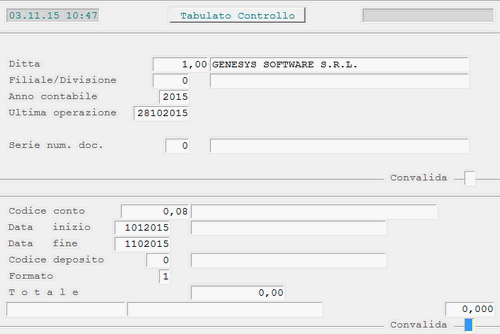
Questa funzione esegue la stampa di un apposito report, che permette di verificare tutti i Documenti elaborati, prima di effettuare l'export dati ai fini della Dichiarazione INTRASTAT.

Il report di controllo può essere generato in relazione agli **Acquisti** o alle **Vendite**, selezionando da menù l'opzione desiderata. Nel primo caso, analogamente a quanto previsto per l'<span class="index">[Export dati IDEP/CN8](#04)</span>, saranno considerati i seguenti documenti: Fatture accompagnatorie, Fatture differite e Resi a Fornitore. Se l'elaborazione riguarda le Vendite, invece, saranno inclusi nel report di controllo: i D.d.t. fatturati, le Fatture accompagnatorie e le Note Credito stampate. Mediante valorizzazione dell'indicatore **Formato**, è possibile scegliere se includere (valore **1**) o escludere (valore 0) le Note Credito.

La videata predisposta alla fase di stampa, cui si accede dopo l'impostazione della **Ditta**, dell'**Anno contabile** e della **Data movimento**, è la seguente:

<div class="div1" id="bkmrk-tabulato-controllo-i"><center>![Tabulato Controllo Intrastat: videata di selezione](https://gsdoc.genesyssoftware.eu/old_manual/E28/img/0315010103.gif)  
<span class="testoSmall">Tabulato Controllo Intrastat: videata di selezione</span></center><dl><dt>Dopo aver impostato il Conto (o il Mastro) ed il Periodo da esaminare, la procedura provvederà alla stampa del report di controllo, che fornisce, per ciascun Documento, le seguenti informazioni: - Numero, Data e Tipo Documento
- Ragione Sociale e Codice Conto dell'intestatario del Documento
- Partita IVA e Sigla Nazione del Cliente o Fornitore
- Codice Porto e Clausola di Consegna
- Codice Spedizioniere
- Numero Pedane
- Numero Colli
- Totale Documento
- Tariffa
- Numero e Data Fattura del Documento

</dt></dl></div>Oltre ai dati suesposti, il report di controllo evidenzia anche eventuali incongruenze, tali da compromettere la correttezza dell'<span class="index">[Export IDEP/CN8](#04)</span> e della stessa Dichiarazione INTRASTAT.   
L'elenco dei possibili errori e le relative correzioni è disponibile nella sezione [Cosa fare se](https://gsdoc.genesyssoftware.eu/page-function/E2800000000000000/1?old=E28%2FM280401.htm%230302) del Manuale.

<div class="div1" id="bkmrk-rel.-6.4.0.0"><a name="04"></a>---

<div class="testoSmall" style="text-align: right;">Rel. 6.4.0.0</div></div>### [![](https://gsdoc.genesyssoftware.eu/old_manual/E28/comn/img/utilizzare.jpg)](#00)Intrastat: 4. Export IDEP/CN8

Questa funzione genera un flusso dati idoneo per essere acquisito dalla procedura IDEP/CN8. Lanciata questa funzione, è generato un file in formato *txt* nella directory «**./GD/dif**», con il nome «**INV&lt;codice ditta&gt;.TXT**» in caso di Vendite, oppure «**INA&lt;codice ditta&gt;.TXT**» in caso di Acquisti.   
Per ogni Documento, l'applicativo riparte il valore statistico in base al Peso Lordo dei vari Articoli, raggruppati per Codice Intrastat.

<div class="div1" id="bkmrk-la-procedura-pu%C3%B2-ess"><dl><dt>La procedura può essere eseguita con riferimento alla **Vendite** o agli **Acquisti**, selezionando da menù l'ordinamento più appropriato:</dt><dd class="item_primo">**1** - Per Codice Intrastat/CN8</dd><dd>**2** - Per Codice Articolo/CN8</dd></dl></div>Analogamente a quanto previsto per le funzioni precedenti, in caso di Vendita, saranno considerate le Bolle fatturate, le Fatture accompagnatorie e le Note Credito stampate, mentre per gli Acquisti, saranno elaborate le Fatture accompagnatorie, le Fatture differite e i Resi a Fornitore. Mediante valorizzazione dell'indicatore **Formato**, è possibile scegliere se includere (valore **1**) o escludere (valore 0) le Note Credito.

<div class="div1" id="bkmrk--2"></div><p class="callout info">Relativamente ai Documenti di Vendita, è opportuno precisare che le **Note Credito** elaborate sono solo quelle con Data Documento *uguale* alla Data Operazione.</p>

<div class="div1" id="bkmrk-%C3%88-importante-sofferm"><dl><dt>È importante soffermarsi sui seguenti aspetti:</dt></dl>- in fase di elaborazione, saranno considerati i Documenti intestati a Clienti/Fornitori con [Allegato I.V.A.](https://gsdoc.genesyssoftware.eu/page-function/E2800000000000000/1?old=E28%2Fcomn%2FM0012.htm%23allegato_iva) = **2 - CEE** o **4 - Repubblica di San Marino**
- il calcolo della **Massa Netta** è effettuato moltiplicando il Peso Netto per l'omonimo [indicatore](https://gsdoc.genesyssoftware.eu/page-function/E2800000000000000/1?old=E28%2Fcomn%2FM0041.htm%23massa), presente nell'<span class="index">[Anagrafica di Magazzino](https://gsdoc.genesyssoftware.eu/page-function/E28010301000000000/1?old=E28%2Fcomn%2FM0041.htm)</span>. Se questo <span class="index">Non</span> è valorizzato, la procedura lo assume uguale ad 1
- il calcolo dell'**Unità Supplementare** è effettuato moltiplicando il Peso Netto per l'omonimo [indicatore](https://gsdoc.genesyssoftware.eu/page-function/E2800000000000000/1?old=E28%2Fcomn%2FM0041.htm%23unitSuppl), presente nell'<span class="index">[Anagrafica di Magazzino](https://gsdoc.genesyssoftware.eu/page-function/E28010301000000000/1?old=E28%2Fcomn%2FM0041.htm)</span>
- qualora sul Documento il **Codice Intrastat** del prodotto <span class="index">Non</span> risulti valorizzato, la procedura lo assumerà dall'<span class="index">[Anagrafica](https://gsdoc.genesyssoftware.eu/page-function/E28010301000000000/1?old=E28%2Fcomn%2FM0041.htm) </span>, se anche questo risulta pari a zero però, la riga del Documento sarà esclusa dall'export

</div>La videata predisposta a questa fase è la seguente:

<div class="div1" id="bkmrk-export-idep%2Fcn8%3A-vid"><center>![Export IDEP/CN8: videata di selezione](https://gsdoc.genesyssoftware.eu/old_manual/E28/img/0315010102.gif)  
<span class="testoSmall">Export IDEP/CN8: videata di selezione</span></center></div>#### Formati Import

Nelle procedure IDEP/CN8, è importante definire il formato d'import per le vendite e gli acquisti.

**Formato Import ELENCO CESSIONI**

<div class="div1" id="bkmrk-1.-testa-nome-format"><div style="margin-left: 40px;"><dl><dt>**1. TESTA**</dt><dd class="item_primo"><u>Nome formato</u> = digitare <span class="code">SIGEA-VENDITE</span></dd><dd class="item"><u>Carattere delimitatore</u> = digitare <span class="code">;</span> *(punto e virgola)*</dd><dd class="item"><u>Tipo operazione</u> = selezionare **Cessione**<span class="code"> </span></dd><dd class="item"><u>Sezione</u> = selezionare **1** <span class="code"> </span></dd><dd class="item"><u>Periodicità</u> = selezionare **Mensile** <span class="code"> </span></dd></dl><dl><dt>**2. CORPO** (Inserire i campi costituenti il corpo, seguendo l'ordine esposto)</dt><dd class="item_primo"> **1** = IVA partner</dd><dd class="item"> **2** = Nomenclatura combinata</dd><dd class="item"> **3** = Natura transazione</dd><dd class="item"> **4** = Condizioni consegna</dd><dd class="item"> **5** = Paese destinazione</dd><dd class="item"> **6** = Provincia provenienza</dd><dd class="item"> **7** = Vuoto</dd><dd class="item"> **8** = Massa netta</dd><dd class="item"> **9** = Unità supplementare</dd><dd class="item">**10** = Modo trasporto</dd><dd class="item">**11** = Ammontare dell'operazione</dd><dd>**12** = Valore statistico</dd><dd></dd></dl></div></div>Prestare la massima attenzione all'ordine dell'elenco.

**Formato Import ELENCO ACQUISTI**

<div class="div1" id="bkmrk-1.-testa-nome-format-1"><div style="margin-left: 40px;"><dl><dt>**1. TESTA**</dt><dd class="item_primo"><u>Nome formato</u> = digitare <span class="code">SIGEA-ACQUISTI</span></dd><dd class="item"><u>Carattere delimitatore</u> = digitare <span class="code">;</span> *(punto e virgola)*</dd><dd class="item"><u>Tipo operazione</u> = selezionare **Acquisto** <span class="code"> </span></dd><dd class="item"><u>Sezione</u> = selezionare **1** <span class="code"> </span></dd><dd class="item"><u>Periodicità</u> = selezionare **Mensile** <span class="code"> </span>punto</dd></dl><dl><dt>**2. CORPO** (Inserire i campi costituenti il corpo, seguendo l'ordine esposto)</dt><dd class="item_primo"> **1** = IVA partner</dd><dd class="item"> **2** = Nomenclatura combinata</dd><dd class="item"> **3** = Natura transazione</dd><dd class="item"> **4** = Condizioni consegna</dd><dd class="item"> **5** = Paese provenienza</dd><dd class="item"> **6** = Provincia destinazione</dd><dd class="item"> **7** = Paese origine</dd><dd class="item"> **8** = Massa netta</dd><dd class="item"> **9** = Unità supplementare</dd><dd class="item">**10** = Modo trasporto</dd><dd class="item">**11** = Ammontare dell'operazione</dd><dd class="item">**12** = Valore statistico</dd></dl></div></div>Prestare la massima attenzione all'ordine dell'elenco.

<div class="div1" id="bkmrk--3"></div>Il file generato dalla funzione conterrà le seguenti informazioni:

<table id="bkmrk-exp-code--iso-%C2%A0-codi"><tbody><tr><td>EXP-CODE--ISO

</td><td> </td><td>Codice ISO

</td></tr><tr><td>EXP-PART-IVAA

</td><td> </td><td>Partita IVA

</td></tr><tr><td>EXP-CODE-INTR

</td><td> </td><td>Codice INTRASTAT

</td></tr><tr><td>EXP-NATU-TRAN

</td><td> </td><td>Natura transazione, fisso "1"

</td></tr><tr><td>EXP-CODE-REGI

</td><td> </td><td>Porto (assunto dal Gruppo indicato sulla tabella Porti)

</td></tr><tr><td>EXP-NAZI-CONT

</td><td> </td><td>Nazione Cliente (Codice ISO)

</td></tr><tr><td>EXP-PROV-DITT

</td><td> </td><td>Provincia Ditta Atisale

</td></tr><tr><td>EXP-NAZI-CON1

</td><td> </td><td>Nazione Cliente (Codice ISO)

</td></tr><tr><td>EXP-QMAS-NETT

</td><td> </td><td>Peso Netto

</td></tr><tr><td>EXP-QUNI-SUPL

</td><td> </td><td>Peso espresso nell'unità di misura INTRA dell'Articolo

</td></tr><tr><td>EXP-MODE-TRAS

</td><td> </td><td>Modo Trasporto (assunto dall'Anagrafica dello Spedizioniere)

</td></tr><tr><td>EXP-TOTL-VALO

</td><td> </td><td>Netto Riga Documento di Trasporto

</td></tr><tr><td>EXP-VALO-STAT

</td><td> </td><td>Valore statistico (Netto Riga + Costi accessori indicati sul Documento)

</td></tr></tbody></table>

<div class="div1" id="bkmrk--4"><a name="05"></a>---

</div>### [![](https://gsdoc.genesyssoftware.eu/old_manual/E28/comn/img/utilizzare.jpg)](#00)Intrastat: 5. Stampa Tabella Tariffe

Questa funzione esegue la stampa di un apposito tabulato, che riporta le varie Tariffe Intrastat per Codice Porto. In questo modo, è possibile accertare l'esattezza delle Tariffe immesse.

<div class="div1" id="bkmrk-gestione-intrastat%3A-"></div>