# 4.3.2.7 - Report Situazione Mensile

- Il report generato da questa funzione fornisce, per ciascun **Articolo** elaborato e per ogni **Mese** del Periodo richiesto, le seguenti informazioni:
- Esistenza a inizio mese
- Quantità caricata nel corso del mese
- Quantità scaricata nel corso del mese
- Esistenza a fine mese
- Valore dell'esistenza a fine mese
- Se invece l'Utente seleziona un Periodo a cavallo di **più Mesi**, l'attivazione di un apposito [*check-box*](#sinteticoPeriodo) permette di ottenere una **Situazione Sintetica del Periodo** richiesto.
- Per la generazione del report Situazione Mensile sono previste da menù le seguenti scelte:
- **1** - Analitico per Articolo
- **2** - Sintetico per Sottogruppo
- **3** - Sintetico per Gruppo
---
### Modalità Operativa
In fase di accesso alla funzione, è richiesto d'impostare la **Ditta** e l'**Anno contabile** da elaborare. Si precisa che: è possibile selezionare fino al nono anno precedente a quello in corso, forzando con il tasto **F3**.
Ai fini della generazione del report, è richiesta l'impostazione dei seguenti campi:
- **Ordinamento**
- Se l'Utente ha optato per il report Analitico per Articolo (opzione **1**), deve specificare l'ordinamento, ossia il criterio da adottare per la selezione e la visualizzazione degli Articoli elaborati.
- Se è richiesto il report Sintetico, invece, l'ordinamento è sempre **2 - Codice Settore** e non può essere modificato.
- Gli ordinamenti previsti sono:
- 0 = Codice Articolo
- **1** = Descrizione Articolo
- **2** = Codice Settore
- **3** = INDICOD
- **4** = Codice Articolo Costruttore
- **5** = Fornitore Abituale
- Selezionando l'ordinamento **2 - Codice Settore**, è possibile impostare i seguenti parametri: Settore/Gruppo, Sottogruppo, Marca/Famiglia, Variabili e Fornitore Abituale. Selezionando l'ordinamento **5 - Fornitore Abituale** invece, è possibile indicare anche il Settore/Gruppo degli Articoli d'interesse.
- Indicato l'ordinamento, il cursore si posiziona sul campo corrispondente.
- **Altri parametri filtro**
- Se è stato selezionato l'ordinamento 2 - Codice Settore o è stato richiesto il report Sintetico, cliccando sull'apposito pulsante , si attiva una *window* per l'impostazione di ulteriori parametri di filtro degli Articoli:
- il Formato
- il Confezionamento
- i Raggruppamenti 1 e 2
- **Stato Articoli**
- Attiva la selezione degli Articoli aventi nel campo Stato un valore corrispondente a quello indicato:
- **A** = Attivo
- **B** = Rete Commerciale
- **C** = Componente/Conferimento
- **P** = Promozionale
- **R** = A Rendere
- **D** = Disattivo
- **Tipo valorizzazione**
- Selezionare il criterio da adottare per la valorizzazione dell'esistenza finale mensile degli Articoli.
- Sono ammessi i seguenti valori:
- 0 = Solo Quantità
- **1** = Costo medio ponderato
- **2** = Costo medio dell'anno
- **3** = Costo standard
- **4** = Ultimo costo
- **Assume valore Entrata Merce da**
- Il valore di quest'indicatore determina in base a quale tipologia di movimenti valorizzare i Carichi Acquisti, nel caso di registrazione dei D.d.t. in Attesa Fattura e delle Fatture Attese.
- I valori previsti sono:
- **C** = Fatture Attese (valore di *default*)
- **B** = D.d.t. ricevuti
Si precisa che: l'opzione di valorizzare l'Entrata Merci in base ai D.d.t. ricevuti (valore **B**) è valida solo se i D.d.t. sono stati correttamente valorizzati.
**Situazione packaging**
Richiedendo il report Analitico per Articolo nel formato di output Video, se sulla Ditta è attiva la [Gestione Storico Packaging](https://gsdoc.genesyssoftware.eu/page-function/E2827010109040400/1?old=E27%2F0101090404.htm%23storicoPack), l'attivazione di questo *check-box* permette di visualizzare la situazione degli Articoli in base al Packaging (Block&Tier e Supporto).
- **Sintetico Periodo**
- Solo per il report Analitico, se l'Utente ha selezionato un Periodo a cavallo di più Mesi, l'attivazione di questo *check-box* serve ad ottenere una Situazione Sintetica del Periodo richiesto. Più precisamente, la Situazione Sintetica riporta le seguenti informazioni:
- Esistenza Iniziale al Mese d'inizio Periodo
- Progressivi Carichi e Scarichi dell'intero Periodo
- Esistenza Finale al Mese di fine Periodo
- ***Esempio:*** Selezionando il Periodo **Maggio - Agosto**, la Situazione Sintetica riporterà le seguenti informazioni:
- Esistenza Iniziale a Maggio
- Carichi e Scarichi del Periodo da Maggio ad Agosto
- Esistenza Finale ad Agosto
- **Adegua Quantità**
- Mediante quest'indicatore l'Utente può richiedere che le Quantità riportate a video siano espresse in **kilogrammi** (valore **1**) oppure in **tonnellate** (valore **2**): l'adeguamento è effettuato in base al [Peso netto per Pezzi](https://gsdoc.genesyssoftware.eu/page-function/E2800000000000000/1?old=E28%2Fcomn%2FM0041.htm%23peso_netto) indicato nell'Anagrafica di ciascun Articolo elaborato. Se è richiesto l'Adeguamento delle Quantità, il programma provvederà a segnalare, in un'apposita *window*, gli Articoli sui quali Non è stato specificato il Peso netto per Pezzi.
Lasciando a 0 *(zero)* quest'indicatore, invece, Non sarà effettuato alcun adeguamento.
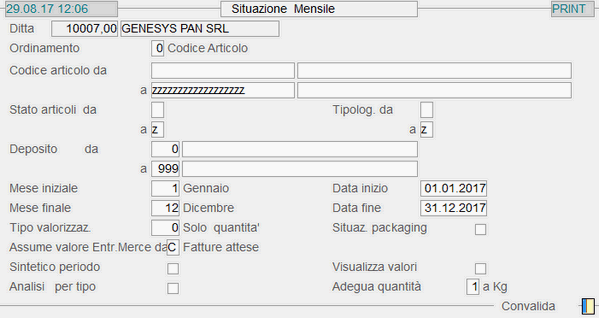
Report Situazione Mensile - Analitico per Articolo: videata di selezione- Nel *data-grid* di visualizzazione Articoli sono state introdotte le seguenti informazioni:
- Marca
- Brand e SubBrand
- Formato
- Confezionamento
- Raggruppamenti 1 e 2