Gruppo funzioni 2.25
- 2.25.1 - Attività Forza Vendite: 1. Opera
- 2.25.1 - Attività Forza Vendite: 10. Manutenzione & Assestamento
- 2.25.10.3 - Ricalcola Percorso Visite
- 2.25.5 - Operatività Sede: 5. Sincronizzazione
- 2.25.5.5 - Attività Forza Vendite: 5. Sincronizzazione
2.25.1 - Attività Forza Vendite: 1. Opera

Nella funzione Attività Forza Vendite - Opera è previsto il tasto label Percorso, cliccando sul quale si attiva una window di dettaglio del percorso effettuato dall'Agente.
- In particolare, da questa window è possibile:
- conoscere il percorso giornaliero effettuato dall'Agente
- inserire delle visite extra che non siano effettuate presso i Clienti
- modificare il luogo di inizio e/o di fine attività, se risulta diverso da quello standard indicato sull'Anagrafica dell'Agente
Inserimento Visita Extra
- Per inserire una visita extra, cliccare sull'apposito tasto e indicare:
- l'Ora di inizio e fine visita
- il Luogo della visita
- l'Indirizzo
- la Città
- le Coordinate geografiche
Se l'Utente è collegato ad Internet potrà aggiornare questa informazione, accedendo alla mappa stradale con l'apposito pulsante
Modifica Luogo Inizio - Fine Visita
È possibile modificare il luogo di inizio e/o fine attività, richiamando le attività d'interesse con l'apposito pulsante  del data-grid. Al contrario, per reimpostare il luogo standard d'inizio e fine attività, cliccare sul pulsante Assumi HOME
  .
.
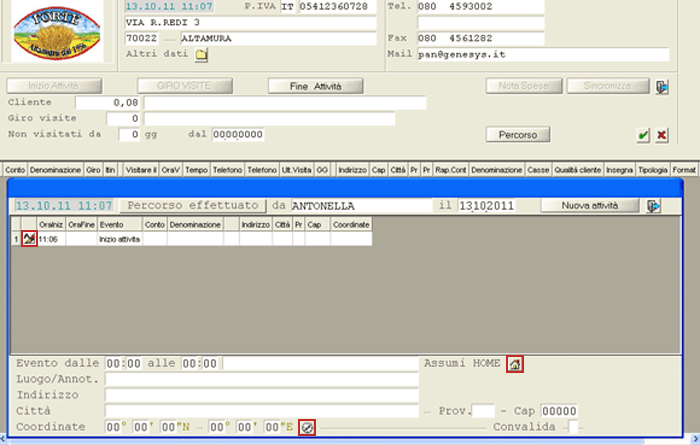
Attività Forza Vendite - Opera: window Percorso
2.25.1 - Attività Forza Vendite: 10. Manutenzione & Assestamento

La sezione Manutenzione & Assestamento prevede due funzioni attraverso le quali è possibile eseguire delle procedure successive alla prima installazione ed utili all'aggiornamento dell'ambiente.
- In particolare, a livello di menù sono previste le seguenti scelte:
- 1 - Aggiornamento DataBase
- 2 - Creazione Numerazioni di Servizio
 1 - Aggiornamento DataBase
- Questa funzione provvede ad eseguire in automatico:
- la modifica del character set sulle Tavole in cui è presente il codice Articolo di Magazzino, utile a creare la distinzione tra maiuscole e minuscole
- la generazione delle directory «$GD/SYNC/IMP» «$GD/SYNC/EXP»
- la generazione delle chiavi di servizio sulle tavole di sincronizzazione
2 - Creazione Numerazioni di ServizioQuesta funzione provvede a generare in automatico le Numerazioni di Servizio, utili ai fini della Contabilità Generale, del Ciclo Attivo e del Ciclo Passivo.
2.25.10.3 - Ricalcola Percorso Visite
Questa funzione permette di ricalcolare il numero dei km percorsi dall'Agente, relativamente all'Itinerario tracciato mediante la funzione Attività Forza Vendite - Opera.
2.25.5 - Operatività Sede: 5. Sincronizzazione
La Sede ogni giorno (escluso domenica) esegue in modalità automatica, tramite un processo schedulato alle ore 20:00 (tempo attualmente stimato 20 minuti), la funzione di Generazione Dati per gli Agenti.
La funzione di Generazione Export Ordinario Non prevede la creazione dei files di sincronizzazione per i nodi che risultano «disattivi». In considerazione di questo, se in futuro si decidesse di riattivare uno o più nodi, per questi è consigliabile eseguire un export di prima installazione, perchè la base dati della Periferia sarà sicuramente Non aggiornata e quindi Non congrua rispetto alla Sede.
Gli Agenti, ad un orario prestabilito e comunque prima delle ore 20:00, si collegano alla Sede tramite VPN e avviano la fase di Sincronizzazione, mediante la quale inviano alla Sede le informazioni raccolte e ricevono da essa i flussi dei dati, con contestuale aggiornamento della base dati.
La Sede (orario/i da stabilire) importa i dati, messi a disposizione dagli Agenti, aggiornando il sistema informativo tramite la funzione di Import flussi ricevuti.
- Nella funzione di Import flussi da Periferia a Sede, è prevista la visualizzazione degli eventuali errori o scarti nel data-grid posto a destra della videata. Relativamente agli Ordini scartati, nel data-grid degli errori è prevista la visualizzazione dei seguenti dati:
- Numero e Data Ordine
- Identificativo dell'Operazione
- Codice Cliente intestatario dell'Ordine
- Stato dell'Ordine dell'Agente
- Stato dell'Ordine in Sede oppure se lo Stato del corpo è «S» oppure «E»
Al termine dell'elaborazione inoltre, Non è prevista la chiusura automatica del programma, per far in modo che l'Utente possa effettuare le opportune verifiche. Al termine, è possibile uscire premendo qualsiasi tasto.
Dopo aver eseguito l'Import dei flussi, l'Operatore in Sede dovrà controllare gli Ordini ricevuti in uno Stato diverso da 7 - Immesso ed eventualmente validarli, mediante la funzione di Aggiornamento & Validazione.

 - cliccando su questo tasto saranno evidenziate le righe degli Ordini Tipo modificati dall'Agente (se previsto che essi siano importati come provvisori)
 - cliccando su questo tasto saranno segnalati gli Ordini in cui risultano righe con quantità concesse in sconto natura e/o che non abbiano superato il check finanziario
 - cliccando su questo tasto saranno segnalati gli Ordini su cui risultano condizioni commerciali diverse rispetto a quelle in essere
Gli Ordini ricevuti dagli Agenti in Stato 7 dovranno essere poi validati dalla funzione di Check finanziario.
Management - Sales Force - Operatività Sede
- Dal Modulo Management è possibile interrogare le Attività svolte dagli Agenti, mediante due apposite funzioni:
- 1 - Attività Svolte (4.25 - 1)
- 2 - Monitoring Contatti Clienti (4.25 - 2)
Il report Attività Svolte permette alla Sede di conoscere le Attività giornaliere di ciascun Agente fornendo, tra le altre informazioni, l'orario d'inizio e fine attività, il numero delle visite effettuate, dei contatti telefonici registrati e degli eventuali salti visita. Accedendo al dettaglio inoltre, è possibile ottenere i nominativi dei Clienti visitati, contattati telefonicamente e saltati; per i Clienti visitati e contattati, è fornito l'orario d'inizio e fine visita/contatto, gli Ordini inseriti, gli Incassi effettuati, eventuali Annotazioni/Variazioni/Reclami. Per ciascun Cliente è possibile accedere alla Scheda di Valutazione inserita nel giorno interrogato.
- Il report Monitoring Contatti Clienti permette di conoscere, per tutti i Clienti assegnati ad un determinato Agente, una serie di informazioni utili ad analizzare l'andamento del rapporto con il Cliente. Tra le informazioni fornite:
- tutte le visite effettuate dall'Agente con la relativa data
- i giorni trascorsi dall'ultima visita
- la data del prossimo appuntamento
- l'elenco dei Clienti non visitati
2.25.5.5 - Attività Forza Vendite: 5. Sincronizzazione
Durante la fase di Sincronizzazione, grazie alla funzionalità geo-location di SBH, è previsto il calcolo dei Km percorsi dall'Agente, relativamente all'itinerario tracciato mediante la funzione Opera.
Qualora, anche per una sola tratta Non sia possibile determinare il numero di km percorsi, per esempio a causa di coordinate errate sull'Anagrafica dell'Agente, l'intero Viaggio sarà considerato nullo.