# {{modl_pref}}29 SFM - Sales Force Management
Modulo {{modl\_pref}}29
# 1.1 - Parametri Base
# 1.1.9.1 - Ditta: 1. Dati Anagrafici

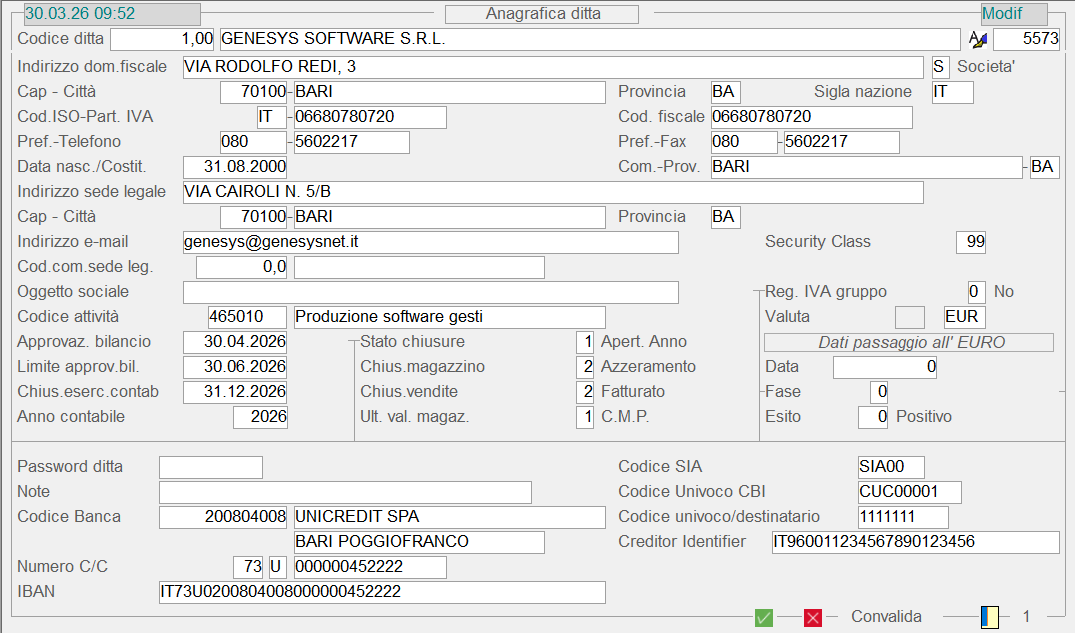
- I Dati Anagrafici di ogni Ditta presente nel sistema sono organizzati in modo omogeneo e distribuiti su quattro videate:
- 1° [Dati Identificativi Ditta](#01)
- 2° [Indicatori Sottosistemi - Stato Fasi Elaborazione](#02)
- 3° [Libri Sociali - Iscrizioni - Autorizzazioni](#03)
- 4° [Altri Dati](#04)
---
[](https://gsdoc.genesyssoftware.eu/uploads/images/gallery/2026-03/vIcimage.png)
Anagrafica Ditta: 1° videata **Stato Sociale**
Impostare **S** se trattasi di Società oppure, per Persona fisica o Ditta individuale, indicare **M** *(Maschio)* o **F** *(Femmina)* a seconda del sesso
**Codice ISO**
Nella finestra dell'*help in linea* (tasto **F10**) sono disponibili tutti i Codici ISO dei Paesi Membri della CE. Per l'Italia, il Codice ISO è corrisponde alla sigla **IT**.
**Partita IVA/Codice fiscale**
Su entrambi i campi è attivo un meccanismo di controllo, diretto ad accertare la validità del valore immesso: in caso di dato non congruo, il programma lo accetta solo se forzato con il tasto **F3**.
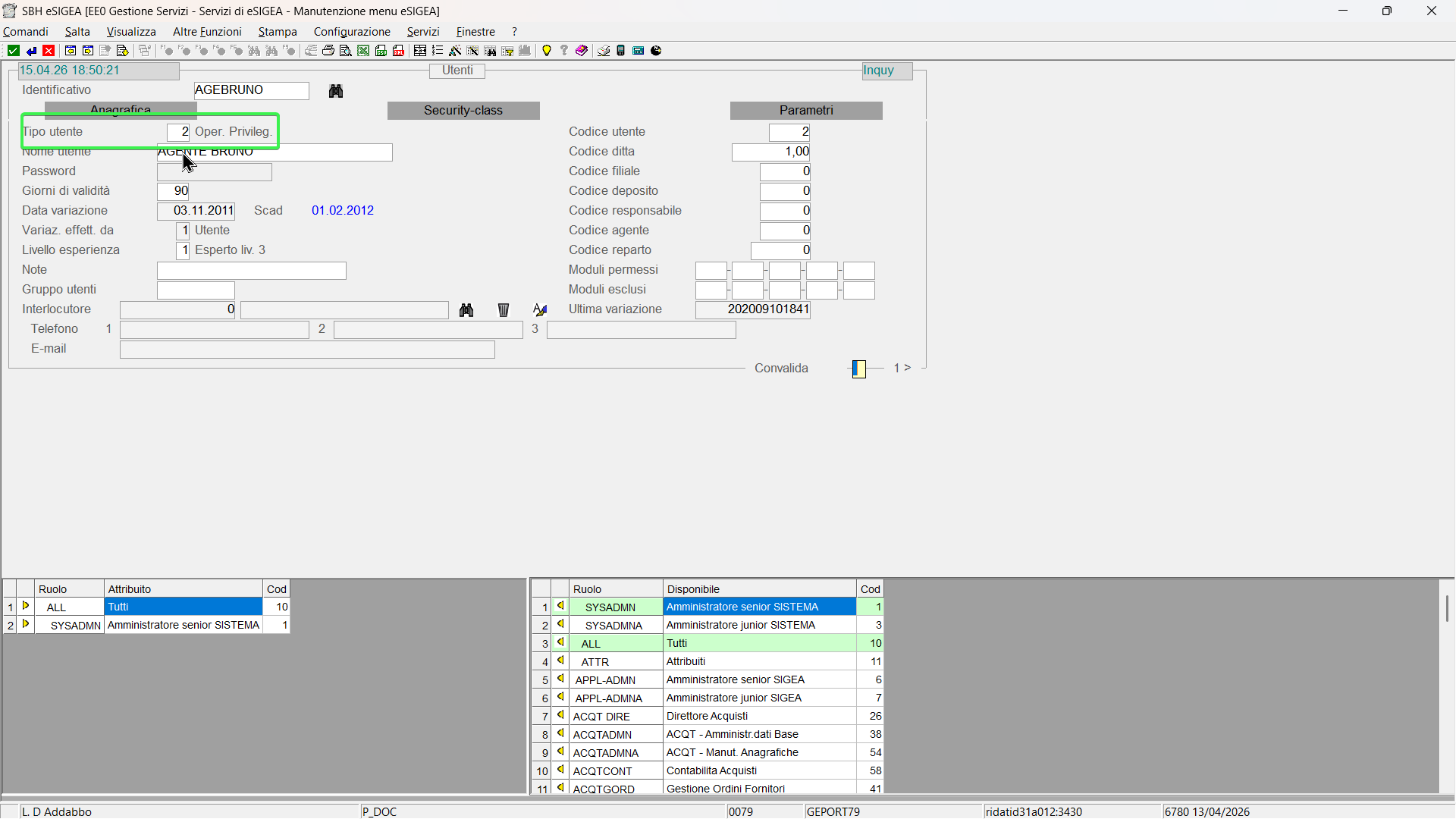
**Security Class**
Assicura il controllo sui dati della Ditta, inibendone l'accesso agli Utenti non autorizzati e aventi cioè, un livello di sicurezza (Tipo utente) più basso (valore più alto) rispetto a quello indicato nel relativo campo.
[](https://gsdoc.genesyssoftware.eu/uploads/images/gallery/2026-04/L1kimage.png)
**Codice Attività**
È un elemento assunto dalla [relativa tabella](https://gsdoc.genesyssoftware.eu/page-function/E1020010101080000/1?old=E20%2F01010108.htm) e, per le Ditte che gestiscono più Attività, questo Codice identifica quella principale. Il Codice Attività è un dato necessario per la stampa delle Dichiarazioni Fiscali e di Reddito.
È attiva la ricerca con il tasto **F8**.
**Chiusura esercizio contabile - Anno contabile**
L'opportuna valorizzazione di questi campi è essenziale per assicurare il corretto funzionamento di e garantire l'affidabilità delle principali funzioni relative alla Prima Nota e agli Adempimenti Contabili e Fiscali.
### Indicatori Passaggio Anno
I campi **Stato Chiusure**, **Chiusure Magazzino** e **Chiusure Vendite** evidenziano lo stato di avanzamento delle operazioni di Passaggio Anno. Al fine di garantire l'affidabilità del sistema informativo, si raccomanda di Non modificare arbitrariamente il valore di questi indicatori, che sono infatti aggiornati *automaticamente* dalle funzioni che eseguono il Passaggio Anno.
**Stato Chiusure**
Indica lo stato corrente del [Passaggio Anno Contabile](https://gsdoc.genesyssoftware.eu/books/modl-pref20-amministrazione/chapter/125-passaggio-anno) relativo al modulo Amministrazione.
Quest'indicatore può assumere i seguenti valori:
| **Val. iniziale** | **Descrizione Fase** | **Val. finale** |
| 0 | 1° Fase: Apertura nuovo Esercizio
| 1 |
| 1 | 2° Fase: Chiusura/Apertura Conti
| 7 |
| 7 | 3° Fase: Ratei e Risconti
| 8 |
| 8 | 4° Fase: Passaggio Finale
| 0 |
**Chiusure Magazzino**
Indica lo stato corrente del [Passaggio Anno Magazzino](https://gsdoc.genesyssoftware.eu/books/modl-pref28-magazzino/page/1251-passaggio-anno-1-magazzino).
Quest'indicatore può assumere i seguenti valori:
| **Val. iniziale** | **Descrizione Fase** | **Val. finale** |
| 0 | Apertura nuovo Esercizio
| 1 |
| 1 | Azzeramento
| 2 |
| 2 | Aggiornamento Esistenze Iniziali A.C.
| 3 |
| 3 | Valorizzazione
| 4 |
| 4 | Valorizzazione Magazzino Fiscale
| 5 |
| 5 | Statistiche Acquisti
| 8 |
| 8 | Passaggio Finale
| 0 |
**Chiusure Vendite**
Indica lo stato corrente del [Passaggio Anno](https://gsdoc.genesyssoftware.eu/books/modl-pref27-ciclo-attivo/chapter/125-passaggio-anno) relativo al modulo Ciclo Attivo.
Quest'indicatore può assumere i seguenti valori:
| **Val. iniziale** | **Descrizione Fase** | **Val. finale** |
| 0 | Apertura nuovo Esercizio
| 1 |
| 1 | Fatturato
| 2 |
| 2 | Agenti
| 5 |
| 5 | Statistiche
| 8 |
**Ultima Valorizzazione Magazzino**
É aggiornato in automatico dal sistema, quando si effettua la fase di [Valorizzazione](https://gsdoc.genesyssoftware.eu/page-function/E1028012501010400/1?old=E28%2F01250101.htm%2304) del [Passaggio Anno Magazzino](https://gsdoc.genesyssoftware.eu/page-function/E1028012501000000/1?old=E28%2F012501.htm).
Campo solo evidenziativo.
- **Periodicità Dichiarazione IVA**
- Il valore impostato in questo campo specifica la periodicità adottata dalla Ditta per la Dichiarazione IVA.
- Sono previsti i seguenti valori:
- 0 = mensile
- **1** = trimestrale
- **2** = trimestrale no interessi
Se la Liquidazione da ristampare è quella di Gennaio, impostare 0 *(zero)* nel campo Mese Ultima Chisura.
**Registro IVA di gruppo**
Un valore diverso da 0 *(zero)* è associato alle Ditte gestite con Registro IVA di gruppo: se nell'ambito di uno stesso studio, si utilizzano diversi Registri IVA di gruppo, il valore (da **1** a **9**) inserito in questo campo ne specifica la Serie.
**Unità di Conto**
Riporta il codice della Valuta adottata dalla Ditta: per *default* è proposto il valore **6 = Euro**.
La modifica del valore originale di questo campo avviene sotto esclusiva responsabilità di chi la effettua.
**Password Ditta**
Costituisce un ulteriore livello di controllo sull'accesso ai dati aziendali ed è gestito in modo quasi nominativo: è infatti una *parola-chiave*, che permette di inibire l'accesso agli Utenti non autorizzati, con notevoli vantaggi in termini di sicurezza.
**Codice Banca**
Specifica la Banca d'appoggio della Ditta ed è un elemento della [relativa tabella](https://gsdoc.genesyssoftware.eu/page-function/E20010101020000000/1?old=E20%2Fcomn%2FM0002.htm).
**Numero C/C**
Indica il numero di C/C della Ditta ed è così composto: le prime due cifre equivalgono al **CIN europeo** (cifre di controllo delle coordinate IBAN), la terza cifra equivale al **CIN italiano** (cifra di controllo delle coordinate IBAN) e le successive 12 al numero di conto vero e proprio.
Trattasi di campi necessari ai fini della gestione dell'F24 telematico.
**Codice SIA** - **Codice univoco CBI**
I valori impostati saranno proposti in automatico in fase di [Generazione flussi Ri.Ba.](https://gsdoc.genesyssoftware.eu/page-function/E1021030202090200/1?old=E21%2F0302020902.htm), [S.D.D.](https://gsdoc.genesyssoftware.eu/page-function/E1021030202100200/1?old=E21%2F0302021002.htm)(ex RID), [S.C.T.](https://gsdoc.genesyssoftware.eu/page-function/E1021030104030000/1?old=E21%2F03010403.htm)(Bonifici SEPA) e [Ordini di Pagamento](https://gsdoc.genesyssoftware.eu/page-function/E1021030105030000/1?old=E21%2F03010503.htm) (formati Testo ed XML).
### 2° Indicatori Sottosistemi - Stato Fasi Elaborazione
Gli Indicatori Sottosistemi permettono una facile personalizzazione delle funzioni di tanto che, in base al valore di ognuno di essi, è possibile abilitare o disabilitare funzionalità e gestioni. Considerati complessivamente, offrono una visione d'insieme della configurazione scelta dall'Utente per la gestione della Ditta. Vanno impostati con attenzione, al fine di garantire la corretta integrazione tra i moduli del sistema informativo: per tale ragione, il loro controllo è riservato al Servizio Assistenza Genesys Software, che ne raccomanda la modifica solo se guidata.
#### Indicatori Sottosistemi
**Gruppo Piano dei Conti**
Consente di personalizzare la struttura del Piano dei Conti adottato dalla Ditta. Il valore 0 *(zero)* indica l'utilizzo del Piano dei Conti *standard*, mentre un valore maggiore individua il Gruppo Piano dei Conti che s'intende adottare.
Una volta impostato, il Piano dei Conti Non va più modificato.
- **Gestione Cespiti Ammortizzabili**
- Un valore maggiore di 0 *(zero)* abilita la Gestione dei Cespiti Ammortizzabili sulla Ditta.
- Nell'ambito della Gestione Cespiti Amm.li, è prevista la possibilità di prevedere la gestione gerarchica delle Categorie Fiscali; per avvalersi di questa funzionalità, occorre impostare uno dei seguenti valori:
- **11** = abilita la gestione gerarchica delle Categorie Fiscali con 2 livelli
- **12** = abilita la gestione gerarchica delle Categorie Fiscali con 3 livelli
- **13** = abilita la gestione gerarchica delle Categorie Fiscali con 4 livelli
- Ovviamente, in caso di gestione gerarchica, occorre codificare opportunamente le [Categorie Fiscali](https://gsdoc.genesyssoftware.eu/page-function/E1022010102040000/1?old=E22%2F01010204.htm), nell'apposita tabella del modulo Cespiti Ammortizzabili.
- In fase di stampa del [Registro Cespiti](https://gsdoc.genesyssoftware.eu/page-function/E1022031602000000/1?old=E22%2F031602.htm), se sulla Ditta è attiva la gestione gerarchica delle Categorie Fiscali, saranno forniti i totali a rottura di livello.
Per attivare la gestione gerarchica delle Categorie Fiscali, contattare il [Servizio Assistenza](mailto:genesys@genesysnet.it) della Genesys Software.
**Gestione E/C Clienti - Fornitori**
Abilita la [Gestione Partite Scoperte](https://gsdoc.genesyssoftware.eu/page-function/E1021020600000000/1?old=E21%2F020600.htm) per i Clienti e/o Fornitori, nell'ambito del modulo Gestione Finanza. È necessario che risulti valorizzato anche l'omonimo indicatore, nell'Anagrafica del [Cliente](https://gsdoc.genesyssoftware.eu/link/26598#bkmrk-gestione-e%2Fc-se-%C3%A8-at) e/o [Fornitore](https://gsdoc.genesyssoftware.eu/link/26598#bkmrk-gestione-e%2Fc-se-%C3%A8-at) del quale gestire le Partite Scoperte.
- **Gestione Portafoglio**
- I valori per l'attivazione di quest'indicatore sono:
- **1** = per abilitare la Gestione Portafoglio
- **2** = per abilitarla ai fini del castelletto scadenze
- **Gestione Magazzino**
- I valori per l'attivazione di quest'indicatore sono:
- **1** = per abilitare la Gestione Magazzino
- **2** = per abilitarla ai fini dello Storico
- **3** = per abilitare lo Storico del Magazzino Fiscale
È possibile attivare l'evasione semplificata degli Ordini di Vendita, anche sulle Ditte che gestiscono i Lotti: in questo caso, in fase di evasione semplificata degli Ordini di Vendita, se sulla Ditta è attiva la Gestione Lotti, e anche sul Deposito o sull'Articolo è attiva la Gestione Lotti, il programma richiederà l'impostazione del Lotto.
**Gestione Contabilità Analitica**
La Gestione della Contabilità Analitica può essere Ordinaria (valore **10**) o Semplificata (valore **80**): impostando un valore maggiore di **10** per la Contabilità Ordinaria, o maggiore di **80** per la Contabilità Semplificata, si attiva la gestione gerarchica dei Centri di Costo/Ricavo e si ha la possibilità di specificare fino a 10 livelli di dettaglio.
- ***Esempio:***
-
- Valore **10**
- abilita la gestione della Contabilità Analitica Ordinaria (valore **1**), ma Non la gestione gerarchica dei Centri di Costo/Ricavo (valore 0)
- Valore **11**
- abilita la gestione della Contabilità Analitica Ordinaria (valore **1**) e la gestione gerarchica dei Centri di Costo/Ricavo su due livelli: quello base e il primo livello di dettaglio (valore **1**)
- il valore massimo è **19**, che abilita la gestione gerarchica su 10 livelli.
- Valore **80**
- abilita la gestione della Contabilità Analitica Semplificata (valore **8**), ma non la gestione gerarchica dei Centri di Costo/Ricavo (valore 0)
- Valore **81**
- abilita la gestione della Contabilità Analitica Ordinaria (valore **8**) e la gestione gerarchica dei Centri di Costo/Ricavo su due livelli: quello base e il primo livello di dettaglio (valore **1**)
- il valore massimo è **89**, che abilita la gestione gerarchica su 10 livelli
**1**= abilita lo Storico
**2**= abilita la gestione per la conciliazione delle operazioni bancarie, l'impostazione di questo valore è significativa ai fini della [Gestione Partite Scoperte](https://gsdoc.genesyssoftware.eu/page-function/E1021020600000000/1?old=E21%2F020600.htm).
Gli indicatori che, pur essendo presenti nella videata sono stati omessi nella descrizione, sono *flags* per i quali l'attivazione coincide con l'impostazione del valore **1** e la disattivazione con l'impostazione del valore 0 *(zero)*.
#### Stato Fasi di Elaborazione
I campi presenti in questa sezione hanno una duplice finalità: da un lato, permetto all'Utente di conoscere in ogni momento le operazioni o elaborazioni in corso di esecuzione sulla Ditta e i terminali su cui sono eseguite o da cui sono state lanciate; dall'altra, sono indispensabili per garantire l'affidabilità di alcune funzioni, tra cui, ad esempio, le stampe definitive del [Giornale Contabile](https://gsdoc.genesyssoftware.eu/page-function/E1020031402000000/1?old=E20%2F031402.htm) e dei [Registri IVA](https://gsdoc.genesyssoftware.eu/page-function/E1020031501010100/1?old=E20%2F03150101.htm%2301), di cui ne impediscono l'esecuzione, se vi è anche solo un terminale attivo in Prima Nota.
[](https://gsdoc.genesyssoftware.eu/uploads/images/gallery/2026-03/2Z6image.png)
Anagrafica Ditta: 2° videata---
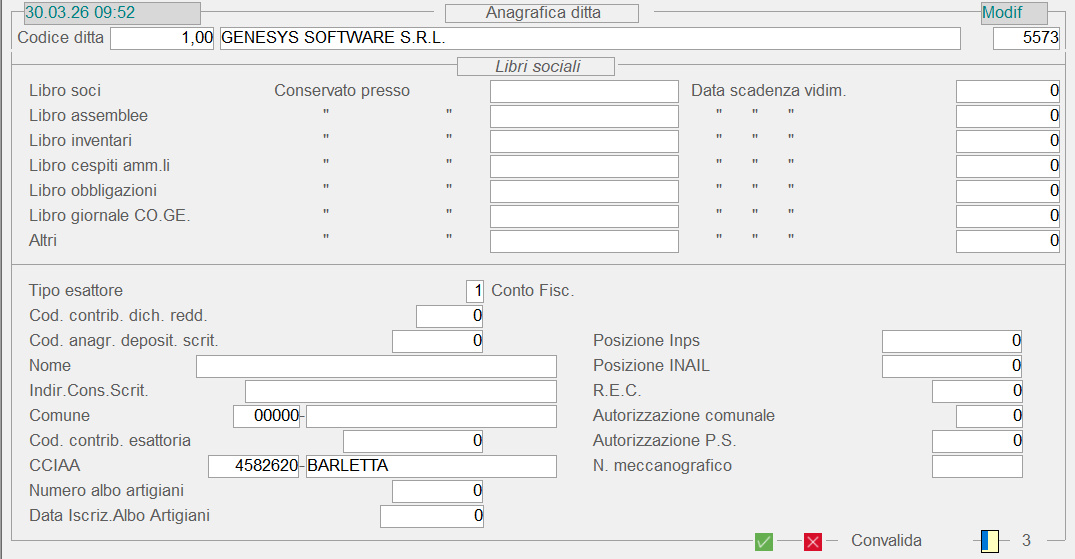
### 3° Libri Sociali - Iscrizioni - Autorizzazioni
Questa sezione fornisce informazioni di natura descrittiva, relativamente a ciascun Libro Sociale: tali informazioni riguardano il Luogo di conservazione e la Data di scadenza vidimazione (formato GGMMAAAA).
#### Iscrizioni
Raggruppa diverse informazioni, tra cui quelle relative al numero d'iscrizione della Ditta nei vari Registri pubblici e alla sua posizione INAIL ed INPS.
**Autorizzazione bollo virtuale**
È il numero di autorizzazione rilasciata dall'Agenzia delle Entrate, a favore dei contribuenti che ne facciano richiesta, per assolvere virtualmente all'obbligo di versamento dell'imposta di bollo.
Le Aziende che emettono Fattura Elettronica alla PA, se riguardano operazioni soggette ad imposta di bollo, devono richiedere necessariamente l'autorizzazione al bollo virtuale, essendo queste Fatture in formato non cartaceo.
[](https://gsdoc.genesyssoftware.eu/uploads/images/gallery/2026-03/EONimage.png)
Anagrafica Ditta: 3° videata---
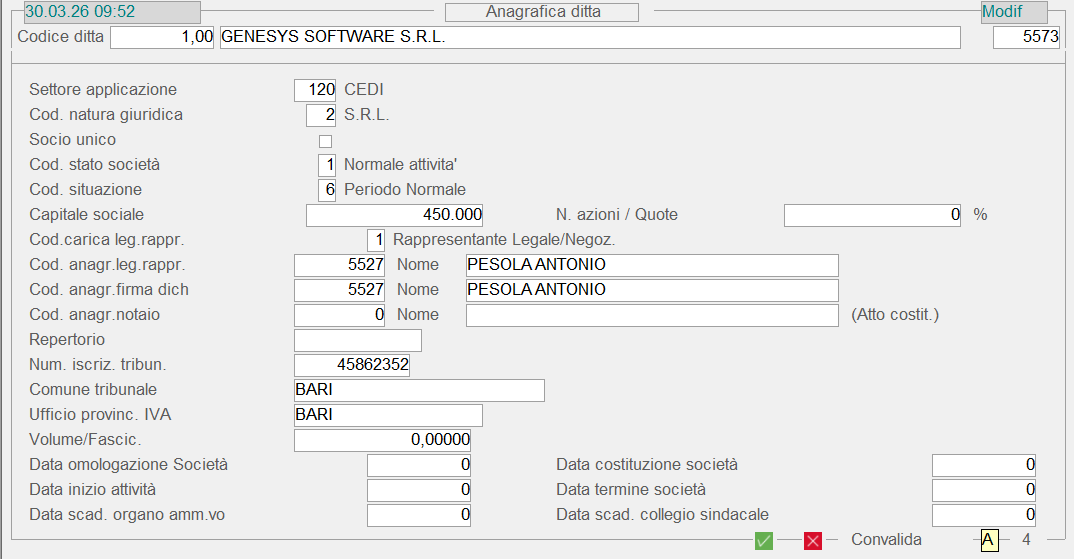
### Altri Dati
**Settore applicazione**
Questo campo permette di specificare il Settore di applicazione della Ditta (ad esempio: Azienda, Panifici, Pastifici, ...). Il valore di *default* è quello assegnato in sede di installazione.
In fase d'Inserimento di una nuova Ditta, il Settore applicazione può sempre essere modificato; in fase di Manutenzione, invece, questo campo può essere modificato solo dagli Utenti con Security-Class 0 *(zero)* oppure **1** e, comunque, il programma richiede l'impostazione del tasto **F3**, per confermare la modifica del Settore applicazione e l'eventuale inserimento della password (se impostata nel campo Password Ditta della 1° videata).
- **Codice Natura Giuridica**
- Tra i molti valori previsti per questo campo, è opportuno distinguerne i seguenti:
- 0 = Ditta individuale
- **1** = S.A.P.A. (Società in Accomandita per Azioni)
- **2** = S.R.L. (Società a Responsabilità Limitata)
- **3** = S.P.A. (Società per Azioni)
- **4** = Cooperative e Consorzi
- **8** = Associazioni riconosciute
- **9** = Fondazioni
- **14** = Enti pubblici economici
- **15** = Enti pubblici non economici
- **22** = Società estere con sede principale in Italia
- **23** = Società semplice
- **24** = S.N.C. (Società in Nome Collettivo)
- **23** = S.A.S. (Società in Accomandita Semplice)
- **Codice Stato Società**
- Il campo Stato può assumere i seguenti valori:
- **1** = Normale attività
- **2** = In liquidazione
- **3** = Fallimento o liquidazione coatta
- **4** = Attività estinta
- **9** = Esercizio provvisorio
- Ai fini della Fatturazione Elettronica PA, se la Ditta cedente è una S.P.A., S.A.P.A. o S.R.L., questo campo deve essere necessariamente valorizzato e i valori ammessi sono **1** e **2**.
- In caso di Esercizio provvisorio (valore **9**), la procedura di Passaggio Anno genererà comunque i movimenti di apertura anche per i Conti economici.
- **Codice Situazione**
- Quest'indicatore ammette i seguenti valori di attivazione:
- **1** = Inizio liquidazione, cessazione o fallimento
- **2** = Periodo successivo alla dichiarazione di fallimento/liquidazione
- **3** = Fine liquidazione
- **4** = Estinzione di attività soggetta a fusione/incorporamento
- **5** = Trasformazione di società non soggetta a IRPEG
- **6** = Periodo normale
- **7** = Periodo di estinzione di attività soggetta a scissione totale
- **9** = Trasformazione di società semplice
[](https://gsdoc.genesyssoftware.eu/uploads/images/gallery/2026-03/uM0image.png)
Anagrafica Ditta: 4° videata
# 1.1.9.11 - Ditta: 11. Anagrafica Depositi

Questa tabella include le informazioni relative ai magazzini fisici, di cui l'Azienda dispone per la movimentazione della merce.
---
**Codice Ditta**
Impostare il Codice della Ditta a cui appartiene il Deposito.
**Codice Deposito**
Impostare il Codice e la Descrizione da attribuire al Deposito.
**Indirizzo** - **Città** - **C.a.p.** - **Provicia**
- **Natura**
- È possibile specializzare la natura del Deposito.
- I valori ammessi sono:
- 0 = non definita (di *default*)
- **5** = magazzino
- **10** = silos/serbatoio
- **15** = cisterna
- **20** = cella frigo
- **30** = deposito viaggiante
- **40** = deposito presso terzi
- **45** = deposito di terzi
- L'Anagrafica Depositi è organizzata nelle seguenti videate:
1. [](#anagrafica)
2. [](#datiLogistica)
3. [](#depViaggiante)
---
I Centri di Costo e Ricavo specificati in questi campi saranno assunti, solo se non risulta valorizzata la [Contropartita Ricavi e Costi](https://gsdoc.genesyssoftware.eu/page-function/E2800000000000000/1?old=E28%2Fcomn%2FM0041.htm%23cntp_ricavi%2Fcosti) nell'[Anagrafica Articoli](https://gsdoc.genesyssoftware.eu/page-function/E28010301000000000/1?old=E28%2Fcomn%2FM0041.htm).
**Conto Generale**
Indicare il Conto Generale su cui far confluire i movimenti d'incasso, generati dall'acconto imputato in fase [Immissione Documenti Consegna](https://gsdoc.genesyssoftware.eu/page-function/E1027020302020000/1?old=E27%2F02030202.htm).
L'aggiornamento di questo campo è effettuato in automatico dal programma, contestualmente alla registrazione dei movimenti d'incasso, relativi al Deposito selezionato.
**Serie Numerazioni**
Specificare la Serie di Numerazione da attribuire ai Documenti di Vendita.
Impostando 0 *(zero)*, il programma assume come Serie di Numerazione quella *standard*; per un valore maggiore di 0 *(zero)* invece, è assunta una Numerazione diversa da quella *standard*, che si consiglia di far coincidere con il [ Codice Deposito](#codice_deposito).
**Codice Agente**
È un elemento della tabella [Agenti](https://gsdoc.genesyssoftware.eu/page-function/E10010211000000000/1?old=E10%2Fcomn%2FM0015.htm) ed è proposto in automatico dal programma, in fase d'[Immissione Documenti Consegna](https://gsdoc.genesyssoftware.eu/page-function/E1027020302020000/1?old=E27%2F02030202.htm).
**Codice Filiale**
Se per la Ditta selezionata è attiva la Gestione Filiali, specificare su quale Filiale è gestito il Deposito.
Se questo campo risulta valorizzato, in fase d'immissione [Ordini](https://gsdoc.genesyssoftware.eu/page-function/E1027020103020000/1?old=E27%2F02010302.htm) e [Documenti Vendita](https://gsdoc.genesyssoftware.eu/page-function/E1027020103020000/1?old=E27%2F02010302.htm), sarà controllata in automatico la relazione Deposito - Filiale di competenza.
**Deposito Resi**
Se sulla [Convenzione](https://gsdoc.genesyssoftware.eu/page-function/E1025010801010000/1?old=E25%2F01080101.htm) è attiva la gestione dei resi, il Deposito selezionato sarà utilizzato per generare il Documento di Reso corrispondente.
Il Deposito impostato in questo campo è assunto anche in fase di generazione automatica del Documento di Reso, dalla funzione [Varia & Archivia](https://gsdoc.genesyssoftware.eu/page-function/E1027020304040000/1?old=E27%2F02030404.htm) dei Documenti di Consegna (per le Aziende del Cluster Panifici Industriali).
**Causale conferma allestimento**
In questo campo è possibile indicare la Causale di Magazzino da utilizzare per generare il Documento di Consegna (il programma controlla che abbia [Tipo documento](https://gsdoc.genesyssoftware.eu/page-function/E2700000000000000/1?old=E27%2Fcomn%2FM0022.htm%23tipo_documento) da 0 a **5**). Se è impostata, in fase di Conferma Allestimento, sarà proposta questa Causale anzichè quella abitualmente in uso. Questa implementazione permette di gestire il Deposito di emissione dei Documenti e, quindi, emettere ad esempio i D.d.t. da un Deposito e le Fatture accompagnatorie da un altro.
**Tratta partenza Iniziali - C.a.p.**
Se per la Ditta selezionata è attiva la [Gestione Trasporti](https://gsdoc.genesyssoftware.eu/books/modl-pref25-ciclo-passivo/chapter/325-gestione-trasporti), specificare le Iniziali e il C.a.p. della Tratta di Partenza.
In fase d'Immissione Documenti di Acquisto/Vendita, i dati impostati sono utilizzati per proporre in automatico la Località di partenza.
L'impostazione di questi campi inoltre, è utile in fase di Valorizzazione Trasporti, al fine d'individuare la Tratta da applicare.
**Evasione Ordini semplificata**
**Ripristina stato OdV**
In caso di modifica/cancellazione di un Documento con cui si evade un Ordine di Vendita, quest'indicatore, se attivo, comporta il ripristino dello Stato «Da Evadere» sull'Ordine interessato.
Impostando il valore **9 - Come su Ditta**, invece, il controllo sarà effettuato a livello generale sui [Parametri Funzionali Ditta](https://gsdoc.genesyssoftware.eu/page-function/E1027010109040400/1?old=E27%2F0101090404.htm) (*check-box* **Ripristina stato evasione**).
**Ripristina stato OdA**
In caso di modifica/cancellazione di un Documento con cui si evade un Ordine di Acquisto, quest'indicatore, se attivo, comporta il ripristino dello Stato «Da Evadere» sull'Ordine interessato.
Impostando il valore **9 - Come su Ditta**, invece, il controllo sarà effettuato a livello generale sui [Parametri Funzionali Ditta](https://gsdoc.genesyssoftware.eu/page-function/E1027010109040400/1?old=E27%2F0101090404.htm) (*check-box* **Ripristina stato evasione**).
#### Gestione Tentata Vendita
La sezione Tentata Vendita si compone dei seguenti campi:
- **Attiva Gestione**
- Se il Deposito è attivo ai fini della Tentata Vendita, il valore di questo *flag* indica la tipologia di documenti che è possibile elaborare.
- Sono previsti i seguenti valori:
- 0 = Non attiva
- **1** = Ordini Clienti + Tentata Vendita
- **2** = solo Tentata Vendita
Nel caso il Deposito gestisca solo la Tentata Vendita, questo potrà gestire missioni integrative; altrimenti per aggiornare il mezzo dovrà essere eseguita la funzione di [Chiusura Giro](https://gsdoc.genesyssoftware.eu/books/modl-pref35-produz-e-distribuz-gassosi-Ju9/page/21427-gestione-tentata-vendita-7-chiusura-giro).
##### Valore 1 = Ordini Clienti + Tentata Vendita
Le nuove Proposte dei Clienti potranno essere elaborate ed aggiornate sul dispositivo, soltanto se questo ha eseguito la fase di [Chiusura Giro](https://gsdoc.genesyssoftware.eu/books/modl-pref35-produz-e-distribuz-gassosi-Ju9/page/21427-gestione-tentata-vendita-7-chiusura-giro).
##### Valore 2 = solo Tentata Vendita
L'Ordine di integrazione potrà essere elaborato solo se lo stato del dispositivo risulta «in Consegna» o se questo ha eseguito la fase di [Chiusura Giro](https://gsdoc.genesyssoftware.eu/books/modl-pref35-produz-e-distribuz-gassosi-Ju9/page/21427-gestione-tentata-vendita-7-chiusura-giro). In quest'ultimo caso però, le Proposte dei Clienti Non potranno essere elaborate ed aggiornate sul dispositivo.
#### Iter Solo Tentata Vendita
Nel caso di Tentata Vendita, l'aggiornamento del dispositivo deriva dall'immissione di un Ordine di trasferimento, intestato ad un soggetto che corrisponda al «Cliente», che a sua volta identifica il deposito viaggiante. Sostanzialmente dovrà trattarsi dello stesso Conto Cliente specificato sull'Anagrafica del Deposito.
L'immissione dell'Ordine in sede genererà una Proposta di Consegna, che sarà rilevata mediante il dispositivo e quindi utilizzata per l'allestimento del mezzo. In questo caso, anche se sul mezzo risultano ancora delle bombole e/o degli accessori, le quantità allestite andranno ad integrare quanto già in dotazione tanto che, rispetto al valore «**1** - Ordini Clienti + Tentata Vendita», l'aggiornamento del dispositivo Non avverrà contestualmente alla stampa del Ddt di Tentata Vendita, ma quando dal dispositivo sarà eseguita la richiesta di integrazione.
La richiesta di integrazione effettuata dal dispositivo provvederà, innanzitutto, ad inviare in sede eventuali consegne non ancora trasmesse e solo al termine, ad aggiornare totalmente il dispositivo, con tutte le informazioni *(bombole e articoli)* assunte dai vari Ddt di Tentata Vendita ancora in essere. In questo caso, sia le bombole che gli articoli accessori saranno distinti per Documento di Tentata Vendita, in modo da permettere, in fase di consegna, di stampare, per ogni bombola e articolo, il Ddt di Tentata Vendita di riferimento.
Proprio per le caratteristiche dell'iter procedurale, i dispositivi di sola Tentata Vendita Non potranno eseguire la fase di [Chiusura Giro Parziale](https://gsdoc.genesyssoftware.eu/books/modl-pref35-produz-e-distribuz-gassosi-Ju9/page/21427-gestione-tentata-vendita-7-chiusura-giro#:~:text=Documento%20di%20Rientro-,7.2.2%20Chiusura%20Giro%20Parziale,-7.2.2.1).
- La fase di [Chiusura Giro](https://gsdoc.genesyssoftware.eu/books/modl-pref35-produz-e-distribuz-gassosi-Ju9/page/21427-gestione-tentata-vendita-7-chiusura-giro) invece, comporta la generazione di un documento di passaggio interno tra il «Deposito mezzo viaggiante» e il «Deposito sede».
- Il Documento di passaggio interno conterrà:
- l'elenco dei Ddt di Tentata Vendita ancora aperti
- gli articoli e le bombole aggiornate dal dispositivo alla sede
È richiesto che il Conto impostato sia un Conto Cliente.
**Giri abilitati**
Se questi campi risultano valorizzati, le funzioni di Aggiornamento Dispositivo per Tentata Vendita esporteranno *automaticamente* tutte le Anagrafiche dei Clienti, associati ai Giri specificati.
In questo modo è possibile suddividere i Clienti di competenza, tra i vari Depositi viaggianti.
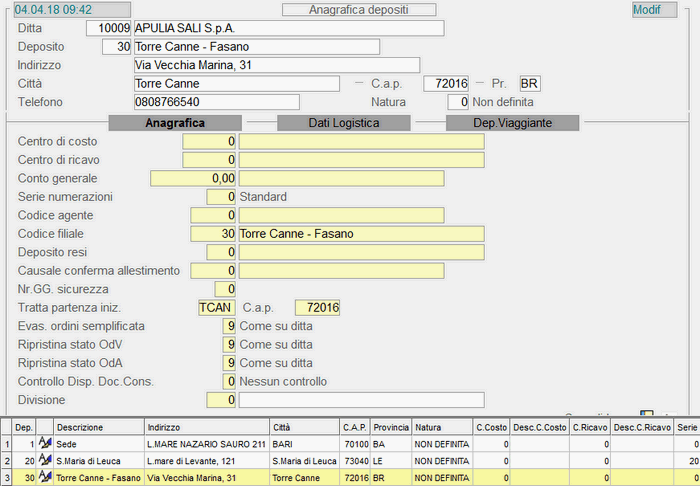
Anagrafica Depositi - 1° videata ---
### Anagrafica Depositi - 2° Videata 
- **Articoli inventariabili**
- Il valore di quest'indicatore determina l'inclusione o l'esclusione del Deposito dalle funzioni inventariali.
- In particolare, i valori previsti sono:
- **0 = No**
Non sarà generato alcun Inventario su questo Deposito
- **1 = Sì**
Il Deposito sarà gestito ai fini dell'Inventario
- **2 = Sì, ma non valorizzazione**
Il Deposito sarà gestito *solo* ai fini degli Inventari a Quantità e, pertanto, nel caso si scelga di effettuare un Inventario all'Ultimo Costo, questo Deposito Non sarà preso in considerazione
I Depositi su cui è impostato il valore **2** (Sì, ma non valorizzazione) Non saranno elaborati negli Inventari alla Data. Ai fini delle Rettifiche inventariali, invece, saranno utilizzati anche questi Depositi e saranno comunque valorizzati.
**Allestimento Consumer Unit**
L'attivazione di questo *check-box* consente di effettuare l'Allestimento delle Consegne anche per singola Consumer Unit dell'Articolo. È attivabile solo se sulla Ditta Non è attiva la gestione delle Unità di Misura alternative per Articolo.
- **Mappatura magazzino**
- Questo parametro è utile per la la gestione dell'[Inventario assistito da RMHd](https://gsdoc.genesyssoftware.eu/books/modl-pref28-magazzino/page/gestione-inventario-assistito-da-rmhd).
- Può assumere i seguenti valori:
- 0 = nessuna organizzazione (mappatura)
- **5** = organizzato per aree/corsie
- **10** = mappato con ubicazioni gestite dal sistema *(attualmente non implementato)*
- **Modalità allocazione**
- Questo campo può assumere i seguenti valori:
| 0
| **=**
| **Non gestita**
|
| **5**
| **=**
| **Standard**
Cerca le Ubicazioni di stocking adeguate ad accogliere l'Unità di carico, partendo da quella più vicina al posto picking.
|
| **10**
| **=**
| **Ubicazioni assegnate**
Alloca nelle Ubicazioni già assegnate all'Articolo, partendo da quella più vicina al posto picking.
|
**Gestione Abbassamenti**
- Se per la Ditta selezionata è attiva la Gestione Abbassamenti, il valore di questo campo specifica la tipologia delle unità di carico, che devono passare dalla zona di picking, durante la fase di Allestimento.
- Sono ammessi i seguenti valori:
- **10** = tutte le unità di carico
- **11** = collettame e mix-pallet
- **12** = collettame, mix-pallet e pallet incompatibili
Impostare 0 *(zero)* se non è attiva la Gestione Abbassamenti.
- **Modalità Inventario**
- Questo parametro è utile per la la gestione dell'[Inventario assistito da RMHd](https://gsdoc.genesyssoftware.eu/books/modl-pref28-magazzino/page/gestione-inventario-assistito-da-rmhd).
- Può assumere i seguenti valori:
- 0 = standard
- **5** = assistito da RMHd *(terminalini)*
Attenzione! Se si utilizza un Deposito su cui Non è attivo quest'indicatore, Non sarà generata la movimentazione del pallet.
- **Gestione Lotti Ciclo Passivo - Ciclo Attivo**
- La presenza di due indicatori distinti permette di differenziare la Gestione dei Lotti, a seconda che si operi nell'ambito del Ciclo Passivo o del Ciclo Attivo.
- In entrambi i casi, un valore maggiore di 0 *(zero)* abilita la Gestione dei Lotti sul Deposito selezionato e comporta, in fase d'immissione dei movimenti di carico/scarico, la richiesta del Codice Lotto da assegnare alla partita in ingresso o da cui scaricare le quantità in uscita.
- Sono ammessi i seguenti valori:
- 0 = No
- **1** = Sì, facoltativa
- **5** = Sì, sempre
-
È importante considerare che: se ad esempio il *flag* è attivo sull'Articolo e non sul Deposito, non sarà richiesta l'indicazione di quest'ultimo, in fase d'Immissione dei Documenti di Magazzino e di Vendita.
- **Lotto di Produzione** - **Formato**
- Corrisponde al Lotto di Carico degli Articoli, da proporre in fase di Produzione.
- La smorfia del Lotto di Produzione è costituita dai seguenti due campi:
- il primo è *alfanumerico* e corrisponde al prefisso del codice
- il secondo è *numerico* e si basa sulla Data Operazione degli Articoli prodotti.
L'elenco dei formati previsti per la Data Operazione si attiva impostando il tasto **F10**.
- Il programma propone in automatico un esempio del codice Lotto di Produzione, in base alla data odierna.
Per evitare modifiche accidentali, in caso di modifica dei campi Lotto o Formato, è richiesta all'utente la forzatura (tasto **F3**).
**Dispositivo RMH**
L'attivazione di questa *check-box* indica che è utilizzato un Dispositivo RMH, nelle operazioni di entrata merce, abbassamento ed allestimento.
**Identificativo**
L'Identificativo del Dispositivo RMH, se valorizzato, permette d'indirizzare alcune missioni *prioritariamente* al Dispositivo indicato.
- **Stato Dispositivo**
- È possibile specificare lo Stato del Dispositivo RMH utilizzato.
- Sono ammessi i seguenti valori:
- 0 = disponibile
- **3** = allestimento in corso
- **5** = allestito
- **20** = in consegna
- **25** = chiusura parziale
- **30** = chiusura totale
- La corretta composizione del codice SSCC richiede l'impostazione dei seguenti campi:
- **Prefisso SSCC**, che contiene il codice dell'Azienda
- codice **Linea/Coopacker** (2 cifre)
- **Progressivo SSCC** (4 cifre)
La presenza di questi campi permette di ottimizzare la composizione del codice SSCC, generato in automatico dalle funzioni relative alla Gestione tracciabilità.

Anagrafica Depositi - 2° videata#### Allestimento FIFO
Dalla videata Dati Logistica, cliccando sul tasto *label* Allestimento Fifo, si attiva una *window* in cui è possibile indicare i Settori di Produzione per i quali applicare l'Allestimento FIFO.
Per prevedere l'Allestimento FIFO su tutti i Settori di Produzione, indicare **9999** nella *window*. Inoltre, il *check-box* **Lotto unico**, se attivo, comporta che, in fase di Allestimento, sarà assegnato un Lotto unico per referenza, laddove ci sia capienza.
### Anagrafica Depositi - 3° Videata 

Anagrafica Depositi - 3° videata
# 1.1.9.4 - Ditta: 4. Dati di Servizio

Nei Dati di Servizio è raggruppata una serie d'informazioni utili al buon funzionamento dell'applicativo, di cui ne velocizzano l'esecuzione, garantendo degli automatismi altrimenti non ottenibili. Nell'ambito di questo gruppo, è possibile distinguere le seguenti tabelle:
[**1. Numerazioni**](#01)
La presenza di questa tabella, oltre a garantire una serie di controlli, assicura la corretta progressione dei numeri e delle date, relativamente all'immissione della prima nota e alle stampe fiscali.
[**2. Assegnazione Conti Standard**](#02)
Di fondamentale importanza, questa tabella consente l'associazione tra le voci che la compongono e alcuni elementi del Piano dei Conti. L'inserimento di tali voci è guidato, per ognuna di esse infatti, è richiesta l'impostazione del codice di uno specifico conto.
[**3. Assegnazione Conti Standard Diversi**](#03)
La flessibilità di [](https://gsdoc.genesyssoftware.eu/page-function/E1001010000000000/1?old=E10%2Fcomn%2Fcomn0101.htm) consente altresì, l'assegnazione di altri elementi del Piano dei Conti a Conti Standard indicati come diversi, in quanto ad uso e discrezione dell'utente.
[**4. Parametri funzionali**](#04)
Consentono l'attivazione di Gestioni verticali, nell'ambito di un modulo preesistente, e sono utili alla gestione del credito I.V.A. anno precedente.
---
### [](#00) 1. Numerazioni
Sono i dati raggruppati in questa tabella a garantire alcuni automatismi della prima nota e la corretta progressione dei numeri e delle date, nonché una serie di controlli, diretti ad accertare l'affidabilità e l'efficacia delle funzioni di [](https://gsdoc.genesyssoftware.eu/page-function/E1001010000000000/1?old=E10%2Fcomn%2Fcomn0101.htm). In essa si distinguono due sezioni: una relativa alla fase di immissione (input), l'altra alla fase di stampa (output). Si noti che esiste un'entry per ciascuno dei due anni gestiti in linea e per ogni serie di numerazione.
#### Dati Input
La data di registrazione, il numero identificativo dell'operazione, la data, il numero ed il protocollo delle fatture, tutti proposti in automatico durante la fase d'immissione della prima nota, sono gestiti dalle Numerazioni. L'utente, salvo casi particolari, non dovrà mai occuparsi di aggiornare i dati di cui sopra. Particolare importanza assumono i seguenti campi:
**Numero Registrazioni Prima Nota**
Indica il numero delle operazioni di Prima Nota, eseguite a partire dall'inizio dell'anno contabile. Talvolta può essere necessaria una sua modifica, in seguito al verificarsi di situazioni anomale.
Per ridurre il Numero Registrazioni, è sufficiente impostare il tasto **F3**. Attenzione però, quest'operazione potrebbe dar luogo a registrazioni con chiavi duplicate.
**Sbilancio Prima Nota**
Se durante la fase d'[Immissione prima nota](https://gsdoc.genesyssoftware.eu/page-function/E1020020101000000/1?old=E20%2F020101.htm) si verificasse uno sbilancio, il relativo valore sarebbe salvato in questo campo ed evidenziato nella videata della prima nota. Qualora tale sbilancio non avesse ragion d'essere, in quanto provocato da un evento contingente, sarà sufficiente intervenire direttamente su di esso. Viceversa, la combinazione di questo valore e della data relativa all'ultima operazione impedirebbero di effettuare registrazioni, se non nella data in cui si è verificato lo sbilancio, così da indurre l'operatore ad individuare e correggere l'operazione errata. Tutto questo al fine di assicurare l'affidabilità dei dati e la perfetta quadratura delle operazioni, presupposto essenziale per la correttezza delle scritture in partita doppia.
**Numero Documenti/Righe IVA**
L'attivazione di questi indicatori abilita la numerazione automatica delle pagine, in fase di stampa dei [registri I.V.A.](https://gsdoc.genesyssoftware.eu/page-function/E1020031501010100/1?old=E20%2F03150101.htm%2301)
#### Dati Output
In questa sezione sono mantenuti i dati relativi alle ultime stampe definitive dei vari adempimenti, al fine di garantire una continuità cronologica e numeraria dei tabulati prodotti. Questi stessi dati risultano indispensabili per effettuare una serie di controlli, finalizzati ad accertare l'affidabilità delle funzioni di [](https://gsdoc.genesyssoftware.eu/page-function/E1001010000000000/1?old=E10%2Fcomn%2Fcomn0101.htm). Si noti che l'aggiornamento di queste informazioni avviene contestualmente all'espletamento definitivo dei vari adempimenti e pertanto, non è richiesto alcun intervento da parte dell'utente, salvo casi eccezionali.
- Sono mantenuti, relativamente all'ultima stampa definitiva e dipendentemente dall'adempimento, i seguenti valori:
- la data
- i progressivi dare e avere
- il progressivo dell'ultimo movimento
- il numero e la data dell'ultima operazione annotata sul giornale contabile
- il numero e la data dell'ultima fattura di vendita
- il numero e la data dell'ultima fattura di acquisto.
---
### [](#00) 2. Assegnazione Conti Standard
Questa tabella consente a [](https://gsdoc.genesyssoftware.eu/page-function/E1001010000000000/1?old=E10%2Fcomn%2Fcomn0101.htm) di conoscere i codici di specifici elementi del Piano dei Conti, utili all'esecuzione di alcune funzioni che, altrimenti, richiederebbero l'intervento dell'utente. In altre parole, se si considerano le funzioni automatiche di [passaggio anno](https://gsdoc.genesyssoftware.eu/books/modl-pref20-amministrazione/chapter/125-passaggio-anno) , queste non hanno bisogno di interagire con l'utente durante la loro esecuzione, proprio perché i codici relativi ai conti Bilancio di apertura, Bilancio di Chiusura, Profitti e Perdite, etc. sono ottenuti direttamente da questa tabella.
Una nota di rilievo merita l'organizzazione di questa tabella composta da 999 elementi (i primi 9 riservati, gli altri liberi), ognuno dei quali è esso stesso una tabella di 10 conti standard. Se per esempio, c'è una referenza al conto standard 546, il riferimento è alla sesta voce dalla 54-esima tabella.
Parlare dei Conti Standard come di riferimenti rapidi da inserire, nelle causali contabili o nelle anagrafiche dei clienti/fornitori come contropartita abituale, sarebbe riduttivo. In realtà i vantaggi offerti sono molteplici, essi infatti consentono:
- **L'attivazione di automatismi**. Una volta strutturata una causale e completata con i Conti Standard, durante l'immissione della prima nota, i codici dei conti interessati saranno proposti in automatico a tutto vantaggio dell'operatore, che riscontrerà un miglioramento in termini di prestazioni e di tempo.
- **L'astrazione dai codici** assegnati agli elementi del particolare Piano dei Conti. Se si dovesse indicare sulle causali contabili direttamente il codice del Piano dei Conti, si dovrebbe strutturare la stessa causale contabile, per ogni ditta gestita da [](https://gsdoc.genesyssoftware.eu/page-function/E1001010000000000/1?old=E10%2Fcomn%2Fcomn0101.htm). Questo inconveniente, molto serio in caso di gestione multiaziendale, è risolto elegantemente dai Conti Standard.
- **La riduzione dell'intervento dell'operatore**, nell'eventualità sorgesse la necessità di associare ad un Conto Standard, un codice diverso del Piano dei Conti (poiché generalmente un Conto Standard ricorre più volte ed in diverse entità della base di dati), oppure, durante l'esecuzione di alcune funzioni che attingono informazioni sui codici dei conti, direttamente dalla tabella dei Conti Standard.
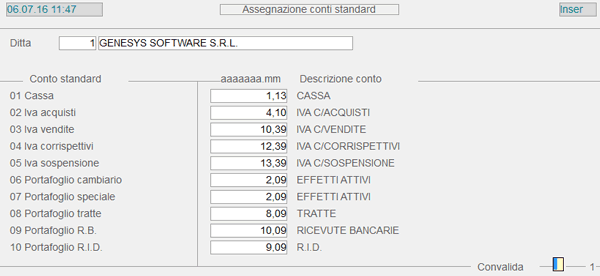
Assegnazione Conti Standard.Con la release 5.2.3.0, per le installazioni che dispongono del modulo [E22 Cespiti ammortizzabili](https://gsdoc.genesyssoftware.eu/books/modl-pref22-cespiti-ammortizzabili-coge), è stata implementata la gestione degli ammortamenti anticipati con il metodo del doppio binario.
A tale scopo occorre aggiornare la tabella dei conti standard con l'inserimento dei seguenti elementi:
- **73** -> conto **Ammortamento indeducibile per Interferenza Fiscali**
- **74** -> conto **Ammortamento indeducibile beni immateriali** (che non è legato al disinquinamento)
- **libero** (utilizzare qualunque codice) -> conto **Fondo Recupero Interferenza Fiscali**
Inoltre, è stata aggiornata la causale automatica per la rilevazione della vendita/dismissione delle immobilizzazioni, con la possibilità di gestire anche lo storno del fondo recupero interferenze fiscali (vedi information [E22 Gestione cespiti ammortizzabili](https://gsdoc.genesyssoftware.eu/books/modl-pref22-cespiti-ammortizzabili-coge)).
**Per attivare l'automatismo occorre integrare la causale [22600](https://gsdoc.genesyssoftware.eu/page-function/E1022226000000000/1?old=E22%2F22600.htm) con il rilancio alla [22640](https://gsdoc.genesyssoftware.eu/page-function/E1022226400000000/1?old=E22%2F22640.htm) Storno Fondo Recupero Interferenze Fiscali** (in corrispondenza del conto standard della colonna dare in luogo del codice 298 impostare il conto standard assegnato al conto Fondo Recupero Interferenza Fiscali).
---
### [](#00) 3. Assegnazione Conti Standard Diversi
A differenza dei precedenti, dei quali la Genesys Software S.r.l. se ne riserva l'utilizzo, l'utente può inserire liberamente i Conti Standard diversi, da collegare alle causali contabili, ai Clienti e ai Fornitori. In questo caso, i codici della tabella a disposizione dell'utente vanno da 10 a 999.
È preferibile raggruppare in ogni elemento della tabella, conti tra loro omogenei e attribuire agli stessi, un titolo significativo. Si noti inoltre, che quanto detto nel [paragrafo precedente,](#02) trova applicazione anche per i Conti Standard Diversi.
In fase d'Immissione/Manutenzione Conti Standard Diversi, è stato implementato un controllo per verificare se il conto da inserire o manutenere esiste già in altre tabelle, al fine di evitare la duplicazione dello stesso ed il proliferare di tabelle diverse.
Per attivare il suddetto controllo, è sufficiente cliccare con il tasto sinistro del mouse, sul bottone corrispondente al conto da verificare ed ottenere così, se il conto esiste già in un'altra tabella, il riferimento alla stessa.
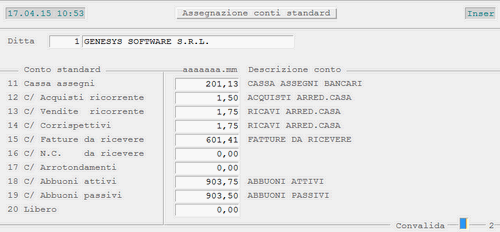
Assegnazione Conti Standard Diversi.---
### [](#00) 4. Parametri funzionali
Questa tabella è predisposta all'inserimento di alcuni Parametri utili all'attivazione di specifici controlli, eseguiti in automatico da [ ](https://gsdoc.genesyssoftware.eu/page-function/E1001010000000000/1?old=E10%2Fcomn%2Fcomn0101.htm).
[](https://gsdoc.genesyssoftware.eu/uploads/images/gallery/2026-03/m3Timage.png)
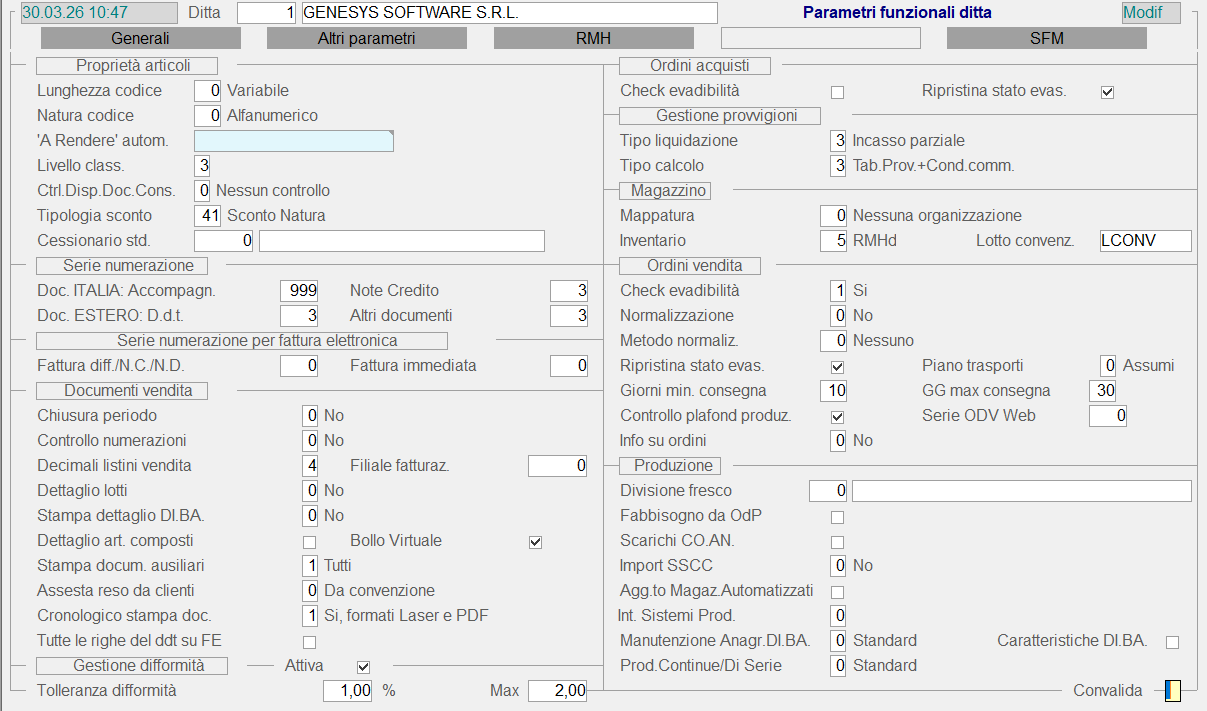
Dati di Servizio: Parametri funzionali.**Lunghezza codice articolo**
In fase d'inserimento del Codice Articolo, il sistema provvede ad accertare che la lunghezza dello stesso corrisponda a quella indicata nel campo in oggetto. Quest'indicatore può assumere valore 0 (zero), per indicare una lunghezza di tipo *variabile* e con un'estensione massima di 18 caratteri, o un valore maggiore di zero per indicare invece una lunghezza *fissa*.
Il controllo sul Codice Articolo è subordinato all'impostazione di una *lunghezza fissa*.
- **Natura codice articolo**
- In fase d'inserimento del Codice Articolo, il sistema accerta che la natura dello stesso coincida con quella indicata in questo campo, rifiutando eventuali valori errati, ossia di tipo diverso rispetto a quello impostato.
- I valori di attivazione previsti per questo parametro sono:
- 0 = Alfanumerico
- **1** = Numerico
- **2** = Alfabetico
- **3** = Alfanumerico con allineamento a sinistra.
Il Codice Articolo, anche se numerico, è sempre allineato a sinistra.
#### Serie numerazione
Confermando il valore **999** proposto in automatico, il sistema assumerà come Serie di Numerazione quella *Standard*, oppure quella eventualmente specificata sul [Deposito](https://gsdoc.genesyssoftware.eu/page-function/E1000000000000000/1?old=E10%2Fcomn%2FM0039.htm%23serieNumerazione); impostando un valore diverso invece, in fase d' [Immissione dei Documenti di Vendita](https://gsdoc.genesyssoftware.eu/page-function/E1027020302020000/1?old=E27%2F02030202.htm), i contatori dei Documenti saranno assunti dalla Serie specificata.
**Documenti ITALIA accompagnatori**
La Serie di Numerazione inserita in questo campo, solo se diversa da **999**, sarà assunta per l'emissione di Documenti di Trasporto, Bolle e Fatture accompagnatorie.
**Documenti ITALIA Note Credito**
Indicando una Serie Numerazione diversa da **999**, questa sarà assunta per l'emissione delle Note Credito.
- **Documenti ESTERO**
- La Serie di Numerazione impostata in questo campo, solo se diversa da **999**, sarà assunta per l'emissione di tutti i Documenti *(D.d.t., Bolle, Fatture, Note Credito...)* relativi a *Clienti esteri*.
- L'identificazione di Cliente estero dipende dal valore del campo anagrafico [Allegato IVA](https://gsdoc.genesyssoftware.eu/page-function/E1000000000000000/1?old=E10%2Fcomn%2FM0012.htm%23allegato_IVA).
- I valori ammessi sono:
- **2** = CE
- **3** = Extra CE
- **4** = Repubblica di San Marino.
- **Filiale Fatturazione**
- Per le Ditte su cui risulta attiva la Gestione Filiali, la valorizzazione del presente indicatore, unitamente al codice della Filiale da interessare alla Fatturazione, consente, in fase di [Emissione Fatture Differite](https://gsdoc.genesyssoftware.eu/page-function/E1027030302020000/1?old=E27%2F030302.htm%2302), di:
- eludere il controllo sulla Filiale di emissione dei D.d.t.: sarà emessa un'unica Fattura anche nell'ipotesi in cui ad uno stesso Cliente risultino emessi D.d.t. su Filiali diverse
- generare la partita aperta e quindi i movimenti contabili sulla Filiale di Fatturazione specificata.
# 1.10 - Stampe Servizio Impostare
# 1.10.1 - Stampe Servizio Impostare: 1. Stampa Tabelle

- Questa funzione esegue la stampa delle tabelle presenti nel Modulo in oggetto.
- Le modalità di stampa accessibili da menù sono le seguenti:
- **1** - [Singola Tabella](#01)
- **2** - [Tutte le Tabelle](#02)
- **3** - [Tutte le Tabelle per Ditta](#03)
---
- La prima scelta consente la stampa di una specifica tabella selezionata dall'utente. Solo per la stampa delle [Causali Magazzino](https://gsdoc.genesyssoftware.eu/books/modl-pref10-management/page/1113-tabelle-generali-3-causali-magazzino), è prevista la selezione del tabulato e del grado di dettaglio.
- Le opzioni previste sono:
- **1** - Estesa
- **2** - Ridotta
- **3** - Tabulato Raccordo Magazzino Fiscale.
- La stampa **Estesa** riporta tutte le informazioni relative alle [Causali](https://gsdoc.genesyssoftware.eu/page-function/E10010101030000000/1?old=E10%2Fcomn%2FM0022.htm), mentre la stampa **Ridotta** evidenzia solo le seguenti informazioni:
- - Codice e Descrizione della [Causale di Magazzino](https://gsdoc.genesyssoftware.eu/link/26475#bkmrk-causale-magazzinoogn) e dell'eventuale [Causale Rilanciata](https://gsdoc.genesyssoftware.eu/link/26475#bkmrk-causale-rilanciocodi)
- - [Causale Trasporto](https://gsdoc.genesyssoftware.eu/link/26475#bkmrk-causale-trasportoil-)
- - [Tipo Documento](https://gsdoc.genesyssoftware.eu/link/26475#bkmrk-tipo-documento-indiv) e [Tipo File](https://gsdoc.genesyssoftware.eu/link/26475#bkmrk-tipo-conto-gestisce-)
- - [Codice Articolo](https://gsdoc.genesyssoftware.eu/link/26475#bkmrk-codice-articoloil-co) eventualmente impostato.
- Questa stampa inoltre, indica se il prezzo è al lordo o al netto dell'I.V.A.
- La seconda scelta comporta la stampa delle tabelle comuni a tutte le Ditte, ad esclusione quindi, delle seguenti entità:
- [Gruppi/Sottogruppi Magazzino ](https://gsdoc.genesyssoftware.eu/page-function/E10010104010000000/1?old=E10%2Fcomn%2FM0029.htm)
- [Agenti ](https://gsdoc.genesyssoftware.eu/page-function/E10010211000000000/1?old=E10%2Fcomn%2FM0015.htm)
- [Gruppi fiscali](https://gsdoc.genesyssoftware.eu/page-function/E1028010102020000/1?old=E28%2F01010202.htm)
---
- Con l'ultima scelta infine, è possibile stampare le tabelle specifiche di ciascuna Ditta, tra cui ad esempio:
- [Zone](https://gsdoc.genesyssoftware.eu/page-function/E10010103030100000/1?old=E10%2Fcomn%2FM0008.htm)
- [Agenti](https://gsdoc.genesyssoftware.eu/page-function/E10010211000000000/1?old=E10%2Fcomn%2FM0015.htm)

**Codice**
È un Codice numerico di 9 cifre da impostare nel formato **AAAAAAAMM**, dove AAAAAAA è una una parte intera di 7 cifre che identifica l'*Analitico*, mentre MM è una parte decimale di 2 cifre che specifica il *Mastro*.
Per *Analitico* s'intende un progressivo che individua il Conto nell'ambito del *Mastro*. Dopo aver indicato il Mastro, l'Utente ha possibilità di assegnare al un qualsiasi Codice a sua scelta o di avvalersi dell'automatismo fornito dal programma, che attribuisce una numerazione progressiva ai Codici dei Conti agganciati al medesimo Mastro. Per avvalersi di questo automatismo, in fase d'inserimento, è sufficiente impostare 0 *(zero)* seguito dal Mastro, affinché il programma attribuisca all'Analitico un Codice progressivo.
***Esempio***: il Codice Conto **1,08** (Analitico 1, Mastro 08) indica che si sta interessando il Conto **1** del Mastro **08**.
Verificare che il Mastro utilizzato abbia **Tipo File: C - Clienti**.
Per ricercare un già esistente, impostare solo il **Mastro** seguito dal tasto **F6**, quindi digitare sul campo [Denominazione](#denominazione) il tasto funzionale apposito.
**Sviluppo**
Identifica un Conto di Sviluppo nell'ambito del Mastro selezionato.
Il Conto inserito erediterà la Classificazione dei Conti, associata al Mastro e allo Sviluppo specificati.
- **Stato**
- Al suo valore è subordinato l'utilizzo del Conto in fase di registrazione documenti.
- Lo Stato Conto può assumere i seguenti tre valori:
- **A - Attivo**
Indica che il può essere interessato in tutte le operazioni contabili.
- **C - Cessato**
Indica che il Conto è in fase d'estinzione: questo si verifica quando, alla chiusura di tutte le partite, i rapporti tra Azienda e saranno interrotti.
È uno stato propedeutico a quello di Disattivazione.
- **D - Disattivo**
Indica che il Conto non è più Attivo e pertanto, è inibita la possibilità di effettuare operazioni che lo interessino.
- Qualora si modifichi lo Stato del Cliente, impostando il valore **C - Cessato** oppure **D - Disattivo**, è possibile che si verifichino delle situazioni che occorre segnalare.
- Più precisamente, in una delle seguenti ipotesi:
- Saldo Cliente *diverso* da 0 (zero)
- Backlog Ordini *diverso* da 0 (zero)
- Forniture da fatturare *diverso* da 0 (zero)
- presenza di Conti Collegati
- la **Cessazione** di un Conto Cliente sarà possibile solo previa forzatura con il tasto **F3**. Inoltre, la forzatura sarà memorizzata e potrà essere interrogata dalla funzione Log Forzature (E0 - 1.20 - 2 - 2 - 3).
- La **Disattivazione** di un Conto Cliente, invece, Non sarà consentita in presenza di un Saldo Contabile *diverso* da 0 *(zero)* o Forniture da fatturare *diverso* da 0 *(zero)*.
- **Denominazione**
- Se trattasi di Persona fisica o Ditta individuale, inserire Cognome e Nome del soggetto. Se trattasi di Società invece, impostare la Ragione Sociale/Denominazione.
- È attiva la ricerca con i seguenti tasti funzione:
- **F1** - ricerca per Denominazione/Ragione Sociale
- **F2** - ricerca per Partita IVA
- **F3** - ricerca per Alias
- **F4** - ricerca per Codice fiscale
---
### Tasti Label
- L'Anagrafica è disposta su più videate, ciascuna delle quali dedicata alla visualizzazione di specifiche categorie di dati.
- Con l'intento di velocizzare il passaggio da una videata all'altra, sono stati predisposti i seguenti tasti *label*, da digitare in corrispondenza della Convalida:
- 1. [](#d.anagrafici) Dati Anagrafici del Cliente
- 2. [](#d.comm.li) Dati relativi al Rapporto Commerciale
- 3. [](#datiFatturazione) Dati utili alla Fatturazione - [Definizione Metodi di Distribuzione Documenti](https://gsdoc.genesyssoftware.eu/page-function/E2027000000000000/1?old=E27%2FMetodiDistribuzioneDocumenti.htm)
- 4. [](#dati_finanziari) Informazioni relative alla Situazione Finanziaria del Cliente
- 5. [](#dati_contabili) Dati Contabili del Cliente
- 6. [](https://gsdoc.genesyssoftware.eu/page-function/E20022001000000000/1?old=E20%2Fcomn%2FM0016.htm)Per accedere all'[Inquiry Partitari Co.Ge.](https://gsdoc.genesyssoftware.eu/page-function/E20022001000000000/1?old=E20%2Fcomn%2FM0016.htm) da tutte le videate, tranne quella dei Dati Finanziari
- 7. [](https://gsdoc.genesyssoftware.eu/page-function/E2021022003000000/1?old=E21%2F022003.htm)Per accedere all'[Inquiry Partite Scoperte](https://gsdoc.genesyssoftware.eu/page-function/E2021022003000000/1?old=E21%2F022003.htm) dalla videata Dati Finanziari
Se si accede all'Anagrafica Cliente dal modulo Produzione & Distribuzione Gas, il tasto *label* Partitario non è visibile e, di conseguenza, Non è prevista la possibilità di accedere alla relativa funzione.
## Anagrafica - 1° Videata 
- Poichè le generalità del confluiscono nell'Anagrafica di Base, prima d'inserire un nuovo soggetto, verificare se l'Anagrafica è già presente in questo archivio perchè in questo caso è sufficiente richiamarla, senza procedere all'inserimento manuale dei dati.
Sul campo **Denominazione** è attiva la ricerca con gli appositi [tasti funzionali](#denominazione).
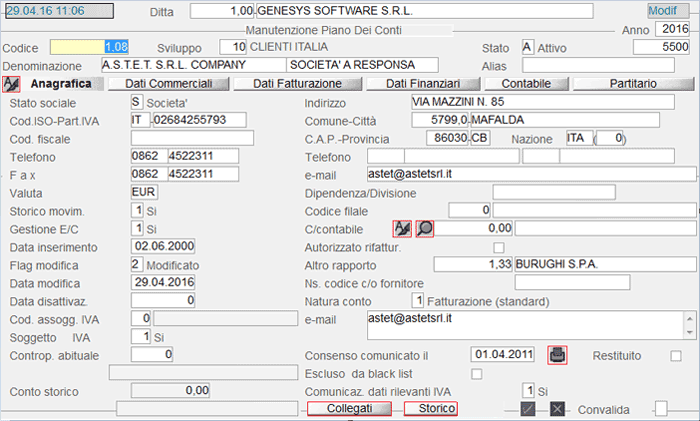
Clienti: Dati Anagrafici - 1° videata - Con riferimento al Domicilio Fiscale del , impostare i seguenti campi:
- **Indirizzo**
- Codice **Comune** e denominazione
- **CAP** e **Provincia**
- Sigla e Codice **Nazione**
- In corrispondenza del campo **Comune**, sono attivi i seguenti tasti funzione:
- **F6** - ricerca per Denominazione
- **F8** - ricerca per Codice
- Se la selezione del codice Comune avviene mediante *find* (tasto **F6** o **F8**), sono proposti in automatico i dati relativi alla denominazione del Comune, al CAP e alla Provincia.
Per assegnare massivamente le Coordinate geografiche a tutti i Soggetti che ne sono sprovvisti, eseguire la funzione Assegna Coordinate Geografiche del modulo Gestione Servizi.
#### Altri Dati
**Codice ISO**
Nella finestra dell'*help in linea* (tasto **F10**), sono disponibili tutti i codici ISO relativi ai Paesi Membri della Comunità Europea.
Per l'Italia il codice ISO corrisponde alla sigla **IT**.
**Partita I.V.A./Codice fiscale**
Per entrambi i campi è previsto un controllo diretto ad accertare la validità del valore immesso: in caso di errore, il programma accetta il dato solo se forzato con il tasto **F3**.
**Nascita/Costituzione**
Se trattasi di Persona fisica o Ditta individuale, impostare la data di Nascita del soggetto anagrafico; se Società invece, indicare la data di Costituzione della stessa.
La data di Nascita/Costituzione deve essere impostata nel formato **GGMMAAAA**.
**Comune - Provincia**
Indicare il Comune e la Provincia di Nascita *(se Persona fisica o Ditta individuale)* o Costituzione (se *Società)*.
#### Sede Legale/Residenza
- Se trattasi di Persona fisica o Ditta individuale, in questa sezione è possibile inserire i dati relativi alla Residenza del soggetto anagrafico.
- Se Società invece, inserire i dati relativi alla Sede Legale.
- In entrambi i casi, i campi da valorizzare sono i seguenti:
- **Indirizzo**
- codice **Comune** e denominazione
- **CAP** e **Provincia**
- In corrispondenza del campo **Comune**, sono attivi i seguenti tasti funzione:
- **F6** - ricerca per Denominazione
- **F8** - ricerca per Codice
- Se la selezione del codice Comune avviene mediante *find* (tasto **F6** o **F8**), sono proposti in automatico i dati relativi alla denominazione del Comune, al CAP e alla Provincia.
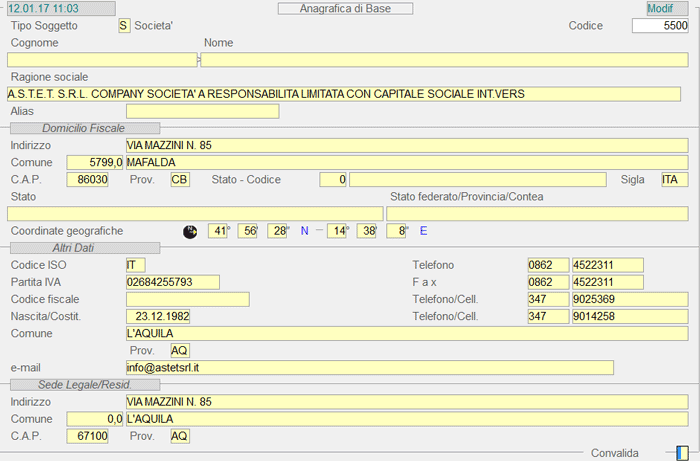
Clienti: Anagrafica di Base- **Gestione E/C**
- Se è attivo il corrispondente [indicatore](https://gsdoc.genesyssoftware.eu/page-function/E2000000000000000/1?old=E20%2FM0009.htm%23E%2FC) nell'Anagrafica Ditta, è possibile abilitare la Gestione Partite Scoperte per il selezionato, a condizione che il modulo gestione finanza sia presente nella configurazione dell'applicativo.
- L'indicatore Gestione E/C può assumere i seguenti valori:
- 0 = No
- **1** = Sì
- **2** = Sì, senza Situazione
- **Flag Modifica**
- Quest'indicatore mantiene la storia dei dati relativi al ed è aggiornato in automatico dal programma.
- Può assumere i seguenti valori:
- **1** = nuovo
- **2** = modificato
- **6** = nuovo ed esportato
- **7** = esportato a seguito di una modifica
- **Soggetto I.V.A.**
- Serve per classificare il ai fini IVA: l'elenco dei valori impostabili è presente nella finestra dell'*help in linea* (tasto **F10**).
- Per identificare un estero, impostare:
- **2** = CEE
- **3** = Extra CEE
- **4** = Repubblica di San Marino
- Altri valori da attenzionare sono:
- **9** = PA con IVA ad esigibilità sospesa
- **10** = PA soggetta a split payment
- **11** = split payment
Se sulla Causale Contabile è specificato un Conto Standard, questo avrà priorità rispetto a quello impostato sull'Anagrafica .
**Dipendenza/Divisione**
Riporta la descrizione del conto Dipendenza/Divisione, che facilita la ricerca dei per i quali è gestito il Rapporto Contabile: il programma infatti, provvede a concatenarla alla Ragione Sociale del stesso, agevolandone così l'individuazione.
**Codice Filiale**
L'opportuna valorizzazione di questo campo indica l'appartenenza del alla Filiale specificata, con conseguenti controlli sull'accessibilità al Conto e ai suoi movimenti.
In particolare, tutti gli Utenti per i quali sono state previste delle limitazioni all'uso delle Filiali, ossia tutti quelli associati ad una Filiale con Codice superiore a **9**, potranno accedere al Conto, solo se la Filiale ad essi associata corrisponde a quella impostata sul .
Sugli Utenti con Codice Filiale da 0 *(zero)* a **9**, Non è eseguito alcun controllo ed è consentito l'accesso a qualsiasi Conto.
- **Conto Contabile**
- Individua il Conto abilitato alla gestione del Rapporto Contabile: lo scopo è quello di gestire più posizioni Clienti Consegna, a fronte di un unico Cliente di Fatturazione, identificato appunto dal Conto Contabile.
- L'applicazione di questo Codice è nell'ambito del modulo Ciclo Attivo e comporta che:
- i **Documenti di Trasporto** siano emessi al Conto Contabile, perchè questo individua il Cliente di Fatturazione, ma abbiano come Destinatari i vari Conti Consegna associati al Conto Contabile
- le **Fatture di Vendita** siano intestate al Conto Contabile e, per ogni Bolla riepilogativa, sia specificato il Conto Consegna. Inoltre, le Partite Scoperte relative al Conto Consegna saranno evidenziate sulla posizione del Conto Contabile (Cliente di Fatturazione)
La manutenzione di questo campo è riservata ai soli utenti con *security class* inferiore a **5**.
#### Storicizzazione Conto Contabile 
Un Conto Consegna potrebbe, a partire da una certa data, cambiare il Conto Contabile a cui è associato: in un'ipotesi di questo tipo, l'Utente avrebbe dovuto inserire una nuova Anagrafica ed agganciare ad essa il nuovo Conto Contabile oppure sostituire il vecchio con il nuovo, perdendo i riferimenti del Conto Contabile precedente.
Grazie alla funzionalità di Storicizzazione del Conto Contabile, ogni inconveniente è stato rimosso ed è possibile storicizzare il Conto Contabile ogniqualvolta dovesse cambiare, impostando, per ogni Codice, la data d'Inizio Validità (anche posteriore alla data attuale).In questo modo tutti i programmi interessati rileveranno il Conto Contabile attuale, grazie proprio alla data Validità.
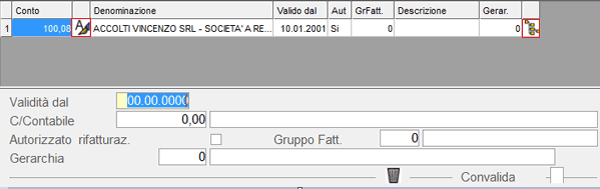
Clienti: *window* Storicizzazione Conto ContabileL'assegnazione di un Conto Contabile ad un nuovo Conto Consegna è possibile solo dopo averlo convalidato, cliccando sull'apposito pulsante.È consentita la cancellazione di un Conto Contabile preesistente, mediante l'apposito pulsante , *solo* se la data d'Inizio Validità del rapporto è futura.
Per le Ditte su cui è attiva la Gestione Premi, in fase d'inserimento/modifica di un Conto Consegna, sarà segnalata la mancata indicazione della Gerarchia utile ai fini della Gestione Premi, nella *window* relativa al Conto Contabile. Per Non impostare il campo **Gerarchia**, forzare con il tasto **F3**.
Per individuare *tutti* i Conti Consegna sui quali Non è stata impostata la Gerarchia, eseguire la funzione [Conti Consegnasenza Gerarchia](https://gsdoc.genesyssoftware.eu/page-function/E2027010807200100/1?old=E27%2F0108072001.htm).
#### Visualizzazione Conti Consegna agganciati al Cliente 
- Cliccando sul pulsante  in corrispondenza del campo **Conto Contabile**, si attiva un *data-grid* con l'elenco di tutti i **Conti Consegna** associati al in esame.
- Si presti attenzione alle seguenti colonne - **NsCod**: è visualizzato il codice attribuito dal Rapporto Contabile al Conto Consegna
- **Rft**: se il *check-box* è attivo, significa che il Conto Consegna è autorizzato alla rifatturazione
- **Valido Dal**: è indicata la data d'Inizio Validità del Conto Consegna
- **Gerar.**: è indicato l'eventuale livello gerarchico

*Data-Grid* Conti Consegna- **Autorizzato alla rifatturazione**
- L'attivazione di questo *check-box* è effettuata in automatico dal programma, relativamente ai Conti Consegna, ossia quei per i quali il Conto Contabile risulta valorizzato.Conseguentemente, occorre disattivare il *check-box*, per escludere *eventualmente* dalla Rifatturazione il Conto Consegna in esame.
- L'attivazione di questo *check-box* comporta l'inclusione del Conto Consegna nel Ciclo di Rifatturazione e nella Fatturazione per Conto Contabile.
- In caso contrario, il Conto Consegna sarà escluso dal Ciclo di Rifatturazione e i D.d.t. ad esso intestati saranno elaborati nel Ciclo di Fatturazione *standard*, comportando la generazione di Fatture distinte, comunque intestate al Conto Contabile.
Questo *check-box* ha risolto l'esigenza di codificare, tra i Clienti di Spedizione, oltre ai Punti Vendita *standard*, anche i Punti di Consegna dei Multicedi, la cui movimentazione deve, per ovvie ragioni, essere esclusa dalla stampa Fattura per Conto Contabile e dal flusso di Rifatturazione.
**Altro Rapporto**
Per i Clienti che assumono anche la posizione di Fornitori, impostare il corrispondente Conto Fornitore, per avere un riferimento utile su entrambe le posizioni contabili.
**Nostro Codice c/o Fornitore**
Impostare il Codice attribuito al Conto Consegna oppure al Conto Contabile, nell'ambito della Contabilità del Fornitore: questo valore è utilizzato per la generazione del *file* di Rifatturazione.
- **Natura Conto**
- Il valore impostato in questo campo permette di distinguere se il Cliente codificato è un Conto Contabile, soggetto a Fatturazione standard o cumulativa, un Conto Consegna, soggetto o meno a Fatturazione, oppure un Conto Convenzionato, non soggetto a Fatturazione, ma utilizzato come Conto di servizio, ad esempio per la gestione economica del Cliente.
- Se il Cliente è un **Conto Contabile**, i valori impostabili sono: - **1 - Fatturazione Standard**
Ai fini della Fatturazione per Rapporto Contabile, l'elaborazione dei Conti ad esso agganciati è subordinata alla selezione del tipo emissione **7** - Rapporto Contabile per Cliente, comportando l'emissione di una Fattura riepilogativa per ogni Conto Consegna.
In questo caso, in fase di emissione delle Fatture, occorre indicare, in corrispondenza del campo Cliente nella videata d'impostazione parametri, i singoli Conti da fatturare.
- **2 - Fatturazione Cumulativa**
Ai fini della Fatturazione per Rapporto Contabile, l'elaborazione dei Conti ad esso agganciati è subordinata alla selezione del tipo emissione **4**, **5** o **6**, comportando l'emissione di un'unica Fattura cumulativa per tutti i Conti Consegna.
In questo caso, in fase di emissione delle Fatture, occorre indicare, in corrispondenza del campo Cliente nella videata d'impostazione parametri, semplicemente il mastro Clienti.
- Se il Cliente è un **Conto Consegna**, invece, impostare: - **5 - Consegna**
Impostare questo valore se si tratta di un Conto di sola Consegna, non soggetto a Fatturazione.
- Se il Cliente è un **Conto Convenzionato**, impostare **9 - Convenzione**
#### Privacy
La sezione dedicata alla Privacy comprende i seguenti campi:
**Consenso comunicato il**
Riporta la data in cui è stato stampato il Documento di consenso al trattamento dei dati personali (Informativa ex art.13 D.Lgs. 196/2003), con possibilità per l'Utente di modificarla.
La stampa del Documento può essere eseguita in fase di manutenzione del Conto Cliente, cliccando semplicemente sull'apposito pulsante , oppure in fase di stampa dei Documenti di Consegna.
La scelta tra la prima o la seconda alternativa dipende dal valore impostato nel campo **Gestione Privacy**, presente tra i [Parametri Funzionali Ditta](https://gsdoc.genesyssoftware.eu/page-function/E2001010904040000/1?old=0101090404.htm).
La stampa è eseguita sul dispositivo di output selezionato nella videata del menù principale.
**Consenso restituito**
Attivare contestualmente alla ricezione del consenso al trattamento dei dati, inoltrato dal Cliente.
**Escluso da black list**
Questo parametro serve ad escludere un Cliente residente in un Paese a fiscalità privilegiata, dall'obbligo della Comunicazione dei Dati IVA, o perchè rientra nei parametri di esclusione, o perchè il Codice Nazione è 799 e il Paese specifico Non rientra nella black list.
- **Comunicazione Dati rilevanti IVA**
- Il valore di quest'indicatore determina l'inclusione o l'esclusione del Conto, ai fini della Comunicazione IVA.
- Sono previsti i seguenti valori:
- 0 = il Conto è escluso
- **1** = il Conto gestisce prevalentemente importi non frazionati
- **2** = il Conto gestisce prevalentemente importi frazionati
- **3** = il Conto gestisce prevalentemente corrispettivi periodici
- Per selezionare il campo da interrogare, cliccare sul pulsante  corrispondente oppure valorizzare l'indicatore **Entità**, impostando:
- **S** per lo Stato Conto
- **C** per la Condizione di Pagamento
- **N** per la Condizione di Pagamento Nota Credito
- **T** per la Tabella Sconti
- **B** per la Nostra Banca d'appoggio
- La 1° colonna, ossia quella contenente l'icona , se evidenziata a sfondo *verde*, indica che l'entità è stata interrogata, mentre la 2° colonna, ossia quella contenente la sigla dell'entità, se a sfondo *verde*, indica che a quell'entità sono state apportate delle modifiche.
- Selezionato il campo, nel *data-grid* di destra si ottiene l'elenco delle modifiche apportate ad esso, con le seguenti informazioni:
- - Data e Ora di modifica
- - Codice dell'Operatore che l'ha eseguita
- - Codice e Descrizione del Tipo di modifica
- - Valore precedente alla modifica
- - eventuali Note
L'inserimento/modifica delle Note è possibile cliccando sul pulsante  corrispondente alla riga d'interesse.Dopo aver convalidato eventuali annotazioni, cliccare sul pulsante  per uscire dalla *window* e tornare alla videata principale.
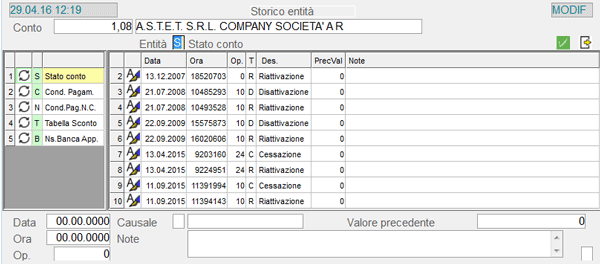
Clienti: *window* Storico Entità#### Collegati 
Cliccando sul tasto *label* Collegati, è possibile collegare il Cliente ad altri Clienti, nell'ambito di un determinato Gruppo (nuovo o già esistente).
Operativamente, cliccando sul tasto, si attiva la *window* per l'inserimento o la modifica del Gruppo Clienti Collegati, senza necessità di accedere alla Tabella procedurale [**RC5**-GruppoClientiCollegati](https://gsdoc.genesyssoftware.eu/page-function/E2000101073600000/1?old=EE0%2F01010736.htm).
Il cursore si posiziona sul campo **Gruppo**: per codificare un nuovo Gruppo Clienti Collegati, cliccare sul pulsante d'inserimento . Se invece il Gruppo è già stato inserito, questi saranno visualizzati nel *data-grid* a destra. Per attribuire al Cliente un Gruppo Clienti già esistente, cliccare sul pulsante  in corrispondenza del Gruppo da attribuire oppure impostare il Codice nel campo Gruppo. Ad ogni cambio (pulsante ), il programma visualizza l'elenco dei Clienti facenti parte del Gruppo selezionato.
Al termine dell'inserimento o della modfica, convalidare con l'apposito tasto  o con **Accept**.

Clienti: *window* Gruppo Clienti CollegatiQualora si modifichi la **Categoria** o la **Condizione di pagamento abituale** su di un Cliente incluso in un Gruppo, il programma provvederà a segnalare con un messaggio attenzionale la presenza di Conti Collegati al Cliente stesso.
Per operare contemporaneamente su più Clienti diversi, è prevista l'apposita funzione [Collega Conti](https://gsdoc.genesyssoftware.eu/page-function/E2020010201060000/1?old=E20%2F01020106.htm).
### Dati Commerciali - 2° videata 
Questa videata include le specifiche necessarie alla Fatturazione e la sua compilazione risulta funzionale, nell'ambito del modulo Ciclo Attivo.
I primi campi da valorizzare sono i codici delle tabelle *(Modalità di Spedizione, Categoria, Zona, Agente...)* da agganciare al , per proporle in automatico in fase d'Immissione dei Documenti di Vendita .
Digitando il tasto funzione **F9** in corrispondenza dei singoli campi, si ha la possibilità d'inserire, modificare o interrogare i dati delle tabelle, in modo diretto ed immediato, senza abbandonare l'attività di manutenzione.
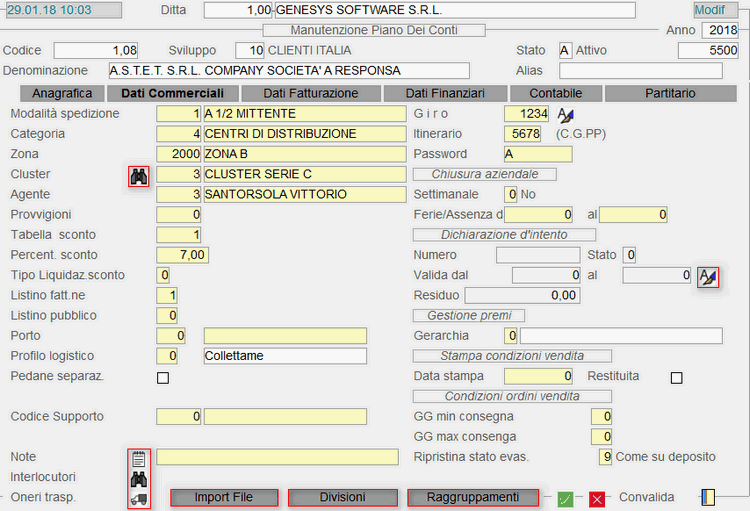
Clienti: Dati del Rapporto Commerciale - 2° videata**Modalità Spedizione**
Indicare la modalità di spedizione adottata dal , assumendola dall'apposita [tabella](https://gsdoc.genesyssoftware.eu/page-function/E27010101070000000/1?old=E27%2Fcomn%2FM0026.htm) del Ciclo Attivo.
**Categoria**
Impostare il codice della Categoria da attribuire al soggetto codificato, assumendolo dall'apposita [tabella](https://gsdoc.genesyssoftware.eu/page-function/E27010103010000000/1?old=E27%2Fcomn%2FM0007.htm) del Ciclo Attivo.
**Zona**
Indicare la Zona di riferimento del codificato, assumendola dall'apposita [tabella](https://gsdoc.genesyssoftware.eu/page-function/E27010103030100000/1?old=E27%2Fcomn%2FM0008.htm) del Ciclo Attivo.
Il campo è finalizzato alla gestione di dati statistici.
**Cluster**
La corretta valorizzazione di questo campo realizza l'aggancio tra il Cliente e la tabella [Cluster](https://gsdoc.genesyssoftware.eu/page-function/E27010103040000000/1?old=E27%2Fcomn%2FM0033.htm) specificata.
Cliccando in corrispondenza dell'apposito *drill-down* , è possibile visionare la configurazione del Cluster ed apportarvi eventuali modifiche.
**Agente**
L'impostazione di questo campo realizza l'aggancio tra il e l'Agente specificato.
I dati sono assunti dalla rispettiva [tabella](https://gsdoc.genesyssoftware.eu/page-function/E27010211000000000/1?old=E27%2Fcomn%2FM0015.htm).
**Provvigioni**
Se impostato, questo codice sostituisce quello specificato sull'[Agente](https://gsdoc.genesyssoftware.eu/page-function/E2700000000000000/1?old=E27%2Fcomn%2FM0015.htm%23codice_provvigione).
**Tabella Sconto**
Inserire il codice della tabella [Sconti](https://gsdoc.genesyssoftware.eu/page-function/E27010105010000000/1?old=E27%2Fcomn%2FM0035.htm) da associare al .
**Percentuale Sconto**
È possibile specificare una percentuale di Sconto fissa, da proporre in automatico in fase d'immissione Ordini e Documenti di Vendita intestati al Cliente. Questa percentuale va ad integrare quelle previste nella Tabella Sconti eventualmente associata al Cliente (quindi specificata nel campo precedente). Infatti, qualora in fase d'immissione Ordini/Documenti di Vendita, tutti i 5 Sconti siano diversi da 0 *(zero)*, questa percentuale sarà sommata alla quinta.
**Esempio 1**
- Nell'Anagrafica Cliente è impostata una Percentuale Sconto pari a **2,70%**
- Nella tabella Sconti agganciata al Cliente sono previste le seguenti percentuali: **1,10%** + **1,30%** + **1,40%**
**Esempio 2**
- Nell'Anagrafica Cliente è impostata una Percentuale Sconto pari a **2,70%**
- Nella tabella Sconti agganciata al Cliente sono previste le seguenti percentuali: **3,10%** + **3,20%** + **3,30%** + **3,40%** + **3,50%**
Qualora in fase d'immissione Documenti di Vendita ci siano Listini o Promozioni in essere con Condizioni Nette o con determinate percentuali di Sconto, la percentuale impostata nell'Anagrafica Cliente non sarà applicata.
Nel campo Percentuale Sconto è possibile inserire anche il segno: più precisamente, se è inserita una percentuale con **segno negativo**, questa sarà intesa come **maggiorazione** del Prezzo Lordo di Listino, anzichè come riduzione. Sono valide, anche in caso di percentuali negative, le regole previste per gli Sconti.
**Listino Fatturazione**
Indicare quale tra gli 8 Listini di Fatturazione, presenti nell'[Anagrafica dell'Articolo](https://gsdoc.genesyssoftware.eu/page-function/E2000000000000000/1?old=E20%2FE28%2Fcomn%2FM0041.htm), deve essere associato al .
Ovviamente, può assumere solo valori compresi tra **1** e **8**.
**Listino al Pubblico**
Indicare quale tra gli 8 Listini al Pubblico, presenti nell'[Anagrafica dell'Articolo](https://gsdoc.genesyssoftware.eu/page-function/E2000000000000000/1?old=E20%2FE28%2Fcomn%2FM0041.htm), deve essere agganciato al .
Ovviamente, può assumere solo valori compresi tra **1** e **8**.
È gestito in fase d'Immissione Corrispettivi dal modulo Ciclo Attivo.
- **Profilo logistico**
- In generale, questo campo determina la modalità di allestimento/consegna della merce in fase di spedizione (sfuso, collettame o pedane) e i valori sono assunti dalla Tabella procedurale [**ALL**-Allestimento](https://gsdoc.genesyssoftware.eu/page-function/E2000101070800000/1?old=EE0%2F01010708.htm).
- Se è attivo l'indicatore [Normalizzazione OdV](https://gsdoc.genesyssoftware.eu/page-function/E2027010109040400/1?old=E27%2F0101090404.htm%23normalizzazioneOdv) tra i [Parametri Funzionali Ditta](https://gsdoc.genesyssoftware.eu/page-function/E2027010109040400/1?old=E27%2F0101090404.htm), il [Block&Tier](https://gsdoc.genesyssoftware.eu/page-function/E2800000000000000/1?old=E28%2Fcomn%2FM0041.htm%23block) impostato nell' [Anagrafica Articolo](https://gsdoc.genesyssoftware.eu/page-function/E28010301000000000/1?old=E28%2Fcomn%2FM0041.htm) sarà adeguato al Profilo logistico del Cliente.
- Se l'indicatore Adeguamento B&T è attivo sul Profilo logistico, sarà adeguato il B&T degli Articoli che presentano il valore **98**, in corrispondenza del campo anagrafico [Variabili B&T](https://gsdoc.genesyssoftware.eu/page-function/E2800000000000000/1?old=E28%2Fcomn%2FM0041.htm%23variabiliBT).
- Infine, se è attiva la [Gestione Storico Packaging](https://gsdoc.genesyssoftware.eu/page-function/E2027010109040400/1?old=E27%2F0101090404.htm%23storicoPack), è indispensabile che questo campo sia valorizzato a 0 (collettame) oppure **1** (pallet standard).
- **Natura Cessione Supporto**
- I valori impostabili:
- **1** = a rendere
- **3** = a perdere
- **5** = interscambio
L'impostazione di questo campo è *indispensabile* ai fini della [GestioneStoricoPackaging](https://gsdoc.genesyssoftware.eu/page-function/E2027010109040400/1?old=E27%2F0101090404.htm%23storicoPack).
**Note**
Cliccando sull'apposito pulsante, è possibile inserire delle **Note aggiuntive** relative al , disponendo di massimo 300 caratteri. Il campo adiacente, invece, serve all'inserimento di un testo con funzionalità di **Memo**. È possibile stampare le Note aggiuntive del Cliente nella regione di testa o di piede dei Documenti di Vendita, previo adeguamento dei profili di stampa a cura del Servizio Assistenza.
Solo per il modulo Produzione & Distribuzione Gas, in fase d'immissione di un [DocumentodiConsegna](https://gsdoc.genesyssoftware.eu/page-function/E2035020302010000/1?old=E35%2F02030201.htm), se sul Cliente sono presenti Note aggiuntive e/o Note Cliente, cliccando su [appositipulsanti](https://gsdoc.genesyssoftware.eu/page-function/E2035020302010000/1?old=E35%2F02030201.htm%23noteMemo)in corrispondenza della Convalida (1° videata), è possibile visualizzarle.
**Interlocutori**
Cliccando sull'apposito pulsante , il programma visualizza in un *data-grid* l'elenco degli [Interlocutori](https://gsdoc.genesyssoftware.eu/page-function/E2000000000000000/1?old=E20%2FE27%2Fcomn%2FM0093.htm) associati al .
In corrispondenza di ciascuna riga, è attivo un *drill-down*  per accedere direttamente alla manutenzione [Interlocutori](https://gsdoc.genesyssoftware.eu/page-function/E2000000000000000/1?old=E20%2FE27%2Fcomn%2FM0093.htm).
Inoltre, se si è selezionato come Tipo lavoro «Manutenzione» o «Inserimento», cliccando sul pulsante , è possibile inserire un nuovo Interlocutore.
Se al non risulta associato alcun Interlocutore, avendo selezionato come Tipo lavoro «Manutenzione» o «Inserimento», cliccando sull'apposito pulsante , si accede direttamente all'anagrafica degli [Interlocutori](https://gsdoc.genesyssoftware.eu/page-function/E2000000000000000/1?old=E20%2FE27%2Fcomn%2FM0093.htm), con possibilità di codificare nuovi soggetti.
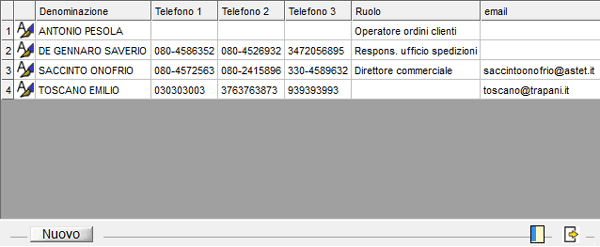
Clienti: *window* Interlocutori **Oneri Trasporto**
Cliccando sul pulsante  in corrispondenza di questo campo, è possibile associare al Cliente uno o più Oneri accessori al Trasporto.Gli Oneri impostati saranno proposti in automatico in fase di stampa della [Lista di Carico](https://gsdoc.genesyssoftware.eu/page-function/E2027020302020300/1?old=E27%2F0203020203.htm) rispettando, per ciascun Onere, il limite concedibile per Viaggio e offrendo comunque all'Utente la possibilità di modifica e/o cancellazione (l'eventuale modifica sarà tracciata al fine di monitorare le attività effettuate).
Gli Oneri accessori devono essere *preventivamente* codificati nella tabella procedurale [**OAT** - Oneri Accessori Trasporti](https://gsdoc.genesyssoftware.eu/page-function/E2000101071000000/1?old=EE0%2F01010710.htm). Il programma proporrà in automatico solo gli Oneri accessori per i quali è stato previsto un **Costo Standard**.
**Giro**
L'indicazione del Codice Giro è utile in fase di emissione dei Documenti Differiti, in quanto agevola l'organizzazione della consegna merci. L'impostazione di questo campo infatti, consente di gestire un ordinamento in base alla posizione geografica e per questa ragione è consigliabile inserire lo stesso codice attribuito alla Zona.
- **Itinerario C-G-PP**
- Identifica la seconda parte del Codice Giro, in particolare indica:
- **C** - Ciclo (0 = giornaliero, 1 = settimanale, 2 = quindicinale, 3 = mensile)
- **G** - Giorno della settimana (1 = lunedì, ..., 7 = Domenica)
- **PP** - Progressivo del percorso.
- **Settimanale**
- È possibile specificare il giorno di chiusura settimanale.
- Sono previsti i seguenti valori:
- **1** = Lunedì
- **2** = Martedì
- **3** = Mercoledì
- **4** = Giovedì
- **5** = Venerdì
- **6** = Sabato
- **7** = Domenica
Impostare 0 *(zero)* per non specificare alcun giorno di chiusura.
**Ferie dal... al**
L'indicazione delle date d'inizio e fine ferie inibisce l'immissione di Documenti di Consegna durante questo periodo.
#### Dichiarazione d'Intento
Durante il periodo di validità dequale il programma applicherà in automatico il [Codice Assoggettamento I.V.A.](#codiceAssoggettamentoIVA) specificato tra i Dati Anagrafici del .
In fase d'immissione [Prima Nota](https://gsdoc.genesyssoftware.eu/page-function/E2020020101000000/1?old=E20%2F020101.htm), la procedura si avvale di questi dati per accertare la congruità dell'aliquota I.V.A. rispetto allo stato della Dichiarazione.
La gestione delle Dichiarazioni d’Intento è diventata **per eventi**, nel senso che, per ogni nuova Dichiarazione, sarà generata un’ulteriore riga nello storico, al fine di permettere la gestione di tutte le Dichiarazioni e non solo dell’ultima.
Sono visualizzati alcuni dati della Dichiarazione in essere o di quella più recente alla data di elaborazione.Per accedere alla manutenzione delle Dichiarazioni del , cliccare sul tasto  e impostare, nel campo **Dal**, la data a partire dalla quale visualizzare le Dichiarazioni ricevute (è proposta la Data di 2 anni precedente a quella odierna):
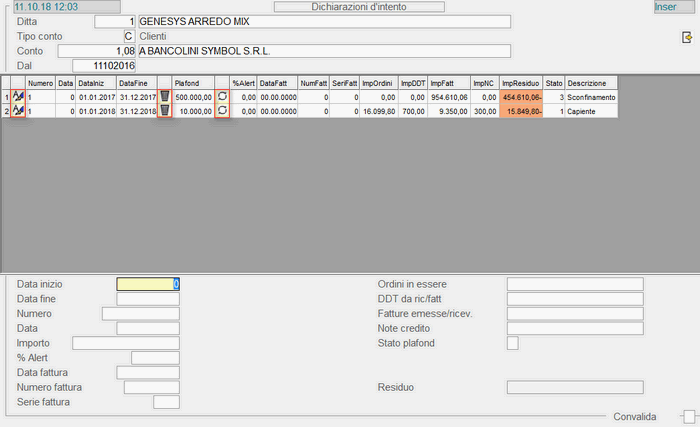
Videata Dati Dichiarazione d'IntentoDurante il periodo di validità dequale il programma applicherà in automatico il [Codice Assoggettamento I.V.A.](#codiceAssoggettamentoIVA) specificato tra i Dati Anagrafici del .
In fase d'immissione [Prima Nota](https://gsdoc.genesyssoftware.eu/page-function/E2020020101000000/1?old=E20%2F020101.htm), la procedura si avvale di questi dati per accertare la congruità dell'aliquota I.V.A. rispetto allo stato della Dichiarazione.
Il programma visualizza l'elenco delle Dichiarazioni ricevute a partire dalla Data impostata e il cursore si posiziona sul campo **Data dal**. È possibile impostare la Data e, se la Dichiarazione esiste, sarà letta e potrà essere modificata, altrimenti si accederà in inserimento.
Nel *data-grid* sono attivi i pulsanti per la modifica  e la cancellazione  della Dichiarazione, nonchè per il ricalcolo dell'Importo Residuo .
I campi presenti in questa sezione sono validi solo se sulla Ditta è attiva la **Gestione Plafond**:
**Data inizio** - **fine**
Data d'inizio e fine della Dichiarazione d'Intento (campi obbligatori).
Sulle Dichiarazioni d'Intento con validità nell'anno corrente è previsto un controllo sui **Fornitori**, in fase d'inserimento/modifica, sull'importo del plafond disponibile della Ditta, per cui è possibile impostare al massimo il plafond residuo, che è appunto determinato dalla differenza tra quello della Ditta e quello assegnato a tutti i Fornitori.
**Numero**
Numero della Dichiarazione d'Intento, composto da 10 caratteri alfanumerici (campo obbligatorio).
**Data**
Data della Dichiarazione d'Intento.
**Importo**
Importo del Plafond (campo obbligatorio).
**% alert**
La % alert impostata in questo campo è *prioritaria* rispetto a quella eventualmente indicata nei [Parametri Funzionali Ditta](https://gsdoc.genesyssoftware.eu/page-function/E2020010109040400/1?old=E20%2F0101090404.htm).
**Data Fattura**
In questo campo, aggiornato in automatico dal programma, è riportata la Data della Fattura che ha generato lo sforamento del plafond (solo in fase d'inserimento).
**Numero Fattura**
In questo campo, aggiornato in automatico dal programma, è riportato il Numero della Fattura che ha generato lo sforamento del plafond (solo in fase d'inserimento).
**Serie Fattura**
In questo campo, aggiornato in automatico dal programma, è riportata la Serie della Fattura che ha generato lo sforamento del plafond (solo in fase d'inserimento).
**Ordini in essere**
In questo campo, aggiornato in automatico dal programma, è riportato l'importo del plafond utilizzato sugli Ordini in essere (solo in fase d'inserimento).
**DDT da ricevere/fatturare**
In questo campo, aggiornato in automatico dal programma, è riportato l'importo del plafond utilizzato sui D.d.t. da ricevere/fatturare (solo in fase d'inserimento).
**Fatture emesse/ricevute**
In questo campo, aggiornato in automatico dal programma, è riportato l'importo del plafond utilizzato sulle Fatture emesse o ricevute (solo in fase d'inserimento).
**Note Credito**
In questo campo, aggiornato in automatico dal programma, è riportato l'importo del plafond utilizzato sulle Note Credito (solo in fase d'inserimento).
- **Stato Plafond**
- Il valore di questo campo indica lo stato del plafond:
- **1** = capiente
- **3** = sconfinamento
- **5** = esaurita
- **7** = completa
- **9** = chiusa
Nel caso di Gestione del Plafond attiva, questo valore è modificabile dall'utente solo in fase di inserimento.
**Convalida**
Se è attiva la Gestione del Plafond, per confermare le modifiche apportate, è richiesta la forzatura con il tasto **F3**. Diversamente, è possibile convalidare o annullare le modifiche come di consueto.
#### Condizioni Ordini Vendita
**Giorni minimi consegna**
Impostare il numero minimo di giorni che devono intercorrere tra la data dell'Ordine e la data di prevista Consegna: questo valore sarà controllato in fase d'immissione degli [Ordini di Vendita](https://gsdoc.genesyssoftware.eu/page-function/E2027020103020000/1?old=E27%2F02010302.htm) intestati al Cliente.
Il valore 0 *(zero)* invece, indica che Non esiste un periodo minimo tra Ordine e Consegna, quindi il programma Non effettuerà alcun controllo.
**Giorni massimi consegna**
Impostare il numero massimo di giorni che devono intercorrere tra la data dell'Ordine e la data di prevista Consegna: questo valore sarà controllato in fase d'immissione degli [Ordini di Vendita](https://gsdoc.genesyssoftware.eu/page-function/E2027020103020000/1?old=E27%2F02010302.htm) intestati al Cliente.
Il valore 0 *(zero)* invece, indica che Non esiste un periodo massimo tra Ordine e Consegna, quindi il programma Non effettuerà alcun controllo.
**Ripristina stato evasione**
In caso di modifica/cancellazione di un Documento con cui si evade un Ordine di Vendita, quest'indicatore, se attivo, comporta il ripristino dello Stato «Da Evadere» sull'Ordine interessato.
Impostando il valore **9**, invece, il controllo sarà effettuato a livello generale sui [Parametri Funzionali Ditta](https://gsdoc.genesyssoftware.eu/page-function/E2027010109040400/1?old=E27%2F0101090404.htm) (*check-box* **Ripristina stato evasione**) oppure, per le Ditte su cui è attiva la Gestione Depositi, sarà controllato il valore del campo **Ripristina stato OdV** della [Anagrafica Depositi](https://gsdoc.genesyssoftware.eu/page-function/E27010109110000000/1?old=E27%2Fcomn%2FM0039.htm).
#### Import File 
Il tasto *label* Import File serve ad acquisire i files FIO, utili per la mappatura dei flussi di import dati. Cliccando su di esso, si attiva la *window* con l'elenco dei files FIO già associati al Cliente.
- Sono attivi i pulsanti per l'inserimento e la modifica. In fase d'inserimento, è richiesto d'impostare:
- il Tipo di file FIO (attualmente è gestito solo l'import dei corrispettivi, ossia tipo import FCOR)
- il periodo di Validità
- la denominazione del file
I files FIO devono essere presenti nella directory «$PROCLIB/fio». La denominazione deve essere di 12 caratteri, altrimenti il file Non sarà ritenuto valido.
#### Divisioni 
Il tasto *label* Divisioni si attiva solo se, nei [ParametriFunzionaliDitta](https://gsdoc.genesyssoftware.eu/page-function/E2027010109040400/1?old=E27%2F0101090404.htm), è attivo il *check-box* [DivisioniperClienti](https://gsdoc.genesyssoftware.eu/page-function/E2027010109040400/1?old=E27%2F0101090404.htm%23divisioniClienti). Cliccando su di esso, si attiva la *window* che permette di gestire le Divisioni:
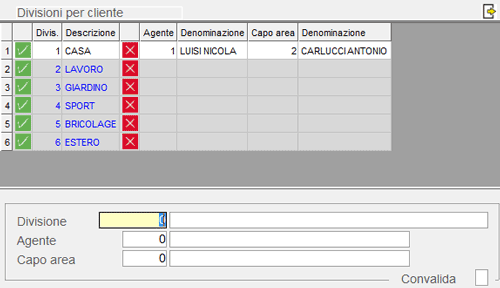
Clienti: *window* DivisioniNel *data-grid* sono visualizzate tutte le Divisioni già codificate: a sfondo *bianco* quelle già associate al Cliente e a sfondo *grigio* quelle che è possibile associare.
Cliccando sul tasto , si associa la Divisione al Cliente ed è possibile specificare eventualmente anche l'Agente e il Capo Area; al contrario, con il tasto , si elimina l'associazione della Divisione al Cliente.
Attualmente, la gestione delle Divisioni per Cliente si attiva solo se è previsto l'**Alert di Variazione Fido Clienti** (nell'apposita [Tabella procedurale ALT](https://gsdoc.genesyssoftware.eu/page-function/E2000101073200000/1?old=EE0%2F01010732.htm)).
Nell'ipotesi in cui: sull'Alert sia previsto l'invio della e-mail di notifica della variazione fido, agli Agenti e Capi Area, e sulla Ditta sia attivo il *check-box* Divisioni per Clienti, la e-mail di notifica Non sarà inviata all'Agente impostato sul Cliente, bensì a tutti quelli indicati nelle Divisioni associate ai Clienti.
#### Raggruppamenti 
Cliccando sul tasto *label* Raggruppamenti, si attiva la *window* in cui è possibile manutenere il Raggruppamento (o i Raggruppamenti) assegnato al Cliente. È possibile gestire fino a 4 Raggruppamenti Clienti, che devono essere *preventivamente* inseriti nelle rispettive [Tabelle procedurali](https://gsdoc.genesyssoftware.eu/page-function/E2000101073800000/1?old=EE0%2F01010738.htm) della Gestione Servizi.
Tramite questi Raggruppamenti, è possibile gestire i diritti d'accesso in modo più selettivo.
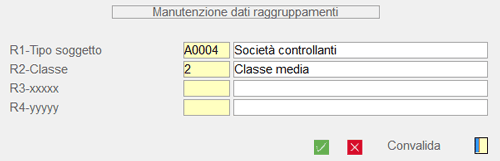
Clienti: *window* Raggruppamenti---
### Dati Fatturazione - 3° videata 
Questa videata include una serie di dati utili ai fini della Fatturazione.
[Definizione Metodi di Distribuzione Documenti](https://gsdoc.genesyssoftware.eu/page-function/E2027000000000000/1?old=E27%2FMetodiDistribuzioneDocumenti.htm).
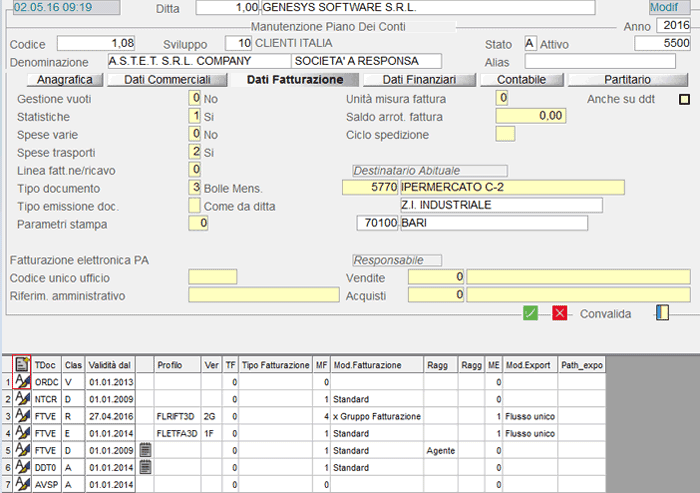
Clienti: Dati Fatturazione - 3° videata**Gestione Vuoti**
I valori di attivazione previsti per questo *flag* sono **1** e **2**, quest'ultimo a differenza del precedente, abilita la Gestione Vuoti senza addebito.
- **Statistiche**
- L'attivazione di quest'indicatore abilita la Gestione Statistiche per il Cliente selezionato.
- Se è gestito il [Rapporto Contabile](#conto_rapporto), si può anche decidere se le operazioni di vendita concluse con il Cliente debbano avere dei riflessi anche sulle Statistiche del Rapporto Contabile.
- In particolare, i valori ammessi sono i seguenti:
- **1** = abilita la Gestione Statistiche
- **2** = abilita la Gestione Statistiche, ma non aggiorna le Promozioni dei Fotolaboratori
- **5** = aggiorna le Statistiche del Rapporto Contabile.
- ***Esempio 1*** (SPESE VARIE): Se l'Indicatore Spese Varie risulta valorizzato a **3**, la Voce Complementare considerata sarà la **99803**.
- ***Esempio 2*** (SPESE TRASPORTI): Se l'Indicatore Spese Trasporti risulta valorizzato a **3**, la Voce Complementare considerata sarà la **99853**.
- **Tipo Documento**
- Indicare il Documento di Vendita emesso abitualmente al e l'eventuale raggruppamento.
- I valori ammessi sono i seguenti:
- 0 = Bolle Giornaliere - raggruppamento nella Fatturazione Differita Giornaliera
- **1** = Bolle Settimanali - raggruppamento nella Fatturazione Differita Settimanale
- **2** = Bolle Quindicinali - raggruppamento nella Fatturazione Differita Quindicinale
- **3** = Bolle Mensili - raggruppamento nella Fatturazione Differita Mensile
- **5** = Fattura Accompagnatoria
- **7** = Fattura Scontrinata
- **8** = Ricevuta Fiscale
- **Tipo Emissione Documenti**
- Permette di disciplinare la stampa delle condizioni commerciali sui Documenti di trasporto.
- In dettaglio, i valori ammessi per quest'indicatore sono:
- **1** = Non stampa Prezzo Unitario su D.d.t.
- **2** = Non stampa Sconti su Fattura
- **3** = Non stampa Netto Riga su D.d.t.
- **4** = Non stampa Totale su D.d.t.
- **6** = Non stampa Prezzo e Sconti su D.d.t.
- **7** = Non stampa Prezzo, Sconti e Netto Riga su D.d.t.
- **8** = Non stampa Prezzo, Sconti, Netto Riga e Totale su D.d.t.
- **9** = Non stampa Netto Riga e Totale (scelta 3+4)
- **A** = stampa Prezzo, Sconti, Netto Riga e Totale su D.d.t., anche se Non previsto a livello di Ditta
- **Parametri Stampa**
- Il valore di quest'indicatore è utile ai fini della stampa della Fattura riepilogativa.
- I valori previsti sono:
- **2** = **Riepilogo per Consegna**
nella Fattura di fine periodo per Conto Contabile, stampa il riepilogo degli Imponibili distinti per aliquota IVA, in relazione ad ogni Conto Consegna
- **3** = **Riepilogo per Consegna e Documento**
nella Fattura di fine periodo per Conto Contabile, stampa il riepilogo degli Imponibili distinti per aliquota IVA, in relazione ad ogni Conto Consegna e per singolo D.d.t. fatturato
Contattare il Servizio Assistenza della Genesys Software per l'adeguamento dei profili di stampa dei Documenti di fine periodo.
- **Codice univoco/destinatario**
- Ai fini della Fatturazione elettronica, in questo campo deve essere impostato il Codice univoco (6 caratteri) attribuito al **Cliente PA** oppure il Codice destinatario (7 caratteri) attribuito al **Cliente privato**. Se il Cliente privato ha optato per la ricezione delle Fatture elettroniche tramite pec, questo campo Non deve essere impostato e l’indirizzo pec deve essere specificato sui Metodi di Distribuzione Fatture e Note Credito.
- Relativamente alla Fatturazione elettronica PA, si precisa che il Codice univoco ufficio è l'identificativo assegnato ad ogni singolo Ufficio di ciascun Ente appartenente alla Pubblica Amministrazione. Se per lo stesso Cliente PA esistono più Uffici/Distretti/Presidi, ciascuno dei quali ha un proprio Codice Univoco, è necessario adottare la soluzione di definire:
- il Cliente PA come **Conto Contabile**
- i vari Uffici/Distretti/Presidi come **Conti Consegna**, associati al Conto Contabile (PA) principale
- In corrispondenza dei vari Conti Consegna, inserire il Codice Univoco di ciascuno.
Per approfondimenti sulla Fatturazione Elettronica PA, consultare la [relativa dispensa](https://gsdoc.genesyssoftware.eu/page-function/E2017100000000000/1?old=E20%2Fhttp%3A%2F%2Fwww.genesyssoftware.it%2Fgsjweb%2Fdispense-gestionale%2Fciclo-attivo%2Fitem%2Fl17-1-fatturazione-elettronica-pa).
- **Unità di Misura Fattura**
- È possibile specificare l'Unità di Misura da adottare in Fattura.
- Sono ammessi i seguenti valori:
- 0 = assume U.M. del movimento
- **1** = U.M. Base
- **2** = 1° Alternativa
- **3** = 2° Alternativa
Le Alternative 1° e 2° sono assunte dai corrispondenti campi dell'[AnagraficaArticoli](https://gsdoc.genesyssoftware.eu/page-function/E2800000000000000/1?old=E28%2Fcomn%2FM0041.htm%23u.m.).
**Ciclo di Spedizione**
Per le Aziende che prevedono turni di lavorazione, è possibile specificare in quale turno inserire gli Ordini inoltrati dal Cliente, ai fini del calcolo Fabbisogno e della conseguente generazione Ordini.
La gestione dei Cicli di Spedizione richiede il *preventivo* inserimento degli stessi, nella corrispondente [TabellaProcedurale](https://gsdoc.genesyssoftware.eu/page-function/E2000101070200000/1?old=EE0%2F01010702.htm)del modulo Gestione Servizi.
**Destinatario abituale**
Specificare il Codice, il Nominativo e l'Indirizzo del Destinatario Abituale: è un elemento dell'*Anagrafica di Base*, la cui indicazione è necessaria, qualora la merce debba essere consegnata ad un indirizzo diverso da quello del Cliente. Se impostato correttamente, nei successivi campi della videata saranno riportati i dati anagrafici del Destinatario indicato.
#### Responsabili Vendite - Acquisti
Sono nominativi attinti dall'[Anagrafica di Base](https://gsdoc.genesyssoftware.eu/page-function/E2000102010000000/1?old=EE0%2F010201.htm) e individuano rispettivamente, il Responsabile delle Vendite e il Responsabile degli Acquisti: impostando correttamente il Codice Conto, il programma visualizza in automatico il Nome e il Cognome del Responsabile indicato.
Se impostato il campo [Conto Contabile](#conto_contabile) corrispondente ad un Cliente di Rifatturazione, l'indicazione del **Responsabile Acquisti** consente la stampa sulla fattura, della dicitura: «Merce consegnata in nome e per conto di...»
### Dati Finanziari - 4° videata 
In questa sezione sono evidenziati i dati relativi alla Situazione Finanziaria del : alcuni di questi sono statici *(Fatturato, Importo Fido...)*, mentre altri sono aggiornati in tempo reale, assumendo i dati dalle Partite Scoperte.
Per richiedere l'aggiornamento automatico della Situazione Finanziaria , è sufficiente cliccare sull'apposito pulsante  (tasto **F4**).
Dalla videata Dati Finanziari inoltre, è possibile accedere direttamente all'[Inquiry Partite Scoperte](https://gsdoc.genesyssoftware.eu/page-function/E2021022003000000/1?old=E21%2F022003.htm), cliccando sul tasto *label*  in alto a sinistra.
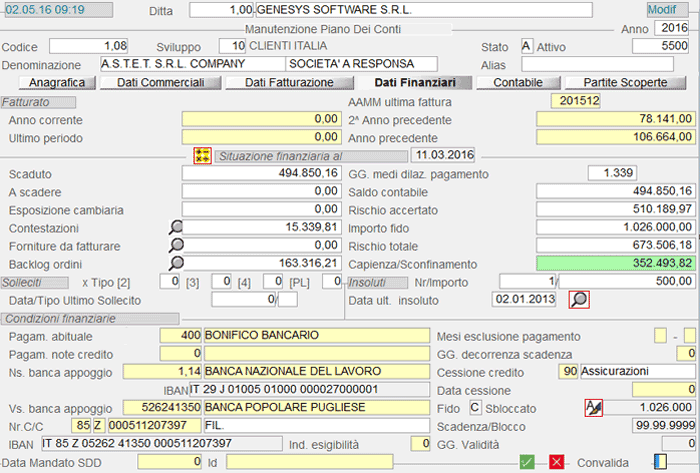
Clienti: Dati Finanziari - 4° videata#### Situazione Finanziaria
**Forniture da fatturare**
Evidenzia l'importo complessivo delle Bolle in attesa di fatturazione: il dato è assunto dal modulo Ciclo Attivo.
**Backlog Ordini**
Riporta l'entità degli Ordini non ancora evasi, acquisendo l'informazione dal modulo Ciclo Attivo.
#### Solleciti
Questa sezione evidenzia il numero dei Solleciti emessi nei confronti del Cliente, opportunamente distinti per Tipo, con evidenziazione della Data in cui è stato emesso l'ultimo di questi.
**Saldo Contabile**
Corrisponde alla somma degli importi indicati nei campi **Scaduto** e **A Scadere**.
**Rischio Accertato**
Per determinare quest'importo, si sommano al saldo precedente gli importi in **Esposizione Cambiaria** e in **Contestazione**.
**Rischio Totale**
L'esposizione del Rischio della Ditta nei confronti del Cliente corrisponde alla somma tra il Rischio Accertato e gli importi relativi allo Spedito da fatturare e agli Ordini da evadere.
**Capienza/Sconfinamento**
La Capienza o lo Sconfinamento è pari alla differenza tra il Fido concesso e il Rischio Totale determinato.
Gestito il controllo sulla [%SogliaMinimaFido](https://gsdoc.genesyssoftware.eu/page-function/E2020010109040400/1?old=E20%2F0101090404.htm%23%25sogliaMinFido): se il valore del campo Capienza/Sconfinamento, pur essendo positivo, risulta *inferiore* alla Soglia Minima calcolata, il campo stesso sarà visualizzato a sfondo *giallo*.
#### Insoluti
In questa sezione sono riportati il numero e l'importo totale degli Insoluti, con indicazione della data dell'ultimo.
Sul Cliente ordinario è prevista la possibilità di evidenziare gli Insoluti, anche del Rapporto Contabile e del Conto Cessione Crediti. Operativamente, cliccando sull'apposito pulsante , sarà fornito l'elenco degli Insoluti e il Conto di riferimento *(Rapporto Contabile o Conto Cessione)*.
#### Condizioni Finanziarie
**Condizione di Pagamento abituale**
La corretta valorizzazione di questo campo è fondamentale per una gestione intelligente dell'Estratto Conto Cliente e, d'altra parte, la Condizione di Pagamento, impostata in questo campo, sarà proposta in automatico in fase d'immissione Prima Nota e registrazione dei Documenti di Magazzino e di .
Solo per il modulo Produzione & Distribuzione Gas, è prevista la possibilità di limitare la modifica di questo campo (sia per i Documenti di Consegna che per le Note Credito), in base al parametro **Modifica Dati Anagrafici attribuiti** sull'Utente.
Per le Ditte del **Settore Agroalimentare** (*check-box* attivo nei [Parametri Funzionali Ditta](https://gsdoc.genesyssoftware.eu/E20/0101090404.htm)), è richiesto d'impostare, in questa videata, le **Condizioni di Pagamento** degli Articoli Agroalimentari (deteriorabili o non deteriorabili).
Operativamente, cliccando sul pulsante  in corrispondenza del campo **Pagamento abituale**, si attiva la *window* per l'inserimento delle Condizioni di Pagamento e l'impostazione del Numero e della Data del Contratto (eventualmente).
Il pulsante  è visibile solo per le Aziende del Settore Agroalimentare.
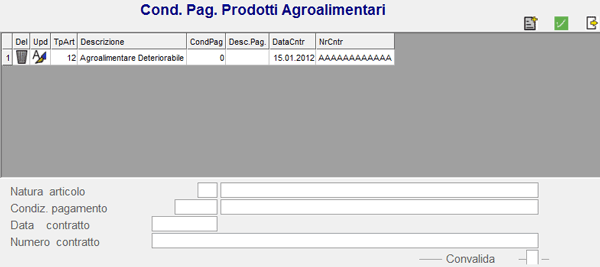
Dati Finanziari del Cliente: *window* impostazione Condizioni di Pagamento Articoli Agroalimentari**Condizione Pagamento Note Credito**
La Condizione di Pagamento specificata in questo campo è proposta in automatico, in fase d'immissione [Prima Nota](https://gsdoc.genesyssoftware.eu/page-function/E2020020101000000/1?old=E20%2F020101.htm) di Note Credito .
Qualora questo campo non fosse gestito, il programma proporrà la Condizione di Pagamento Abituale.
**Nostra Banca d'Appoggio**
Se il Cliente effettua i pagamenti a mezzo Bonifico, in questo campo deve essere impostato il Conto di Contabilità Generale che identifica la Banca d'appoggio, se diversa da quella indicata in [AnagraficaDitta](https://gsdoc.genesyssoftware.eu/page-function/E20010109010000000/1?old=E20%2Fcomn%2FM0009.htm). Il codice IBAN, visualizzato in automatico nel campo successivo, è assunto dall'Anagrafica del Conto Banca (se impostato) e può essere stampato sui [DocumentidiConsegna](https://gsdoc.genesyssoftware.eu/page-function/E2027020302020000/1?old=E27%2F02030202.htm) emessi dal Ciclo Attivo.
**Vostra Banca d'Appoggio**
Se il Cliente effettua i pagamenti a mezzo Ri.Ba. o SDD, in questo campo deve essere impostata la Banca d'appoggio (codice della tabella [Banche](https://gsdoc.genesyssoftware.eu/page-function/E20010101020000000/1?old=E20%2Fcomn%2FM0002.htm)): questo dato è assunto in automatico in fase d'immissione dalla [PrimaNota](https://gsdoc.genesyssoftware.eu/page-function/E2020020101000000/1?old=E20%2F020101.htm) e [PrimaNotaCassa](https://gsdoc.genesyssoftware.eu/page-function/E2021020101010000/1?old=E21%2F02010101.htm) (se disponibile).
**Numero C/Corrente**
In corrispondenza del suddetto campo, prima del Conto Corrente, sono presenti i campi **CIN Europa** e **CIN Italia**, la cui valorizzazione è richiesta ai che si avvalgono di modalità di pagamento legate alle [coordinate bancarie europee](https://gsdoc.genesyssoftware.eu/page-function/E2000000000000000/1?old=E20%2FM0002.htm%2301).
**Data Mandato SDD - ID**
Ai fini della [GenerazioneSDD-formatoXML](https://gsdoc.genesyssoftware.eu/page-function/E2021030202100200/1?old=E21%2F0302021002.htm), è indispensabile che la Data di Sottoscrizione e l'Id del Mandato siano valorizzati sul Cliente, perchè la mancanza di uno o di entrambi i dati impedirebbe la generazione del flusso.
- **Mesi Esclusione di Pagamento**
- Per ciascun Cliente è possibile specificare fino ad un massimo di 2 mesi di esclusione, nel corso dei quali non è possibile emettere Ordini di Pagamento.
- Se questi indicatori risultano valorizzati, il programma provvederà, nell'esplosione delle scadenze, a saltare i mesi di esclusione indicati.
- Il valore va codificato nel seguente modo:
- da **1** a **9** per i mesi da Gennaio a Settembre
- **O** per indicare Ottobre
- **N** per indicare Novembre
- **D** per indicare Dicembre.
***Esempio:*** si consideri la Fattura num. 123 del **14/07** avente due scadenze: il **14/08** e il **14/09**.
Impostando il valore **30,** le scadenze risulteranno il **30/08** ed il **30/09**.
Se, invece, s'imposta ad esempio il valore **18,** le scadenze risulteranno **18/08** e **18/09.**
**Cessione Credito**
Impostare in questo campo il codice della Società di Factoring a cui sono stati eventualmente ceduti i crediti del Cliente.
Le Società di Factoring devono essere *preventivamente* codificate nella tabella procedurale [**FCT**-Società di Factoring](https://gsdoc.genesyssoftware.eu/page-function/E2000101072100000/1?old=EE0%2F01010721.htm).
**Data Cessione**
Impostare la data d'inizio delle operazioni di Cessione Credito relative al Cliente.
#### Gestione Fido
- La gestione del Fido si avvale di un apposito archivio, in cui ciascun *record* individua le singole variazioni *(apertura, blocchi, sblocchi...)* apportate nel tempo al Fido assegnato.
- In qualsiasi momento, è possibile ricostruire il percorso storico rappresentativo , con possibilità di conoscere, per singola variazione, l'Operatore che l'ha disposta e la relativa motivazione.
- Per accedere alla *window* di Gestione Fido, posizionarsi sul campo **Convalida** della videata Dati Finanziari, digitare la lettera **m** seguita dal tasto INVIO, quindi cliccare sul *drill-down*  in corrispondenza del campo **Fido**.
- È possibile prevedere eventualmente una **password** per controllare l'accesso ai dati del Fido.

Clienti: *window* Gestione Fido- **Tipo**
- Sono previste le seguenti tipologie di Fido:
- **D - Ordinario**
Fido concesso dall'Azienda al Cliente.
- **E - Extra**
Ulteriore Fido concesso dall'Azienda al Cliente, in aggiunta al Fido ordinario e per un periodo di tempo limitato.
- **F - Factoring**
Fido concesso dalla Società di Factoring all'Azienda, relativamente ai crediti del Cliente ceduto.
- **B - Bancario**
Fido concesso dalla Banca sullo scoperto di Conto Corrente.
- **G - Anticipazione Fatture**
Fido concesso dalla Banca sulle operazioni di anticipazione effetti.
- **S - Sconto Effetti**
Fido concesso dalla Banca sulle operazioni di sconto effetti.
- **J - Garanzie**
- **K - Fideiussioni**
Le Garanzie e le Fideiussioni sono assimilabili al Fido Extra, nel senso che si sommano al Fido Ordinario.
Dopo aver indicato il Tipo Fido, per procedere all'inserimento di un nuovo movimento, cliccare sull'apposito pulsante , quindi procedere all'impostazione dei seguenti campi:
- **Operazione**
- In fase di primo accesso, è consentita solo l'immissione di un movimento di Tipo **A - Apertura**, indispensabile ai fini dell'attivazione del Fido.
- Nei successivi accessi, sarà possibile inserire le seguenti operazioni:
- **B - Blocco**
Comporta la sospensione del Fido da parte del soggetto erogante, per un periodo di tempo prestabilito.
- **C - Sblocco**
Comporta la riattivazione del Fido da parte del soggetto erogante, per un periodo di tempo prestabilito.
- **I - Incremento**
Dispone l'incremento del Fido da parte del soggetto erogante, per un periodo di tempo prestabilito.
- **D - Decremento**
Dispone il decremento del Fido da parte del soggetto erogante, per un periodo di tempo prestabilito.
- **R - Revoca**
Comporta la revoca del Fido da parte del soggetto erogante.
É un'operazione reversibile in quanto, attraverso forzatura, è possibile reintegrare il Fido.
- **V - Validità**
Consente di modificare il periodo di validità del Fido da parte del soggetto erogante.
- È previsto un apposito automatismo che provvede a proporre, dopo un movimento di **Apertura** (Tipo **A**), un movimento di **Blocco** (Tipo **B**) e, dopo questo, un movimento di **Sblocco** (Tipo **S**), allo scopo di guidare l'operatore nell'immissione dei movimenti.
- Di ciascuna operazione immessa, sono memorizzate in automatico la **data** e l'**ora** d'inserimento e l'**Operatore** che esegue l'immissione, se previsto nell'Anagrafica dell'Utente.
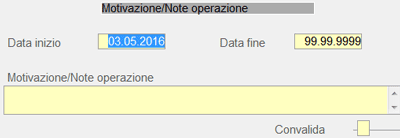- I parametri sono:
- Data inizio del blocco/sblocco
- Data fine del blocco/sblocco
- Motivazione/Note operative
Alla conferma del blocco/sblocco, saranno registrati tanti movimenti quanti sono i Fidi bloccati/sbloccati con i rispettivi Importi, al piede della videata.
- In corrispondenza di ciascuna riga, sono attivi i seguenti pulsanti:
-  - per cancellare il movimento
-  - per modificare il movimento
-  - per inserire annotazioni
- Le operazioni di modifica e cancellazione sono ammesse per i soli movimenti in Stato **P - Provvisorio**.
- Affinchè un movimento inserito cessi di essere in stato **P - Provvisorio**, occorre che l'Utente esegua, nell'ordine indicato, le seguenti operazioni:
- convalida del movimento immesso, cliccando sull'apposito pulsante 
- convalida definitiva nella videata Dati Finanziari dell'Anagrafica .
- Al piede della *window* Gestione Fido, è fornito un prospetto riepilogativo riportate, per ogni [Tipo Fido](#tipoFido), le seguenti informazioni:
- Stato
- Importo
- Periodo di Validità
- La convalida dei movimenti immessi determina:
- l'aggiornamento automatico del prospetto riepilogativo, al piede della *window* Gestione Fido
- l'aggiornamento dell'archivio movimenti Fido e dei campi dedicati alla gestione dello stesso, nella videata Dati Finanziari del .
I Dati Contabili completano le informazioni relative al e sono riportati per l'esercizio corrente e per quello precedente.
La gestione dei progressivi contabili è completamente a carico dell'applicativo, anche per le operazioni di Chiusura/Apertura dello Stato Patrimoniale. L'aggiornamento avviene contestualmente all'immissione [Prima Nota](https://gsdoc.genesyssoftware.eu/page-function/E2020020101000000/1?old=E20%2F020101.htm) e durante l'esecuzione delle funzioni di Passaggio Anno, solo in casi eccezionali, per correggere eventuali anomalie, l'Utente avrà la necessità di intervenire manualmente.
I progressivi relativi al Libro Giornale e ai Partitari sono aggiornati durante le relative stampe definitive.
**Stato Elaborazione Chiusure**
Evidenzia l'operazione di Passaggio Anno effettuata sul Conto. Il suo valore deve essere coerente con quello riportato nei [Dati Anagrafici Ditta](https://gsdoc.genesyssoftware.eu/page-function/E2000000000000000/1?old=E20%2FM0009.htm%23stato_chiusure).
Evita modifiche arbitrarie.
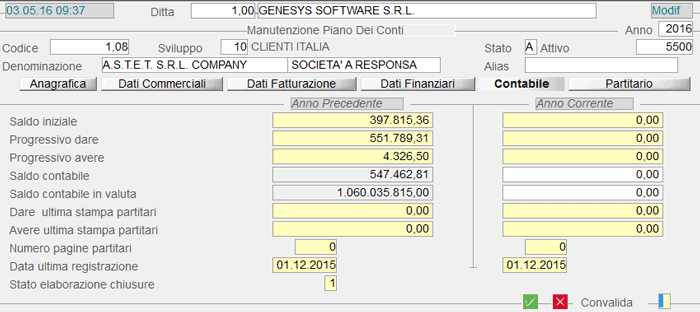
Clienti: Dati Contabili - 5° videata### Anagrafica Vuoti Bombole - ° videata
Questa videata fornisce informazioni relative alla Situazione dei Vuoti posseduti dal , evidenziando l'Importo in Sosta e i Vuoti all'MDB, la Data dell'Ultimo Sollecito, il Tipo Calcolo MDB e la Gestione Matricole, se attiva o disattiva per il selezionato.
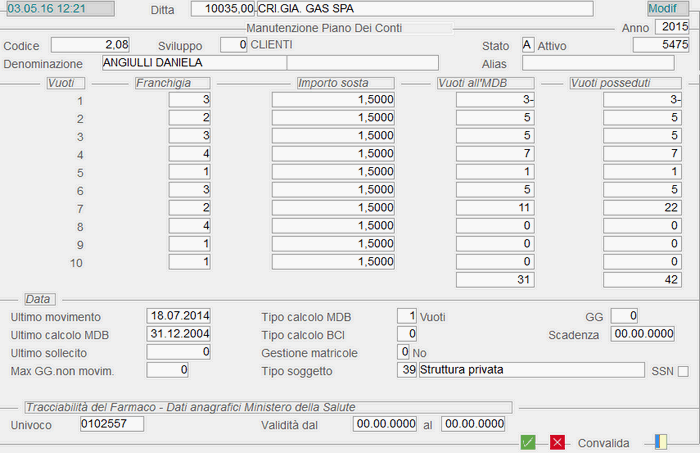
: Anagrafica Vuoti Bombole - ° videata- **Tipo Calcolo MDB**
- Specificare il tipo calcolo da adottare in fase di [Generazione Automatica MDB](https://gsdoc.genesyssoftware.eu/books/modl-pref35-produz-e-distribuz-gassosi-Ju9/page/3631-generazione-automatica-mdb).
- I valori previsti sono:
- **1** = Vuoti
- **2** = Giorni
- **3** = Vuoti posseduti dal (solo per nuovi o con Situazione Vuoti a zero)
- **11** = Vuoti + Vuoti posseduti dal (1 + 3)
- **12** = Giorni + Vuoti posseduti dal (2 + 3)
Se s'imposta il **Tipo Calcolo 3**, il programma provvederà a verificare che il Non abbia già una situazione riconducibile ai metodi **1** (Vuoti) o **2** (Giorni).Se risulta già utilizzato un altro metodo e ci sono bombole in essere, Non potrà essere adottato in modo esclusivo il metodo **3**, a meno che non si effettui *preventivamente* la chiusura della Situazione Vuoti del oppure, se l'Utente è autorizzato (Security Class 2), potrà forzare e proseguire con l'assegnazione del nuovo metodo. La forzatura sarà loggata e potrà essere interrogata dalla funzione Log Forzature (EE0 - 1.20 - 2 - 2 - 3).
La modalità di calcolo **3** Non prevede la gestione nè della Tabella in cui indicare la franchigia e l'importo della sosta, nè dello Storico MDB per .
I valori **11** e **12** permettono di adottare il nuovo Tipo Calcolo MDB (valore **3**) ad integrazione di quello già in corso di applicazione.Per i su cui sono previsti due metodi di calcolo (valori **11** o **12**), se sussiste la condizione, sarà generata una riga distinta per ogni tipologia di calcolo MDB.Nel caso di elaborazione *definitiva*, sull'Anagrafica del sarà aggiornata la data di Ultimo Calcolo MDB per i Tipi Calcolo 3, 11 e 12: questa data sarà controllata per escludere eventualmente alcuni , nel caso sia impostato il numero minimo di giorni decorsi dall'ultimo MDB.
Se s'imposta il **Tipo Calcolo 3**, **11** o **12**, si attiva in automatico il campo per l'inserimento del numero di giorni di storico, in base ai quali determinare se una bombola concorre oppure no al calcolo.Il numero massimo impostabile è **999** e sarà valido per tutti i Tipi Vuoto.
- **Tipo Calcolo BCI**
- Il valore di questo indicatore specifica il tipo calcolo BCI:
- **1** = annuale
- **2** = biennale
- **3** = triennale
- **4** = quadriennale
- **5** = quinquennale
- **80** = variabile
In fase di codifica di un nuovo , il programma attiva in automatico il presente indicatore, con possibilità di modifica da parte dell'Utente: a tal fine, digitare il carattere **M** o **m** sulla Convalida e posizionarsi sul campo.
- **Tipo Soggetto**
- Identifica il Soggetto codificato:
- 0 = Cliente
- **1** = Paziente

Per ogni Ditta presente nel sistema, quest'Anagrafica consente di gestire una serie d'informazioni relative agli Agenti, istituendo una relazione tra i moduli Amministrazione, Magazzino e Ciclo Passivo.
---
### Anagrafica - 1° Videata
**Agente**
Inserire il codice identificativo ed il nominativo dell'Agente.
**Fornitore**
Impostare il codice di riferimento del Fornitore in Contabilità Generale.
**Tabella Provvigione**
Impostare il codice della Tabella [Provvigioni Base-Extra](https://gsdoc.genesyssoftware.eu/page-function/E27010105030000000/1?old=E27%2Fcomn%2FM0036.htm) da agganciare all'Agente.
**Percentuale Partecipazione Capitale Agenzia**
Indicare la Quota di Partecipazione dell'Agente al Capitale di Agenzia: questo valore è utile per determinare i contributi previdenziali maturati dall'Agente e da versare all'ENASARCO. L'utilizzo di questo dato è nell'ambito della [Gestione Provvigioni](https://gsdoc.genesyssoftware.eu/books/modl-pref25-ciclo-passivo/chapter/38-gestione-provvigioni).
- **0,00 - Non Aggiorna**
- I movimenti provvigionali di questo Agente Non sono presi in considerazione, pertanto l'Agente Non matura Provvigioni e Non è eseguita alcuna elaborazione che lo riguardi.
- **100,00 - Titolare Unico**
- L'Agente considerato è *titolare unico* del Contratto di Agenzia pertanto, ai fini delle elaborazioni, i movimenti provvigionali saranno attribuiti per il 100% all'Agente titolare.
Impostare questo valore per ogni Agente soggetto alla [Gestione Provvigioni](https://gsdoc.genesyssoftware.eu/books/modl-pref25-ciclo-passivo/chapter/38-gestione-provvigioni).
- **200,00 - Società Agenzia**
- L'impostazione di questo valore è richiesta in fase d'inserimento dell'Azienda o Società titolare del Contratto di Agenzia e di cui sono soci uno o più Agenti.
- **999,99 - No ENASARCO**
- L'inserimento di questo valore comporta l'esclusione dei movimenti provvigionali dalle seguenti elaborazioni: - [Tabulato ENASARCO](https://gsdoc.genesyssoftware.eu/page-function/E2125030817010000/1?old=E25%2F03081701.htm)
- [Situazione Agenti](https://gsdoc.genesyssoftware.eu/page-function/E2127030810010400/1?old=E27%2F03081001.htm%2304)
Tutti gli altri valori, espressi in percentuale, rappresentano la Quota di Partecipazione dell'Agente al Capitale di Agenzia.
**Matricola**
È la matricola ENASARCO attribuita all'Agente.
**Nodo**
Identificativo Nodo per la gestione delle attività di Sincronizzazione Sede/Periferie.
**Agente generale**
L'Agente generale è una sorta di Capo-Area al quale sono corrisposte Provvigioni, in base alle Vendite degli Agenti a lui collegati. Mediante la funzione [Provvigioni per Agente Generale](https://gsdoc.genesyssoftware.eu/page-function/E2125030810050000/1?old=E25%2F03081005.htm), è possibile duplicare i movimenti degli Agenti collegati all'Agente generale.
La gestione dell'Agente generale è attiva *solo* sulla **Gestione Provvigioni Avanzata**.
**Data inizio rapporto**
Inserire la Data a partire dalla quale l'Agente ha iniziato il suo rapporto con l'Azienda. La Data d'inizio rapporto è *indispensabile* per stampare il report [Indennità Suppletiva Clientela](https://gsdoc.genesyssoftware.eu/page-function/E2125030817050000/1?old=E25%2F03081705.htm).
#### Dati Generali
**Target A.C. - A.P.**
Indicano gli obiettivi di vendita dell'Agente, con riferimento all'Anno Corrente e al Precedente.
**Data fine Rapporto**
Inserire la Data di cessazione del Rapporto di Agenzia.
- **Tipo Rapporto**
- Indicare il Tipo di Rapporto che disciplina il Contratto di Agenzia; sono previsti i seguenti valori:
- **1** = Plurimandatario
- **2** = Monomandatario
- **3** = Plurimandatario Sociale
- **4** = Monomandatario Sociale
Per accedere a questa seconda videata, è necessario che la [Data inizio rapporto](#inizioRapp) risulti valorizzata.
Da questa videata inoltre, è possibile accedere ai **Dati Trimestrali** delle **Provvigioni** e dei **Contributi Enasarco** versati. Operativamente, per attivare questa nuova *window*, è sufficiente posizionarsi con il cursore sulla Convalida e cliccare sull'apposito tasto .
Osservazione: la **Ritenuta Enasarco** dei **Dati Annuali** si riferisce alla quota di Contributo a carico dell'Agente (calcolata in Fattura), la **Ritenuta Enasarco** indicata nei **Dati Trimestrali** si riferisce all'intero Contributo da versare (calcolato nel Tabulato Enasarco), comprensivo anche di un'eventuale integrazione.
[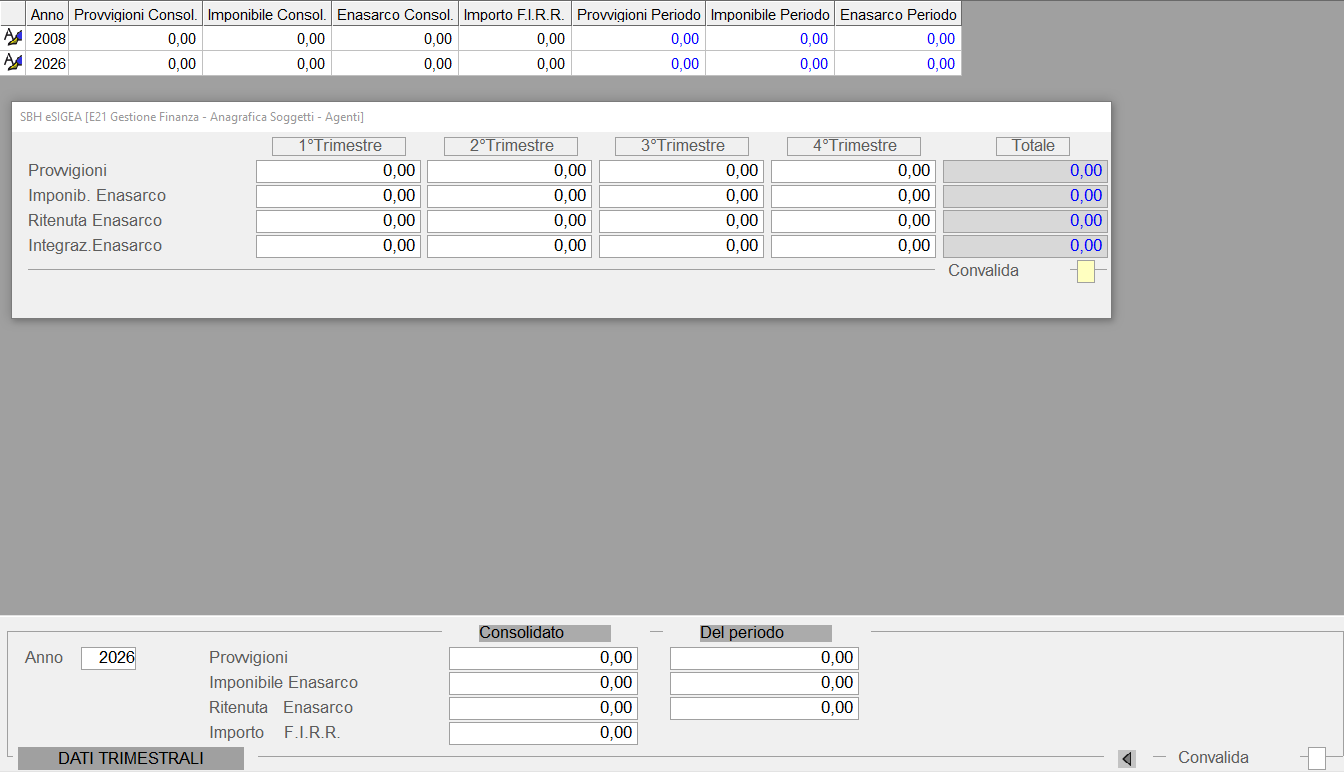](https://gsdoc.genesyssoftware.eu/uploads/images/gallery/2026-03/CwGimage.png)
Anagrafica Agenti: 2° videata
# 1.2.8 - Cessionari

Per le Ditte che consegnano sia Articoli propri che Articoli di terzi, il Cessionario indica il «proprietario» dell'Articolo, quindi può coincidere con la Ditta stessa oppure individuare una Ditta esterna.
- Ai fini delle funzionalità di excarta, è necessario che il Cessionario sia indicato:
- nei
[Parametri Funzionali Ditta](https://gsdoc.genesyssoftware.eu/page-function/E2927010109040400/1?old=E27%2F0101090404.htm), in corrispondenza del campo [Cessionario standard](https://gsdoc.genesyssoftware.eu/page-function/E2927010109040400/1?old=E27%2F0101090404.htm%23cessionarioStd)
- su ogni Articoli di Magazzino, in corrispondenza del campo [Cessionario](https://gsdoc.genesyssoftware.eu/page-function/E2800000000000000/1?old=E28%2Fcomn%2FM0041.htm%23cessionario)
- I Cessionari devono essere preventivamente codificati in questa tabella, tenendo conto che:
- i Codici *inferiori* a 100 devono essere utilizzati quando il Cessionario è la Ditta stessa, mentre quelli *superiori* a 100 devono essere utilizzati quando il Cessionario è un'Azienda esterna
- il Cessionario e il Cliente devono avere la stessa Denominazione

- Questa funzione permette d'inserire, modificare, interrogare e cancellare i dati relativi agli Interlocutori, associati ai Clienti/Fornitori della Ditta.
- La videata dell'Anagrafica Interlocutori è la seguente:
[](https://gsdoc.genesyssoftware.eu/uploads/images/gallery/2026-03/yoUimage.png)
Anagrafica Interlocutori- **Cliente/Fornitore**
- Impostare il Conto del Cliente/Fornitore a cui associare l'Interlocutore.
- Per attivare la funzionalità di ricerca, dopo aver impostato il Mastro Clienti oppure il Mastro Fornitori, digitare:
- **F6** - per ricercarlo in base alle Denominazione
- **F8** - per ricercarlo in base al Codice
- Se al Cliente/Fornitore indicato risulta già associato un Interlocutore, il programma ne visualizza i dati in un *data-grid*:
[](https://gsdoc.genesyssoftware.eu/uploads/images/gallery/2026-03/BEdimage.png)
*window* InterlocutoriRelativamente ad uno stesso conto Cliente/Fornitore, NON è ammessa la codifica di più Interlocutori con la stessa Denominazione.
**Indirizzo - Cap - Città**
**Ruolo**
Indicare il Ruolo ricoperto dall'Interlocutore all'interno dell'Azienda.
La gestione dei Ruoli richiede il *preventivo* inserimento degli stessi, nella corrispondente [Tabella Procedurale](https://gsdoc.genesyssoftware.eu/page-function/E1000101070700000/1?old=EE0%2F01010707.htm) del modulo Gestione Servizi.
Impostare il tasto **F8** per ottenere l'elenco dei Ruoli codificati.
---
### Dati Interni
**Filiale abituale**
Se per la Ditta selezionata è attiva la Gestione Filiali, impostare il codice della Filiale che abitualmente ha contatti con l'Interlocutore.
**Utente abituale**
È possibile inserire il codice dell'Utente che abitualmente ha contatti con l'Interlocutore.
# 1.3 - Anagrafica articoli
# 1.3.1 - Articoli Magazzino: Anagrafica & Contabile Articoli

L'Anagrafica & Contabile Articoli permette una codifica precisa e dettagliata di tutte le referenze ed è strutturata in modo da soddisfare le esigenze informative di coloro che sovrintendono alla gestione del magazzino.
Per informazioni sulla codifica dei **Supporti e Vuoti a Rendere**, si consiglia di consultare il [documento specifico](https://gsdoc.genesyssoftware.eu/books/modl-pref10-management/page/codifica-supporti-vuoti-a-rendere).
**Ditta**
Impostare il codice Ditta.
- **Anno**
- Selezionare l'esercizio di riferimento:
- 0 = Anno Corrente
- **1** = Anno Precedente
- **Articolo**
- Un Articolo può essere identificato mediante i seguenti elementi: Codice, Descrizione, Settore/Gruppo d'appartenenza, Codice Costruttore, Fornitore abituale e INDICOD. Queste chiavi, oltre ad individuare univocamente ogni singolo Articolo, consentono anche di ricercarlo ed intercettarlo, a tal fine infatti, sono stati opportunamente implementati diversi tasti funzione, ciascuno dei quali consente di avviare la ricerca in base a uno specifico parametro:
- **F1** - per Descrizione
- **F2** - per Settore/Gruppo
- **F3** - per INDICOD
- **F4** - per Articolo Costruttore
- **F5** - per Fornitore Abituale
- **F8** - per Codice
- Con l'intento di velocizzare il passaggio da una videata all'altra, sono stati predisposti i seguenti tasti *label*:
1. [](#anagrafica) Informazioni generali dell'Articolo
2. [](#commerciale) Informazioni relative alle Condizioni di Vendita dell'Articolo
3. [](#logistica) Informazioni relative al Confezionamento, all'Approvvigionamento e al Ciclo di Produzione
4. [](#contabile) Dati Contabili dell'Articolo (aggiornati in automatico in base ai movimenti di carico/scarico)
5. [](#lifo) Situazione LIFO/FIFO dei vari Anni, dati relativi all'Inventario di Magazzino e alle Schede Articoli
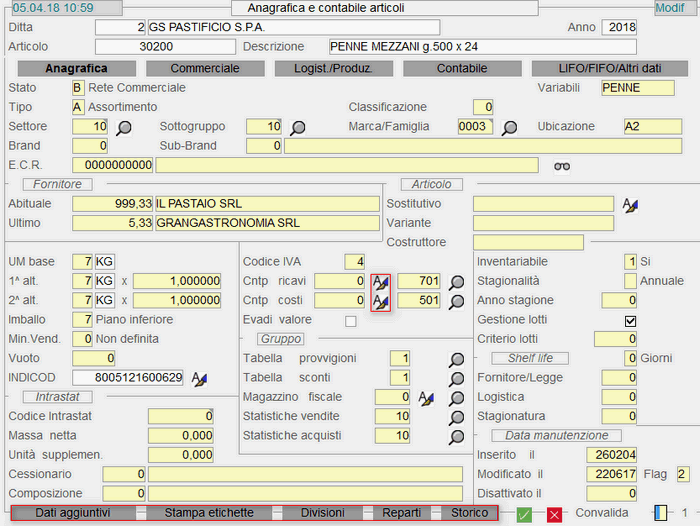
Anagrafica - 1° videata- **Stato Articolo**
- Al suo valore è subordinato l'utilizzo dell'Articolo in fase di registrazione dei documenti; lo Stato Articolo può assumere i seguenti valori:
- **A - Attivo**
- Indica che l'Articolo può essere interessato in tutte le operazioni di registrazione
- **B - Rete Commerciale**
- Permette di selezionare gli Articoli da inviare al portatile degli Agenti
- **D - Disattivo**
- Indica che l'Articolo in esame non è più Attivo e pertanto, non è possibile effettuare alcuna operazione che lo riguardi: gli Articoli disattivi sono visualizzati solo nelle funzioni d'Interrogazione Movimenti e Stampa.
- **Variabili**
- Il simbolo impostato in questo campo assume significato in due casi:
- in fase d'
[Immissione Documenti di Vendita](https://gsdoc.genesyssoftware.eu/page-function/E2527020302020000/1?old=E27%2F02030202.htm), poichè determina, in combinazione con il [Prezzo extra](#prezzo_extra), il Prezzo Unitario dell'Articolo
- nella
[Gestione dei Contrassegni I.V.A.](https://gsdoc.genesyssoftware.eu/page-function/E2528031502000000/1?old=E28%2F031502.htm), poichè indica per ciascun Articolo il Codice Contrassegno in cui far confluire i movimenti.
- Relativamente alla determinazione del *Prezzo Unitario*, risultano significativi i seguenti simboli:
-
**+** il Prezzo Netto è dato dalla somma tra il Prezzo Extra e il Prezzo di Listino
-
**\*** il Prezzo Netto è dato dal prodotto tra il Prezzo Extra e il Prezzo di Listino
-
**=** il Prezzo Extra rappresenta la tara ed è utilizzato per il calcolo del Peso Netto.
Ai fini della [Gestione Contrassegni I.V.A.](https://gsdoc.genesyssoftware.eu/page-function/E2528031502000000/1?old=E28%2F031502.htm) invece, impostare il codice dell'Articolo Contrassegno preceduto dal simbolo **>**: in questo caso, mediante l'apposita funzione, tutti i movimenti degli Articoli contenenti il Codice Contrassegno saranno indirizzati verso il codice indicato.
**Settore**
Specificare il Settore/Gruppo di appartenenza dell'Articolo, in base alla classificazione di Magazzino: questi codici sono attinti dalla tabella [Gruppi & Sottogruppi Articoli](https://gsdoc.genesyssoftware.eu/page-function/E2500000000000000/1?old=E25%2FM0029.htm). Ai fini di una corretta gestione del Magazzino, è opportuno che la valorizzazione di questi campi avvenga in base ad una codifica appropriata.
Cliccando sull'apposito *drill-down* , è possibile ottenere l'elenco di tutti gli Articoli appartenenti al Settore/Gruppo specificato.
- Attenzione! In quanto superiori a **9940**, i seguenti codici possono essere utilizzati solo per funzioni riservate Genesys:
- **9950** = Vuoti a rendere
- **9980** = Abbuoni (gestione Order-Entry)
- **9982** = Punti (gestione Order-Entry)
Con il Gruppo **950** devono essere codificati gli Articoli interessati alla Gestione Vuoti.
- **Tipo Articolo**
- Il campo Tipo Articolo può assumere i seguenti valori:
- **A - Assortimento**
- **P - Promozionale**
- È possibile selezionare questo valore solo se lo Stato dell'Articolo è *diverso* da B - Rete Commerciale
- **R - Supporto a Rendere**
- È possibile selezionare questo valore solo se lo Stato dell'Articolo è *diverso* da B - Rete Commerciale e, inoltre, gli Articoli di questo Tipo devono appartenere al Settore di magazzino standard 9950
- **S - Servizi**
- Per gli Articoli di questo Tipo, è necessario valorizzare anche il campo Classificazione, per indicare se si tratta di Servizi generici, Servizi per Contratti di Locazione o in Abbonamento
- **V - Strumenti**
- Per gli Articoli di questo Tipo, è necessario valorizzare anche il campo Classificazione, per indicare se si tratta di Strumenti generici o Strumenti per linee di produzione/batch-record
- **W - Premi**
- **Classificazione**
- La valorizzazione di questo campo è richiesta solo per gli Articoli di **Tipo S** (Servizi) oppure **V** (Strumenti).
- Può assumere i seguenti valori:
- **20** = Servizi generici
- **21** = Servizi per Contratti di Locazione
- **22** = Servizi per Contratti in Abbonamento
- **30** = Strumenti generici
- **31** = Strumenti per linee di produzione/batch-record
Con il tasto **F8** si ottiene l'elenco dei Codici caricati nella tabella [Brand/Sub-Brand](https://gsdoc.genesyssoftware.eu/page-function/E28010104080000000/1?old=E28%2Fcomn%2FM0081.htm).
**E.C.R.**
È un parametro di classificazione dell'Articolo e il codice è assunto dalla [tabella specifica](https://gsdoc.genesyssoftware.eu/page-function/E28010104180000000/1?old=E28%2Fcomn%2FM0075.htm).
Con il tasto **F8** si ottiene l'elenco dei Codici caricati nella tabella [ECR-Classificazione Articoli](https://gsdoc.genesyssoftware.eu/page-function/E28010104180000000/1?old=E28%2Fcomn%2FM0075.htm).
#### Fornitore
**Abituale**
In questo campo è possibile impostare il Fornitore abituale dell'Articolo.
**Ultimo**
Indica l'ultimo Fornitore da cui è stato acquistato/caricato l'Articolo ed è aggiornato in automatico dal sistema.
#### Articolo
**Sostitutivo**
Riporta il Codice dell'Articolo sostitutivo ed è proposto in automatico in fase d'Immissione Documenti di Vendita, se il prodotto d'origine risulta con esistenza pari a zero. È attivo il tasto funzionale **F8**, che permette di ricercare gli Articoli in base al Codice.
Cliccando sull'apposito pulsante , si attiva una *window* per l'inserimento di ulteriori due Articoli sostitutivi.
**Variante**
**Costruttore**
Specifica il Codice attribuito all'Articolo dal Fornitore o Costruttore: l'inserimento di questo Codice attiva un'ulteriore chiave di ricerca.
#### Unità di Misura
- I campi presenti in questa sezione sono elementi della tabella [Unità di Misura](https://gsdoc.genesyssoftware.eu/page-function/E2500000000000000/1?old=E25%2FM0028.htm):
- Unità di Misura Base
- 1° Alternativa
- 2° Alternativa
- coefficienti di trasformazione
Per ciascuna U.M. Alternativa è possibile impostare fino a 6 decimali sul Coefficiente di Trasformazione.
Il valore di *default* è **1**.
**Imballo**
Il valore attribuito a questo campo indica le regole di allestimento della consegna e quindi specifica se l'Articolo è *confezionato* oppure *sfuso*. Il confezionamento può specificare il posizionamento dello Strato sulla Pedana e delle Pedana sulla Pila.
- Sono previsti i seguenti valori:
- **0 - Sfuso**
- **1 - Sfuso in sacchi**
- Confez. pila 1 pedana
- **2 - Piano unico**
- Confez. pila 1 pedana
- **3 - Piano pesante**
- Prodotto pesante
- **5 - Piano base**
- Confez. posizione base
- **7 - Piano inferiore**
- Confez. posizione inferiore
- **8 - Piano intermedio**
- Confez. posizione intermedia
- **9 - Piano superiore**
- Confez. posizione superiore
- **Minimo Vendibile**
- Il valore impostato in questo campo è utile ai fini dell'Allestimento Consegne con l'ausilio dei dispositivi *mobile* (DSPm). Sono previsti i seguenti valori:
- **10** = Consumer Unit
- **15** = Consumer Unit variabile (ad esempio un Articolo il cui peso varia in base alla Consumer Unit)
- **20** = Collo
- **30** = Pedana
- **Vuoto**
- È gestito solo per i prodotti che presentano il campo [Stato Articolo](#stato_articolo) valorizzato ad **R - A Rendere**. Indica la tipologia del vuoto e quindi, l'elemento della corrispondente tabella in cui confluiscono i movimenti di consegna e di reso.
- I dati essenziali da gestire sono i seguenti:
- SETTORE/GRUPPO=Impostare il valore costante **9950**SOTTOGRUPPO=Impostare un valore in formato numerico *(ad esempio 0001)*, che indichi il Gruppo Vuoti a cui appartiene l'Articolo: questo dato è utilizzato per accedere alla tabella [Gruppi & Sottogruppi Articoli](https://gsdoc.genesyssoftware.eu/page-function/E2500000000000000/1?old=E25%2FM0029.htm)VUOTO=Impostare un valore compreso tra **1** e **10**, che specifichi la tipologia del Vuoto nell'ambito del Gruppo impostato TAB.GRUPPI/SOTTOGRUPPI=Inserire la descrizione del Gruppo Vuoti nel formato **9950,Sottogruppo**.
***Esempio:***
| **Articolo** | **Sottogruppo** | **Tabella** | **Vuoto** |
| Pedane Europa | 0001 | 9950,0001 \*\* Pedane \*\* | 1 Pedane Europa |
| Pedane Italia | 0001 | 9950,0001 \*\* Pedane \*\* | 2 Pedane Italia |
**INDICOD**
Codice a barre del tipo EAN8 ed EAN13: per poter essere letti mediante penna ottica, l'ultimo campo del codice deve essere un *check-digit*. Per generarlo in automatico, occorre impostare come ultimo campo 0 *(zero)*.
***Esempio:*** Per generare l'INDICOD dell'Articolo **123** digitare **1230**, sarà così generato il codice **1236**.
Per inserire il codice INDICOD dell'Articolo, cliccare sull'apposito pulsante . Se invece l'esigenza è quella di modificare il Codice INDICOD già assegnato, accedere alla funzione [Manutenzione Codici EAN](https://gsdoc.genesyssoftware.eu/page-function/E2528010307000000/1?old=E28%2F010307.htm), selezionare Tipo Lavoro «Cancellazione» per cancellare il Codice non più in uso, quindi inserire il nuovo EAN. In alternativa, è possibile inserire il nuovo Codice EAN, senza cancellare il precedente, impostando opportunamente la Data di Validità.
#### INTRASTAT
**Codice Intrastat**
Impostare il Codice Intrastat attribuito all'Articolo: per le ditte che hanno rapporti commerciali con l'estero, in fase di stampa del documento, per ogni Codice Intrastat è generato anche un prospetto riepilogativo per colli, quantità e peso.
**Massa netta**
Ai fini della Dichiarazione Intrastat, questo coefficiente è utilizzato per determinare il peso del prodotto, qualora questo non risulti già espresso in Kg.
**Unità supplementare**
È un coefficiente utilizzato per esprimere la quantità del prodotto in base all'unità di misura doganale.
- **Cessionario**
- Per le Ditte che consegnano sia Articoli propri che Articoli di terzi, il Cessionario indica il «proprietario» dell'Articolo, quindi può coincidere con la Ditta stessa oppure individuare una Ditta esterna.
- Ai fini delle funzionalità di excarta, è necessario che il Cessionario sia indicato:
- nei [Parametri Funzionali Ditta](https://gsdoc.genesyssoftware.eu/page-function/E2527010109040400/1?old=E27%2F0101090404.htm), in corrispondenza del campo [Cessionario standard](https://gsdoc.genesyssoftware.eu/page-function/E2527010109040400/1?old=E27%2F0101090404.htm%23cessionarioStd)
- su ogni Articolo di Magazzino
I Cessionari devono essere *preventivamente* codificati nell'[apposita tabella](https://gsdoc.genesyssoftware.eu/page-function/E2527010208000000/1?old=E27%2F010208.htm) del Ciclo Attivo.
**Composizione**
Specificare la Composizione dell'Articolo *(cotton, nylon, leather...)*: il codice impostato deve essere presente nella relativa [tabella](https://gsdoc.genesyssoftware.eu/page-function/E2500000000000000/1?old=E25%2FM0055.htm%2303).
**Codice I.V.A.**
È un elemento della tabella [I.V.A.](https://gsdoc.genesyssoftware.eu/page-function/E2500000000000000/1?old=E25%2FM0030.htm) e specifica l'aliquota a cui assoggettare l'Articolo.
**Contropartita Ricavi e Costi**
Inserire il Codice Imputazione (Contropartita) della tabella [Assegnazione Conti Standard Diversi](https://gsdoc.genesyssoftware.eu/page-function/E2501010904030000/1?old=E25%2F0101090403.htm), in cui è indicato il Centro di Costo/Ricavo su cui far confluire i movimenti dell'Articolo. Se si dispone del modulo di Contabilità Analitica, nei primi sei caratteri va inserito il Codice del Centro di Costo/Ricavo. Il programma effettua un controllo per verificare l'esistenza dei Codici inseriti.
Se lasciati a 0 *(zero)*, invece, saranno assunti in automatico i relativi [codici](https://gsdoc.genesyssoftware.eu/page-function/E2500000000000000/1?old=E25%2FM0039.htm%23centro_costo%2Fricavo) dall'[Anagrafica Depositi](https://gsdoc.genesyssoftware.eu/page-function/E2500000000000000/1?old=E25%2FM0039.htm).
I campi sono attivi solo in fase d'**inserimento**, mentre per accedere in **manutenzione** o **interrogazione**, occorre cliccare sul pulsante  corrispondente e, nella *window* proposta da programma, indicare il codice del Centro di Costo/Ricavo e la data di Inizio Validità, che può anche essere anteriore alla data attuale.
Le modifiche saranno valide solo dopo la Convalida finale nella videata principale.
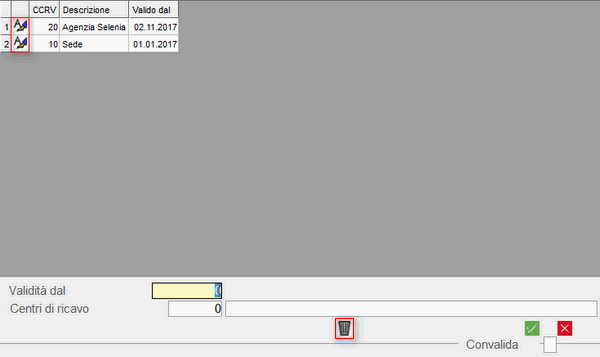Le righe visualizzate nel *data-grid* possono essere modificate o cancellate, cliccando sugli appositi pulsanti, solo se la data di Inizio Validità è *uguale* o *posteriore* alla data attuale.
Inserendo un **nuovo periodo di Validità**, in automatico quello precedente sarà chiuso al giorno prima.
Se è attivo già un Centro di Costo/Ricavo ma, a partire da una certa data Non **si vuole più gestirlo**, occorre impostare la data e inserire 0 *(zero)* in corrispondenza del campo Centro di Costo/Ricavo.
I programmi di Immissione/Generazione Ordini, Documenti Magazzino e Vendita sono stati adeguati al fine di gestire correttamente il Centro di Costo/Ricavo, in base alla data operazione dell'Ordine/Documento.
Infine, cliccando sull'apposito *drill-down* , è possibile ottenere l'elenco di tutti gli Articoli aventi come Contropartita il codice impostato nei suddetti campi.
**Evadi valore**
L'attivazione di questo *check-box* comporta che l'Articolo sia evaso *solo* a Valore e Non a Quantità (è il caso degli Articoli di [Tipo Servizio](#tipoArticolo)). Valido solo per le Ditte su cui è attiva la Gestione Budget.
#### Gruppo
**Tabella Provvigioni**
Il Gruppo Provvigione, da applicare all'Articolo, deve essere *preventivamente* inserito nella tabella [Provvigioni](https://gsdoc.genesyssoftware.eu/page-function/E2500000000000000/1?old=E25%2FM0036.htm) e serve a specificare la modalità di calcolo della Provvigione da corrispondere all'Agente.
Un modo per gestire al meglio i Gruppi Provvigione è quello di considerarli come tante fasce in incremento, da agganciare opportunamente agli Articoli di magazzino. Così, ad esempio, la Provvigione maggiore deve essere agganciata all'Articolo con il valore più alto, perchè di questo si vuole favorire la vendita.
Cliccando sull'apposito *drill-down* , è possibile ottenere l'elenco di tutti gli Articoli agganciati al Gruppo Provvigioni specificato.
**Tabella Sconti**
Il Gruppo Sconti, da applicare all'Articolo, deve essere *preventivamente* inserito nella tabella [Sconti](https://gsdoc.genesyssoftware.eu/page-function/E2500000000000000/1?old=E25%2FM0035.htm) ed è proposto in automatico dal programma, in fase d'Immissione Documenti.
Un modo per gestire al meglio i Gruppi Sconto è quello di considerarli come tante fasce in incremento, da agganciare opportunamente agli Articoli di magazzino. Cosí, ad esempio, lo Sconto maggiore deve essere agganciato all'Articolo con il valore più alto, perchè di questo si vuole favorire la vendita.
Cliccando sull'apposito *drill-down* , è possibile ottenere l'elenco di tutti gli Articoli agganciati al Gruppo Sconto specificato.
**Magazzino fiscale**
Specifica a quale Gruppo Fiscale appartiene l'Articolo ed è assunto dall'apposita tabella [GruppiFiscali](https://gsdoc.genesyssoftware.eu/page-function/E2528010102020000/1?old=E28%2F01010202.htm) del modulo Magazzino. L'impostazione di questo campo permette di creare i raggruppamenti fiscali, utili per la gestione del Magazzino Fiscale.
Il campo è attivo solo in fase d'**inserimento**, mentre per accedere in **manutenzione** o **interrogazione**, occorre cliccare sul pulsante  corrispondente e, nella *window* proposta dal programma, indicare il codice del Gruppo Magazzino fiscale e la data di Inizio Validità, che può anche essere anteriore alla data attuale.
Le modifiche saranno valide solo dopo la Convalida finale nella videata principale.
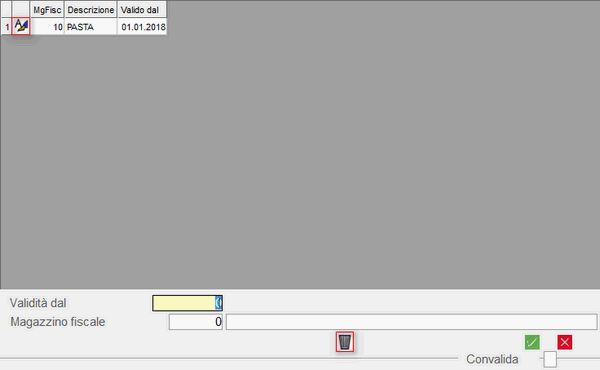Le righe visualizzate nel *data-grid* possono essere modificate o cancellate, cliccando sugli appositi pulsanti, solo se la data di Inizio Validità è *uguale* o *posteriore* alla data attuale.
Inserendo un **nuovo periodo di Validità**, in automatico quello precedente sarà chiuso al giorno prima.
Se è attivo già un Gruppo Magazzino fiscale ma, a partire da una certa data Non **si vuole più gestirlo**, occorre impostare la data e inserire 0 *(zero)* in corrispondenza del campo Centro di Costo/Ricavo.
I programmi di Immissione/Generazione Ordini, Documenti Magazzino e Vendita sono stati adeguati al fine di gestire correttamente il Gruppo Magazzino fiscale, in base alla data operazione dell'Ordine/Documento.
Infine, cliccando sull'apposito *drill-down* , è possibile ottenere l'elenco di tutti gli Articoli agganciati al Gruppo Magazzino Fiscale specificato.
**Statistiche Vendite - Acquisti**
Indica il Gruppo Statistiche a cui appartiene l'Articolo ed è considerato in fase di generazione delle Statistiche di Vendita e di Acquisto.
Cliccando sull'apposito *drill-down* , è possibile ottenere l'elenco di tutti gli Articoli agganciati al Gruppo Statistiche specificato.
- **Inventariabile**
- Il valore di quest'indicatore determina l'inclusione o l'esclusione dell'Articolo dalle funzioni inventariali.
- In particolare, i valori previsti sono:
- **0 = totale**
per escludere *totalmente* un Articolo dalle funzioni inventariali (ad esempio per Articoli riferiti a «Servizi» o «Cancelleria»); in questo caso, oltre ad essere escluso dall'Inventario, la Giacenza finale dell'Articolo Non sarà riportata nel nuovo anno
- **2 = parziale**
per escludere l'Articolo *solo* dalle funzioni inventariali utilizzate per valorizzare il magazzino (ad esempio Articoli riferiti a «Cespiti»); in questo caso, a differenza del precedente, la Giacenza finale dell'Articolo sarà riportata nel nuovo anno e l'Articolo sarà interessato solo ai fini degli Inventari a Quantità
È possibile visualizzare tutti gli Articoli definiti come non inventariabili, dall'[apposita funzione](https://gsdoc.genesyssoftware.eu/page-function/E2528031311000000/1?old=E28%2F031311.htm) del modulo Magazzino.
- **Stagionalità**
- È possibile specificare se l'Articolo è movimentato durante tutto l'anno o se ha solo valenza stagionale.
- **1** = Autunno/Inverno
- **2** = Primavera/Estate
- **P** = Primavera
- **E** = Estate
- **A** = Autunno
- **I** = Inverno
Lasciare a *spazio* se l'Articolo è movimentato durante tutto l'anno.
Attualmente questo campo fornisce informazioni puramente conoscitive.
**Anno stagione**
In questo campo è possibile impostare l'Anno di riferimento dell'Articolo; utile ad esempio, alle Aziende che operano nel Settore dell'Abbigliamento.
**Gestione lotti**
L'attivazione di questo *check-box* abilita la Gestione dei Lotti, con riferimento all'Articolo selezionato: questo comporta, in fase d'Immissione dei Documenti di Magazzino, Vendita e Produzione, la richiesta del Codice del Lotto da attribuire alla partita in ingresso o da cui scaricare le quantità in uscita.
L'assegnazione del Codice Lotto può essere effettuata in automatico dal programma, in base ad una numerazione progressiva nell'ambito dell'anno: per attivare quest'automatismo è sufficiente, in fase di carico, impostare 0 *(zero)* seguito dal tasto **INVIO**, al momento della richiesta del Codice Lotto.
**Criterio Lotti**
Impostare il Codice corrispondente al Criterio da adottare per la codifica dei Lotti: se questo campo è valorizzato, infatti, in fase di Entrata Merci, il Lotto sarà proposto in automatico dal programma in base alla codifica richiesta. Il campo è utile solo ai fini del modulo Produzione e Distribuzione Gas.
Accedere preventivamente alla funzione [Criterio Codifica Lotti](https://gsdoc.genesyssoftware.eu/page-function/E2535010104240000/1?old=E35%2F01010424.htm), allo scopo di definire i vari Criteri da adottare per codificare i Lotti.
#### Shelf Life
**Giorni**
Quest'indicatore specifica se, ai fini del calcolo della Shelf Life, i valori impostati negli appositi campi (Fornitore/Legge, Logistica e Stagionatura) debbano intendersi come Giorni (valore 0) oppure Mesi (valore **1**).
**Fornitore/Legge**
Il valore impostato in questo campo (Giorni/Mesi) è utilizzato per determinare in automatico la data di scadenza dei Lotti, nelle varie funzioni interessate.
**Logistica**
Prossima implementazione.
**Stagionatura**
Il valore impostato in questo campo (Giorni/Mesi) è utilizzato in fase di stampa degli Ordini a Fornitore per determinare, a partire dalla data di consegna, la data di produzione di quegli Articoli soggetti a stagionatura (ad esempio salumi e formaggi).
Il valore di questo campo è inoltre utilizzato per calcolare la data d'Inizio Validità di un Lotto, in fase di creazione di uno nuovo (ma anche conferma produzione prodotto finito e/o componenti/intermedi impiegati) dalle funzioni di [Produzione](https://gsdoc.genesyssoftware.eu/books/modl-pref26-produzione/chapter/21-produzione) e immissione [Documenti di Acquisto](https://gsdoc.genesyssoftware.eu/page-function/E2525020302020000/1?old=E25%2F02030202.htm) / [Vendita](https://gsdoc.genesyssoftware.eu/page-function/E2527020302020000/1?old=E27%2F02030202.htm).
#### Data Manutenzione
**Inserito il**
Riporta la data d'inserimento dell'Articolo.
**Modificato il**
Riporta la data di modifica dell'Articolo.
- **Flag**
- Il valore di questo *flag* indica se l'Articolo ha subito modifiche.
- I valori previsti sono:
- **1** = Articolo nuovo
- **2** = Articolo modificato
- In caso di modifica occorrerà impostare 0 *(zero)*, affinchè il programma attribuisca in automatico il valore indicato.
- Nella 1° videata dell'Anagrafica Articoli sono stati predisposti i seguenti tasti *label*:
1. [](#datiAggiuntivi)
2. [](#stampaEtichette)
3. [](#divisioni)
4. [](#reparti)
5. [](#storicoAnagrafica)
---
### Dati Aggiuntivi 
Attiva una videata in cui sono riportati i Dati Aggiuntivi dell'Articolo, utili a descrivere in modo più dettagliato il prodotto.
Sono presenti i seguenti campi:
**Descrizione Aggiuntiva**
Il testo inserito in questo campo completa la descrizione dell'Articolo.
**Descrizione Alternativa**
Il testo inserito in questo campo sostituisce la descrizione dell'Articolo e l'eventuale descrizione aggiuntiva. È possibile inserire fino ad un massimo di 250 caratteri.
**Stampa Descrizione Alternativa**
L'attivazione di questo *flag* abilita la stampa della Descrizione Alternativa sui Documenti di Magazzino e sugli Ordini.
- **Stato Fisico**
- Utilizzato nell'ambito della Gestione Rifiuti, questo campo specifica lo Stato Fisico dell'Articolo:
- **1** = Solido pulverulento
- **2** = Solido non pulverulento
- **3** = Fangoso palabile
- **4** = Liquido
| **H1** | = Esplosivo | **H5** | = Nocivo | **H10** | = Teratogeno |
| **H2** | = Comburente | **H6** | = Tossico | **H11** | = Mutageno |
| **H3-A** | = Facilmente Infiammabile | **H7** | = Cancerogeno | **H12** | = Lib. Gas Tossici |
| **H3-B** | = Infiammabile | **H8** | = Corrosivo | **H13** | = Sorgente Sostanze Pericolose |
| **H4** | = Irritante | **H9** | = Infetto | **H14** | = Ecotossico |
### Stampa Etichette 
Attiva una *window* per l'impostazione dei dati necessari alla stampa delle etichette Articoli.
Sono presenti i seguenti campi:
**Numero Etichette**
Impostare il numero delle etichette da stampare.
**Prezzo uso interno**
Indica il Listino di Fatturazione per uso interno da stampare sulle etichette.
**Note**
Sono due campi descrittivi con estensione massima di 40 caratteri ciascuno: se valorizzati, le Note saranno stampate sulle etichette. I caratteri visualizzati nel secondo campo corrispondono al codice del Listino uso interno.
**Tipo etichetta**
Questo campo attiva la possibilità di selezionare la modulistica e il profilo di stampa per le etichette degli Articoli.
Dopo aver valorizzato i suddetti campi, il programma provvederà a stampare, per l'Articolo selezionato, un numero di Etichette pari al valore indicato nell'apposito campo.
### Divisioni 
Attiva una *window* che consente di associare l'Articolo ad una o più Divisioni: per far questo è sufficiente attivare la *check-box* corrispondente alla/e Divisione/i d'interesse. Per associare o dissociare l'Articolo da tutte le Divisioni proposte, è sufficiente attivare la prima *check-box* in corrispondenza della riga d'intestazione.
Questa funzione dovrebbe essere eseguita in fase d'immissione degli Articoli di Magazzino o quando si crea una nuova Divisione per un'associazione massiva degli Articoli.
È possibile convalidare l'operazione cliccando sull'apposito pulsante : qualora l'Articolo risulti associato a più Divisioni, sarà fornita segnalazione con un messaggio attenzionale ed aventuale forzatura con il tasto **F3**.
Per annullare l'operazione invece, cliccare sull'altro pulsante .
### Reparti 
Il suddetto tasto permette di gestire l'associazione dell'Articolo ad uno o più Reparti.
Operativamente, cliccandoci su, si attiva una *window* con l'elenco di tutti i Reparti presenti sulla Ditta, con indicazione di quelli associati all'Articolo, identificati appunto dal simbolo di spunta:
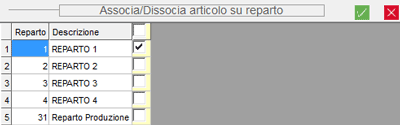
*Window* RepartiAgendo sul *check-box* in corrispondenza di ciascun Reparto, è possibile attivare/disattivare l'associazione dell'Articolo al Reparto. Per associare *massivamente* l'Articolo ai Reparti, attivare il *check-box* in corrispondenza dell'intestazione del *data-grid*.
In alternativa, è possibile gestire l'associazione degli Articoli ai Reparti, dall'apposita funzione [Associa Reparti Articoli](https://gsdoc.genesyssoftware.eu/page-function/E2528010306000000/1?old=E28%2F010306.htm).
### Storico Entità 
Cliccando sull'apposito tasto, si accede alla *window* dedicata allo Storico Entità, la cui gestione permette di tracciare le modifiche apportate ad alcuni campi sensibili dell'Anagrafica Articoli. I campi storicizzati sono elencati nel *data-grid* di sinistra: è evidenziata a sfondo *giallo* l'entità oggetto dell'ultima modifica o, di *default*, lo Stato Articolo.
- Per selezionare il campo da interrogare, cliccare sul pulsante  corrispondente oppure valorizzare l'indicatore **Entità**, impostando:
- **STA** per lo Stato Articolo
- **TIP** per il Tipo Articolo
- **SET** per il Settore e/o Sottogruppo
- **MAR** per la Marca/Famiglia
- **UMB** per l'Unità di misura base
- **UM1** per la 1° Unità di misura alternativa
- **IVA** per il Codice IVA
- **CRI** per la Contropartita ricavi
- **CCO** per la Contropartita costi
- **PRO** per il codice della tabella Provvigioni
- **SCO** per il codice della tabella Sconti
- **MFI** per il codice del gruppo Magazzino fiscale
- **INV** per il *flag* Inventariabile
- **TSC** per il Tipo Sconto
- **NAT** per la Natura Articolo
- **PxC** per i Pezzi per Collo
- **PxP** per il Peso netto per Pezzo
- **BLK** per il Block dell'Articolo (colli per strato)
- **TIE** per il Tier dell'Articolo (numero strati)
- La 1° colonna, ossia quella contenente l'icona , se evidenziata a sfondo *verde*, indica che l'entità è stata interrogata, mentre la 2° colonna, ossia quella contenente la sigla dell'entità, se a sfondo *verde*, indica che a quell'entità sono state apportate delle modifiche.
- Selezionato il campo, nel *data-grid* di destra si ottiene l'elenco delle modifiche apportate ad esso, con le seguenti informazioni:
- - Data e Ora di modifica
- - Codice dell'Operatore che l'ha eseguita
- - Codice e Descrizione del Tipo di modifica
- - Valore precedente alla modifica
- - eventuali Note

*Window* Storico Entità
---
### Commerciale - 2° Videata 
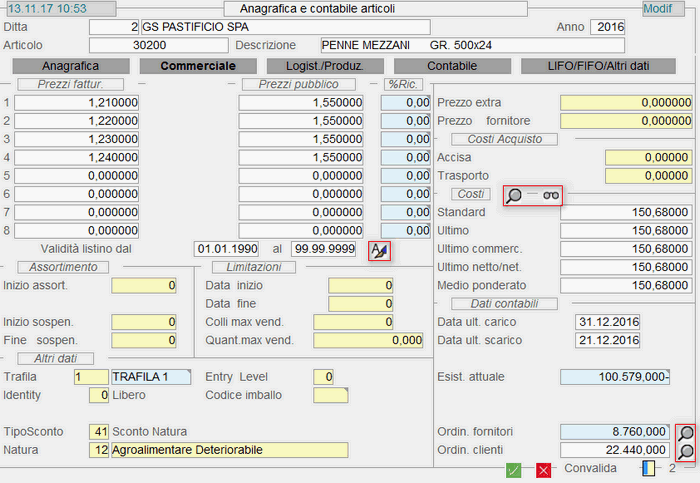
Commerciale - 2° videata #### Gestione Listini Fatturazione/Pubblico per Data
È prevista la possibilità di gestire più Listini a partire da una certa Data. I **Prezzi di fatturazione** e i **Prezzi al pubblico** sono *solo* visualizzati e sono attinti dai Listini in vigore alla Data attuale. Sui campi relativi alle **% Ricarico** sono attivi appositi campi *pop*, che permettono di visualizzare le % effettive di ricarico dei Prezzi di fatturazione (ossia quelle calcolate dal programma).
Solo per le Ditte su cui è attiva la Gestione Ce. Di., accanto ai Prezzi di fatturazione degli Articoli, sono visualizzati anche i Prezzi di fatturazione comprensivi di IVA.
Cliccando sul pulsante , è possibile inserire un nuovo Listino oppure modificarne uno preesistente. La *window* di Manutenzione Listini è la seguente:
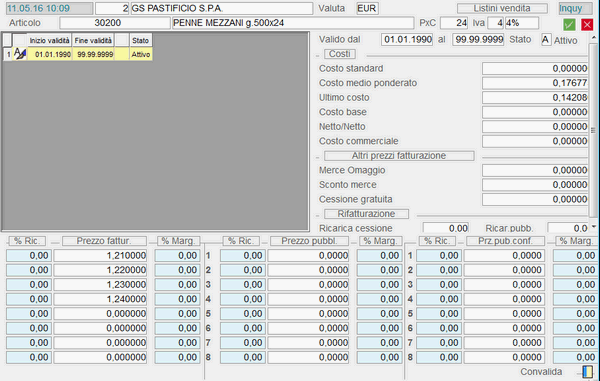
Inserimento/Modifica Listini VenditaNel *data-grid* in alto a **sinistra** sono elencati tutti i Listini associati all'Articolo: quelli scaduti Non sono più modificabili, mentre quelli con Data d'Inizio *anteriore* alla Data Attuale possono essere sia modificati (pulsante ) che cancellati (pulsante ). Il Listino in vigore e quelli scaduti entro 183 giorni possono essere modificati, solo in seguito all'impostazione del tasto forzatura **F3**.
Per inserire un **nuovo Listino**, invece, cliccare sull'apposito pulsante : se esiste un Listino precedente, saranno assunti da questo i valori iniziali. Per attribuire ad nuovo Listino una data d'**Inizio Validità** *anteriore* a quella attuale, è necessario forzare con il tasto **F3**.
In seguito alla Convalida del nuovo Listino, sarà adeguata automaticamente la data di **Fine Validità** del precedente (se esiste), impostandola al giorno prima dell'Inizio Validità del nuovo Listino inserito. Analogamente, se esiste un Listino con data d'**Inizio Validità** *posteriore* a quella del nuovo Listino inserito, sarà adeguata automaticamente quella di Fine Validità su quello inserito (per *default*, la data di Fine Validità è impostata a 99/99/9999).
- In corrispondenza della **Convalida** sono attivi i tasti funzione per il ricalcolo automatico dei Prezzi o delle % di Ricarico e Margine:
- **F1** - calcola i Prezzi applicando al Costo base le % di Ricarico indicata
- **F2** - calcola i Prezzi applicando al Costo base le % di Margine indicate
- **F3** - ricalcola le % di Ricarico e Margine in base ai Prezzi indicati
Ovviamente, se il Costo Base è uguale a 0 *(zero)*, i tasti funzione non attivano alcun calcolo automatico.
Sui campi relativi alle **% Ricarico** e **Margine** sono attivi appositi campi *pop*, che permettono di visualizzare le effettive % di ricarico e margine, ossia quelle calcolate dal programma, rispetto ai corrispondenti Prezzi.
**Prezzi fatturazione**
Per ogni Articolo è possibile indicare sino ad 8 Prezzi di fatturazione: in fase d'immissione Documenti di Scarico, sarà proposto in automatico uno degli 8 Prezzi specificati, in base al [Listino Fatturazione](https://gsdoc.genesyssoftware.eu/page-function/E2500000000000000/1?old=E25%2FM0012.htm%23listino) indicato nell'Anagrafica del Cliente.
**Prezzi pubblico**
È il Prezzo stampato sulle etichette Prezzo al Pubblico: è possibile specificare fino a un massimo di 8 Prezzi differenti.
**% Ricarico Prezzi Fatturazione/Pubblico**
Per ciascuno degli 8 Listini gestiti, è possibile indicare la Percentuale di Ricarico sull'ultimo Costo o, in mancanza di questo, sul Costo Standard, in modo da calcolare il Prezzo di Listino corrispondente, mediante la funzione di [Variazione Listini Base](https://gsdoc.genesyssoftware.eu/page-function/E27010501000000000/1?old=E27%2Fcomn%2FM0044.htm).
**Prezzo extra**
In fase d'immissione Documenti, il valore impostato in questo campo consente di determinare, in combinazione con il simbolo specificato nel campo [Variabili](#variabili), il Prezzo unitario dell'Articolo.
***Esempio:***
**Prezzo fornitore**
È il Prezzo di vendita consigliato dal Fornitore ed è utilizzato per determinare i Listini di vendita.
**Data Ultimo Listino**
È riportata la data dell'ultimo aggiornamento di Listino *(Listino in vigore)*, effettuato mediante la procedura di Aggiornamento Prezzi su Anagrafica Articoli.
#### Assortimento
In questa sezione è possibile impostare la data d'Inizio Assortimento dell'Articolo e l'eventuale periodo di Sospensione.
**Inizio Assortimento**
L'impostazione di una data d'Inizio Assortimento attiva un apposito controllo in fase d'immissione degli Ordini Clienti e dei Documenti di Vendita: in base alla Data dell'Ordine o del Documento infatti, il programma controlla che l'Articolo sia in Assortimento. Qualora il prodotto non sia commercializzabile alla Data dell'Ordine/Documento, il programma lo segnala con un messaggio attenzionale.
**Inizio - Fine Sospensione**
È possibile specificare un periodo di Sospensione, durante il quale l'Articolo non risulterà vendibile.
- Attivando la gestione dell'Assortimento occorre considerare quanto segue:
- il controllo sull'Assortimento è valido *solo* in fase d'immissione Ordini Clienti e Documenti Vendita
- il controllo sul periodo di Sospensione richiede che risultino *contemporaneamente* valorizzati: la data d'Inizio Assortimento e le date d'Inizio e Fine Sospensione.
- Attivando la gestione delle Limitazioni occorre considerare quanto segue:
- il periodo di Limitazione non deve essere, per ovvie ragioni, antecedente alla data di Inizio Assortimento, qualora questa sia stata indicata
- il controllo sul periodo di Limitazione richiede che risultino *contemporaneamente* valorizzati la data d'inizio e fine Limitazione
- qualora sull'Anagrafica dell'Articolo il numero massimo di Colli vendibili (o la Quantità massima) risulta uguale a 0 *(zero)*, la procedura non effettuerà alcun controllo sui Colli (o Quantità) ordinati o venduti.
- **Identity**
- Il valore di questo campo identifica l'Articolo in alcune particolari applicazioni.
- Può assumere i seguenti valori:
- 0 = Libero
- **5** = Matricola
- **7** = Contenitori a Matricola
- **9** = Materiale a Corredo
- **11** = Cartoni
Il valore «**7** - Contenitori a Matricola» deve essere attribuito a tutti i prodotti utilizzati per il riempimento di bombole o contenitori di altro genere *(ad esempio ossigeno, gas...)*.
Nel caso di Articoli Kit (Tipo Componente **D**) consegnati *gratuitamente* al Paziente, questo campo deve essere impostato a **9**.
Se l'Articolo identifica un Cartone per imballo dei prodotti, impostare il valore **11** nel campo **Identity**. Fatto questo, è *indispensabile* indicare anche il **Codice Imballo**, che deve essere *univoco* per ogni Articolo. I Codici Imballo devono essere preventivamente inseriti nella Tabella Procedurale **PCK - Identificativo Imballo** (1.1 - 7).
Il valore «**11** - Cartoni» è utilizzato per codificare un Componente della Distinta Base.
- **Natura**
- Per le Aziende del Settore Agroalimentare (apposito [*check-box*](https://gsdoc.genesyssoftware.eu/page-function/E2520010109040400/1?old=E20%2F0101090404.htm%23azAgroalimentare)nei Parametri Funzionali), questo indicatore permette di specificare la Natura dell'Articolo:
- **11** = Agroalimentare fresco
- **12** = Agroalimentare deteriorabile
- **14** = Agroalimentare non deteriorabile
- **21** = Agroalimentare industriale
In tutti gli altri casi, impostare **0 = Generico**.
La Natura dell'Articolo permette al programma di proporre in automatico, in fase di [Immissione Ordini](https://gsdoc.genesyssoftware.eu/page-function/E2527020103020000/1?old=E27%2F02010302.htm) e [Documenti Vendita](https://gsdoc.genesyssoftware.eu/page-function/E2527020302020000/1?old=E27%2F02030202.htm), la Condizione di pagamento appropriata.
È possibile valorizzare *massivamente* il campo Natura sugli Articoli di Magazzino, eseguendo la funzione [Aggiornamento Natura Articoli Agroalimentari](https://gsdoc.genesyssoftware.eu/page-function/E2528011601141000/1?old=E28%2F0116011410.htm).
#### Costi
- In questa sezione sono attivi i seguenti due pulsanti:
-  - per visualizzare lo **Storico Costi** dell'Articolo, calcolato in automatico in base alla movimentazione di magazzino
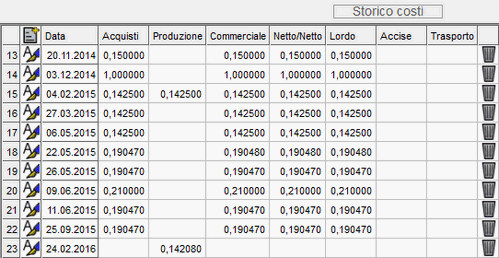
*Window* Storico Costi Articolo-
-  - per visualizzare lo **Storico Acquisti** dell'Articolo, fino a un anno precedente a quello in corso
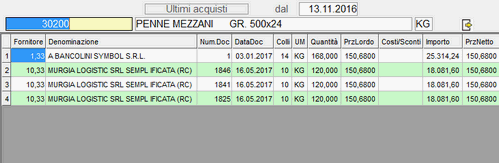
*Window* Storico Acquisti ArticoloLa visualizzazione dello Storico Acquisti Non è prevista per gli Articoli di [Tipo](#tipoArticolo) Servizi, Strumenti e Premi.
#### Dati Contabili
Il programma visualizza in automatico le **Date di Ultimo Carico** e **Ultimo Scarico**, nonchè l'**Esistenza attuale**.
**Ordini fornitori**
Cliccando sul *drill-down*  corrispondente, è possibile ottenere un dettaglio degli Ordini a Fornitore, relativamente all'Articolo considerato.
La visualizzazione è limitata ai soli ordini in stato **E - da Evadere**.
**Ordini clienti**
Anche per questo campo, cliccando sul *drill-down*  corrispondente, è possibile ottenere un dettaglio degli Ordini da Cliente, relativamente all'Articolo considerato.
La visualizzazione è limitata ai soli ordini in stato **E - da Evadere**.
### Logistica/Produzione - 3° Videata 

Logistica/Produzione - 3° videata**Reparto**
Indicare il Reparto di stoccaggio dell'Articolo. I Reparti devono essere *preventivamente* codificati nella Tabella procedurale REP - Reparti di Magazzino.
#### Raggruppamenti
- I Raggruppamenti consentono di specificare meglio la natura dell'Articolo. Sono previsti 6 Raggruppamenti:
- Formato
- Confezionamento
- Pesata
- Ragg. 1, 2 e 3
- Queste informazioni possono essere gestite dalla funzione [Raggruppamenti Articoli](https://gsdoc.genesyssoftware.eu/page-function/E2528010104200000/1?old=E28%2F01010420.htm).
- **Modalità Ubicazioni**
- Può assumere i seguenti valori:
| 0
| **=**
| **Non gestita**
|
| **5**
| **=**
| **Standard**
Cerca le Ubicazioni di idonee.
|
| **10**
| **=**
| **Ubicazioni assegnate**
Cerca le Ubicazioni già assegnate all'Articolo.
|
- **Stato**
- Indicatore di stampa Etichette.
- Sono previsti i seguenti valori:
- **1** = stampare
- **2** = ristampare
- **5** = stampata
- Se l'indicatore è a *spazio*, l'Etichetta non deve essere stampata.
- **Variabili B&T**
- Questo campo può assumere i seguenti valori:
- **51 < B&T**
indica che l'Articolo è ordinabile in Colli, anche inferiore al Block&Tier (non soggetto a normalizzazione)
- **98 Fisso e Adeguabile**
indica che il Block & Tier dell'Articolo è fisso, ma comunque adeguabile al [ProfilologisticodelCliente](https://gsdoc.genesyssoftware.eu/page-function/E2700000000000000/1?old=E27%2Fcomn%2FM0012.htm%23allestimento), se previsto dal Profilo stesso
- **99 Fisso**
indica che il Block & Tier dell'Articolo è fisso
- IDENTIFICAZIONE PRODOTTO:
- 0 = Finito semplice
- **1** = Finito composto
- **2** = Intermedio
- **3** = Intermedio Costi
- **6** = Di base
- **7** = Di base principale
- **C** = Confezione
- **D** = Kit Accessori
- **Z** = Prodotto Sfrido
-
- Solo per il modulo Produzione & distribuzione gas:
- il valore **7** individua il Componente primario di una Distinta Base (ad esempio il gas nella Distinta di produzione bombole)
- il valore «**C - Confezione**» serve a specializzare i Prodotti Finiti a cui è associata una particolare Di. Ba. (ad esempio confezioni natalizie, pasquali, ecc...); la Distinta è utilizzata in fase di emissione Documenti di Consegna per esplodere, all'interno del Documento, i vari Componenti della stessa
- il valore «**D - Kit Accessori**» è stato previsto per la definizione dei cosiddetti Articoli Kit, ossia quegli Articoli composti da una serie di Accessori *(valvole, erogatori, collarini e altro)*. È prevista un'[appositafunzione](https://gsdoc.genesyssoftware.eu/page-function/E2535010402000000/1?old=E35%2F010402.htm)per la definizione degli Articoli Kit, che potranno essere successivamente associati ad una o più bombole.
- VOCI DI COSTO:
- **G** = Materiale
- **H** = Manodopera
- **I** = Attrezzatura
- **P** = Altri Costi
- **Tipo calcolo**
- Un valore diverso da 0 *(zero)* specifica la modalità adottata per il calcolo dei costi:
- **1** = Listino 1
- **2** = Listino 2
- **3** = Listino 3
- **4** = Listino 4
- **Tipo riordino**
- Specifica la modalità adottata per il riordino del componente:
- **0 - Minimo**
- se il fabbisogno risulta inferiore al lotto economico, sarà proposto comunque il riordino del quantitativo previsto sul lotto economico.
- **1 - Multiplo**
- per coprire interamente il fabbisogno, sarà proposto il riordino di tante volte il quantitativo del lotto economico.
- **2 - Fisso**
- **3 - Fabbisogno**
- **Tipo produzione**
- Il carattere impostato in questo campo specifica il tipo di Produzione:
- **U** = Unitaria (riferita alle singole unità di prodotto)
- **L** = Lotto (riferita al lotto di produzione)
- **C** = per Commessa
Attualmente è gestito solo il valore **C** (per Commessa).
**Tempo produzione**
Esprime in ore e minuti (hhh,mm) il tempo necessario per la produzione.
**Perc. Sfrido**
Indicare la percentuale di sfrido dell'Articolo, utile ai fini della Produzione.
**Note produzione**
Cliccando sull'apposito pulsante , si attiva la possibilità d'inserire, modificare e interrogare le [Note di produzione](https://gsdoc.genesyssoftware.eu/page-function/E2526010401010000/1?old=E26%2F01040101.htm%23noteProduzione), eventualmente presenti sulla [Anagrafica Di.Ba.](https://gsdoc.genesyssoftware.eu/page-function/E2526010401010000/1?old=E26%2F01040101.htm).
La visualizzazione delle Note di produzione è possibile solo se l'Articolo è un prodotto *finito* o *intermedio* e se esiste una Distinta Base valida alla data di accesso all'Anagrafica Articoli.
- **Stampa dettaglio**
- Per richiedere la stampa del Dettaglio Di.Ba., è necessario attivare quest'indicatore nell'Anagrafica dell'Articolo Prodotto Finito.
- In questo modo, per gli Articoli indicati (indicatore Stampa dettaglio nell'Anagrafica Articolo) e per i Documenti d'interesse (indicatore [Stampa dettaglio Di.Ba.](https://gsdoc.genesyssoftware.eu/page-function/E2501010904040000/1?old=0101090404.htm%23dettaglioDiBa) nei Parametri Funzionali), sarà riportato in fase di stampa anche il dettaglio dei **Componenti** (**di Base** e **Principali**) e degli **Intermedi**, definiti nella Di.Ba. degli Articoli Prodotti Finiti.
- L'esigenza risolta con quest'implementazione è quella di consentire la vendita di un Articolo «Confezione» (Prodotto finito) ed ottenere, nel corpo del Documento, la descrizione del «Contenuto» (Componenti e Intermedi).
- ***Esempio:***
- Supponiamo di vendere una «Confezione» composta dai seguenti Articoli:
- 1 pacco di pasta
- 1 bottiglia di salsa
- 1 pacco di biscotti
- Operativamente, in fase d'immissione documento, indicheremo solo l'Articolo «Confezione» e, in fase di stampa, se gli Indicatori risultano correttamente impostati, sarà riportato l'Articolo «Confezione».
| **Articolo**
| **U.M.**
| **Quantità**
| **Prezzo Unitario**
| **Netto Riga**
| **IVA**
|
| CONFEZIONE Tradizione
| PZ
| 1
| 18,00
| 18,00
| 20,00
|
| \- Pacco Orecchiette gr. 500
| NR
| 1
| | | |
| \- Bottiglia Salsa gr. 800
| NR
| 1
| | | |
| \- Pacco Biscotti gr. 400
| NR
| 1
| | |
|
Questa funzionalità è stata implementata solo nel modulo Ciclo Attivo.
**Di.Ba. riferimento**
In questo campo è possibile indicare la Di.Ba. di riferimento dell'Articolo.
In fase di [Produzione da Distinta di Prelievo](https://gsdoc.genesyssoftware.eu/page-function/E2526020101000000/1?old=E26%2F020101.htm), qualora sull'Articolo Non sia stata codificata una Di.Ba., l'esplosione dei Componenti sarà effettuata in base alla Di.Ba. di riferimento.
#### Riapprovvigionamento
Le informazioni riportate in questa sezione della videata sono utili all'attivazione di controlli sui livelli di scorta e di magazzino.
**Scorta minima**
Indica la quantità di Scorta minima di cui disporre in magazzino: la valorizzazione di quest'indicatore permette di gestire i Segnalatori di Sottoscorta.
**Scorta massima**
Indica la quantità di Scorta massima di cui disporre in magazzino: la valorizzazione di quest'indicatore attiva il controllo dei livelli di Scorta Magazzino.
#### Indici Stagionalità
Cliccando sul *drill-down*  corrispondente, si accede ad una *window* per l'inserimento degli Indici di Stagionalità:
Gli Indici di Stagionalità consentono di variare il livello di Scorta minima e massima, in proporzione alla percentuale *(indice)*, specificata per ciascun mese dell'anno. Nelle funzioni che considerano la Scorta minima e massima inoltre, le quantità saranno automaticamente adeguate.
**Quantità riordino**
Impostare la quantità minima da ordinare al Fornitore per il riapprovvigionamento dell'Articolo.
La quantità di riordino può avere un'estensione massima pari a **7** interi.
**Giorni approvvigionamento**
Riportare i giorni che mediamente intercorrono tra l'ordine e la consegna della merce da parte del Fornitore.
**Mesi scarico**
Specifica ogni quanto tempo è effettuato lo scarico dell'Articolo e il suo valore è utile per l'elaborazione di un apposito report, in cui sono evidenziati gli Articoli che non subiscono scarichi, da un numero di mesi pari o superiore a quello indicato in questo campo.
**Perc. tolleranza**
Utilizzata nelle funzioni di Entrata Merci, indica entro quale percentuale è ammesso uno scostamento tra la Quantità ordinata e quella consegnata.
**Perc. calo peso**
Per gli Articoli con Unità di Misura a peso (KG, GR, TN, ...), indica la percentuale di peso che il prodotto perde naturalmente. In fase di Entrata Merci, se è indicata una percentuale di tolleranza tra Quantità ordinata e Quantità consegnata, quest'ultima sarà calcolata al netto del calo di peso.
#### Macchine di Confezionamento/Produzione 
Nella sezione Logistica/Produzione, è stata implementata una funzionalità che permette di associare all'Articolo una o più **Macchine di Confezionamento**. Queste Macchine devono essere *preventivamente* inserite nell'apposita tabella [**MCC**-Macchine Confezionamento](https://gsdoc.genesyssoftware.eu/page-function/E2500101071700000/1?old=EE0%2F01010717.htm) del modulo Gestione Servizi.
- Operativamente, cliccando sull'apposito tasto , si accede alla manutenzione delle Macchine di Confezionamento associate agli Articoli.
- Nella *window* sono presenti i seguenti campi:
- **Controllo metrologico**
Attivare il *check-box* in caso affermativo
- **Macchina standard**
Attivare il *check-box* se si tratta di una Macchina standard. Poichè può esistere *solo una* Macchina standard, alla conferma di una Macchina codificata come standard, il programma provvederà a disattivare questo *check-box* su tutte le altre Macchine
---
Contabile - 4° videataLa gestione dei progressivi contabili è completamente a carico dell'applicativo e l'aggiornamento avviene contestualmente alla registrazione dei Documenti di Magazzino e di Vendita e durante l'esecuzione delle funzioni di Passaggio Anno.
Si consiglia di prestare la massima attenzione all'eventuale modifica di questi dati.
**Costo Medio Ponderato**
È dato dalla seguente formula:
(Valore Esistenza Iniziale + Valore Carichi Acquisto e Produzione + Costi Accessori Trasporti, Provvigioni, Lavorazioni) - Valore Resi a Fornitore---
(Quantità Esistenza Iniziale + Quantità Carichi Acquisto e Produzione) - Quantità Resi a Fornitore**Esistenza attuale**
Riporta l'Esistenza attuale dell'Articolo espressa in Quantità, relativamente all'Anno contabile interrogato.
**Esistenza Colli**
Riporta l'Esistenza dell'Articolo espressa in numero Colli/Confezioni, relativamente all'Anno contabile interrogato.
#### Dati Generali
**Esistenza attuale**
Rispetto al campo precedente (1º riga a sinistra), l'Esistenza riportata nei Dati Generali tiene conto della movimentazione dell'Anno precedente e di conseguenza, a cavallo di due esercizi, è possibile che questo valore Non coincida con quello riportato nella 1º riga: i due valori risulteranno allineati dopo l'esecuzione della fase di [Valorizzazione](https://gsdoc.genesyssoftware.eu/page-function/E2528012501010400/1?old=E28%2F01250101.htm%2304) del [PassaggioAnnoMagazzino](https://gsdoc.genesyssoftware.eu/page-function/E2528012501010000/1?old=E28%2F01250101.htm).
#### Storico Entità 
Cliccando sull'apposito tasto, si accede alla *window* dedicata allo Storico Entità, la cui gestione permette di tracciare le modifiche apportate ad alcuni campi sensibili dell'Anagrafica Articoli. I campi storicizzati sono elencati nel *data-grid* di sinistra: è evidenziata a sfondo *giallo* l'entità oggetto dell'ultima modifica o, di *default*, l'Esistenza iniziale.
- Per selezionare il campo da interrogare, cliccare sul pulsante  corrispondente oppure valorizzare l'indicatore **Entità**, impostando:
- **EIQ** per l'Esistenza iniziale - quantità
- **EIV** per l'Esistenza iniziale - valore
- **CAQ** per il Carico Acquisti - quantità
- **CAV** per il Carico Acquisti - valore
- **CPQ** per il Carico Produzione - quantità
- **CPV** per il Carico Produzione - valore
- **RFQ** per il Reso a Fornitore - quantità
- **RFV** per il Reso a Fornitore - valore
- **ALQ** per Altre - quantità
- **ALV** per Altre - valore
- **ACT** per i Costi accessori carico: trasporti
- **ACP** per i Costi accessori carico: provvigioni
- **ACL** per i Costi accessori carico: lavorazioni
- **AVV** per i Costi accessori vendite: varie
- **AVP** per i Costi accessori vendite: provvigioni
- **AVS** per i Costi accessori vendite: sconti merce
- **VAQ** per lo Scarico vendite dell'anno - quantità
- **VAV** per lo Scarico vendite dell'anno - valore
- **EAQ** per l'Esistenza attuale - quantità
- **ECQ** per l'Esistenza colli - quantità
- **SPQ** per lo Scarico a produzione - quantità
- **ACQ** per gli Assestamenti/Cali - quantità
- **RCQ** per il Reso da Cliente - quantità
- **LAQ** per la Quantità lavorazione
- **PAQ** per la Quantità lavorazione di cui dopo il passaggio anno
- **SFQ** per il Saldo attesa fattura
- **CST** per il Costo standard
- **LIQ** per il LIFO - quantità
- **LIV** per il LIFO - valore
- **FIQ** per il FIFO - quantità
- **FIV** per il FIFO - valore
- La 1° colonna, ossia quella contenente l'icona , se evidenziata a sfondo *verde*, indica che l'entità è stata interrogata, mentre la 2° colonna, ossia quella contenente la sigla dell'entità, se a sfondo *verde*, indica che a quell'entità sono state apportate delle modifiche.
- Selezionato il campo, nel *data-grid* di destra si ottiene l'elenco delle modifiche apportate ad esso, con le seguenti informazioni:
- - Data e Ora di modifica
- - Codice dell'Operatore che l'ha eseguita
- - Codice e Descrizione del Tipo di modifica
- - Valore precedente alla modifica
- - eventuali Note
LIFO/FIFO/Altri dati - 5° videataIn questa videata sono riepilogate le informazioni relative alle valorizzazioni eseguite con il metodo **LIFO** (a *destra*) e con il metodo **FIFO** (a *sinistra*), in relazione ai **10 Anni precedenti** a quello in corso.
Sia i dati LIFO che i dati FIFO sono aggiornati automaticamente in fase di [Passaggio Anno Magazzino](https://gsdoc.genesyssoftware.eu/page-function/E2528012501000000/1?old=E28%2F012501.htm).
**Giacenza media**
Riporta la quantità media dell'Articolo presente in magazzino dall'inizio dell'anno fino alla data attuale. È calcolata *dinamicamente* ogniqualvolta si registrano movimenti di carico/scarico magazzino, sempre che sulla Causale del movimento utilizzata, sia opportunamente valorizzato l'indicatore [Aggiornamento Giacenza Media](https://gsdoc.genesyssoftware.eu/page-function/E2500000000000000/1?old=E25%2FM0022.htm%23aggGiacenzaMedia).
Per spiegare meglio la formula da cui si calcola la Giacenza media, è riportato di seguito un prospetto esemplificativo.
**Indice di copertura scorte**
È dato dal rapporto tra la Giacenza media dell'Articolo e le Quantità vendute o impiegate nei processi produttivi nell'anno corrente; è espresso in giorni.
Per spiegare meglio la formula da cui si calcola l'Indice di copertura scorte, è riportato di seguito un prospetto esemplificativo.
| **A** | **B** | **C** | **D** | **E** | **F** | **G** | **H** | **I** |
| data mov. | gg. da 1/1 | carichi | scarichi | giacenza | giac. x gg | gg. da 1/1 a 10/12 | giacenza media al 10/12 | indice cop. scorte al 10/12 |
| 01/01/2014
| | | | 0
| | | | |
| 03/01/2014
| 2
| 100
| | 100
| -200
| 345
| 99,420
| 488,580
|
| 10/01/2014
| 9
| | 40
| 60
| 160
| 345
| 60,464
| 297,136
|
| 30/01/2014
| 29
| | 20
| 40
| 740
| 345
| 42,145
| 207,112
|
| 01/12/2014
| 335
| 2
| | 42
| 70
| 345
| 42,203
| 207,397
|
| 09/12/2014
| 343
| | 10
| 32
| 3500
| 345
| 42,145
| 207,112
|
| | Totale scarichi: **70**
|
|
La formula per calcolare la **Giacenza Media** è quindi:
\[Giacenza per GG. (col. F) / GG. intercorsi dal 01/01 alla Data Attuale (col. G)\] - Giacenza Contabile (col. E)
- L'**Indice di Copertura Scorte** è calcolato in base a:
- Giacenza media (col. **H**)
- Totale Scarichi alla Data attuale *(cella gialla)*
- Giorni trascorsi dal 01/01 alla Data attuale (col. **G**)
La formula per calcolare l'**Indice di Copertura Scorte** è quindi:
Giacenza media (col. H) / Totale Scarichi x \[GG. intercorsi da 01/01 a Data Attuale (col. G) - 1\]
- In questa videata, inoltre, sono fornite le seguenti informazioni:
- l'**Esistenza Contabile**, risultante dalla generazione degli Inventari
- l'**Esistenza Fisica**, movimentata dalle funzioni di Acquisizione Esistenza Fisica o Immissione Inventario Fisico
- il **Saldo**, la **Data** e il **Numero Pagine**, relativi all'ultima stampa definitiva delle Schede e del Registro di Magazzino.

Da questa funzione è possibile inserire, interrogare, modificare e cancellare i Codici EAN associati agli Articoli. In caso di cancellazione di un Codice EAN, è aggiornato anche lo Storico dell'Articolo con indicazione dell'EAN eliminato.
- **EAN**
- Impostare il codice EAN dell'Articolo d'interesse. In fase d'inserimento, è possibile calcolare in automatico un nuovo codice EAN, a partire dal valore inserito oppure dal valore massimo, se il codice EAN è impostato a 0 *(zero)*. Questa funzionalità si attiva cliccando sull'apposito pulsante  o impostando il tasto **F4** in corrispondenza del campo EAN.
- Può avere un'estensione massima di 14 caratteri.
- In corrispondenza di questi campi sono attivi i seguenti tasti funzione:
- **F2** - visualizza i codici EAN dell'Articolo selezionato, in ordine *decrescente* di Data Validità, a partire dalla Data attuale
**F3** - l'INDICOD è assunto senza controllo del *check-digit*
**F8** - visualizza in ordine *crescente* i diversi codici EAN, con evidenziazione dell'Articolo associato
È possibile impostare lo stesso codice EAN su Articoli diversi, ad esempio nel caso in cui lo stesso Articolo abbia due marche diverse, ma lo stesso codice EAN.
**Confezione**
L'attivazione di questo *check-box* crea un'associazione tra l'INDICOD del prodotto elementare e quello della Confezione. Attualmente è gestito in fase di Import Movimenti dalle Casse, per movimentare, ad esempio, le bottiglie anzichè il fardello rilevato dalla Cassa.
- **Natura**
- Indica se il codice EAN è *standard* oppure Valore o Peso: in questi ultimi due casi, il codice EAN è gestito in modo particolare dalle procedure di Import Movimenti dalle Casse.
- Sono ammessi i seguenti valori:
- 0 = standard
- **1** = valore
- **2** = peso
Il codice EAN associato è anche proposto nella *window* di ricerca dei codici EAN. Può avere un'estensione massima di 14 caratteri.
Nella parte inferiore della videata, è fornito l'elenco di tutti gli EAN associati all'Articolo selezionato, con indicazione della data e ora di inserimento/modifica e dell'operatore che ha eseguito la funzione. Per le Ditte su cui è attiva la Gestione Ce. Di., cliccando sull'apposito pulsante , è possibile cancellare definitivamente un Codice EAN (accedere selezionando Tipo Lavoro «Cancellazioni»). In caso di cancellazione di un Codice EAN, è aggiornato lo storico dell'Articolo con indicazione del Codice EAN eliminato.
Codici EAN
# 2.20 - Inquiry
# 2.20.1 - Inquiry Movimenti Ordini

La funzione d'Inquiry Movimenti Ordini visualizza tutti gli Ordini immessi nel sistema, relativamente alla Ditta impostata dall'Utente, con possibilità di scegliere tra diversi **formati di visualizzazione** delle informazioni (Analitico, Sintetico per Ordine/Conto/Articolo, Solo A Valori).
---
### Modalità Operativa
In fase di accesso alla funzione, è richiesta l'impostazione dei seguenti campi:
**Ditta**
**Filiale**
**Conto**
Indicare il Cliente/Fornitore (*Analitico + Mastro*) intestatario degli Ordini da interrogare; è possibile impostare anche solo il **Mastro** o lasciare a 0 *(zero)* questo campo, per visualizzare tutti gli Ordini a prescindere dal Cliente/Fornitore a cui si riferiscono.
****Ordine N. - del****
Se indicato il Cliente/Fornitore nel campo precedente, è possibile impostare i riferimenti di un singolo Ordine: in questo caso saranno visualizzate anche le righe dei Documenti che lo evadono.
**Consegna**
Se impostati i riferimenti dell'Ordine, in questo campo è visualizzata la Data di Consegna.
- **Articolo**
- Se il Conto Non risulta valorizzato, l'impostazione del codice Articolo è necessaria per procedere all'interrogazione.
- In corrispondenza di questo campo è attiva la ricerca degli Articoli con i seguenti tasti funzione:
- **F1** - per Descrizione
- **F4** - per Codice Costruttore
- **F8** - per Codice Articolo
- Se invece è stato impostato il Cliente/Fornitore, oppure solo il Mastro, è possibile lasciare a *spazio* l'Articolo e procedere con l'eventuale impostazione .
Per i sistemi gestiti con **database Oracle**, è possibile utilizzare il carattere jolly **%** per sostituire parte del codice Articolo. Per maggiori chiarimenti, si consiglia di consultare il relativo [esempio](https://gsdoc.genesyssoftware.eu/page-function/E10000000000000000/1?old=E10%2Fcomn%2FM004701.htm).
**Gruppo**
Avendo lasciato a *spazio* il codice Articolo, è possibile visualizzare i movimenti relativi al Conto indicato, che trattino gli Articoli appartenenti al Gruppo impostato in questo campo.
**Sottogruppo**
È possibile limitare ulteriormente la selezione dei movimenti, specificando un preciso Sottogruppo nell'ambito del Gruppo indicato.
**Marca/Famiglia**
Avendo lasciato a *spazio* il codice Articolo, è possibile visualizzare i movimenti relativi al Conto indicato, che trattino gli Articoli appartenenti alla Marca/Famiglia impostata in questo campo.
**Deposito**
Se per la Ditta selezionata è attiva la Gestione Depositi, la valorizzazione di questo campo permette di visualizzare solo i Movimenti relativi al Deposito specificato.
Lasciando a 0 *(zero)* questo campo, la selezione è estesa a *tutti* i Depositi della Ditta selezionata.
[](https://gsdoc.genesyssoftware.eu/uploads/images/gallery/2026-03/ESXimage.png)
Inquiry Movimenti Ordini: impostazioni iniziali---
### Parametri Filtro
**Data Ordini da... a**
È possibile limitare l'interrogazione agli Ordini aventi Data compresa nel periodo impostato.
Confermando 0 e **99999999**, rispettivamente come Data iniziale e Data finale, non saranno introdotti limiti temporali alla ricerca.
**Data Consegna da... a**
È possibile limitare l'interrogazione agli Ordini aventi Data Consegna compresa nel periodo impostato.
Confermando 0 e **99999999**, rispettivamente come Data iniziale e Data finale, non saranno introdotti limiti temporali alla ricerca.
**Ordini Prenotazione**
Attivare questo *check-box* per visualizzare solo gli Ordini di Prenotazione; in caso contrario, questi Ordini saranno esclusi dall'Inquiry.
**Conto Contabile**
L'attivazione di questo *check-box* indica che il Conto impostato, nella parte superiore della videata, non è da intendersi come Conto Consegna ma come Conto Contabile, di conseguenza, saranno visualizzati tutti gli Ordini che si riferiscono al Conto Contabile indicato.
**ECR Articoli**
È possibile interrogare gli Ordini, impostando il codice ECR degli Articoli come parametro di filtro.
**Vs. Ordine Numero - del**
È possibile utilizzare come filtro di ricerca anche i riferimenti esterni dell'Ordine.
**Codice Supporto**
L'impostazione del Codice Supporto è utile alle Ditte su cui è attiva la [Gestione Storico Packaging](https://gsdoc.genesyssoftware.eu/page-function/E1027010109040400/1?old=E27%2F0101090404.htm%23storicoPack), perchè permette di selezionare gli Ordini in base al Supporto utilizzato.
Se sulla Ditta è attiva la [Gestione Storico Packaging](https://gsdoc.genesyssoftware.eu/page-function/E1027010109040400/1?old=E27%2F0101090404.htm%23storicoPack), nel *data-grid* di visualizzazione degli Ordini saranno presenti le colonne relative al Codice Supporto, al Block&Tier e alla Natura della Cessione del Supporto.
- **Stato Ordini**
- Indicare lo Stato degli Ordini da visualizzare: per l'Inquiry in modalità **Analitica**, lo Stato esaminato è quello della singola riga dell'Ordine; per l'Inquiry in modalità **Sintetica** invece, è considerato l'intero Ordine.
- L'indicatore Stato può assumere i seguenti valori:
- **I** = tutti gli Ordini non evasi
- 0 = Immesso/Importato
- **3** = Immesso Semplice
- **5** = Assestato
- **6** = Assestato Flight
- **7** = Immesso
- **8** = Esportato
- **A** = Dubbio
- **B** = Scartare
- **C** = Carichi Diretti
- **D** = Depositi Esterni
- **F** = Flight
- **G** = Assegnazione
- **E** = Evadere
- **M** = Sospeso
- **N** = Da Validare
- **R** = Con Residuo
- **S** = Evaso
- **Z** = Annullato
Impostare *spazio* per considerare *tutti* gli Ordini indipendentemente dallo Stato.
Gli Ordini con Residuo (valore **R**) sono quegli Ordini in Stato Immesso (valore 7), da Evadere (valore E) o Evaso (valore S), sui quali la quantità/valore del consegnato differisce dalla quantità/valore dell'ordinato e quindi presentano un residuo.
Il controllo dello Stato è eseguito su ogni singola riga dell'Ordine.
**% limite**
Se l'Utente ha richiesto di visualizzare gli Ordini con Residuo (valore **R**), in questo campo è possibile impostare anche una percentuale limite, per *default* uguale a 100, in modo da visualizzare solo le righe la cui % di residuo Non superi quella indicata.
- Solo per le Ditte su cui è attiva la **Gestione Impegni**, sono previsti ulteriori parametri di filtro:
- **Responsabile** (deve essere necessariamente impostato)
- **Centro di Costo**
- **Impianto**
- **Anno competenza**
Non è possibile richiedere il formato **Sintetico**, se l'Utente ha impostato sia il **Cliente/Fornitore** che l'**Articolo**.
**Inquiry Solo a Valori**
Dipendentemente dall'attivazione/disattivazione del *check-box* **Inquiry Solo a Valori**, il formato Analitico e Sintetico forniranno diverse informazioni.
#### Formato Analitico per Conto o per Articolo (valore 0)
- In corrispondenza di ciascuna riga sono attivi i seguenti pulsanti:
-  - per accedere alla visualizzazione dell'intera griglia relativa alle **Condizioni Commerciali**
-  - per accedere alla *window* con i **Dati Aggiuntivi dell'Ordine** selezionato
- Se è impostato il **Cliente/Fornitore**, il formato **Sintetico** riepiloga ciascun Ordine in una sola riga e fornisce per ognuno le seguenti informazioni:
- Numero e Data Ordine
- Stato Ordine
- Data di prevista Consegna
- Unità di Misura
- Colli e Quantità Ordinate
- Colli e Quantità Consegnate
- Colli e Quantità Residue
- Percentuale Quantità Consegnate
- Se è impostato il **Cliente/Fornitore**, il formato **Sintetico Solo a Valori** riepiloga ciascun Ordine in una sola riga e fornisce per ognuno le seguenti informazioni:
- Numero e Data Ordine
- Stato Ordine
- Data di prevista Consegna
- Valore Ordinato e Valore Consegnato
- Valore da Evadere
risultante dalla differenza tra Ordinato e Consegnato
- Valore Contabilizzato
per gli Ordini che risultano evasi e contabilizzati
- Se invece è impostato solo l'**Articolo**, o l'Articolo e il Mastro, il formato **Sintetico** fornisce un'Analisi per Conto delle Quantità Ordinate e Consegnate dell'Articolo indicato.
- Più precisamente, sono fornite per ciascun Conto Cliente/Fornitore le seguenti informazioni:
- Codice e Denominazione/Ragione Sociale
- Unità di Misura
- Colli e Quantità Ordinate
- Colli e Quantità Consegnate
- Colli e Quantità Residue
- Percentuale Quantità Consegnate
- Se è impostato solo l'**Articolo**, oppure l'Articolo e il Mastro, il formato **Sintetico Solo a Valori** fornisce per ciascun Conto Cliente/Fornitore le seguenti informazioni:
- Codice e Denominazione/Ragione Sociale
- Quantità e Valore Ordinato
- Valore Consegnato
- Valore da Evadere
risultante dalla differenza tra Ordinato e Consegnato
- **Dati del Consegnato**
- Solo ai fini dell'Inquiry in formato Analitico, l'attivazione di questo parametro permette di visualizzare, per ciascuna riga dell'Ordine, oltre ai dati del Consegnato (Colli e Quantità), anche le seguenti informazioni:
- Colli Consegnati (colonna **ColCn**)
- Quantità Consegnate (colonna **QtàCn**)
- percentuale di Consegnato rispetto all'Ordinato (colonna **%Cn**)
- Colli da Evadere (colonna **CollEv**)
- Quantità da Evadere (colonna **QtàEv**)
- Colli Inevasi (colonna **ColIn**)
- Quantità Inevase (colonna **QtàIn**)
Inquiry Movimenti Ordini: impostazione Parametri Filtro e Visualizzazione---
### Visualizzazione Movimenti nel Data-Grid
- Con la Convalida dei parametri impostati, ha inizio l'elaborazione e la successiva visualizzazione dei movimenti in modalità *data-grid*: questo strumento ha reso possibile la visualizzazione di ciascun movimento su una singola riga e, conseguentemente, il raddoppio delle righe visualizzabili sullo schermo. È inoltre possibile richiedere l'ordinamento delle righe in base ad una qualsiasi colonna, semplicemente cliccando sull'intestazione della colonna di ordinamento.
- La visualizzazione ottimale delle informazioni si ottiene impostando la risoluzione del monitor a 1024 x 768 px; tuttavia, nel caso le informazioni non rientrino nell'area disponibile, sarà attivata automaticamente la *scroll-bar* orizzontale.
Si noti che le prime due colonne sono state fissate per consentire lo *scroll* verso destra, senza perdere le informazioni relative al **Numero** e alla **Data Ordine**.
- Sulla maschera di testa della funzione d'Inquiry sono attivi due appositi pulsanti:
-  - per passare alla pagina successiva
-  - per scorrere tutte le righe fino all'ultima
[](https://gsdoc.genesyssoftware.eu/uploads/images/gallery/2026-03/4vlimage.png)
Inquiry Movimenti Ordini in formato ANALITICO (parziale della videata)
# Causali
Capitolo dedicato alle causali del modulo E29
# Causale 1 - Dare/Avere

Causale 1: 1° videata. 
Causale 1: 2° videata.
# Causale 100 - Diversi a Diversi (Libero)
Causale 100: 1° videata
Causale 100: 2° videata
# Causale 14 - Carico Bolla Attesa Fattura

Causale 14
# Causale 146 - Svalutazione Magazzino
Causale 146
# Causale 147 - Rivalutazione Magazzino
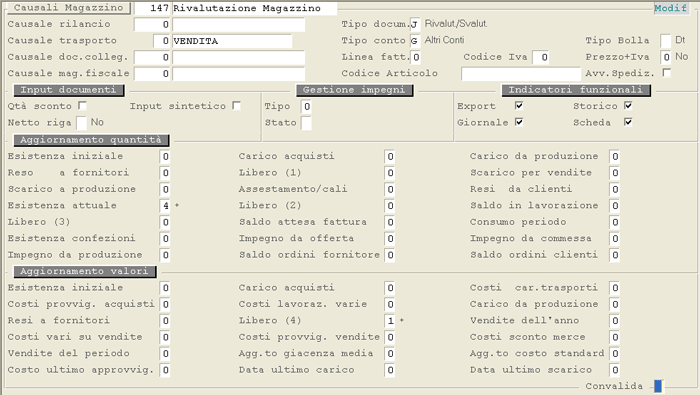
Causale 147
# Causale 15 - Carico Fattura Attesa
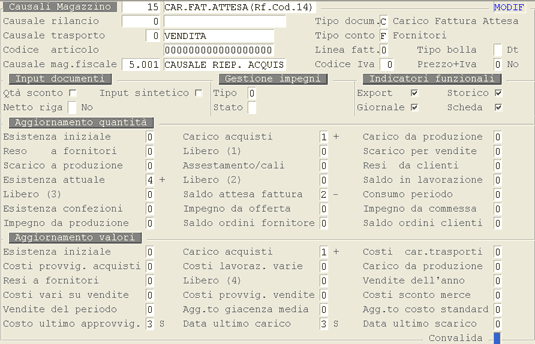
Causale 15
# Causale 15200 - Pagamento Fatture Professionisti
Causale 15200: 1° videata.
Causale 15200: 2° videata.---
Causale 15700: 1° videata.
Causale 15700: 2° videata.---

Causale 15750: 1° videata.
Causale 15750: 2° videata.
# Causale 15210 - Pagamento Fatture Professionisti + Ritenuta d'Acconto

Causale 15210: 1° videata.
Causale 15210: 2° videata.---
Causale 15710: 1° videata.
Causale 15710: 2° videata.---

Causale 15750: 1° videata.
Causale 15750: 2° videata.---
Causale 15860: 1° videata.
Causale 15860: 2° videata.
# Causale 15300 - Incasso Parcella Professionisti

Causale 15300: 1° videata.
Causale 15300: 2° videata.---
Causale 15800: 1° videata.
Causale 15800: 2° videata.---
Causale 15850: 1° videata.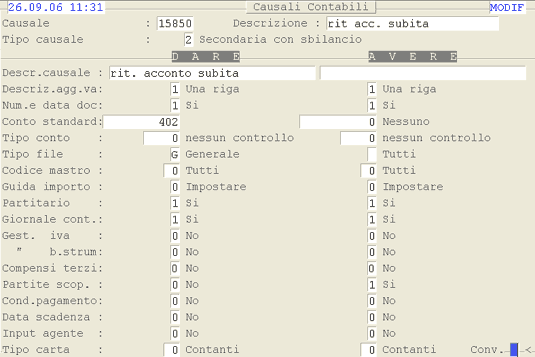
Causale 15850: 2° videata.---

Causale 15870: 1° videata.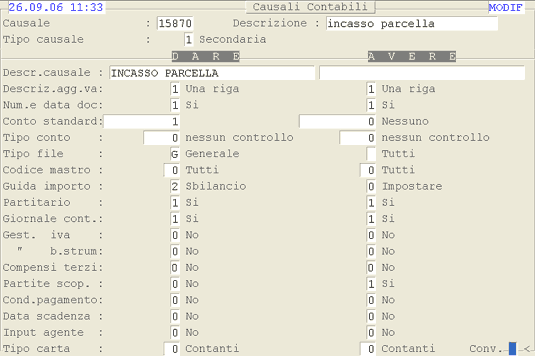
Causale 15870: 2° videata.
# Causale 2 - Dare a Diversi

Causale 2: 1° videata.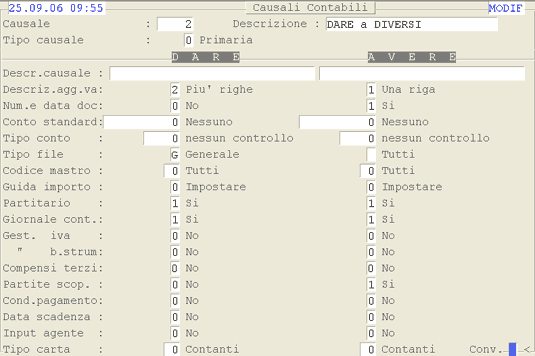
Causale 2: 2° videata.---
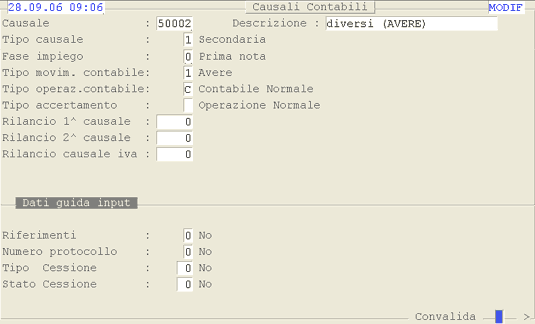
Causale 50002: 1° videata.
Causale 50002: 2° videata.
# Causale 2.501 - Versamento C/C Assegno Bancario

Causale 2.501: 1° videata
Causale 2.501: 2° videata
# Causale 20030 - Incasso con Compensazione
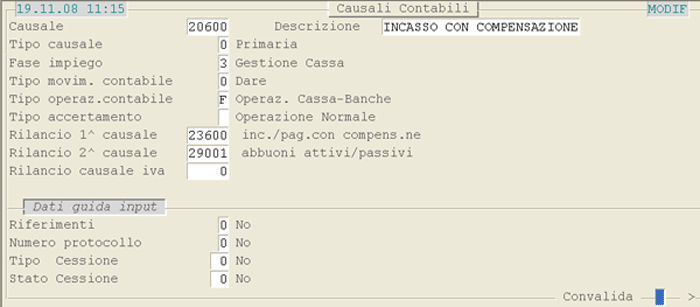
Causale 20600: 1° videata 
Causale 20600: 2° videata
# Causale 20600 - Incasso con Compensazione

Causale 20600: 1° videata 
Causale 20600: 2° videata
# Causale 22.750 - Carico Imposte Anticipate da Versare
Causale 22.750: 1° videata 
Causale 22.750: 2° videata
# Causale 22.751 - Incremento Imposte Anticipate da Versare

Causale 22.751: 1° videata 
Causale 22.751: 2° videata
# Causale 22.752 - Decremento Imposte Anticipate da Versare
Causale 22.752: 1° videata 
Causale 22.752: 2° videata
# Causale 22.760 - Carico Imposte Anticipate da Recuperare
Causale 22.760: 1° videata 
Causale 22.760: 2° videata
# Causale 22.761 - Incremento Imposte Anticipate da Recuperare
Causale 22.761: 1° videata 
Causale 22.761: 2° videata
# Causale 22.762 - Decremento Imposte Anticipate da Recuperare
Causale 22.762: 1° videata 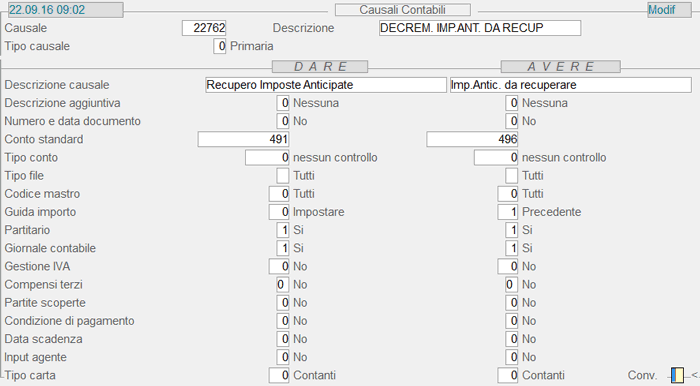
Causale 22.762: 2° videata
# Causale 23.202 - Bonifico Fornitore C/Compensazione
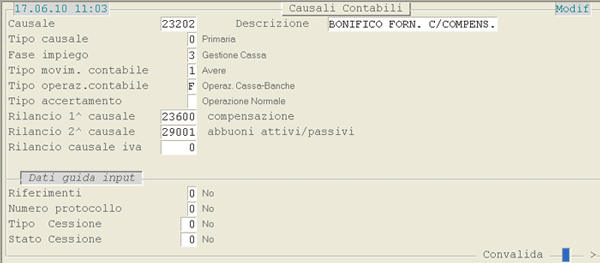
Causale 23.202: 1° videata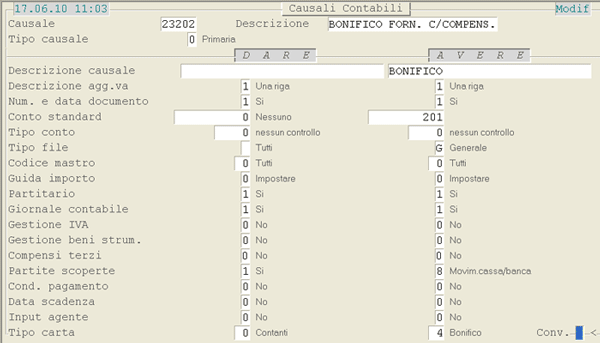
Causale 23.202: 2° videata---

Causale 23.600: 1° videata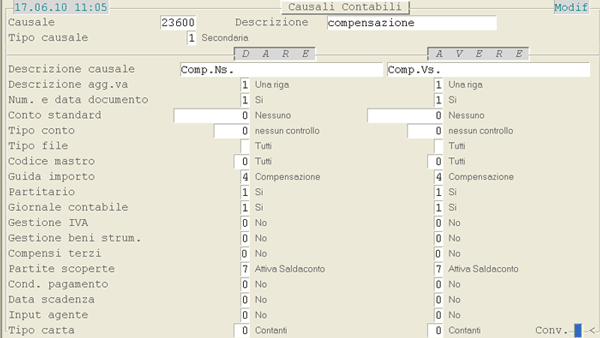
Causale 23.600: 2° videata---
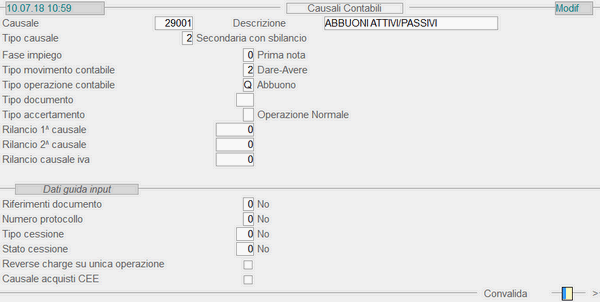
Causale 29.001: 1° videata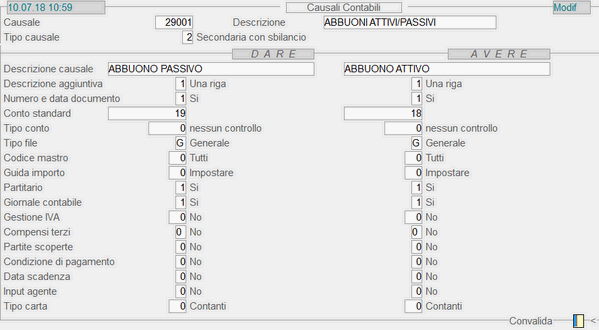
Causale 29.001: 2° videata---
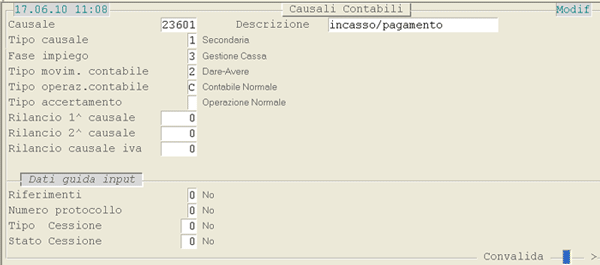
Causale 23.601: 1° videata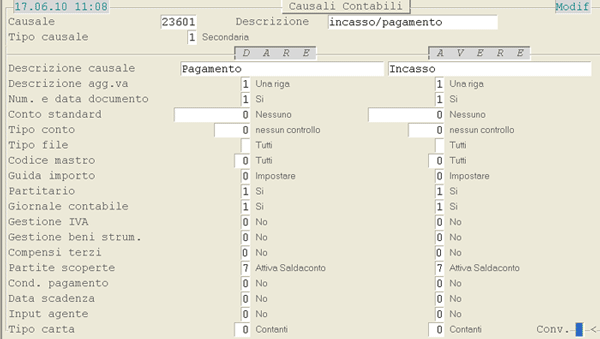
Causale 23.601: 2° videata---

Causale 23.602: 1° videata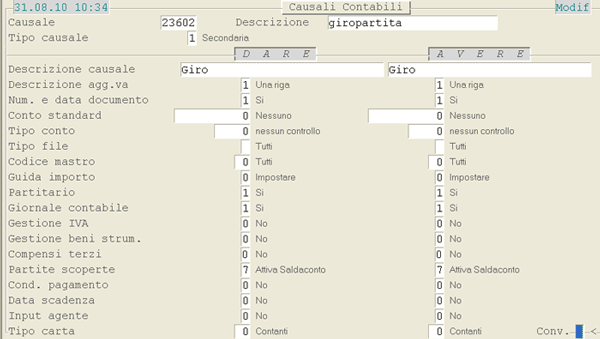
Causale 23.602: 2° videata
# Causale 23600 - Incasso/Pagamento con Compensazione

Causale 23600: 1° videata 
Causale 23600: 2° videata
# Causale 23601 - Incasso/Pagamento

Causale 23601: 1° videata 
Causale 23601: 2° videata
# Causale 23602 - Giropartita

Causale 23602: 1° videata 
Causale 23602: 2° videata
# Causale 24.600 - Scarico per Impiego
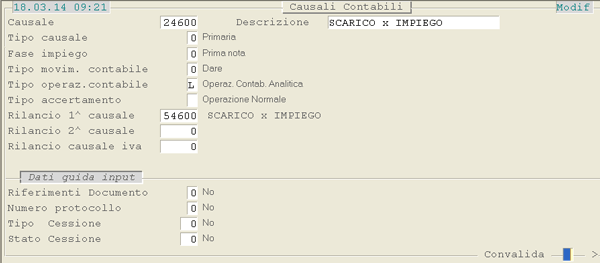
Causale 24.600: 1° videata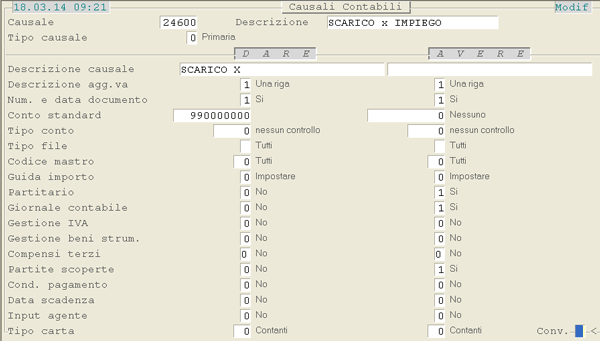
Causale 24.600: 2° videata ---
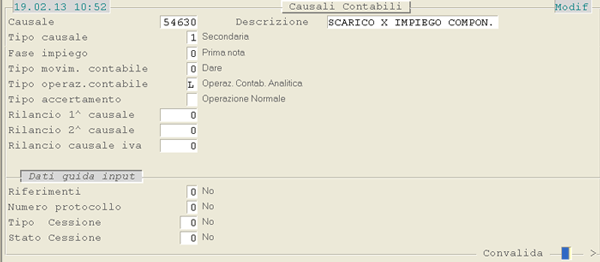
Causale 54.630: 1° videata
Causale 54.630: 2° videata
# Causale 24.630 - Scarico per Impiego Componenti

Causale 24.630: 1° videata
Causale 24.630: 2° videata ---

Causale 54.630: 1° videata
Causale 54.630: 2° videata
# Causale 26.300 - Retribuzioni (Automatica)
Causale 26.300: 1° videata
Causale 26.300: 2° videata
# Causale 26.500 - Valore di Magazzino

Causale 26500: 1° videata
Causale 26500: 2° videata
# Causale 26.501 - Valore Fatture da Ricevere

Causale 26.501: 1° videata
Causale 26.501: 2° videata
# Causale 26.502 - Valore Note Credito da Ricevere
Causale 26.502: 1° videata
Causale 26.502: 2° videata
# Causale 26.511 - Valore Fatture da Emettere
Causale 26511: 1° videata
Causale 26511: 2° videata
# Causale 26.512 - Valore Note Credito da Emettere

Causale 26512: 1° videata
Causale 26512: 2° videata
# Causale 26936 - Vs. Contestazione
Causale 26936: 1° videata.
Causale 26936: 2° videata.
# Causale 26956 - Ns. Contestazione
Causale 26956: 1° videata.
Causale 26956: 2° videata.
# Causale 26956 - Ns. Contestazione
Causale 26946: 1° videata. 
Causale 26946: 2° videata.
# Causale 26966 - Storno Ns. Contestazione
Causale 26966: 1° videata. 
Causale 26966: 2° videata.
# Causale 29001 - Abbuoni Attivi/Passivi

Causale 29001: 1° videata 
Causale 29001: 2° videata
# Causale 29999 - Abbuoni Minimi (Automatica)
Causale 29999: 1° videata.
Causale 29999: 2° videata.
# Causale 3 - Diversi a Avere

Causale 3: 1° videata.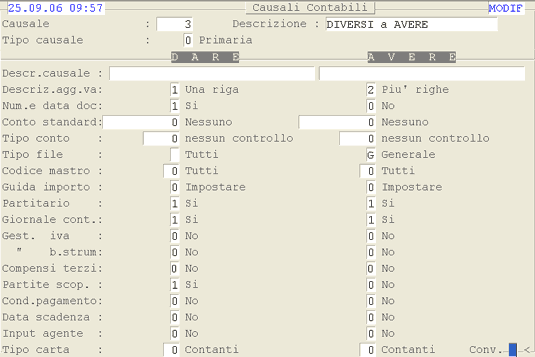
Causale 3: 2° videata.---

Causale 50003: 1° videata.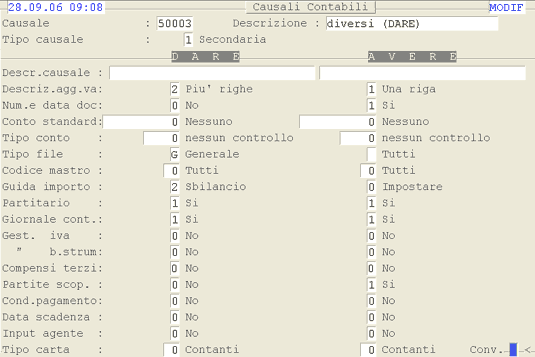
Causale 50003: 2° videata.
# Causale 3.001 - Incasso Fatture A.B.
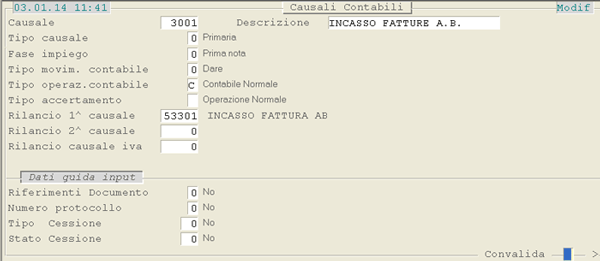
Causale 3.001: 1° videata
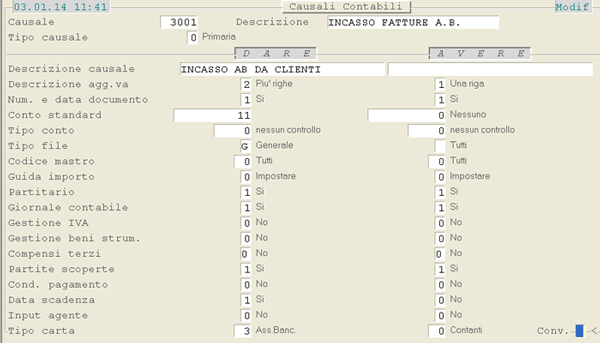
Causale 3.001: 2° videata
---
Causale 53.301: 1° videata
Causale 53.301: 2° videata
# Causale 3.021 - Assegno Bancario Insoluto
Causale 3.021: 1° videata 
Causale 3.021: 2° videata ---
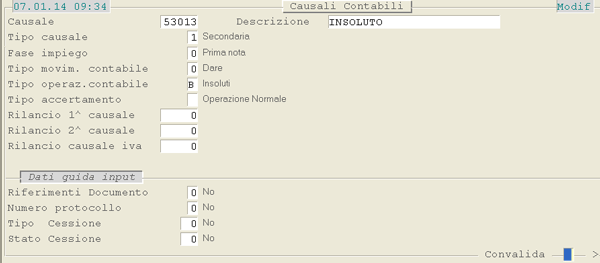
Causale 53.013: 1° videata 
Causale 53.013: 2° videata
# Causale 30 - Carico da Produzione
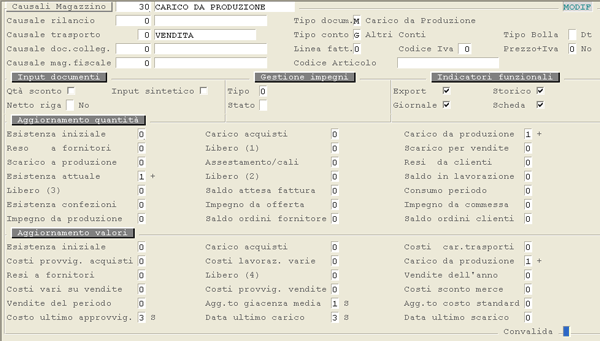
Causale 30
# Causale 3002 - Bonifico da Cliente
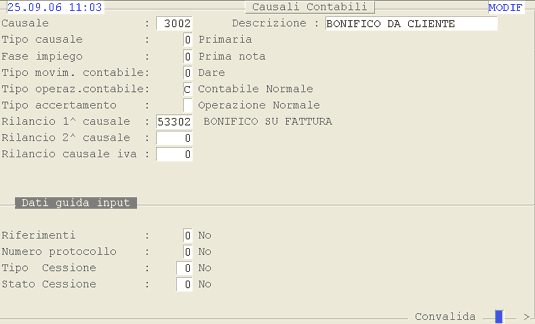
Causale 3002: 1° videata.
Causale 3002: 2° videata.---
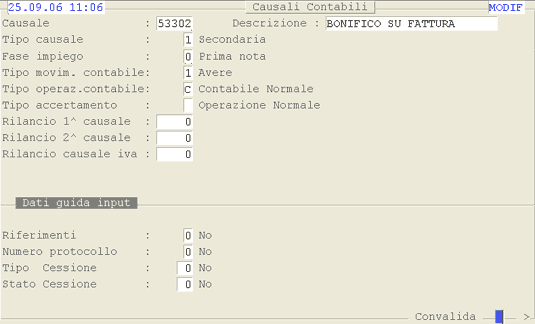
Causale 53302: 1° videata.
Causale 53302: 2° videata.
# Causale 3003 - Giro partita Clienti (solo Partite Scoperte)
Causale 3003: 1° videata.
Causale 3003: 2° videata.---
Causale 53103: 1° videata.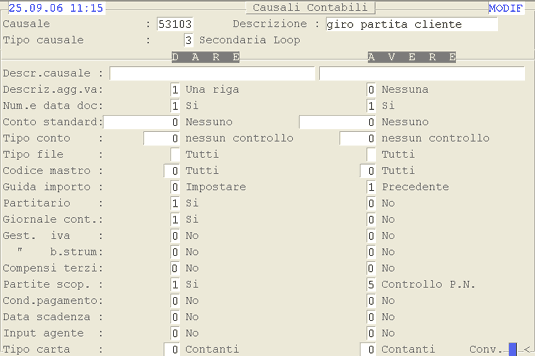
Causale 53103: 2° videata.
# Causale 3004 - Pagamento Nota Credito Cliente
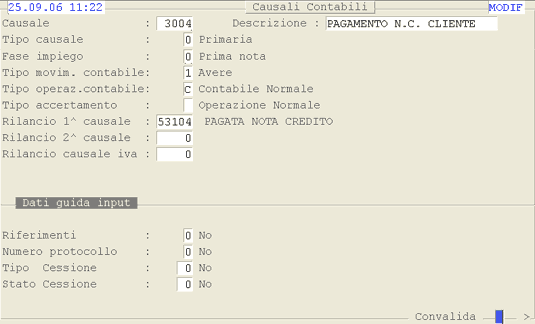
Causale 3004: 1° videata.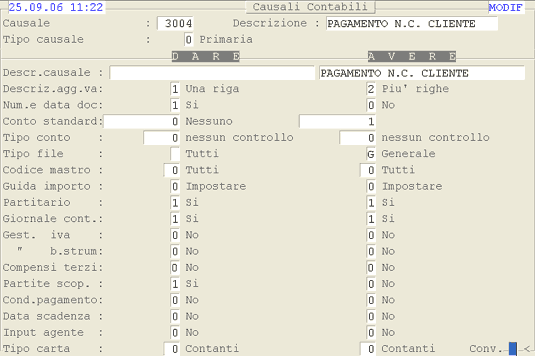
Causale 3004: 2° videata.---
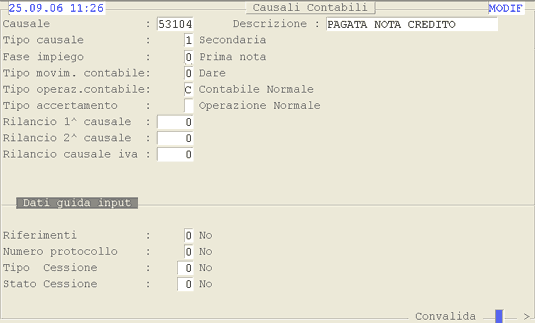
Causale 53104: 1° videata.
Causale 53104: 2° videata.
# Causale 3009 - Emissione Ri.Ba.
Causale 3009: 1° videata.
Causale 3009: 2° videata.---
Causale 53009: 1° videata.
Causale 53009: 2° videata.
# Causale 3010 - Fattura Clienti (solo Partite Scoperte)
Causale 3010: 1° videata.
Causale 3010: 2° videata.
# Causale 3012 - Abbuoni Passivi
Causale 3012: 1° videata.
Causale 3012: 2° videata.---
Causale 53012: 1° videata.
Causale 53012: 2° videata.---
Causale 53112: 1° videata.
Causale 53112: 2° videata.
# Causale 3013 - Insoluti da Clienti

Causale 3013: 1° videata.
Causale 3013: 2° videata.---

Causale 53013: 1° videata.
Causale 53013: 2° videata.
# Causale 3015 - Cliente a Ricavo
Causale 3015: 1° videata.
Causale 3015: 2° videata.
# Causale 31 - Scarico a Produzione

Causale 31
# Causale 310 - Saldo Dare al 31/12
Causale 310: 1° videata.
Causale 310: 2° videata.
# Causale 311 - Saldo Avere al 31/12
Causale 311: 1° videata.
Causale 311: 2° videata.
# Causale 35 - Inventario FISICO
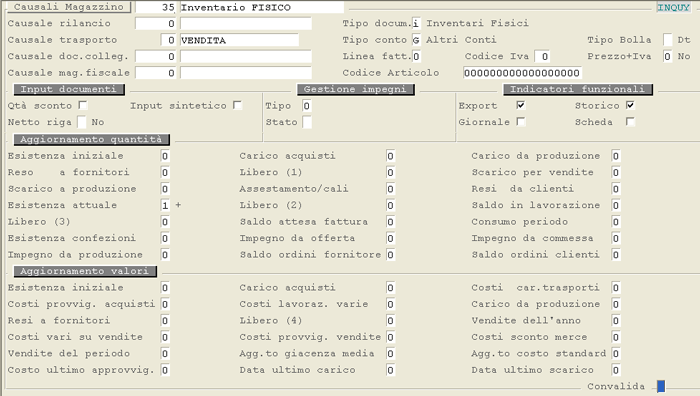
Causale 35
# Causale 4 - Dare (Sbilancio)
Causale 4: 1° videata.
Causale 4: 2° videata.
# Causale 4.002 - Pagamento Fatture Professionisti + Ritenuta d'Acconto
Causale 4.002: 1° videata
Causale 4.002: 2° videata---
Causale 54.002: 1° videata
Causale 54.002: 2° videata---

Causale 54.202: 1° videata
Causale 54.202: 2° videata
# Causale 4.007 - Rilevazione Ritenuta d'Acconto

Causale 4.007: 1° videata
Causale 4.007: 2° videata---

Causale 54.007: 1° videata
Causale 54.007: 2° videata
# Causale 40.800 - Movimenti consolidati da spese acc.trasporti vendite

Causale 40.800
# Causale 40.810 - Movimenti consolidati da spese acc.trasporti acquisti
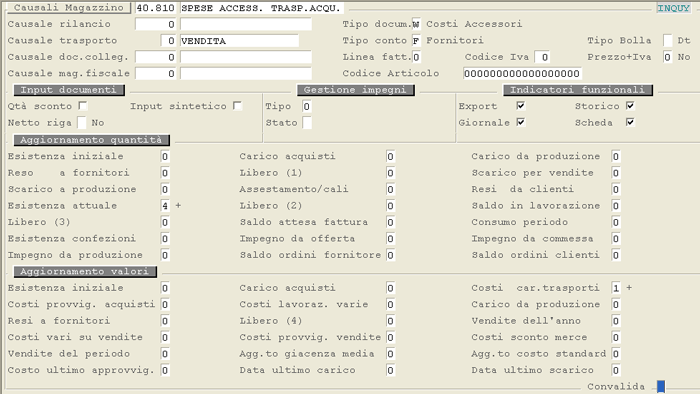
Causale 40.810
# Causale 40.820 - Movimenti consolidati da spese acc. provv. vendite
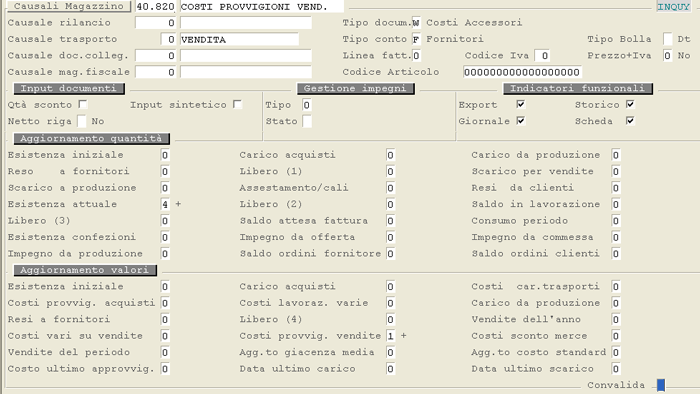
Causale 40.820
# Causale 40.830 - Movimenti consolidati da spese acc. provv. acquisti

Causale 40.830
# Causale 40.850 - Movimenti consolidati per conto
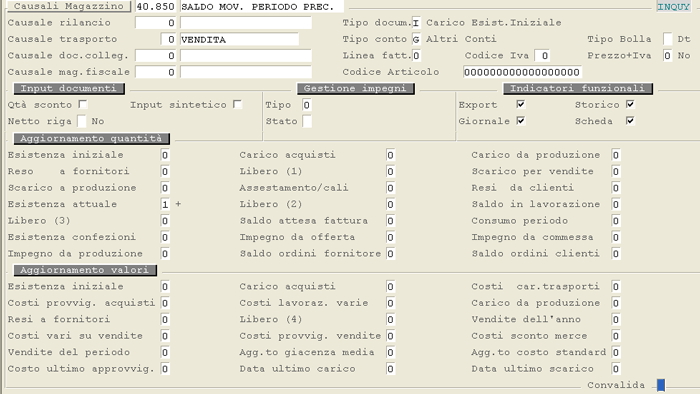
Causale 40.850
# Causale 40.870 - Generaz.automatica movimenti stampa fattura/autofattura
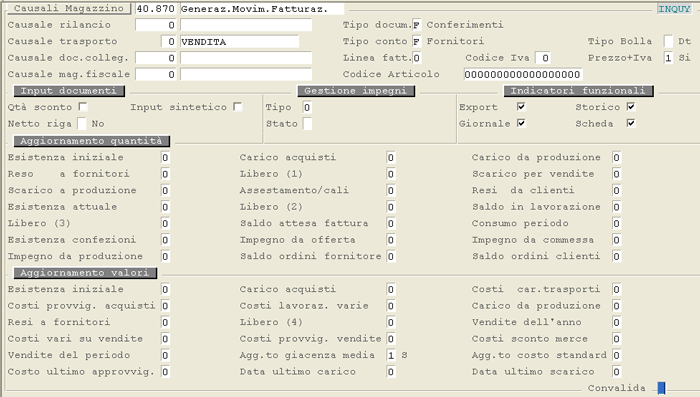
Causale 40.870
# Causale 40.871 - Aggiornamento automatico magazzino principale (carico)
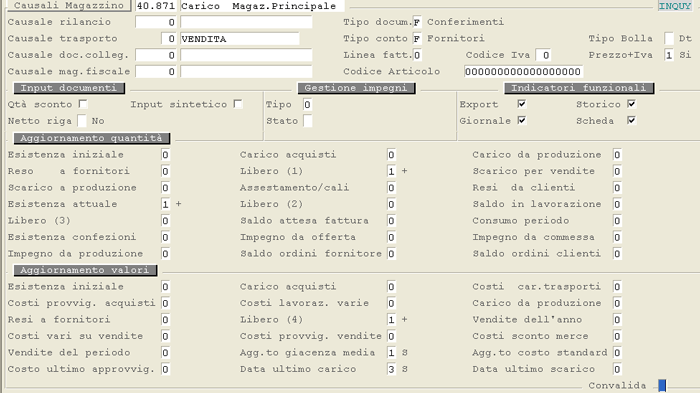
Causale 40.871
# Causale 40.872 - Aggiornamento automatico magazzino cooperativo (scarico)
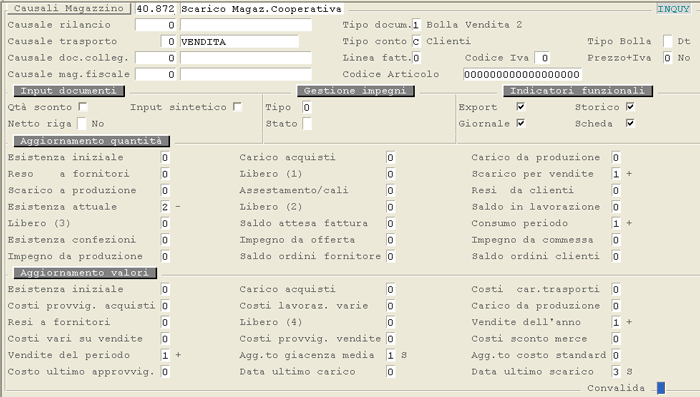
Causale 40.872
# Causale 40.873 - Generazione movimenti quote

Causale 40.873
# Causale 40.881 - Annotazione carichi

Causale 40.881 E.A. 24/07/2006
# Causale 40.882 - Annotazione scarichi

Causale 40.882 E.A. 24/07/2006
# Causale 40.884 - Addebito per differenza prezzo
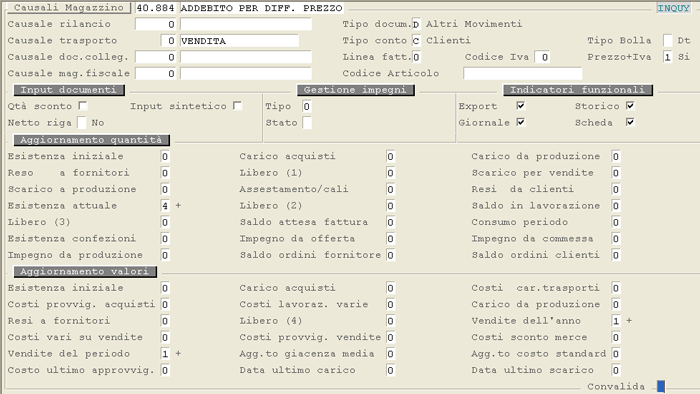
Causale 40.884
# Causale 40.885 - Accredito per differenza prezzo
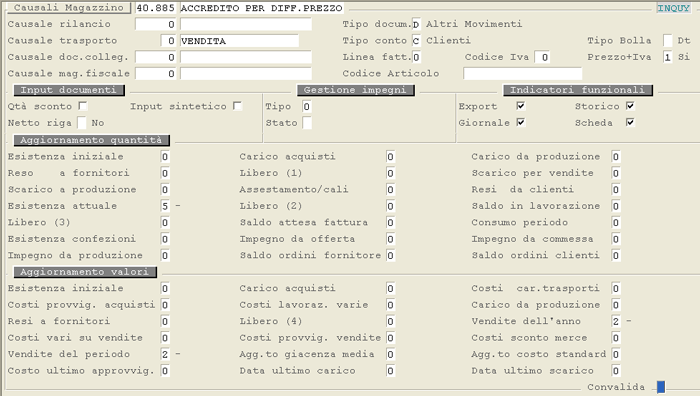
Causale 40.885
# Causale 40.900 - Movimenti automatici "Saldo vuoti a rendere"

Causale 40.900
# Causale 40.901 - Carico pedane: ricevimento da fornitori
Causale 40.901
# Causale 40.902 - Scarico pedane: reso a fornitori
Causale 40.902
# Causale 40.911 - Carico pedane: reso da clienti

Causale 40.911
# Causale 40.912 - Scarico pedane: consegna a clienti

Causale 40.912
# Causale 4000 - Pagamento Fatture + Note Credito + Abbuoni
Causale 4000: 1° videata.
Causale 4000: 2° videata.---
Causale 54000: 1° videata.
Causale 54000: 2° videata.---
Causale 54100: 1° videata.
Causale 54100: 2° videata.---
Causale 54998: 1° videata.
Causale 54998: 2° videata.---
Causale 54999: 1° videata.
Causale 54999: 2° videata.
# Causale 4001 - Pagamento Fatture
Causale 4001: 1° videata.
Causale 4001: 2° videata.---
Causale 54001: 1° videata.
Causale 54001: 2° videata.
# Causale 4004 - Bonifico Fornitori
Causale 4004: 1° videata.
Causale 4004: 2° videata.---
Causale 54004: 1° videata.
Causale 54004: 2° videata.
# Causale 4005 - Contestazione Ft. Fornitori

Causale 4005: 1° videata.
Causale 4005: 2° videata.---
Causale 54005: 1° videata.
Causale 54005: 2° videata.
# Causale 4006 - Storno Contestazioni Fatture Fornitori
Causale 4006: 1° videata.
Causale 4006: 2° videata.---
Causale 54006: 1° videata.
Causale 54006: 2° videata.
# Causale 4009 - Costo a Fornitore
Causale 4009: 1° videata.
Causale 4009: 2° videata.
# Causale 4010 - Incasso Nota Credito Fornitore
Causale 4010: 1° videata.
Causale 4010: 2° videata.---
Causale 54010: 1° videata.
Causale 54010: 2° videata.
# Causale 4011 - Abbuoni Attivi
Causale 4011: 1° videata.
Causale 4011: 2° videata.---
Causale 54011: 1° videata.
Causale 54011: 2° videata.---
Causale 54111: 1° videata.
Causale 54111: 2° videata.
# Causale 4012 - Fattura Fornitori (solo Partite Scoperte)
Causale 4012: 1° videata.
Causale 4012: 2° videata.
# Causale 4013 - Giro Partita Fornitori (solo Partite Scoperte)
Causale 4013: 1° videata.
Causale 4013: 2° videata.---
Causale 54013: 1° videata.
Causale 54013: 2° videata.
# Causale 4015 - R.B. Fornitori
Causale 4015: 1° videata.
Causale 4015: 2° videata.---
Causale 54015: 1° videata.
Causale 54015: 2° videata.
# Causale 42.000 - Generazione automatica movimenti Azienda Elettrica
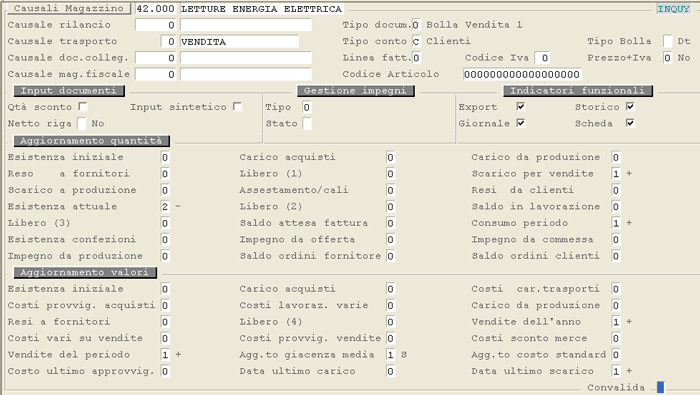
Causale 42.000
# Causale 44.800 - Movimenti Costi Accessori C/Lavorazione
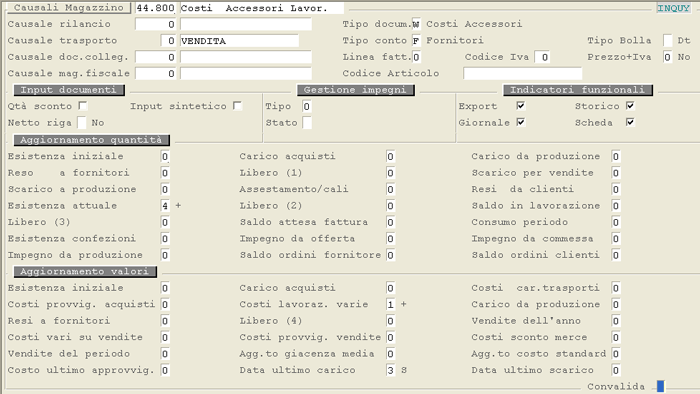
Causale 44.800
# Causale 44.801 - Calo Lavorazione
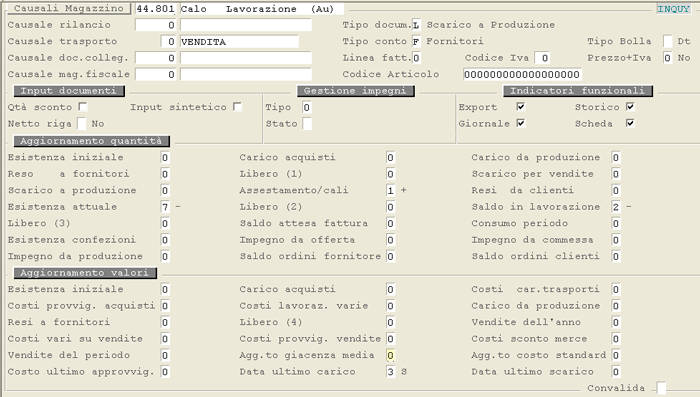
Causale 44.801
# Causale 44.810 - Ricavi Accessori Vendite
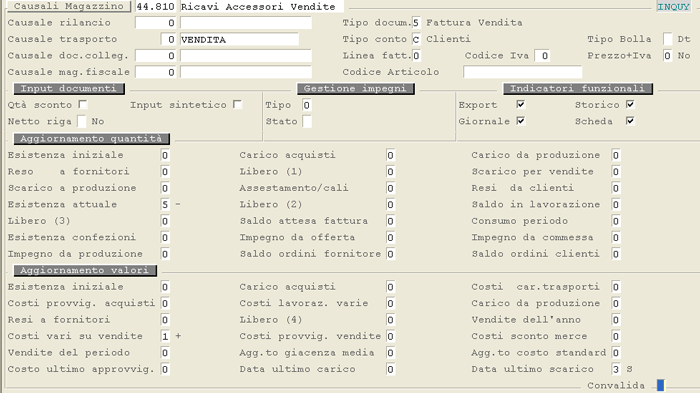
Causale 44.810
# Causale 44.820 - Carico Fattura (Metallo)
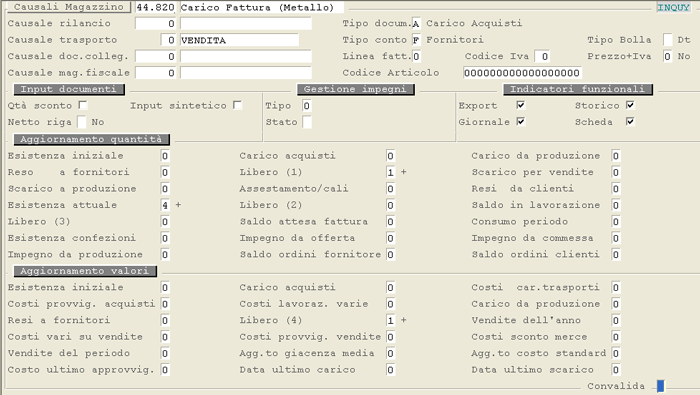
Causale 44.820
# Causale 44.830 - Carico Bolla (Metallo)
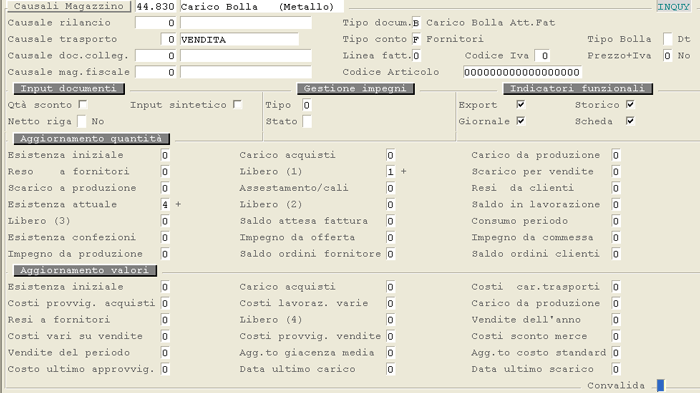
Causale 44.830
# Causale 44.840 - Carico Fattura Attesa (Metallo)
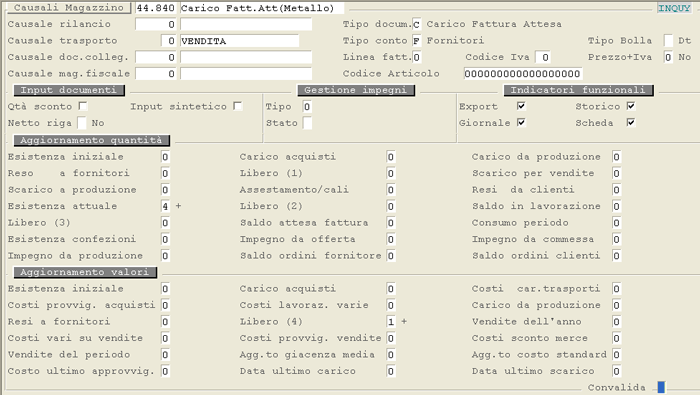
Causale 44.840
# Causale 44.900 - Costi Accessori Lavorazione (Reso)
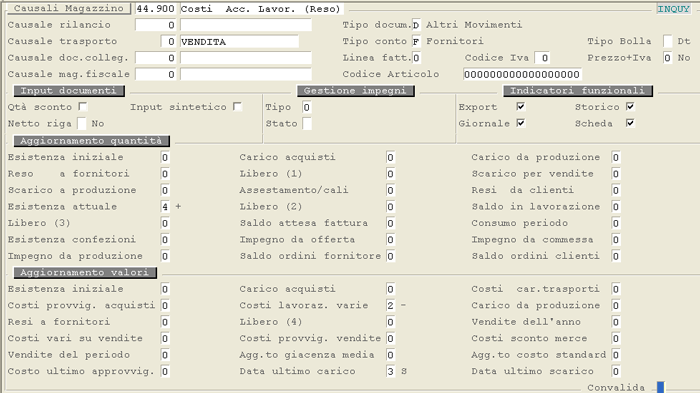
Causale 44.900
# Causale 44.910 - Ricavi Accessori (Nota Credito)

Causale 44.910
# Causale 45.001 - Carico Magazzino
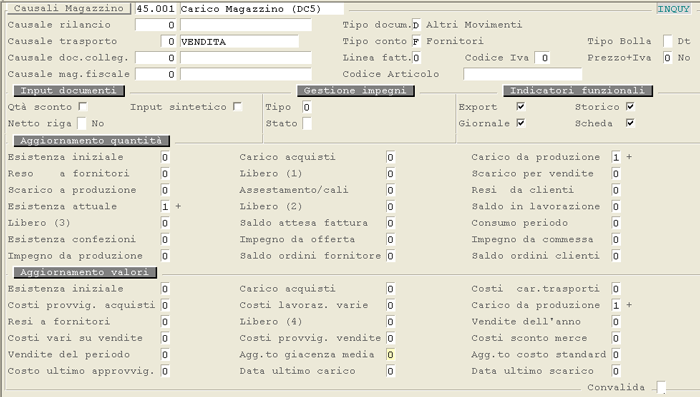
Causale 45.001
# Causale 45.002 - Scarico Magazzino
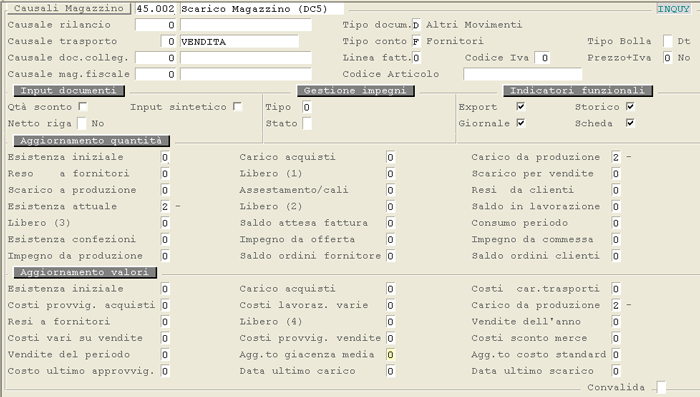
Causale 45.002
# Causale 45.060 - Carico Passaggio Deposito
Causale 45.060
# Causale 45.061 - Scarico Passaggio deposito
Causale 45.061
# Causale 45.101 - Costi Trasporti: Vendite
Causale 45.101
# Causale 45.102 - Costi Trasporti: Acquisti
Causale 45.102
# Causale 45.103 - Costi Trasporti: Passaggi Interni
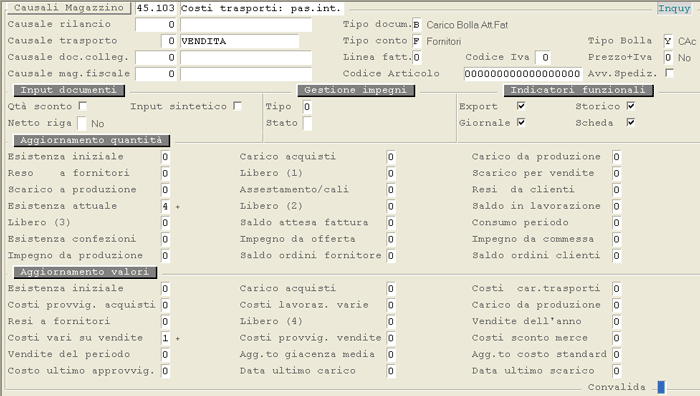
Causale 45.103
# Causale 46.001 - D.d.t. Concessionari
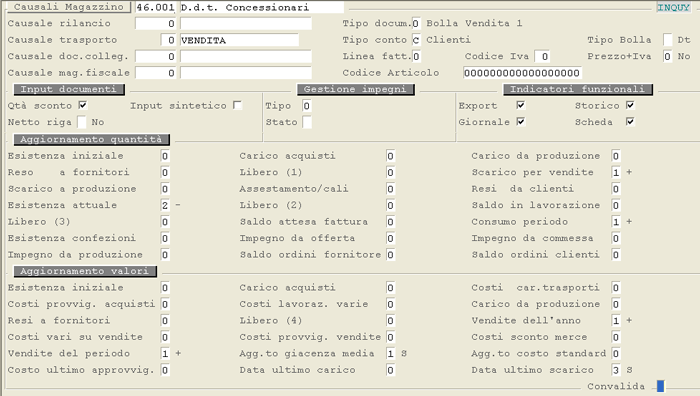
Causale 46.001
# Causale 46.002 - D.d.t. Depositari
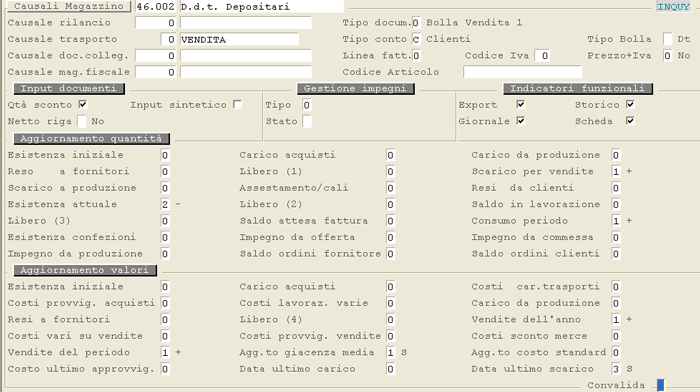
Causale 46.002
# Causale 46.003 - Fattura Pro-Forma
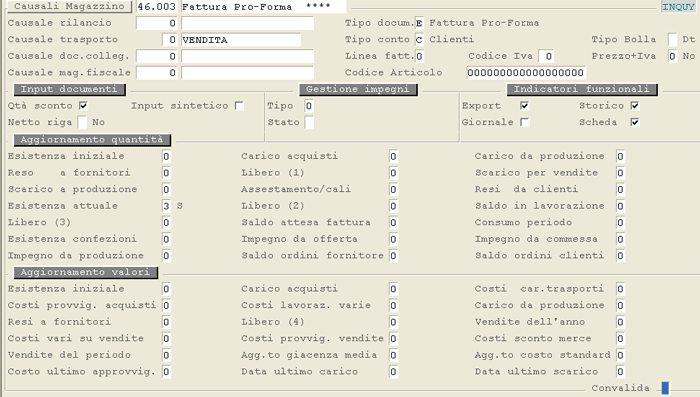
Causale 46.003
# Causale 46.007 - Consegna Premi
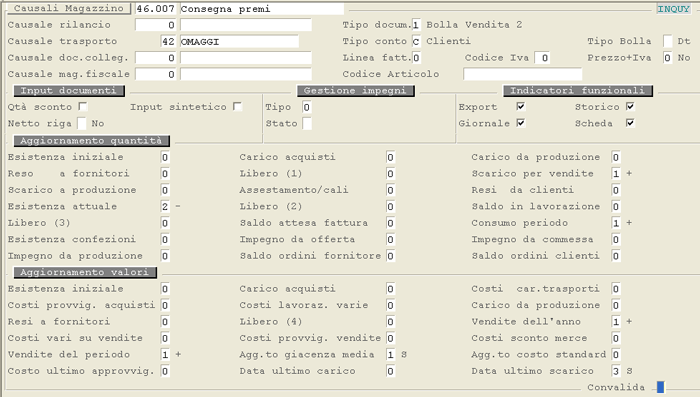
Causale 46.007
# Causale 46.008 - Carico Vuoti Resi
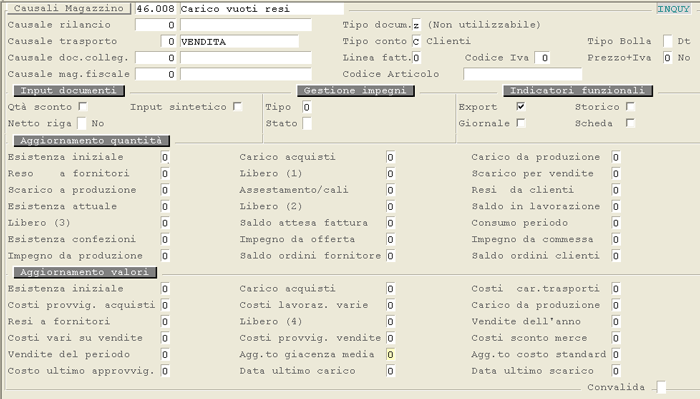
Causale 46.008
# Causale 46.010 - Reso effettivo da Clienti

Causale 46.010
# Causale 46.011 - Reso da Accreditare Nota Credito
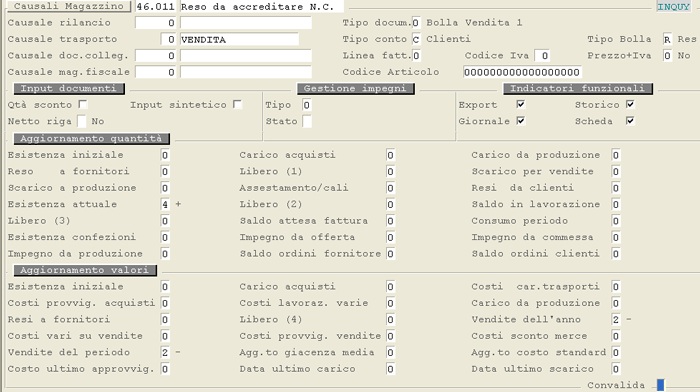
Causale 46.011
# Causale 46.012 - Reso da Accreditare Fattura
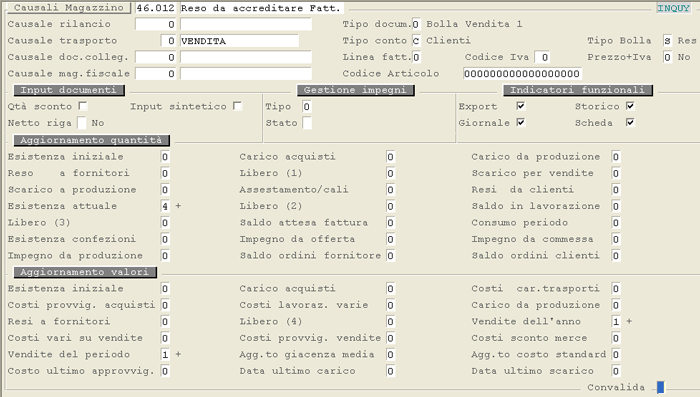
Causale 46.012
# Causale 46.016 - Differenze Invenduto da accreditare

Causale 46.016
# Causale 46.017 - Differenze Invenduto da addebitare

Causale 46.017
# Causale 46.051 - Ordini Clienti

Causale 46.051 E.A. 21/07/2006
# Causale 46.054 - Ordini Clienti per passaggi interni

Causale 46.054 E.A. 21/07/2006
# Causale 46.058 - Ordini Clienti per Cessione Gratuita
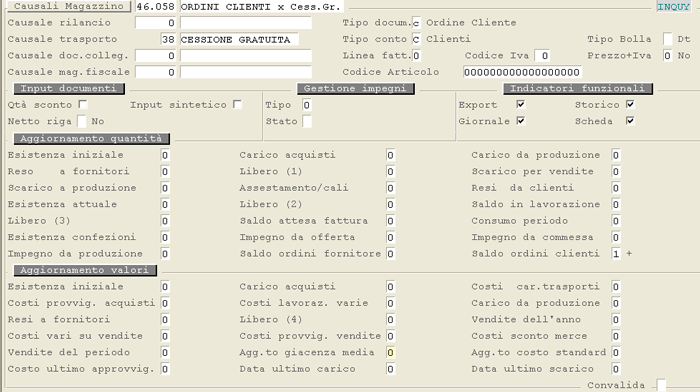
Causale 46.058
# Causale 46022 - D.d.t. Contratti
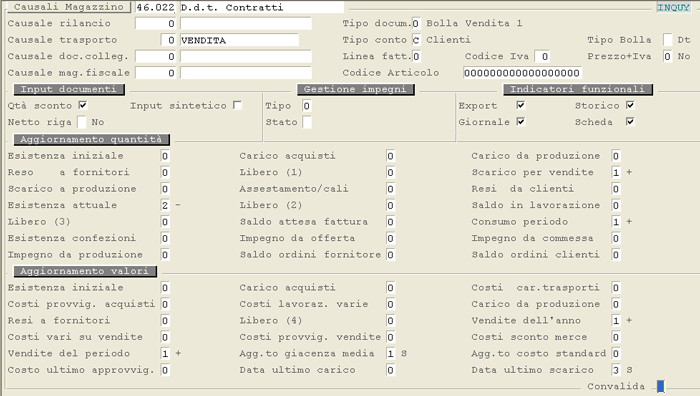
Causale 46022
# Causale 46025 - Generazione automatica D.d.t. Contratti solo Valore
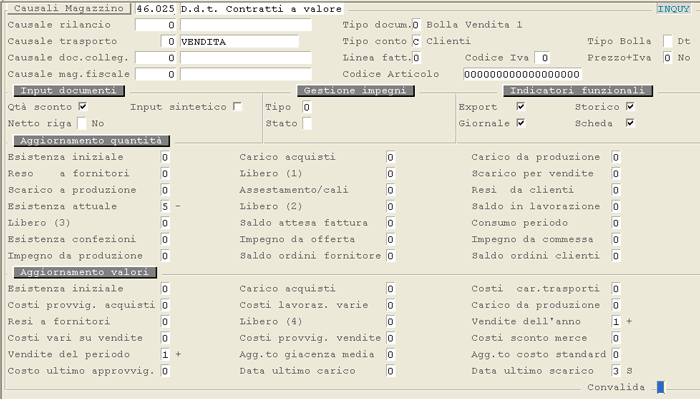
Causale 46025
# Causale 47.009 - Ammanco

Causale 47.009 E.A. 20/07/2006
# Causale 48.001 - Generazione movimenti acconto su commessa

Causale 48.001 E.A. 21/07/2006
# Causale 48.002 - Generazione movimenti saldo su commessa

Causale 48.002 E.A. 21/07/2006
# Causale 5 - Avere (Sbilancio)
Causale 5: 1° videata.
Causale 5: 2° videata.
# Causale 5.050 - Fattura Professionisti + Ritenuta d'Acconto
Causale 5.050: 1° videata
Causale 5.050: 2° videata---
Causale 55.050: 1° videata
Causale 55.050: 2° videata---
Causale 55.903: 1° videata
Causale 55.903: 2° videata---
Causale 52.991: 1° videata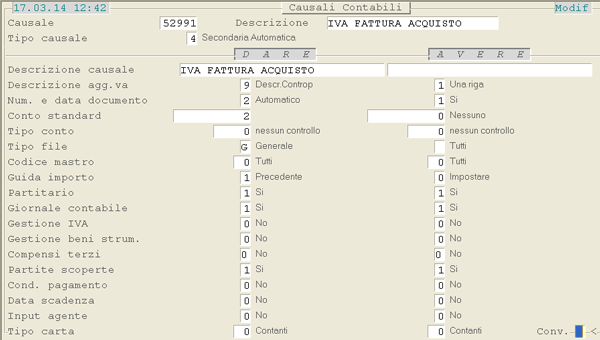
Causale 52.991: 2° videata---

Causale 54.002: 1° videata
Causale 54.002: 2° videata
# Causale 5.080 - Autofattura Acquisti Art.34
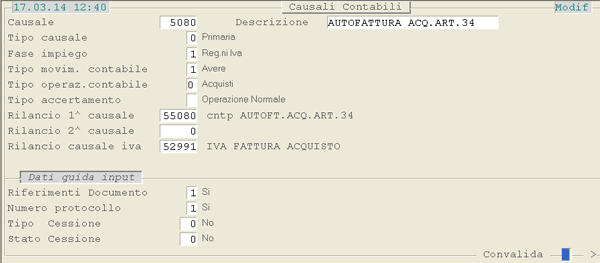
Causale 5.080: 1° videata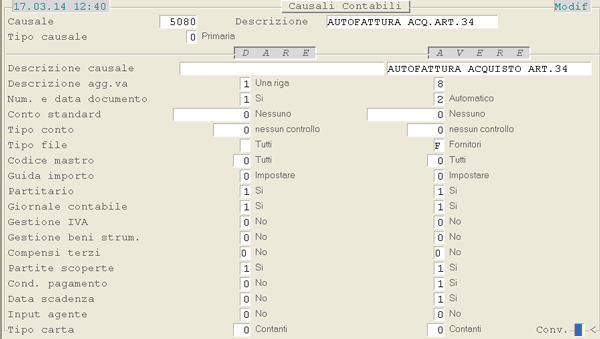
Causale 5.080: 2° videata---
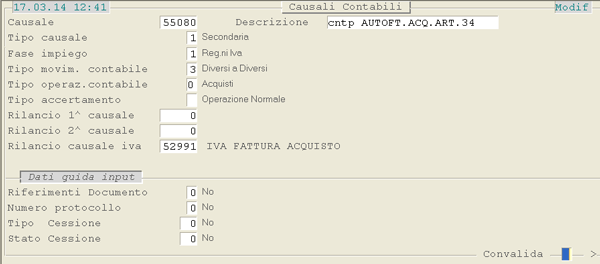
Causale 55.080: 1° videata
Causale 55.080: 2° videata---

Causale 52.991: 1° videata
Causale 52.991: 2° videata
# Causale 5.100 - Nota Credito Fornitori
Causale 5.100: 1° videata
Causale 5.100: 2° videata---
Causale 55.100: 1° videata
Causale 55.100: 2° videata---
Causale 52.993: 1° videata
Causale 52.993: 2° videata
# Causale 5.170 - Nota Credito Acquisti art.17 c.2 Importazioni (solo Registro Acquisti)

Causale 5.170: 1° videata 
Causale 5.170: 2° videata ---

Causale 55.170: 1° videata 
Causale 55.170: 2° videata ---

Causale 53.991: 1° videata 
Causale 53.991: 2° videata ---

Causale 53.992: 1° videata 
Causale 53.992: 2° videata
# Causale 5.171 - Nota Credito Reverse Charge art.74 c.8 (registrazione unica)

Causale 5.171: 1° videata 
Causale 5.171: 2° videata ---

Causale 55.171: 1° videata 
Causale 55.171: 2° videata ---

Causale 53.991: 1° videata 
Causale 53.991: 2° videata ---

Causale 53.992: 1° videata 
Causale 53.992: 2° videata
# Causale 5.750 - Nota Credito Fornitori CEE

Causale 5.750: 1° videata
Causale 5.750: 2° videata---
Causale 55.750: 1° videata
Causale 55.750: 2° videata---

Causale 53.987: 1° videata
Causale 53.987: 2° videata---
Causale 52.987: 1° videata
Causale 52.987: 2° videata
# Causale 5001 - Fattura Acquisto + Pagamento
Causale 5001: 1° videata.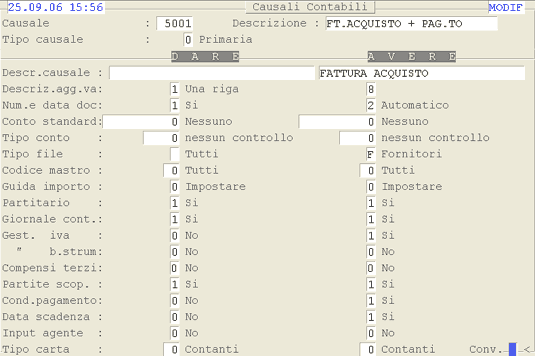
Causale 5001: 2° videata.---
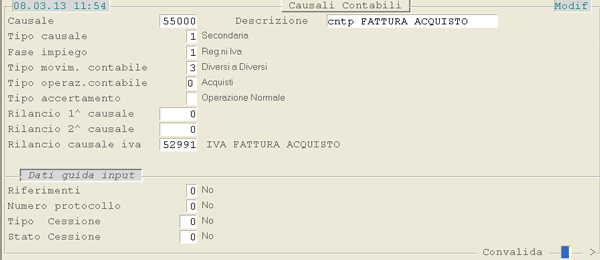
Causale 55000: 1° videata.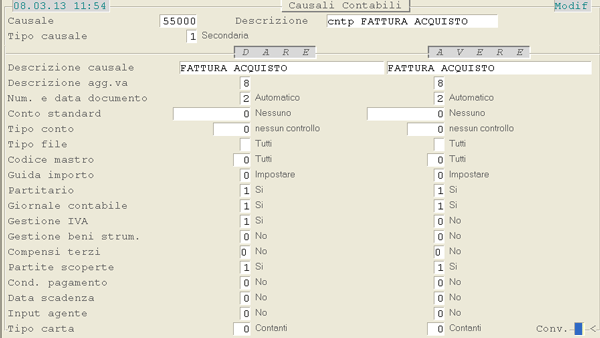
Causale 55000: 2° videata.---
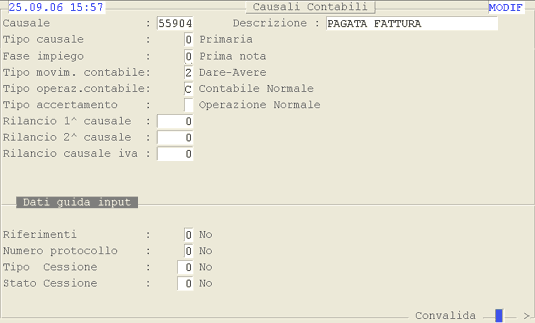
Causale 55904: 1° videata.
Causale 55904: 2° videata.---

Causale 52991: 1° videata
Causale 52991: 2° videata
# Causale 5072 - Fattura Acquisto Art.17 C.6
Causale 5072: 1° videata.
Causale 5072: 2° videata.
# Causale 51 - Ordini Clienti
Causale 51 - Ordini Clienti
# Causale 5160 - Nota Credito Acquisti CEE (solo Registro Acquisti)
Causale 5160: 1° videata
Causale 5160: 2° videata---
Causale 55160: 1° videata
Causale 55160: 2° videata---

Causale 53987: 1° videata
Causale 53987: 2° videata---

Causale 52987: 1° videata
Causale 52987: 2° videata
# Causale 52 - Ordini per Trasferimento
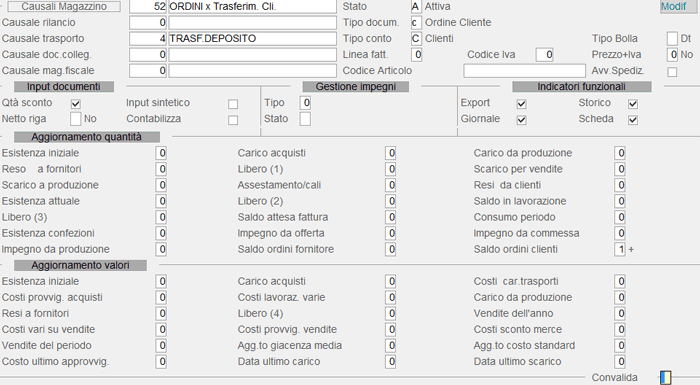
Causale 52 - Ordini per Trasferimento
# Causale 55.001 - Movimenti liquidazione contributi extra

Causale 55.001 E.A. 21/07/2006
# Causale 55.004 - Bolla liquidazione contributi extra

Causale 55.004 E.A. 21/07/2006
# Causale 55.009 - Causale Automatica Nota Credito
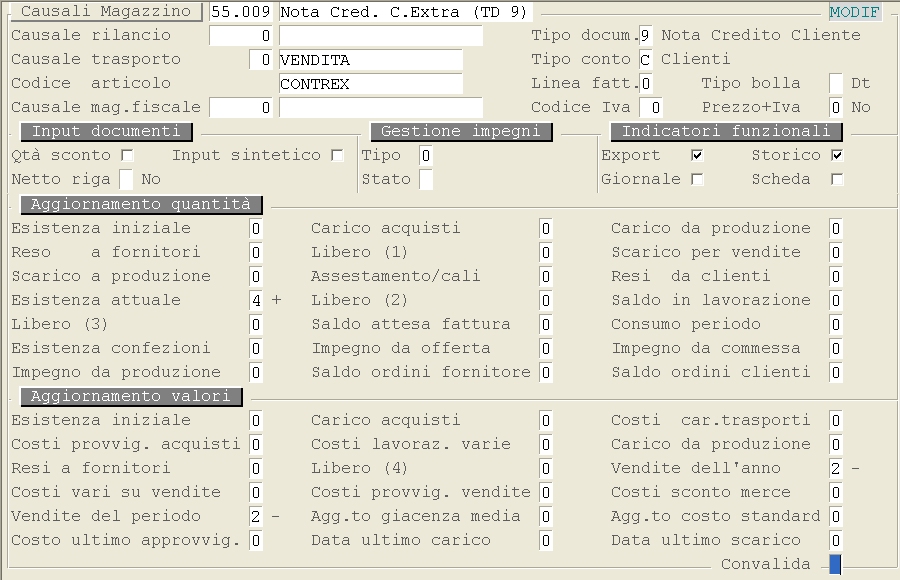
Causale 55.009 A.L. 26/03/2007
# Causale 55.024 - Bolla atteso addebito/accredito

Causale 55.024 E.A. 21/07/2006
# Causale 55.025 - Atteso addebito/accredito

Causale 55.025 E.A. 21/07/2006
# Causale 55.026 - Rettifica per minor costo

Causale 55.026 E.A. 21/07/2006
# Causale 55.027 - Rettifica per maggior costo

Causale 55.027 E.A. 21/07/2006
# Causale 55.046 - Attesa N.C.

Causale 55.046 E.A. 21/07/2006
# Causale 55.047 - Ricev. N.C.

Causale 55.047 E.A. 21/07/2006
# Causale 55.101 - Impegno giacenza +

Causale 55.101 E.A. 21/07/2006
# Causale 5600 - Nota Debito Fornitori
Causale 5600: 1° videata.
Causale 5600: 2° videata.---
Causale 55600: 1° videata.
Causale 55600: 2° videata.---
Causale 52996: 1° videata
Causale 52996: 2° videata
# Causale 6 - Diversi a Diversi
Causale 6: 1° videata.
Causale 6: 2° videata.---
Causale 50006: 1° videata.
Causale 50006: 2° videata.---
Causale 51006: 1° videata.
Causale 51006: 2° videata.
# Causale 60.000 - Generazione movimenti magazzino da gestione fotolaboratorio

Causale 60.000 E.A. 21/07/2006
# Causale 7 - Diversi a Diversi (solo CO.AN.)
Causale 7: 1° videata.
Causale 7: 2° videata.---

Causale 50007: 1° videata.
Causale 50007: 2° videata.---
Causale 50107: 1° videata.
Causale 50107: 2° videata.
# Causale 7.170 - Nota Credito Vendite art.17 c.2 Importazioni (solo Registro Acquisti)
Causale 7.170: 1° videata 
Causale 7.170: 2° videata ---
Causale 57.170: 1° videata 
Causale 57.170: 2° videata ---
Causale 53.990: 1° videata 
Causale 53.990: 2° videata
# Causale 7.722 - Fattura Vendita Split-Payment
Causale 7.722: 1° videata
Causale 7.722: 2° videata---
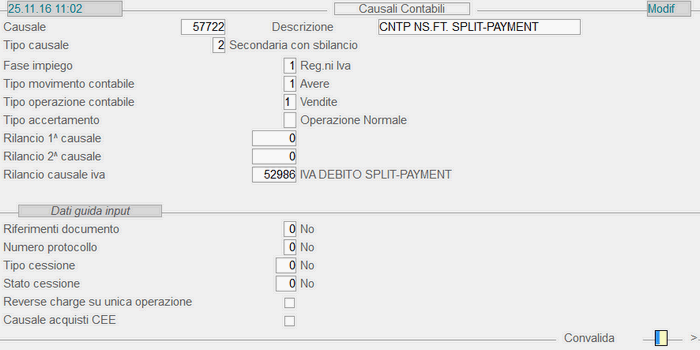
Causale 57.722: 1° videata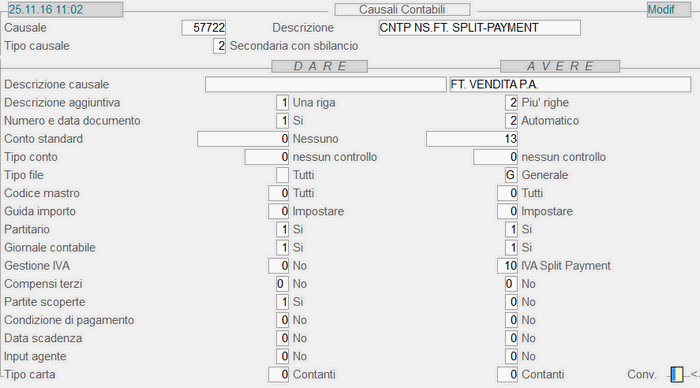
Causale 57.722: 2° videata---
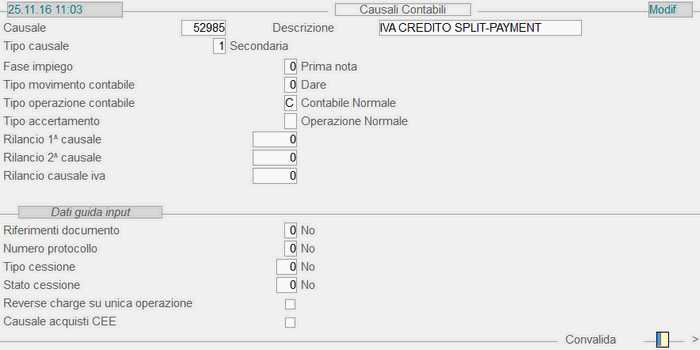
Causale 52.985: 1° videata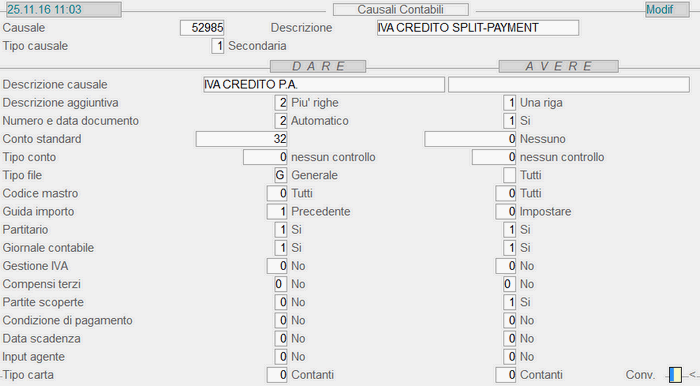
Causale 52.985: 2° videata---

Causale 52.986: 1° videata
Causale 52.986: 2° videata
# Causale 7.723 - Nota Credito Split-Payment

Causale 7.723: 1° videata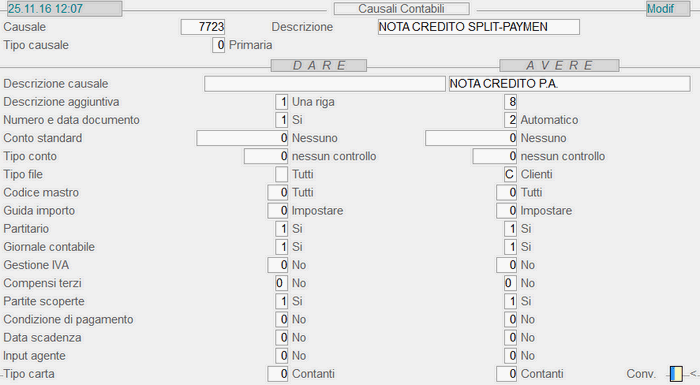
Causale 7.723: 2° videata---

Causale 57.723: 1° videata
Causale 57.723: 2° videata---

Causale 52.985: 1° videata
Causale 52.985: 2° videata---

Causale 52.986: 1° videata
Causale 52.986: 2° videata
# Causale 70.001 - Carico Esistenze Iniziali Positive
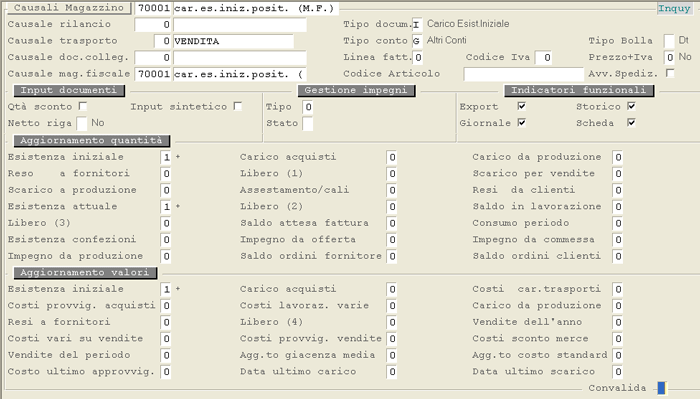
Causale 70.001
# Causale 70.002 - Carico Esistenze Iniziali Negative
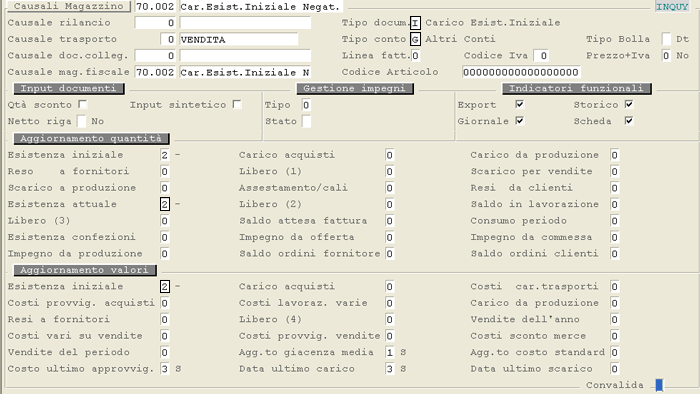
Causale 70.002
# Causale 70.011 - Rettifica magazzino da inventario fisico-carico

Causale 70.011 E.A. 21/07/2006
# Causale 70.012 - Rettifica magazzino da inventario fisico-scarico

Causale 70.012 E.A. 21/07/2006
# Causale 7072 - Autofattura Vendita Art.17 C.6
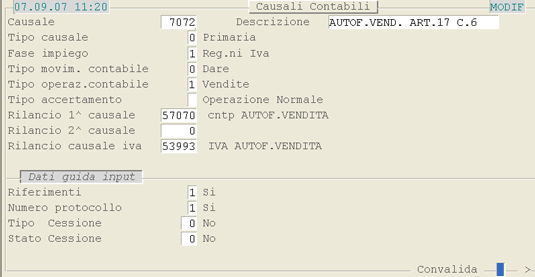
Causale 7072: 1° videata.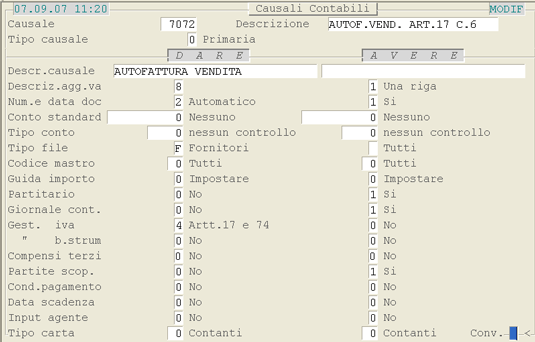
Causale 7072: 2° videata.
# Causale 71.001 - Carico bobine - Gestione carta

Causale 71.001 E.A. 21/07/2006
# Causale 71.002 - Scarico bobine - Gestione carta

Causale 71.002 E.A. 21/07/2006
# Causale 71.011 - Movimenti carico rifiuti

Causale 71.011 E.A. 21/07/2006
# Causale 71.012 - Movimenti scarico rifiuti

Causale 71.012 E.A. 21/07/2006
# Causale 7100 - Nota Credito Cliente
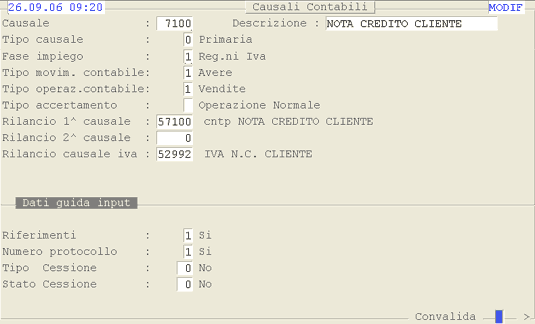
Causale 7100: 1° videata.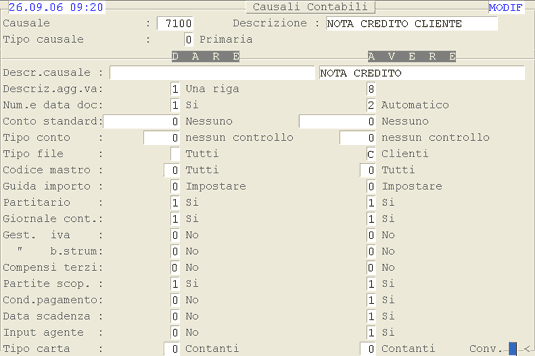
Causale 7100: 2° videata.---
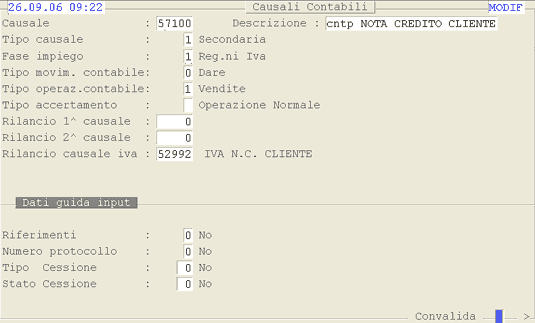
Causale 57100: 1° videata.
Causale 57100: 2° videata.---
Causale 52992: 1° videata
Causale 52992: 2° videata
# Causale 7160 - Nota Credito CEE (solo Registro Vendite)

Causale 7160: 1° videata
Causale 7160: 2° videata---
Causale 57160: 1° videata
Causale 57160: 2° videata---
Causale 52887: 1° videata
Causale 52887: 2° videata
# Causale 7200 - Fattura Scontrinata (Corrispettivi Suddivisi)
Causale 7200: 1° videata.
Causale 7200: 2° videata.---
Causale 57200: 1° videata.
Causale 57200: 2° videata.---
Causale 52903: 1° videata
Causale 52903: 2° videata
# Causale 7201 - Fattura Scontrinata (Corrispettivi Ventilati)
Causale 7201: 1° videata.
Causale 7201: 2° videata.---
Causale 57201: 1° videata.
Causale 57201: 2° videata.---
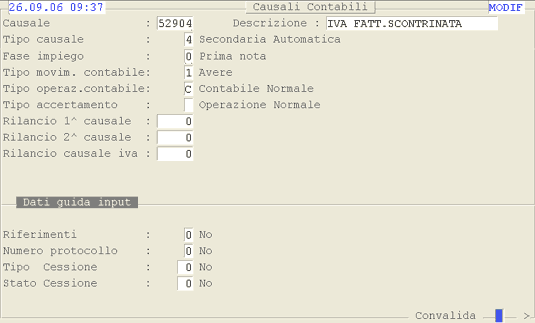
Causale 52904: 1° videata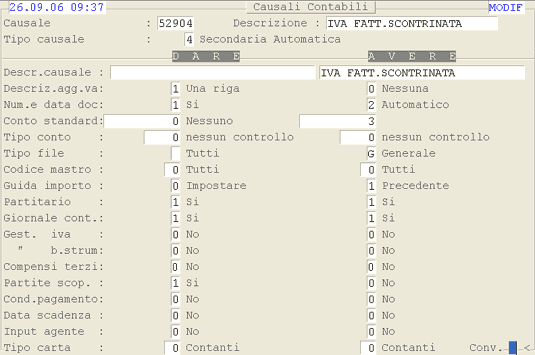
Causale 52904: 2° videata
# Causale 73 - Fattura Immediata
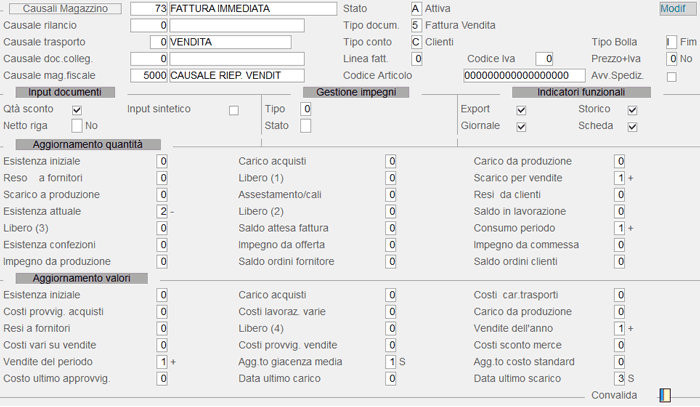
Causale 73
# Causale 74 - Reso da Cliente (Nota Credito)

Causale 74
# Causale 7600 - Nota Debito Cliente
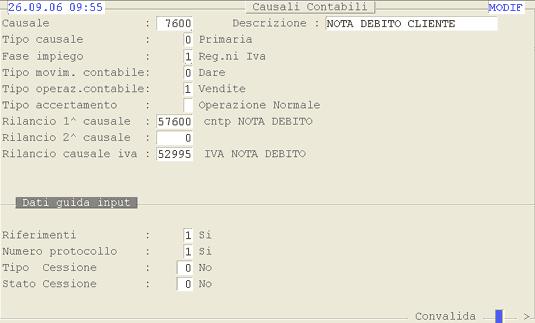
Causale 7600: 1° videata.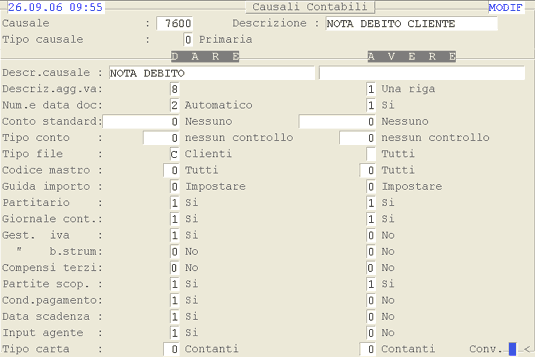
Causale 7600: 2° videata.---
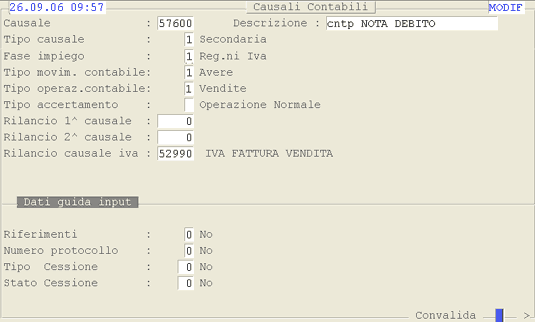
Causale 57600: 1° videata.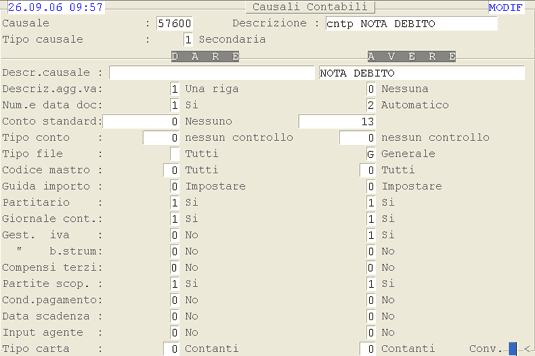
Causale 57600: 2° videata.---

Causale 52995: 1° videata
Causale 52995: 2° videata---
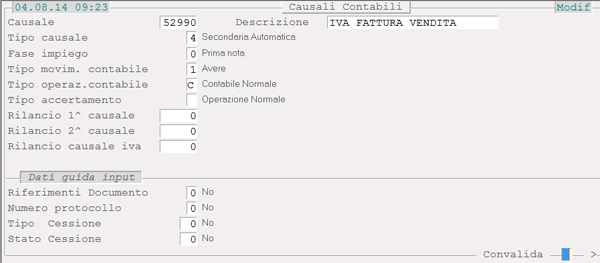
Causale 52990: 1° videata
Causale 52990: 2° videata
# Causale 7710 - Nota Credito I.V.A. Sospesa
Causale 7710: 1° videata.
Causale 7710: 2° videata.---
Causale 57710: 1° videata.
Causale 57710: 2° videata.---
Causale 52889: 1° videata
Causale 52889: 2° videata
# Causale 7810 - Pagamento Nota Credito Sospesa
Causale 7810: 1° videata.
Causale 7810: 2° videata.---
Causale 57810: 1° videata.
Causale 57810: 2° videata.---
Causale 53002: 1° videata
Causale 53002: 2° videata---

Causale 53003: 1° videata
Causale 53003: 2° videata---
Causale 57005: 1° videata
Causale 57005: 2° videata
# Causale 79.022 - Fattura Vendita Split-Payment

Causale 79.022: 1° videata
Causale 79.022: 2° videata---
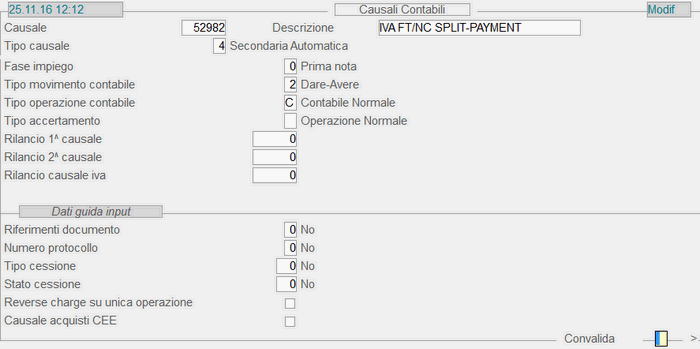
Causale 52.982: 1° videata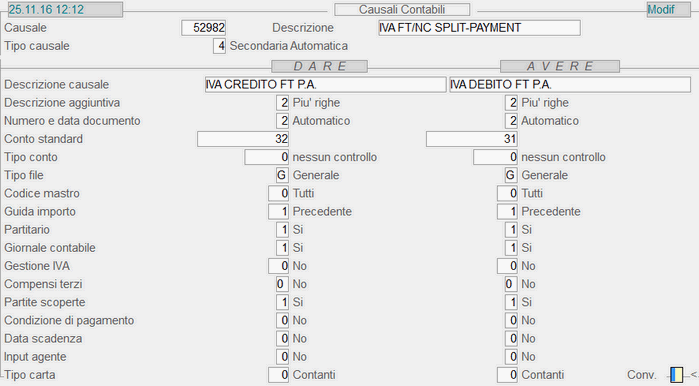
Causale 52.982: 2° videata
# Causale 79.062 - Nota Credito Split-Payment
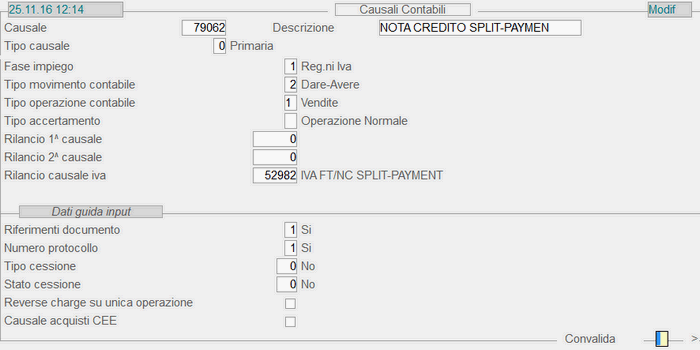
Causale 79.062: 1° videata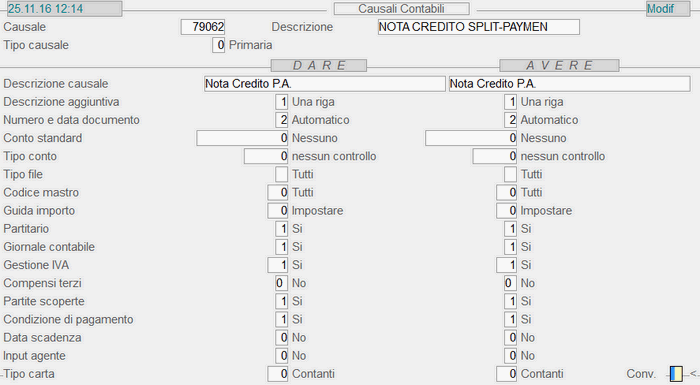
Causale 79.062: 2° videata---

Causale 52.982: 1° videata
Causale 52.982: 2° videata
# Causale 79.222 - Contp Fatture Split-Payment

Causale 79.222: 1° videata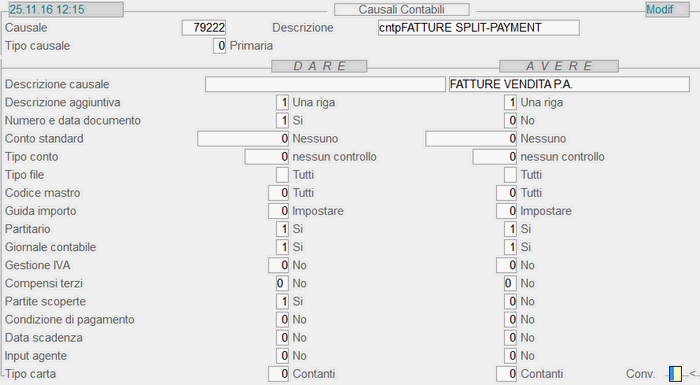
Causale 79.222: 2° videata
# Causale 79.262 - Cntp N.C. Split-Payment
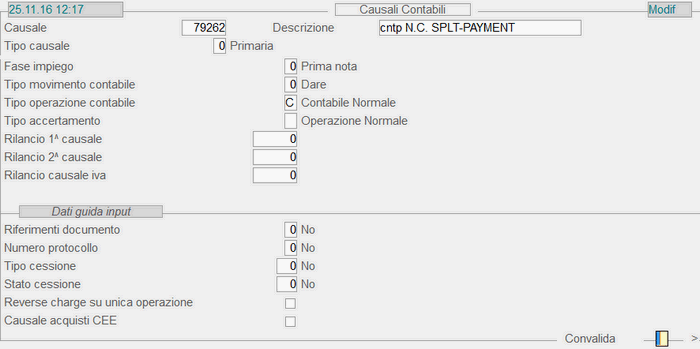
Causale 79.262: 1° videata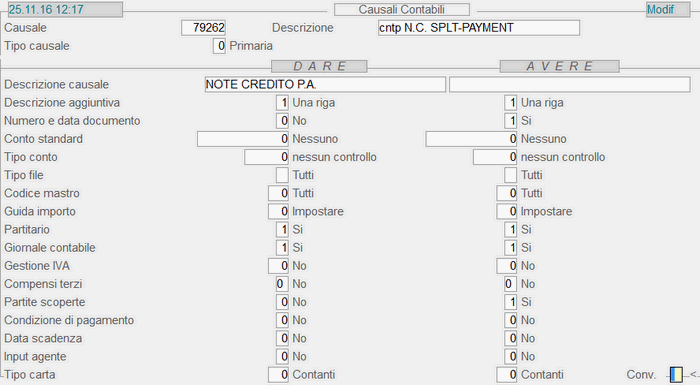
Causale 79.262: 2° videata
# Causale 8 - Dare (solo CO.AN.)
Causale 8: 1° videata.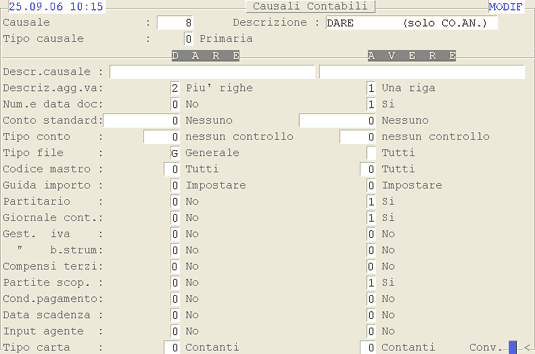
Causale 8: 2° videata.
# Causale 80.001 - Sconto Euro per Collo (Bolla, Fattura)
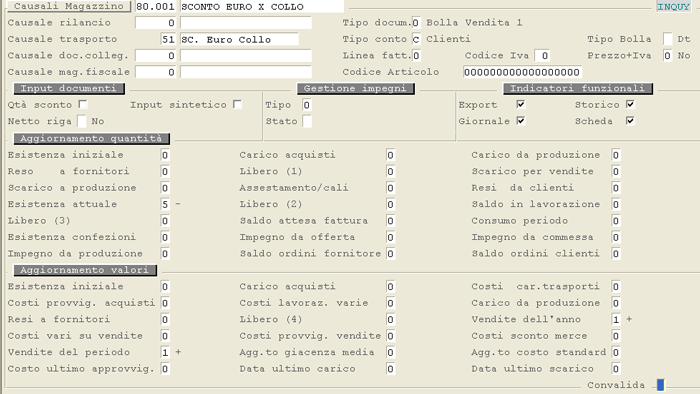
Causale 80.001
# Causale 80.009 - Sconto Euro per Collo (Nota Credito)
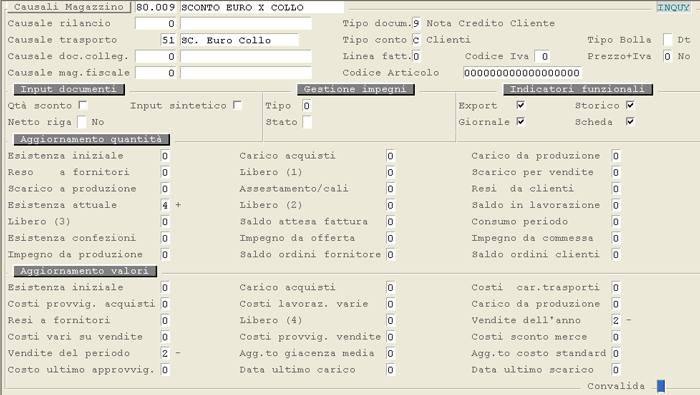
Causale 80.009
# Causale 81 - Carico Vuoti Resi
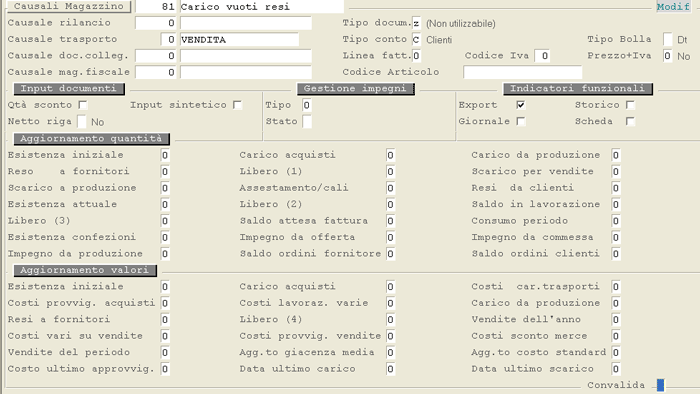
Causale 81
# Causale 82 - Carico vuoti prelevati
Causale 82
# Causale 85 - Installazione Accessori
Causale 85
# Causale 86 - Sostituzione Accessori
Causale 86
# Causale 89000 - Differenza Conversione (Automatica)
Causale 89000: 1° videata.
Causale 89000: 2° videata.
# Causale 89005 - Differenza Arrotondamento Cambio (Automatica)

Causale 89005: 1° videata
Causale 89005: 2° videata
# Causale 89009 - Differenza Cambio
Causale 89009: 1° videata
Causale 89009: 2° videata
# Causale 9 - Avere (solo CO.AN.)

Causale 9: 1° videata.
Causale 9: 2° videata.
# Causale 90.008 - Movimento Cessione Gratuita
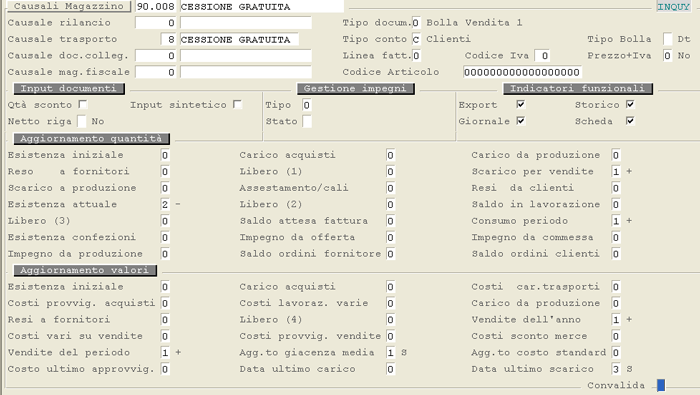
Causale 90.008
# Causale 90.010 - Movimento Sconto Merce
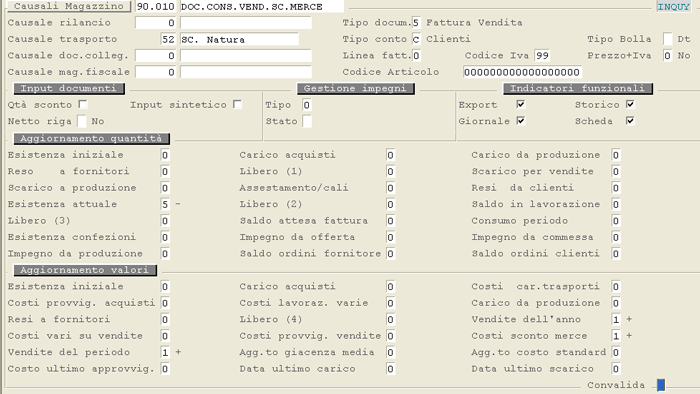
Causale 90.010
# Causale 90.011 - Cessione Sconto Merce
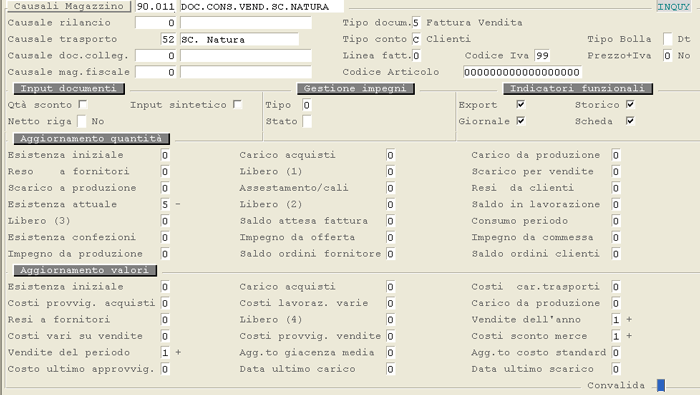
Causale 90.011
# Causale 90.012 - Movimenti Omaggi Campione
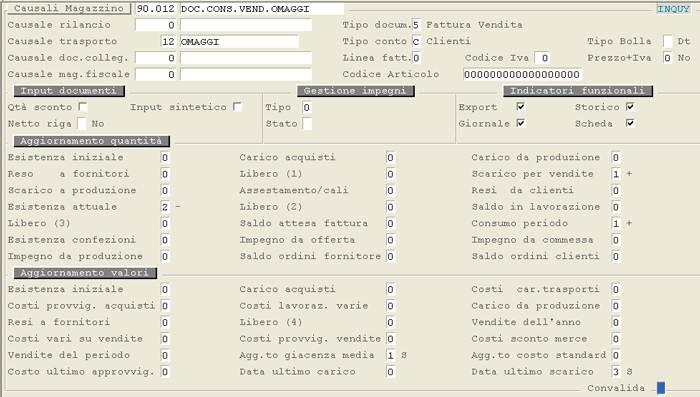
Causale 90.012
# Causale 90.110 - Nota Credito Movimento Sconto Merce

Causale 90.110
# Causale 90.111 - Nota Credito Cessione Sconto Natura
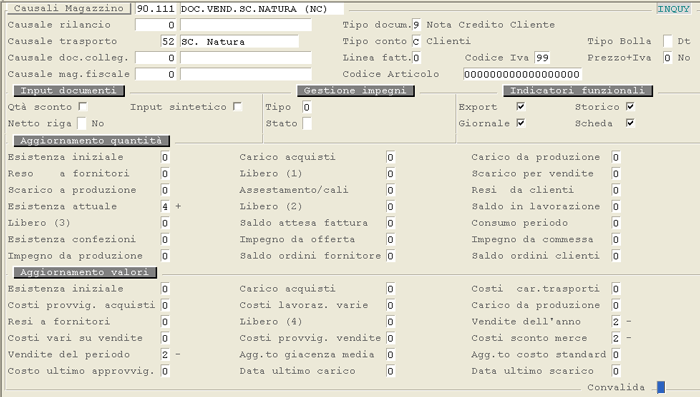
Causale 90.111
# Causale 9000 - Bilancio Apertura a Diversi

Causale 9000: 1° videata.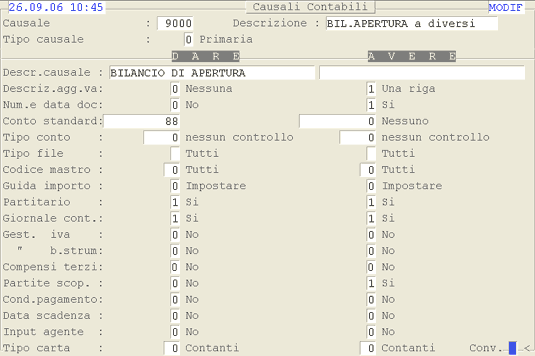
Causale 9000: 2° videata.---
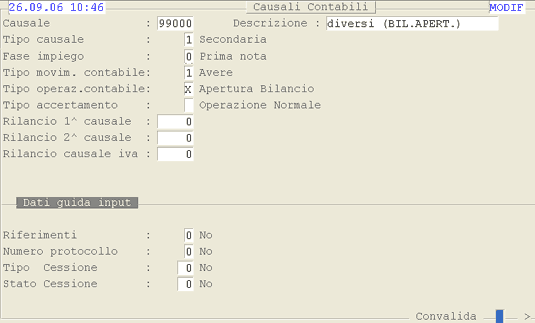
Causale 99000: 1° videata.
Causale 99000: 2° videata.
# Causale 9001 - Bilancio Chiusura a Diversi
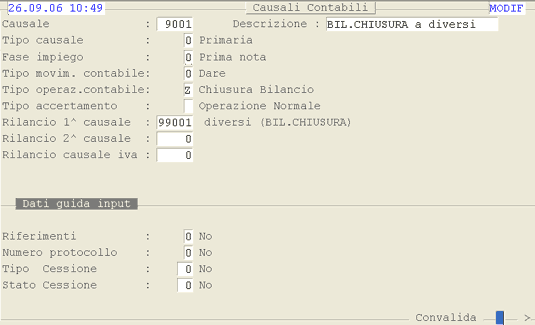
Causale 9001: 1° videata.
Causale 9001: 2° videata.---
Causale 99001: 1° videata.
Causale 99001: 2° videata.
# Causale 9100 - Diversi a Bilancio Apertura

Causale 9100: 1° videata.
Causale 9100: 2° videata.---
Causale 99100: 1° videata.
Causale 99100: 2° videata.
# Causale 9101 - Diversi a Bilancio Chiusura
Causale 9101: 1° videata.
Causale 9101: 2° videata.---
Causale 99101: 1° videata.
Causale 99101: 2° videata.
# Gruppo funzioni 1.5
# 1.5.2 - Assortimento
---
# 1.5.2.1 - Condizioni Commerciali - Assortimento: 1. Immissione

Mediante questa funzione è possibile definire, in relazione alla tipologia di Beneficiari prescelta, gli Articoli in Assortimento.
---
### Modalità Operativa
- In via preliminare, per gestire un Assortimento è necessario:
- attribuire ad esso un **Numero Identificativo** oppure, lasciando a *zero* il campo, richiedere al programma l'assegnazione automatica
- definire il periodo di **Validità**
- indicare la tipologia in base alla quale ricercare i soggetti **Beneficiari** dell'Assortimento e, più precisamente, Cliente, Rapporto Contabile, Categoria e Zona (dipendentemente dal valore dell'omonimo campo)
- Per richiamare un Assortimento precedentemente inserito, in corrispondenza del campo **Numero**, impostare uno dei seguenti tasti funzionali:
- **F5** = elenca gli Assortimenti in essere alla data attuale
- **F6** = elenca gli Assortimenti disattivi o scaduti alla data attuale
- **F8** = elenca tutti gli Assortimenti presenti a sistema
- Per modificare un Assortimento in corso di validità, il programma richiede l'inserimento di una **password**: in caso di mancata o errata impostazione della password, l'Assortimento Non potrà essere modificato ma solo visualizzato.
Importante! In fase d'immissione di un Ordine di Vendita, se il Cliente selezionato è beneficiario di una Convenzione, questa avrà priorità rispetto all'Assortimento.
---
### Beneficiari
- Convalidando con l'apposito tasto , si procede alla compilazione dei soggetti Beneficiari dell'Assortimento: in base alla tipologia prescelta, è possibile selezionare
- i **Clienti beneficiari**
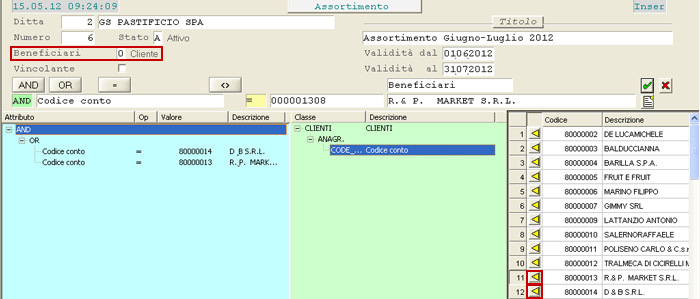
- le **Categorie beneficiarie**

- e così via.
La tipologia dei Beneficiari costituisce anche una modalità di ricerca: infatti, un Cliente potrebbe beneficiare di un Assortimento perchè è a lui stesso intestato oppure perchè appartiene ad una certa Categoria (ad esempio Centri Distribuzione); in un'ipotesi di questo tipo, il programma assumerà il primo, cioè l'Assortimento per Cliente.
Per visualizzare l'elenco dei Beneficiari - Clienti, Rapporti Contabili, Categorie o Zone - è sufficiente cliccare sulla descrizione della Classe di appartenenza (la Classe è quella riportata nella sezione centrale, cioè quella a sfondo verde).

Immissione Assortimento: visualizzazione BeneficiariNel caso le entità appartenenti alla Classe selezionata siano numerose, l'Utente ha possibilità d'interrompere la visualizzazione, cliccando sull'apposito tasto della *window* proposta a video. In questo caso è possibile continuare l'immissione, indicando di volta in volta il Codice oppure ricercando, anche per Descrizione, l'entità da includere.

È possibile selezionare l'entità d'interesse, tra quelle visualizzate nel *data-grid* a destra della videata, cliccando sul pulsante corrispondente ; al contrario, per escludere un'entità dalla selezione, con il tasto destro del *mouse*, cliccare sulla descrizione della stessa (*data-grid* a sinistra della videata) e convalidare il messaggio:
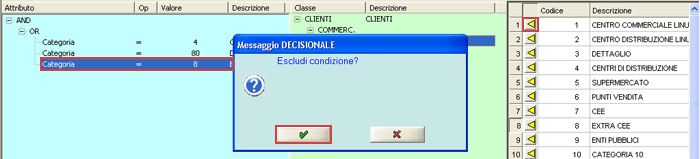
Completato l'inserimento dei Beneficiari, e convalidato con l'apposito pulsante , si attiva la possibilità di consultare l'elenco delle entità incluse, quindi verificare la corretta impostazione della condizione, cliccando sull'apposito pulsante .
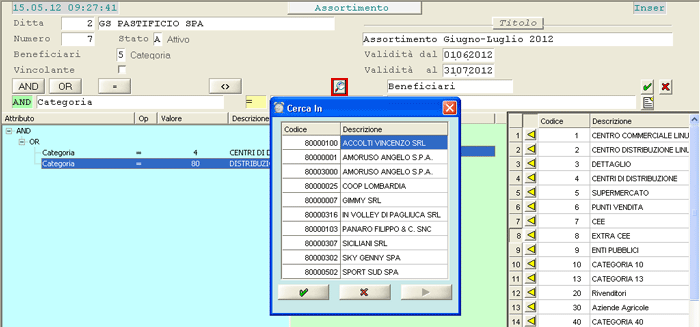
Immissione Assortimento: visualizzazione elenco Beneficiari ---
### Articoli Soggetti
A questo punto, cliccando nuovamente sul pulsante di convalida , si procede all'impostazione degli Articoli in Assortimento: anche in questo caso, come per i Beneficiari, l'utilizzo delle condizioni permette di visualizzare gli Articoli per Codice, Marca/Famiglia, Gruppo/Sottogruppo o Trafila.

Immissione Assortimento: indicazione Articoli soggettiAl termine, il programma effettua un controllo circa la correttezza di compilazione della struttura ad albero e, in caso di errore, provvede a visualizzare un apposito messaggio:
# 1.5.2.12 - Condizioni Commerciali - Assortimento: 12. Stampa

Mediante questa funzione è possibile stampare uno specifico Assortimento ovvero tutti gli Assortimenti in essere alla data impostata dall'Utente; è prevista la possibilità di non stampare la sezione relativa ai Beneficiari, semplicemente disattivando l'apposito *check-box* nella videata di selezione.
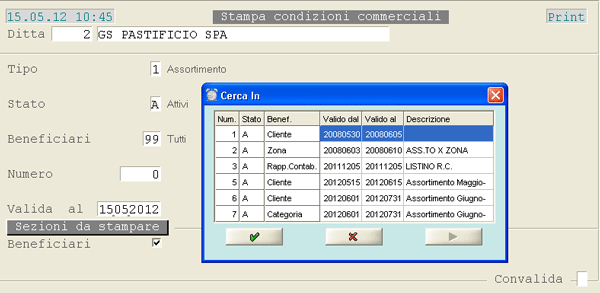
Stampa Assortimento: videata di selezioneAttualmente per questa funzione è stato previsto come formato di output solo **XML**.
# 1.5.3 - Listini
---
# 1.5.3.1 - Condizioni Commerciali - Listini: 1. Immissione

Nell'inserimento dei dati preliminari del Listino, si raccomanda di porre attenzione al campo **Valuta** perchè il Listino in essere sarà assunto, solo se la Valuta della transazione corrisponde a quella del Listino. Ad esempio, se è stato inserito un Listino in *dollari* mentre l'Ordine è in *euro*, il Listino, anche se rispetta i criteri riguardanti i Beneficiari e gli Articoli soggetti, Non sarà assunto.
Per quanto concerne la compilazione delle sezioni dedicate ai [Beneficiari](https://gsdoc.genesyssoftware.eu/page-function/E2701050201000000/1?old=E27%2F01050201.htm%23beneficiari) e agli [Articoli soggetti](https://gsdoc.genesyssoftware.eu/page-function/E2701050201000000/1?old=E27%2F01050201.htm%23articoliSoggetti), si può far riferimento a quanto descritto nel paragrafo [Immissione Assortimento](https://gsdoc.genesyssoftware.eu/page-function/E2701050201000000/1?old=E27%2F01050201.htm).
- Per richiamare un Listino precedentemente inserito, in corrispondenza del campo **Numero**, impostare uno dei seguenti tasti funzionali:
- **F5** = elenca i Listini in essere alla data attuale
- **F6** = elenca i Listini disattivi o scaduti alla data attuale
- **F8** = elenca tutti i Listini presenti a sistema
- ***Esempio:*** l'Azione «**Linea Rossa**», rappresentata nella videata sottostante, includerà tutti gli Articoli del Gruppo «**10050 - Linea Rossa**» con le seguenti condizioni commerciali:
- Prezzo Lordo 1,40%
- Sconto integrativo 10,00%
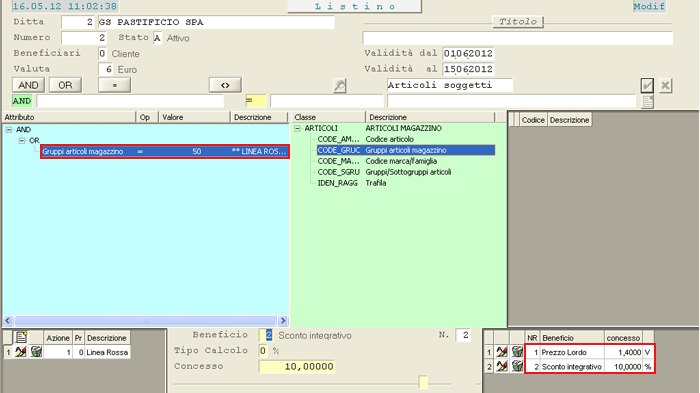

Immissione Listino: inserimento Benefici- I Benefici ammessi sono:
- **1** Prezzo Lordo
- **2** Sconto integrativo
- **3** Sconto sostitutivo
- **4** Prezzo Netto
- **5** Prezzo al Pubblico
- **10** Provvigioni
Per ciascuno di questi Benefici è possibile indicare, in base alla natura (prezzo o sconto), un valore rappresentativo del prezzo e/o della percentuale di sconto. Gli sconti definiti in questa fase andranno a popolare la sezione dedicata agli sconti dei Clienti nell'attuale griglia sconti.
È possibile cancellare un singolo Beneficio oppure un'intera Azione, semplicemente cliccando sul pulsante corrispondente . La cancellazione di un'intera Azione, ovviamente, comporta la cancellazione anche di tutti i Benefici ad essa collegati.

Immissione Listino: pulsanti cancellazione Beneficio/AzioneAl termine, il programma effettua un controllo circa la completezza delle informazioni indicate sul Listino: nel caso sia stato inserito un Listino senza indicare alcun Beneficio, ovvero un'Azione senza Benefici, sarà visualizzato il messaggio «**Listino incompleto**» e il Listino, anche se in corso, Non sarà assunto.
# 1.5.3.10.1 - Condizioni Commerciali - Manutenzione & Assestamento: 1. Duplica Listino

Questa funzione permette di duplicare un Listino già esistente, con possibilità di assegnare al nuovo un periodo di Validità diverso. Le opzioni di copia consentono di escludere, a discrezione dell'Utente, gli **Articoli soggetti** e i **Benefici**: nel caso siano esclusi dalla copia gli Articoli soggetti, saranno automaticamente esclusi anche i Benefici.
È possibile interrogare il Listino da copiare, semplicemente cliccando sull'apposito pulsante ; si precisa inoltre, che lo Stato del Listino da duplicare Non è in ogni caso bloccante ai fini della copia.
Nella sezione **Nuovi dati**, è possibile impostare il periodo di Validità da assegnare al nuovo Listino, mentre il numero è assegnato ad esso in automatico.
# 1.5.3.12 - Condizioni Commerciali - Listini: 12. Stampa

Mediante questa funzione è possibile stampare un singolo Listino ovvero tutti i Listini in essere alla data impostata dall'Utente. È prevista la possibilità di non stampare la sezione relativa ai Beneficiari, semplicemente disattivando l'apposito *check-box* nella videata di selezione.
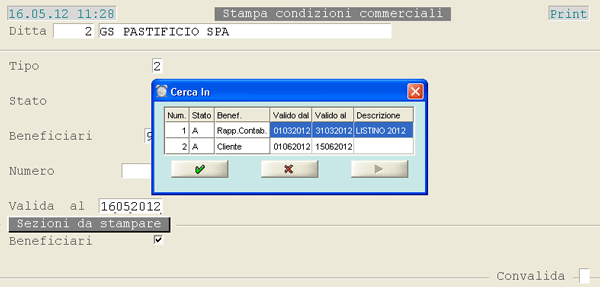
Stampa Listino: videata di selezioneAttualmente per questa funzione è stato previsto come formato di output solo **XML**.
# Gruppo funzioni 1.8
# 1.8.2.10.1 - Gestione Economica del Cliente - Manutenzione & Assestamento: 1. Duplica Promozione

Questa funzione permette di duplicare una Promozione presente nel sistema, assegnando alla nuova un periodo di Validità diverso.
Lo **Stato** della Promozione da duplicare Non è bloccante ai fini dell'operazione.
È prevista la possibilità di non duplicare sulla nuova Promozione le sezioni relative agli **Articoli soggetti** e/o **Benefici**: ovviamente, escludendo dalla copia gli Articoli soggetti, saranno automaticamente esclusi anche i Benefici.
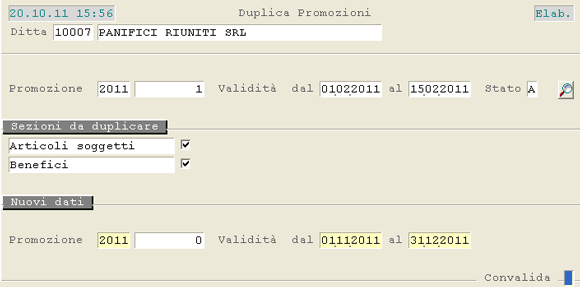
Duplica Promozione: videata di selezioneDa questa videata è possibile interrogare la Promozione da copiare, semplicemente cliccando sull'apposito pulsante .
Inserire nella sezione **Nuovi Dati** l'Anno e il periodo di Validità da attribuire alla nuova Promozione, mentre il Numero è assegnato in automatico.
# 1.8.3.10.1 - Gestione Economica del Cliente - Manutenzione & Assestamento: 1. Duplica Canvass

Questa funzione permette di duplicare un Canvass presente nel sistema, assegnando al nuovo un periodo di Validità diverso.
Lo **Stato** del Canvass da duplicare Non è bloccante ai fini dell'operazione.
È prevista la possibilità di Non duplicare sulla nuova Promozione le sezioni relative agli **Articoli soggetti** e/o **Benefici**: ovviamente, escludendo dalla copia gli Articoli soggetti, saranno automaticamente esclusi anche i Benefici.
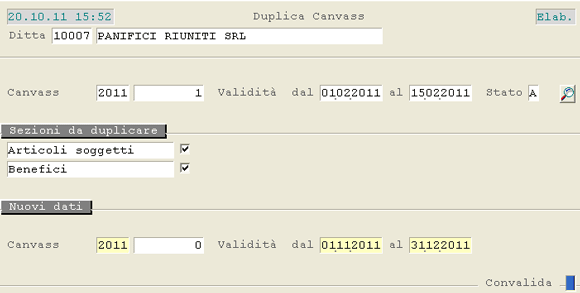
Duplica Canvass: videata di selezioneDa questa videata è possibile interrogare il Canvass da duplicare, semplicemente cliccando sull'apposito pulsante .
Inserire nella sezione **Nuovi Dati** l'Anno e il periodo di Validità da attribuire alla nuovo Canvass, mentre il Numero è assegnato in automatico.
# Gruppo funzioni 2.1
# 2.1.3.2 - Input rapido Ordini Clienti

# Gruppo funzioni 2.25
# 2.25.1 - Attività Forza Vendite: 1. Opera

Nella funzione Attività Forza Vendite - Opera è previsto il tasto *label* **Percorso**, cliccando sul quale si attiva una *window* di dettaglio del percorso effettuato dall'Agente.
- In particolare, da questa *window* è possibile:
- conoscere il **percorso giornaliero** effettuato dall'Agente
- inserire delle **visite extra** che non siano effettuate presso i Clienti
- modificare il **luogo di inizio e/o di fine attività**, se risulta diverso da quello standard indicato sull'
Anagrafica dell'Agente
- Per inserire una visita extra, cliccare sull'apposito tasto e indicare:
- l'**Ora di inizio** e **fine visita**
- il **Luogo della visita**
- l'**Indirizzo**
- la **Città**
- le **Coordinate geografiche**
Se l'Utente è collegato ad Internet potrà aggiornare questa informazione, accedendo alla mappa stradale con l'apposito pulsante 

La sezione Manutenzione & Assestamento prevede due funzioni attraverso le quali è possibile eseguire delle procedure successive alla prima installazione ed utili all'aggiornamento dell'ambiente.
- In particolare, a livello di menù sono previste le seguenti scelte:
- **1** - Aggiornamento DataBase
- **2** - Creazione Numerazioni di Servizio
---
[](#00)
**1 - Aggiornamento DataBase**- Questa funzione provvede ad eseguire in automatico:
- la modifica del **character set** sulle Tavole in cui è presente il codice Articolo di Magazzino, utile a creare la distinzione tra maiuscole e minuscole
- la generazione delle **directory** «**$GD/SYNC/IMP**» «**$GD/SYNC/EXP**»
- la generazione delle **chiavi di servizio** sulle tavole di sincronizzazione
---
[](#00) **2 - Creazione Numerazioni di Servizio**
Questa funzione provvede a generare in automatico le Numerazioni di Servizio, utili ai fini della Contabilità Generale, del Ciclo Attivo e del Ciclo Passivo.
# 2.25.10.3 - Ricalcola Percorso Visite

Questa funzione permette di ricalcolare il numero dei km percorsi dall'Agente, relativamente all'Itinerario tracciato mediante la funzione [Attività Forza Vendite - Opera](https://gsdoc.genesyssoftware.eu/page-function/E2902250100000000/1?old=E29%2F022501.htm).
# 2.25.5 - Operatività Sede: 5. Sincronizzazione

La Sede ogni giorno (*escluso domenica*) esegue in modalità automatica, tramite un processo schedulato alle ore **20:00** (tempo attualmente stimato 20 minuti), la funzione di **Generazione Dati** per gli Agenti.
**2.25 Attività Forza Vendite**
**5. Sincronizzazione**
**1. Generazione**
**1. Ordinario**
La funzione di Generazione Export Ordinario Non prevede la creazione dei files di sincronizzazione per i nodi che risultano «disattivi». In considerazione di questo, se in futuro si decidesse di riattivare uno o più nodi, per questi è consigliabile eseguire un export di prima installazione, perchè la base dati della Periferia sarà sicuramente Non aggiornata e quindi Non congrua rispetto alla Sede.
Gli Agenti, ad un orario prestabilito e comunque prima delle ore 20:00, si collegano alla Sede tramite VPN e avviano la fase di **Sincronizzazione**, mediante la quale inviano alla Sede le informazioni raccolte e ricevono da essa i flussi dei dati, con contestuale aggiornamento della base dati.
La Sede (orario/i da stabilire) importa i dati, messi a disposizione dagli Agenti, aggiornando il sistema informativo tramite la funzione di **Import flussi ricevuti**.
**2.25 Attività Forza Vendite**
**5. Sincronizzazione**
**8. Aggiornamento**
**1. Import flussi ricevuti**
- Nella funzione di Import flussi da Periferia a Sede, è prevista la visualizzazione degli eventuali **errori** o **scarti** nel *data-grid* posto a destra della videata. Relativamente agli **Ordini scartati**, nel *data-grid* degli errori è prevista la visualizzazione dei seguenti dati:
- Numero e Data Ordine
- Identificativo dell'Operazione
- Codice Cliente intestatario dell'Ordine
- Stato dell'Ordine dell'Agente
- Stato dell'Ordine in Sede oppure se lo Stato del corpo è «S» oppure «E»
**2.25 Attività Forza Vendite**
**5. Sincronizzazione**
**8. Aggiornamento**
**2. Aggiornamento & Validazione**
 - cliccando su questo tasto saranno evidenziate le righe degli Ordini Tipo modificati dall'Agente (se previsto che essi siano importati come provvisori)
 - cliccando su questo tasto saranno segnalati gli Ordini in cui risultano righe con quantità concesse in sconto natura e/o che non abbiano superato il check finanziario
 - cliccando su questo tasto saranno segnalati gli Ordini su cui risultano condizioni commerciali diverse rispetto a quelle in essere
Gli Ordini ricevuti dagli Agenti in Stato 7 dovranno essere poi validati dalla funzione di **Check finanziario**.
---
### Management - Sales Force - Operatività Sede
- Dal Modulo Management è possibile interrogare le Attività svolte dagli Agenti, mediante due apposite funzioni:
- **1 - Attività Svolte** (4.25 - 1)
- **2 - Monitoring Contatti Clienti** (4.25 - 2)
**1 - Attività Svolte****2 - Monitoring Contatti Clienti**- Il report **Monitoring Contatti Clienti** permette di conoscere, per tutti i Clienti assegnati ad un determinato Agente, una serie di informazioni utili ad analizzare l'andamento del rapporto con il Cliente. Tra le informazioni fornite:
- tutte le visite effettuate dall'Agente con la relativa data
- i giorni trascorsi dall'ultima visita
- la data del prossimo appuntamento
- l'elenco dei Clienti non visitati
# 2.25.5.5 - Attività Forza Vendite: 5. Sincronizzazione

Durante la fase di Sincronizzazione, grazie alla funzionalità **geo-location di SBH**, è previsto il calcolo dei Km percorsi dall'Agente, relativamente all'itinerario tracciato mediante la funzione [Opera](https://gsdoc.genesyssoftware.eu/page-function/E2902250100000000/1?old=E29%2F022501.htm).
Qualora, anche per una sola tratta Non sia possibile determinare il numero di km percorsi, per esempio a causa di coordinate errate sull'Anagrafica dell'Agente, l'intero Viaggio sarà considerato nullo.
# Gruppo funzioni 4.8
# 4.8.3.1 - Inquiry Condizioni Commerciali: 1. Redemption Beneficiari Inclusi ed Esclusi

Le funzioni di Redemption sono utili per conoscere i risultati prodotti dall'applicazione delle **campagne promozionali** in essere (Promozioni e/o Canvass). Questa funzione, in particolare, fornisce l'elenco dei Clienti corrispondenti ai criteri di selezione impostati dall'Utente e che hanno usufruito dei benefici di un'attività promozionale; per ogni Beneficiario inoltre, è possibile conoscere i movimenti su cui è stata applicata una campagna promozionale. Se richiesto dall'Utente, è possibile visualizzare tutti i Clienti che, pur rispondendo ai criteri di selezione, Non hanno però beneficiato di una campagna promozionale.
---
### Modalità Operativa
In fase di accesso alla funzione, è richiesta l'impostazione dei seguenti campi:
- **Tipo Campagna**
- Impostare:
- 0 = Promozioni
- **1** = Canvass
- **2** = Promozioni e Canvass
- **Interroga**
- Specificare la tipologia di movimenti da analizzare:
- 0 = Ordini
- **1** = Consegna
Nella colonna **Valore** del *data-grid* è riportata la sommatoria del Netto Riga dei Documenti sui quali è applicata una Promozione e/o Canvass.
# 4.8.3.2 - Inquiry Condizioni Commerciali: 2. Redemption Incidenza

- Questa funzione visualizza, per ogni **Campagna promozionale** il cui periodo di Sell-In rientra in quello selezionato, le seguenti informazioni:
- Fatturato del periodo Sell-In selezionato (nell'esempio 01/01/2010 - 14/07/2011)
- Fatturato dall'inizio del periodo selezionato fino alla fine di ciascuna Campagna
- Fatturato nel periodo della Campagna
- % di incidenza del Fatturato della Campagna sul Fatturato del Periodo
- % di incidenza del Fatturato della Campagna sul Limite Campagna