# 1.5.2.1 - Condizioni Commerciali - Assortimento: 1. Immissione

Mediante questa funzione è possibile definire, in relazione alla tipologia di Beneficiari prescelta, gli Articoli in Assortimento.
---
### Modalità Operativa
- In via preliminare, per gestire un Assortimento è necessario:
- attribuire ad esso un **Numero Identificativo** oppure, lasciando a *zero* il campo, richiedere al programma l'assegnazione automatica
- definire il periodo di **Validità**
- indicare la tipologia in base alla quale ricercare i soggetti **Beneficiari** dell'Assortimento e, più precisamente, Cliente, Rapporto Contabile, Categoria e Zona (dipendentemente dal valore dell'omonimo campo)
- Per richiamare un Assortimento precedentemente inserito, in corrispondenza del campo **Numero**, impostare uno dei seguenti tasti funzionali:
- **F5** = elenca gli Assortimenti in essere alla data attuale
- **F6** = elenca gli Assortimenti disattivi o scaduti alla data attuale
- **F8** = elenca tutti gli Assortimenti presenti a sistema
- Per modificare un Assortimento in corso di validità, il programma richiede l'inserimento di una **password**: in caso di mancata o errata impostazione della password, l'Assortimento Non potrà essere modificato ma solo visualizzato.
Importante! In fase d'immissione di un Ordine di Vendita, se il Cliente selezionato è beneficiario di una Convenzione, questa avrà priorità rispetto all'Assortimento.
---
### Beneficiari
- Convalidando con l'apposito tasto , si procede alla compilazione dei soggetti Beneficiari dell'Assortimento: in base alla tipologia prescelta, è possibile selezionare
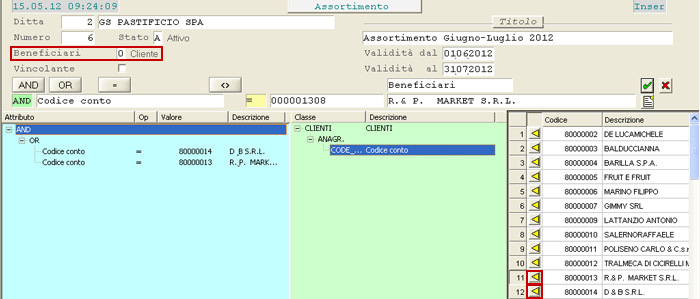
- i **Clienti beneficiari**
- le **Categorie beneficiarie**

- e così via.
La tipologia dei Beneficiari costituisce anche una modalità di ricerca: infatti, un Cliente potrebbe beneficiare di un Assortimento perchè è a lui stesso intestato oppure perchè appartiene ad una certa Categoria (ad esempio Centri Distribuzione); in un'ipotesi di questo tipo, il programma assumerà il primo, cioè l'Assortimento per Cliente.
Per visualizzare l'elenco dei Beneficiari - Clienti, Rapporti Contabili, Categorie o Zone - è sufficiente cliccare sulla descrizione della Classe di appartenenza (la Classe è quella riportata nella sezione centrale, cioè quella a sfondo verde).

Immissione Assortimento: visualizzazione BeneficiariNel caso le entità appartenenti alla Classe selezionata siano numerose, l'Utente ha possibilità d'interrompere la visualizzazione, cliccando sull'apposito tasto della *window* proposta a video. In questo caso è possibile continuare l'immissione, indicando di volta in volta il Codice oppure ricercando, anche per Descrizione, l'entità da includere.

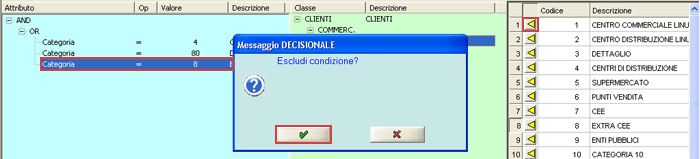
È possibile selezionare l'entità d'interesse, tra quelle visualizzate nel *data-grid* a destra della videata, cliccando sul pulsante corrispondente ; al contrario, per escludere un'entità dalla selezione, con il tasto destro del *mouse*, cliccare sulla descrizione della stessa (*data-grid* a sinistra della videata) e convalidare il messaggio:
Completato l'inserimento dei Beneficiari, e convalidato con l'apposito pulsante , si attiva la possibilità di consultare l'elenco delle entità incluse, quindi verificare la corretta impostazione della condizione, cliccando sull'apposito pulsante .
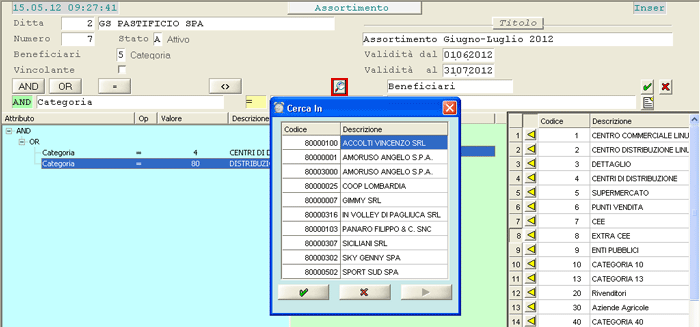
Immissione Assortimento: visualizzazione elenco Beneficiari ---
### Articoli Soggetti
A questo punto, cliccando nuovamente sul pulsante di convalida , si procede all'impostazione degli Articoli in Assortimento: anche in questo caso, come per i Beneficiari, l'utilizzo delle condizioni permette di visualizzare gli Articoli per Codice, Marca/Famiglia, Gruppo/Sottogruppo o Trafila.

Immissione Assortimento: indicazione Articoli soggettiAl termine, il programma effettua un controllo circa la correttezza di compilazione della struttura ad albero e, in caso di errore, provvede a visualizzare un apposito messaggio: