# 4.3 - situazione Articoli
# 4.3.1 - Situazione Articoli di Magazzino: 1. Inquiry
### 1. Situazione
La funzione d'Inquiry Situazione fornisce a video le seguenti informazioni:
- Codice e Descrizione Articolo
- Esistenza Attuale
- Data di Ultimo Scarico
- Giacenza Media
- Indice di Copertura.
- Nell'Inquiry Situazione per **Esistenza Fisica**, le suddette informazioni sono integrate dall'indicazione dell'Unità di Misura dell'Articolo e della Scorta Minima; mentre nell'Inquiry Situazione per **Esistenza Dinamica**, le informazioni aggiuntive sono: Quantità Ordinata e Impegnata ed Esistenza Dinamica.
[Parametri Filtro](#parametri)
---
- Con riferimento agli Articoli Sotto Scorta, la funzione d'Inquiry fornisce a video le seguenti informazioni:
- Codice e Descrizione Articolo
- Esistenza Attuale
- Scorta Minima
- Sotto Scorta
- Giacenza Media.
- Nell'Inquiry Sottoscorta per **Esistenza Fisica**, le suddette informazioni sono integrate dall'indicazione dell'Unità di Misura dell'Articolo e della Data di Ultimo Scarico; mentre nell'Inquiry Sottoscorta per **Esistenza Dinamica**, le informazioni aggiuntive riguardano le Quantità Ordinata e Impegnata e l'Indice di Copertura.
[Parametri Filtro](#parametri)
---
- La funzione d'Inquiry ad Uso Commerciale fornisce a video le seguenti informazioni:
- Codice e Descrizione Articolo
- Esistenza Attuale
- Data di Ultimo Scarico
- Giacenza Media
- Indice di Copertura.
- In aggiunta ai dati suesposti, l'Inquiry ad Uso Commerciale per **Esistenza Fisica** riporta l'Unità di Misura dell'Articolo e la Scorta Minima; mentre nell'Inquiry ad Uso Commerciale per **Esistenza Dinamica**, le informazioni aggiuntive riguardano le Quantità Ordinata e Impegnata, l'Esistenza Dinamica e la Data di Ultimo Carico.
[Parametri Filtro](#parametri)
---
- **Quantità iniziale**: la quantità all’inizio del giorno. Per la prima riga di ogni articolo, questa quantità corrisponde alla giacenza di magazzino nel momento in cui è stato elaborato il calcolo del fabbisogno;
- **Scorta minima**
- **Quantità ordinata a fornitori**
- **Quantità ordinata da clienti**
- **Quantità ordinata in evasione:** corrisponde alla quantità impegnata dalle proposte di consegna al momento in cui è stato elaborato il calcolo del fabbisogno;
- **Disponibilità:** pari alla somma algebrica della qtà iniziale + ordinato fornitori – ordinato clienti – ordinato in evasione – scorta minima. E’ visualizzata in rosso qualora questa fosse negativa.
Il dettaglio degli ordini e delle proposte di consegna può essere visualizzato cliccando sul pulsante  di ciascuna riga, .
**Tutti gli ordini con data consegna inferiore alla data di aggiornamento del fabbisogno, sono considerati evadibili alla data d’aggiornamento.**
E’ importante sottolineare che, tutti i dati visualizzati da questa procedura sono calcolati alla data in cui si è effettuato l’aggiornamento del calcolo del fabbisogno.
Inoltre, il **Ciclo di spedizione** della merce da consegnare viene evidenziato in un'apposita colonna intestata "**Cs**".
[Parametri Filtro](#parametri)
---
[](https://gsdoc.genesyssoftware.eu/uploads/images/gallery/2026-03/CZeimage.png)
Inquiry Articoli di Magazzino: impostazioni iniziali.**Ditta**
Inserire il codice Ditta per l'individuazione della stessa.
- **Ordinamento**
- Dal valore attribuito a questo campo dipendono il criterio di selezione e l'ordine di visualizzazione degli Articoli:
- 0 = Codice Articolo
- **1** = Descrizione Articolo
- **2** = Codice Settore
- **3** = indicod
- **4** = Codice Articolo Costruttore
- **5** = Fornitore Abituale.
- Selezionato l'Ordinamento, il cursore si posiziona sul corrispondente campo e la procedura ne richiede l'impostazione.
[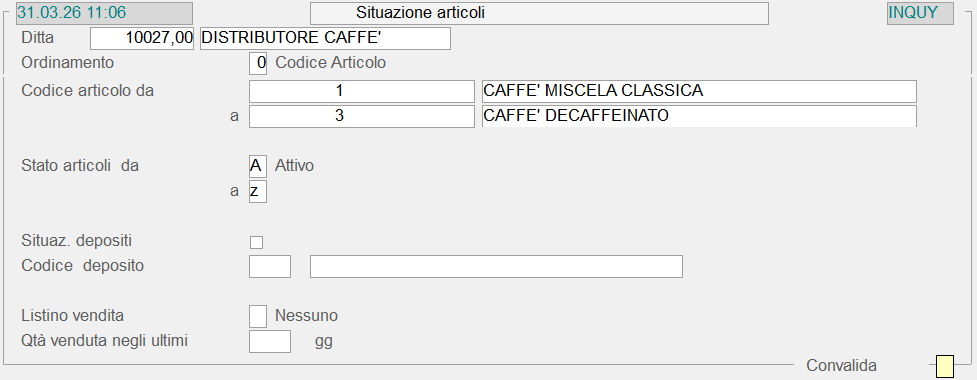](https://gsdoc.genesyssoftware.eu/uploads/images/gallery/2026-03/2a2image.png)
Inquiry Articoli di Magazzino: videata di selezione.- **Stato Articoli**
- Attiva la selezione degli Articoli aventi nel campo Stato un valore corrispondente a quello indicato:
- **A** = Attivo
- **B** = Rete Commerciale
- **C** = Componente/Conferimento
- **P** = Promozionale
- **R** = A Rendere
- **D** = Disattivo
**Deposito**
Il Fabbisogno può essere interrogato utilizzando come parametro filtro il **deposito**. In particolare, selezionando un deposito è possibile visualizzare la situazione delle previste consegne e degli arrivi, calcolando il fabbisogno in base alle giacenze del deposito.
Nell'ipotesi in cui non si selezioni alcun deposito, è possibile richiedere la situazione per articolo generale o con indicazione del deposito di riferimento, flaggando al check-box "**Situazione per i diversi depositi**".
Dal valore attribuito a questo campo dipende la visualizzazione dell'esistenza complessiva di Magazzino o la rilevazione dell'esistenza contabile di un singolo Deposito: nel primo caso è sufficiente impostare il valore 0 (zero), mentre nel secondo caso va inserito il Codice Deposito.
Imputando **999** in corrispondenza di questo campo, è possibile conoscere su quali Depositi è distribuita l'esistenza contabile.
L'impostazione del campo Deposito non è prevista per l'[Inquiry Sotto Scorta](#02).
**Listino Vendita**
Solo per l'[Inquiry ad Uso Commerciale](#03), è possibile impostare in questo campo il numero del Listino da visualizzare, da **1** a **4**, oppure **T** per considerarli tutti. Nei dati visualizzati è riportato il prezzo, previsto dalla condizione commerciale attiva in quel momento e, per alcuni tipi di utenti, sono visualizzati anche l'*Ultimo Costo* o il *Costo Standard* degli Articoli.
# 4.3.1.1 - Situazione Articoli di Magazzino: 1. Inquiry Situazione

- La funzione d'Inquiry Situazione fornisce a video le seguenti informazioni:
- Codice e Descrizione Articolo
- Esistenza Attuale
- Data di Ultimo Scarico
- Giacenza Media
- Indice di Copertura
- Nell'Inquiry Situazione per **Esistenza Fisica**, le suddette informazioni sono integrate dall'indicazione dell'Unità di Misura dell'Articolo e della Scorta Minima; mentre nell'Inquiry Situazione per **Esistenza Dinamica**, le informazioni aggiuntive sono: Quantità Ordinata e Impegnata ed Esistenza Dinamica.
- Per entrambe le selezioni, è prevista la possibilità d'includere o escludere gli Articoli con *esistenza pari a zero*.
---
[](https://gsdoc.genesyssoftware.eu/uploads/images/gallery/2026-03/se4image.png)
Inquiry Situazione: impostazioni iniziali - **Ordinamento**
- Dal valore attribuito a questo campo dipendono il criterio di selezione e l'ordine di visualizzazione degli Articoli:
- 0 = Codice Articolo
- **1** = Descrizione Articolo
- **2** = Codice Settore
- **3** = INDICOD
- **4** = Codice Articolo Costruttore
- **5** = Fornitore Abituale
- Selezionando l'Ordinamento «**2-Codice Settore**», sarà possibile impostare i seguenti campi: Settore/Gruppo, Sottogruppo, Marca/Famiglia, Variabili e Fornitore abituale. Selezionando l'Ordinamento «**5-Fornitore abituale**» invece, sarà possibile indicare anche il Settore/Gruppo degli Articoli d'interesse.
- Indicato l'Ordinamento, il cursore si posiziona sul corrispondente campo e ne richiede l'impostazione.
Nell'immagine seguente l'ordinamento prescelto è per **Codice Articolo**:
[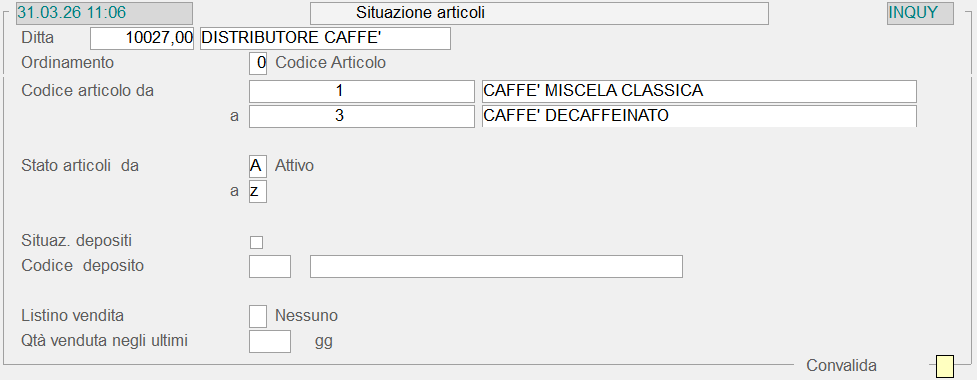](https://gsdoc.genesyssoftware.eu/uploads/images/gallery/2026-03/jQ5image.png)
Inquiry Situazione: videata di selezione- **Stato Articoli**
- Attiva la selezione degli Articoli aventi nel campo Stato un valore corrispondente a quello indicato:
- **A** = Attivo
- **B** = Rete Commerciale
- **C** = Componente/Conferimento
- **P** = Promozionale
- **R** = A Rendere
- **D** = Disattivo
**Situazione Depositi**
L'attivazione di questa *check-box* consente di ottenere la Situazione dettagliata degli Articoli per singolo Deposito. Di conseguenza, per richiedere la Situazione Depositi è sufficiente attivare questa *check-box*, anzichè impostare **999** sul Codice Deposito, come richiesto in precedenza.
**Codice Deposito**
È possibile richiedere l'Inquiry Situazione Articoli con riferimento ad un *singolo* Deposito, impostandone semplicemente il Codice.
# 4.3.1.10 - Inquiry Fabbisogno del Periodo

Questa funzione permette di conoscere la disponibilità di uno o più Articoli di Magazzino, alle diverse date di consegna degli Ordini e delle Proposte d'Ordine, in base alle informazioni risultanti dal [Calcolo Fabbisogno del Periodo](https://gsdoc.genesyssoftware.eu/page-function/E1025020101010100/1?old=E25%2F0201010101.htm).
In fase di accesso alla funzione, è richiesta l'impostazione preliminare dei seguenti campi:
**Ditta**
Inserire il codice Ditta per l'individuazione della stessa.
**Deposito**
È possibile specificare il codice del Deposito, rispetto al quale analizzare la disponibilità degli Articoli.
Per estendere la selezione a *tutti* i Depositi, lasciare a 0 *(zero)* questo campo ed attivare eventualmente, l'apposito *[check-box](#situazioneDepositi)* tra i Parametri di Filtro.
**Articolo**
È possibile limitare la selezione ad un singolo Articolo, impostandone manualmente il codice o attivandone la ricerca con il tasto **F8**.
In caso contrario, impostando 0 *(zero)*, si passa all'inserimento del Gruppo/Sottogruppo.
**Gruppo/Sottogruppo**
La valorizzazione di questi campi attiva la selezione di tutti gli Articoli appartenenti al Gruppo/Sottogruppo impostato, nell'ambito delle scelte già effettuate.
In caso contrario, lasciando a 0 *(zero)* questi campi, è possibile procedere all'inserimento della Marca.
**Marca**
La valorizzazione di questo campo attiva la selezione di tutti gli Articoli appartenenti alla Marca specificata.
In caso contrario, lasciando a *spazio*, si accede alla videata d'impostazione dei Parametri di Filtro.
**Consegne dal... a**
Impostare le Date Consegna d'inizio e fine, rispetto alle quali esaminare il Fabbisogno degli Articoli.
- Il *range* di Date Consegna impostato Non può essere:
- *anteriore* alla data di
[Calcolo Fabbisogno del Periodo](https://gsdoc.genesyssoftware.eu/page-function/E1025020101010100/1?old=E25%2F0201010101.htm)
- *posteriore* alla [Data limite Consegna](https://gsdoc.genesyssoftware.eu/page-function/E1025020101010100/1?old=E25%2F0201010101.htm%23dataLimiteConsegna), impostata in fase di
[Calcolo Fabbisogno del Periodo](https://gsdoc.genesyssoftware.eu/page-function/E1025020101010100/1?old=E25%2F0201010101.htm)
Ovviamente, per richiedere la Situazione Depositi è necessario che Non sia stato impostato alcun [Deposito](#deposito).
**Solo date movimentate**
L'attivazione di questo *check-box* permette d'includere nella visualizzazione/stampa, solo i giorni in cui è prevista la consegna di un Articolo o il suo impiego in un ciclo di produzione. Questa scelta è utile qualora nel calcolo del Fabbisogno del Periodo, l'Utente abbia scelto d'includere la Situazione Attuale degli Articoli (mediante attivazione dell'[apposito *check-box*](https://gsdoc.genesyssoftware.eu/page-function/E1025020101010100/1?old=E25%2F0201010101.htm#:~:text=Includi%20situazione%20attuale).
**Solo disponibilità negativa**
Attivare questo *check-box* per visualizzare solo gli Articoli con disponibilità negativa.
- **Tipo Componente Articolo**
- È possibile specificare il Tipo Componente degli Articoli da visualizzare.
- Sono ammessi i seguenti valori:
- 0 = Finito semplice
- **1** = Finito composto
- **2** = Intermedio
- **3** = di Base
- **5** = di Base principale
- **7** = Materiale
- **8** = Manodopera
- **A** = Attrezzatura
- **C** = Confezione
- **Produzione Articoli**
- La valorizzazione di quest'indicatore permette di includere/escludere gli Articoli da caricare/scaricare ai fini della Produzione.
- Nel dettaglio, i valori impostabili sono i seguenti:
- **1** = solo Articoli con Carico Produzione
- **2** = solo Articoli con Scarico Produzione
- **3** = solo Articoli con Carico/Scarico Produzione
- **4** = escludi Articoli con Carico Produzione
- **5** = escludi Articoli con Scarico Produzione
- **6** = escludi Articoli con Carico/Scarico Produzione
Impostare 0 *(zero)* per non attivare alcun filtro.
---
### Modalità Visualizzazione
- **Tipo visualizzazione**
- La valorizzazione di quest'indicatore permette di scegliere se visualizzare la situazione degli Articoli, esprimendola in Colli e/o in Quantità.
- Sono infatti previsti i seguenti valori:
- **1** = visualizza Colli
- **2** = visualizza Quantità
- **3** = visualizza Colli e Quantità
- **Anagrafica Articoli estesa**
- L'attivazione di questo *check-box* permette di visualizzare informazioni aggiuntive in merito agli Articoli elaborati, assumendole dalle rispettive [Anagrafiche](https://gsdoc.genesyssoftware.eu/page-function/E10010301000000000/1?old=E10%2Fcomn%2FM0041.htm) (videata Logistica/Produzione).
- In particolare, le informazioni visualizzate per ciascun Articolo sono:
- Brand/SubBrand
- Descrizione del Formato
- Tipo di Confezionamento
- Raggruppamenti 1 e 2
[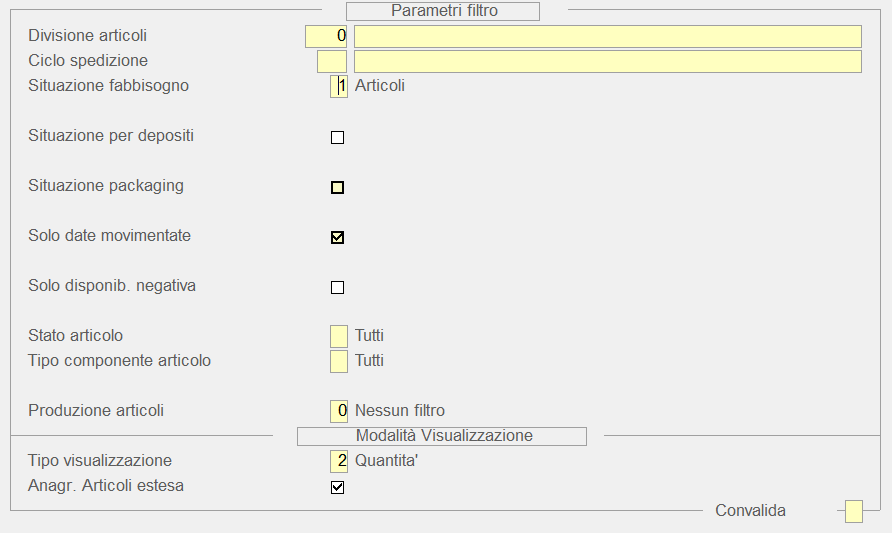](https://gsdoc.genesyssoftware.eu/uploads/images/gallery/2026-03/ONtimage.png)
Inquiry Fabbisogno del Periodo: Parametri di Filtro---
### Formato di Output Video
- Con la Convalida dei Parametri impostati, la visualizzazione in modalità *data-grid* (formato output **Video**) fornisce, per ciascun Articolo e per Data Consegna, le seguenti informazioni:
- **Grup** - **SGr.** - **Marca**
Gruppo, Sottogruppo e Marca dell'Articolo
- **Codice** - **Descrizione**
- **Comp.**
Tipo Componente
- **UM**
Unità di Misura
- **C.ScMin.** / **Q.ScMin.**
Scorta Minima espressa in Colli e/o Quantità
- **DataCons**
Data di prevista Consegna
- **C.Iniz** / **Q.Iniz**
Esistenza Iniziale espressa in Colli e/o Quantità (in
*rosso* se Esistenza Iniziale negativa)
- **C.OdA** / **Q.OdA**
Colli e/o Quantità degli Ordini di Acquisto
- **C.Pr.OdA** / **Q.Pr.OdA**
Colli e/o Quantità delle Proposte d'Ordine a Fornitore
- **C.OdV** / **Q.OdV**
Colli e/o Quantità degli Ordini di Vendita
- **C.Pr.Con** / **Q.Pr.Con**
Colli e/o Quantità delle Proposte di Consegna
- **C.Pren.** / **Q.Pren.**
Colli e/o Quantità degli Ordini di Prenotazione
- **C.Cntc.** / **Q.Cntc.**
Colli e/o Quantità dei Contratti Clienti non ancora utilizzati per la generazione degli Ordini di Vendita
- **C.St.V.** / **Q.St.V.**
Colli e/o Quantità calcolati in base allo Storico delle Consegne e dei Consumi
- **C.Stim** / **Q.Stim**
Colli e/o Quantità calcolati applicando le percentuali di redemption delle Promozioni in corso
- **C.St.P.** / **Q.St.P.**
Colli e/o Quantità calcolati in base allo Storico della Produzione
- **C.ScaPrd** / **Q.ScaPrd**
Colli e/o Quantità da scaricare, in fase di Produzione, per i vari Componenti della Di.Ba.
- **C.OdPc** / **Q.OdPc**
Colli e/o Quantità programmate degli Ordini di Produzione su Commessa
- **C.OdPs** / **Q.OdPs**
per visualizzare Colli e/o Quantità degli Ordini relativi alle Produzioni Continue - Di Serie
- **C.CarPrd** / **Q.CarPrd**
Colli e/o Quantità per carico da produrre
- **C.Dispon** / **Q.Dispon**
Colli e/o Quantità disponibili (in
*rosso* se Disponibilità negativa)
- In corrispondenza di ciascuna riga del *data-grid* sono attivi i seguenti pulsanti:
-  - visualizza il Block & Tier dell'Articolo e i dati relativi agli Ordini di Vendita che lo riguardano (numero di Unità di Carico, Colli e Quantità)
-  - fornisce il dettaglio degli Ordini di Vendita (OdV), degli Ordini di Acquisto (OdA) e delle Proposte di Consegna (PrCo) che riguardano l'Articolo
# 4.3.1.2 - Situazione Articoli di Magazzino: 2. Inquiry Sotto Scorta

- Con riferimento agli Articoli Sotto Scorta, la funzione d'Inquiry fornisce a video le seguenti informazioni:
- - codice e descrizione Articolo
- - Unità di Misura
- - Esistenza Articolo
- - [Scorta Minima](#scortaMin)
- - Data di Ultimo Carico
- - Data di Ultimo Scarico
- - [Giacenza Media](#giacenzaMedia)
- - [Indice di Copertura Scorte](#indiceCop)
- - [Sotto Scorta](#sottoScorta)
- [](#giacenzaMedia)
- Nell'Inquiry per **Esistenza dinamica**, oltre alle suddette informazioni, il programma visualizza:
- - saldo Ordini Fornitori
- - saldo Ordini Clienti
- - [Esistenza dinamica](#esistenzaDin)
- Per entrambe le selezioni, è prevista la possibilità d'includere o escludere gli Articoli con *esistenza pari a zero*.
---
**Scorta Minima**
**Sotto Scorta** = (Esistenza fisica/Esistenza dinamica - Scorta Minima calcolata)
Il livello di Sotto Scorta risulta dalla differenza tra la l'Esistenza fisica o l'Esistenza dinamica (in base alla selezione da menù) e il livello di Scorta Minima.
**Esistenza dinamica** = (Esistenza attuale + Ordini Fornitori) - Ordini Clienti
Si ottiene sommando all'Esistenza attuale gli Ordini Fornitori e sottraendo gli Ordini Clienti.
È dato dal rapporto tra la Giacenza media e il totale degli Scarichi: il risultato così ottenuto è quindi moltiplicato per il numero di Giorni intercorsi dall'inizio dell'anno fino alla data attuale.
[Parametri Filtro](#parametri)
---
[](https://gsdoc.genesyssoftware.eu/uploads/images/gallery/2026-03/0N6image.png)
Inquiry Sotto Scorta: impostazioni iniziali- **Ordinamento**
- Dal valore attribuito a questo campo dipendono il criterio di selezione e l'ordine di visualizzazione degli Articoli:
- 0 = Codice Articolo
- **1** = Descrizione Articolo
- **2** = Codice Settore
- **3** = INDICOD
- **4** = Codice Articolo Costruttore
- **5** = Fornitore Abituale
- Selezionando l'Ordinamento «**2-Codice Settore**», sarà possibile impostare i seguenti campi: Settore/Gruppo, Sottogruppo, Marca/Famiglia, Variabili e Fornitore abituale. Selezionando l'Ordinamento «**5-Fornitore abituale**» invece, sarà possibile indicare anche il Settore/Gruppo degli Articoli d'interesse.
- Indicato l'Ordinamento, il cursore si posiziona sul corrispondente campo e ne richiede l'impostazione.
Nell'immagine seguente l'ordinamento prescelto è per **Codice Articolo**.
- **Stato Articoli**
- Attiva la selezione degli Articoli aventi nel campo Stato un valore corrispondente a quello indicato:
- **A** = Attivo
- **B** = Rete Commerciale
- **C** = Componente/Conferimento
- **P** = Promozionale
- **R** = A Rendere
- **D** = Disattivo
[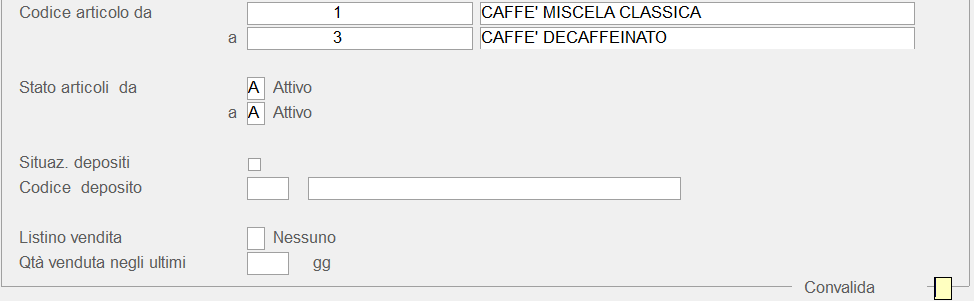](https://gsdoc.genesyssoftware.eu/uploads/images/gallery/2026-03/1z6image.png)
Inquiry Sotto Scorta: videata di selezione
# 4.3.1.3 - Situazione Articoli di Magazzino: 3. Inquiry Uso Commerciale

- La funzione d'Inquiry ad Uso Commerciale fornisce a video le seguenti informazioni:
- Codice e Descrizione Articolo
- Esistenza Attuale
- Data di Ultimo Scarico
- Giacenza Media
- Indice di Copertura
- In aggiunta ai dati suesposti, l'Inquiry ad Uso Commerciale per **Esistenza Fisica** riporta l'Unità di Misura dell'Articolo e la Scorta Minima; mentre nell'Inquiry ad Uso Commerciale per **Esistenza Dinamica**, le informazioni aggiuntive riguardano le Quantità Ordinata e Impegnata, l'Esistenza Dinamica e la Data di Ultimo Carico.
---
[](https://gsdoc.genesyssoftware.eu/uploads/images/gallery/2026-03/SBRimage.png)
Inquiry Uso Commerciale: impostazioni iniziali - **Ordinamento**
- Dal valore attribuito a questo campo dipendono il criterio di selezione e l'ordine di visualizzazione degli Articoli:
- 0 = Codice Articolo
- **1** = Descrizione Articolo
- **2** = Codice Settore
- **3** = INDICOD
- **4** = Codice Articolo Costruttore
- **5** = Fornitore Abituale
- Selezionando l'Ordinamento «**2-Codice Settore**», sarà possibile impostare i seguenti campi: Settore/Gruppo, Sottogruppo, Marca/Famiglia, Variabili e Fornitore abituale. Selezionando l'Ordinamento «**5-Fornitore abituale**» invece, sarà possibile indicare anche il Settore/Gruppo degli Articoli d'interesse.
- Indicato l'Ordinamento, il cursore si posiziona sul corrispondente campo e ne richiede l'impostazione.
Nell'immagine seguente l'ordinamento prescelto è per **Codice Articolo**:
[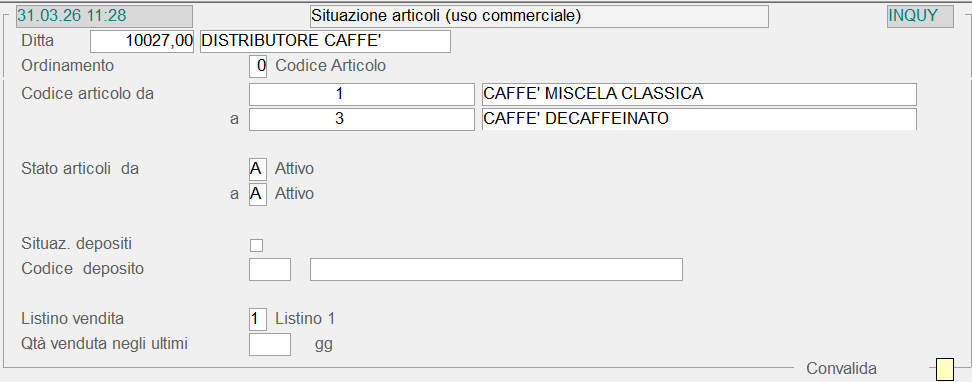](https://gsdoc.genesyssoftware.eu/uploads/images/gallery/2026-03/Wjhimage.png)
Inquiry Uso Commerciale: videata di selezione- **Stato Articoli**
- Attiva la selezione degli Articoli aventi nel campo Stato un valore corrispondente a quello indicato:
- **A** = Attivo
- **B** = Rete Commerciale
- **C** = Componente/Conferimento
- **P** = Promozionale
- **R** = A Rendere
- **D** = Disattivo
**Situazione Depositi**
L'attivazione di questa *check-box* consente di ottenere la Situazione dettagliata degli Articoli per singolo Deposito. Di conseguenza, per richiedere la Situazione Depositi è sufficiente attivare questa *check-box*, anzichè impostare **999** sul Codice Deposito, come richiesto in precedenza.
**Codice Deposito**
È possibile richiedere l'Inquiry Uso Commerciale con riferimento ad un *singolo* Deposito, impostandone semplicemente il Codice.
**Listino Vendita**
È possibile impostare in questo campo il numero del Listino da visualizzare, da **1** a **4**, oppure **T** per considerarli tutti. Nei dati visualizzati è riportato il Prezzo previsto dalla Condizione Commerciale attiva alla data di elaborazione e, per alcuni tipi di utenti, sono visualizzati anche l'*Ultimo Costo* o il *Costo Standard* degli Articoli.
# 4.3.2.1 - Situazione Articoli di Magazzino: 1. Report Sotto Scorta

- Questo report evidenzia tutti gli **Articoli Sotto Scorta**, ossia quelli la cui Esistenza dinamica è inferiore alla [Scorta minima](https://gsdoc.genesyssoftware.eu/page-function/E1000000000000000/1?old=E10%2Fcomn%2FM0041.htm%23scorta_minima) indicata sull'Anagrafica di Magazzino.
- Il report Sotto Scorta fornisce per ciascun Articolo le seguenti informazioni:
- codice e descrizione Articolo
- Fornitore abituale
- [Scorta Minima](#scortaMin) calcolata in base all'Indice di Stagionalità
- [Esistenza dinamica](#esistenzaDin)
- Scorta Massima calcolata in base all'Indice di Stagionalità
- Quantità minima di riordino, assunta dall'Anagrafica dell'Articolo
- Giorni di approvvigionamento, assunti dall'Anagrafica dell'Articolo
- Esistenza attuale
- Quantità che risulta [Sotto Scorta](#sottoScorta)
[Parametri Filtro](#parametri)
---
**Scorta Minima**
**Sotto Scorta** = (Esistenza fisica/Esistenza dinamica - Scorta Minima calcolata)
Il livello di Sotto Scorta risulta dalla differenza tra la l'Esistenza fisica o l'Esistenza dinamica (in base alla selezione da menù) e il livello di Scorta Minima.
**Esistenza dinamica** = (Esistenza attuale + Ordini Fornitori) - Ordini Clienti
Si ottiene sommando all'Esistenza attuale gli Ordini Fornitori e sottraendo gli Ordini Clienti.
[Parametri Filtro](#parametri)
---
| Esistenza Attuale
| Ordini Fornitore
| Ordini Clienti
| Scorta Minima
| Indice di Stagionalità
|
| 30
| 300
| 500
| 50
| 3
|
Avremo quindi:
| - **Esistenza dinamica**
| a
| (Esistenza attuale + Ordini Fornitori) - Ordini Clienti | a
| (30 + 300) - 500
| =
| -170
|
| - **Scorta minima calcolata**
| a
| Scorta minima x Indice di Stagionalità
| a
| (50 x 3)
| =
| 150
|
| - **Sotto Scorta**
| a
| Esistenza dinamica - Scorta minima calcolata
| a
| (-170 - 150)
| =
| -320
|
### Parametri Filtro
La generazione del report Sotto Scorta richiede l'impostazione della **Ditta** e del criterio di selezione degli Articoli:
[](https://gsdoc.genesyssoftware.eu/uploads/images/gallery/2026-03/FPwimage.png)
Report Sotto Scorta: impostazioni iniziali- **Ordinamento**
- Dal valore attribuito a questo campo dipendono il criterio di selezione e l'ordine di visualizzazione degli Articoli:
- 0 = Codice Articolo
- **1** = Descrizione Articolo
- **2** = Codice Settore
- **3** = INDICOD
- **4** = Codice Articolo Costruttore
- **5** = Fornitore Abituale
- Selezionando l'Ordinamento «**2-Codice Settore**», sarà possibile impostare i seguenti campi: Settore/Gruppo, Sottogruppo, Marca/Famiglia, Variabili e Fornitore abituale. Selezionando l'Ordinamento «**5-Fornitore abituale**» invece, sarà possibile indicare anche il Settore/Gruppo degli Articoli d'interesse.
- Indicato l'Ordinamento, il cursore si posiziona sul corrispondente campo e ne richiede l'impostazione.
Nell'immagine seguente l'ordinamento prescelto è per **Codice Articolo**:
[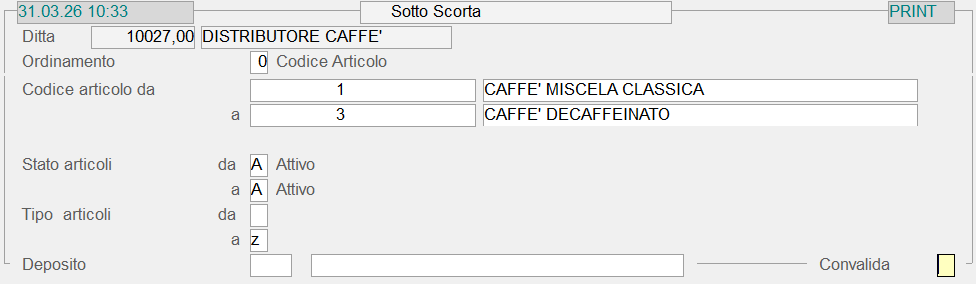](https://gsdoc.genesyssoftware.eu/uploads/images/gallery/2026-03/A05image.png)
Report Sotto Scorta: videata di selezione- **Stato Articoli**
- Attiva la selezione degli Articoli aventi nel campo Stato un valore corrispondente a quello indicato:
- **A** = Attivo
- **B** = Rete Commerciale
- **C** = Componente/Conferimento
- **P** = Promozionale
- **R** = A Rendere
- **D** = Disattivo
**Deposito**
È possibile richiedere il report Sotto Scorta con riferimento ad un *singolo* Deposito (impostando il **codice** dello stesso); oppure a *tutti* i Depositi della Ditta selezionata (impostando 0).
# 4.3.2.10.1 - Situazione Articoli di Magazzino: 1. Report Fabbisogno del Periodo

Questa funzione permette di conoscere la disponibilità di uno o più Articoli di Magazzino, alle diverse date di consegna degli Ordini e delle Proposte d'Ordine, in base alle informazioni risultanti dal [Calcolo Fabbisogno del Periodo](https://gsdoc.genesyssoftware.eu/page-function/E1025020101010100/1?old=E25%2F0201010101.htm).
- Per la generazione del Report Fabbisogno del Periodo, sono previsti i seguenti Formati di Output:
- TXT
- Laser
- CSV/Dif
- XML
- La selezione del Formato di Output è accessibile dalla videata del menù principale.
Ovviamente, per richiedere la Situazione Depositi è necessario che Non sia stato impostato alcun [Deposito](#deposito).
**Solo date movimentate**
L'attivazione di questo *check-box* permette d'includere nella visualizzazione/stampa, solo i giorni in cui è prevista la consegna di un Articolo o il suo impiego in un ciclo di produzione. Questa scelta è utile qualora nel calcolo del Fabbisogno del Periodo, l'Utente abbia scelto d'includere la Situazione Attuale degli Articoli (mediante attivazione dell'[apposito *check-box*](https://gsdoc.genesyssoftware.eu/page-function/E1025020101010100/1?old=E25%2F0201010101.htm#:~:text=Includi%20situazione%20attuale).
**Solo disponibilità negativa**
Attivare questo *check-box* per visualizzare solo gli Articoli con disponibilità negativa.
- **Tipo Componente Articolo**
- È possibile specificare il Tipo Componente degli Articoli da visualizzare.
- Sono ammessi i seguenti valori:
- 0 = Finito semplice
- **1** = Finito composto
- **2** = Intermedio
- **3** = di Base
- **5** = di Base principale
- **7** = Materiale
- **8** = Manodopera
- **A** = Attrezzatura
- **C** = Confezione
- **Produzione Articoli**
- La valorizzazione di quest'indicatore permette di includere/escludere gli Articoli da caricare/scaricare ai fini della Produzione.
- Nel dettaglio, i valori impostabili sono i seguenti:
- **1** = solo Articoli con Carico Produzione
- **2** = solo Articoli con Scarico Produzione
- **3** = solo Articoli con Carico/Scarico Produzione
- **4** = escludi Articoli con Carico Produzione
- **5** = escludi Articoli con Scarico Produzione
- **6** = escludi Articoli con Carico/Scarico Produzione
Impostare 0 *(zero)* per non attivare alcun filtro.
[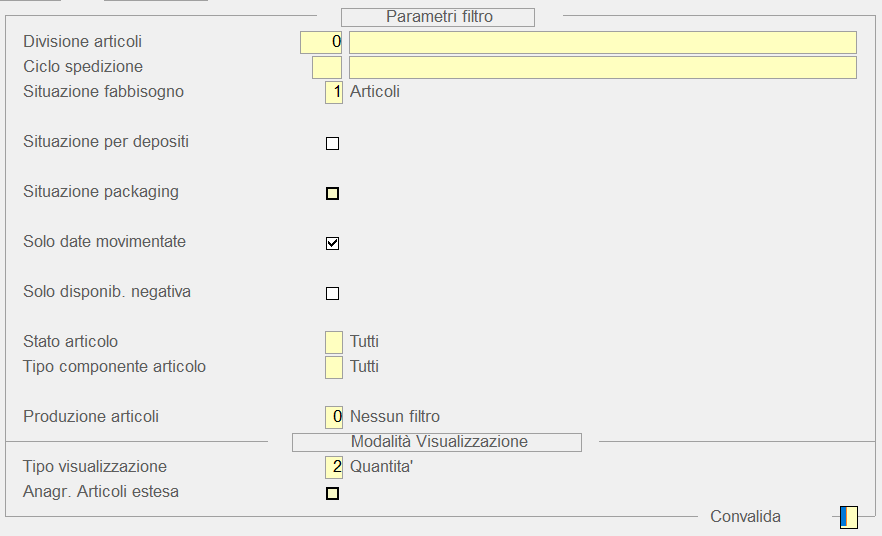](https://gsdoc.genesyssoftware.eu/uploads/images/gallery/2026-03/KKbimage.png)
Report Fabbisogno del Periodo: Parametri di Filtro- Indipendentemente dal Formato selezionato, il report Fabbisogno del Periodo fornisce, per ciascun Articolo e per Data Consegna, le seguenti informazioni:
- Codice - Descrizione
- Data Consegna
- Unità di Misura
- Tipo Componente
- Quantità Iniziale
- Scorta Minima
- quantità degli Ordini Fornitori
- quantità delle Proposte di Acquisto
- quantità degli Ordini Clienti
- quantità delle Proposte di Consegna
- quantità da scaricare, in fase di Produzione, dei diversi Componenti della [Distinta Base](https://gsdoc.genesyssoftware.eu/page-function/E1026010401010000/1?old=E26%2F01040101.htm)
- quantità caricata, in fase di Produzione, dei diversi Componenti della [Distinta Base](https://gsdoc.genesyssoftware.eu/page-function/E1026010401010000/1?old=E26%2F01040101.htm)
- Disponibilità *(riportata in rosso se negativa)*

Report Fabbisogno del Periodo: estratto in formato *XML*
# 4.3.2.10.2 - Situazione Articoli di Magazzino: 2. Report Fabbisogno Imminente

Questa funzione permette di visualizzare la disponibilità di uno o più Articoli, esaminando le informazioni generate dalla funzione di calcolo [Fabbisogno Consegne Imminenti](https://gsdoc.genesyssoftware.eu/page-function/E1025020101010200/1?old=E25%2F0201010102.htm).
- Per la generazione del Report Fabbisogno Imminente, sono previsti i seguenti Formati di Output:
- TXT
- Laser
- XML
- La selezione del Formato di Output è accessibile dalla videata del menù principale.
- Il *range* di Date Consegna impostato non può essere:
- *anteriore* alla data di generazione del [Fabbisogno Consegne Imminenti](https://gsdoc.genesyssoftware.eu/page-function/E1025020101010200/1?old=E25%2F0201010102.htm)
- *posteriore* alla [Data limite consegna](https://gsdoc.genesyssoftware.eu/page-function/E1025020101010200/1?old=E25%2F0201010102.htm%23dataLimiteConsegna), impostata per il calcolo del [Fabbisogno](https://gsdoc.genesyssoftware.eu/page-function/E1025020101010200/1?old=E25%2F0201010102.htm)
---
### Frazioni d'impasto
- È prevista inoltre, la possibilità di stampare il **numero** e la **frazione degli impasti**. Per ottenere quest'informazione, si calcola il numero degli impasti necessari a produrre le quantità di cui si ha fabbisogno.
- Il numero degli impasti deriva dal seguente rapporto:
- **Numero Impasti** = Quantità Fabbisogno / Lotto Ottimale di Produzione
Il [Lotto Ottimale di Produzione](https://gsdoc.genesyssoftware.eu/page-function/E1026010401010000/1?old=E26%2F01040101.htm%23lottoOttimale) è indicato sull'Anagrafica della Distinta Base.
- Calcolato il numero degli impasti, la frazione si ottiene dal seguente calcolo:
- **Quantità Frazione** = Quantità Fabbisogno - (Lotto Ottimale di Produzione x Numero Impasti)
---
**Giacenza Media**
**Indice di copertura Scorte** = [Giacenza media / (Scarichi per Vendita + Scarichi a Produzione)] x GG. trascorsi da Inizio Anno
[](https://gsdoc.genesyssoftware.eu/uploads/images/gallery/2026-03/Yneimage.png)
Report Giacenza Media: impostazioni iniziali- **Ordinamento**
- Dal valore attribuito a questo campo dipendono il criterio di selezione e l'ordine di visualizzazione degli Articoli:
- 0 = Codice Articolo
- **1** = Descrizione Articolo
- **2** = Codice Settore
- **3** = INDICOD
- **4** = Codice Articolo Costruttore
- **5** = Fornitore Abituale
- Selezionando l'Ordinamento «**2-Codice Settore**», sarà possibile impostare i seguenti campi: Settore/Gruppo, Sottogruppo, Marca/Famiglia, Variabili e Fornitore abituale.Selezionando l'Ordinamento «**5-Fornitore abituale**» invece, sarà possibile indicare anche il Settore/Gruppo degli Articoli d'interesse.
- Indicato l'Ordinamento, il cursore si posiziona sul corrispondente campo e ne richiede l'impostazione.
Nell'immagine seguente l'ordinamento prescelto è per **Codice Articolo**:
[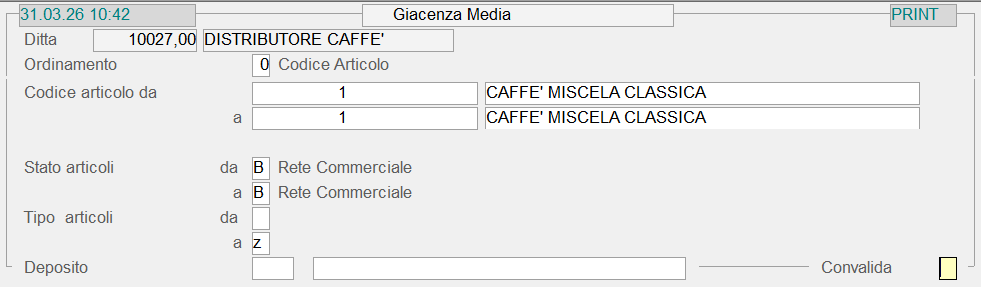](https://gsdoc.genesyssoftware.eu/uploads/images/gallery/2026-03/pcUimage.png)
Report Giacenza Media: videata di selezione- **Stato Articoli**
- Attiva la selezione degli Articoli aventi nel campo Stato un valore corrispondente a quello indicato:
- **A** = Attivo
- **B** = Rete Commerciale
- **C** = Componente/Conferimento
- **P** = Promozionale
- **R** = A Rendere
- **D** = Disattivo

- Questo report fornisce l'Indice di Rotazione degli Articoli di magazzino, che esprime quante volte si rinnovano completamente le Scorte di merci in un certo periodo *(anno o periodi intermedi)*. L'Indice di Rotazione può essere calcolato per **Articolo** o per **Gruppo/Sottogruppo**: entrambe le selezioni sono accessibili a livello di menù. Ciascuna scelta prevede la possibilità di generare il report in forma **Analitica** o **Sintetica**, a seconda delle informazioni che s'intendono riportare in stampa.
**Stock Medio** = (totale Esistenze Finali del Periodo / Numero Mesi)
È calcolato sommando le Esistenze Finali di ciascun mese del periodo e dividendo questo valore per il Numero di Mesi di cui è composto il periodo stesso.
**Sell Out Medio** = (totale Scarichi del Periodo / Numero Mesi)
È calcolato sommando gli Scarichi di ciascun mese del periodo e dividendo questo valore per il Numero di Mesi di cui è composto il periodo stesso.
**Sell In Medio** = (totale Carichi del Periodo / Numero Mesi)
È calcolato sommando i Carichi di ciascun mese del periodo e dividendo questo valore per il Numero di Mesi di cui è composto il periodo stesso.
**Indice di Rotazione** = (totale Scarichi del Periodo / Stock Medio)
È calcolato sommando gli Scarichi di ciascun mese del periodo e dividendo questo valore per lo Stock Medio.
---
### Report Analitico
- Oltre alle suddette informazioni, il report **Analitico** evidenzia per ciascun Articolo:
- l'Esistenza iniziale mensile
- la Quantità caricata nel mese
- la Quantità scaricata nel mese
- l'Esistenza finale del mese
[Parametri Filtro](#parametri)
---
[Parametri Filtro](#parametri)
---
| Mese
| Esistenza Iniziale
| Quantità Caricata
| Quantità Scaricata
| Esistenza Finale
|
| Gennaio
| 800
| 500
| 300
| 1000
|
| Febbraio
| 1000
| 300
| 400
| 900
|
| Marzo
| 900
| 400
| 500
| 800
|
| Aprile
| 800
| 500
| 300
| 1000
|
| Totali
| **3500**
| **1700**
| **1500**
| **3700**
|
Avremo quindi:
| - **Stock Medio**
| -
| (totale Esistenze Finali del Periodo / Numero Mesi) | a
| (3700 / 4)
| =
| 925
|
| - **Sell Out Medio**
| -
| (totale Scarichi del Periodo / Numero Mesi) | a
| (1500 / 4)
| =
| 375
|
| - **Sell In Medio**
| -
| (totale Carichi del Periodo / Numero Mesi) | a
| (1700 / 4)
| =
| 425
|
| - **Indice di Rotazione**
| -
| (totale Scarichi del Periodo / Stock Medio) | a
| (1500 / 925)
| =
| **1,6**
|
*L'Indice di Rotazione mette in evidenza come le Scorte di un determinato Articolo si siano rinnovate 1,6 volte nell'arco dei 4 mesi presi in esame.*
Più il valore dell'Indice di Rotazione è elevato più è lenta la rotazione delle Scorte, perché questo indica che si trovano in magazzino quantità di merce eccessive rispetto all'andamento delle vendite, con conseguenti alti costi *(per esempio interessi e spese di conservazione)* e forti rischi *(per esempio per possibili mutamenti nei gusti della clientela)*. Al contrario, gli Articoli a rapida rotazione sono quelli che originano costi e rischi contenuti, perchè sono quelli per cui l'andamento delle vendite è sostenuto rispetto alla quantità conservata in magazzino.
### Parametri Filtro
La generazione del report Indice di Rotazione richiede l'impostazione della **Ditta** e del criterio di selezione degli Articoli:
[](https://gsdoc.genesyssoftware.eu/uploads/images/gallery/2026-04/YHsimage.png)
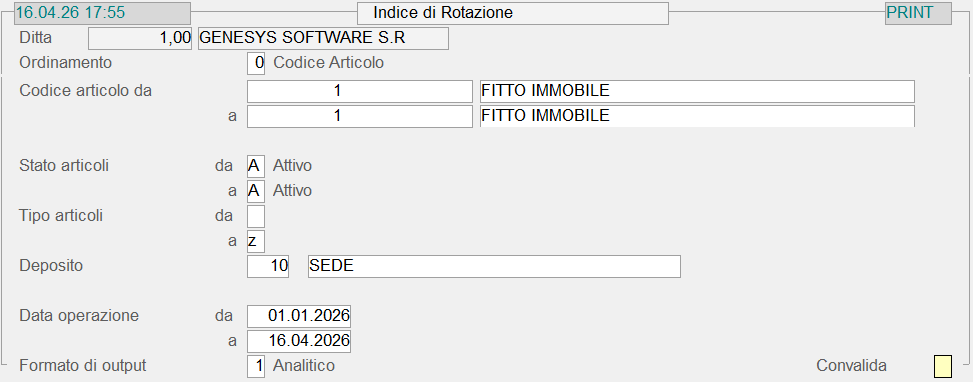
Report Indice di Rotazione: impostazioni iniziali- **Ordinamento**
- Dal valore attribuito a questo campo dipendono il criterio di selezione e l'ordine di visualizzazione degli Articoli:
- 0 = Codice Articolo
- **1** = Descrizione Articolo
- **2** = Codice Settore
- **3** = INDICOD
- **4** = Codice Articolo Costruttore
- **5** = Fornitore Abituale
- Selezionando l'Ordinamento «**2-Codice Settore**», sarà possibile impostare i seguenti campi: Settore/Gruppo, Sottogruppo, Marca/Famiglia, Variabili e Fornitore abituale. Selezionando l'Ordinamento «**5-Fornitore abituale**» invece, sarà possibile indicare anche il Settore/Gruppo degli Articoli d'interesse.
- Indicato l'Ordinamento, il cursore si posiziona sul corrispondente campo e ne richiede l'impostazione.
Nell'immagine seguente l'ordinamento prescelto è per **Codice Articolo**:
[](https://gsdoc.genesyssoftware.eu/uploads/images/gallery/2026-04/j4simage.png)
Report Indice di Rotazione: videata di selezione- **Stato Articoli**
- Attiva la selezione degli Articoli aventi nel campo Stato un valore corrispondente a quello indicato:
- **A** = Attivo
- **B** = Rete Commerciale
- **C** = Componente/Conferimento
- **P** = Promozionale
- **R** = A Rendere
- **D** = Disattivo
**Deposito**
È possibile richiedere il report Indice di Rotazione con riferimento ad un *singolo* Deposito (impostando il **codice** dello stesso); oppure a *tutti* i Depositi della Ditta selezionata (impostando 0). Per richiedere la **Situazione Depositi** invece, è sufficiente impostare il codice **999**.
**Data Operazione da... a**
Impostare l'intervallo temporale per il quale richiedere la generazione del report.
# 4.3.2.4 - Situazione Articoli di Magazzino: 4. Report Consumi

- Il report prodotto da questa scelta permette di analizzare l'andamento dei Consumi degli Articoli, con riferimento ad un singolo Mese indicato dall'Utente.
- A livello di menù, il report Consumi prevede le seguenti opzioni:
- **1** - [Per Articolo](#01)
- **2** - [Analisi Periodo Gruppi/Sottogruppi](#02)
I Consumi degli Articoli sono determinati in base alle Causali di Magazzino utilizzate per registrare i movimenti. In considerazione di questo, valorizzare correttamente gli indicatori **Consumo periodo** e **Vendite del periodo**, presenti nella sezione [Aggiornamento Quantità - Valore](https://gsdoc.genesyssoftware.eu/page-function/E1000000000000000/1?old=E10%2Fcomn%2FM0022.htm%23sezAggiornamento) della tabella Causali Magazzino.
---
### Formati di Output
Il report Consumi può essere generato nei formati: **txt**, **laser**, **xml** e **pdf**. Attualmente la gestione dei file PDF è stata attivata solo per gli utenti che dispongono del prodotto **SPM** con **contratto di abbonamento**. Gli Utenti che volessero comunque usufruire di questa implementazione, possono rivolgersi al [Servizio Assistenza](mailto:genesys@genesysnet.it) genesys software.
### [](#00) 1 - Per Articolo
Il report generato da questa scelta permette di confrontare l'andamento dei Consumi del Mese selezionato, con il *trend* delle vendite dell'Anno in corso.
- Con riferimento agli **Articoli Non Movimentati**, è prevista la possibilità di includerli (scelta **1**) o escluderli (scelta **2**) dall'elaborazione, nonchè la generazione di un report che li consideri in via esclusiva (scelta **3**).
- Se richiesto il report Consumi per Articolo e l'**Ordinamento** è per **Gruppo/Sottogruppo**, mediante il *check-box* **Con interruzione pagina**, è possibile scegliere di effettuare il salto pagina a rottura di Gruppo oppure continuare sulla stessa pagina.
- Infine, mediante l'indicatore **Formato di output**, nella videata di accesso alla funzione, è possibile scegliere il grado di dettaglio delle informazioni da visualizzare:
- **1** = Analitico
- **2** = Sintetico
- Riporta per ciascun Articolo le seguenti informazioni:
- Codice e Descrizione
- Quantità Scarico
- Valore Scarico
- Prezzo Medio
- Totale Valore Scarico del Mese
- Totale Valore Scarico dell'Anno
- Le suddette informazioni sono riportate con riferimento sia al **Mese** di competenza, impostato dall'Utente nella videata di selezione, sia all'intero **Anno contabile**.
Selezionando l'Ordinamento «**2-Codice Settore**», oltre alle suddette informazioni, saranno riportate anche le **% di Incidenza** delle Quantità e del Valore scaricato di ogni singolo Articolo, rispetto al Totale del Gruppo/Sottogruppo di riferimento.
**% Incidenza Quantità Scarico** = (Quantità Scarico Articolo / Totale Quantità Scarico Sottogruppo) x 100)
Per calcolare la % di Incidenza della Quantità di Scarico di un singolo Articolo sul Totale del Sottogruppo, è sufficiente rapportare la Quantità scaricata dell'Articolo sulla Quantità Totale Scaricata del Sottogruppo.
**% Incidenza Valore Scarico** = (Valore Scarico Articolo / Totale Valore Scarico Sottogruppo) x 100
| Articolo
| Gruppo
| Sottogruppo
| Quantità Scarico
| Valore Scarico
|
| A1003
| 10
| 3
| 900
| 2500
|
| B1003
| 10
| 3
| 100
| 2100
|
| C1003
| 10
| 3
| 600
| 1700
|
| **Totale Sottogruppo 3**
| **1600**
| **6300**
|
| A1005
| 10
| 5
| 340
| 500
|
| B1005
| 10
| 5
| 390
| 800
|
| **Totale Sottogruppo 5**
| **730**
| **1300**
|
| **Totale Gruppo 10**
| | **2330**
| **7600**
|
Con riferimento all'Articolo **A1003**, calcoliamo:
| - **% Incidenza Quantità Scarico**
| -
| (Q.tà Scarico Articolo / Totale Q.tà Scarico Sottogruppo) x 100 | -
| (900 / 1600)
| x
| 100
| =
| **56,25%**
|
| - **% Incidenza Valore Scarico**
| -
| (Valore Scarico Articolo / Totale Valore Scarico Sottogruppo) x 100 | -
| (2500 / 6300)
| x
| 100
| =
| **39,68%**
|
Le stesse formule sono adottate per calcolare le **% Incidenza** dei singoli Sottogruppi sul Totale Gruppo.
Sviluppando l'esempio precedente avremo:
| Articolo
| Gruppo
| Sottogruppo
| Q.tà Scarico
| % Incidenza Q.tà
| Valore Scarico
| % Incidenza Valore
|
| A1003
| 10
| 3
| 900
| 56,25%
| 2500
| 39,68%
|
| B1003
| 10
| 3
| 100
| 6,25%
| 2100
| 33,33%
|
| C1003
| 10
| 3
| 600
| 37,5%
| 1700
| 26,99%
|
| **Totale Sottogruppo 3**
| **1600**
| **68,67%**
| **6300**
| **82,89%**
|
| A1005
| 10
| 5
| 340
| 46,58%
| 500
| 38,46%
|
| B1005
| 10
| 5
| 390
| 53,42%
| 800
| 61,54%
|
| **Totale Sottogruppo 5**
| **730**
| **31,33%**
| **1300**
| **17,11%**
|
| **Totale Gruppo 10**
| **2330**
| | **7600**
|
|
### [](#00) 2. Analisi Periodo Gruppi/Sottogruppi
- Il report generato da questa scelta fornisce informazioni relative ai Consumi, con riferimento al Mese impostato dall'Utente nella videata di selezione.
- L'indicatore **Formato di output**, presente nella videata di selezione, permette di scegliere il grado di dettaglio delle informazioni da visualizzare:
- **1** = Analitico
- **2** = Sintetico
- Per ogni Articolo del Gruppo/Sottogruppo selezionato, il report **Analitico** fornisce le seguenti informazioni:
- Codice e Descrizione
- Quantità Scarico
- Valore Scarico
- Prezzo Medio
- [% Incidenza Quantità](#incQuant)
- [% Incidenza Valore](#incVal)
- Valore Scarico Totale del Gruppo

- Il report Analisi Margini può essere generato in forma **Analitica** per singolo Articolo oppure **Sintetica** per Gruppi/Sottogruppi.
- Il report **Sintetico** per Gruppi/Sottogruppi prevede a sua volta un'ulteriore selezione:
- **1** - Con Quantità e Valori
- **2** - Solo Valori
- il report Solo Valori può evidenziare il **Totale per Gruppi/Sottogruppi** o solo i **Totali per Gruppi**.
- Relativamente al periodo impostato dall'utente, il report Analisi Margini fornisce le seguenti informazioni:
- - Codice e Descrizione Articolo o Gruppo/Sottogruppo
- - Quantità e Valore degli Acquisti
- - Quantità e Valore delle Vendite
- - Prezzo Medio di Acquisto
- - Prezzo Medio di Vendita
- - % di Ricarico
- - % Delta
- - Margine Lordo
**% di Ricarico** = [(Prezzo Medio di Vendita - Prezzo Medio di Acquisto) / Prezzo Medio di Acquisto] x 100
La % di Ricarico corrisponde alla differenza tra il Prezzo Medio di Vendita e il Prezzo Medio di Acquisto, rapportata a quest'ultimo valore.
**Margine Lordo** = [(Valore Vendite x Prezzo Medio di Acquisto) - Valore Vendite]
Il Margine Lordo si ottiene sottraendo il Valore delle Vendite, dal prodotto tra questo stesso dato e il Prezzo Medio di Acquisto. Ai fini della determinazione del Margine Lordo, il valore delle Quantità Caricate è calcolato applicando il **Costo Medio Ponderato**, anzichè il Costo Medio d'Acquisto. Questo permette d'includere, ai fini della determinazione del Costo, oltre al valore delle esistenze iniziali di magazzino, anche i costi accessori di trasporto, provvigioni e lavorazioni.
**Quantità Caricate** = [(Entrata Merce + Carichi da Produzione) - Reso a Fornitore]
**% Delta** = [(Margine Lordo / Valore del Venduto) x 100]
La % Delta rileva l'incidenza delle vendite sul ricavo conseguito perchè esprime in percentuale il rapporto tra il Margine Lordo e il Valore del Venduto.
---
### Parametri Filtro
La generazione del report Analisi Margini richiede l'impostazione della **Ditta** e del criterio di selezione degli Articoli:
[](https://gsdoc.genesyssoftware.eu/uploads/images/gallery/2026-04/8zKimage.png)
Report Analisi Margini: impostazioni iniziali- **Ordinamento**
- Dal valore attribuito a questo campo dipendono il criterio di selezione e l'ordine di visualizzazione degli Articoli:
- 0 = Codice Articolo
- **1** = Descrizione Articolo
- **2** = Codice Settore
- **3** = INDICOD
- **4** = Codice Articolo Costruttore
- **5** = Fornitore Abituale
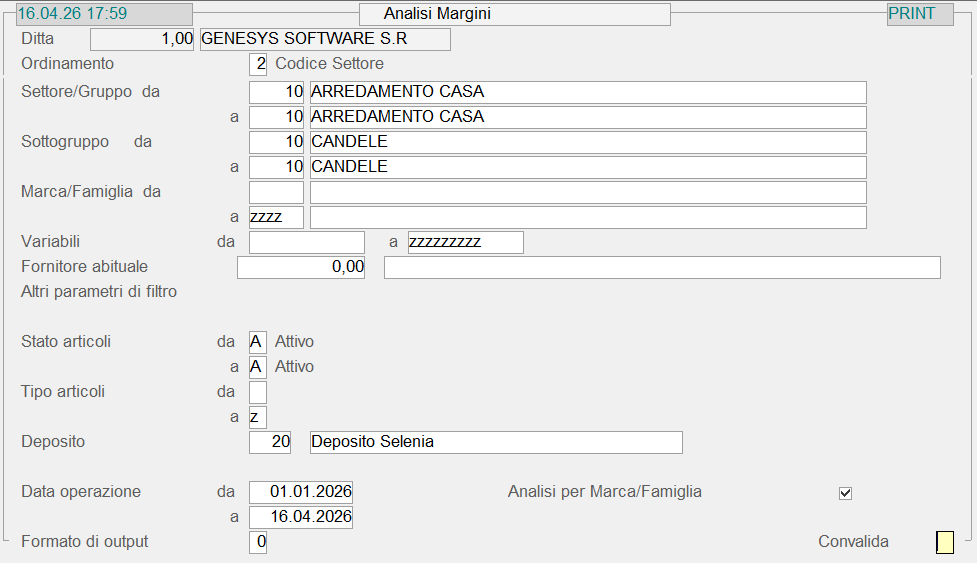
- Selezionando l'Ordinamento «**2-Codice Settore**», sarà possibile impostare i seguenti campi: Settore/Gruppo, Sottogruppo, Marca/Famiglia, Variabili e Fornitore abituale. Selezionando l'Ordinamento «**5-Fornitore abituale**» invece, sarà possibile indicare anche il Settore/Gruppo degli Articoli d'interesse.
Qualora si richieda la generazione del report in forma **Sintetica** per Gruppi/Sottogruppi, l'Ordinamento sarà impostato in automatico a «**2-Codice Settore**».
[](https://gsdoc.genesyssoftware.eu/uploads/images/gallery/2026-04/omCimage.png)
Report Analisi Margini: videata di selezione- **Stato Articoli**
- Attiva la selezione degli Articoli aventi nel campo Stato un valore corrispondente a quello indicato:
- **A** = Attivo
- **B** = Rete Commerciale
- **C** = Componente/Conferimento
- **P** = Promozionale
- **R** = A Rendere
- **D** = Disattivo
**Deposito**
È possibile richiedere il report Analisi Margini con riferimento ad un *singolo* Deposito (impostando il **codice** dello stesso); oppure a *tutti* i Depositi della Ditta selezionata (impostando 0). Per richiedere la **Situazione Depositi** invece, è sufficiente impostare il codice **999**.
**Data Operazione da... a**
Impostare l'intervallo temporale per il quale richiedere la generazione del report.
**Analisi per Marca/Famiglia**
L'attivazione di questa *check-box* consente di ottenere, per ciascun Gruppo elaborato, anche l'analisi per Marca/Famiglia.
# 4.3.2.6 - Slow Moving

Questa funzione fornisce la situazione degli Articoli che risultano **invenduti** oppure **non movimentati**, a partire dalla data impostata dall'Utente. È possibile elaborare *massivamente* gli Articoli oppure solo quelli inseriti prima di una certa data, con esclusione o inclusione degli Articoli mai movimentati.
- Ai fini dello Slow Moving, le informazioni necessarie sono acquisite dai [Dati Contabili](https://gsdoc.genesyssoftware.eu/books/modl-pref10-management/page/131-articoli-magazzino-anagrafica-contabile-articoli#bkmrk-dati-contabili) dell'Articolo:
- per gli **Articoli invenduti**, il programma considera tutti quelli su cui la data di Ultimo Scarico è *anteriore* alla data impostata dall'Utente
- per gli **Articoli non movimentati**, il programma considera tutti quelli su cui la data di Ultimo Carico o la data di Ultimo Scarico è *anteriore* alla data impostata dall'Utente
- In fase di accesso alla funzione, è richiesto d'impostare la **Sequenza**, ossia il criterio di selezione degli Articoli da elaborare.
- I valori previsti sono:
- 0 = per Codice
- **1** = per Descrizione
- **2** = per Codice Settore
- **3** = per Indicod
- **4** = per Codice Costruttore
- **5** = per Fornitore abituale
Lasciando a 0 *(zero)*, Non è applicato alcun filtro sulla data d'inserimento.
**Articoli invenduti dal**
Valorizzando questo campo, si ottiene la situazione degli Articoli che risultano invenduti a partire dalla data impostata. La funzione considera «invenduti» tutti gli Articoli con data di Ultimo Scarico *anteriore* a quella impostata dall'utente.
Lasciare a 0 *(zero)* il campo, se si vuole ottenere la situazione degli Articoli non movimentati.
**Articoli non movimentati dal**
Valorizzando questo campo, si ottiene la situazione degli Articoli che risultano non movimentati a partire dalla data impostata. La funzione considera «non movimentati» tutti gli Articoli con data di Ultimo Carico o Ultimo Scarico *anteriore* a quella impostata dall'utente.
**Includi Articoli mai movimentati**
Attivare eventualmente questo *check-box*, per includere nell'elaborazione anche gli Articoli che non sono Mai stati movimentati.
**Solo Articoli senza giacenza**
Attivando questo *check-box*, nell'elaborazione sono inclusi anche gli Articoli con giacenza *uguale* o *inferiore* a 0 *(zero)*.
Ottenuto il *data-grid*, è possibile esportare i dati oppure stampare il report, cliccando sull'apposito pulsante . Se l'Utente ha impostato a **2** il campo **Sequenza**, quindi la selezione degli Articoli è per Gruppo/Sottogruppo, Non è attivo l'ordinamento del *data-grid* perchè le informazioni per la stampa del report saranno assunte direttamente dall'output a video.
Tra le varie informazioni fornite dal *data-grid*, è indicato anche il Numero di Giorni intercorsi tra la Data dell'Ultimo Movimento e quella di elaborazione: se questo numero è superiore a 365, la cella è evidenziata a sfondo *giallo*. L'Ultimo Costo, la Giacenza Media e l'Indice di Copertura Scorte sono rapportati alla data di elaborazione.