# 1.1.1.7 - Tabelle Generali: 7. Spedizionieri/Mezzi trasporto

Questa tabella specifica le diverse modalità di trasporto adottate dalle Ditte del sistema, consentendo la corretta codifica dei Vettori e Spedizionieri abituali.
- **Codice Spedizioniere**
- Corrisponde al Codice di riferimento del trasporto.
- Nell'attribuzione del suddetto codice, è consigliabile attenersi alla seguente codifica:
- **1** = Mezzo Nostro *(Mittente)*
- **2** = Mezzo Vostro *(Destinatario)*
- **3** = Mezzo Posta
- **4** = Mezzo Ferrovia
Questo codice può essere memorizzato nell'anagrafica dei [Clienti](https://gsdoc.genesyssoftware.eu/page-function/E10010201010000000/1?old=E10%2Fcomn%2FM0012.htm) e [Fornitori](https://gsdoc.genesyssoftware.eu/page-function/E10010202010000000/1?old=E10%2Fcomn%2FM0013.htm): in questo modo, il tipo di spedizione sarà proposto in automatico dal programma, per i documenti di cui il Cliente/Fornitore è intestatario. Questo non preclude però, la possibilità che l'utente modifichi tale codice.
Tutti i Vettori o Trasportatori codificati da **100** in poi sono considerati ai fini della **Gestione Trasporti**.
**Conto Fornitore**
L'indicazione del Conto Fornitore è richiesta alle Ditte che utilizzano la Gestione Trasporti: in questo caso infatti, è necessario specificare il codice del Conto Fornitore agganciato al Vettore o Spedizioniere, in base alla codifica del Piano dei Conti di Contabilità Generale.
Cliccando sull'apposito pulsante , è possibile visualizzare tutti i Trasportatori in essere del Fornitore impostato.
È assunta dall'[Anagrafica Fornitore](https://gsdoc.genesyssoftware.eu/page-function/E10010202010000000/1?old=E10%2Fcomn%2FM0013.htm) la **Partita IVA/Codice fiscale**, che sarà poi riportata sui Documenti Accompagnatori, nel caso di stampa effettuata dai Vettori.
**Denominazione**
Per le Aziende abilitate alla Gestione Trasporti, inserire in questo campo la denominazione dello Spedizioniere.
**Targa mezzo e rimorchio**
È possibile impostare la Targa del mezzo e l'eventuale Targa del rimorchio; si consideri che la Targa del mezzo è chiave di ricerca dello Spedizioniere in fase d'immissione Ordini, Documenti di Consegna e Documenti di Magazzino ed è sempre visualizzata nella *find* di ricerca dello Spedizioniere. La Targa del mezzo e la Targa del rimorchio sono inoltre riportate in fase di Stampa Documenti.
---
### Anagrafica Mezzo Trasporto
I pulsanti  in corrispondenza di questi campi permettono di accedere all'**Anagrafica del Mezzo di Trasporto** associato allo Spedizioniere.
La presenza dell'Anagrafica Mezzo permette di storicizzare la documentazione relativa al Mezzo utilizzato dallo Spedizioniere e, attraverso un'apposita funzione d'[Inquiry Mezzi Trasporto](#bkmrk-programmazione-viagg), sarà possibile rilevare tutti i dati mancanti e le Scadenze relative al Mezzo.
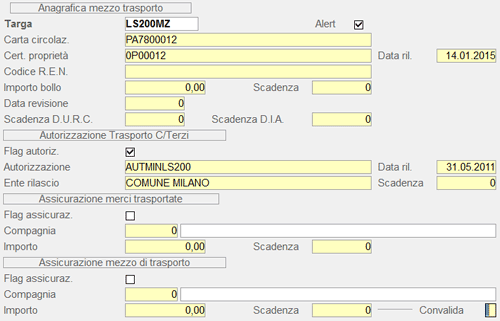
*Window* Anagrafica Mezzo di Trasporto**Alert**
Se questo *check-box* è attivo, dalla funzione d'[Inquiry Mezzi Trasporto](#bkmrk-programmazione-viagg), sarà possibile inviare una e-mail per segnalare eventuali dati mancanti o scaduti relativi al Mezzo.
**Carta di circolazione**
**Certificato di proprietà**
**Codice R.E.N.**
**Importo Bollo** - **Scadenza**
**Data revisione**
**Scadenza D.U.R.C.**
**Scadenza D.I.A.**
- Dati relativi all'**Autorizzazione al Trasporto per C/Terzi**: se è attivo il *check-box* **Flag autoriz.**, significa che il Mezzo è autorizzato e, di conseguenza, bisogna inserire le seguenti informazioni:
- **Numero dell'autorizzazione**
- **Data di rilascio**
- **Ente di rilascio**
- **Data di scadenza**
- Dati relativi all'**Assicurazione sulle merci trasportate**: se è attivo il *check-box* **Flag assicuraz.**, significa che la merce è assicurata e, di conseguenza, bisogna inserire le seguenti informazioni:
- **Compagnia**
È possibile indicare un elemento dell'Anagrafica di Base oppure, lasciando a 0 *(zero)* il Codice, impostare manualmente la denominazione della Compagnia assicurativa
- **Importo assicurazione**
- **Data di scadenza**
- Dati relativi all'**Assicurazione sul Mezzo di Trasporto**: se è attivo il *check-box* **Flag assicuraz.**, significa che il Mezzo è assicurato e, di conseguenza, bisogna inserire le seguenti informazioni:
- **Compagnia**
È possibile indicare un elemento dell'Anagrafica di Base oppure, lasciando a 0 *(zero)* il Codice, impostare manualmente la denominazione della Compagnia assicurativa
- **Importo assicurazione**
- **Data di scadenza**
- **Stato**
- Specificare lo Stato dello Spedizioniere/Mezzo:
- **A** = Attivo
- **C** = in fase di Cessazione
- **D** = Disattivo
---
### Tasti Label
- Con l'intento di velocizzare il passaggio da una videata all'altra, sono stati predisposti i seguenti tasti *label*:
1. [](#datiAnagrafici)Informazioni anagrafiche dello Spedizioniere, dati relativi all'Automezzo e all'Autorizzazione al Trasporto.
2. [](#datiFatturazione)Informazioni relative alla modalità di Fatturazione e ad eventuali Sconti/Maggiorazioni da applicare.
3. [](#programViaggi)Informazioni utili alla programmazione dei Viaggi effettuati dagli Spedizionieri.
---
- **Proprietà Automezzo**
- Identifica il proprietario dell'Automezzo e può assumere i seguenti valori:
- **1** = Mittente
- **2** = Destinatario
- **3** = Vettore
- I campi presenti in questa sezione sono di natura puramente descrittiva e forniscono informazioni relative all'Autorizzazione al Trasporto:
- Numero e Data di Iscrizione all'Albo dei Trasportatori
- Ente di competenza
- Data di Scadenza dell'Autorizzazione
Le informazioni presenti in questa sezione saranno stampate sui Documenti Accompagnatori, nel caso di stampa effettuata dai Vettori.
#### Dati Automezzo
I dati inseriti in questa sezione forniscono informazioni relative all'Automezzo impiegato dal Vettore/Spedizioniere.
I campi più significativi sono di seguito riportati:
- **Tipo Automezzo**
- Selezionare il Tipo di Automezzo utilizzato dallo Spedizioniere.
- Ai fini della Gestione Trasporti, sono validi i seguenti valori:
- **A** = Automezzo
- **C** = Camioncino
- **M** = Motrice
- **E** = Collettame
- **F** = Container 20 Ft
- **G** = Container 40 Ft
- **L** = Autotreno - Mare
I valori devono essere impostati *necessariamente* in **maiuscolo**.
**Modo Trasporto**
L'impostazione della Modalità di Trasporto è utile ai fini della Gestione Intrastat.
- **Refrigerato**
- L'attivazione di questo *check-box* indica che si tratta di un mezzo refrigerato: quest'informazione è utilizzata nella Gestione Piano Trasporti, per selezionare solo i mezzi di questa tipologia.
- Quest'implementazione ha riguardato i seguenti Moduli e Funzioni:
- Immissione Ordini di Acquisto/Vendita
- Immissione Documenti di Acquisto/Consegna
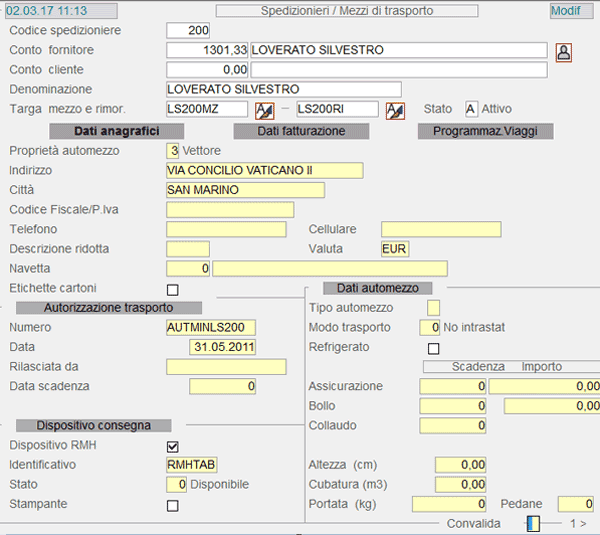
Tabella Spedizionieri/Mezzi Trasporto: Dati Anagrafici - 1° videata- **Modalità Fatturazione**
- Indicatore da utilizzare per la stampa della Fattura emessa dallo Spedizioniere.
- I valori ammessi sono:
- 0 = Non emette Fattura
- **1** = Emissione Fattura + Consolidamento
- **2** = Emissione Fattura
- Impostando 0 *(zero)* non sarà emessa alcuna Fattura, ma i movimenti relativi allo Spedizioniere saranno comunque riportati sul Brogliaccio Trasporti.
- **Tipo Calcolo Tariffa**
- Selezionare la modalità di calcolo delle tariffe, che s'intende applicare per valorizzare i trasporti:
- **1** = **Euro/Quantità**
Le tariffe indicate sono da intendersi come *costo unitario* da moltiplicare per le *quantità* trasportate.
- **2 = per Viaggio**
Le tariffe indicate sono da intendersi come *costo complessivo* dell'intero viaggio.
- **3 = Scaglioni Pedane**
È possibile indicare tariffe differenziate, a seconda del numero totale di pedane trasportate e del [Tipo Automezzo](#tipo) utilizzato.
- **4 = Scaglioni Peso**
È possibile indicare tariffe differenziate, a seconda del peso totale trasportato e del [Tipo Automezzo](#tipo) utilizzato.
- **5 = Scaglioni Volume**
È possibile indicare tariffe differenziate, a seconda del volume totale occupato per viaggio e del [Tipo Automezzo](#tipo) utilizzato.
- **Luogo applicazione tariffa**
- Con riferimento alla tratta d'interesse, è possibile specificare il luogo da assumere per l'applicazione della tariffa.
- Sono ammessi i seguenti valori:
- **1** = per Località
- **2** = per Provincia
- **3** = per Regione
Ai fini della Fatturazione, la possibilità d'indicare un **adeguamento personalizzato** del minimo tariffabile è prevista per gli Spedizionieri di tipo Camioncino, Autotreno e Motrice.
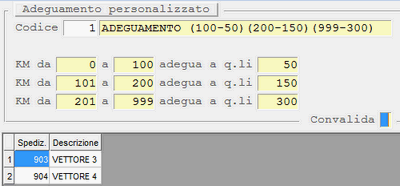
*Window* Adeguamento Personalizzato#### Tipo calcolo tariffa 1-Euro/Quantità
L'attivazione degli indicatori di seguito riportati è prevista, solo se il [Tipo calcolo tariffa](#tipoCalcoloTariffa) risulta valorizzato ad **1=Euro/Quantità**.
- **Adegua a max portata mezzo**
- In fase di Valorizzazione Trasporti, l'attivazione di questo *check-box* comporta l'adeguamento della quantità trasportata alla portata massima del mezzo.
- In particolare, i valori impostati come portata massima corrispondono ai seguenti:
- **120 q** per gli **Automezzi** ([Tipo Automezzo](#tipo)=A)
- **250 q** per gli **Autotreni**
- per i **Camioncini** ([Tipo Automezzo](#tipo)=C) invece, non è effettuato alcun adeguamento.
L'attivazione di questo *check-box* disattiva l'[adeguamento al minimo tassabile](#minimoTassabile) e l'[arrotondamento delle quantità](#arrotondamento) trasportate.
**Adegua a minimo tassabile**
In fase di Valorizzazione Trasporti, l'attivazione di questo *check-box* comporta l'adeguamento della quantità trasportata al minimo tassabile previsto sulla tratta.
L'attivazione di questo *check-box* disattiva l'[adeguamento alla portata massima del mezzo](#portataMax) e l'[arrotondamento delle quantità](#arrotondamento) trasportate.
**Adegua a max peso pagabile**
L'attivazione di questo *check-box* comporta l'adeguamento del peso trasportato dallo Spedizioniere a quello massimo pagabile, indicato dall'Utente nel campo adiacente. È previsto solo per gli Spedizionieri con Tipo Automezzo **Autotreno** (valore **A**), **Motrice** (valore **M**) o **Camioncino** (valore **C**).
Si precisa che l'adeguamento riguarderà solo i Viaggi in cui sono presenti unicamente Articoli della tipologia «Sfuso».
- **Arrotonda quantità**
- In fase di Valorizzazione Trasporti, l'attivazione di quest'indicatore comporta l'arrotondamento della quantità trasportata, in base al valore impostato dall'utente.
- In particolare:
- 0 = per non richiedere alcun arrotondamento
- **10** = per arrotondare la quantità trasportata ai 10 kg inferiori o superiori, in base al [Tipo arrotondamento](#tipoArrotondamento)
- **100** = per arrotondare la quantità trasportata ai 100 kg inferiori o superiori, in base al [Tipo arrotondamento](#tipoArrotondamento).
-
L'attivazione di quest'indicatore disattiva l'[adeguamento al minimo tassabile](#minimoTassabile) e alla [portata massima del mezzo](#portataMax).
**Tipo arrotondamento**
Se il campo precedente risulta valorizzato (a **10** o **100 kg**), è necessario specificare se l'arrotondamento delle quantità deve essere effettuato *per eccesso* (valore **1**) o *per difetto* (valore **2**).
**Addebito non rientro**
Indipendentemente dal [Tipo calcolo tariffa](#tipoCalcoloTariffa), è possibile specificare l'importo da addebitare allo Spedizioniere, in caso di mancato rientro del Documento di Trasporto.
**Addebita differenza reso**
Indipendentemente dal [Tipo calcolo tariffa](#tipoCalcoloTariffa), l'attivazione di questo *check-box* comporta l'addebito della differenza di reso al Trasportatore.
**Valore di addebito**
Se il precedente *check-box* risulta attivo, è possibile specificare in questo campo il valore da addebitare al Trasportatore, in caso di differenza reso.
Lasciando a 0 *(zero)* questo campo, il valore di addebito sarà assunto dalle Tariffe personalizzate.
**Incasso da cliente**
Indipendentemente dal [Tipo calcolo tariffa](#tipoCalcoloTariffa), l'attivazione di questo *check-box* indica che il Trasportatore è autorizzato ad incassare il pagamento dal Cliente.
- **% Contributo Carburante**
- In fase di emissione della Fattura Pro-Forma, la percentuale impostata in questo campo si applica all'importo del Viaggio, determinando un «Contributo Straordinario per aumenti Gasolio»: tale contributo è riportato al piede della Fattura, incrementandone l'importo.
- L'applicazione di questa percentuale tiene conto del Viaggio:
- se il Viaggio è **inferiore ai 5 Km**, il «Contributo Straordinario per aumenti Gasolio»
Non è calcolato
- se il Viaggio ha come Località di Arrivo **«PORT70100»**, la Percentuale su Trasportato è sempre il **4%**
- per tutti gli altri Viaggi si applica la Percentuale impostata sui Dati del Vettore
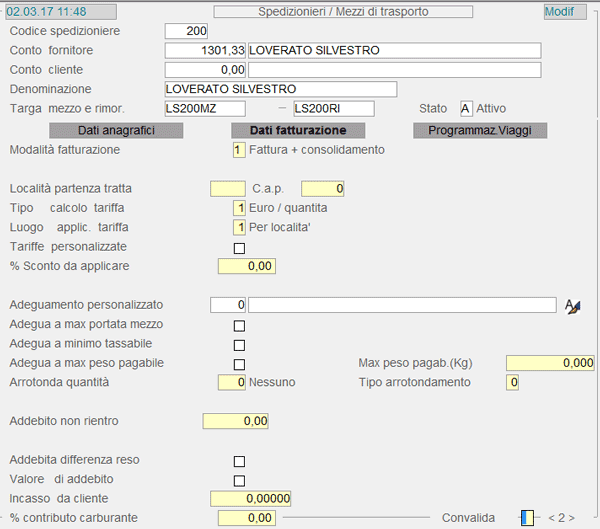
Tabella Spedizionieri/Mezzi Trasporto: Dati Fatturazione - 2° videata---