# 1.1.4.1 - Tabelle Classificazione Articoli: 1. Gruppi e Sottogruppi Articoli

In questa tabella devono essere inseriti i Gruppi e i Sottogruppi da utilizzare per la codifica degli Articoli di Magazzino. È gestita per ogni Ditta presente nel sistema.
**Ditta**
**Gruppo/Sottogruppo**
Il codice Gruppo/Sottogruppo è un numerico di 8 cifre: la parte intera (3 cifre) identifica il Gruppo, mentre quella decimale (5 cifre) indica il Sottogruppo.
***Esempio:***
Codice Gruppo/Sottogruppo **1,000** = Gruppo **1**
Codice Gruppo/Sottogruppo **1,001** = Gruppo **1** e Sottogruppo **1**
- **Gestione Antiparassitari**
- L'attivazione di quest'indicatore abilita la Gestione Antiparassitari, per gli Articoli appartenenti al Gruppo/Sottogruppo specificato.
- Sono ammessi i seguenti valori:
- 0 = No
- **1** = stampa Dichiarazione
- **2** = stampa Registro e Dichiarazione
- A differenza della scelta 0, che evidentemente non abilita la Gestione Antiparassitari, le scelte **1** e **2** consentono entrambe di stampare sulla [Dichiarazione di Vendita](https://gsdoc.genesyssoftware.eu/page-function/E1028030402000000/1?old=E28%2F030402.htm) gli Articoli appartenenti al Gruppo/Sottogruppo indicato, selezionando l'opzione **2** inoltre, questi stessi Articoli saranno stampati anche sui [Registri di Carico/Scarico Presidi Sanitari](https://gsdoc.genesyssoftware.eu/page-function/E1028030401000000/1?old=E28%2F030401.htm).
Attivare preliminarmente il *check-box* [Ctrl disp. in Documenti Consegna](https://gsdoc.genesyssoftware.eu/page-function/E1027010109040400/1?old=E27%2F0101090404.htm%23ctrlDisp) sui [Parametri Funzionali Ditta](https://gsdoc.genesyssoftware.eu/page-function/E1027010109040400/1?old=E27%2F0101090404.htm).
**Articoli di tipo «Food»**
Questo *check-box* è attivabile solo in fase di codifica di un Sottogruppo, per indicare che gli Articoli appartenenti a quel Sottogruppo sono di tipo food.
---
### Gestione Conai
Per attivare gli automatismi utili al calcolo del Contributo CONAI, è necessario innanzitutto classificare gli Articoli come «Articoli da Imballo», attivando l'apposito indicatore. Per ciascuna tipologia *(alluminio, legno, carta, vetro e altro)* poi, è possibile creare un Sottogruppo in cui indicare l'Entità del Contributo per tonnellata e l'eventuale percentuale di riduzione acquisti *(plafond)*.
- **Esposizione in Fattura**
- Dal valore impostato in questo campo dipende la modalità di esposizione del Contributo CONAI in Fattura:
- 0 = analitica
- **1** = sintetica
I contributi sono espressi in Euro al Kg.
---
### Dati Anagrafici
È possibile associare ad un Gruppo/Sottogruppo le seguenti informazioni:
- **Modalità applicazione**
- Il valore di quest'indicatore specifica la modalità di applicazione degli Articoli inclusi nel Gruppo/Sottogruppo.
- Sono previsti i seguenti valori:
- 0 = Articoli utilizzati sia nelle Vendite che negli Acquisti
- **1** = Articoli utilizzati solo per le Vendite
- **2** = Articoli utilizzati solo per gli Acquisti
- **9** = Modalità di applicazione del Sottogruppo uguale a quella del Gruppo
- **Valorizza Scarichi Co.An.**
- Per le Ditte su cui è attiva la Gestione degli Scarichi Co.An., in fase d'immissione dei Documenti di Magazzino relativi a questa tipologia di Scarichi (Documenti di Tipo **Q** o **L**), il Prezzo proposto per i vari Articoli sarà determinato in base al valore attribuito a questo parametro.
- I valori previsti sono:
- 0 = da Causale (il criterio di valorizzazione sarà assunto dalla Causale di Magazzino)
- **2** = Costo Medio Ponderato
- **3** = Costo Medio Annuo
- **4** = Costo Standard
- **5** = Ultimo Costo
- **Fonte dati**
- Il valore di quest'indicatore determina, per Gruppo/Sottogruppo, la fonte da cui acquisire i dati per calcolare il [Fabbisogno del Periodo](https://gsdoc.genesyssoftware.eu/page-function/E1025020101010100/1?old=E25%2F0201010101.htm).
- I valori previsti sono:
- 0 = **Ordini Vendita in essere**
- **1** = **Storico consumi**
Consegne, Scarichi produzione e Scarichi vari
Importante! I dati relativi allo Storico prodotto saranno assunti solo se è stato aggiornato lo [Storico Movimentazione del Periodo](https://gsdoc.genesyssoftware.eu/page-function/E1027032003010000/1?old=E27%2F03200301.htm).
- **2** = **Ordini Vendita e Storico consumi**
I dati saranno assunti da entrambe le fonti, solo che dalle quantità rilevate dallo Storico consumi saranno detratti gli eventuali Ordini Vendita
- **3** = **Storico prodotto**
Associando ad un Gruppo/Sottogruppo la fonte **Storico prodotto** (valore **3**), in fase di calcolo [Fabbisogno del Periodo](https://gsdoc.genesyssoftware.eu/page-function/E1025020101010100/1?old=E25%2F0201010101.htm), questo sarà determinato tenendo conto delle Quantità prodotte nel Periodo storico di competenza (campo successivo).
Importante! I dati relativi allo Storico prodotto saranno assunti solo se è stato aggiornato lo [Storico Movimentazione del Periodo](https://gsdoc.genesyssoftware.eu/page-function/E1027032003010000/1?old=E27%2F03200301.htm).
- **5** = **Ordini Vendita ricorrenti**
- **Periodo storico**
- Se il valore del campo Fonte dati fa riferimento allo Storico (valori **1**, **2** o **3**), in questo campo deve essere indicato il periodo storico di competenza:
- 0 = Periodo A.P.
- **1** = Mese precedente
- **2** = Periodo precedente (numero giorni uguale al periodo del Fabbisogno)
- **Periodicità storico**
- Specificare in che modo ripartire lo Storico nel periodo del Fabbisogno da esaminare. I valori previsti sono:
- **1** = data attuale
- **4** = quindicinale
- **5** = fine mese
- **9** = fine periodo
- **11** = lunedì
- **12** = martedì
- **13** = mercoledì
- **14** = giovedì
- **15** = venerdì
- **16** = sabato
- **17** = domenica
- **Tipologia**
- Il valore di quest'indicatore specifica la tipologia degli Articoli inclusi nel Gruppo/Sottogruppo:
- 0 = generici
- **1** = gas
- **2** = noli
- **3** = trasporti
Importante! Impostare ad **1** quest'indicatore su tutti i Gruppi/Sottogruppi degli Articoli appartenenti alla Tipologia Gas. La corretta valorizzazione di questo campo è indispensabile ai fini del report [Situazione Clienti](https://gsdoc.genesyssoftware.eu/page-function/E1035040105000000/1?old=E35%2F040105.htm), perchè permette al programma di classificare correttamente gli Articoli.
**Profilo etich.**
È possibile diversificare il *layout* di stampa delle [Etichette di Produzione](https://gsdoc.genesyssoftware.eu/page-function/E1035020206010000/1?old=E35%2F02020601.htm), in base al Gruppo/Sottogruppo di Gas contenuto nella bombola (specificato nell'[apposito campo](https://gsdoc.genesyssoftware.eu/page-function/E1035010401000000/1?old=E35%2F010401.htm%23settoreGruppo) della [Anagrafica](https://gsdoc.genesyssoftware.eu/page-function/E1035010401000000/1?old=E35%2F010401.htm)). Se in questo campo Non è indicato un profilo specifico, sarà assunto di *default* quello standard (avente estensione «.1E»).
Sono ammessi valori compresi tra **1** e **9**, mentre *spazio* identifica il profilo standard.
---
### Descrizione Tipi Vuoto
Questa sezione è utile per la [Gestione Supporti e Vuoti a Rendere](https://gsdoc.genesyssoftware.eu/books/modl-pref27-ciclo-attivo/chapter/36-supporti-e-vuoti-a-rendere) perché consente di creare, nell'ambito del Sottogruppo, un'ulteriore classificazione in dieci Gruppi. La descrizione può essere impostata direttamente dall'Utente.
***Esempio:***
| ARTICOLO | MARCA/FAMIGLIA | TABELLA | VUOTO |
| Pedane Europa | 0001 | 9950,0001 \*\* Pedane \*\* | 1 Pedane Europa |
| Pedane Italia | 0001 | 9950,0001 \*\* Pedane \*\* | 2 Pedane Italia |
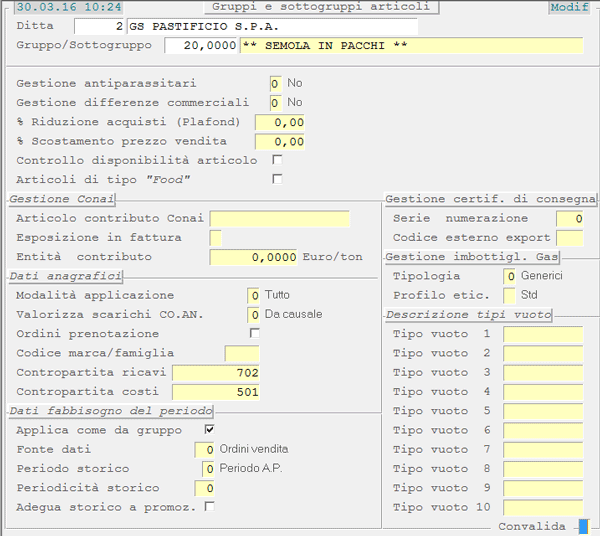
Tabella Gruppi/Sottogruppi Magazzino