# 1.1.9.11 - Ditta: 11. Anagrafica Depositi

Questa tabella include le informazioni relative ai magazzini fisici, di cui l'Azienda dispone per la movimentazione della merce.
---
**Codice Ditta**
Impostare il Codice della Ditta a cui appartiene il Deposito.
**Codice Deposito**
Impostare il Codice e la Descrizione da attribuire al Deposito.
**Indirizzo** - **Città** - **C.a.p.** - **Provicia**
- **Natura**
- È possibile specializzare la natura del Deposito.
- I valori ammessi sono:
- 0 = non definita (di *default*)
- **5** = magazzino
- **10** = silos/serbatoio
- **15** = cisterna
- **20** = cella frigo
- **30** = deposito viaggiante
- **40** = deposito presso terzi
- **45** = deposito di terzi
- L'Anagrafica Depositi è organizzata nelle seguenti videate:
1. [](#anagrafica)
2. [](#datiLogistica)
3. [](#depViaggiante)
---
I Centri di Costo e Ricavo specificati in questi campi saranno assunti, solo se non risulta valorizzata la [Contropartita Ricavi e Costi](https://gsdoc.genesyssoftware.eu/page-function/E2800000000000000/1?old=E28%2Fcomn%2FM0041.htm%23cntp_ricavi%2Fcosti) nell'[Anagrafica Articoli](https://gsdoc.genesyssoftware.eu/page-function/E28010301000000000/1?old=E28%2Fcomn%2FM0041.htm).
**Conto Generale**
Indicare il Conto Generale su cui far confluire i movimenti d'incasso, generati dall'acconto imputato in fase [Immissione Documenti Consegna](https://gsdoc.genesyssoftware.eu/page-function/E1027020302020000/1?old=E27%2F02030202.htm).
L'aggiornamento di questo campo è effettuato in automatico dal programma, contestualmente alla registrazione dei movimenti d'incasso, relativi al Deposito selezionato.
**Serie Numerazioni**
Specificare la Serie di Numerazione da attribuire ai Documenti di Vendita.
Impostando 0 *(zero)*, il programma assume come Serie di Numerazione quella *standard*; per un valore maggiore di 0 *(zero)* invece, è assunta una Numerazione diversa da quella *standard*, che si consiglia di far coincidere con il [ Codice Deposito](#codice_deposito).
**Codice Agente**
È un elemento della tabella [Agenti](https://gsdoc.genesyssoftware.eu/page-function/E10010211000000000/1?old=E10%2Fcomn%2FM0015.htm) ed è proposto in automatico dal programma, in fase d'[Immissione Documenti Consegna](https://gsdoc.genesyssoftware.eu/page-function/E1027020302020000/1?old=E27%2F02030202.htm).
**Codice Filiale**
Se per la Ditta selezionata è attiva la Gestione Filiali, specificare su quale Filiale è gestito il Deposito.
Se questo campo risulta valorizzato, in fase d'immissione [Ordini](https://gsdoc.genesyssoftware.eu/page-function/E1027020103020000/1?old=E27%2F02010302.htm) e [Documenti Vendita](https://gsdoc.genesyssoftware.eu/page-function/E1027020103020000/1?old=E27%2F02010302.htm), sarà controllata in automatico la relazione Deposito - Filiale di competenza.
**Deposito Resi**
Se sulla [Convenzione](https://gsdoc.genesyssoftware.eu/page-function/E1025010801010000/1?old=E25%2F01080101.htm) è attiva la gestione dei resi, il Deposito selezionato sarà utilizzato per generare il Documento di Reso corrispondente.
Il Deposito impostato in questo campo è assunto anche in fase di generazione automatica del Documento di Reso, dalla funzione [Varia & Archivia](https://gsdoc.genesyssoftware.eu/page-function/E1027020304040000/1?old=E27%2F02030404.htm) dei Documenti di Consegna (per le Aziende del Cluster Panifici Industriali).
**Causale conferma allestimento**
In questo campo è possibile indicare la Causale di Magazzino da utilizzare per generare il Documento di Consegna (il programma controlla che abbia [Tipo documento](https://gsdoc.genesyssoftware.eu/page-function/E2700000000000000/1?old=E27%2Fcomn%2FM0022.htm%23tipo_documento) da 0 a **5**). Se è impostata, in fase di Conferma Allestimento, sarà proposta questa Causale anzichè quella abitualmente in uso. Questa implementazione permette di gestire il Deposito di emissione dei Documenti e, quindi, emettere ad esempio i D.d.t. da un Deposito e le Fatture accompagnatorie da un altro.
**Tratta partenza Iniziali - C.a.p.**
Se per la Ditta selezionata è attiva la [Gestione Trasporti](https://gsdoc.genesyssoftware.eu/books/modl-pref25-ciclo-passivo/chapter/325-gestione-trasporti), specificare le Iniziali e il C.a.p. della Tratta di Partenza.
In fase d'Immissione Documenti di Acquisto/Vendita, i dati impostati sono utilizzati per proporre in automatico la Località di partenza.
L'impostazione di questi campi inoltre, è utile in fase di Valorizzazione Trasporti, al fine d'individuare la Tratta da applicare.
**Evasione Ordini semplificata**
**Ripristina stato OdV**
In caso di modifica/cancellazione di un Documento con cui si evade un Ordine di Vendita, quest'indicatore, se attivo, comporta il ripristino dello Stato «Da Evadere» sull'Ordine interessato.
Impostando il valore **9 - Come su Ditta**, invece, il controllo sarà effettuato a livello generale sui [Parametri Funzionali Ditta](https://gsdoc.genesyssoftware.eu/page-function/E1027010109040400/1?old=E27%2F0101090404.htm) (*check-box* **Ripristina stato evasione**).
**Ripristina stato OdA**
In caso di modifica/cancellazione di un Documento con cui si evade un Ordine di Acquisto, quest'indicatore, se attivo, comporta il ripristino dello Stato «Da Evadere» sull'Ordine interessato.
Impostando il valore **9 - Come su Ditta**, invece, il controllo sarà effettuato a livello generale sui [Parametri Funzionali Ditta](https://gsdoc.genesyssoftware.eu/page-function/E1027010109040400/1?old=E27%2F0101090404.htm) (*check-box* **Ripristina stato evasione**).
#### Gestione Tentata Vendita
La sezione Tentata Vendita si compone dei seguenti campi:
- **Attiva Gestione**
- Se il Deposito è attivo ai fini della Tentata Vendita, il valore di questo *flag* indica la tipologia di documenti che è possibile elaborare.
- Sono previsti i seguenti valori:
- 0 = Non attiva
- **1** = Ordini Clienti + Tentata Vendita
- **2** = solo Tentata Vendita
Nel caso il Deposito gestisca solo la Tentata Vendita, questo potrà gestire missioni integrative; altrimenti per aggiornare il mezzo dovrà essere eseguita la funzione di [Chiusura Giro](https://gsdoc.genesyssoftware.eu/books/modl-pref35-produz-e-distribuz-gassosi-Ju9/page/21427-gestione-tentata-vendita-7-chiusura-giro).
##### Valore 1 = Ordini Clienti + Tentata Vendita
Le nuove Proposte dei Clienti potranno essere elaborate ed aggiornate sul dispositivo, soltanto se questo ha eseguito la fase di [Chiusura Giro](https://gsdoc.genesyssoftware.eu/books/modl-pref35-produz-e-distribuz-gassosi-Ju9/page/21427-gestione-tentata-vendita-7-chiusura-giro).
##### Valore 2 = solo Tentata Vendita
L'Ordine di integrazione potrà essere elaborato solo se lo stato del dispositivo risulta «in Consegna» o se questo ha eseguito la fase di [Chiusura Giro](https://gsdoc.genesyssoftware.eu/books/modl-pref35-produz-e-distribuz-gassosi-Ju9/page/21427-gestione-tentata-vendita-7-chiusura-giro). In quest'ultimo caso però, le Proposte dei Clienti Non potranno essere elaborate ed aggiornate sul dispositivo.
#### Iter Solo Tentata Vendita
Nel caso di Tentata Vendita, l'aggiornamento del dispositivo deriva dall'immissione di un Ordine di trasferimento, intestato ad un soggetto che corrisponda al «Cliente», che a sua volta identifica il deposito viaggiante. Sostanzialmente dovrà trattarsi dello stesso Conto Cliente specificato sull'Anagrafica del Deposito.
L'immissione dell'Ordine in sede genererà una Proposta di Consegna, che sarà rilevata mediante il dispositivo e quindi utilizzata per l'allestimento del mezzo. In questo caso, anche se sul mezzo risultano ancora delle bombole e/o degli accessori, le quantità allestite andranno ad integrare quanto già in dotazione tanto che, rispetto al valore «**1** - Ordini Clienti + Tentata Vendita», l'aggiornamento del dispositivo Non avverrà contestualmente alla stampa del Ddt di Tentata Vendita, ma quando dal dispositivo sarà eseguita la richiesta di integrazione.
La richiesta di integrazione effettuata dal dispositivo provvederà, innanzitutto, ad inviare in sede eventuali consegne non ancora trasmesse e solo al termine, ad aggiornare totalmente il dispositivo, con tutte le informazioni *(bombole e articoli)* assunte dai vari Ddt di Tentata Vendita ancora in essere. In questo caso, sia le bombole che gli articoli accessori saranno distinti per Documento di Tentata Vendita, in modo da permettere, in fase di consegna, di stampare, per ogni bombola e articolo, il Ddt di Tentata Vendita di riferimento.
Proprio per le caratteristiche dell'iter procedurale, i dispositivi di sola Tentata Vendita Non potranno eseguire la fase di [Chiusura Giro Parziale](https://gsdoc.genesyssoftware.eu/books/modl-pref35-produz-e-distribuz-gassosi-Ju9/page/21427-gestione-tentata-vendita-7-chiusura-giro#:~:text=Documento%20di%20Rientro-,7.2.2%20Chiusura%20Giro%20Parziale,-7.2.2.1).
- La fase di [Chiusura Giro](https://gsdoc.genesyssoftware.eu/books/modl-pref35-produz-e-distribuz-gassosi-Ju9/page/21427-gestione-tentata-vendita-7-chiusura-giro) invece, comporta la generazione di un documento di passaggio interno tra il «Deposito mezzo viaggiante» e il «Deposito sede».
- Il Documento di passaggio interno conterrà:
- l'elenco dei Ddt di Tentata Vendita ancora aperti
- gli articoli e le bombole aggiornate dal dispositivo alla sede
È richiesto che il Conto impostato sia un Conto Cliente.
**Giri abilitati**
Se questi campi risultano valorizzati, le funzioni di Aggiornamento Dispositivo per Tentata Vendita esporteranno *automaticamente* tutte le Anagrafiche dei Clienti, associati ai Giri specificati.
In questo modo è possibile suddividere i Clienti di competenza, tra i vari Depositi viaggianti.
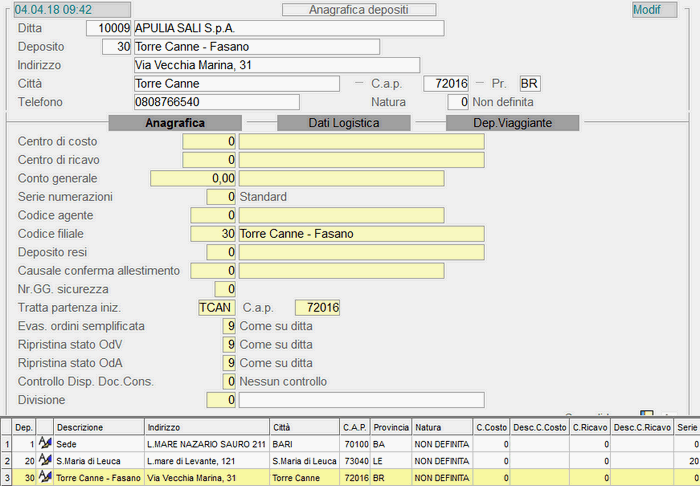
Anagrafica Depositi - 1° videata ---
### Anagrafica Depositi - 2° Videata 
- **Articoli inventariabili**
- Il valore di quest'indicatore determina l'inclusione o l'esclusione del Deposito dalle funzioni inventariali.
- In particolare, i valori previsti sono:
- **0 = No**
Non sarà generato alcun Inventario su questo Deposito
- **1 = Sì**
Il Deposito sarà gestito ai fini dell'Inventario
- **2 = Sì, ma non valorizzazione**
Il Deposito sarà gestito *solo* ai fini degli Inventari a Quantità e, pertanto, nel caso si scelga di effettuare un Inventario all'Ultimo Costo, questo Deposito Non sarà preso in considerazione
I Depositi su cui è impostato il valore **2** (Sì, ma non valorizzazione) Non saranno elaborati negli Inventari alla Data. Ai fini delle Rettifiche inventariali, invece, saranno utilizzati anche questi Depositi e saranno comunque valorizzati.
**Allestimento Consumer Unit**
L'attivazione di questo *check-box* consente di effettuare l'Allestimento delle Consegne anche per singola Consumer Unit dell'Articolo. È attivabile solo se sulla Ditta Non è attiva la gestione delle Unità di Misura alternative per Articolo.
- **Mappatura magazzino**
- Questo parametro è utile per la la gestione dell'[Inventario assistito da RMHd](https://gsdoc.genesyssoftware.eu/books/modl-pref28-magazzino/page/gestione-inventario-assistito-da-rmhd).
- Può assumere i seguenti valori:
- 0 = nessuna organizzazione (mappatura)
- **5** = organizzato per aree/corsie
- **10** = mappato con ubicazioni gestite dal sistema *(attualmente non implementato)*
- **Modalità allocazione**
- Questo campo può assumere i seguenti valori:
| 0
| **=**
| **Non gestita**
|
| **5**
| **=**
| **Standard**
Cerca le Ubicazioni di stocking adeguate ad accogliere l'Unità di carico, partendo da quella più vicina al posto picking.
|
| **10**
| **=**
| **Ubicazioni assegnate**
Alloca nelle Ubicazioni già assegnate all'Articolo, partendo da quella più vicina al posto picking.
|
**Gestione Abbassamenti**
- Se per la Ditta selezionata è attiva la Gestione Abbassamenti, il valore di questo campo specifica la tipologia delle unità di carico, che devono passare dalla zona di picking, durante la fase di Allestimento.
- Sono ammessi i seguenti valori:
- **10** = tutte le unità di carico
- **11** = collettame e mix-pallet
- **12** = collettame, mix-pallet e pallet incompatibili
Impostare 0 *(zero)* se non è attiva la Gestione Abbassamenti.
- **Modalità Inventario**
- Questo parametro è utile per la la gestione dell'[Inventario assistito da RMHd](https://gsdoc.genesyssoftware.eu/books/modl-pref28-magazzino/page/gestione-inventario-assistito-da-rmhd).
- Può assumere i seguenti valori:
- 0 = standard
- **5** = assistito da RMHd *(terminalini)*
Attenzione! Se si utilizza un Deposito su cui Non è attivo quest'indicatore, Non sarà generata la movimentazione del pallet.
- **Gestione Lotti Ciclo Passivo - Ciclo Attivo**
- La presenza di due indicatori distinti permette di differenziare la Gestione dei Lotti, a seconda che si operi nell'ambito del Ciclo Passivo o del Ciclo Attivo.
- In entrambi i casi, un valore maggiore di 0 *(zero)* abilita la Gestione dei Lotti sul Deposito selezionato e comporta, in fase d'immissione dei movimenti di carico/scarico, la richiesta del Codice Lotto da assegnare alla partita in ingresso o da cui scaricare le quantità in uscita.
- Sono ammessi i seguenti valori:
- 0 = No
- **1** = Sì, facoltativa
- **5** = Sì, sempre
-
È importante considerare che: se ad esempio il *flag* è attivo sull'Articolo e non sul Deposito, non sarà richiesta l'indicazione di quest'ultimo, in fase d'Immissione dei Documenti di Magazzino e di Vendita.
- **Lotto di Produzione** - **Formato**
- Corrisponde al Lotto di Carico degli Articoli, da proporre in fase di Produzione.
- La smorfia del Lotto di Produzione è costituita dai seguenti due campi:
- il primo è *alfanumerico* e corrisponde al prefisso del codice
- il secondo è *numerico* e si basa sulla Data Operazione degli Articoli prodotti.
L'elenco dei formati previsti per la Data Operazione si attiva impostando il tasto **F10**.
- Il programma propone in automatico un esempio del codice Lotto di Produzione, in base alla data odierna.
Per evitare modifiche accidentali, in caso di modifica dei campi Lotto o Formato, è richiesta all'utente la forzatura (tasto **F3**).
**Dispositivo RMH**
L'attivazione di questa *check-box* indica che è utilizzato un Dispositivo RMH, nelle operazioni di entrata merce, abbassamento ed allestimento.
**Identificativo**
L'Identificativo del Dispositivo RMH, se valorizzato, permette d'indirizzare alcune missioni *prioritariamente* al Dispositivo indicato.
- **Stato Dispositivo**
- È possibile specificare lo Stato del Dispositivo RMH utilizzato.
- Sono ammessi i seguenti valori:
- 0 = disponibile
- **3** = allestimento in corso
- **5** = allestito
- **20** = in consegna
- **25** = chiusura parziale
- **30** = chiusura totale
- La corretta composizione del codice SSCC richiede l'impostazione dei seguenti campi:
- **Prefisso SSCC**, che contiene il codice dell'Azienda
- codice **Linea/Coopacker** (2 cifre)
- **Progressivo SSCC** (4 cifre)
La presenza di questi campi permette di ottimizzare la composizione del codice SSCC, generato in automatico dalle funzioni relative alla Gestione tracciabilità.

Anagrafica Depositi - 2° videata#### Allestimento FIFO
Dalla videata Dati Logistica, cliccando sul tasto *label* Allestimento Fifo, si attiva una *window* in cui è possibile indicare i Settori di Produzione per i quali applicare l'Allestimento FIFO.
Per prevedere l'Allestimento FIFO su tutti i Settori di Produzione, indicare **9999** nella *window*. Inoltre, il *check-box* **Lotto unico**, se attivo, comporta che, in fase di Allestimento, sarà assegnato un Lotto unico per referenza, laddove ci sia capienza.
### Anagrafica Depositi - 3° Videata 

Anagrafica Depositi - 3° videata