# 2.1.3.4.2 - Modifica & Cancella Lista Ordini
- Operativamente, la funzione di Modifica & Cancella Lista Ordini si articola nelle seguenti fasi:
- **1** - [Individuazione dell'Ordine](#01)
- **2** - [Modifica/Cancellazione/Inserimento righe](#02)
- **3** - [Conferma o abbandono dell'operazione](#03)
- **Stato**
- È possibile specificare lo Stato degli Ordini da elaborare:
- 0 = Immesso/Importato
- **3** = Immesso Semplice
- **5** = Assestato
- **7** = Immesso
- **A** = Dubbio
- **B** = Scartare
- **C** = Carichi Diretti
- **D** = Depositi esterni
- **G** = Assegnazione
- **E** = Evadere
- **M** = Sospeso
- **N** = Da Validare
Impostare *spazio* per includerli tutti.
**Spedizioniere**
Indicare lo Spedizioniere degli Ordini da elaborare. Se il conto Cliente risulta impostato, è possibile lasciare a 0 *(zero)* lo Spedizioniere.
**Documento dal... al**
Indicare le date d'inizio e fine degli Ordini da elaborare. Il programma seleziona solo gli Ordini immessi nell'anno corrente.
**Consegna dal... al**
Indicare le date d'inizio e fine consegna degli Ordini da elaborare.
- Convalidando i parametri impostati, il programma visualizza in un *data-grid* l'elenco degli Ordini **Non** **evasi** o **evasi parzialmente**, corrispondenti alle selezioni fatte dall'Utente.
- Sono fornite per ciascuna riga le seguenti informazioni:
- Cliente e numero telefonico
- Numero e Data Ordine
- Stato Ordine
- Numero Colli
- Peso Netto
- Spedizioniere
- Note interne dell'Ordine (sono visualizzati i primi 14 caratteri)
- Sono attivi per ciascuna riga i seguenti pulsanti:
-  - per visualizzare gli Interlocutori del Cliente
-  - per visualizzare alcuni dati del Cliente e dell'Ordine, nonchè il contenuto completo delle Note
-  - per accedere alla [Modifica/Cancellazione](#02) dell'Ordine
- ##### Percentuale inevaso
Colonna "%Inev" - Si riferisce al calcolo dell'inevaso TOTALE NETTO **inevaso** di ogni riga di articolo sulla base del TOTALE NETTO **ordinato (TOTALE NETTO INEVASO / TOTALE NETTO ORDINATO).**
Il totale del netto inevaso per ogni riga articolo viene calcolato con le quantità inevase considerando la giacenza al momento dell'inquiry (giacenza attuale - ordinato = se minore di 0 -> inevaso, senno non calcolato). Le quantità inevase vengono moltiplicate per il prezzo unitario e sommate dando il totale del VALORE di inevaso dell'ordine. Quest'ultimo dato viene messo in rapporto con totale netto ordinato e viene calcola la percentuale inevasa.
**IN ALTRE PAROLE**
Per ogni riga viene calcolata, se presente, il valore della merce inevasa:
Quantità inevasa (calcolata rispetto a giacenza su deposito) \* Prezzo unitario = **Valore inevaso**
Totale valore inevaso sommato tra tutte le righe / Totale documento \* 100 = **Percentuale inevasa.**
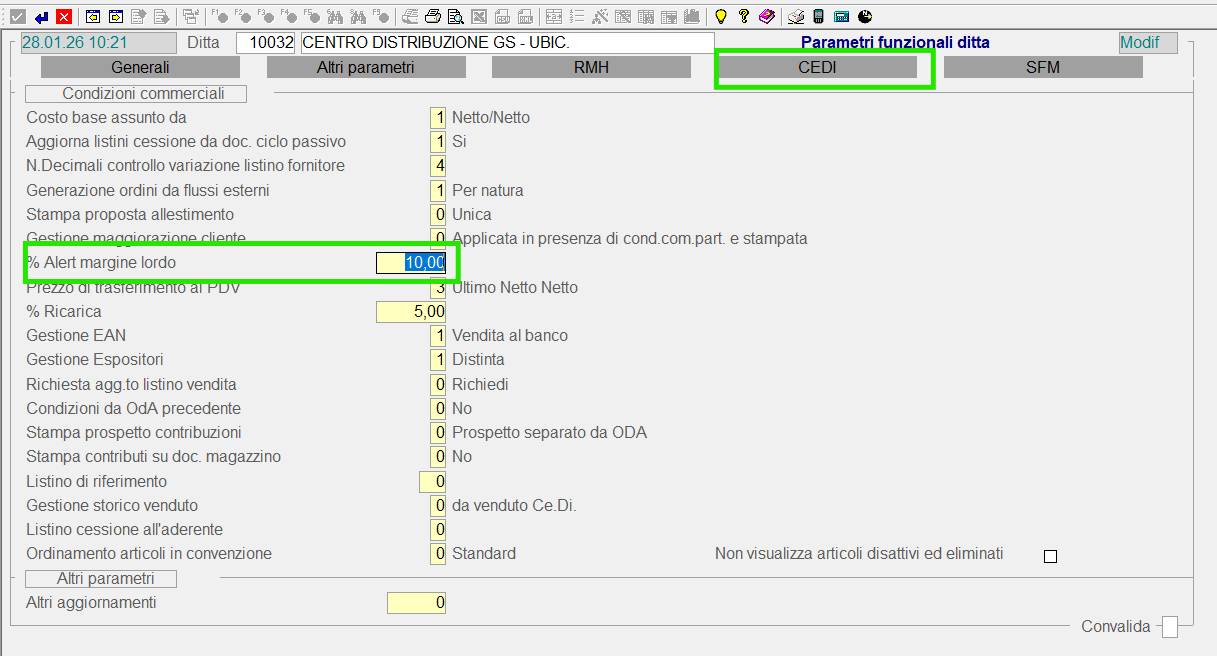
##### Icona warning [](https://genis.genesyssoftware.eu/files/timeline_files/pasted_image_file68ff4bf1d1966-image_uhwfn.png)
Il tasto non è un pulsante cliccabile, ma è un'icona visibile soltanto se la percentuale di margine lordo calcolata non viene superata la percentuale di margine lordo definita nei parametri ditta (1.1 Parametri base\\9 Ditta\\4 Dati di servizio\\4 Parametri funzionali)
[](https://genis.genesyssoftware.eu/files/timeline_files/pasted_image_file6979d54c904da-image_ehxIP.png)
**WARNING MARGINE**
Viene calcolato la percentuale margine del documento
MARGINE (ULTIMO COSTO) = ((IMPONIBILE - TOTALE DOCUMENTO CON PREZZO ALL'ULTIMO COSTO ) / IMPONIBILE ) *100
-----SE TOTALE NETTO/NETTO VALORIZZATO ------
MARGINE (NETTO/NETTO) = ((IMPONIBILE - TOTALE CALCOATO CON PREZZO NETTO/NETTO ) / TOTALE IMPONBILE) * 100
Le righe a sfondo **verde** evidenziano gli Ordini modificati in giornata.
---
### [](#00)2 - Modifica/Cancellazione/Inserimento Righe
#### Modifica
Dopo aver individuato , l'Utente può procedere alla Modifica di una o più righe: per operare sulle righe di corpo, è necessario impostarne il numero nell'apposito campo o cliccare sul pulsante  in corrispondenza della stessa.Una volta richiamata la riga d'interesse, spostarsi sui campi da modificare utilizzando i tasti *field-back* e *INVIO*.
Nel *data-grid* riportante le righe di corpo 2. Modifica & Cancella Lista Ordini, oltre agli Articoli, sono visualizzate anche le **Voci Complementari**: le righe delle Voci Complementari sono sempre riportate in blu e, se si tratta di una Voce con Tipo Calcolo 8 (Informazioni Container), è applicato anche il grassetto.Le righe che indicano quantità concesse come **Sconto Natura/Merce** sono visualizzate in rosso.
Nel caso la Modifica riguardi la **Data di Consegna**, se sulla Ditta è attivo il parametro [Controllo plafond](https://gsdoc.genesyssoftware.eu/page-function/E2701010904040000/1?old=E27%2F0101090404.htm%23controlloPlafond), il programma provvederà a controllare che sia rispettata la capacità del plafond per ogni Articolo presente nell'Ordine.
#### Cancellazione Riga/Ordine
Per richiedere la Cancellazione di una riga invece, è necessario in primo luogo selezionarla, inserendone il numero nell'apposito campo o digitando il *drill-down*  corrispondente, quindi impostare la combinazione di tasti **D+F12** sul campo Convalida.
In fase di Cancellazione di un Ordine già evaso da un Documento, anche solo *parzialmente*, è prevista la visualizzazione di un apposito messaggio attenzionale, al fine d'impedirne l'eliminazione. Analogo messaggio è fornito anche in caso di Cancellazione di una singola riga dell'Ordine, qualora questa risulti già associata ad un Documento.
#### Inserimento
- Infine, per accedere alla fase d'Inserimento, digitando il tasto **Esc** sul campo **Riga**, il programma visualizza i seguenti pulsanti:
- - il cursore si posiziona sul campo **Codice Articolo**, per permettere l'inserimento di una nuova riga
- - il cursore si posiziona sul campo **Riga**, per permettere la Modifica/Cancellazione delle righe già presenti