# 1.1 - Parametri Base
# 1.1.1.1 - Tabelle Generali: 1. Condizioni di Pagamento

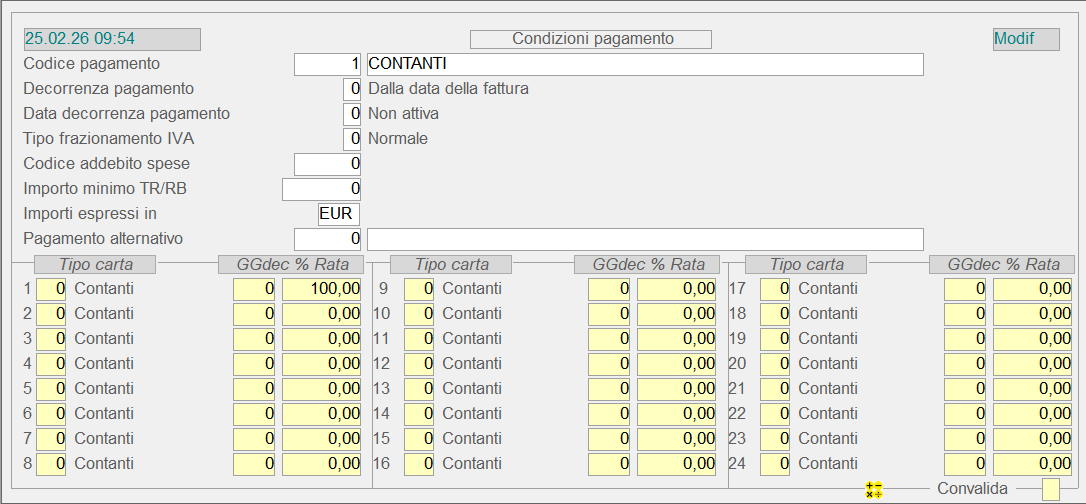
In questa tabella sono definite le diverse Condizioni di Pagamento praticate dalle Ditte del sistema, le informazioni in essa inserite sono utilizzate per controllare le forme e i tempi di pagamento delle Partite Scoperte.
**Codice Pagamento**
È un Codice numerico diverso da 0 *(zero)*, che identifica o richiama ogni singola Condizione di Pagamento. A ciascun Codice è possibile associare la descrizione estesa della modalità di pagamento codificata.
Tutti i Codici superiori a **99.900** sono riservati alla Genesys Software, pertanto se ne raccomanda l'inserimento, solo su espressa indicazione del Servizio Assistenza.
- **Decorrenza Pagamento**
- Specifica la decorrenza dei termini di pagamento.
- In particolare, i valori ammessi sono i seguenti:
- 0 = dalla Data della Fattura
- **1** = Fine Mese
- **2** = dalla Fine del Mese successivo
- **3** = da Fine Mese
- ***Esempio:*** Fattura del **17/09/2013** con Condizione di Pagamento Bonifico Bancario **60 gg. FM**
- se **Decorrenza Pagamento** è 0 (dalla Data della Fattura), il programma inizia dal 17/09 a calcolare 60 giorni (assumendo che tutti i Mesi siano di 30 giorni), quindi imposta la Scadenza al **17/11**
- se **Decorrenza Pagamento** è **1** (Fine Mese), il programma calcola 60 giorni dalla Data della Fattura e imposta la Scadenza all'ultimo giorno del Mese, ossia il **30/11**
Eccezione
Se la Fattura è stata emessa nei **primi 2 giorni del mese**, il calcolo comincerà dal mese precedente: ad esempio, se la Fattura è datata **02/09/2013**, il calcolo dei 60 giorni partirà dal 31/08 e, di conseguenza, la Scadenza sarà il **31/10**
- se **Decorrenza Pagamento** è **3** (da Fine Mese), il programma inizia dal 30/09 a calcolare 60 giorni di calendario, quindi imposta la Scadenza al **29/11**
- **Data Decorrenza Pagamento**
- L'attivazione di quest'indicatore permette d'impostare la Data di Decorrenza Pagamento, direttamente in fase di Immissione del Documento di Vendita.
- Sono previsti per quest'indicatore i seguenti valori:
- **0 - Non Attiva**
- **1 - diversa da Data Fattura**
è proposta in fase di input Documenti
- **2 - diversa da Data Fattura**
Non è proposta in fase di input Documenti
- **5 - dalla Ricezione del Documento**
sulle Condizioni di Pagamento utilizzate per registrare la cessione di prodotti agricoli e agroalimentari, impostando questo valore, il calcolo delle Scadenze sarà effettuato in base alla Data ricezione, indicata dall'Utente in fase di registrazione del Documento (dalla [Prima Nota](https://gsdoc.genesyssoftware.eu/page-function/E1020020101000000/1?old=E20%2F020101.htm) o dal [Ciclo Passivo Integrato](https://gsdoc.genesyssoftware.eu/page-function/E1025020305020000/1?old=E25%2F02030502.htm).
- **9 - diversa da Data Fattura**
Non è comunque considerata
- **Tipo Carta**
- Specifica la modalità di pagamento adottata per singola Rata.
- I valori ammessi sono i seguenti:
- 0 = Contanti
- **1** = Rimessa Diretta
- **2** = Ordine di Pagamento
- **3** = Assegno Bancario
- **4** = Bonifico Bancario
- **5** = Accettazione
- **6** = Cessione
- **7** = Accettazione speciale
- **8** = Tratta
- **9** = Ricevuta bancaria
- **10** = R.I.D.
- **11** = Cessione Credito
- **14** = Contrassegno
In caso di un Numero Rate pari a tre, il programma provvede in maniera automatica a dividere l'importo per tre, eludendo l'applicazioni delle percentuali di ripartizione 33,33% - 33,33% - 33,34%.
[](https://gsdoc.genesyssoftware.eu/uploads/images/gallery/2026-02/E6Ximage.png)
Tabella Condizioni PagamentoCliccando sul pulsante  in basso a destra della videata, si attiva una *window* in cui sono elencate tutte le **Scadenze** con i relativi **Importi** (simulazione), calcolate in base alla Condizione di pagamento, a partire dalla data attuale.
# 1.1.1.17 - Tabelle Generali: 17. Operatori Magazzino

Questa tabella è predisposta alla codifica di ogni singolo Operatore di Magazzino, distinto per Ce.Di. di appartenenza e mansione svolta.
---
**Operatore**
Inserire il Codice e la Denominazione *(Cognome e Nome)* dell'Operatore, per l'identificazione univoca dello stesso.
**Ce.Di.**
Indicare il Ce.Di. di competenza dell'Operatore.
Lasciando a 0 (zero) questo campo, uno stesso Operatore potrà essere impiegato su tutti i Ce.Di.
- **Mansione**
- Specificare la mansione attribuita all'Operatore:
- **1** = Carrellista
- **2** = Prelevatore.

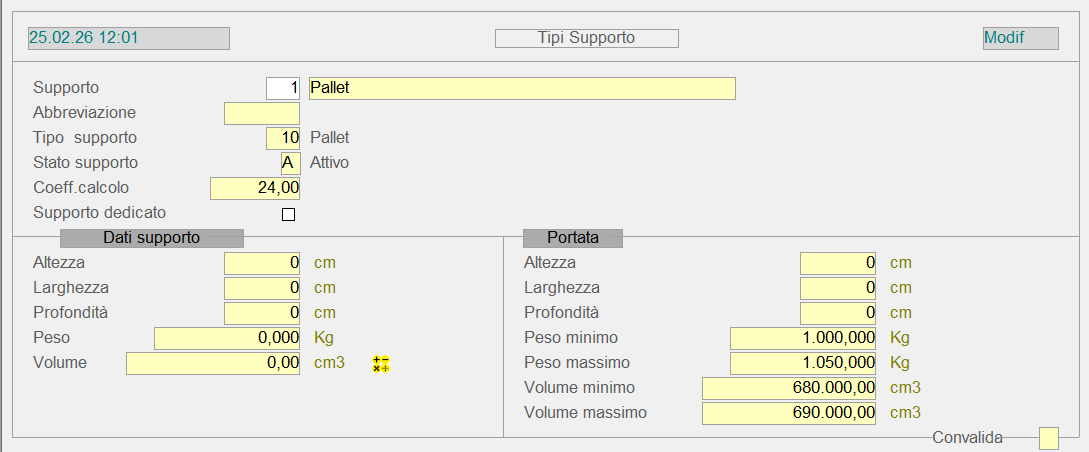
Questa tabella consente la codifica dei Supporti *(Pallets, Roll e altri)* normalmente utilizzati dal Ce.Di., per effettuare la consegna della merce ai Punti Vendita. L'opportuna indicazione dei dati tecnici del Supporto consente, in fase di Generazione della Proposta di Consegna, di valutare l'adeguatezza del Tipo Mezzo che s'intende adottare per la consegna della merce.
---
**Supporto**
Inserire il Codice e la Denominazione del Supporto da codificare.
**Tipo Supporto**
Identifica la tipologia di supporto. Impostare il campo a **10** per **Pallet**, a **20** per **Roll**, a **30** per **Cesta**, a **40** per **Cartone**.
**Peso**
Esprimere in Kg il Peso minimo e massimo del Supporto considerato: il Peso massimo è controllato in fase di Evasione Ordini di Vendita, per determinare il limite di prodotti che il Supporto può contenere.
**Volume**
Esprimere in cm cubi il Volume minimo e massimo del Supporto considerato: il Volume massimo è controllato in fase di Evasione Ordini di Vendita, per determinare il limite di prodotti che il Supporto può contenere.
**Altezza**
Indicare in cm l'Altezza del Supporto.
**Coefficiente Calcolo**
Il Coefficiente di Calcolo impostato in questo campo è utilizzato in fase di Evasione Ordini di Vendita, per determinare orientativamente il numero di Supporti necessari per l'Evasione degli Ordini selezionati.
[](https://gsdoc.genesyssoftware.eu/uploads/images/gallery/2026-02/Se9image.png)
Tipi Supporto.
# 1.1.1.19 - Tabelle Generali: 19. Tipi Mezzo

In questa tabella sono codificati gli Automezzi *(Autotreni, Camioncini e Motrici)* normalmente adottati dal Ce.Di., per il trasporto della merce ai Punti Vendita.
- ---
**Tipo Mezzo**
- Il valore impostato in questo campo identifica il Tipo Mezzo tra i seguenti:
- **A** = Autotreno
- **C** = Camioncino
- **M** = Motrice.

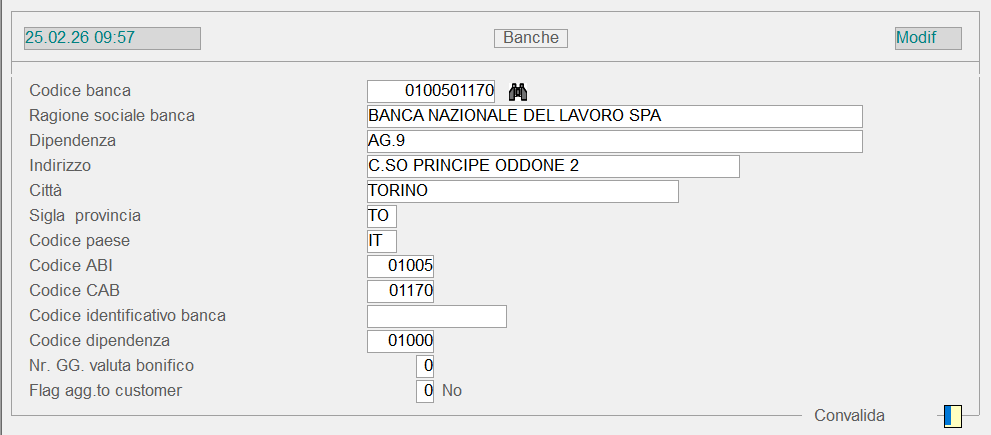
In questa tabella sono presenti i dati anagrafici di tutti gli istituti bancari italiani e delle loro dipendenze.
Se la Banca dovrà essere impostata sull'[Anagrafica Cliente](https://gsdoc.genesyssoftware.eu/page-function/E20010201010000000/1?old=E20%2Fcomn%2FM0012.htm) o [Fornitore](https://gsdoc.genesyssoftware.eu/page-function/E20010202010000000/1?old=E20%2Fcomn%2FM0013.htm), in corrispondenza del campo **Nostra banca d'appoggio**, quindi per la ricezione di bonifici da Clienti e l'addebito di Ri.Ba. e SDD da parte dei Fornitori, è indispensabile che ad essa sia associato uno specifico Conto di Contabilità Generale, da inserire successivamente dall'[apposita funzione](https://gsdoc.genesyssoftware.eu/page-function/E20010203010000000/1?old=E20%2Fcomn%2FM0014.htm).
---
**Codice Banca**
È un numerico di 10 cifre: le prime 5 coincidono con il codice ABI della Banca stessa, mentre le ultime corrispondono al codice CAB.
È consigliabile adottare questo tipo di codifica perché permette al programma di rilevare automaticamente, a partire dal Codice Banca, i codici ABI e CAB e quindi inserirli nei rispettivi campi.
**Ragione Sociale Banca**
Specificare il Nome o la Ragione Sociale della Banca.
**Dipendenza**
Nome della Dipendenza (ad esempio: Agenzia n. 1).
**Indirizzo - Città - Sigla Provincia - Codice Dipendenza**
La valorizzazione di questi dati deve essere eseguita, con riferimento alla Dipendenza specificata nel campo precedente.
**Codice Paese - Identificativo Banca**
In ottemperanza alle disposizioni introdotte dalla normativa bancaria per le [Coordinate Europee](#01), nella tabella in oggetto sono stati inseriti i campi Codice Paese e Codice BIC *(Identificativo Banca)*. Detti campi dovranno essere opportunamente valorizzati, in particolar modo per quelle Banche agganciate ai [Fornitori](https://gsdoc.genesyssoftware.eu/page-function/E10010202010000000/1?old=E10%2Fcomn%2FM0013.htm), che presentano il Bonifico Bancario come [Condizione di Pagamento Abituale](https://gsdoc.genesyssoftware.eu/page-function/E1000000000000000/1?old=E10%2Fcomn%2FM0013.htm%23condizione_pagamento_abituale). Nella composizione dell'IBAN infatti, il Codice Paese ed il Codice BIC sono assunti dalla presente tabella.
**Codice ABI e Codice CAB**
Le coordinate bancarie sono utili per la stampa delle Tratte/Ricevute Bancarie e per la generazione delle Ri.Ba. su supporto magnetico, nell'ambito del modulo Gestione Finanza.
**Nr. GG. valuta bonifico**
I Giorni di Valuta Bonifico, sommati alla Data Valuta Ordinante, determinano quella del Beneficiario.
La valorizzazione di questo campo è richiesta, solo se risulta attiva la [Gestione Cassa](https://gsdoc.genesyssoftware.eu/page-function/E1021020100000000/1?old=E21%2F020100.htm) nell'ambito del modulo Gestione Finanza.
[](https://gsdoc.genesyssoftware.eu/uploads/images/gallery/2026-02/Z6Vimage.png)
### Coordinate Bancarie Europee
- In base alle disposizioni previste dalla normativa interbancaria, la modalità per indicare le Coordinate Bancarie, per i Bonifici nazionali esteri, è la seguente:
- Codice **BIC** - Bank Identifier Code
- Codice **IBAN** - International Bank Account Number
- Il **BIC** è un codice (codice SWIFT) utilizzato nei pagamenti internazionali per identificare la Banca del Beneficiario; può essere formato da **8** o da **11** caratteri alfanumerici.
- L'**IBAN** è la coordinata bancaria internazionale che consente d'identificare - in maniera *standard* - il Conto Corrente del Beneficiario; la sua lunghezza varia a seconda della Nazione e può essere al massimo di **34** caratteri alfanumerici (per l'Italia è fissata in **27** caratteri).
- Il codice **IBAN** è così composto:
- **Codice Paese**
per l'Italia è IT
- **CIN Europa**
2 caratteri numerici di controllo internazionale
- **CIN Italia**
1 carattere alfabetico di controllo nazionale
- **ABI**
5 caratteri numerici
- **CAB**
5 caratteri numerici
- **Numero Conto/Corrente**
12 caratteri alfanumerici
- Di seguito è proposto un esempio di Coordinate Bancarie Europee:

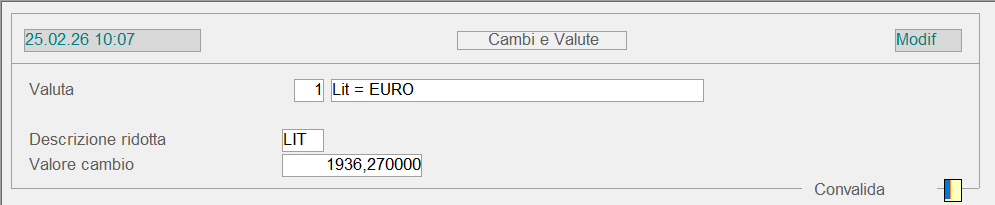
Questa tabella riporta il cambio in euro delle divise estere più comuni.
In questo modo, se nell'Anagrafica dei *Clienti Esteri* è indicato un codice valuta diverso dalla moneta corrente, i Documenti di Vendita saranno stampati direttamente nella valuta specificata.
L'elenco delle monete disponibili è attivabile con il tasto **F10** dell'*help in linea*, digitato in corrispondenza della **Valuta**. Il campo **Descrizione ridotta**, liberamente modificabile dall'utente, è utilizzato nelle funzioni d'Interrogazione e Stampa.
[](https://gsdoc.genesyssoftware.eu/uploads/images/gallery/2026-02/RcBimage.png)
Tabella Cambi/Valute.
# 1.1.1.24 - Tabelle Generali: 24. Causali Difformità/Inevaso

[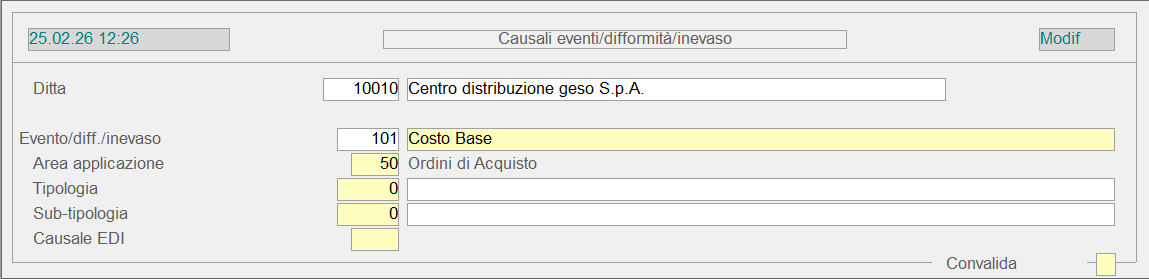](https://gsdoc.genesyssoftware.eu/uploads/images/gallery/2026-02/3Mgimage.png)
Causali Difformità/Inevaso.
[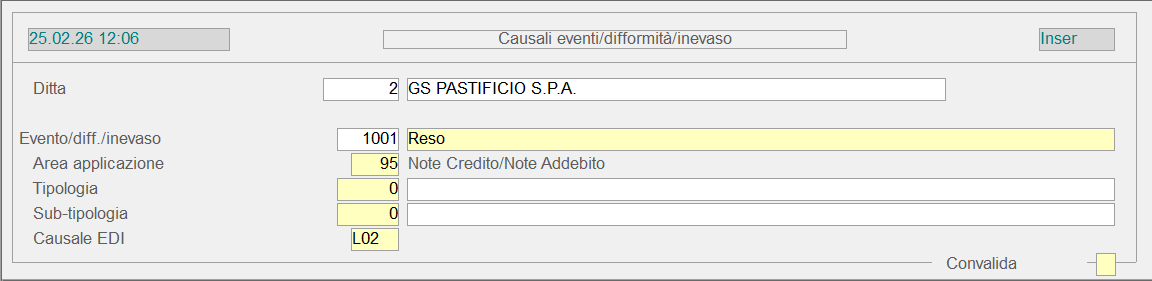](https://gsdoc.genesyssoftware.eu/uploads/images/gallery/2026-02/xm0image.png)
Causali Difformità/Inevaso[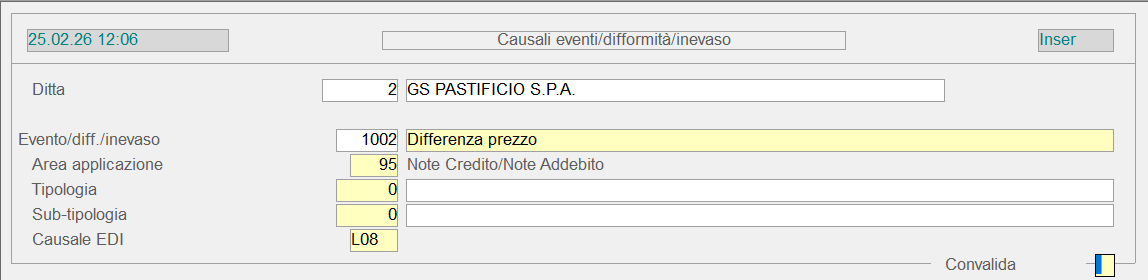](https://gsdoc.genesyssoftware.eu/uploads/images/gallery/2026-02/3ZXimage.png)
Causali Difformità/Inevaso[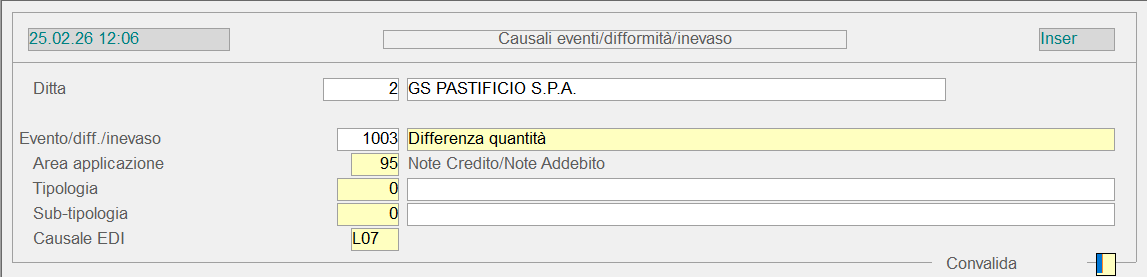](https://gsdoc.genesyssoftware.eu/uploads/images/gallery/2026-02/RjIimage.png)
Causali Difformità/Inevaso[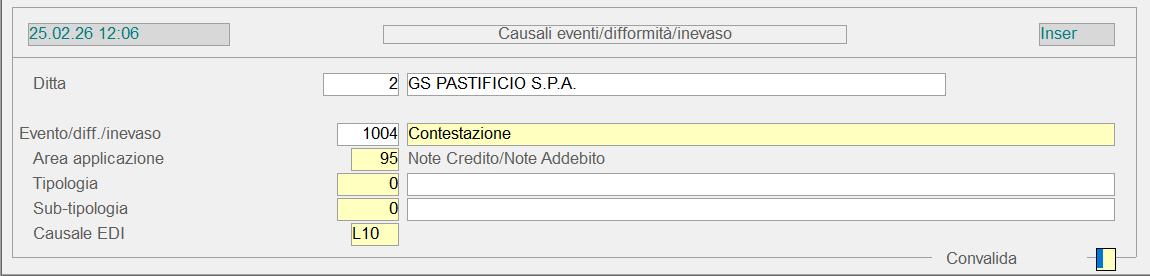](https://gsdoc.genesyssoftware.eu/uploads/images/gallery/2026-02/zECimage.png)
Causali Difformità/Inevaso[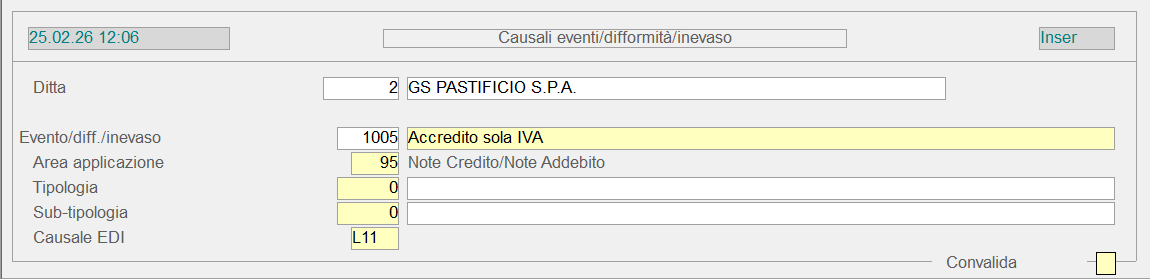](https://gsdoc.genesyssoftware.eu/uploads/images/gallery/2026-02/1JKimage.png)
Causali Difformità/Inevaso
# 1.1.1.4 - Tabelle Generali: 4. Voci Complementari

Questa tabella gestisce dati e parametri di calcolo relativi alle Voci Complementari (righe aggiuntive), che possono essere interessate nella registrazione dei Documenti di Carico/Scarico Magazzino, Vendita e Ordini. La loro caratteristica di strumenti versatili inoltre, permette di utilizzarle come Voci di Addebito o di Accredito, per quanto concerne Sconti, Interessi ed altre operazioni analoghe.
---
**Voce**
È un codice numerico che identifica univocamente ogni singola Voce: per l'attribuzione del suddetto codice, è consigliabile attenersi alle indicazioni fornite dal seguente prospetto:
| Codice Voce | Descrizione |
| Da **1** a **90.000**
| Voci Complementari libere
|
| **908** - **909**
| - Gestione Cambiaria:
- **908** = Spese Cambiali Tratte
- **909** = Spese Ricevute Cambiarie
|
| Da **99.802** a **99.809**
| Gestione Automatica Addebito Spese in fase d'immissione Documenti di Vendita (D.d.t. o Fatture).
|
| Da **90.000** a **99.999**
| - Causali Automatiche eSIGEA
- **99.900** = Bollo (fatture esenti)
- **99.901** = Sconto Merce
- **99.902** = Spese Trasporto e Imballo
- **99.903** = Spese varie
- **99.950** = Bollo su Acquisti
- **99.951** = Sconto Merce su Acquisti
- **99.952** = Spese Trasporto/Imballo Acquisti
- **99.953** = Spese Varie su Acquisti
- **99.954** = Spese d'Incasso su Acquisti
|
I codici associati alle Causali Automatiche, fornite con il programma ed aggiornate periodicamente dalla Genesys Software, sono da ritenersi riservati e pertanto anche se liberi, non possono essere utilizzati dagli utenti, ma solo destinati ad eventuali implementazioni.
Si consiglia in ogni caso, di utilizzare solo codici inferiori a **90.000**.
**Descrizione**
Questo campo è utile per descrivere, in modo semplice e comprensibile, ogni singolo elemento della presente tabella.
La Descrizione inoltre, è visualizzata anche in fase d'Immissione del Documento di Magazzino, con possibilità di modifica da parte dell'utente.
**Conto Imputazione**
È un codice numerico di 11 cifre: nelle prime 6 è richiesta l'indicazione dell'eventuale Centro di Costo/Ricavo, se è attiva la gestione della Contabilità Analitica, nelle restanti 5 invece, è necessario impostare il [Conto Standard](https://gsdoc.genesyssoftware.eu/page-function/E2000000000000000/1?old=E20%2Fcomn%2FM0011.htm%2302) della relativa tabella, presente nel modulo Amministrazione.
Impostando 0 *(zero)* in corrispondenza del **Centro Ricavo** (prime 6 cifre del Conto Imputazione), il programma assume in automatico il [ Codice](https://gsdoc.genesyssoftware.eu/page-function/E1000000000000000/1?old=E10%2Fcomn%2FM0039.htm%23centro_costo%2Fricavo) specificato nell'[Anagrafica Depositi](https://gsdoc.genesyssoftware.eu/page-function/E10010109110000000/1?old=E10%2Fcomn%2FM0039.htm). È opportuno precisare inoltre, che il programma effettua un controllo per verificare l'esistenza del **Conto Standard** impostato.
La valorizzazione del Conto Imputazione risulta significativa solo per le Ditte che dispongono dei moduli Amministrazione e Contabilità Analitica, perché il codice impostato specifica il Conto di Contabilità cui imputare il Costo o il Ricavo.
Per inserire Voci Complementari descrittive, il Conto Imputazione deve essere valorizzato a **13**.
**Inversione di Segno**
L'attivazione di quest'indicatore (valore **1**) determina un'inversione di segno nel valore del Netto Riga, in fase d'Immissione dei Documenti di Magazzino o di Vendita.
**Codice I.V.A.**
Elemento della [Tabella I.V.A.](https://gsdoc.genesyssoftware.eu/page-function/E20020100000000000/1?old=E20%2Fcomn%2FM0030.htm) presente nel modulo Amministrazione che indica l'aliquota d'imposta, cui assoggettare la Voce Complementare in oggetto. È un campo ad impostazione obbligatoria, la cui valorizzazione è indispensabile per dar corso all'operazione d'Inserimento o Modifica.
Inserire il valore **999** per le *spese accessorie* da assoggettare in modo *proporzionale*.
**Valuta Importi**
È il codice della Valuta in cui esprimere gli importi: in automatico è proposto il codice **6 = Euro.**
L'elenco delle Valute disponibili è attivabile con il tasto dell'*help in linea* (**F10**).
**Tipo Calcolo**
È un indicatore di notevole importanza, che influenza la funzione della Voce Complementare e determina le modalità di calcolo del Netto Riga, a partire dalla fase d'Immissione del Documento di Magazzino.
- Questo campo può assumere i seguenti valori:
- **0 - Valore Assoluto**
- L'importo impostato è assunto come valore del Netto Riga nel documento.
- **1 - Netto Riga Documento**
- Il Netto Riga è dato dal prodotto tra il Valore in Input e il Totale Quantità accumulato fino alla Riga precedente.
- **2 - Netto Riga Documento**
- Il Netto Riga è determinato dal prodotto tra il Valore in Input espresso in percentuale e il Totale Importo, accumulato fino alla Riga precedente.
- **3 - Calcolo Spese e Bolli su Tratte e Ricevute Bancarie**
- Attiva una modalità di calcolo utile per determinare le Spese d'Incasso e Bolli su Tratte e Ricevute Bancarie: in questo caso poi, il valore del campo [Spese Incasso](#spese) è moltiplicato per il numero Rata.
- **4 - Quantità e Prezzo**
- A differenza delle precedenti scelte, non indica una modalità di calcolo, ma abilita l'immissione dei campi Quantità e Prezzo.
- **5 - Quantità e Prezzo senza calcolo**
- Operativamente agisce come la scelta 4: consente di riportare i campi Prezzo e Quantità sul Documento di Magazzino, ma non influisce sul totale.
- **6 - Righe di commento**
- Attiva l'inserimento di apposite Righe per le Note, con possibilità di stamparle sul Documento di Consegna.
- **7 - Righe di commento non stampate**
- Abilita l'immissione di Righe di commento, che non sono però stampate sulla Fattura Differita.
- **8 - Righe di commento** (Informazioni Container)
- Le Voci con questo Tipo Calcolo saranno utilizzate nel [RiepilogoReferenzeperLotto](https://gsdoc.genesyssoftware.eu/page-function/E1027030320090100/1?old=E27%2F0303200901.htm), per inserire informazioni relative al container utilizzato per la consegna.
L'Aliquota per il calcolo del Bollo sulle Tratte va indicata solo nell'ultimo campo della Tabella Bolli.
[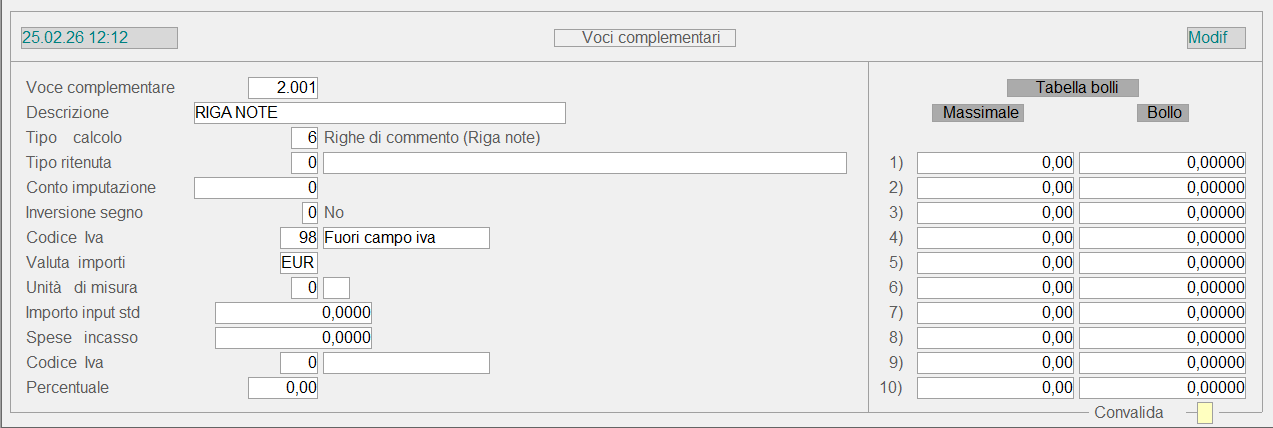](https://gsdoc.genesyssoftware.eu/uploads/images/gallery/2026-02/ZqBimage.png)
Esempio Voce Complementare descrittiva: Conto Imputazione = 13[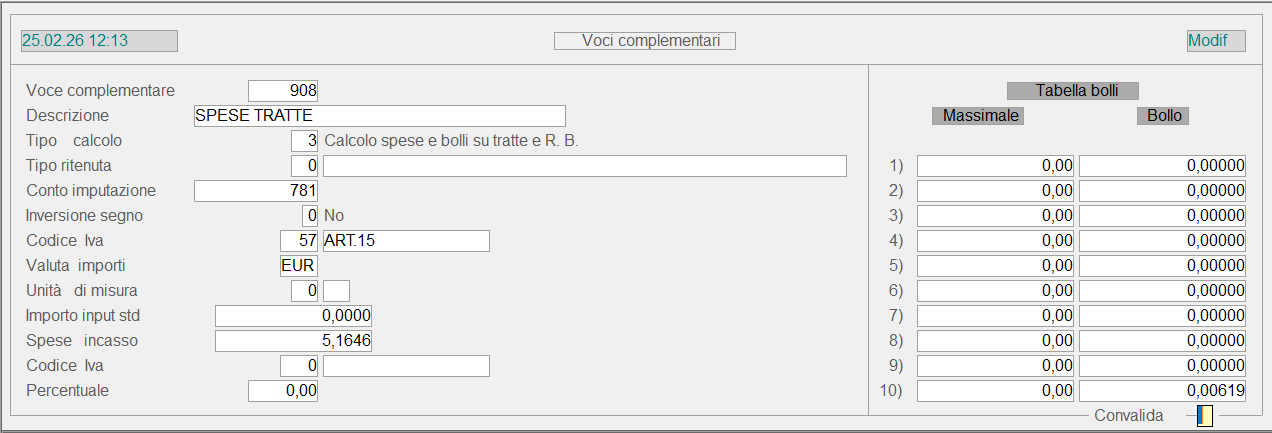](https://gsdoc.genesyssoftware.eu/uploads/images/gallery/2026-02/ubUimage.png)
Esempio Voce Complementare per la Gestione Cambiaria[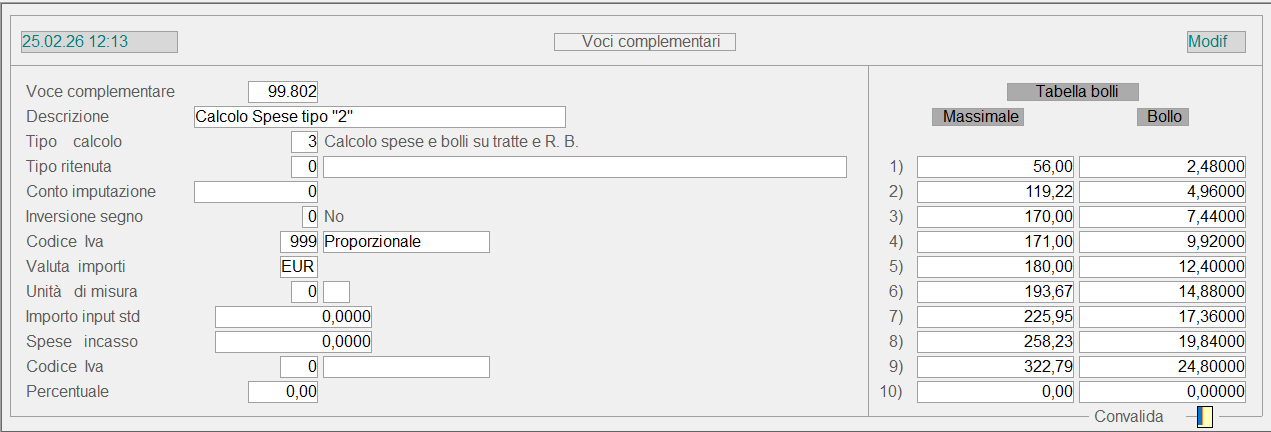](https://gsdoc.genesyssoftware.eu/uploads/images/gallery/2026-02/CFHimage.png)
Esempio Voce Complementare per la Gestione Automatica dell'Addebito Spese[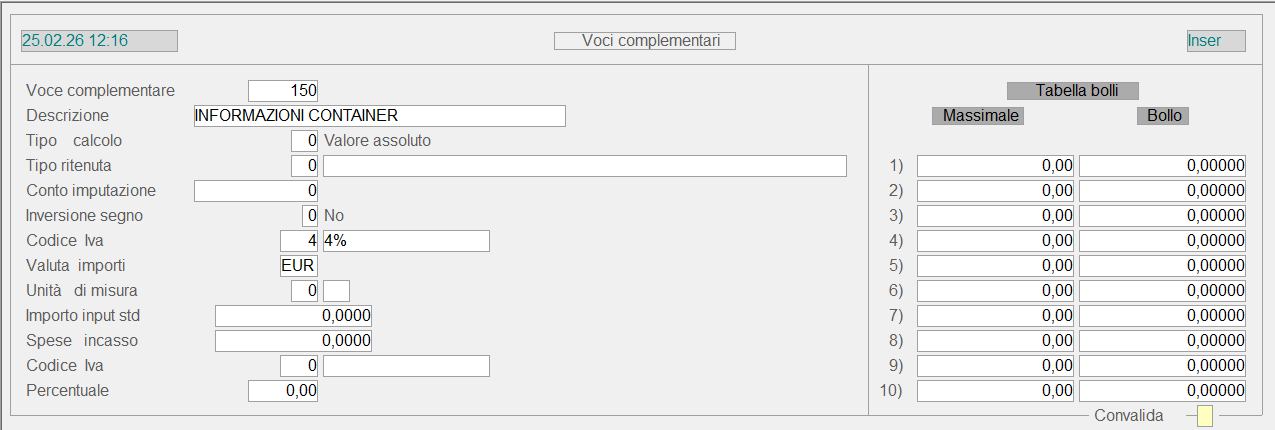](https://gsdoc.genesyssoftware.eu/uploads/images/gallery/2026-02/cIWimage.png)
Esempio Voce Complementare per righe di commento
# 1.1.1.5 - Tabelle Generali: 5. Causali Trasporto

In questa tabella devono essere codificate le modalità di trasporto, da indicare nei documenti accompagnatori. L'aggancio tra Causali Trasporto e [Causali Magazzino](https://gsdoc.genesyssoftware.eu/page-function/E10010101030000000/1?old=E10%2Fcomn%2FM0022.htm) è funzionale alla compilazione automatica dei documenti accompagnatori.
Attualmente è possibile impostare sino ad un massimo di **37** Causali di Trasporto.
- Di seguito sono elencate le Causali dedicate alla generazione dei Documenti di Vendita per la Fatturazione Differita:
- 0 = Vendita
- **7** = Noleggio/Lavaggio
- **38** = Cessione Gratuita
- **39** = Vendita 2
- **40** = Sconto Merce
- **41** = Sconto Natura
- **42** = Omaggio
Le suddette Causali Non devono essere modificate dall'Utente.
In fase di [Emissione Fatture Differite](https://gsdoc.genesyssoftware.eu/page-function/E1027030302000000/1?old=E27%2F030302.htm), saranno elaborate solo le bolle di accompagnamento aventi Causale Trasporto 0 o **9** (entrambe associate all'operazione di Vendita).
La Causale «**7 - Noleggio/Lavaggio**» è utilizzata solo nel modulo di Gestione Lavanderie Industriali.
La Causale «**39 - Vendita 2**» Non genera le Provvigioni per l'Agente, ma consente comunque di modificarne la descrizione.
- In aggiunta alle Causali per la generazione dei documenti differiti, con l'installazione del programma, sono fornite anche le seguenti Causali automatiche:
- **1** = Visione
- **2** = C/Deposito
- **3** = In Lavorazione
- **4** = Trasferimento Deposito
- **5** = C/Vendita
- **6** = C/Installazione
- **28** = Trasferimenti C/Deposito

Gli elementi di questa tabella sono utili alla compilazione automatica dei Documenti Accompagnatori: in particolare, in essa sono specificate le dodici descrizioni più utilizzate, relativamente all'Aspetto Esteriore dei Beni.
[](https://gsdoc.genesyssoftware.eu/uploads/images/gallery/2026-02/pmcimage.png)
Tabella Aspetto Esteriore dei Beni.
# 1.1.1.7 - Tabelle Generali: 7. Spedizionieri/Mezzi trasporto

Questa tabella specifica le diverse modalità di trasporto adottate dalle Ditte del sistema, consentendo la corretta codifica dei Vettori e Spedizionieri abituali.
- **Codice Spedizioniere**
- Corrisponde al Codice di riferimento del trasporto.
- Nell'attribuzione del suddetto codice, è consigliabile attenersi alla seguente codifica:
- **1** = Mezzo Nostro *(Mittente)*
- **2** = Mezzo Vostro *(Destinatario)*
- **3** = Mezzo Posta
- **4** = Mezzo Ferrovia
Questo codice può essere memorizzato nell'anagrafica dei [Clienti](https://gsdoc.genesyssoftware.eu/page-function/E10010201010000000/1?old=E10%2Fcomn%2FM0012.htm) e [Fornitori](https://gsdoc.genesyssoftware.eu/page-function/E10010202010000000/1?old=E10%2Fcomn%2FM0013.htm): in questo modo, il tipo di spedizione sarà proposto in automatico dal programma, per i documenti di cui il Cliente/Fornitore è intestatario. Questo non preclude però, la possibilità che l'utente modifichi tale codice.
Tutti i Vettori o Trasportatori codificati da **100** in poi sono considerati ai fini della **Gestione Trasporti**.
**Conto Fornitore**
L'indicazione del Conto Fornitore è richiesta alle Ditte che utilizzano la Gestione Trasporti: in questo caso infatti, è necessario specificare il codice del Conto Fornitore agganciato al Vettore o Spedizioniere, in base alla codifica del Piano dei Conti di Contabilità Generale.
Cliccando sull'apposito pulsante , è possibile visualizzare tutti i Trasportatori in essere del Fornitore impostato.
È assunta dall'[Anagrafica Fornitore](https://gsdoc.genesyssoftware.eu/page-function/E10010202010000000/1?old=E10%2Fcomn%2FM0013.htm) la **Partita IVA/Codice fiscale**, che sarà poi riportata sui Documenti Accompagnatori, nel caso di stampa effettuata dai Vettori.
**Denominazione**
Per le Aziende abilitate alla Gestione Trasporti, inserire in questo campo la denominazione dello Spedizioniere.
**Targa mezzo e rimorchio**
È possibile impostare la Targa del mezzo e l'eventuale Targa del rimorchio; si consideri che la Targa del mezzo è chiave di ricerca dello Spedizioniere in fase d'immissione Ordini, Documenti di Consegna e Documenti di Magazzino ed è sempre visualizzata nella *find* di ricerca dello Spedizioniere. La Targa del mezzo e la Targa del rimorchio sono inoltre riportate in fase di Stampa Documenti.
---
### Anagrafica Mezzo Trasporto
I pulsanti  in corrispondenza di questi campi permettono di accedere all'**Anagrafica del Mezzo di Trasporto** associato allo Spedizioniere.
La presenza dell'Anagrafica Mezzo permette di storicizzare la documentazione relativa al Mezzo utilizzato dallo Spedizioniere e, attraverso un'apposita funzione d'[Inquiry Mezzi Trasporto](#bkmrk-programmazione-viagg), sarà possibile rilevare tutti i dati mancanti e le Scadenze relative al Mezzo.
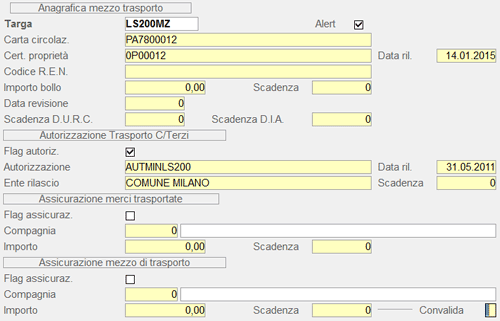
*Window* Anagrafica Mezzo di Trasporto**Alert**
Se questo *check-box* è attivo, dalla funzione d'[Inquiry Mezzi Trasporto](#bkmrk-programmazione-viagg), sarà possibile inviare una e-mail per segnalare eventuali dati mancanti o scaduti relativi al Mezzo.
**Carta di circolazione**
**Certificato di proprietà**
**Codice R.E.N.**
**Importo Bollo** - **Scadenza**
**Data revisione**
**Scadenza D.U.R.C.**
**Scadenza D.I.A.**
- Dati relativi all'**Autorizzazione al Trasporto per C/Terzi**: se è attivo il *check-box* **Flag autoriz.**, significa che il Mezzo è autorizzato e, di conseguenza, bisogna inserire le seguenti informazioni:
- **Numero dell'autorizzazione**
- **Data di rilascio**
- **Ente di rilascio**
- **Data di scadenza**
- Dati relativi all'**Assicurazione sulle merci trasportate**: se è attivo il *check-box* **Flag assicuraz.**, significa che la merce è assicurata e, di conseguenza, bisogna inserire le seguenti informazioni:
- **Compagnia**
È possibile indicare un elemento dell'Anagrafica di Base oppure, lasciando a 0 *(zero)* il Codice, impostare manualmente la denominazione della Compagnia assicurativa
- **Importo assicurazione**
- **Data di scadenza**
- Dati relativi all'**Assicurazione sul Mezzo di Trasporto**: se è attivo il *check-box* **Flag assicuraz.**, significa che il Mezzo è assicurato e, di conseguenza, bisogna inserire le seguenti informazioni:
- **Compagnia**
È possibile indicare un elemento dell'Anagrafica di Base oppure, lasciando a 0 *(zero)* il Codice, impostare manualmente la denominazione della Compagnia assicurativa
- **Importo assicurazione**
- **Data di scadenza**
- **Stato**
- Specificare lo Stato dello Spedizioniere/Mezzo:
- **A** = Attivo
- **C** = in fase di Cessazione
- **D** = Disattivo
---
### Tasti Label
- Con l'intento di velocizzare il passaggio da una videata all'altra, sono stati predisposti i seguenti tasti *label*:
1. [](#datiAnagrafici)Informazioni anagrafiche dello Spedizioniere, dati relativi all'Automezzo e all'Autorizzazione al Trasporto.
2. [](#datiFatturazione)Informazioni relative alla modalità di Fatturazione e ad eventuali Sconti/Maggiorazioni da applicare.
3. [](#programViaggi)Informazioni utili alla programmazione dei Viaggi effettuati dagli Spedizionieri.
---
- **Proprietà Automezzo**
- Identifica il proprietario dell'Automezzo e può assumere i seguenti valori:
- **1** = Mittente
- **2** = Destinatario
- **3** = Vettore
- I campi presenti in questa sezione sono di natura puramente descrittiva e forniscono informazioni relative all'Autorizzazione al Trasporto:
- Numero e Data di Iscrizione all'Albo dei Trasportatori
- Ente di competenza
- Data di Scadenza dell'Autorizzazione
Le informazioni presenti in questa sezione saranno stampate sui Documenti Accompagnatori, nel caso di stampa effettuata dai Vettori.
#### Dati Automezzo
I dati inseriti in questa sezione forniscono informazioni relative all'Automezzo impiegato dal Vettore/Spedizioniere.
I campi più significativi sono di seguito riportati:
- **Tipo Automezzo**
- Selezionare il Tipo di Automezzo utilizzato dallo Spedizioniere.
- Ai fini della Gestione Trasporti, sono validi i seguenti valori:
- **A** = Automezzo
- **C** = Camioncino
- **M** = Motrice
- **E** = Collettame
- **F** = Container 20 Ft
- **G** = Container 40 Ft
- **L** = Autotreno - Mare
I valori devono essere impostati *necessariamente* in **maiuscolo**.
**Modo Trasporto**
L'impostazione della Modalità di Trasporto è utile ai fini della Gestione Intrastat.
- **Refrigerato**
- L'attivazione di questo *check-box* indica che si tratta di un mezzo refrigerato: quest'informazione è utilizzata nella Gestione Piano Trasporti, per selezionare solo i mezzi di questa tipologia.
- Quest'implementazione ha riguardato i seguenti Moduli e Funzioni:
- Immissione Ordini di Acquisto/Vendita
- Immissione Documenti di Acquisto/Consegna
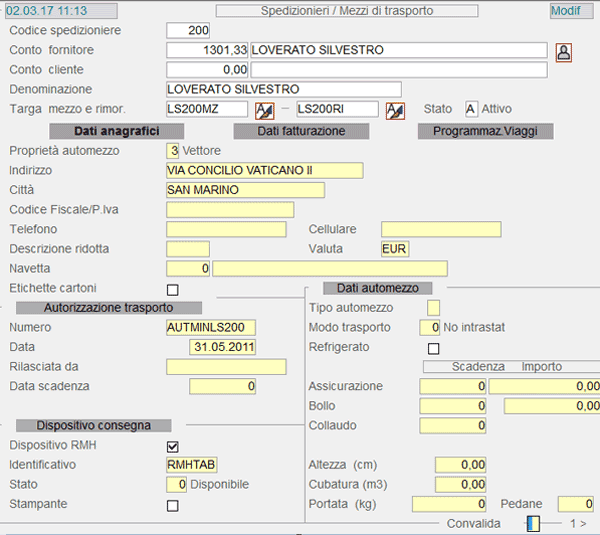
Tabella Spedizionieri/Mezzi Trasporto: Dati Anagrafici - 1° videata- **Modalità Fatturazione**
- Indicatore da utilizzare per la stampa della Fattura emessa dallo Spedizioniere.
- I valori ammessi sono:
- 0 = Non emette Fattura
- **1** = Emissione Fattura + Consolidamento
- **2** = Emissione Fattura
- Impostando 0 *(zero)* non sarà emessa alcuna Fattura, ma i movimenti relativi allo Spedizioniere saranno comunque riportati sul Brogliaccio Trasporti.
- **Tipo Calcolo Tariffa**
- Selezionare la modalità di calcolo delle tariffe, che s'intende applicare per valorizzare i trasporti:
- **1** = **Euro/Quantità**
Le tariffe indicate sono da intendersi come *costo unitario* da moltiplicare per le *quantità* trasportate.
- **2 = per Viaggio**
Le tariffe indicate sono da intendersi come *costo complessivo* dell'intero viaggio.
- **3 = Scaglioni Pedane**
È possibile indicare tariffe differenziate, a seconda del numero totale di pedane trasportate e del [Tipo Automezzo](#tipo) utilizzato.
- **4 = Scaglioni Peso**
È possibile indicare tariffe differenziate, a seconda del peso totale trasportato e del [Tipo Automezzo](#tipo) utilizzato.
- **5 = Scaglioni Volume**
È possibile indicare tariffe differenziate, a seconda del volume totale occupato per viaggio e del [Tipo Automezzo](#tipo) utilizzato.
- **Luogo applicazione tariffa**
- Con riferimento alla tratta d'interesse, è possibile specificare il luogo da assumere per l'applicazione della tariffa.
- Sono ammessi i seguenti valori:
- **1** = per Località
- **2** = per Provincia
- **3** = per Regione
Ai fini della Fatturazione, la possibilità d'indicare un **adeguamento personalizzato** del minimo tariffabile è prevista per gli Spedizionieri di tipo Camioncino, Autotreno e Motrice.
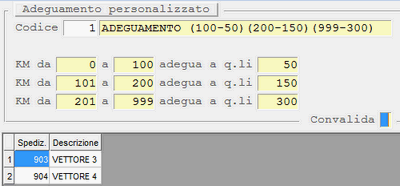
*Window* Adeguamento Personalizzato#### Tipo calcolo tariffa 1-Euro/Quantità
L'attivazione degli indicatori di seguito riportati è prevista, solo se il [Tipo calcolo tariffa](#tipoCalcoloTariffa) risulta valorizzato ad **1=Euro/Quantità**.
- **Adegua a max portata mezzo**
- In fase di Valorizzazione Trasporti, l'attivazione di questo *check-box* comporta l'adeguamento della quantità trasportata alla portata massima del mezzo.
- In particolare, i valori impostati come portata massima corrispondono ai seguenti:
- **120 q** per gli **Automezzi** ([Tipo Automezzo](#tipo)=A)
- **250 q** per gli **Autotreni**
- per i **Camioncini** ([Tipo Automezzo](#tipo)=C) invece, non è effettuato alcun adeguamento.
L'attivazione di questo *check-box* disattiva l'[adeguamento al minimo tassabile](#minimoTassabile) e l'[arrotondamento delle quantità](#arrotondamento) trasportate.
**Adegua a minimo tassabile**
In fase di Valorizzazione Trasporti, l'attivazione di questo *check-box* comporta l'adeguamento della quantità trasportata al minimo tassabile previsto sulla tratta.
L'attivazione di questo *check-box* disattiva l'[adeguamento alla portata massima del mezzo](#portataMax) e l'[arrotondamento delle quantità](#arrotondamento) trasportate.
**Adegua a max peso pagabile**
L'attivazione di questo *check-box* comporta l'adeguamento del peso trasportato dallo Spedizioniere a quello massimo pagabile, indicato dall'Utente nel campo adiacente. È previsto solo per gli Spedizionieri con Tipo Automezzo **Autotreno** (valore **A**), **Motrice** (valore **M**) o **Camioncino** (valore **C**).
Si precisa che l'adeguamento riguarderà solo i Viaggi in cui sono presenti unicamente Articoli della tipologia «Sfuso».
- **Arrotonda quantità**
- In fase di Valorizzazione Trasporti, l'attivazione di quest'indicatore comporta l'arrotondamento della quantità trasportata, in base al valore impostato dall'utente.
- In particolare:
- 0 = per non richiedere alcun arrotondamento
- **10** = per arrotondare la quantità trasportata ai 10 kg inferiori o superiori, in base al [Tipo arrotondamento](#tipoArrotondamento)
- **100** = per arrotondare la quantità trasportata ai 100 kg inferiori o superiori, in base al [Tipo arrotondamento](#tipoArrotondamento).
-
L'attivazione di quest'indicatore disattiva l'[adeguamento al minimo tassabile](#minimoTassabile) e alla [portata massima del mezzo](#portataMax).
**Tipo arrotondamento**
Se il campo precedente risulta valorizzato (a **10** o **100 kg**), è necessario specificare se l'arrotondamento delle quantità deve essere effettuato *per eccesso* (valore **1**) o *per difetto* (valore **2**).
**Addebito non rientro**
Indipendentemente dal [Tipo calcolo tariffa](#tipoCalcoloTariffa), è possibile specificare l'importo da addebitare allo Spedizioniere, in caso di mancato rientro del Documento di Trasporto.
**Addebita differenza reso**
Indipendentemente dal [Tipo calcolo tariffa](#tipoCalcoloTariffa), l'attivazione di questo *check-box* comporta l'addebito della differenza di reso al Trasportatore.
**Valore di addebito**
Se il precedente *check-box* risulta attivo, è possibile specificare in questo campo il valore da addebitare al Trasportatore, in caso di differenza reso.
Lasciando a 0 *(zero)* questo campo, il valore di addebito sarà assunto dalle Tariffe personalizzate.
**Incasso da cliente**
Indipendentemente dal [Tipo calcolo tariffa](#tipoCalcoloTariffa), l'attivazione di questo *check-box* indica che il Trasportatore è autorizzato ad incassare il pagamento dal Cliente.
- **% Contributo Carburante**
- In fase di emissione della Fattura Pro-Forma, la percentuale impostata in questo campo si applica all'importo del Viaggio, determinando un «Contributo Straordinario per aumenti Gasolio»: tale contributo è riportato al piede della Fattura, incrementandone l'importo.
- L'applicazione di questa percentuale tiene conto del Viaggio:
- se il Viaggio è **inferiore ai 5 Km**, il «Contributo Straordinario per aumenti Gasolio»
Non è calcolato
- se il Viaggio ha come Località di Arrivo **«PORT70100»**, la Percentuale su Trasportato è sempre il **4%**
- per tutti gli altri Viaggi si applica la Percentuale impostata sui Dati del Vettore
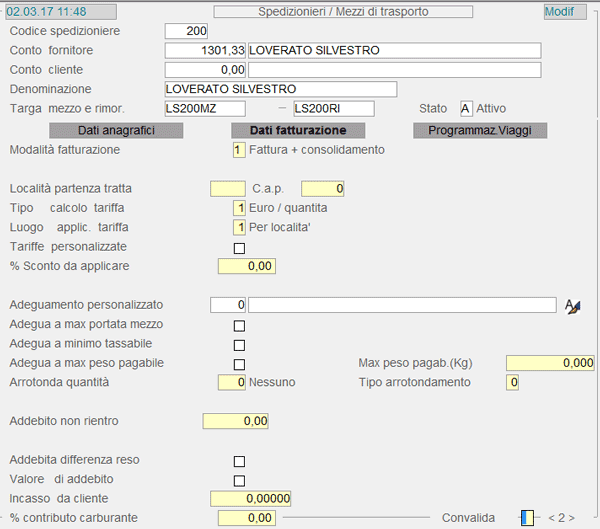
Tabella Spedizionieri/Mezzi Trasporto: Dati Fatturazione - 2° videata---

In questa tabella sono specificate le diverse modalità di assoggettamento delle Spese di Trasporto.
La descrizione del Porto è riportata in italiano e in inglese: quest'ultima è stampata sui documenti emessi in valuta estera.
Nella finestra dell'*help in linea* (tasto **F10**), attivabile in corrispondenza del campo **Descrizione**, sono elencate le modalità di trasporto più utilizzate.
**Abilita Gestione Trasporti**
Questo *check-box* permette d'includere (se attivo) o escludere (se disattivo) i movimenti, registrati con un determinato Codice Porto, ai fini della [Generazione Trasporti](https://gsdoc.genesyssoftware.eu/page-function/E1025032502000000/1?old=E25%2F032502.htm).
[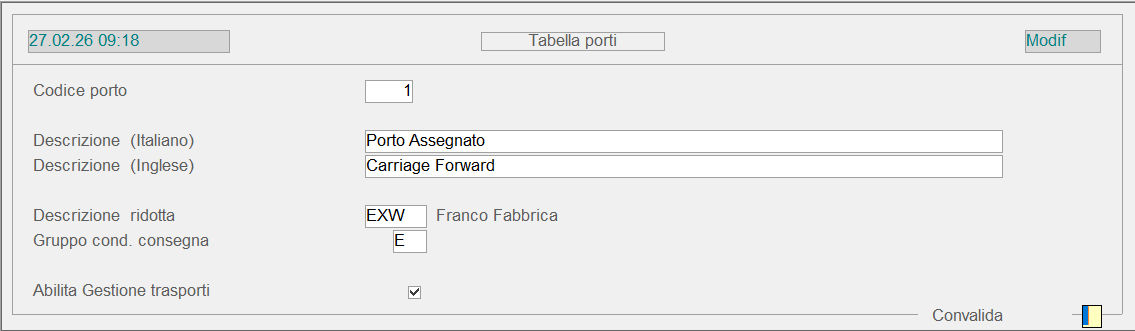](https://gsdoc.genesyssoftware.eu/uploads/images/gallery/2026-02/l7simage.png)
Tabella Porti
# 1.1.2.1 - Tabelle Fiscali: 1. Tabella I.V.A.

EE101.1
Questa tabella è predisposta alla codifica delle Aliquote I.V.A. e degli Articoli di esenzione.
**Codice IVA**
Corrisponde al codice attribuito ad ogni Aliquota I.V.A. o Articolo d'esenzione. Ai fini di una corretta valorizzazione di questo campo, può risultare utile consultare il seguente prospetto, che riporta orientativamente il codice da attribuire a ciascuna classe di Aliquota. Qualora l'Utente decida, invece, di assegnare un codice a sua scelta, si assicuri di impostare sempre un numero maggiore di 0 *(zero)*.
| **Codice da Assegnare** | **Classe Aliquota** |
| Da **1** a **49**
| Imponibile I.V.A. (aliquota maggiore di 0)
|
| Da **50** a **98**
| Articoli esenti, esclusi, non imponibili o non soggetti
|
| **99**
| Ciclo Attivo
|
| Da **999**
| Aliquota proporzionale (Ciclo Attivo)
|
**Codice da Assegnare** **Classe Aliquota**
Il codice I.V.A. **99**, utilizzato nel modulo Ciclo Attivo per le operazioni di Sconto Natura/Merce, deve mantenere le impostazioni originarie.
Per le aliquote con **detraibilità al 100%**, il codice deve coincidere necessariamente con l'aliquota I.V.A. (*esempio*: per l'aliquota I.V.A. al 21% impostare il codice tabella 21).
**Descrizione**
Descrizione dell'Aliquota I.V.A. o dell'Articolo di esenzione. Questa descrizione è riportata nel corpo del [Registro IVA](https://gsdoc.genesyssoftware.eu/page-function/E1020031501010100/1?old=E20%2F03150101.htm%2301).
**Descrizione ridotta**
È la descrizione da stampare al piede del [Registro IVA](https://gsdoc.genesyssoftware.eu/page-function/E1020031501010100/1?old=E20%2F03150101.htm%2301).
**Aliquota IVA**
Indica il valore percentuale dell'Aliquota IVA.
Impostare 0 *(zero)* per gli Articoli esenti, esclusi, non imponibili o non soggetti.
- **Tipo IVA**
Serve per classificare l'operazione ai fini IVA ed è assunto come valore del campo Natura nel flusso xml della Fattura elettronica.
- Sono previsti i seguenti valori:
- 0 = imponibile
- **1** = non imponibile (N3)
- **2** = esente (N4)
- **3** = non soggetto (N2)
- **4** = escluso (N4)
Importante! È indispensabile che il *check-box* risulti attivo sulle aliquote interessate.
**Detraibilità 1 - 6**
Per ogni Aliquota IVA sono gestite sei diverse percentuali di detraibilità. Le percentuali di detraibilità sono controllate in fase d'immissione [Prima Nota](https://gsdoc.genesyssoftware.eu/page-function/E1020020101000000/1?old=E20%2F020101.htm).
**Stampa Registri IVA**
L'attivazione di questo campo abilita la stampa del movimento I.V.A. sul relativo [Registro](https://gsdoc.genesyssoftware.eu/page-function/E1020031501010100/1?old=E20%2F03150101.htm%2301).
**Aggiornamento progressivi IVA**
Attivando quest'indicatore, l'aggiornamento dei [Dati IVA](https://gsdoc.genesyssoftware.eu/page-function/E1020010109030000/1?old=E20%2F01010903.htm) della Ditta sarà eseguito in fase di stampa *definitiva* dei [Registri IVA](https://gsdoc.genesyssoftware.eu/page-function/E1020031501010100/1?old=E20%2F03150101.htm%2301)
**Tabella IVA acquisti per rivendita**
Specifica la tabella IVA su cui totalizzare gli Acquisti per Rivendita, consentendo di sommare gli importi in tabelle IVA differenti dall'aliquota d'acquisto.
Impostare 0 (zero) per non eseguire la totalizzazione degli Acquisti.
**Tabella IVA reverse charge**
L'impostazione di questo campo è funzionale alla gestione del *reverse charge* in fase di inter-company.
**Reverse charge**
Se il Codice IVA individua un reverse charge in Fattura di Vendita elettronica PA, occorre attivare questo *check-box*.
**Comunicazione Dati rilevanti IVA**
Se il *check-box* è attivo, i movimenti soggetti a questa aliquota saranno elaborati nella generazione dei dati per la Comunicazione IVA; in caso contrario, in movimenti saranno ignorati.
**Indicatore Gestione Plafond**
Se attivo, gli Acquisti afferenti questa tabella saranno gestiti ai fini del Plafond.
- **Totalizzatore Allegati Fornitori - Clienti**
- I valori impostati in questi campi determinano, se gli importi relativi al codice I.V.A. specificato dovranno incrementare o decrementare i Progressivi Clienti/Fornitori.
- I valori previsti sono di seguito riportati:
- 0 = non incrementa i Progressivi
- **1** = incrementa Imponibile e Imposta
- **2** = incrementa Importi non Imponibili (art. 8)
- **3** = incrementa Importi Esenti
- **4** = questo valore si riferisce alle operazioni riguardanti le Fatture di Acquisto
- **5** = incrementa i Progressivi fiscali per la stampa del Modello 102.
- **Indici Aggiornamento Altri Quadri**
- Indica in quale progressivo tra i dati del Modello 11, presenti nella videata [Dati IVA](https://gsdoc.genesyssoftware.eu/page-function/E1020010109030000/1?old=E20%2F01010903.htm) della Ditta, totalizzare gli importi Imponibile e Imposta, relativi a quel codice.
- Sono previsti i seguenti valori:
- **1 - 1**: operazioni esenti
- **2 - 2**: operazioni esenti di cui al n.11
- **3 - 3**: operazioni esenti di cui ai nn. da 1 a 9.
- **Rilancio Export CEE**
- Specifica in quale progressivo del Modello 11 - Quadro devono essere totalizzate le cessioni e le prestazioni intracomunitarie. I valori che può assumere sono i seguenti:
- **1 -** : cessioni non imponibili (art.41)
- **2 -** : prestazioni di servizi (art.40)
- **3 -** : altre operazioni non imponibili.
E' opportuno ricordare che: in tutte le funzioni di è adottato, ai fini dello scorporo, il **metodo matematico**, che risulta più preciso rispetto all'applicazione delle percentuali di scorporo.
**Codice EDI**
L'impostazione di questo campo serve ad inviduare specificatamente il Codice di esenzione, ai fini della [Generazione Flussi Elettronici EDI](https://gsdoc.genesyssoftware.eu/page-function/E1027030320110000/1?old=E27%2F03032011.htm) (con Metodi di Distribuzione Documenti).
In caso di mancata impostazione di questo campo, sarà assunto il Codice EDI di *default*, esattamente come previsto già prima dell'introduzione di questo campo.
L'elenco dei Codici ammessi è visualizzabile nella finestra dell'*help* in linea (tasto **F10**), da cui è anche possibile selezionare quello d'interesse.
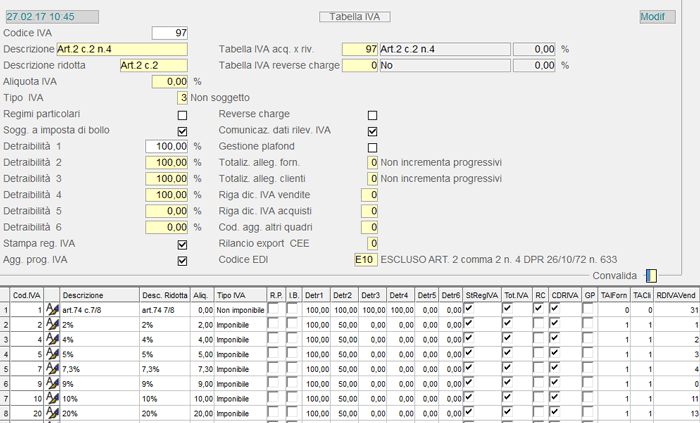
Tabella I.V.A.
# 1.1.2.11 - Tabelle Fiscali: 11. Codici Intrastat

Nell'ambito della Comunità Europea, il **Codice Intrastat** identifica *univocamente* ciascun Articolo. Se richiesto dall'Azienda infatti, è possibile stampare, sui documenti emessi a soggetti appartenenti alla Comunità Europea, un riepilogo per Codice Intrastat di tutti gli Articoli oggetto di transazioni.
Dopo aver codificato i Codici Intrastat d'interesse, l'attribuzione del Codice all'Articolo deve essere effettuata nella relativa [Anagrafica](https://gsdoc.genesyssoftware.eu/page-function/E28010301000000000/1?old=E28%2Fcomn%2FM0041.htm), valorizzando opportunamente il campo [Codice Intrastat](https://gsdoc.genesyssoftware.eu/page-function/E2800000000000000/1?old=E28%2Fcomn%2FM0041.htm%23codIntra).
[](https://gsdoc.genesyssoftware.eu/uploads/images/gallery/2026-02/n8Zimage.png)
Tabella Codici Intrastat.
# 1.1.3.1 - Tabelle Classificazione: 1. Categorie Clienti & Fornitori

La presente tabella risulta funzionale alla codifica delle Categorie Clienti e Fornitori, successivamente richiamate nelle rispettive anagrafiche. La presenza di quest'apposita struttura di classificazione consente l'estrazione di situazioni contabili, di vendita e di acquisto, riepilogative per ogni singola Categoria *(statistiche vendite/acquisti, reports contabili e altro)*.
In ambito operativo, questa tabella consente la definizione di un'apposita **struttura ad albero**, che prevede i seguenti livelli: una categoria di classe superiore *Nodo Radice*, una di classe intermedia *Nodo Intermedio* ed una di classe inferiore *Nodo Foglia*.
Tra il *Nodo Radice* e quello *Foglia*, che chiude la struttura, è possibile definire fino ad 8 livelli intermedi di Categorie.
**Codice Categoria**
Riporta il codice e la descrizione della Categoria in oggetto.
- **Tipo Nodo**
- Identifica il tipo di Categoria nell'ambito della struttura gerarchica e può assumere i seguenti valori:
- 0 = Nodo Radice
- **1** = Nodo Intermedio
- **2** = Nodo Foglia.
È possibile definire fino a un massimo di **9** Nodi: per ogni Nodo gestito però, è necessario predisporne la struttura completa.
**Livello Nodo**
È possibile gestire fino ad un massimo di 9 Nodi e per ciascuno di essi, è necessario predisporre la struttura completa.
Evidentemente, l'impostazione del Livello non è richiesta per i Nodi Radice.
**Nodo Padre**
È il codice di rilancio al Nodo Padre, nell'ambito della struttura definita: l'impostazione di questo campo è richiesta solo se l'inserimento riguarda un Nodo di tipo Intermedio o Foglia.
Una volta predisposta, è possibile **Verificare la struttura ad albero** mediante l'apposita funzione selezionabile da menù. Attualmente, la gestione gerarchica delle Categorie Clienti/Fornitori trova applicazione nel modulo Magazzino.
[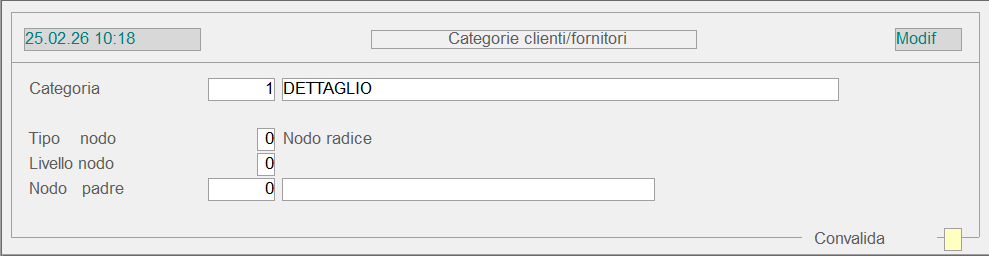](https://gsdoc.genesyssoftware.eu/uploads/images/gallery/2026-02/d87image.png)
Tabella Categorie Clienti/Fornitori
# 1.1.3.3.1 - Manutenzione Zone

Questa Tabella è predisposta alla codifica delle Zone geografiche, su cui si svolge l'attività di vendita dell'Azienda. La suddivisione del territorio commerciale in singole Zone permette di rilevare andamento delle vendite, con riferimento a ciascuna di esse o ad un determinato raggruppamento di Zone.
La corretta codifica delle Zone commerciali risulta di particolare importanza, perchè questa Tabella permette di avere delle «viste» sul territorio ed è finalizzata alla gestione di dati statistici. In considerazione di questo, si consiglia di codificare ciascuna Zona con un Codice corrispondente al C.A.P. della Città o al Paese.
**Ditta**
La codifica delle Zone è prevista per ogni singola Ditta.
**Zona**
Ogni Zona è identificata *univocamente* da un Codice e da una Descrizione.
---
### Gerarchia Zone
È possibile associare a ciascuna Zona una **Zona intermedia**, nell'ambito della gerarchia definita nell'apposita funzione di [Manutenzione Gerarchie Zone](https://gsdoc.genesyssoftware.eu/page-function/E1001010303030000/1?old=0101030303.htm).
[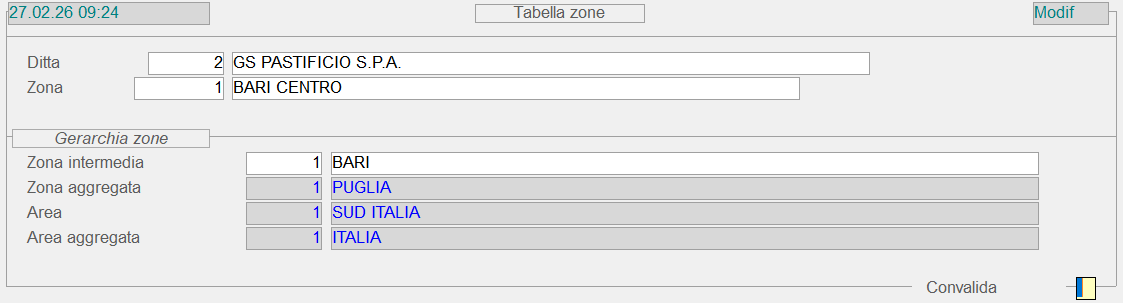](https://gsdoc.genesyssoftware.eu/uploads/images/gallery/2026-02/8jqimage.png)
Manutenzione Zone
# 1.1.3.4 - Tabelle Classificazione: 4. Cluster

Le strutture per la *definizione dei Punti Vendita* sono inglobate nella presente tabella Cluster: a tal fine infatti, sono previste apposite strutture che consentono d'inserire le diverse caratteristiche dei [Clienti](https://gsdoc.genesyssoftware.eu/page-function/E10010201010000000/1?old=E10%2Fcomn%2FM0012.htm), da raccogliere successivamente nell'entità Cluster.
L'aggancio del Cluster al Cliente si realizza nella relativa [Anagrafica](https://gsdoc.genesyssoftware.eu/page-function/E10010201010000000/1?old=E10%2Fcomn%2FM0012.htm), valorizzando opportunamente il campo [Cluster](https://gsdoc.genesyssoftware.eu/link/26464#bkmrk-clusterla-corretta-v) presente tra i [Dati del Rapporto Commerciale](https://gsdoc.genesyssoftware.eu/books/modl-pref10-management/page/1211-dati-anagrafici-contabili#bkmrk-dati-commerciali---2).
- Le tabelle predisposte alla definizione del Cluster sono di seguito esposte:
- **1** - Super Centrale
- **2** - Centrale Acquisti
- **3** - Gruppo Acquisti
- **4** - Canale
- **5** - Tipologia PdV
- **6** - Carta Fedeltà
- **7** - Insegne
- **8** - Classe Superficie
- **9** - Classe Spazio Lineare
- **10** - FORMAT
---
**Identificazione Cluster**
L'attribuzione dell'Identificativo consente d'individuare univocamente ciascun Cluster: l'Identificazione Cluster si compone di un codice e di una descrizione significativa, che riassume brevemente i dati di seguito richiesti.
**Super Centrale**
La Super Centrale identifica un'organizzazione, che raggruppa più Centrali Acquisto.
**Centrale Acquisti**
Per Centrale Acquisti s'intende un'organizzazione, che a livello nazionale, contratta con i Fornitori.
**Gruppo Acquisti**
Il Gruppo Acquisti è un'organizzazione che opera a livello regionale.
---
### Punto vendita
Dal campo Canale fino a FORMAT si specializza la codifica del Punto Vendita.
**Canale**
Esempi di canale possono essere un *Supermarket* o ad un *Cash & Carry*.
**Tipologia P.d.V.**
Specifica se il Punto Vendita è di proprietà, in franchising, un affiliato, ecc.
**Carta Fedeltà**
Indica se presso il PdV è gestita la Carta Fedeltà.
**Identificativo Insegna**
Questo campo permette di riportare l'insegna del Punto Vendita.
**Classe Superficie**
Specifica la superficie del Punto Vendita.
**Classe spazio lineare**
Esprime in metri lineari lo spazio espositivo.
**FORMAT**
Il FORMAT è una definizione tecnica, che permette di descrivere il tipo di configurazione degli scaffali, la tipologia di prodotti e l'assortimento presenti nel Punto Vendita.
È opportuno precisare che l'attribuzione di codici e descrizioni non è affatto vincolata, ma può essere effettuata liberamente dall'utente.
Se il Cluster configurato risulta già presente nel sistema, il programma provvede a proporlo con possibilità di selezione, cliccando sull'apposito *drill-down* .
Alla luce di quanto detto, la tabella Cluster si presenta come un valido metodo di classificazione dei Clienti, che consente di conseguire diversi vantaggi, rappresentati ad esempio, dalla possibilità di interessare nelle elaborazioni tutti i Clienti appartenenti ad uno specifico Gruppo Acquisti, piuttosto che ad un'altro, o tutti i PdV appartenenti ad una insegna.
---
### [](#00) ****15 - Configurazione Cluster
La Configurazione consente di valorizzare tutte le entità relative al Cluster e si realizza nella seguente videata:
[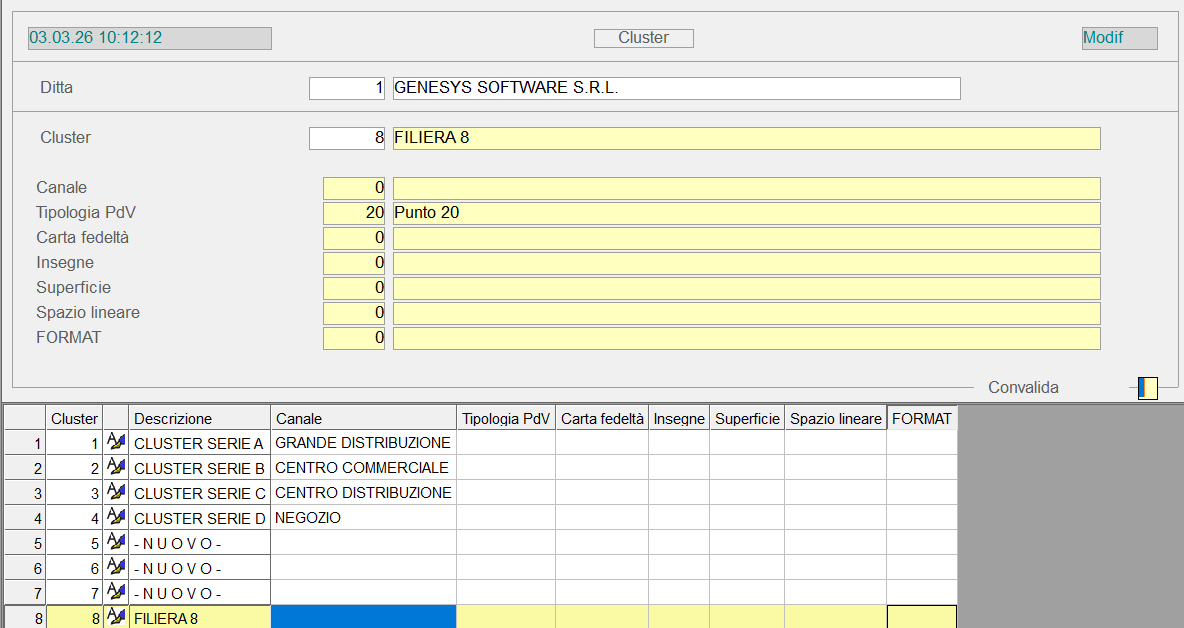](https://gsdoc.genesyssoftware.eu/uploads/images/gallery/2026-03/7Xgimage.png)
Configurazione Cluster
# 1.1.4 - Tabelle Classificazione Articoli: Marche - Composizione Articoli - Made In
###  2. Marche
La presenza di questa tabelle consente, in fase d'Immissione e Manutenzione degli [Articoli di Magazzino](https://gsdoc.genesyssoftware.eu/page-function/E10010301000000000/1?old=E10%2Fcomn%2FM0041.htm), d'impostare il campo [Marca](https://gsdoc.genesyssoftware.eu/page-function/E1000000000000000/1?old=E10%2Fcomn%2FM0041.htm%23marca) richiamando opportunamente uno degli elementi in essa codificati (accessibile con il tasto **F8**).
Per ciascun elemento della suddetta tabella, è prevista l'attribuzione di un proprio Codice e di un'apposita Descrizione.
[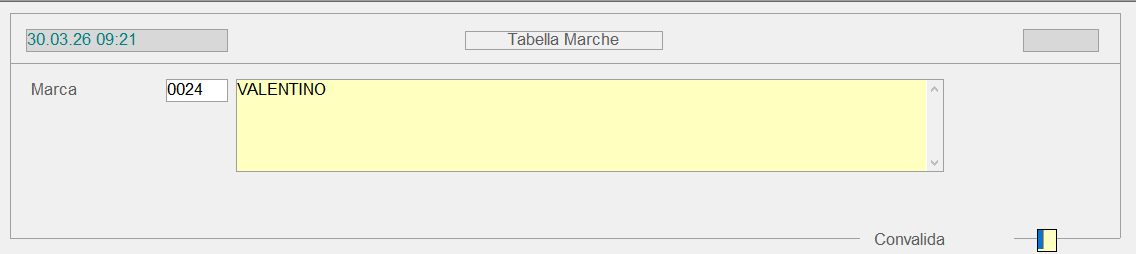](https://gsdoc.genesyssoftware.eu/uploads/images/gallery/2026-03/9Poimage.png)
Tabella Marche---
###  3. Composizione Articoli
La presenza di questa tabelle consente, in fase d'Immissione e Manutenzione degli [Articoli di Magazzino](https://gsdoc.genesyssoftware.eu/page-function/E10010301000000000/1?old=E10%2Fcomn%2FM0041.htm), d'impostare il campo [Composizione](https://gsdoc.genesyssoftware.eu/page-function/E1000000000000000/1?old=E10%2Fcomn%2FM0041.htm%23composizione) richiamando opportunamente uno degli elementi in essa codificato (accessibile con il tasto **F8**).
Per ciascun elemento della suddetta tabella, è prevista l'attribuzione di un proprio Codice e di un'apposita Descrizione.
[](https://gsdoc.genesyssoftware.eu/uploads/images/gallery/2026-03/Cxiimage.png)
Tabella Composizione---
###  12. Made-In
La presenza di questa tabelle consente, in fase d'Immissione e Manutenzione degli [Articoli di Magazzino](https://gsdoc.genesyssoftware.eu/page-function/E10010301000000000/1?old=E10%2Fcomn%2FM0041.htm), d'impostare il campo [Made-In](https://gsdoc.genesyssoftware.eu/page-function/E1000000000000000/1?old=E10%2Fcomn%2FM0041.htm%23madeIn) richiamando opportunamente uno degli elementi in essa codificato (accessibile con il tasto **F8**).
Il campo anagrafico [Made-In](https://gsdoc.genesyssoftware.eu/page-function/E1000000000000000/1?old=E10%2Fcomn%2FM0041.htm%23madeIn) è presente nella videata [Dati Aggiuntivi](https://gsdoc.genesyssoftware.eu/page-function/E1000000000000000/1?old=E10%2Fcomn%2FM0041.htm%23datiAggiuntivi) dell'Articolo, cliccando sull'apposito *drill-down* .
Per ciascun elemento della suddetta tabella, è prevista l'attribuzione di un proprio Codice e di un'apposita Descrizione.
[](https://gsdoc.genesyssoftware.eu/uploads/images/gallery/2026-03/0h2image.png)
Tabella Made-In
# 1.1.4.1 - Tabelle Classificazione Articoli: 1. Gruppi e Sottogruppi Articoli

In questa tabella devono essere inseriti i Gruppi e i Sottogruppi da utilizzare per la codifica degli Articoli di Magazzino. È gestita per ogni Ditta presente nel sistema.
**Ditta**
**Gruppo/Sottogruppo**
Il codice Gruppo/Sottogruppo è un numerico di 8 cifre: la parte intera (3 cifre) identifica il Gruppo, mentre quella decimale (5 cifre) indica il Sottogruppo.
***Esempio:***
Codice Gruppo/Sottogruppo **1,000** = Gruppo **1**
Codice Gruppo/Sottogruppo **1,001** = Gruppo **1** e Sottogruppo **1**
- **Gestione Antiparassitari**
- L'attivazione di quest'indicatore abilita la Gestione Antiparassitari, per gli Articoli appartenenti al Gruppo/Sottogruppo specificato.
- Sono ammessi i seguenti valori:
- 0 = No
- **1** = stampa Dichiarazione
- **2** = stampa Registro e Dichiarazione
- A differenza della scelta 0, che evidentemente non abilita la Gestione Antiparassitari, le scelte **1** e **2** consentono entrambe di stampare sulla [Dichiarazione di Vendita](https://gsdoc.genesyssoftware.eu/page-function/E1028030402000000/1?old=E28%2F030402.htm) gli Articoli appartenenti al Gruppo/Sottogruppo indicato, selezionando l'opzione **2** inoltre, questi stessi Articoli saranno stampati anche sui [Registri di Carico/Scarico Presidi Sanitari](https://gsdoc.genesyssoftware.eu/page-function/E1028030401000000/1?old=E28%2F030401.htm).
Attivare preliminarmente il *check-box* [Ctrl disp. in Documenti Consegna](https://gsdoc.genesyssoftware.eu/page-function/E1027010109040400/1?old=E27%2F0101090404.htm%23ctrlDisp) sui [Parametri Funzionali Ditta](https://gsdoc.genesyssoftware.eu/page-function/E1027010109040400/1?old=E27%2F0101090404.htm).
**Articoli di tipo «Food»**
Questo *check-box* è attivabile solo in fase di codifica di un Sottogruppo, per indicare che gli Articoli appartenenti a quel Sottogruppo sono di tipo food.
---
### Gestione Conai
Per attivare gli automatismi utili al calcolo del Contributo CONAI, è necessario innanzitutto classificare gli Articoli come «Articoli da Imballo», attivando l'apposito indicatore. Per ciascuna tipologia *(alluminio, legno, carta, vetro e altro)* poi, è possibile creare un Sottogruppo in cui indicare l'Entità del Contributo per tonnellata e l'eventuale percentuale di riduzione acquisti *(plafond)*.
- **Esposizione in Fattura**
- Dal valore impostato in questo campo dipende la modalità di esposizione del Contributo CONAI in Fattura:
- 0 = analitica
- **1** = sintetica
I contributi sono espressi in Euro al Kg.
---
### Dati Anagrafici
È possibile associare ad un Gruppo/Sottogruppo le seguenti informazioni:
- **Modalità applicazione**
- Il valore di quest'indicatore specifica la modalità di applicazione degli Articoli inclusi nel Gruppo/Sottogruppo.
- Sono previsti i seguenti valori:
- 0 = Articoli utilizzati sia nelle Vendite che negli Acquisti
- **1** = Articoli utilizzati solo per le Vendite
- **2** = Articoli utilizzati solo per gli Acquisti
- **9** = Modalità di applicazione del Sottogruppo uguale a quella del Gruppo
- **Valorizza Scarichi Co.An.**
- Per le Ditte su cui è attiva la Gestione degli Scarichi Co.An., in fase d'immissione dei Documenti di Magazzino relativi a questa tipologia di Scarichi (Documenti di Tipo **Q** o **L**), il Prezzo proposto per i vari Articoli sarà determinato in base al valore attribuito a questo parametro.
- I valori previsti sono:
- 0 = da Causale (il criterio di valorizzazione sarà assunto dalla Causale di Magazzino)
- **2** = Costo Medio Ponderato
- **3** = Costo Medio Annuo
- **4** = Costo Standard
- **5** = Ultimo Costo
- **Fonte dati**
- Il valore di quest'indicatore determina, per Gruppo/Sottogruppo, la fonte da cui acquisire i dati per calcolare il [Fabbisogno del Periodo](https://gsdoc.genesyssoftware.eu/page-function/E1025020101010100/1?old=E25%2F0201010101.htm).
- I valori previsti sono:
- 0 = **Ordini Vendita in essere**
- **1** = **Storico consumi**
Consegne, Scarichi produzione e Scarichi vari
Importante! I dati relativi allo Storico prodotto saranno assunti solo se è stato aggiornato lo [Storico Movimentazione del Periodo](https://gsdoc.genesyssoftware.eu/page-function/E1027032003010000/1?old=E27%2F03200301.htm).
- **2** = **Ordini Vendita e Storico consumi**
I dati saranno assunti da entrambe le fonti, solo che dalle quantità rilevate dallo Storico consumi saranno detratti gli eventuali Ordini Vendita
- **3** = **Storico prodotto**
Associando ad un Gruppo/Sottogruppo la fonte **Storico prodotto** (valore **3**), in fase di calcolo [Fabbisogno del Periodo](https://gsdoc.genesyssoftware.eu/page-function/E1025020101010100/1?old=E25%2F0201010101.htm), questo sarà determinato tenendo conto delle Quantità prodotte nel Periodo storico di competenza (campo successivo).
Importante! I dati relativi allo Storico prodotto saranno assunti solo se è stato aggiornato lo [Storico Movimentazione del Periodo](https://gsdoc.genesyssoftware.eu/page-function/E1027032003010000/1?old=E27%2F03200301.htm).
- **5** = **Ordini Vendita ricorrenti**
- **Periodo storico**
- Se il valore del campo Fonte dati fa riferimento allo Storico (valori **1**, **2** o **3**), in questo campo deve essere indicato il periodo storico di competenza:
- 0 = Periodo A.P.
- **1** = Mese precedente
- **2** = Periodo precedente (numero giorni uguale al periodo del Fabbisogno)
- **Periodicità storico**
- Specificare in che modo ripartire lo Storico nel periodo del Fabbisogno da esaminare. I valori previsti sono:
- **1** = data attuale
- **4** = quindicinale
- **5** = fine mese
- **9** = fine periodo
- **11** = lunedì
- **12** = martedì
- **13** = mercoledì
- **14** = giovedì
- **15** = venerdì
- **16** = sabato
- **17** = domenica
- **Tipologia**
- Il valore di quest'indicatore specifica la tipologia degli Articoli inclusi nel Gruppo/Sottogruppo:
- 0 = generici
- **1** = gas
- **2** = noli
- **3** = trasporti
Importante! Impostare ad **1** quest'indicatore su tutti i Gruppi/Sottogruppi degli Articoli appartenenti alla Tipologia Gas. La corretta valorizzazione di questo campo è indispensabile ai fini del report [Situazione Clienti](https://gsdoc.genesyssoftware.eu/page-function/E1035040105000000/1?old=E35%2F040105.htm), perchè permette al programma di classificare correttamente gli Articoli.
**Profilo etich.**
È possibile diversificare il *layout* di stampa delle [Etichette di Produzione](https://gsdoc.genesyssoftware.eu/page-function/E1035020206010000/1?old=E35%2F02020601.htm), in base al Gruppo/Sottogruppo di Gas contenuto nella bombola (specificato nell'[apposito campo](https://gsdoc.genesyssoftware.eu/page-function/E1035010401000000/1?old=E35%2F010401.htm%23settoreGruppo) della [Anagrafica](https://gsdoc.genesyssoftware.eu/page-function/E1035010401000000/1?old=E35%2F010401.htm)). Se in questo campo Non è indicato un profilo specifico, sarà assunto di *default* quello standard (avente estensione «.1E»).
Sono ammessi valori compresi tra **1** e **9**, mentre *spazio* identifica il profilo standard.
---
### Descrizione Tipi Vuoto
Questa sezione è utile per la [Gestione Supporti e Vuoti a Rendere](https://gsdoc.genesyssoftware.eu/books/modl-pref27-ciclo-attivo/chapter/36-supporti-e-vuoti-a-rendere) perché consente di creare, nell'ambito del Sottogruppo, un'ulteriore classificazione in dieci Gruppi. La descrizione può essere impostata direttamente dall'Utente.
***Esempio:***
| ARTICOLO | MARCA/FAMIGLIA | TABELLA | VUOTO |
| Pedane Europa | 0001 | 9950,0001 \*\* Pedane \*\* | 1 Pedane Europa |
| Pedane Italia | 0001 | 9950,0001 \*\* Pedane \*\* | 2 Pedane Italia |
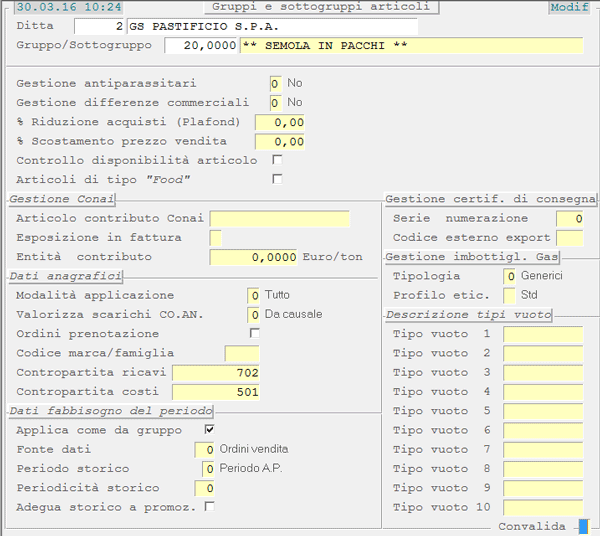
Tabella Gruppi/Sottogruppi Magazzino
# 1.1.4.18 - Tabelle Classificazione Articoli: 18. ECR - Classificazione Articoli

Per ottimizzare la *supply chain* di un Centro Distribuzione, è indispensabile avere una visione dettagliata e completa di tutte le possibilità di fornitura, che confluiscono nel sistema ECR - *Efficient Consumer Response*. In considerazione di questo, la tabella ECR risulta funzionale alla classificazione di ogni singolo Articolo di magazzino, in base ad una codifica di tipo «Standard».
La presenza di quest'apposita struttura di classificazione si rivela di estrema utilità per migliorare il servizio di fornitura del Ce.Di. ai Punti Vendita e poi da questi ai Clienti finali. Una codifica appropriata degli Articoli di magazzino inoltre, permette l'estrazione di situazione contabili, di vendita e di acquisto, con riferimento ad ogni Categoria, Sub-Famiglia o Gruppo, a seconda del grado di dettaglio richiesto.
- In ambito operativo, questa tabella consente la definizione di una struttura articolata in 5 entità distinte:
- Reparti
- Settori
- Categorie
- Sub-Famiglie
- Gruppi.
Nell'esempio sopra riportato, "Brico In" corrisponde al *brand* del prodotto e "Casa" al suo *sub-brand.*
# 1.1.4.9 - Tabelle Classificazione Articoli: 9. Unità di Misura

In questa tabella sono codificate le Unità di Misura degli [Articoli di Magazzino](https://gsdoc.genesyssoftware.eu/page-function/E28010301000000000/1?old=E28%2Fcomn%2FM0041.htm).
Allo stato attuale, degli elementi di questa tabella, inseriti contestualmente all'installazione dei moduli Ciclo Attivo e Magazzino, solo gli ultimi dieci sono suscettibili di modifica da parte dell'Utente.
[](https://gsdoc.genesyssoftware.eu/uploads/images/gallery/2026-03/S88image.png)
Tabella Unità di Misura
# 1.1.5.1 - Parametri Calcolo: 1. Sconti

La Gestione degli Sconti è subordinata alla valorizzazione di questa tabella, in cui definire le condizioni di sconto riservate ai Clienti/Fornitori oppure da applicare agli Articoli. La tabella può contenere fino ad un massimo di **80 Gruppi Sconto** differenti, con conseguente possibilità di associare, a ciascun Cliente/Fornitore oppure Articolo, un'ampia scontistica. Gli 80 Gruppi Sconto sono visibili in un'unica videata in formato *data-grid* e l'Utente può assegnare, a ciascuno di essi, un'eventuale **Descrizione**.
Per assegnare una Descrizione ai Gruppi Sconto, è necessario accedere alla manutenzione della tabella procedurale [**TGS**-Tipologia Gruppi Sconto](https://gsdoc.genesyssoftware.eu/page-function/E1000101072300000/1?old=EE0%2F01010723.htm) del modulo Gestione Servizi.
---
### Modalità Operativa
Con l'impostazione del **Codice Sconto**, che identifica *univocamente* la tabella Sconti, il programma visualizza il *data-grid* per l'inserimento o la modifica dei Gruppi Sconto: ogni **Gruppo Sconto** può contenere fino ad un massimo di 5 percentuali di sconto differenti (gestite a scaglioni).
Per accedere alla modifica di un Gruppo Sconto, cliccare sul pulsante  corrispondente e, al termine delle modifiche, digitare **Exit** (tasto Esc o F11) per posizionarsi sulla **Convalida**. A questo punto, impostando **Accept** (tasto F12), le modifiche diventano definitive, mentre con **Exit** le modifiche Non vengono apportate e il cursore ritorna sul campo Codice Sconto.
[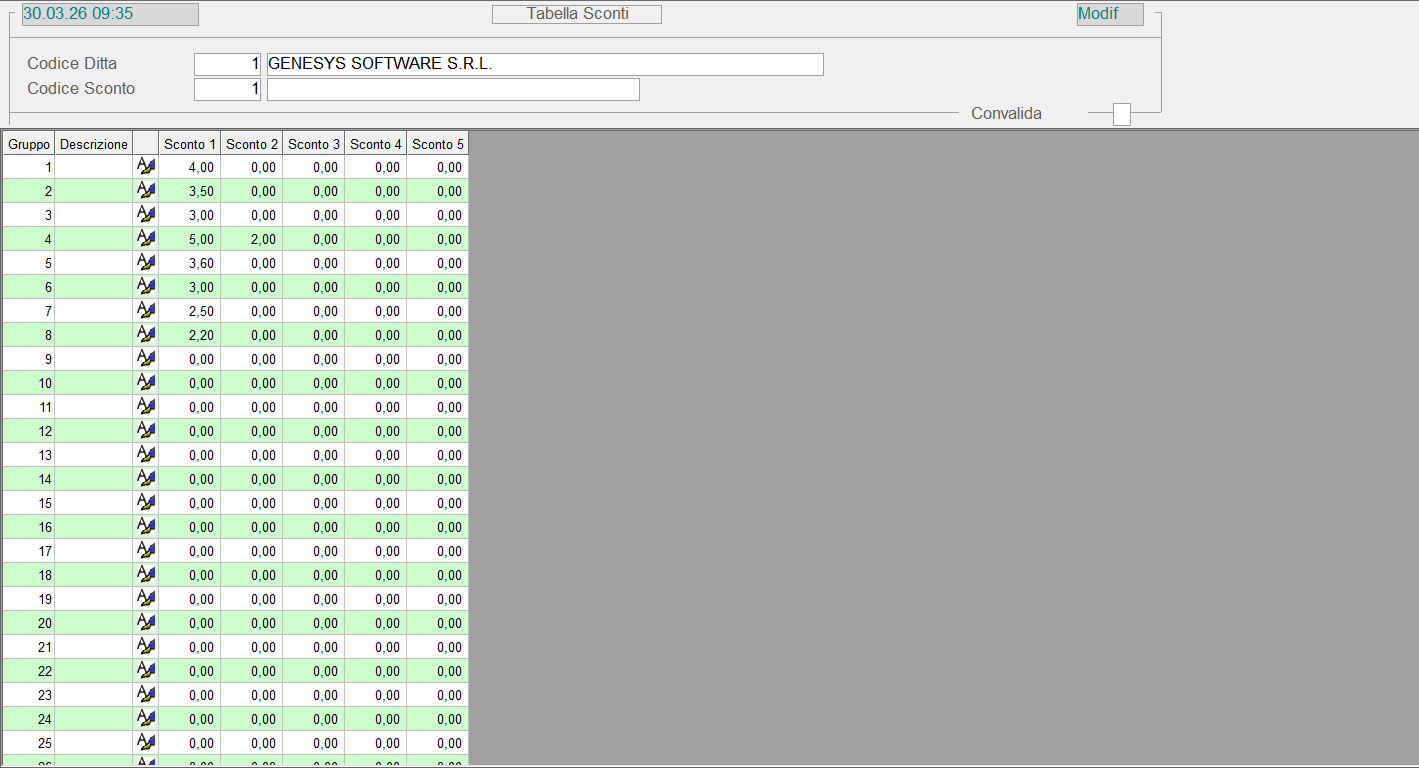](https://gsdoc.genesyssoftware.eu/uploads/images/gallery/2026-03/609image.png)
Tabella Sconti: parziale della videataPer agganciare la tabella Sconti ad un determinato Cliente/Fornitore, è sufficiente impostare il **Codice Sconto** nel campo [Tabella Sconto](https://gsdoc.genesyssoftware.eu/page-function/E2000000000000000/1?old=E20%2Fcomn%2FM0012.htm%23sconto) dell'[Anagrafica Cliente](https://gsdoc.genesyssoftware.eu/page-function/E20010201010000000/1?old=E20%2Fcomn%2FM0012.htm) (2° videata) e/o nel campo [Codice Sconto](https://gsdoc.genesyssoftware.eu/page-function/E2000000000000000/1?old=E20%2Fcomn%2FM0013.htm%23sconto) dell'[Anagrafica Fornitore](https://gsdoc.genesyssoftware.eu/page-function/E20010202010000000/1?old=E20%2Fcomn%2FM0013.htm) (2° videata).
L'aggancio tra la tabella Sconti e l'Anagrafica del Cliente/Fornitore consente al sistema di proporre in automatico, in fase d'immissione Ordini e Documenti di Acquisto/Vendita, le percentuali di sconto definite in questa fase.
Per agganciare la tabella Sconti ad un determinato Articolo, invece, è necessario impostare il **Gruppo Sconto** nel corrispondente [campo](https://gsdoc.genesyssoftware.eu/page-function/E2800000000000000/1?old=E28%2Fcomn%2FM0041.htm%23gruppo_sconto) dell'[Anagrafica Articolo](https://gsdoc.genesyssoftware.eu/page-function/E28010301000000000/1?old=E28%2Fcomn%2FM0041.htm).
# 1.1.5.3 - Parametri Calcolo: 3. Provvigioni

Il Modulo dispone di due apposite tabelle, per codificare distintamente le **Provvigioni Base** ed **Extra** da accordare agli Agenti. Ogni tabella può contenere fino ad un massimo di **80 Gruppi Provvigione** differenti, con conseguente possibilità di associare, ad ogni Agente, ben 80 fasce per Articolo. Gli 80 Gruppi Provvigione sono visibili in un'unica videata in formato *data-grid* e l'Utente può assegnare, a ciascuna di esse, un'eventuale **Descrizione**.
Per assegnare una Descrizione ai Gruppi Provvigione, è necessario accedere alla manutenzione della tabella procedurale [**TGP**-Tipologia Gruppi Provvigione](https://gsdoc.genesyssoftware.eu/page-function/E1000101072200000/1?old=EE0%2F01010722.htm) del modulo Gestione Servizi.
---
### Modalità Operativa
Impostare i seguenti campi:
**Codice Provvigione**
Questo Codice identifica *univocamente* la tabella Provvigioni.
In fase d'Inserimento di una nuova Provvigione, è prevista la possibilità di assumere i valori da una Provvigione già esistente. Dal punto di vista operativo, dopo l'impostazione di un nuovo Codice Provvigione, il programma visualizza un apposito pulsante : cliccando su di esso si attiva la *find-grid* per la selezione della Provvigione da cui assumere i dati.
**Provvigione valida dal**
In fase d'Inserimento di una nuova tabella, è richiesto di specificare la data d'Inizio Validità delle Provvigioni, mentre in fase di manutenzione, impostando il tasto **F8** o cliccando sull'apposito pulsante , si ottiene l'elenco di tutti i periodi inseriti.
Dopo l'impostazione di questi primi campi, il programma visualizza il *data-grid* per l'inserimento o la modifica dei Gruppi Provvigione:
- **Tipo Calcolo**
- Il valore di quest'indicatore specifica la modalità adottata per determinare l'importo della Provvigione:
- **0 = Percentuale**
la Provvigione è calcolata in percentuale sull'importo della Fattura al netto dell'IVA
- **1 = Valore x Quantità**
la Provvigione è data dal prodotto tra l'Importo inserito e la Quantità dell'Articolo
Le Provvigioni saranno sempre calcolate nell'unità di conto della Ditta.
**Provvigione**
Se il Tipo Calcolo è impostato a 0 *(zero)*, in questa cella deve essere indicata la Percentuale della Provvigione, mentre se il Tipo Calcolo è impostato a **1**, deve essere inserito direttamente l'Importo della Provvigione,
Per accedere alla modifica di un Gruppo Provvigione, cliccare sul pulsante  corrispondente e, al termine delle modifiche, digitare **Exit** (tasto Esc o F11) per posizionarsi sulla Convalida. A questo punto, impostando **Accept** (tasto F12), le modifiche diventano definitive, mentre con **Exit** le modifiche Non vengono apportate e il cursore ritorna sul campo Codice Provvigione.
[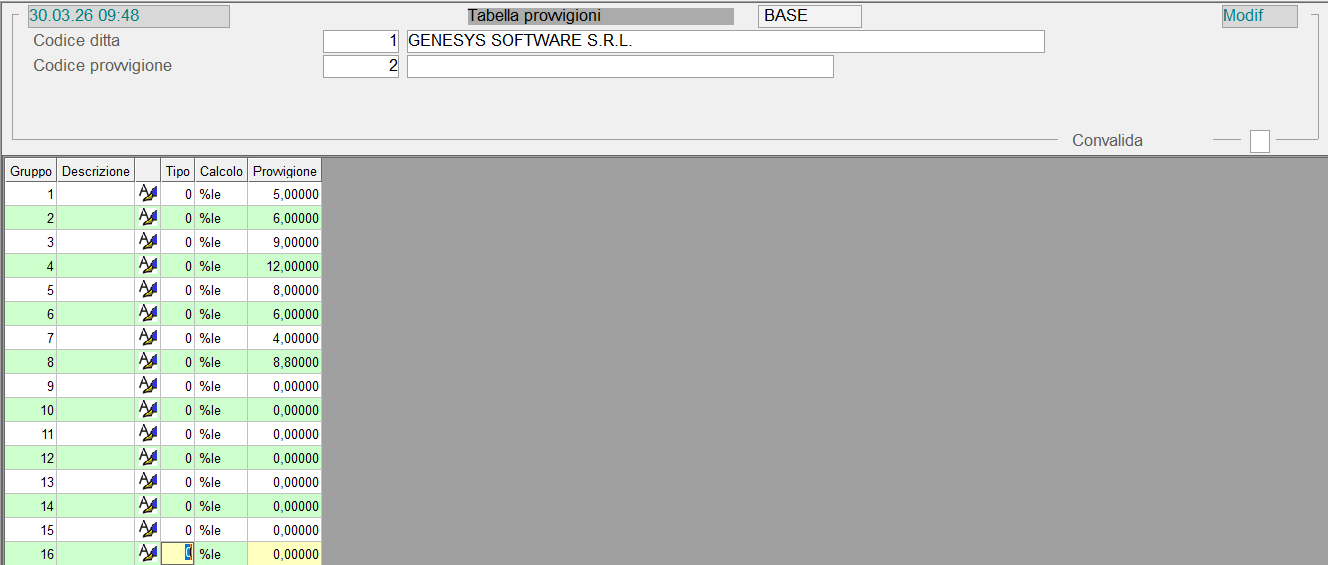](https://gsdoc.genesyssoftware.eu/uploads/images/gallery/2026-03/Mh7image.png)
Tabella Provvigioni: parziale della videataPer agganciare la tabella Provvigioni ad un determinato Agente, è sufficiente impostare il **Codice Provvigione** nel campo [Tabella Provvigione](https://gsdoc.genesyssoftware.eu/page-function/E2700000000000000/1?old=E27%2Fcomn%2FM0015.htm%23codice_provvigione) della [Anagrafica Agente](https://gsdoc.genesyssoftware.eu/page-function/E27010211000000000/1?old=E27%2Fcomn%2FM0015.htm); mentre per agganciare la tabella Provvigioni ad un determinato Articolo, è necessario impostare il **Gruppo Provvigione** nel corrispondente [campo](https://gsdoc.genesyssoftware.eu/page-function/E2800000000000000/1?old=E28%2Fcomn%2FM0041.htm%23gruppo_provvigioni) della [Anagrafica Articolo](https://gsdoc.genesyssoftware.eu/page-function/E28010301000000000/1?old=E28%2Fcomn%2FM0041.htm).
# 1.1.9.1 - Ditta: 1. Dati Anagrafici

- I Dati Anagrafici di ogni Ditta presente nel sistema sono organizzati in modo omogeneo e distribuiti su quattro videate:
- 1° [Dati Identificativi Ditta](#01)
- 2° [Indicatori Sottosistemi - Stato Fasi Elaborazione](#02)
- 3° [Libri Sociali - Iscrizioni - Autorizzazioni](#03)
- 4° [Altri Dati](#04)
---
[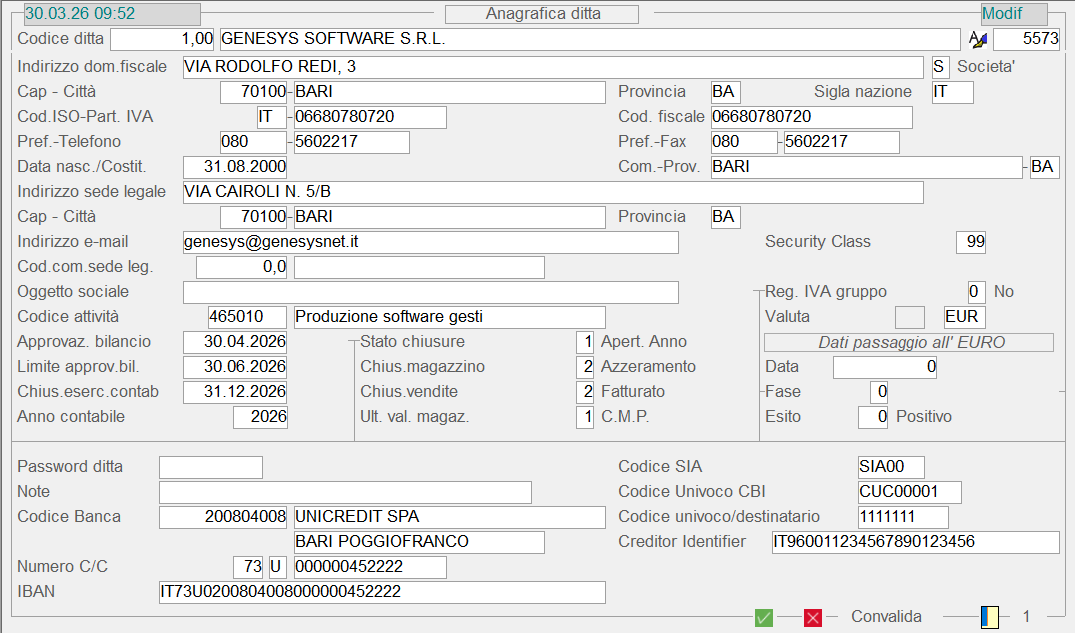](https://gsdoc.genesyssoftware.eu/uploads/images/gallery/2026-03/vIcimage.png)
Anagrafica Ditta: 1° videata **Stato Sociale**
Impostare **S** se trattasi di Società oppure, per Persona fisica o Ditta individuale, indicare **M** *(Maschio)* o **F** *(Femmina)* a seconda del sesso
**Codice ISO**
Nella finestra dell'*help in linea* (tasto **F10**) sono disponibili tutti i Codici ISO dei Paesi Membri della CE. Per l'Italia, il Codice ISO è corrisponde alla sigla **IT**.
**Partita IVA/Codice fiscale**
Su entrambi i campi è attivo un meccanismo di controllo, diretto ad accertare la validità del valore immesso: in caso di dato non congruo, il programma lo accetta solo se forzato con il tasto **F3**.
**Security Class**
Assicura il controllo sui dati della Ditta, inibendone l'accesso agli Utenti non autorizzati e aventi cioè, un livello di sicurezza (Tipo utente) più basso (valore più alto) rispetto a quello indicato nel relativo campo.
[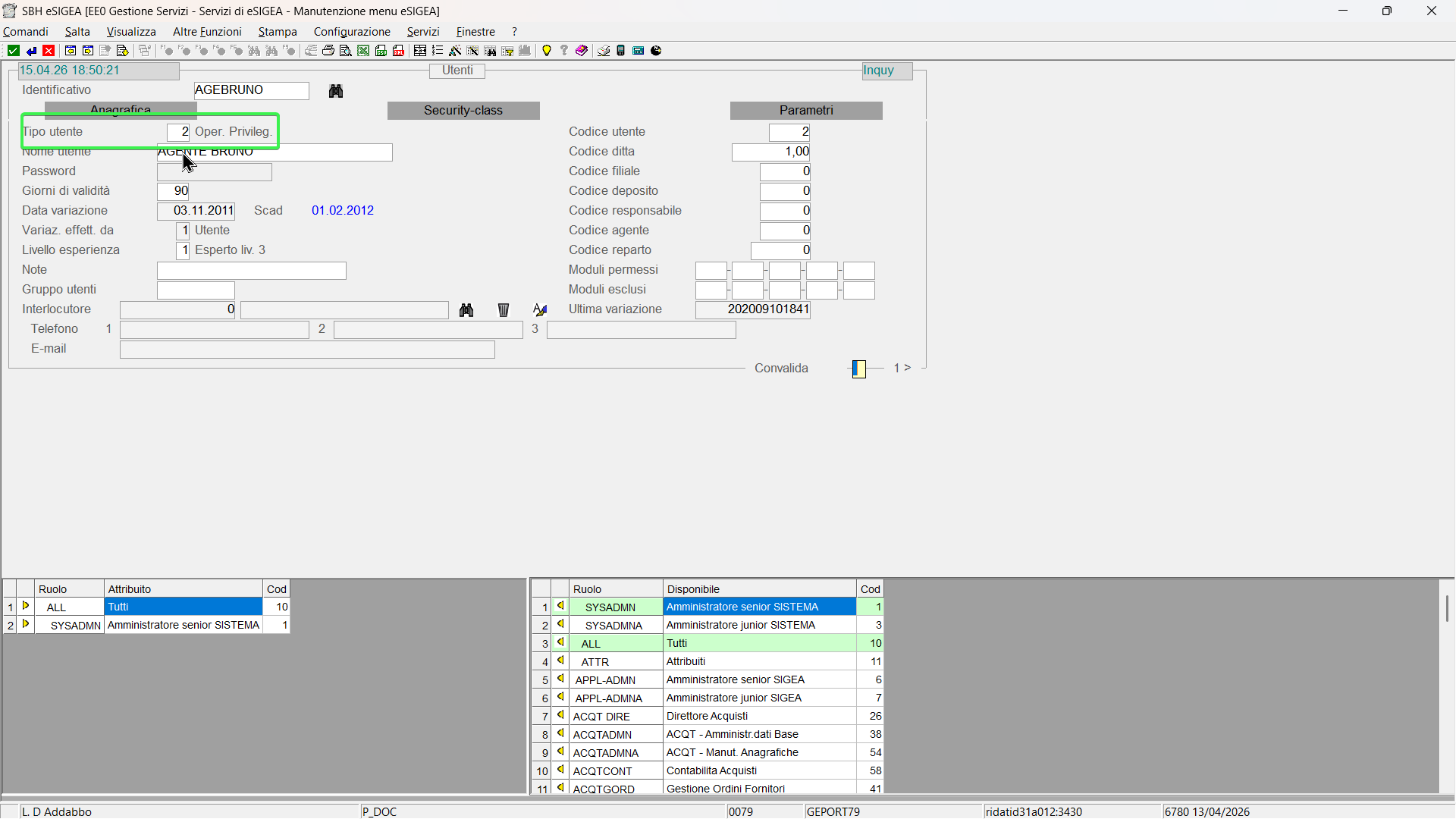](https://gsdoc.genesyssoftware.eu/uploads/images/gallery/2026-04/L1kimage.png)
**Codice Attività**
È un elemento assunto dalla [relativa tabella](https://gsdoc.genesyssoftware.eu/page-function/E1020010101080000/1?old=E20%2F01010108.htm) e, per le Ditte che gestiscono più Attività, questo Codice identifica quella principale. Il Codice Attività è un dato necessario per la stampa delle Dichiarazioni Fiscali e di Reddito.
È attiva la ricerca con il tasto **F8**.
**Chiusura esercizio contabile - Anno contabile**
L'opportuna valorizzazione di questi campi è essenziale per assicurare il corretto funzionamento di e garantire l'affidabilità delle principali funzioni relative alla Prima Nota e agli Adempimenti Contabili e Fiscali.
### Indicatori Passaggio Anno
I campi **Stato Chiusure**, **Chiusure Magazzino** e **Chiusure Vendite** evidenziano lo stato di avanzamento delle operazioni di Passaggio Anno. Al fine di garantire l'affidabilità del sistema informativo, si raccomanda di Non modificare arbitrariamente il valore di questi indicatori, che sono infatti aggiornati *automaticamente* dalle funzioni che eseguono il Passaggio Anno.
**Stato Chiusure**
Indica lo stato corrente del [Passaggio Anno Contabile](https://gsdoc.genesyssoftware.eu/books/modl-pref20-amministrazione/chapter/125-passaggio-anno) relativo al modulo Amministrazione.
Quest'indicatore può assumere i seguenti valori:
| **Val. iniziale** | **Descrizione Fase** | **Val. finale** |
| 0 | 1° Fase: Apertura nuovo Esercizio
| 1 |
| 1 | 2° Fase: Chiusura/Apertura Conti
| 7 |
| 7 | 3° Fase: Ratei e Risconti
| 8 |
| 8 | 4° Fase: Passaggio Finale
| 0 |
**Chiusure Magazzino**
Indica lo stato corrente del [Passaggio Anno Magazzino](https://gsdoc.genesyssoftware.eu/books/modl-pref28-magazzino/page/1251-passaggio-anno-1-magazzino).
Quest'indicatore può assumere i seguenti valori:
| **Val. iniziale** | **Descrizione Fase** | **Val. finale** |
| 0 | Apertura nuovo Esercizio
| 1 |
| 1 | Azzeramento
| 2 |
| 2 | Aggiornamento Esistenze Iniziali A.C.
| 3 |
| 3 | Valorizzazione
| 4 |
| 4 | Valorizzazione Magazzino Fiscale
| 5 |
| 5 | Statistiche Acquisti
| 8 |
| 8 | Passaggio Finale
| 0 |
**Chiusure Vendite**
Indica lo stato corrente del [Passaggio Anno](https://gsdoc.genesyssoftware.eu/books/modl-pref27-ciclo-attivo/chapter/125-passaggio-anno) relativo al modulo Ciclo Attivo.
Quest'indicatore può assumere i seguenti valori:
| **Val. iniziale** | **Descrizione Fase** | **Val. finale** |
| 0 | Apertura nuovo Esercizio
| 1 |
| 1 | Fatturato
| 2 |
| 2 | Agenti
| 5 |
| 5 | Statistiche
| 8 |
**Ultima Valorizzazione Magazzino**
É aggiornato in automatico dal sistema, quando si effettua la fase di [Valorizzazione](https://gsdoc.genesyssoftware.eu/page-function/E1028012501010400/1?old=E28%2F01250101.htm%2304) del [Passaggio Anno Magazzino](https://gsdoc.genesyssoftware.eu/page-function/E1028012501000000/1?old=E28%2F012501.htm).
Campo solo evidenziativo.
- **Periodicità Dichiarazione IVA**
- Il valore impostato in questo campo specifica la periodicità adottata dalla Ditta per la Dichiarazione IVA.
- Sono previsti i seguenti valori:
- 0 = mensile
- **1** = trimestrale
- **2** = trimestrale no interessi
Se la Liquidazione da ristampare è quella di Gennaio, impostare 0 *(zero)* nel campo Mese Ultima Chisura.
**Registro IVA di gruppo**
Un valore diverso da 0 *(zero)* è associato alle Ditte gestite con Registro IVA di gruppo: se nell'ambito di uno stesso studio, si utilizzano diversi Registri IVA di gruppo, il valore (da **1** a **9**) inserito in questo campo ne specifica la Serie.
**Unità di Conto**
Riporta il codice della Valuta adottata dalla Ditta: per *default* è proposto il valore **6 = Euro**.
La modifica del valore originale di questo campo avviene sotto esclusiva responsabilità di chi la effettua.
**Password Ditta**
Costituisce un ulteriore livello di controllo sull'accesso ai dati aziendali ed è gestito in modo quasi nominativo: è infatti una *parola-chiave*, che permette di inibire l'accesso agli Utenti non autorizzati, con notevoli vantaggi in termini di sicurezza.
**Codice Banca**
Specifica la Banca d'appoggio della Ditta ed è un elemento della [relativa tabella](https://gsdoc.genesyssoftware.eu/page-function/E20010101020000000/1?old=E20%2Fcomn%2FM0002.htm).
**Numero C/C**
Indica il numero di C/C della Ditta ed è così composto: le prime due cifre equivalgono al **CIN europeo** (cifre di controllo delle coordinate IBAN), la terza cifra equivale al **CIN italiano** (cifra di controllo delle coordinate IBAN) e le successive 12 al numero di conto vero e proprio.
Trattasi di campi necessari ai fini della gestione dell'F24 telematico.
**Codice SIA** - **Codice univoco CBI**
I valori impostati saranno proposti in automatico in fase di [Generazione flussi Ri.Ba.](https://gsdoc.genesyssoftware.eu/page-function/E1021030202090200/1?old=E21%2F0302020902.htm), [S.D.D.](https://gsdoc.genesyssoftware.eu/page-function/E1021030202100200/1?old=E21%2F0302021002.htm)(ex RID), [S.C.T.](https://gsdoc.genesyssoftware.eu/page-function/E1021030104030000/1?old=E21%2F03010403.htm)(Bonifici SEPA) e [Ordini di Pagamento](https://gsdoc.genesyssoftware.eu/page-function/E1021030105030000/1?old=E21%2F03010503.htm) (formati Testo ed XML).
### 2° Indicatori Sottosistemi - Stato Fasi Elaborazione
Gli Indicatori Sottosistemi permettono una facile personalizzazione delle funzioni di tanto che, in base al valore di ognuno di essi, è possibile abilitare o disabilitare funzionalità e gestioni. Considerati complessivamente, offrono una visione d'insieme della configurazione scelta dall'Utente per la gestione della Ditta. Vanno impostati con attenzione, al fine di garantire la corretta integrazione tra i moduli del sistema informativo: per tale ragione, il loro controllo è riservato al Servizio Assistenza Genesys Software, che ne raccomanda la modifica solo se guidata.
#### Indicatori Sottosistemi
**Gruppo Piano dei Conti**
Consente di personalizzare la struttura del Piano dei Conti adottato dalla Ditta. Il valore 0 *(zero)* indica l'utilizzo del Piano dei Conti *standard*, mentre un valore maggiore individua il Gruppo Piano dei Conti che s'intende adottare.
Una volta impostato, il Piano dei Conti Non va più modificato.
- **Gestione Cespiti Ammortizzabili**
- Un valore maggiore di 0 *(zero)* abilita la Gestione dei Cespiti Ammortizzabili sulla Ditta.
- Nell'ambito della Gestione Cespiti Amm.li, è prevista la possibilità di prevedere la gestione gerarchica delle Categorie Fiscali; per avvalersi di questa funzionalità, occorre impostare uno dei seguenti valori:
- **11** = abilita la gestione gerarchica delle Categorie Fiscali con 2 livelli
- **12** = abilita la gestione gerarchica delle Categorie Fiscali con 3 livelli
- **13** = abilita la gestione gerarchica delle Categorie Fiscali con 4 livelli
- Ovviamente, in caso di gestione gerarchica, occorre codificare opportunamente le [Categorie Fiscali](https://gsdoc.genesyssoftware.eu/page-function/E1022010102040000/1?old=E22%2F01010204.htm), nell'apposita tabella del modulo Cespiti Ammortizzabili.
- In fase di stampa del [Registro Cespiti](https://gsdoc.genesyssoftware.eu/page-function/E1022031602000000/1?old=E22%2F031602.htm), se sulla Ditta è attiva la gestione gerarchica delle Categorie Fiscali, saranno forniti i totali a rottura di livello.
Per attivare la gestione gerarchica delle Categorie Fiscali, contattare il [Servizio Assistenza](mailto:genesys@genesysnet.it) della Genesys Software.
**Gestione E/C Clienti - Fornitori**
Abilita la [Gestione Partite Scoperte](https://gsdoc.genesyssoftware.eu/page-function/E1021020600000000/1?old=E21%2F020600.htm) per i Clienti e/o Fornitori, nell'ambito del modulo Gestione Finanza. È necessario che risulti valorizzato anche l'omonimo indicatore, nell'Anagrafica del [Cliente](https://gsdoc.genesyssoftware.eu/link/26598#bkmrk-gestione-e%2Fc-se-%C3%A8-at) e/o [Fornitore](https://gsdoc.genesyssoftware.eu/link/26598#bkmrk-gestione-e%2Fc-se-%C3%A8-at) del quale gestire le Partite Scoperte.
- **Gestione Portafoglio**
- I valori per l'attivazione di quest'indicatore sono:
- **1** = per abilitare la Gestione Portafoglio
- **2** = per abilitarla ai fini del castelletto scadenze
- **Gestione Magazzino**
- I valori per l'attivazione di quest'indicatore sono:
- **1** = per abilitare la Gestione Magazzino
- **2** = per abilitarla ai fini dello Storico
- **3** = per abilitare lo Storico del Magazzino Fiscale
È possibile attivare l'evasione semplificata degli Ordini di Vendita, anche sulle Ditte che gestiscono i Lotti: in questo caso, in fase di evasione semplificata degli Ordini di Vendita, se sulla Ditta è attiva la Gestione Lotti, e anche sul Deposito o sull'Articolo è attiva la Gestione Lotti, il programma richiederà l'impostazione del Lotto.
**Gestione Contabilità Analitica**
La Gestione della Contabilità Analitica può essere Ordinaria (valore **10**) o Semplificata (valore **80**): impostando un valore maggiore di **10** per la Contabilità Ordinaria, o maggiore di **80** per la Contabilità Semplificata, si attiva la gestione gerarchica dei Centri di Costo/Ricavo e si ha la possibilità di specificare fino a 10 livelli di dettaglio.
- ***Esempio:***
-
- Valore **10**
- abilita la gestione della Contabilità Analitica Ordinaria (valore **1**), ma Non la gestione gerarchica dei Centri di Costo/Ricavo (valore 0)
- Valore **11**
- abilita la gestione della Contabilità Analitica Ordinaria (valore **1**) e la gestione gerarchica dei Centri di Costo/Ricavo su due livelli: quello base e il primo livello di dettaglio (valore **1**)
- il valore massimo è **19**, che abilita la gestione gerarchica su 10 livelli.
- Valore **80**
- abilita la gestione della Contabilità Analitica Semplificata (valore **8**), ma non la gestione gerarchica dei Centri di Costo/Ricavo (valore 0)
- Valore **81**
- abilita la gestione della Contabilità Analitica Ordinaria (valore **8**) e la gestione gerarchica dei Centri di Costo/Ricavo su due livelli: quello base e il primo livello di dettaglio (valore **1**)
- il valore massimo è **89**, che abilita la gestione gerarchica su 10 livelli
**1**= abilita lo Storico
**2**= abilita la gestione per la conciliazione delle operazioni bancarie, l'impostazione di questo valore è significativa ai fini della [Gestione Partite Scoperte](https://gsdoc.genesyssoftware.eu/page-function/E1021020600000000/1?old=E21%2F020600.htm).
Gli indicatori che, pur essendo presenti nella videata sono stati omessi nella descrizione, sono *flags* per i quali l'attivazione coincide con l'impostazione del valore **1** e la disattivazione con l'impostazione del valore 0 *(zero)*.
#### Stato Fasi di Elaborazione
I campi presenti in questa sezione hanno una duplice finalità: da un lato, permetto all'Utente di conoscere in ogni momento le operazioni o elaborazioni in corso di esecuzione sulla Ditta e i terminali su cui sono eseguite o da cui sono state lanciate; dall'altra, sono indispensabili per garantire l'affidabilità di alcune funzioni, tra cui, ad esempio, le stampe definitive del [Giornale Contabile](https://gsdoc.genesyssoftware.eu/page-function/E1020031402000000/1?old=E20%2F031402.htm) e dei [Registri IVA](https://gsdoc.genesyssoftware.eu/page-function/E1020031501010100/1?old=E20%2F03150101.htm%2301), di cui ne impediscono l'esecuzione, se vi è anche solo un terminale attivo in Prima Nota.
[](https://gsdoc.genesyssoftware.eu/uploads/images/gallery/2026-03/2Z6image.png)
Anagrafica Ditta: 2° videata---
### 3° Libri Sociali - Iscrizioni - Autorizzazioni
Questa sezione fornisce informazioni di natura descrittiva, relativamente a ciascun Libro Sociale: tali informazioni riguardano il Luogo di conservazione e la Data di scadenza vidimazione (formato GGMMAAAA).
#### Iscrizioni
Raggruppa diverse informazioni, tra cui quelle relative al numero d'iscrizione della Ditta nei vari Registri pubblici e alla sua posizione INAIL ed INPS.
**Autorizzazione bollo virtuale**
È il numero di autorizzazione rilasciata dall'Agenzia delle Entrate, a favore dei contribuenti che ne facciano richiesta, per assolvere virtualmente all'obbligo di versamento dell'imposta di bollo.
Le Aziende che emettono Fattura Elettronica alla PA, se riguardano operazioni soggette ad imposta di bollo, devono richiedere necessariamente l'autorizzazione al bollo virtuale, essendo queste Fatture in formato non cartaceo.
[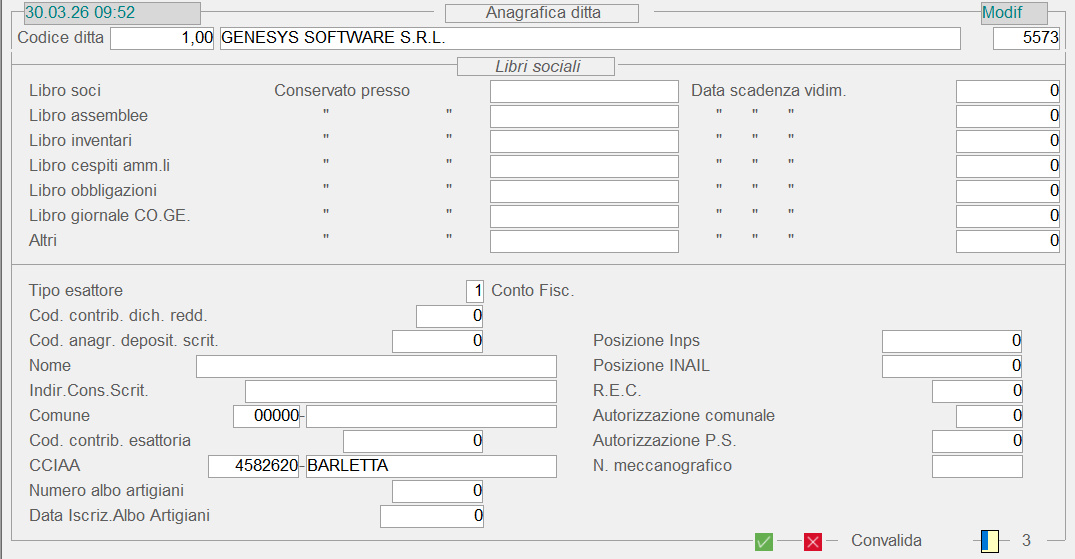](https://gsdoc.genesyssoftware.eu/uploads/images/gallery/2026-03/EONimage.png)
Anagrafica Ditta: 3° videata---
### Altri Dati
**Settore applicazione**
Questo campo permette di specificare il Settore di applicazione della Ditta (ad esempio: Azienda, Panifici, Pastifici, ...). Il valore di *default* è quello assegnato in sede di installazione.
In fase d'Inserimento di una nuova Ditta, il Settore applicazione può sempre essere modificato; in fase di Manutenzione, invece, questo campo può essere modificato solo dagli Utenti con Security-Class 0 *(zero)* oppure **1** e, comunque, il programma richiede l'impostazione del tasto **F3**, per confermare la modifica del Settore applicazione e l'eventuale inserimento della password (se impostata nel campo Password Ditta della 1° videata).
- **Codice Natura Giuridica**
- Tra i molti valori previsti per questo campo, è opportuno distinguerne i seguenti:
- 0 = Ditta individuale
- **1** = S.A.P.A. (Società in Accomandita per Azioni)
- **2** = S.R.L. (Società a Responsabilità Limitata)
- **3** = S.P.A. (Società per Azioni)
- **4** = Cooperative e Consorzi
- **8** = Associazioni riconosciute
- **9** = Fondazioni
- **14** = Enti pubblici economici
- **15** = Enti pubblici non economici
- **22** = Società estere con sede principale in Italia
- **23** = Società semplice
- **24** = S.N.C. (Società in Nome Collettivo)
- **23** = S.A.S. (Società in Accomandita Semplice)
- **Codice Stato Società**
- Il campo Stato può assumere i seguenti valori:
- **1** = Normale attività
- **2** = In liquidazione
- **3** = Fallimento o liquidazione coatta
- **4** = Attività estinta
- **9** = Esercizio provvisorio
- Ai fini della Fatturazione Elettronica PA, se la Ditta cedente è una S.P.A., S.A.P.A. o S.R.L., questo campo deve essere necessariamente valorizzato e i valori ammessi sono **1** e **2**.
- In caso di Esercizio provvisorio (valore **9**), la procedura di Passaggio Anno genererà comunque i movimenti di apertura anche per i Conti economici.
- **Codice Situazione**
- Quest'indicatore ammette i seguenti valori di attivazione:
- **1** = Inizio liquidazione, cessazione o fallimento
- **2** = Periodo successivo alla dichiarazione di fallimento/liquidazione
- **3** = Fine liquidazione
- **4** = Estinzione di attività soggetta a fusione/incorporamento
- **5** = Trasformazione di società non soggetta a IRPEG
- **6** = Periodo normale
- **7** = Periodo di estinzione di attività soggetta a scissione totale
- **9** = Trasformazione di società semplice
[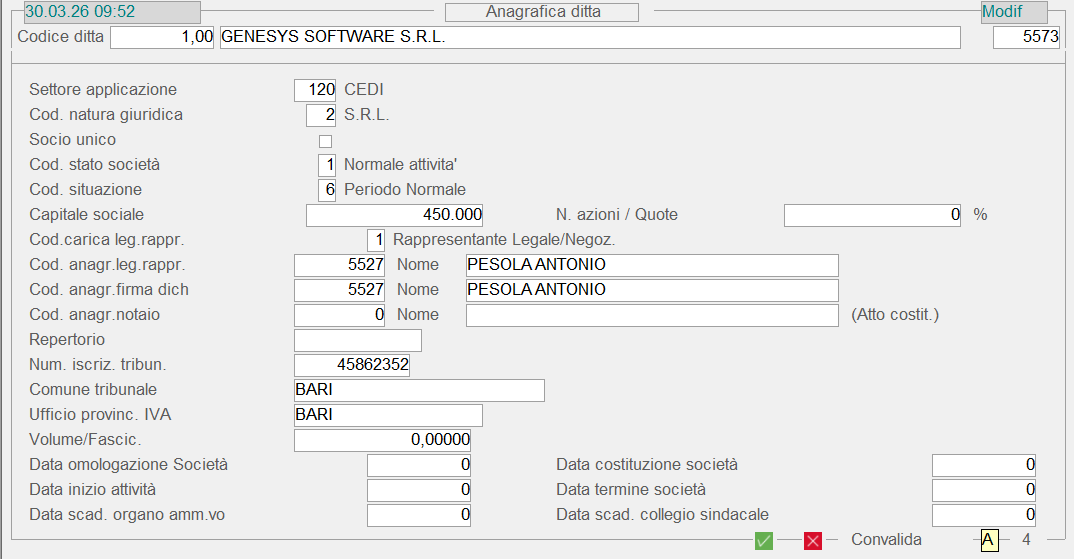](https://gsdoc.genesyssoftware.eu/uploads/images/gallery/2026-03/uM0image.png)
Anagrafica Ditta: 4° videata
# 1.1.9.10 - Ditta: 10. Anagrafica Filiali

Questa Anagrafica è funzionale all'attivazione di una contabilità separata per le diverse Filiali, nell'ambito di una stessa Ditta: la contabilità è gestita sia per i Conti Economici che per quelli Finanziari.
Presupposto indispensabile per la Gestione Filiali è l'attivazione del [relativo indicatore](https://gsdoc.genesyssoftware.eu/page-function/E1020010109040400/1?old=E20%2F0101090404.htm%23gestioneFiliale), presente tra i [Parametri Funzionali](https://gsdoc.genesyssoftware.eu/page-function/E1020010109040400/1?old=E20%2F0101090404.htm) della Ditta.
È possibile che, nell'ambito di una stessa Ditta, più Utenti si occupino disgiuntamente della Gestione Filiali: in considerazione di questo, è prevista la possibilità di assegnare a ciascuno di essi un proprio **Codice Filiale**. L'attribuzione di questo Codice permette al programma, in fase d'immissione [Prima Nota](https://gsdoc.genesyssoftware.eu/page-function/E1020020101000000/1?old=E20%2F020101.htm), di proporlo in automatico.
L'attribuzione del Codice Filiale all'Utente è un'operazione accessibile dalla funzione di **Manutenzione Menù**, nel modulo Gestione Servizi. La modifica di tale Codice invece, è consentita in base ai privilegi accordati all'Utente.
[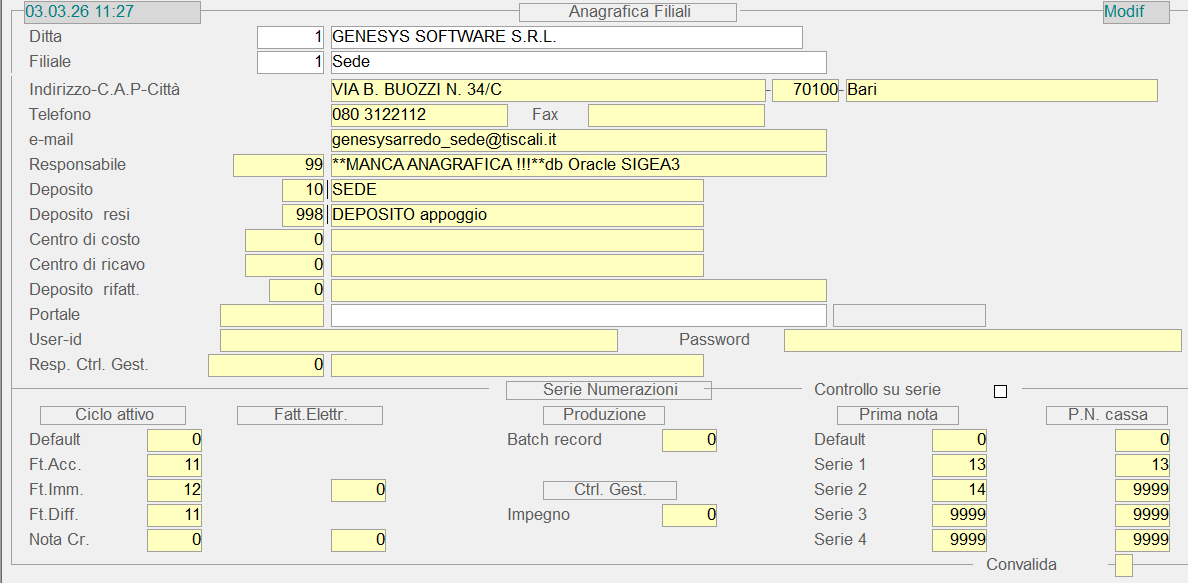](https://gsdoc.genesyssoftware.eu/uploads/images/gallery/2026-03/7gQimage.png)
Anagrafica Filiale: 1° videata- Nel corpo della videata sono collocati i dati anagrafici della Filiale:
- la **Ditta** di appartenenza
- l'**Indirizzo**, il **C.A.P.** e la **Città**
- il numero di **Telefono** e l'indirizzo **e-mail**
- A seguire sono riportati:
- il codice e il nominativo del **Responsabile**
- il **Deposito** di riferimento e il **Deposito resi**
- il **Centro di Costo/Ricavo** associato alla Filiale
- la **Filiale di rifatturazione**
In questa sezione sono presenti i campi per la gestione del Portale e i dati identificativi per la connessione:
**Portale**
Impostare il codice della [Tabella Portale](https://gsdoc.genesyssoftware.eu/page-function/E1000101071100000/1?old=EE0%2F01010711.htm) da agganciare alla Filiale.
La Tabella Portale è una Tabella Procedurale presente nel modulo Gestione Servizi.
**User-Id**
Identificazione sul Portale.
**Password**
Password sul Portale.
Nell'ambito delle funzioni di Sincronizzazione eSIGEA - Federfarma, **User-Id** e **Password**, indicati sulla Filiale, permettono d'identificare la cartella da cui prelevare gli Ordini presso il gestore del Servizio.
---
### Serie Numerazioni
#### Ciclo Attivo
- I campi presenti in questa sezione servono a specificare la Serie di Numerazione da attribuire ai Documenti di Vendita e agli Ordini:
- **Ft. Acc.**
Serie di Numerazione per le Fatture Accompagnatorie
- **Ft. Imm.**
Serie di Numerazione per le Fatture Immediate
- **Ft. Diff.**
Serie di Numerazione per le Fatture Differite
- **NC**
Serie di Numerazione per le Note Credito
Importante! La Serie di Numerazione eventualmente impostata sul **Deposito** è *prioritaria* rispetto a quella indicata sulla Filiale; così come le Serie di Numerazione eventualmente impostate nei **Parametri funzionali** della Ditta prevalgono su tutte.
**Controllo su Serie**
L'attivazione di questo *check-box* comporta il controllo della Serie di Numerazione, in fase d'immissione in [Prima Nota](https://gsdoc.genesyssoftware.eu/page-function/E1020020101000000/1?old=E20%2F020101.htm) e in [Prima Nota Cassa](https://gsdoc.genesyssoftware.eu/page-function/E1021020101010000/1?old=E21%2F02010101.htm). Più precisamente, in entrambe le funzioni, il programma controllerà che la Serie impostata sia tra quelle previste sull'Anagrafica della Filiale indicata: se il controllo è positivo, la Serie sarà accettata, altrimenti sarà rifiutata.
Se è attivo il **Controllo su Serie**, risultano validi anche i seguenti parametri:
#### Prima Nota
È possibile indicare fino ad un massimo di **5 Serie di Numerazione**, da utilizzare in [Prima Nota](https://gsdoc.genesyssoftware.eu/page-function/E1020020101000000/1?old=E20%2F020101.htm)
Impostare il valore **9999** in corrispondenza delle Serie da Non gestire.
L'impostazione del campo **Prima Nota Default** è sempre possibile, a prescindere dall'attivazione del *check-box* di Controllo: la Serie impostata in questo campo sarà proposta di *default* in [Prima Nota](https://gsdoc.genesyssoftware.eu/page-function/E1020020101000000/1?old=E20%2F020101.htm). Se impostato **9999**, invece, sarà proposta la Serie 0 *(zero)* che, in caso di controllo, sarà accettata solo se prevista.
#### Prima Nota Cassa
È possibile indicare fino ad un massimo di **5 Serie di Numerazione**, da utilizzare in [Prima Nota Cassa](https://gsdoc.genesyssoftware.eu/page-function/E1021020101000000/1?old=E21%2F020101.htm). Le Serie di Numerazione impostate in questa sezione sono valide *anche* ai fini della Prima Nota.
Impostare il valore **9999** in corrispondenza delle Serie da Non gestire.
L'impostazione del campo **Prima Nota Cassa Default** è sempre possibile, a prescindere dall'attivazione del *check-box* di Controllo: la Serie impostata in questo campo sarà proposta di *default* in [Prima Nota Cassa](https://gsdoc.genesyssoftware.eu/page-function/E1021020101000000/1?old=E21%2F020101.htm). Se impostato **9999**, invece, sarà proposta la Serie 0 *(zero)* che, in caso di controllo, sarà accettata solo se prevista.
[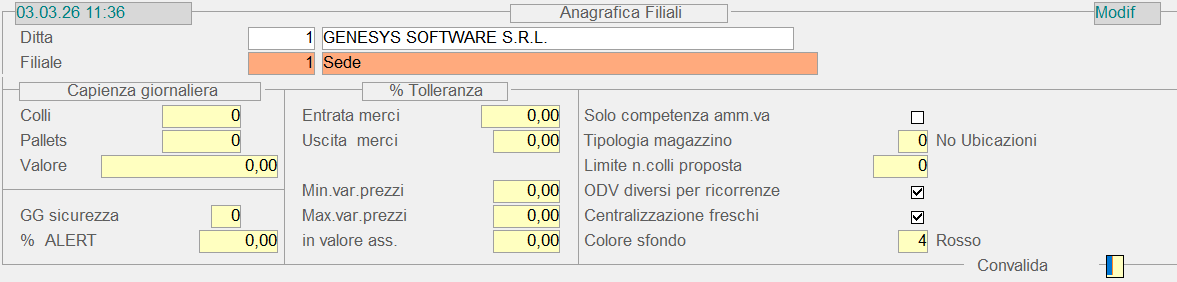](https://gsdoc.genesyssoftware.eu/uploads/images/gallery/2026-03/VyFimage.png)
Anagrafica Filiale: 2° videata---
### Capienza Giornaliera
**Colli - Pallets - Valore**
In questi campi è possibile indicare la quantità massima di Colli e Pallets, nonchè il relativo Valore, che la Filiale può ricevere giornalmente.
**Giorni Sicurezza**
Il valore inserito in questo campo è sommato ai giorni di consegna impostati sul Fornitore, ai fini del calcolo della Scorta Minima.
**% Alert**
La percentuale inserita in questo campo è utilizzata per determinare lo stato di alert *(rosso o arancio)*, nella gestione dei prodotti sotto scorta.
---
### % Tolleranza
I dati inseriti in questa sezione sono utili in fase di Entrata ed Uscita Merci, per quantificare lo scostamento tra la Quantità ordinata e quella consegnata: se lo scostamento rilevato è maggiore della percentuale di tolleranza, il programma emette apposita segnalazione all'Utente, che potrà comunque procedere, forzando con il tasto **F3**.
**Entrata Merci**
La percentuale di tolleranza impostata in questo campo è assunta in fase di Entrata Merci, per verificare lo scostamento tra la Quantità ordinata e quella consegnata dal Fornitore.
**Uscita Merci**
La percentuale di tolleranza impostata in questo campo è assunta in fase di Uscita Merci, per verificare lo scostamento tra la Quantità ordinata e quella consegnata al Cliente.
**Min var. Prezzi**
In fase d'immissione prezzi dal Ciclo Passivo, è verificato l'eventuale scostamento tra il vecchio e il nuovo prezzo: nel caso la percentuale di variazione risulti *inferiore* a quella impostata, sarà emessa apposita segnalazione all'Utente.
**Max var. Prezzi**
In fase d'immissione prezzi dal Ciclo Passivo, è verificato l'eventuale scostamento tra il vecchio e il nuovo prezzo: nel caso la percentuale di variazione risulti *superiore* a quella impostata, sarà emessa apposita segnalazione all'Utente.
**in Valore assoluto**
È possibile impostare lo scostamento anche in valore assoluto: in questo caso è valido sia per variazioni in eccesso che per variazioni in difetto, del nuovo prezzo rispetto al precedente.
**Solo competenza amministrativa**
Se è attivo questo *flag*, il Ce.Di. che lo gestisce sarà escluso dalle funzioni del Ciclo Attivo e Ciclo Passivo, che riguardano l'aggiornamento automatico tra Ce.Di. diversi.
- **Magazzino**
Il valore di questo *flag* rivela le condizioni del magazzino:
- 0 = No ubicazioni
- **1** = Normale
- **5** = Saturo
- **11** = Magazzino normale senza gestione della Contabile Pallets
- **15** = Magazzino no saturo senza gestione della Contabile Pallets
- **99** = Rifatturazione
In caso di scelta dei valori **normale** o **saturo**, la differenza consiste nei diversi criteri utilizzati per la locazione della merce.
**Limite n. Colli Proposta**
Indica il numero massimo di Colli che possono essere indicati nella Proposta di Consegna: se raggiunto il limite impostato, per la parte eccedente sarà generata un'altra Proposta.
**ODV diversi per ricorrenze**
L'attivazione di questo *check-box* comporta la generazione di Ordini di Vendita diversi per tutti quegli Articoli che risultano di tipo «ricorrenza».
**Centralizzazione freschi**
Se la centralizzazione freschi *(deperibili e ortofrutta)* è attiva, gli Ordini di Vendita saranno automaticamente generati sulle Filiali assegnate ai prodotti deperibili e a quelli dell'ortofrutta.
**Colore sfondo**
È possibile applicare un colore di sfondo ai campi relativi al Codice e alla Denominazione della Filiale (l'elenco dei colori disponibili è visualizzabile nella finestra dell'*help in linea*).
Il valore 0 *(zero)* indica che non è applicato alcun colore di sfondo.
# 1.1.9.11 - Ditta: 11. Anagrafica Depositi

Questa tabella include le informazioni relative ai magazzini fisici, di cui l'Azienda dispone per la movimentazione della merce.
---
**Codice Ditta**
Impostare il Codice della Ditta a cui appartiene il Deposito.
**Codice Deposito**
Impostare il Codice e la Descrizione da attribuire al Deposito.
**Indirizzo** - **Città** - **C.a.p.** - **Provicia**
- **Natura**
- È possibile specializzare la natura del Deposito.
- I valori ammessi sono:
- 0 = non definita (di *default*)
- **5** = magazzino
- **10** = silos/serbatoio
- **15** = cisterna
- **20** = cella frigo
- **30** = deposito viaggiante
- **40** = deposito presso terzi
- **45** = deposito di terzi
- L'Anagrafica Depositi è organizzata nelle seguenti videate:
1. [](#anagrafica)
2. [](#datiLogistica)
3. [](#depViaggiante)
---
I Centri di Costo e Ricavo specificati in questi campi saranno assunti, solo se non risulta valorizzata la [Contropartita Ricavi e Costi](https://gsdoc.genesyssoftware.eu/page-function/E2800000000000000/1?old=E28%2Fcomn%2FM0041.htm%23cntp_ricavi%2Fcosti) nell'[Anagrafica Articoli](https://gsdoc.genesyssoftware.eu/page-function/E28010301000000000/1?old=E28%2Fcomn%2FM0041.htm).
**Conto Generale**
Indicare il Conto Generale su cui far confluire i movimenti d'incasso, generati dall'acconto imputato in fase [Immissione Documenti Consegna](https://gsdoc.genesyssoftware.eu/page-function/E1027020302020000/1?old=E27%2F02030202.htm).
L'aggiornamento di questo campo è effettuato in automatico dal programma, contestualmente alla registrazione dei movimenti d'incasso, relativi al Deposito selezionato.
**Serie Numerazioni**
Specificare la Serie di Numerazione da attribuire ai Documenti di Vendita.
Impostando 0 *(zero)*, il programma assume come Serie di Numerazione quella *standard*; per un valore maggiore di 0 *(zero)* invece, è assunta una Numerazione diversa da quella *standard*, che si consiglia di far coincidere con il [ Codice Deposito](#codice_deposito).
**Codice Agente**
È un elemento della tabella [Agenti](https://gsdoc.genesyssoftware.eu/page-function/E10010211000000000/1?old=E10%2Fcomn%2FM0015.htm) ed è proposto in automatico dal programma, in fase d'[Immissione Documenti Consegna](https://gsdoc.genesyssoftware.eu/page-function/E1027020302020000/1?old=E27%2F02030202.htm).
**Codice Filiale**
Se per la Ditta selezionata è attiva la Gestione Filiali, specificare su quale Filiale è gestito il Deposito.
Se questo campo risulta valorizzato, in fase d'immissione [Ordini](https://gsdoc.genesyssoftware.eu/page-function/E1027020103020000/1?old=E27%2F02010302.htm) e [Documenti Vendita](https://gsdoc.genesyssoftware.eu/page-function/E1027020103020000/1?old=E27%2F02010302.htm), sarà controllata in automatico la relazione Deposito - Filiale di competenza.
**Deposito Resi**
Se sulla [Convenzione](https://gsdoc.genesyssoftware.eu/page-function/E1025010801010000/1?old=E25%2F01080101.htm) è attiva la gestione dei resi, il Deposito selezionato sarà utilizzato per generare il Documento di Reso corrispondente.
Il Deposito impostato in questo campo è assunto anche in fase di generazione automatica del Documento di Reso, dalla funzione [Varia & Archivia](https://gsdoc.genesyssoftware.eu/page-function/E1027020304040000/1?old=E27%2F02030404.htm) dei Documenti di Consegna (per le Aziende del Cluster Panifici Industriali).
**Causale conferma allestimento**
In questo campo è possibile indicare la Causale di Magazzino da utilizzare per generare il Documento di Consegna (il programma controlla che abbia [Tipo documento](https://gsdoc.genesyssoftware.eu/page-function/E2700000000000000/1?old=E27%2Fcomn%2FM0022.htm%23tipo_documento) da 0 a **5**). Se è impostata, in fase di Conferma Allestimento, sarà proposta questa Causale anzichè quella abitualmente in uso. Questa implementazione permette di gestire il Deposito di emissione dei Documenti e, quindi, emettere ad esempio i D.d.t. da un Deposito e le Fatture accompagnatorie da un altro.
**Tratta partenza Iniziali - C.a.p.**
Se per la Ditta selezionata è attiva la [Gestione Trasporti](https://gsdoc.genesyssoftware.eu/books/modl-pref25-ciclo-passivo/chapter/325-gestione-trasporti), specificare le Iniziali e il C.a.p. della Tratta di Partenza.
In fase d'Immissione Documenti di Acquisto/Vendita, i dati impostati sono utilizzati per proporre in automatico la Località di partenza.
L'impostazione di questi campi inoltre, è utile in fase di Valorizzazione Trasporti, al fine d'individuare la Tratta da applicare.
**Evasione Ordini semplificata**
**Ripristina stato OdV**
In caso di modifica/cancellazione di un Documento con cui si evade un Ordine di Vendita, quest'indicatore, se attivo, comporta il ripristino dello Stato «Da Evadere» sull'Ordine interessato.
Impostando il valore **9 - Come su Ditta**, invece, il controllo sarà effettuato a livello generale sui [Parametri Funzionali Ditta](https://gsdoc.genesyssoftware.eu/page-function/E1027010109040400/1?old=E27%2F0101090404.htm) (*check-box* **Ripristina stato evasione**).
**Ripristina stato OdA**
In caso di modifica/cancellazione di un Documento con cui si evade un Ordine di Acquisto, quest'indicatore, se attivo, comporta il ripristino dello Stato «Da Evadere» sull'Ordine interessato.
Impostando il valore **9 - Come su Ditta**, invece, il controllo sarà effettuato a livello generale sui [Parametri Funzionali Ditta](https://gsdoc.genesyssoftware.eu/page-function/E1027010109040400/1?old=E27%2F0101090404.htm) (*check-box* **Ripristina stato evasione**).
#### Gestione Tentata Vendita
La sezione Tentata Vendita si compone dei seguenti campi:
- **Attiva Gestione**
- Se il Deposito è attivo ai fini della Tentata Vendita, il valore di questo *flag* indica la tipologia di documenti che è possibile elaborare.
- Sono previsti i seguenti valori:
- 0 = Non attiva
- **1** = Ordini Clienti + Tentata Vendita
- **2** = solo Tentata Vendita
Nel caso il Deposito gestisca solo la Tentata Vendita, questo potrà gestire missioni integrative; altrimenti per aggiornare il mezzo dovrà essere eseguita la funzione di [Chiusura Giro](https://gsdoc.genesyssoftware.eu/books/modl-pref35-produz-e-distribuz-gassosi-Ju9/page/21427-gestione-tentata-vendita-7-chiusura-giro).
##### Valore 1 = Ordini Clienti + Tentata Vendita
Le nuove Proposte dei Clienti potranno essere elaborate ed aggiornate sul dispositivo, soltanto se questo ha eseguito la fase di [Chiusura Giro](https://gsdoc.genesyssoftware.eu/books/modl-pref35-produz-e-distribuz-gassosi-Ju9/page/21427-gestione-tentata-vendita-7-chiusura-giro).
##### Valore 2 = solo Tentata Vendita
L'Ordine di integrazione potrà essere elaborato solo se lo stato del dispositivo risulta «in Consegna» o se questo ha eseguito la fase di [Chiusura Giro](https://gsdoc.genesyssoftware.eu/books/modl-pref35-produz-e-distribuz-gassosi-Ju9/page/21427-gestione-tentata-vendita-7-chiusura-giro). In quest'ultimo caso però, le Proposte dei Clienti Non potranno essere elaborate ed aggiornate sul dispositivo.
#### Iter Solo Tentata Vendita
Nel caso di Tentata Vendita, l'aggiornamento del dispositivo deriva dall'immissione di un Ordine di trasferimento, intestato ad un soggetto che corrisponda al «Cliente», che a sua volta identifica il deposito viaggiante. Sostanzialmente dovrà trattarsi dello stesso Conto Cliente specificato sull'Anagrafica del Deposito.
L'immissione dell'Ordine in sede genererà una Proposta di Consegna, che sarà rilevata mediante il dispositivo e quindi utilizzata per l'allestimento del mezzo. In questo caso, anche se sul mezzo risultano ancora delle bombole e/o degli accessori, le quantità allestite andranno ad integrare quanto già in dotazione tanto che, rispetto al valore «**1** - Ordini Clienti + Tentata Vendita», l'aggiornamento del dispositivo Non avverrà contestualmente alla stampa del Ddt di Tentata Vendita, ma quando dal dispositivo sarà eseguita la richiesta di integrazione.
La richiesta di integrazione effettuata dal dispositivo provvederà, innanzitutto, ad inviare in sede eventuali consegne non ancora trasmesse e solo al termine, ad aggiornare totalmente il dispositivo, con tutte le informazioni *(bombole e articoli)* assunte dai vari Ddt di Tentata Vendita ancora in essere. In questo caso, sia le bombole che gli articoli accessori saranno distinti per Documento di Tentata Vendita, in modo da permettere, in fase di consegna, di stampare, per ogni bombola e articolo, il Ddt di Tentata Vendita di riferimento.
Proprio per le caratteristiche dell'iter procedurale, i dispositivi di sola Tentata Vendita Non potranno eseguire la fase di [Chiusura Giro Parziale](https://gsdoc.genesyssoftware.eu/books/modl-pref35-produz-e-distribuz-gassosi-Ju9/page/21427-gestione-tentata-vendita-7-chiusura-giro#:~:text=Documento%20di%20Rientro-,7.2.2%20Chiusura%20Giro%20Parziale,-7.2.2.1).
- La fase di [Chiusura Giro](https://gsdoc.genesyssoftware.eu/books/modl-pref35-produz-e-distribuz-gassosi-Ju9/page/21427-gestione-tentata-vendita-7-chiusura-giro) invece, comporta la generazione di un documento di passaggio interno tra il «Deposito mezzo viaggiante» e il «Deposito sede».
- Il Documento di passaggio interno conterrà:
- l'elenco dei Ddt di Tentata Vendita ancora aperti
- gli articoli e le bombole aggiornate dal dispositivo alla sede
È richiesto che il Conto impostato sia un Conto Cliente.
**Giri abilitati**
Se questi campi risultano valorizzati, le funzioni di Aggiornamento Dispositivo per Tentata Vendita esporteranno *automaticamente* tutte le Anagrafiche dei Clienti, associati ai Giri specificati.
In questo modo è possibile suddividere i Clienti di competenza, tra i vari Depositi viaggianti.
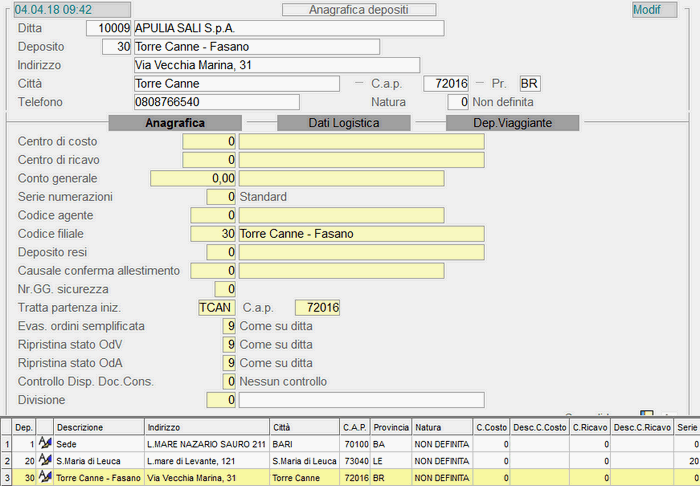
Anagrafica Depositi - 1° videata ---
### Anagrafica Depositi - 2° Videata 
- **Articoli inventariabili**
- Il valore di quest'indicatore determina l'inclusione o l'esclusione del Deposito dalle funzioni inventariali.
- In particolare, i valori previsti sono:
- **0 = No**
Non sarà generato alcun Inventario su questo Deposito
- **1 = Sì**
Il Deposito sarà gestito ai fini dell'Inventario
- **2 = Sì, ma non valorizzazione**
Il Deposito sarà gestito *solo* ai fini degli Inventari a Quantità e, pertanto, nel caso si scelga di effettuare un Inventario all'Ultimo Costo, questo Deposito Non sarà preso in considerazione
I Depositi su cui è impostato il valore **2** (Sì, ma non valorizzazione) Non saranno elaborati negli Inventari alla Data. Ai fini delle Rettifiche inventariali, invece, saranno utilizzati anche questi Depositi e saranno comunque valorizzati.
**Allestimento Consumer Unit**
L'attivazione di questo *check-box* consente di effettuare l'Allestimento delle Consegne anche per singola Consumer Unit dell'Articolo. È attivabile solo se sulla Ditta Non è attiva la gestione delle Unità di Misura alternative per Articolo.
- **Mappatura magazzino**
- Questo parametro è utile per la la gestione dell'[Inventario assistito da RMHd](https://gsdoc.genesyssoftware.eu/books/modl-pref28-magazzino/page/gestione-inventario-assistito-da-rmhd).
- Può assumere i seguenti valori:
- 0 = nessuna organizzazione (mappatura)
- **5** = organizzato per aree/corsie
- **10** = mappato con ubicazioni gestite dal sistema *(attualmente non implementato)*
- **Modalità allocazione**
- Questo campo può assumere i seguenti valori:
| 0
| **=**
| **Non gestita**
|
| **5**
| **=**
| **Standard**
Cerca le Ubicazioni di stocking adeguate ad accogliere l'Unità di carico, partendo da quella più vicina al posto picking.
|
| **10**
| **=**
| **Ubicazioni assegnate**
Alloca nelle Ubicazioni già assegnate all'Articolo, partendo da quella più vicina al posto picking.
|
**Gestione Abbassamenti**
- Se per la Ditta selezionata è attiva la Gestione Abbassamenti, il valore di questo campo specifica la tipologia delle unità di carico, che devono passare dalla zona di picking, durante la fase di Allestimento.
- Sono ammessi i seguenti valori:
- **10** = tutte le unità di carico
- **11** = collettame e mix-pallet
- **12** = collettame, mix-pallet e pallet incompatibili
Impostare 0 *(zero)* se non è attiva la Gestione Abbassamenti.
- **Modalità Inventario**
- Questo parametro è utile per la la gestione dell'[Inventario assistito da RMHd](https://gsdoc.genesyssoftware.eu/books/modl-pref28-magazzino/page/gestione-inventario-assistito-da-rmhd).
- Può assumere i seguenti valori:
- 0 = standard
- **5** = assistito da RMHd *(terminalini)*
Attenzione! Se si utilizza un Deposito su cui Non è attivo quest'indicatore, Non sarà generata la movimentazione del pallet.
- **Gestione Lotti Ciclo Passivo - Ciclo Attivo**
- La presenza di due indicatori distinti permette di differenziare la Gestione dei Lotti, a seconda che si operi nell'ambito del Ciclo Passivo o del Ciclo Attivo.
- In entrambi i casi, un valore maggiore di 0 *(zero)* abilita la Gestione dei Lotti sul Deposito selezionato e comporta, in fase d'immissione dei movimenti di carico/scarico, la richiesta del Codice Lotto da assegnare alla partita in ingresso o da cui scaricare le quantità in uscita.
- Sono ammessi i seguenti valori:
- 0 = No
- **1** = Sì, facoltativa
- **5** = Sì, sempre
-
È importante considerare che: se ad esempio il *flag* è attivo sull'Articolo e non sul Deposito, non sarà richiesta l'indicazione di quest'ultimo, in fase d'Immissione dei Documenti di Magazzino e di Vendita.
- **Lotto di Produzione** - **Formato**
- Corrisponde al Lotto di Carico degli Articoli, da proporre in fase di Produzione.
- La smorfia del Lotto di Produzione è costituita dai seguenti due campi:
- il primo è *alfanumerico* e corrisponde al prefisso del codice
- il secondo è *numerico* e si basa sulla Data Operazione degli Articoli prodotti.
L'elenco dei formati previsti per la Data Operazione si attiva impostando il tasto **F10**.
- Il programma propone in automatico un esempio del codice Lotto di Produzione, in base alla data odierna.
Per evitare modifiche accidentali, in caso di modifica dei campi Lotto o Formato, è richiesta all'utente la forzatura (tasto **F3**).
**Dispositivo RMH**
L'attivazione di questa *check-box* indica che è utilizzato un Dispositivo RMH, nelle operazioni di entrata merce, abbassamento ed allestimento.
**Identificativo**
L'Identificativo del Dispositivo RMH, se valorizzato, permette d'indirizzare alcune missioni *prioritariamente* al Dispositivo indicato.
- **Stato Dispositivo**
- È possibile specificare lo Stato del Dispositivo RMH utilizzato.
- Sono ammessi i seguenti valori:
- 0 = disponibile
- **3** = allestimento in corso
- **5** = allestito
- **20** = in consegna
- **25** = chiusura parziale
- **30** = chiusura totale
- La corretta composizione del codice SSCC richiede l'impostazione dei seguenti campi:
- **Prefisso SSCC**, che contiene il codice dell'Azienda
- codice **Linea/Coopacker** (2 cifre)
- **Progressivo SSCC** (4 cifre)
La presenza di questi campi permette di ottimizzare la composizione del codice SSCC, generato in automatico dalle funzioni relative alla Gestione tracciabilità.

Anagrafica Depositi - 2° videata#### Allestimento FIFO
Dalla videata Dati Logistica, cliccando sul tasto *label* Allestimento Fifo, si attiva una *window* in cui è possibile indicare i Settori di Produzione per i quali applicare l'Allestimento FIFO.
Per prevedere l'Allestimento FIFO su tutti i Settori di Produzione, indicare **9999** nella *window*. Inoltre, il *check-box* **Lotto unico**, se attivo, comporta che, in fase di Allestimento, sarà assegnato un Lotto unico per referenza, laddove ci sia capienza.
### Anagrafica Depositi - 3° Videata 

Anagrafica Depositi - 3° videata
# 1.1.9.4 - Ditta: 4. Dati di Servizio

Nei Dati di Servizio è raggruppata una serie d'informazioni utili al buon funzionamento dell'applicativo, di cui ne velocizzano l'esecuzione, garantendo degli automatismi altrimenti non ottenibili. Nell'ambito di questo gruppo, è possibile distinguere le seguenti tabelle:
[**1. Numerazioni**](#01)
La presenza di questa tabella, oltre a garantire una serie di controlli, assicura la corretta progressione dei numeri e delle date, relativamente all'immissione della prima nota e alle stampe fiscali.
[**2. Assegnazione Conti Standard**](#02)
Di fondamentale importanza, questa tabella consente l'associazione tra le voci che la compongono e alcuni elementi del Piano dei Conti. L'inserimento di tali voci è guidato, per ognuna di esse infatti, è richiesta l'impostazione del codice di uno specifico conto.
[**3. Assegnazione Conti Standard Diversi**](#03)
La flessibilità di [](https://gsdoc.genesyssoftware.eu/page-function/E1001010000000000/1?old=E10%2Fcomn%2Fcomn0101.htm) consente altresì, l'assegnazione di altri elementi del Piano dei Conti a Conti Standard indicati come diversi, in quanto ad uso e discrezione dell'utente.
[**4. Parametri funzionali**](#04)
Consentono l'attivazione di Gestioni verticali, nell'ambito di un modulo preesistente, e sono utili alla gestione del credito I.V.A. anno precedente.
---
### [](#00) 1. Numerazioni
Sono i dati raggruppati in questa tabella a garantire alcuni automatismi della prima nota e la corretta progressione dei numeri e delle date, nonché una serie di controlli, diretti ad accertare l'affidabilità e l'efficacia delle funzioni di [](https://gsdoc.genesyssoftware.eu/page-function/E1001010000000000/1?old=E10%2Fcomn%2Fcomn0101.htm). In essa si distinguono due sezioni: una relativa alla fase di immissione (input), l'altra alla fase di stampa (output). Si noti che esiste un'entry per ciascuno dei due anni gestiti in linea e per ogni serie di numerazione.
#### Dati Input
La data di registrazione, il numero identificativo dell'operazione, la data, il numero ed il protocollo delle fatture, tutti proposti in automatico durante la fase d'immissione della prima nota, sono gestiti dalle Numerazioni. L'utente, salvo casi particolari, non dovrà mai occuparsi di aggiornare i dati di cui sopra. Particolare importanza assumono i seguenti campi:
**Numero Registrazioni Prima Nota**
Indica il numero delle operazioni di Prima Nota, eseguite a partire dall'inizio dell'anno contabile. Talvolta può essere necessaria una sua modifica, in seguito al verificarsi di situazioni anomale.
Per ridurre il Numero Registrazioni, è sufficiente impostare il tasto **F3**. Attenzione però, quest'operazione potrebbe dar luogo a registrazioni con chiavi duplicate.
**Sbilancio Prima Nota**
Se durante la fase d'[Immissione prima nota](https://gsdoc.genesyssoftware.eu/page-function/E1020020101000000/1?old=E20%2F020101.htm) si verificasse uno sbilancio, il relativo valore sarebbe salvato in questo campo ed evidenziato nella videata della prima nota. Qualora tale sbilancio non avesse ragion d'essere, in quanto provocato da un evento contingente, sarà sufficiente intervenire direttamente su di esso. Viceversa, la combinazione di questo valore e della data relativa all'ultima operazione impedirebbero di effettuare registrazioni, se non nella data in cui si è verificato lo sbilancio, così da indurre l'operatore ad individuare e correggere l'operazione errata. Tutto questo al fine di assicurare l'affidabilità dei dati e la perfetta quadratura delle operazioni, presupposto essenziale per la correttezza delle scritture in partita doppia.
**Numero Documenti/Righe IVA**
L'attivazione di questi indicatori abilita la numerazione automatica delle pagine, in fase di stampa dei [registri I.V.A.](https://gsdoc.genesyssoftware.eu/page-function/E1020031501010100/1?old=E20%2F03150101.htm%2301)
#### Dati Output
In questa sezione sono mantenuti i dati relativi alle ultime stampe definitive dei vari adempimenti, al fine di garantire una continuità cronologica e numeraria dei tabulati prodotti. Questi stessi dati risultano indispensabili per effettuare una serie di controlli, finalizzati ad accertare l'affidabilità delle funzioni di [](https://gsdoc.genesyssoftware.eu/page-function/E1001010000000000/1?old=E10%2Fcomn%2Fcomn0101.htm). Si noti che l'aggiornamento di queste informazioni avviene contestualmente all'espletamento definitivo dei vari adempimenti e pertanto, non è richiesto alcun intervento da parte dell'utente, salvo casi eccezionali.
- Sono mantenuti, relativamente all'ultima stampa definitiva e dipendentemente dall'adempimento, i seguenti valori:
- la data
- i progressivi dare e avere
- il progressivo dell'ultimo movimento
- il numero e la data dell'ultima operazione annotata sul giornale contabile
- il numero e la data dell'ultima fattura di vendita
- il numero e la data dell'ultima fattura di acquisto.
---
### [](#00) 2. Assegnazione Conti Standard
Questa tabella consente a [](https://gsdoc.genesyssoftware.eu/page-function/E1001010000000000/1?old=E10%2Fcomn%2Fcomn0101.htm) di conoscere i codici di specifici elementi del Piano dei Conti, utili all'esecuzione di alcune funzioni che, altrimenti, richiederebbero l'intervento dell'utente. In altre parole, se si considerano le funzioni automatiche di [passaggio anno](https://gsdoc.genesyssoftware.eu/books/modl-pref20-amministrazione/chapter/125-passaggio-anno) , queste non hanno bisogno di interagire con l'utente durante la loro esecuzione, proprio perché i codici relativi ai conti Bilancio di apertura, Bilancio di Chiusura, Profitti e Perdite, etc. sono ottenuti direttamente da questa tabella.
Una nota di rilievo merita l'organizzazione di questa tabella composta da 999 elementi (i primi 9 riservati, gli altri liberi), ognuno dei quali è esso stesso una tabella di 10 conti standard. Se per esempio, c'è una referenza al conto standard 546, il riferimento è alla sesta voce dalla 54-esima tabella.
Parlare dei Conti Standard come di riferimenti rapidi da inserire, nelle causali contabili o nelle anagrafiche dei clienti/fornitori come contropartita abituale, sarebbe riduttivo. In realtà i vantaggi offerti sono molteplici, essi infatti consentono:
- **L'attivazione di automatismi**. Una volta strutturata una causale e completata con i Conti Standard, durante l'immissione della prima nota, i codici dei conti interessati saranno proposti in automatico a tutto vantaggio dell'operatore, che riscontrerà un miglioramento in termini di prestazioni e di tempo.
- **L'astrazione dai codici** assegnati agli elementi del particolare Piano dei Conti. Se si dovesse indicare sulle causali contabili direttamente il codice del Piano dei Conti, si dovrebbe strutturare la stessa causale contabile, per ogni ditta gestita da [](https://gsdoc.genesyssoftware.eu/page-function/E1001010000000000/1?old=E10%2Fcomn%2Fcomn0101.htm). Questo inconveniente, molto serio in caso di gestione multiaziendale, è risolto elegantemente dai Conti Standard.
- **La riduzione dell'intervento dell'operatore**, nell'eventualità sorgesse la necessità di associare ad un Conto Standard, un codice diverso del Piano dei Conti (poiché generalmente un Conto Standard ricorre più volte ed in diverse entità della base di dati), oppure, durante l'esecuzione di alcune funzioni che attingono informazioni sui codici dei conti, direttamente dalla tabella dei Conti Standard.
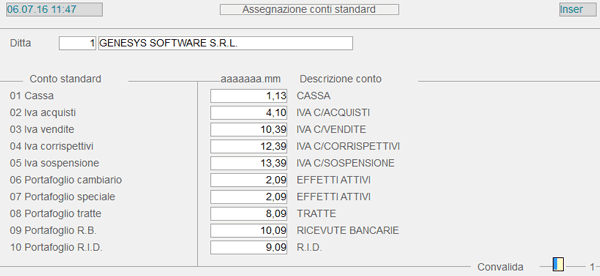
Assegnazione Conti Standard.Con la release 5.2.3.0, per le installazioni che dispongono del modulo [E22 Cespiti ammortizzabili](https://gsdoc.genesyssoftware.eu/books/modl-pref22-cespiti-ammortizzabili-coge), è stata implementata la gestione degli ammortamenti anticipati con il metodo del doppio binario.
A tale scopo occorre aggiornare la tabella dei conti standard con l'inserimento dei seguenti elementi:
- **73** -> conto **Ammortamento indeducibile per Interferenza Fiscali**
- **74** -> conto **Ammortamento indeducibile beni immateriali** (che non è legato al disinquinamento)
- **libero** (utilizzare qualunque codice) -> conto **Fondo Recupero Interferenza Fiscali**
Inoltre, è stata aggiornata la causale automatica per la rilevazione della vendita/dismissione delle immobilizzazioni, con la possibilità di gestire anche lo storno del fondo recupero interferenze fiscali (vedi information [E22 Gestione cespiti ammortizzabili](https://gsdoc.genesyssoftware.eu/books/modl-pref22-cespiti-ammortizzabili-coge)).
**Per attivare l'automatismo occorre integrare la causale [22600](https://gsdoc.genesyssoftware.eu/page-function/E1022226000000000/1?old=E22%2F22600.htm) con il rilancio alla [22640](https://gsdoc.genesyssoftware.eu/page-function/E1022226400000000/1?old=E22%2F22640.htm) Storno Fondo Recupero Interferenze Fiscali** (in corrispondenza del conto standard della colonna dare in luogo del codice 298 impostare il conto standard assegnato al conto Fondo Recupero Interferenza Fiscali).
---
### [](#00) 3. Assegnazione Conti Standard Diversi
A differenza dei precedenti, dei quali la Genesys Software S.r.l. se ne riserva l'utilizzo, l'utente può inserire liberamente i Conti Standard diversi, da collegare alle causali contabili, ai Clienti e ai Fornitori. In questo caso, i codici della tabella a disposizione dell'utente vanno da 10 a 999.
È preferibile raggruppare in ogni elemento della tabella, conti tra loro omogenei e attribuire agli stessi, un titolo significativo. Si noti inoltre, che quanto detto nel [paragrafo precedente,](#02) trova applicazione anche per i Conti Standard Diversi.
In fase d'Immissione/Manutenzione Conti Standard Diversi, è stato implementato un controllo per verificare se il conto da inserire o manutenere esiste già in altre tabelle, al fine di evitare la duplicazione dello stesso ed il proliferare di tabelle diverse.
Per attivare il suddetto controllo, è sufficiente cliccare con il tasto sinistro del mouse, sul bottone corrispondente al conto da verificare ed ottenere così, se il conto esiste già in un'altra tabella, il riferimento alla stessa.
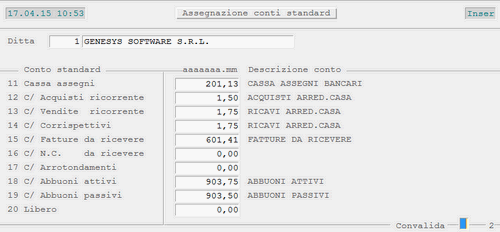
Assegnazione Conti Standard Diversi.---
### [](#00) 4. Parametri funzionali
Questa tabella è predisposta all'inserimento di alcuni Parametri utili all'attivazione di specifici controlli, eseguiti in automatico da [ ](https://gsdoc.genesyssoftware.eu/page-function/E1001010000000000/1?old=E10%2Fcomn%2Fcomn0101.htm).
[](https://gsdoc.genesyssoftware.eu/uploads/images/gallery/2026-03/m3Timage.png)
Dati di Servizio: Parametri funzionali.**Lunghezza codice articolo**
In fase d'inserimento del Codice Articolo, il sistema provvede ad accertare che la lunghezza dello stesso corrisponda a quella indicata nel campo in oggetto. Quest'indicatore può assumere valore 0 (zero), per indicare una lunghezza di tipo *variabile* e con un'estensione massima di 18 caratteri, o un valore maggiore di zero per indicare invece una lunghezza *fissa*.
Il controllo sul Codice Articolo è subordinato all'impostazione di una *lunghezza fissa*.
- **Natura codice articolo**
- In fase d'inserimento del Codice Articolo, il sistema accerta che la natura dello stesso coincida con quella indicata in questo campo, rifiutando eventuali valori errati, ossia di tipo diverso rispetto a quello impostato.
- I valori di attivazione previsti per questo parametro sono:
- 0 = Alfanumerico
- **1** = Numerico
- **2** = Alfabetico
- **3** = Alfanumerico con allineamento a sinistra.
Il Codice Articolo, anche se numerico, è sempre allineato a sinistra.
#### Serie numerazione
Confermando il valore **999** proposto in automatico, il sistema assumerà come Serie di Numerazione quella *Standard*, oppure quella eventualmente specificata sul [Deposito](https://gsdoc.genesyssoftware.eu/page-function/E1000000000000000/1?old=E10%2Fcomn%2FM0039.htm%23serieNumerazione); impostando un valore diverso invece, in fase d' [Immissione dei Documenti di Vendita](https://gsdoc.genesyssoftware.eu/page-function/E1027020302020000/1?old=E27%2F02030202.htm), i contatori dei Documenti saranno assunti dalla Serie specificata.
**Documenti ITALIA accompagnatori**
La Serie di Numerazione inserita in questo campo, solo se diversa da **999**, sarà assunta per l'emissione di Documenti di Trasporto, Bolle e Fatture accompagnatorie.
**Documenti ITALIA Note Credito**
Indicando una Serie Numerazione diversa da **999**, questa sarà assunta per l'emissione delle Note Credito.
- **Documenti ESTERO**
- La Serie di Numerazione impostata in questo campo, solo se diversa da **999**, sarà assunta per l'emissione di tutti i Documenti *(D.d.t., Bolle, Fatture, Note Credito...)* relativi a *Clienti esteri*.
- L'identificazione di Cliente estero dipende dal valore del campo anagrafico [Allegato IVA](https://gsdoc.genesyssoftware.eu/page-function/E1000000000000000/1?old=E10%2Fcomn%2FM0012.htm%23allegato_IVA).
- I valori ammessi sono:
- **2** = CE
- **3** = Extra CE
- **4** = Repubblica di San Marino.
- **Filiale Fatturazione**
- Per le Ditte su cui risulta attiva la Gestione Filiali, la valorizzazione del presente indicatore, unitamente al codice della Filiale da interessare alla Fatturazione, consente, in fase di [Emissione Fatture Differite](https://gsdoc.genesyssoftware.eu/page-function/E1027030302020000/1?old=E27%2F030302.htm%2302), di:
- eludere il controllo sulla Filiale di emissione dei D.d.t.: sarà emessa un'unica Fattura anche nell'ipotesi in cui ad uno stesso Cliente risultino emessi D.d.t. su Filiali diverse
- generare la partita aperta e quindi i movimenti contabili sulla Filiale di Fatturazione specificata.
# 1.1.9.4.4 - Dati di Servizio: 4. Parametri Funzionali

Questa tabella è predisposta all'inserimento di alcuni Parametri, utili all'attivazione di specifici controlli eseguiti in automatico nelle varie funzioni.
- I Parametri Funzionali sono organizzati nelle seguenti videate:
- [](#generali)
- [](#altriParametri)
- [](#CeDi)
- [](#SFM)
- Le videate sono accessibili mediante gli appositi tasti *label* sotto il campo Ditta, nonchè mediante i tasti *page up* e *page down*, digitati in corrispondenza della Convalida.
[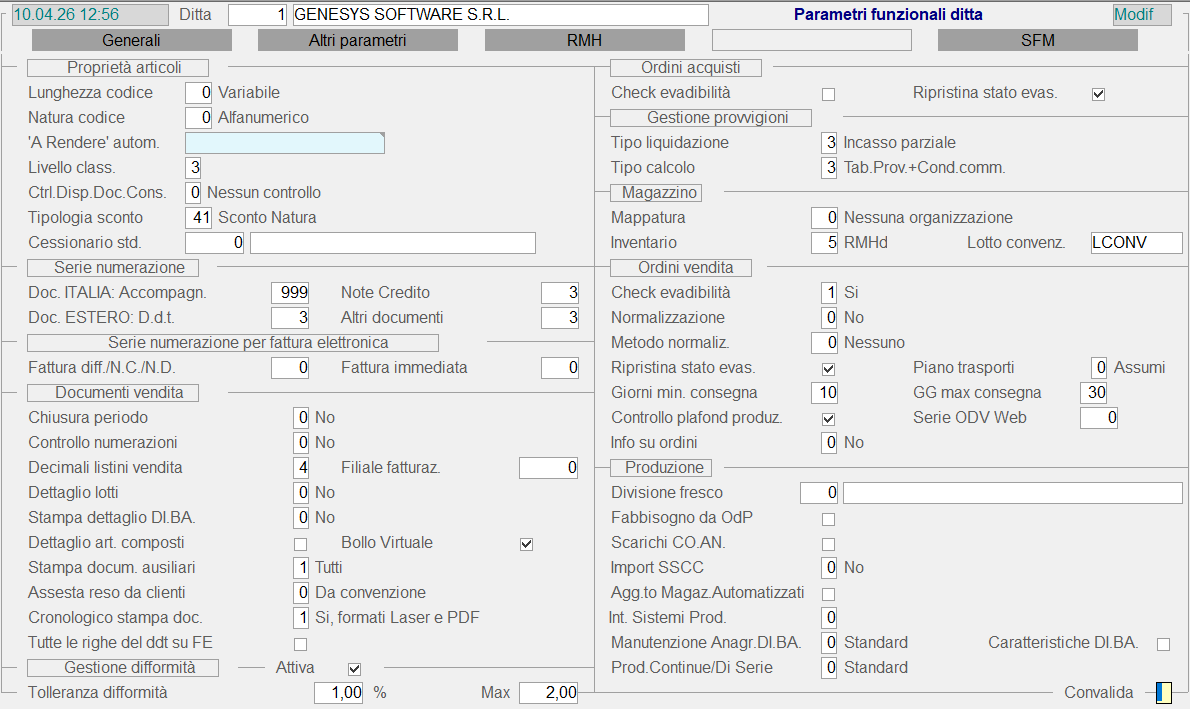](https://gsdoc.genesyssoftware.eu/uploads/images/gallery/2026-04/A9Rimage.png)
Dati di Servizio: Parametri funzionali.---
Il controllo sul Codice Articolo è subordinato all'impostazione di una *lunghezza fissa*.
- **Natura Codice Articolo**
- In fase d'inserimento del Codice Articolo, il sistema controlla che la natura dello stesso corrisponda a quella indicata in questo campo, rifiutando eventuali valori errati, ossia di tipo diverso rispetto a quello impostato.
- Sono previsti i seguenti valori:
- 0 = alfanumerico
- **1** = numerico
- **2** = alfabetico
- **3** = alfanumerico con allineamento a sinistra
Il controllo è eseguito in fase d'immissione Documenti di Consegna dai moduli Ciclo Attivo e Produzione e Distribuzione Gas.
- **Tipologia Sconto**
- Il valore di quest'indicatore specifica la tipologia di Sconto con la quale gli Articoli sono concessi abitualmente. Il valore impostato, infatti, sarà proposto di *default* in fase d'inserimento di un nuovo Articolo.
- Sono previsti i seguenti valori:
- 0 = nessuno Sconto
- **40** = Sconto Merce
- **41** = Sconto Natura
I Cessionari devono essere *preventivamente* codificati nell'[apposita tabella](https://gsdoc.genesyssoftware.eu/page-function/E2527010208000000/1?old=E27%2F010208.htm) del Ciclo Attivo.
#### Serie Numerazione
Confermando il valore **999** proposto in automatico, il sistema assumerà come Serie di Numerazione quella *Standard*, oppure quella eventualmente specificata sul [Deposito](https://gsdoc.genesyssoftware.eu/page-function/E2500000000000000/1?old=E25%2Fcomn%2FM0039.htm%23serieNumerazione); impostando un valore diverso invece, in fase d'immissione dei [Documenti di Vendita](https://gsdoc.genesyssoftware.eu/page-function/E2527020302020000/1?old=E27%2F02030202.htm), i contatori dei Documenti saranno assunti dalla Serie specificata.
**Documenti ITALIA: Accompagnatori**
La Serie di Numerazione inserita in questo campo, solo se diversa da **999**, sarà assunta per l'emissione di Documenti di trasporto, Bolle e Fatture accompagnatorie.
**Documenti ITALIA: Note Credito**
Indicando una Serie Numerazione diversa da **999**, questa sarà assunta per l'emissione delle note credito.
**Documenti ESTERO: D.d.t. - Altri Documenti**
Questi campi permettono di specializzare la Serie Numerazione dei Documenti esteri. Più precisamente, l'Utente può specificare due Serie di Numerazione distinte: una per i D.d.t./Bolle, l'altra per le Fatture di fine periodo, le Fatture pro-forma, le Fatture accompagnatorie e le Note Credito.
Se impostato il valore **999**, invece, il programma proporrà in automatico la Serie di Numerazione indicata sulla Filiale o sul Deposito movimentato.
- Sono interessate a questa implementazione le funzioni di: - Immissione Documenti di Consegna
- Fatturazione di Fine Periodo Estero
- Conferma delle Proposte di Consegna in Documenti
- le funzioni di Modifica Tipo Documento
- le funzioni che generano in automatico i Documenti di Vendita (ad esempio i Contratti di Abbonamento attivi)
Importante! Gli Utenti che gestiscono già una Serie di Numerazione per i Documenti Estero, devono inserire questo numero anche nel campo **Altri Documenti**.
#### Serie Numerazione per Fattura Elettronica
Ai fini della Fatturazione Elettronica PA, specificare la Serie da attribuire alle Fatture differite/Note Credito PA ed, eventualmente, anche la Serie per le Fatture immediate: i valori impostati saranno proposti in automatico, con possibilità di modifica.
In fase d'immissione di una Fattura immediata/Nota Credito PA, se in questi campi Non è stata indicata una specifica Serie di Numerazione, sarà assunta quella impostata sulla Filiale.
#### Documenti Vendita
- **Chiusura Periodo**
- Il valore di questo parametro indica se la data di [Ultima Contabilizzazione](https://gsdoc.genesyssoftware.eu/page-function/E2520010109040100/1?old=E20%2F0101090401.htm%23ultCont) debba essere considerata come limite, in fase d'immissione/emissione Documenti di Vendita dal Ciclo Attivo.
- I valori previsti sono:
| 0 | = | **No** |
| | | per non applicare alcun controllo |
| **1** | = | **con Blocco** |
| | | La Chiusura Periodo sarà gestita in fase d'immissione/emissione Documenti di Vendita, senza la possibilità di forzare una data *uguale* o *anteriore* rispetto a quella di Ultima Contabilizzazione. |
| **2** | = | **con Blocco e Forzatura** |
| | | La Chiusura Periodo sarà gestita in fase d'immissione/emissione Documenti di Vendita, con la possibilità di forzare l'inserimento di una data *uguale* o *anteriore* rispetto a quella di Ultima Contabilizzazione. La forzatura richiede l'impostazione del tasto **F3**. |
- **Controllo Numerazioni**
- Questo parametro permette di attivare il controllo sulla Numerazione dei Documenti di Vendita, in fase di [Contabilizzazione](https://gsdoc.genesyssoftware.eu/page-function/E2527030404000000/1?old=E27%2F030404.htm).
- I valori previsti sono:
| 0 | = | **No** |
| | | per non applicare alcun controllo |
| **1** | = | **con Blocco** |
| | | Il controllo sulle Numerazioni è attivo e, in caso di anomalia, il programma non consentirà la contabilizzazione del Documento. |
| **2** | = | **con Blocco e Forzatura** |
| | | Il controllo sulle Numerazioni è attivo ma, in caso di anomalia, è possibile comunque contabilizzare il Documento, impostando il tasto forzatura **F3**. |
**Decimali Listini Vendita**
È utilizzato nelle funzioni di Aggiornamento Listini, allo scopo di arrotondare il prezzo di fatturazione al numero di decimali indicato. Il valore di inizializzazione è **4**, altri valori ammessi sono **2** e **3**.
**Filiale Fatturazione**
Per le Ditte su cui è attiva la Gestione Filiali, l'impostazione della Filiale di Fatturazione consente, in fase di emissione delle Fatture differite, di eludere il controllo sulla Filiale di emissione dei D.d.t., quindi emettere un'unica Fattura anche nell'ipotesi in cui, ad uno stesso Cliente, risultino emessi D.d.t. su Filiali diverse. Inoltre, la Filiale di Fatturazione sarà assunta anche per valorizzare i movimenti contabili e le partite scoperte, in sostituzione di quella indicata sui Documenti di Consegna (D.d.t. e Fatture accompagnatorie).
Si precisa che: qualora la Filiale di fatturazione Non sia stata indicata e i D.d.t. risultino emessi da Filiali diverse, saranno generate Fatture distinte per Filiale.
- **Dettaglio Lotti**
- L'attivazione del presente indicatore, con impostazione dei valori **1** o **2**, comporta la visualizzazione delle informazioni sui Lotti, con possibilità di specificare se includerle nello stesso documento o in un documento allegato.
- I valori previsti sono:
- 0 = No
- **1** = sul Documento
- **2** = sul Documento Allegato
- **Stampa Dettaglio Di.Ba.**
- Per i Prodotti Finiti, in fase di stampa dei Documenti, prevede l'esplosione del dettaglio dei Componenti di Base e degli Intermedi definiti nell'[Anagrafica Di.Ba.](https://gsdoc.genesyssoftware.eu/page-function/E2526010401010000/1?old=E26%2F01040101.htm)
- Sono previsti i seguenti valori:
- 0 = No
- **1** = Documenti accompagnatori
- **2** = Tutti (*Documenti accompagnatori, Note Credito, Fine Periodo*)
- **Stampa documenti ausiliari**
- Dipendentemente dal valore di quest'indicatore, in fase di Conferma Proposte di Consegna, sarà possibile stampare, insieme al Documento di Vendita, solo la Lista di Carico o solo la Scheda di Trasporto.
- Più precisamente, i valori ammessi sono:
- 0 = per Non stampare alcun Documento ausiliario
- **1** = per stampare sia la Scheda di Trasporto che la Lista di Carico
- **2** = per stampare solo la Lista di Carico
- **3** = per stampare solo la Scheda di Trasporto
#### Gestione Provvigioni
- **Tipo Liquidazione**
- Sono previsti i seguenti valori:
- **1** = Consegnato
- **2** = Incasso totale
- **3** = Incasso parziale
-
- **1 - Consegnato**
- La Liquidazione delle Provvigioni sarà effettuata a prescindere dal fatto che il documento fiscale emesso al Cliente risulti incassato o meno. Questo tipo di liquidazione prevede la generazione dei movimenti provvigionali in modalità *analitica*, vale a dire per singolo documento emesso al Cliente *(Ddt o Fattura Accompagnatoria)* e la gestione delle provvigioni termina con la stampa della Fattura all'Agente.
-
- **2 - Incasso Totale**
- La Liquidazione delle Provvigioni sarà effettuata soltanto se la Fattura Differita o Accompagnatoria risulta *interamente incassata*. Fino ad allora infatti, le Provvigioni dell'Agente risulteranno ancora «da liquidare».
-
- **3 - Incasso Parziale**
- Le Provvigioni maturate sulle Fatture Differite o Accompagnatorie potranno essere liquidate *in proporzione* all'importo del documento effettivamente incassato.
Qualora il metodo di liquidazione provvigioni all'Agente sia previsto *esclusivamente* sul **maturato**, non sull'incassato della fattura, selezionare comunque il Tipo Liquidazione «**3 - Incasso Parziale**» e Non eseguire le fasi di [Conferma Liquidazione](https://gsdoc.genesyssoftware.eu/page-function/E2525030815030000/1?old=E25%2F03081503.htm) e [Report Liquidazione](https://gsdoc.genesyssoftware.eu/page-function/E2525030815020000/1?old=E25%2F03081502.htm).
Nel caso di **Incasso Totale** o **Parziale**, i movimenti provvigionali saranno generati in modalità *sintetica*, quindi riepilogati per tipologia di documento (Fatture Differite e Accompagnatorie, Note Credito, Corrispettivi e altro).
- **Tipo Calcolo**
- Sono previsti i seguenti valori:
- **1** = Standard
- **2** = Tabelle Provvigioni
- **3** = Tabelle Provvigioni + Condizioni Commerciali
-
- **1 - Standard**
- Sia in fase di Generazione che nelle altre funzioni della Gestione Provvigioni, Non sarà effettuato alcun ricalcolo, quindi saranno assunte la modalità di calcolo, l'aliquota e l'importo maturato, direttamente dalla riga del Documento di Vendita.
-
- **2 - Tabelle Provvigioni**
- Sia in fase di Generazione che dalle altre funzioni della Gestione Provvigioni, sarà possibile variare la modalità di calcolo (*percentuale o €/quantità*), l'aliquota e l'importo delle provvigioni. Operativamente, sarà possibile emettere i Documenti di Consegna e fatturare, quindi definire, prima della Generazione delle Provvigioni, le tabelle provvigionali da adottare in fase di Generazione.
-
- **3 - Tabelle Provvigioni + Condizioni Commerciali**
- In fase di aggiornamento dei movimenti provvigionali, le Provvigioni sono ricalcolate applicando sia le Tabelle Provvigionali sia eventuali Condizioni assunte dalle Promozioni e dai Listini personalizzati in essere alla data del Documento di Vendita.
1. Ai fini delle Provvigioni saranno elaborati *esclusivamente* quei Documenti che:
- risultano **fatturati**, se si tratta di Ddt; oppure **stampati**, se si tratta di Fatture accompagnatorie, Note Credito o altro
- riportano un Codice Agente avente, nella relativa [Anagrafica](https://gsdoc.genesyssoftware.eu/page-function/E25010211000000000/1?old=E25%2Fcomn%2FM0015.htm), una percentuale di partecipazione al capitale *maggiore* di zero
2. Una volta eseguita la fase di [Generazione Provvigioni](https://gsdoc.genesyssoftware.eu/page-function/E2525030802000000/1?old=E25%2F030802.htm), un'eventuale modifica alle Fatture o alle Note Credito Non produrrà alcun risultato sulla movimentazione delle provvigioni.
3. Saranno scartati i movimenti relativi ad Articoli su cui Non è indicato il [Gruppo Provvigionale](https://gsdoc.genesyssoftware.eu/page-function/E2800000000000000/1?old=E28%2Fcomn%2FM0041.htm%23gruppo_provvigioni) mentre quelli relativi ad Articoli su cui è presente il Gruppo Provvigionale, ma non è stato generato l'importo provvigioni per mancanza dell'aliquota o di altri dati, saranno comunque elaborati con possibilità di ricalcolo. Fanno *eccezione* a questo principio coloro che hanno adottato il [Tipo Liquidazione](#tipoLiquidazione) «1 - Consegnato».
#### Magazzino
I campi presenti in questa sezione sono utili per la gestione dell'[Inventario assistito da RMHd](https://gsdoc.genesyssoftware.eu/books/modl-pref28-magazzino/page/gestione-inventario-assistito-da-rmhd).
- **Mappatura**
- Può assumere i seguenti valori:
- 0 = nessuna organizzazione (mappatura)
- **5** = organizzato per aree
- **10** = mappato con ubicazioni gestite dal sistema
Se quest'indicatore assume valore 0 *(zero)*, risulterà prioritario rispetto a quello eventualmente impostato nell'[Anagrafica Depositi](https://gsdoc.genesyssoftware.eu/page-function/E2800000000000000/1?old=E28%2Fcomn%2FM0039.htm%23mappatura) *(se gestito)*.
- **Inventario**
- Può assumere i seguenti valori:
- 0 = standard
- **5** = assistito da RMHd *(terminalini)*
Se quest'indicatore assume valore 0 *(zero)*, risulterà prioritario rispetto a quello eventualmente impostato nell'[Anagrafica Depositi](https://gsdoc.genesyssoftware.eu/page-function/E2800000000000000/1?old=E28%2Fcomn%2FM0039.htm%23inventario) *(se gestito)*.
**Lotto convenzionale**
È il codice del Lotto standard da assegnare all'Articolo, in fase di acquisizione dell'[Inventario assistito da RMHd](https://gsdoc.genesyssoftware.eu/books/modl-pref28-magazzino/page/gestione-inventario-assistito-da-rmhd). Operativamente, qualora l'Inventario sia stato generato per Lotto e il Lotto Non sia stato rilevato in fase di acquisizione dati da terminalino, sarà assunto in automatico il Lotto convenzionale. Per questa ragione, se è gestito l'Inventario assistito da RMHd, il Lotto convenzionale deve essere necessariamente impostato. Mediante un'[apposita funzione](https://gsdoc.genesyssoftware.eu/page-function/E2528031302020402/1?old=E28%2F0313020204.htm%23020404), sarà poi possibile assestare il Lotto convenzionale su quelli definitivi.
Il Lotto convenzionale deve essere inserito con Stato «**B-Bloccato**».
#### Ordini Vendita
- **Check evadibilità**
- Se questo indicatore è attivo, gli Ordini di Vendita, per poter essere considerati evadibili, devono essere *preventivamente* elaborati dalla funzione [Check Ordini](https://gsdoc.genesyssoftware.eu/page-function/E2527020103120000/1?old=E27%2F02010312.htm).
- I valori ammessi sono:
- 0 = No
- **1** = Sì
- **2** = Sì, solo Ordini manuali
- **3** = Sì, solo Ordini web
- **Normalizzazione OdV**
- La Normalizzazione dell'Ordine di Vendita consente l'adeguamento automatico della quantità, in base al [TipoAllestimento](https://gsdoc.genesyssoftware.eu/page-function/E2000000000000000/1?old=E20%2Fcomn%2FM0012.htm%23allestimento)indicato sull'Anagrafica Cliente.
- I valori ammessi sono:
- 0 = No
- **1** = Sì, solo inserimento
- **2** = Sì, sempre
- **3** = Sì, con conferma
- **Metodo Normalizzazione**
- Se il precedente indicatore risulta valorizzato, è possibile specificare il Metodo di Normalizzazione da applicare all'Ordine:
| 0 | = | **Nessuno** |
| **1** | = | **Arrotondamento Matematico** |
| | | Arrotonda per eccesso o per difetto all'unità di carico, in base al [Tipo Allestimento](https://genis.genesyssoftware.it/gsbapp/intra/intr/assz/cust/man/eSIGEA/E25/0101090404.htm) indicato sull'Anagrafica Cliente.
Se il Numero Colli è inferiore al B&T dell'unità di carico, lo stesso è forzato al valore del B&T. |
| **2** | = | **Arrotondamento Matematico** |
| | | È una variante al metodo precedente: per l'unità di carico non completata, è applicato un arrotondamento matematico allo strato. Anche in questo caso quindi, la Normalizzazione dell'Ordine è eseguita secondo il Metodo 1 e l'Ordine deve essere *almeno* di una unità di carico. |
| **3** | = | **Arrotondamento Matematico** |
| | | È una variante al metodo precedente: per l'unità di carico non completa, è applicato un arrotondamento matematico sullo strato. Anche in questo caso, l'Ordine deve essere *almeno* di una unità di carico. |
**Ripristina stato evasione**
In caso di modifica di un Documento che evade Ordini Fornitori, attiva o meno il ripristino dello Stato dell'Ordine.
**Piano Trasporti**
Il valore di questo parametro è utile in fase di elaborazione del [Piano Trasporti](https://gsdoc.genesyssoftware.eu/page-function/E2527020301030100/1?old=E27%2F0203010301.htm), per indicare se il numero delle Unità di Carico deve essere assunto dall'Ordine (valore 0) oppure deve essere calcolato simulando l'Allestimento (valore **1**).
**Giorni minimi consegna**
Impostare il numero minimo di giorni che devono intercorrere tra la data dell'Ordine e la data di prevista Consegna: questo valore sarà controllato in fase d'immissione degli [Ordini Vendita](https://gsdoc.genesyssoftware.eu/page-function/E2527020103020000/1?old=E27%2F02010302.htm).
Il valore 0 *(zero)* invece, indica che Non esiste un periodo minimo tra Ordine e Consegna, quindi il programma Non effettuerà alcun controllo.
**Giorni massimi consegna**
Impostare il numero massimo di giorni che devono intercorrere tra la data dell'Ordine e la data di prevista Consegna: questo valore sarà controllato in fase d'immissione degli [Ordini Vendita](https://gsdoc.genesyssoftware.eu/page-function/E2527020103020000/1?old=E27%2F02010302.htm).
Il valore 0 *(zero)* invece, indica che Non esiste un periodo massimo tra Ordine e Consegna, quindi il programma Non effettuerà alcun controllo.
**Controllo plafond Produzione**
Attivare questo *check-box* per richiedere il controllo sulla capienza del plafond, in fase di [Immissione/Modifica Ordini Vendita](https://gsdoc.genesyssoftware.eu/page-function/E2527020103020000/1?old=E27%2F02010302.htm%23controlloPlafond).
**Serie ODV Web**
In questo campo è possibile indicare la Serie Numerazione da assumere in fase di generazione Ordini da web. Se è impostato il valore **999**, sarà assunta la Serie Numerazione 0 *(zero)*.
Valido solo ai fini della Gestione Ce.Di..
#### Produzione
**Divisione fresco**
- **Fabbisogno da OdP**
- Il valore di quest'indicatore determina in che modo calcolare le Quantità da produrre, in fase di generazione del [FabbisognodelPeriodo](https://gsdoc.genesyssoftware.eu/page-function/E2525020101010100/1?old=E25%2F0201010101.htm).
- Sono ammessi i seguenti valori:
- 0 = in fase di calcolo del Fabbisogno del Periodo, le Quantità da produrre saranno determinate in base alla disponibilità dei vari Articoli
- **1** = in fase di calcolo del Fabbisogno del Periodo, le Quantità degli Articoli da produrre saranno assunte dagli Ordini di Produzione in essere
- **Import SSCC**
- Se sulla Ditta è attiva la Gestione della tracciabilità alimentare, il valore di questo indicatore disciplina la funzione di Import SSCC da Produzione.
- Sono previsti i seguenti valori:
| 0 | = | **No** |
| **1** | = | **SSCC e lotti**
Saranno importati solo SSCC e Lotti. |
| **2** | = | **SSCC + Carico**
Saranno importati SSCC e Lotti e saranno generati i documenti di Carico da Produzione. |
| **3** | = | **SSCC + Carico/Scarico**
Saranno importati SSCC e Lotti e saranno generati i documenti di Carico da Produzione e Scarico a Produzione. La valorizzazione dei documenti di Carico sarà fatta in base al valore dei componenti scaricati, qualora l'Articolo interessato sia una Distinta Base. Viceversa, saranno valorizzati all'ultimo costo. I movimenti di Scarico saranno effettuati solo in presenza della Distinta Base.
Per rendere definitivi i movimenti generati, occorre eseguire successivamente la funzione di Conferma Prelievo. |
| **4** | = | **SSCC + Carico/Scarico**
Impostando il valore **4**, il programma si comporterà come descritto nel caso precedente, a condizione che esista la Distinta Base di ogni Articolo elaborato. In caso contrario, la funzione sarà interrotta e le anomalie riscontrate saranno riportate su di un report.
A differenza della scelta precedente, in questo caso la conferma dei movimenti di produzione avviene contestualmente all'esecuzione del programma. |
- **Fabbisogno a Picking**
- L'attivazione di quest'indicatore, utile alla gestione delle [missioni RMH](https://gsdoc.genesyssoftware.eu/page-function/E2527020301200000/1?old=E27%2F02030120.htm), permette di generare le missioni di abbassamento in base ai carichi da allestire.
- Quest'indicatore comunque, è subordinato al valore del parametro [Gestione Abbassamenti](https://gsdoc.genesyssoftware.eu/page-function/E2500000000000000/1?old=E25%2Fcomn%2FM0039.htm%23gestioneAbbassamenti), presente nell'[Anagrafica Deposito](https://gsdoc.genesyssoftware.eu/page-function/E25010109110000000/1?old=E25%2Fcomn%2FM0039.htm).
- Nel dettaglio, potrebbero verificarsi le seguenti ipotesi:
- se il parametro [Gestione Abbassamenti](https://gsdoc.genesyssoftware.eu/page-function/E2500000000000000/1?old=E25%2Fcomn%2FM0039.htm%23gestioneAbbassamenti) è uguale a 0 *(zero)*, non saranno *mai* generate missioni per il Deposito selezionato, indipendentemente dal valore dell'indicatore Aggiorna Fabbisogno a Picking
- se il parametro [Gestione Abbassamenti](https://gsdoc.genesyssoftware.eu/page-function/E2500000000000000/1?old=E25%2Fcomn%2FM0039.htm%23gestioneAbbassamenti) assume valore maggiore di 0 *(zero)* e l'indicatore Aggiorna Fabbisogno a Picking è attivo, saranno generate missioni per rifornire l'area di allestimento, a seconda del valore assunto dal parametro Gestione Abbassamenti.
Questo campo è utile ai fini della [Tentata Vendita](https://gsdoc.genesyssoftware.eu/page-function/E2535020104020000/1?old=E35%2F02010402.htm) gestita nel modulo Produzione & Distribuzione Gas.
- **Posizione Note**
- Il valore di quest'indicatore determina la posizione in cui stampare le Note sul Documento di Consegna.
- I valori previsti sono:
- **1** = sulla Testa
- **3** = al Piede
Questo campo è utile ai fini della [Tentata Vendita](https://gsdoc.genesyssoftware.eu/page-function/E2535020104020000/1?old=E35%2F02010402.htm) gestita nel modulo Produzione & Distribuzione Gas.
**Roll standard**
Indicare il Roll standard da utilizzare per l'Allestimento Consegne tramite DSPm; sarà data comunque priorità al [Roll](https://gsdoc.genesyssoftware.eu/page-function/E2000000000000000/1?old=E20%2Fcomn%2FM0012.htm%23codSupporto) eventualmente indicato nell'[Anagrafica Cliente](https://gsdoc.genesyssoftware.eu/page-function/E20010201010000000/1?old=E20%2Fcomn%2FM0012.htm)
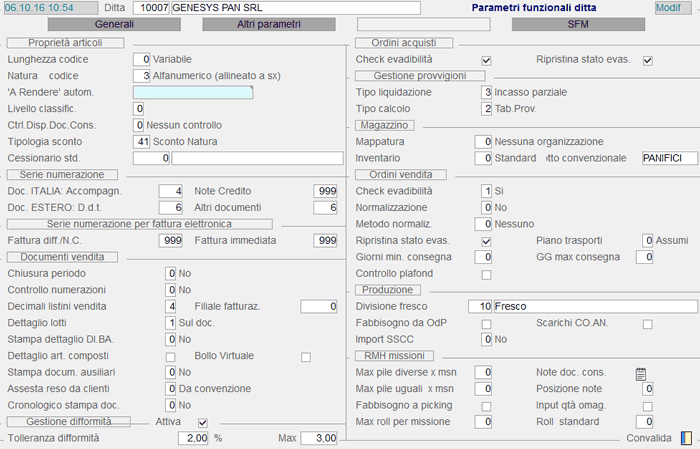
Parametri Funzionali: videata Generali ---
### Parametri Funzionali: Videata 
Cliccando su questo tasto, si attiva in automatico la seguente *window*:
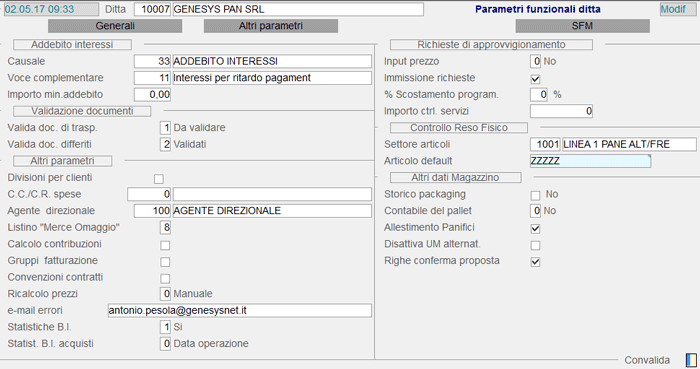
Parametri Funzionali: videata Altri Parametri#### Addebito Interessi
**Causale**
Impostare la Causale da proporre in automatico, in fase di [Generazione d.d.t. di Interessi per Ritardati Incassi](https://gsdoc.genesyssoftware.eu/page-function/E2521040101130000/1?old=E21%2F04010113.htm%23generazioneDDT)(Modulo Gestione Finanza).
**Voce Complementare**
Impostare la Voce Complementare da proporre in automatico, in fase di [Generazione d.d.t. di Interessi per Ritardati incassi](https://gsdoc.genesyssoftware.eu/page-function/E2521040101130000/1?old=E21%2F04010113.htm%23generazioneDDT)(Modulo Gestione Finanza).
#### Validazione Documenti
**Valida Documenti di Trasporto**
Per le Ditte che gestiscono i Metodi di Distribuzione Documenti (modulo Ciclo Attivo), il valore di questo parametro indica se i Documenti di Trasporto (Bolle e Fatture accompagnatorie) devono essere «validati», cioè sottoposti alla fase di [Validazione](https://gsdoc.genesyssoftware.eu/page-function/E2527020304200700/1?old=E27%2F0203042007.htm), *prima* di poter essere elaborati dalle funzioni che eseguono l'invio e-mail degli [Avvisi di Spedizione](https://gsdoc.genesyssoftware.eu/page-function/E2527020304201000/1?old=E27%2F0203042010.htm) e dei Documenti di Trasporto in formato [PDF](https://gsdoc.genesyssoftware.eu/page-function/E2527020304201100/1?old=E27%2F0203042011.htm).
- Se la Ditta Non gestisce i **Metodi di Distribuzione Documenti**, lasciare a 0 *(zero)* l'indicatore, altrimenti impostare:
- **1 - Da Validare**
questo valore indica che i Documenti di Trasporto devono essere sottoposti alla fase di [Validazione](https://gsdoc.genesyssoftware.eu/page-function/E2527020304200700/1?old=E27%2F0203042007.htm), *prima* di poter applicare i Metodi di Distribuzione Documenti
- **2 - Validati**
questo valore indica che i Metodi di Distribuzione possono essere applicati ai Documenti di Trasporto, senza dover eseguire *preventivamente* la fase di [Validazione](https://gsdoc.genesyssoftware.eu/page-function/E2527020304200700/1?old=E27%2F0203042007.htm)
- Se la Ditta Non gestisce i **Metodi di Distribuzione Documenti**, lasciare a 0 *(zero)* l'indicatore, altrimenti impostare:
- **1 - Da Validare**
questo valore indica che i Documenti Differiti devono essere sottoposti alla fase di [Validazione](https://gsdoc.genesyssoftware.eu/page-function/E2527030320070000/1?old=E27%2F03032007.htm), *prima* di poter applicare i Metodi di Distribuzione Documenti
- **2 - Validati**
questo valore indica che i Metodi di Distribuzione possono essere applicati ai Documenti Differiti, senza dover eseguire *preventivamente* la fase di [Validazione](https://gsdoc.genesyssoftware.eu/page-function/E2527030320070000/1?old=E27%2F03032007.htm)
Attenzione! Se questo indicatore è a 0 *(zero)*, Non sarà effettuata la generazione dei file di **Rifatturazione** e/o **EDI**.
#### Altri Parametri
**Divisioni per Clienti**
L'attivazione di questo *check-box* abilita sulla Ditta la possibilità di gestire le [Divisioni](https://gsdoc.genesyssoftware.eu/page-function/E2700000000000000/1?old=E27%2Fcomn%2FM0012.htm%23divisioni) per i diversi Clienti.
- **Centro di Costo/Ricavo Spese**
- Se valorizzato, il Centro di Costo/Ricavo Spese sarà proposto in sostituzione del Codice generico 9901, in tutti i casi in cui il Centro di Costo/Ricavo risulta a 0 *(zero)*, nel calcolo delle Spese sulla Fattura.
- In particolare:
- spese di trasporto
- spese varie
- calcolo bollo esenzione IVA
- calcolo bolli tratte
- IVA cessione gratuita
- L'impostazione del **Periodo di Validità** dell'Agente anagrafico deve essere effettuata in fase di [Immissione Ordini Ricorrenti](https://gsdoc.genesyssoftware.eu/page-function/E2527020102010000/1?old=E27%2F02010201.htm) (pulsante  in corrispondenza del campo **Cliente**).
- Il controllo del Periodo di Validità dell'Agente si attiva solo se sussistono le seguenti condizioni:
- il Settore di Attività dell'Azienda è «Panifici»
- nell'Anagrafica del Cliente è stato indicato l'Agente
- nei Parametri Funzionali è stato impostato l'Agente direzionale
- **Listino «Merce Omaggio»**
- Il Listino indicato in questo campo sarà utilizzato, in fase di [Immissione Documenti Consegna](https://gsdoc.genesyssoftware.eu/page-function/E2527020302020000/1?old=E27%2F02030202.htm), per valorizzare gli Articoli ceduti a titolo di «Merce Omaggio». Più precisamente, in questo campo è possibile specificare uno degli 8 Listini previsti sulla [Anagrafica Articolo](https://gsdoc.genesyssoftware.eu/page-function/E28010301000000000/1?old=E28%2Fcomn%2FM0041.htm).
- Inoltre, se il Listino «Merce Omaggio» è stato indicato, al termine dell'immissione/modifica di un Documento di Consegna, su cui sono presenti delle righe di sconto «Merce Omaggio», queste saranno comunque valorizzate, se sussiste una delle seguenti condizioni:
- se sul Documento sono presenti, per uno stesso Articolo, righe registrate come «Sconto Natura» o «Sconto Merce», allora sulle righe «Merce Omaggio» sarà applicato lo stesso Prezzo Netto indicato sulle righe di Sconto Natura/Merce
- se il Documento di Consegna evade un Ordine, il programma verificherà l'esistenza di altri eventuali Documenti collegati all'Ordine e che presentano, per uno stesso Articolo, righe registrate come «Sconto Natura» o «Sconto Merce», dalle quali sarà assunto il Prezzo Netto per la valorizzazione delle righe «Merce Omaggio»
- se, negli ultimi 15 giorni, sono stati emessi Documenti di Consegna intestati ad un determinato Cliente, il programma verificherà se, in questi Documenti, uno stesso Articolo è stato ceduto come «Sconto Natura» o «Sconto Merce», perchè da queste righe sarà assunto il Prezzo Netto per la valorizzazione delle righe «Merce Omaggio»
- **Ricalcolo prezzi**
- Quest'indicatore, se impostato ad un valore maggiore di 0 *(zero)*, attiva il ricalcolo automatico dei Prezzi indicati nell'[Anagrafica Articoli](https://gsdoc.genesyssoftware.eu/page-function/E2800000000000000/1?old=E28%2Fcomn%2FM0041.htm%23listini).
- Più precisamente, i valori previsti sono:
- 0 = manuale
- **1** = in base alla % di Ricarico sul Costo Base
- **2** = in base alla % di Margine sul Costo Base
- **3** = ricalcolo % in base ai Prezzi impostati
- **Statistiche B.I. Acquisti**
- Il valore di quest'indicatore determina il criterio di aggregazione dei dati, ai fini delle Statistiche B.I. Acquisti.
- I valori previsti sono:
- 0 = Data Operazione
le Statistiche saranno generate per Data Operazione
- **1** = Data Documento
le Statistiche saranno generate per Data Documento
- **Gestione Storico Packaging**
- Lo Storico Packaging consiste nel memorizzare, per ogni Cliente/Articolo e Fornitore/Articolo, le varie combinazioni di:
- Block & Tier
- Supporto utilizzato per l'Allestimento (pedane Eur, Cheap, ...)
- Natura della Cessione del Supporto (a rendere, a perdere, ...)
- È possibile memorizzare più combinazioni per uno stesso Articolo: queste saranno proposte in automatico in fase d'immissione degli Ordini di Acquisto o Vendita.
Se interessati alla Gestione Storico Packaging, contattare il Servizio Assistenza della Genesys Software.
**Gestione Contabile Pallet**
Impostare il valore **5 - Sì**, per attivare la Gestione Contabile del Pallet ai fini della movimentazione di magazzino.
Se interessati alla Gestione Contabile Pallet, contattare il Servizio Assistenza della Genesys Software.
**Disattiva UM alternative**
L'attivazione di questo *check-box* inibisce la possibilità di codificare Articoli con Unità di Misura diversa da quella base.
**Righe Conferma Proposte**
In fase di Conferma Proposte di Consegna, se questo *check-box* è attivo, saranno visualizzate tutte le righe del Documento.
In ogni caso, se la Gestione Lotti è «obbligatoria», le righe del Documento saranno visualizzate sempre e comunque.
### Parametri Funzionali: Videata 
I campi presenti nella videata Ce.Di. sono:
- **Costo base assunto da**
- Quest'indicatore permette di specificare da quale entità assumere il Costo base per il calcolo del Listino di Vendita.
- I valori previsti sono:
- 0 = Prezzo netto
- **1** = Netto/netto
- **2** = Commerciale
- **Aggiorna Listini Cessione da Documenti Ciclo Passivo**
- I valori previsti sono:
- 0=No
**1**=Sì
**2**=abilita la possibilità d'inserire, in fase d'immissione degli [Ordini Fornitori](https://gsdoc.genesyssoftware.eu/page-function/E2525020103020000/1?old=E25%2F02010302.htm), dei Listini di Vendita «provvisori», che diventeranno «definitivi» in fase di registrazione dei documenti di Entrata Merci
- **Stampa Proposta Allestimento**
- Impostabile solo se l'indicatore precedente è uguale a 0 *(zero)*.
- Sono previsti i seguenti valori:
- 0 = unica (stampa insieme sia i generi vari che i deteriorabili)
- **1** = per natura (stampa su pagine separate i generi vari e quelli deteriorabili)
- **Gestione maggiorazione Cliente**
- Indicatore per la gestione e la stampa della % di maggiorazione (% sconto al negativo), assunta dall'Anagrafica del Cliente oppure immessa in fase di Vendita al banco.
- Sono previsti i seguenti valori:
- 0 = applicata in presenza di condizioni commerciali particolari (Listini dedicati e Volantino) e stampata
- **1** = Non applicata in presenza di condizioni commerciali particolari
- **2** = Non stampata sui documenti di consegna; è stampato il prezzo netto
- **3** = Non applicata in presenza di condizioni commerciali particolari e Non stampata
-
Per individuare che la % negativa è una maggiorazione, è assegnato il Tipo Sconto «9 - Maggiorazione Cliente».
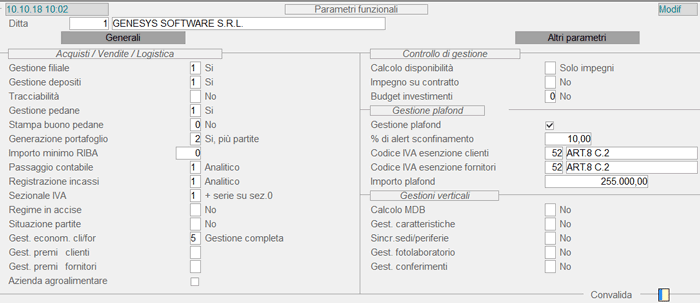
Parametri Funzionali: videata Ce.Di.---
## Parametri Funzionali: Videata 
In questa videata sono riportati i dati per la gestione della sincronizzazione.

Parametri Funzionali: videata SFM