# 1.2 - Anagrafica soggetti
# 1.2.1.1 - Dati Anagrafici & Contabili

**Codice**
È un Codice numerico di 9 cifre da impostare nel formato **AAAAAAAMM**, dove AAAAAAA è una una parte intera di 7 cifre che identifica l'*Analitico*, mentre MM è una parte decimale di 2 cifre che specifica il *Mastro*.
Per *Analitico* s'intende un progressivo che individua il Conto nell'ambito del *Mastro*. Dopo aver indicato il Mastro, l'Utente ha possibilità di assegnare al un qualsiasi Codice a sua scelta o di avvalersi dell'automatismo fornito dal programma, che attribuisce una numerazione progressiva ai Codici dei Conti agganciati al medesimo Mastro. Per avvalersi di questo automatismo, in fase d'inserimento, è sufficiente impostare 0 *(zero)* seguito dal Mastro, affinché il programma attribuisca all'Analitico un Codice progressivo.
***Esempio***: il Codice Conto **1,08** (Analitico 1, Mastro 08) indica che si sta interessando il Conto **1** del Mastro **08**.
Verificare che il Mastro utilizzato abbia **Tipo File: C - Clienti**.
Per ricercare un già esistente, impostare solo il **Mastro** seguito dal tasto **F6**, quindi digitare sul campo [Denominazione](#denominazione) il tasto funzionale apposito.
**Sviluppo**
Identifica un Conto di Sviluppo nell'ambito del Mastro selezionato.
Il Conto inserito erediterà la Classificazione dei Conti, associata al Mastro e allo Sviluppo specificati.
- **Stato**
- Al suo valore è subordinato l'utilizzo del Conto in fase di registrazione documenti.
- Lo Stato Conto può assumere i seguenti tre valori:
- **A - Attivo**
Indica che il può essere interessato in tutte le operazioni contabili.
- **C - Cessato**
Indica che il Conto è in fase d'estinzione: questo si verifica quando, alla chiusura di tutte le partite, i rapporti tra Azienda e saranno interrotti.
È uno stato propedeutico a quello di Disattivazione.
- **D - Disattivo**
Indica che il Conto non è più Attivo e pertanto, è inibita la possibilità di effettuare operazioni che lo interessino.
- Qualora si modifichi lo Stato del Cliente, impostando il valore **C - Cessato** oppure **D - Disattivo**, è possibile che si verifichino delle situazioni che occorre segnalare.
- Più precisamente, in una delle seguenti ipotesi:
- Saldo Cliente *diverso* da 0 (zero)
- Backlog Ordini *diverso* da 0 (zero)
- Forniture da fatturare *diverso* da 0 (zero)
- presenza di Conti Collegati
- la **Cessazione** di un Conto Cliente sarà possibile solo previa forzatura con il tasto **F3**. Inoltre, la forzatura sarà memorizzata e potrà essere interrogata dalla funzione Log Forzature (E0 - 1.20 - 2 - 2 - 3).
- La **Disattivazione** di un Conto Cliente, invece, Non sarà consentita in presenza di un Saldo Contabile *diverso* da 0 *(zero)* o Forniture da fatturare *diverso* da 0 *(zero)*.
- **Denominazione**
- Se trattasi di Persona fisica o Ditta individuale, inserire Cognome e Nome del soggetto. Se trattasi di Società invece, impostare la Ragione Sociale/Denominazione.
- È attiva la ricerca con i seguenti tasti funzione:
- **F1** - ricerca per Denominazione/Ragione Sociale
- **F2** - ricerca per Partita IVA
- **F3** - ricerca per Alias
- **F4** - ricerca per Codice fiscale
---
### Tasti Label
- L'Anagrafica è disposta su più videate, ciascuna delle quali dedicata alla visualizzazione di specifiche categorie di dati.
- Con l'intento di velocizzare il passaggio da una videata all'altra, sono stati predisposti i seguenti tasti *label*, da digitare in corrispondenza della Convalida:
- 1. [](#d.anagrafici) Dati Anagrafici del Cliente
- 2. [](#d.comm.li) Dati relativi al Rapporto Commerciale
- 3. [](#datiFatturazione) Dati utili alla Fatturazione - [Definizione Metodi di Distribuzione Documenti](https://gsdoc.genesyssoftware.eu/page-function/E2027000000000000/1?old=E27%2FMetodiDistribuzioneDocumenti.htm)
- 4. [](#dati_finanziari) Informazioni relative alla Situazione Finanziaria del Cliente
- 5. [](#dati_contabili) Dati Contabili del Cliente
- 6. [](https://gsdoc.genesyssoftware.eu/page-function/E20022001000000000/1?old=E20%2Fcomn%2FM0016.htm)Per accedere all'[Inquiry Partitari Co.Ge.](https://gsdoc.genesyssoftware.eu/page-function/E20022001000000000/1?old=E20%2Fcomn%2FM0016.htm) da tutte le videate, tranne quella dei Dati Finanziari
- 7. [](https://gsdoc.genesyssoftware.eu/page-function/E2021022003000000/1?old=E21%2F022003.htm)Per accedere all'[Inquiry Partite Scoperte](https://gsdoc.genesyssoftware.eu/page-function/E2021022003000000/1?old=E21%2F022003.htm) dalla videata Dati Finanziari
Se si accede all'Anagrafica Cliente dal modulo Produzione & Distribuzione Gas, il tasto *label* Partitario non è visibile e, di conseguenza, Non è prevista la possibilità di accedere alla relativa funzione.
## Anagrafica - 1° Videata 
- Poichè le generalità del confluiscono nell'Anagrafica di Base, prima d'inserire un nuovo soggetto, verificare se l'Anagrafica è già presente in questo archivio perchè in questo caso è sufficiente richiamarla, senza procedere all'inserimento manuale dei dati.
Sul campo **Denominazione** è attiva la ricerca con gli appositi [tasti funzionali](#denominazione).
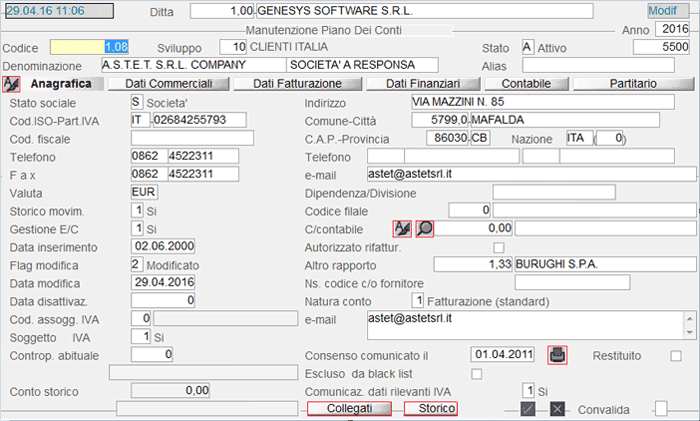
Clienti: Dati Anagrafici - 1° videata - Con riferimento al Domicilio Fiscale del , impostare i seguenti campi:
- **Indirizzo**
- Codice **Comune** e denominazione
- **CAP** e **Provincia**
- Sigla e Codice **Nazione**
- In corrispondenza del campo **Comune**, sono attivi i seguenti tasti funzione:
- **F6** - ricerca per Denominazione
- **F8** - ricerca per Codice
- Se la selezione del codice Comune avviene mediante *find* (tasto **F6** o **F8**), sono proposti in automatico i dati relativi alla denominazione del Comune, al CAP e alla Provincia.
Per assegnare massivamente le Coordinate geografiche a tutti i Soggetti che ne sono sprovvisti, eseguire la funzione Assegna Coordinate Geografiche del modulo Gestione Servizi.
#### Altri Dati
**Codice ISO**
Nella finestra dell'*help in linea* (tasto **F10**), sono disponibili tutti i codici ISO relativi ai Paesi Membri della Comunità Europea.
Per l'Italia il codice ISO corrisponde alla sigla **IT**.
**Partita I.V.A./Codice fiscale**
Per entrambi i campi è previsto un controllo diretto ad accertare la validità del valore immesso: in caso di errore, il programma accetta il dato solo se forzato con il tasto **F3**.
**Nascita/Costituzione**
Se trattasi di Persona fisica o Ditta individuale, impostare la data di Nascita del soggetto anagrafico; se Società invece, indicare la data di Costituzione della stessa.
La data di Nascita/Costituzione deve essere impostata nel formato **GGMMAAAA**.
**Comune - Provincia**
Indicare il Comune e la Provincia di Nascita *(se Persona fisica o Ditta individuale)* o Costituzione (se *Società)*.
#### Sede Legale/Residenza
- Se trattasi di Persona fisica o Ditta individuale, in questa sezione è possibile inserire i dati relativi alla Residenza del soggetto anagrafico.
- Se Società invece, inserire i dati relativi alla Sede Legale.
- In entrambi i casi, i campi da valorizzare sono i seguenti:
- **Indirizzo**
- codice **Comune** e denominazione
- **CAP** e **Provincia**
- In corrispondenza del campo **Comune**, sono attivi i seguenti tasti funzione:
- **F6** - ricerca per Denominazione
- **F8** - ricerca per Codice
- Se la selezione del codice Comune avviene mediante *find* (tasto **F6** o **F8**), sono proposti in automatico i dati relativi alla denominazione del Comune, al CAP e alla Provincia.
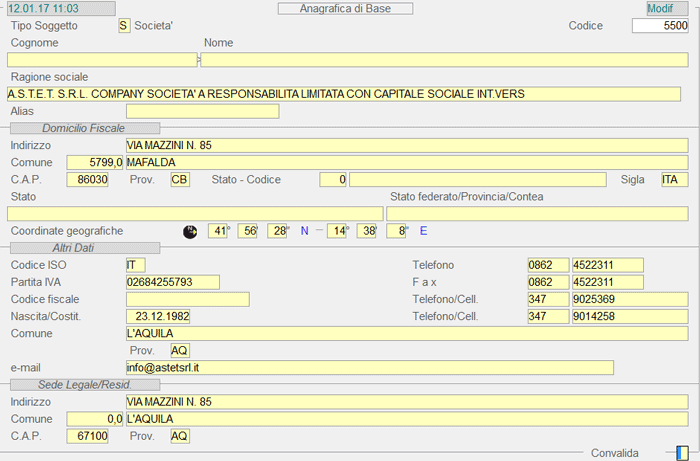
Clienti: Anagrafica di Base- **Gestione E/C**
- Se è attivo il corrispondente [indicatore](https://gsdoc.genesyssoftware.eu/page-function/E2000000000000000/1?old=E20%2FM0009.htm%23E%2FC) nell'Anagrafica Ditta, è possibile abilitare la Gestione Partite Scoperte per il selezionato, a condizione che il modulo gestione finanza sia presente nella configurazione dell'applicativo.
- L'indicatore Gestione E/C può assumere i seguenti valori:
- 0 = No
- **1** = Sì
- **2** = Sì, senza Situazione
- **Flag Modifica**
- Quest'indicatore mantiene la storia dei dati relativi al ed è aggiornato in automatico dal programma.
- Può assumere i seguenti valori:
- **1** = nuovo
- **2** = modificato
- **6** = nuovo ed esportato
- **7** = esportato a seguito di una modifica
- **Soggetto I.V.A.**
- Serve per classificare il ai fini IVA: l'elenco dei valori impostabili è presente nella finestra dell'*help in linea* (tasto **F10**).
- Per identificare un estero, impostare:
- **2** = CEE
- **3** = Extra CEE
- **4** = Repubblica di San Marino
- Altri valori da attenzionare sono:
- **9** = PA con IVA ad esigibilità sospesa
- **10** = PA soggetta a split payment
- **11** = split payment
Se sulla Causale Contabile è specificato un Conto Standard, questo avrà priorità rispetto a quello impostato sull'Anagrafica .
**Dipendenza/Divisione**
Riporta la descrizione del conto Dipendenza/Divisione, che facilita la ricerca dei per i quali è gestito il Rapporto Contabile: il programma infatti, provvede a concatenarla alla Ragione Sociale del stesso, agevolandone così l'individuazione.
**Codice Filiale**
L'opportuna valorizzazione di questo campo indica l'appartenenza del alla Filiale specificata, con conseguenti controlli sull'accessibilità al Conto e ai suoi movimenti.
In particolare, tutti gli Utenti per i quali sono state previste delle limitazioni all'uso delle Filiali, ossia tutti quelli associati ad una Filiale con Codice superiore a **9**, potranno accedere al Conto, solo se la Filiale ad essi associata corrisponde a quella impostata sul .
Sugli Utenti con Codice Filiale da 0 *(zero)* a **9**, Non è eseguito alcun controllo ed è consentito l'accesso a qualsiasi Conto.
- **Conto Contabile**
- Individua il Conto abilitato alla gestione del Rapporto Contabile: lo scopo è quello di gestire più posizioni Clienti Consegna, a fronte di un unico Cliente di Fatturazione, identificato appunto dal Conto Contabile.
- L'applicazione di questo Codice è nell'ambito del modulo Ciclo Attivo e comporta che:
- i **Documenti di Trasporto** siano emessi al Conto Contabile, perchè questo individua il Cliente di Fatturazione, ma abbiano come Destinatari i vari Conti Consegna associati al Conto Contabile
- le **Fatture di Vendita** siano intestate al Conto Contabile e, per ogni Bolla riepilogativa, sia specificato il Conto Consegna. Inoltre, le Partite Scoperte relative al Conto Consegna saranno evidenziate sulla posizione del Conto Contabile (Cliente di Fatturazione)
La manutenzione di questo campo è riservata ai soli utenti con *security class* inferiore a **5**.
#### Storicizzazione Conto Contabile 
Un Conto Consegna potrebbe, a partire da una certa data, cambiare il Conto Contabile a cui è associato: in un'ipotesi di questo tipo, l'Utente avrebbe dovuto inserire una nuova Anagrafica ed agganciare ad essa il nuovo Conto Contabile oppure sostituire il vecchio con il nuovo, perdendo i riferimenti del Conto Contabile precedente.
Grazie alla funzionalità di Storicizzazione del Conto Contabile, ogni inconveniente è stato rimosso ed è possibile storicizzare il Conto Contabile ogniqualvolta dovesse cambiare, impostando, per ogni Codice, la data d'Inizio Validità (anche posteriore alla data attuale).In questo modo tutti i programmi interessati rileveranno il Conto Contabile attuale, grazie proprio alla data Validità.
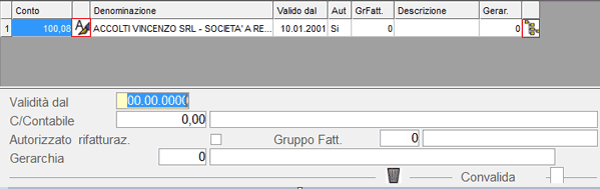
Clienti: *window* Storicizzazione Conto ContabileL'assegnazione di un Conto Contabile ad un nuovo Conto Consegna è possibile solo dopo averlo convalidato, cliccando sull'apposito pulsante.È consentita la cancellazione di un Conto Contabile preesistente, mediante l'apposito pulsante , *solo* se la data d'Inizio Validità del rapporto è futura.
Per le Ditte su cui è attiva la Gestione Premi, in fase d'inserimento/modifica di un Conto Consegna, sarà segnalata la mancata indicazione della Gerarchia utile ai fini della Gestione Premi, nella *window* relativa al Conto Contabile. Per Non impostare il campo **Gerarchia**, forzare con il tasto **F3**.
Per individuare *tutti* i Conti Consegna sui quali Non è stata impostata la Gerarchia, eseguire la funzione [Conti Consegnasenza Gerarchia](https://gsdoc.genesyssoftware.eu/page-function/E2027010807200100/1?old=E27%2F0108072001.htm).
#### Visualizzazione Conti Consegna agganciati al Cliente 
- Cliccando sul pulsante  in corrispondenza del campo **Conto Contabile**, si attiva un *data-grid* con l'elenco di tutti i **Conti Consegna** associati al in esame.
- Si presti attenzione alle seguenti colonne - **NsCod**: è visualizzato il codice attribuito dal Rapporto Contabile al Conto Consegna
- **Rft**: se il *check-box* è attivo, significa che il Conto Consegna è autorizzato alla rifatturazione
- **Valido Dal**: è indicata la data d'Inizio Validità del Conto Consegna
- **Gerar.**: è indicato l'eventuale livello gerarchico

*Data-Grid* Conti Consegna- **Autorizzato alla rifatturazione**
- L'attivazione di questo *check-box* è effettuata in automatico dal programma, relativamente ai Conti Consegna, ossia quei per i quali il Conto Contabile risulta valorizzato.Conseguentemente, occorre disattivare il *check-box*, per escludere *eventualmente* dalla Rifatturazione il Conto Consegna in esame.
- L'attivazione di questo *check-box* comporta l'inclusione del Conto Consegna nel Ciclo di Rifatturazione e nella Fatturazione per Conto Contabile.
- In caso contrario, il Conto Consegna sarà escluso dal Ciclo di Rifatturazione e i D.d.t. ad esso intestati saranno elaborati nel Ciclo di Fatturazione *standard*, comportando la generazione di Fatture distinte, comunque intestate al Conto Contabile.
Questo *check-box* ha risolto l'esigenza di codificare, tra i Clienti di Spedizione, oltre ai Punti Vendita *standard*, anche i Punti di Consegna dei Multicedi, la cui movimentazione deve, per ovvie ragioni, essere esclusa dalla stampa Fattura per Conto Contabile e dal flusso di Rifatturazione.
**Altro Rapporto**
Per i Clienti che assumono anche la posizione di Fornitori, impostare il corrispondente Conto Fornitore, per avere un riferimento utile su entrambe le posizioni contabili.
**Nostro Codice c/o Fornitore**
Impostare il Codice attribuito al Conto Consegna oppure al Conto Contabile, nell'ambito della Contabilità del Fornitore: questo valore è utilizzato per la generazione del *file* di Rifatturazione.
- **Natura Conto**
- Il valore impostato in questo campo permette di distinguere se il Cliente codificato è un Conto Contabile, soggetto a Fatturazione standard o cumulativa, un Conto Consegna, soggetto o meno a Fatturazione, oppure un Conto Convenzionato, non soggetto a Fatturazione, ma utilizzato come Conto di servizio, ad esempio per la gestione economica del Cliente.
- Se il Cliente è un **Conto Contabile**, i valori impostabili sono: - **1 - Fatturazione Standard**
Ai fini della Fatturazione per Rapporto Contabile, l'elaborazione dei Conti ad esso agganciati è subordinata alla selezione del tipo emissione **7** - Rapporto Contabile per Cliente, comportando l'emissione di una Fattura riepilogativa per ogni Conto Consegna.
In questo caso, in fase di emissione delle Fatture, occorre indicare, in corrispondenza del campo Cliente nella videata d'impostazione parametri, i singoli Conti da fatturare.
- **2 - Fatturazione Cumulativa**
Ai fini della Fatturazione per Rapporto Contabile, l'elaborazione dei Conti ad esso agganciati è subordinata alla selezione del tipo emissione **4**, **5** o **6**, comportando l'emissione di un'unica Fattura cumulativa per tutti i Conti Consegna.
In questo caso, in fase di emissione delle Fatture, occorre indicare, in corrispondenza del campo Cliente nella videata d'impostazione parametri, semplicemente il mastro Clienti.
- Se il Cliente è un **Conto Consegna**, invece, impostare: - **5 - Consegna**
Impostare questo valore se si tratta di un Conto di sola Consegna, non soggetto a Fatturazione.
- Se il Cliente è un **Conto Convenzionato**, impostare **9 - Convenzione**
#### Privacy
La sezione dedicata alla Privacy comprende i seguenti campi:
**Consenso comunicato il**
Riporta la data in cui è stato stampato il Documento di consenso al trattamento dei dati personali (Informativa ex art.13 D.Lgs. 196/2003), con possibilità per l'Utente di modificarla.
La stampa del Documento può essere eseguita in fase di manutenzione del Conto Cliente, cliccando semplicemente sull'apposito pulsante , oppure in fase di stampa dei Documenti di Consegna.
La scelta tra la prima o la seconda alternativa dipende dal valore impostato nel campo **Gestione Privacy**, presente tra i [Parametri Funzionali Ditta](https://gsdoc.genesyssoftware.eu/page-function/E2001010904040000/1?old=0101090404.htm).
La stampa è eseguita sul dispositivo di output selezionato nella videata del menù principale.
**Consenso restituito**
Attivare contestualmente alla ricezione del consenso al trattamento dei dati, inoltrato dal Cliente.
**Escluso da black list**
Questo parametro serve ad escludere un Cliente residente in un Paese a fiscalità privilegiata, dall'obbligo della Comunicazione dei Dati IVA, o perchè rientra nei parametri di esclusione, o perchè il Codice Nazione è 799 e il Paese specifico Non rientra nella black list.
- **Comunicazione Dati rilevanti IVA**
- Il valore di quest'indicatore determina l'inclusione o l'esclusione del Conto, ai fini della Comunicazione IVA.
- Sono previsti i seguenti valori:
- 0 = il Conto è escluso
- **1** = il Conto gestisce prevalentemente importi non frazionati
- **2** = il Conto gestisce prevalentemente importi frazionati
- **3** = il Conto gestisce prevalentemente corrispettivi periodici
- Per selezionare il campo da interrogare, cliccare sul pulsante  corrispondente oppure valorizzare l'indicatore **Entità**, impostando:
- **S** per lo Stato Conto
- **C** per la Condizione di Pagamento
- **N** per la Condizione di Pagamento Nota Credito
- **T** per la Tabella Sconti
- **B** per la Nostra Banca d'appoggio
- La 1° colonna, ossia quella contenente l'icona , se evidenziata a sfondo *verde*, indica che l'entità è stata interrogata, mentre la 2° colonna, ossia quella contenente la sigla dell'entità, se a sfondo *verde*, indica che a quell'entità sono state apportate delle modifiche.
- Selezionato il campo, nel *data-grid* di destra si ottiene l'elenco delle modifiche apportate ad esso, con le seguenti informazioni:
- - Data e Ora di modifica
- - Codice dell'Operatore che l'ha eseguita
- - Codice e Descrizione del Tipo di modifica
- - Valore precedente alla modifica
- - eventuali Note
L'inserimento/modifica delle Note è possibile cliccando sul pulsante  corrispondente alla riga d'interesse.Dopo aver convalidato eventuali annotazioni, cliccare sul pulsante  per uscire dalla *window* e tornare alla videata principale.
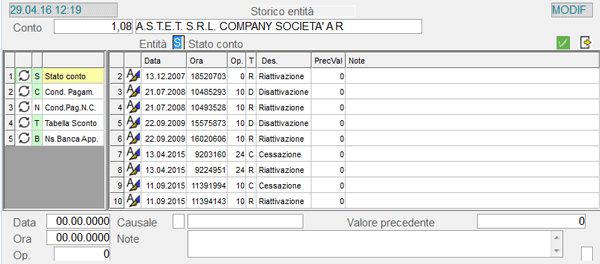
Clienti: *window* Storico Entità#### Collegati 
Cliccando sul tasto *label* Collegati, è possibile collegare il Cliente ad altri Clienti, nell'ambito di un determinato Gruppo (nuovo o già esistente).
Operativamente, cliccando sul tasto, si attiva la *window* per l'inserimento o la modifica del Gruppo Clienti Collegati, senza necessità di accedere alla Tabella procedurale [**RC5**-GruppoClientiCollegati](https://gsdoc.genesyssoftware.eu/page-function/E2000101073600000/1?old=EE0%2F01010736.htm).
Il cursore si posiziona sul campo **Gruppo**: per codificare un nuovo Gruppo Clienti Collegati, cliccare sul pulsante d'inserimento . Se invece il Gruppo è già stato inserito, questi saranno visualizzati nel *data-grid* a destra. Per attribuire al Cliente un Gruppo Clienti già esistente, cliccare sul pulsante  in corrispondenza del Gruppo da attribuire oppure impostare il Codice nel campo Gruppo. Ad ogni cambio (pulsante ), il programma visualizza l'elenco dei Clienti facenti parte del Gruppo selezionato.
Al termine dell'inserimento o della modfica, convalidare con l'apposito tasto  o con **Accept**.

Clienti: *window* Gruppo Clienti CollegatiQualora si modifichi la **Categoria** o la **Condizione di pagamento abituale** su di un Cliente incluso in un Gruppo, il programma provvederà a segnalare con un messaggio attenzionale la presenza di Conti Collegati al Cliente stesso.
Per operare contemporaneamente su più Clienti diversi, è prevista l'apposita funzione [Collega Conti](https://gsdoc.genesyssoftware.eu/page-function/E2020010201060000/1?old=E20%2F01020106.htm).
### Dati Commerciali - 2° videata 
Questa videata include le specifiche necessarie alla Fatturazione e la sua compilazione risulta funzionale, nell'ambito del modulo Ciclo Attivo.
I primi campi da valorizzare sono i codici delle tabelle *(Modalità di Spedizione, Categoria, Zona, Agente...)* da agganciare al , per proporle in automatico in fase d'Immissione dei Documenti di Vendita .
Digitando il tasto funzione **F9** in corrispondenza dei singoli campi, si ha la possibilità d'inserire, modificare o interrogare i dati delle tabelle, in modo diretto ed immediato, senza abbandonare l'attività di manutenzione.
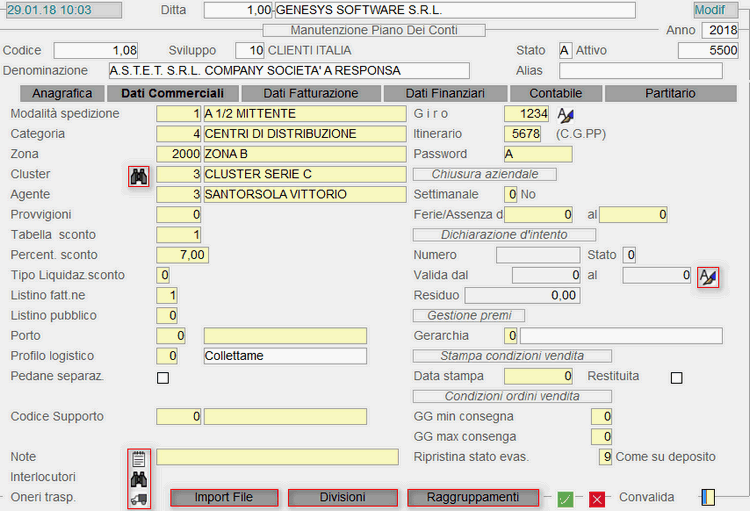
Clienti: Dati del Rapporto Commerciale - 2° videata**Modalità Spedizione**
Indicare la modalità di spedizione adottata dal , assumendola dall'apposita [tabella](https://gsdoc.genesyssoftware.eu/page-function/E27010101070000000/1?old=E27%2Fcomn%2FM0026.htm) del Ciclo Attivo.
**Categoria**
Impostare il codice della Categoria da attribuire al soggetto codificato, assumendolo dall'apposita [tabella](https://gsdoc.genesyssoftware.eu/page-function/E27010103010000000/1?old=E27%2Fcomn%2FM0007.htm) del Ciclo Attivo.
**Zona**
Indicare la Zona di riferimento del codificato, assumendola dall'apposita [tabella](https://gsdoc.genesyssoftware.eu/page-function/E27010103030100000/1?old=E27%2Fcomn%2FM0008.htm) del Ciclo Attivo.
Il campo è finalizzato alla gestione di dati statistici.
**Cluster**
La corretta valorizzazione di questo campo realizza l'aggancio tra il Cliente e la tabella [Cluster](https://gsdoc.genesyssoftware.eu/page-function/E27010103040000000/1?old=E27%2Fcomn%2FM0033.htm) specificata.
Cliccando in corrispondenza dell'apposito *drill-down* , è possibile visionare la configurazione del Cluster ed apportarvi eventuali modifiche.
**Agente**
L'impostazione di questo campo realizza l'aggancio tra il e l'Agente specificato.
I dati sono assunti dalla rispettiva [tabella](https://gsdoc.genesyssoftware.eu/page-function/E27010211000000000/1?old=E27%2Fcomn%2FM0015.htm).
**Provvigioni**
Se impostato, questo codice sostituisce quello specificato sull'[Agente](https://gsdoc.genesyssoftware.eu/page-function/E2700000000000000/1?old=E27%2Fcomn%2FM0015.htm%23codice_provvigione).
**Tabella Sconto**
Inserire il codice della tabella [Sconti](https://gsdoc.genesyssoftware.eu/page-function/E27010105010000000/1?old=E27%2Fcomn%2FM0035.htm) da associare al .
**Percentuale Sconto**
È possibile specificare una percentuale di Sconto fissa, da proporre in automatico in fase d'immissione Ordini e Documenti di Vendita intestati al Cliente. Questa percentuale va ad integrare quelle previste nella Tabella Sconti eventualmente associata al Cliente (quindi specificata nel campo precedente). Infatti, qualora in fase d'immissione Ordini/Documenti di Vendita, tutti i 5 Sconti siano diversi da 0 *(zero)*, questa percentuale sarà sommata alla quinta.
**Esempio 1**
- Nell'Anagrafica Cliente è impostata una Percentuale Sconto pari a **2,70%**
- Nella tabella Sconti agganciata al Cliente sono previste le seguenti percentuali: **1,10%** + **1,30%** + **1,40%**
**Esempio 2**
- Nell'Anagrafica Cliente è impostata una Percentuale Sconto pari a **2,70%**
- Nella tabella Sconti agganciata al Cliente sono previste le seguenti percentuali: **3,10%** + **3,20%** + **3,30%** + **3,40%** + **3,50%**
Qualora in fase d'immissione Documenti di Vendita ci siano Listini o Promozioni in essere con Condizioni Nette o con determinate percentuali di Sconto, la percentuale impostata nell'Anagrafica Cliente non sarà applicata.
Nel campo Percentuale Sconto è possibile inserire anche il segno: più precisamente, se è inserita una percentuale con **segno negativo**, questa sarà intesa come **maggiorazione** del Prezzo Lordo di Listino, anzichè come riduzione. Sono valide, anche in caso di percentuali negative, le regole previste per gli Sconti.
**Listino Fatturazione**
Indicare quale tra gli 8 Listini di Fatturazione, presenti nell'[Anagrafica dell'Articolo](https://gsdoc.genesyssoftware.eu/page-function/E2000000000000000/1?old=E20%2FE28%2Fcomn%2FM0041.htm), deve essere associato al .
Ovviamente, può assumere solo valori compresi tra **1** e **8**.
**Listino al Pubblico**
Indicare quale tra gli 8 Listini al Pubblico, presenti nell'[Anagrafica dell'Articolo](https://gsdoc.genesyssoftware.eu/page-function/E2000000000000000/1?old=E20%2FE28%2Fcomn%2FM0041.htm), deve essere agganciato al .
Ovviamente, può assumere solo valori compresi tra **1** e **8**.
È gestito in fase d'Immissione Corrispettivi dal modulo Ciclo Attivo.
- **Profilo logistico**
- In generale, questo campo determina la modalità di allestimento/consegna della merce in fase di spedizione (sfuso, collettame o pedane) e i valori sono assunti dalla Tabella procedurale [**ALL**-Allestimento](https://gsdoc.genesyssoftware.eu/page-function/E2000101070800000/1?old=EE0%2F01010708.htm).
- Se è attivo l'indicatore [Normalizzazione OdV](https://gsdoc.genesyssoftware.eu/page-function/E2027010109040400/1?old=E27%2F0101090404.htm%23normalizzazioneOdv) tra i [Parametri Funzionali Ditta](https://gsdoc.genesyssoftware.eu/page-function/E2027010109040400/1?old=E27%2F0101090404.htm), il [Block&Tier](https://gsdoc.genesyssoftware.eu/page-function/E2800000000000000/1?old=E28%2Fcomn%2FM0041.htm%23block) impostato nell' [Anagrafica Articolo](https://gsdoc.genesyssoftware.eu/page-function/E28010301000000000/1?old=E28%2Fcomn%2FM0041.htm) sarà adeguato al Profilo logistico del Cliente.
- Se l'indicatore Adeguamento B&T è attivo sul Profilo logistico, sarà adeguato il B&T degli Articoli che presentano il valore **98**, in corrispondenza del campo anagrafico [Variabili B&T](https://gsdoc.genesyssoftware.eu/page-function/E2800000000000000/1?old=E28%2Fcomn%2FM0041.htm%23variabiliBT).
- Infine, se è attiva la [Gestione Storico Packaging](https://gsdoc.genesyssoftware.eu/page-function/E2027010109040400/1?old=E27%2F0101090404.htm%23storicoPack), è indispensabile che questo campo sia valorizzato a 0 (collettame) oppure **1** (pallet standard).
- **Natura Cessione Supporto**
- I valori impostabili:
- **1** = a rendere
- **3** = a perdere
- **5** = interscambio
L'impostazione di questo campo è *indispensabile* ai fini della [GestioneStoricoPackaging](https://gsdoc.genesyssoftware.eu/page-function/E2027010109040400/1?old=E27%2F0101090404.htm%23storicoPack).
**Note**
Cliccando sull'apposito pulsante, è possibile inserire delle **Note aggiuntive** relative al , disponendo di massimo 300 caratteri. Il campo adiacente, invece, serve all'inserimento di un testo con funzionalità di **Memo**. È possibile stampare le Note aggiuntive del Cliente nella regione di testa o di piede dei Documenti di Vendita, previo adeguamento dei profili di stampa a cura del Servizio Assistenza.
Solo per il modulo Produzione & Distribuzione Gas, in fase d'immissione di un [DocumentodiConsegna](https://gsdoc.genesyssoftware.eu/page-function/E2035020302010000/1?old=E35%2F02030201.htm), se sul Cliente sono presenti Note aggiuntive e/o Note Cliente, cliccando su [appositipulsanti](https://gsdoc.genesyssoftware.eu/page-function/E2035020302010000/1?old=E35%2F02030201.htm%23noteMemo)in corrispondenza della Convalida (1° videata), è possibile visualizzarle.
**Interlocutori**
Cliccando sull'apposito pulsante , il programma visualizza in un *data-grid* l'elenco degli [Interlocutori](https://gsdoc.genesyssoftware.eu/page-function/E2000000000000000/1?old=E20%2FE27%2Fcomn%2FM0093.htm) associati al .
In corrispondenza di ciascuna riga, è attivo un *drill-down*  per accedere direttamente alla manutenzione [Interlocutori](https://gsdoc.genesyssoftware.eu/page-function/E2000000000000000/1?old=E20%2FE27%2Fcomn%2FM0093.htm).
Inoltre, se si è selezionato come Tipo lavoro «Manutenzione» o «Inserimento», cliccando sul pulsante , è possibile inserire un nuovo Interlocutore.
Se al non risulta associato alcun Interlocutore, avendo selezionato come Tipo lavoro «Manutenzione» o «Inserimento», cliccando sull'apposito pulsante , si accede direttamente all'anagrafica degli [Interlocutori](https://gsdoc.genesyssoftware.eu/page-function/E2000000000000000/1?old=E20%2FE27%2Fcomn%2FM0093.htm), con possibilità di codificare nuovi soggetti.
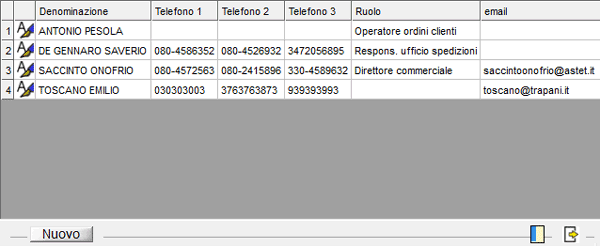
Clienti: *window* Interlocutori **Oneri Trasporto**
Cliccando sul pulsante  in corrispondenza di questo campo, è possibile associare al Cliente uno o più Oneri accessori al Trasporto.Gli Oneri impostati saranno proposti in automatico in fase di stampa della [Lista di Carico](https://gsdoc.genesyssoftware.eu/page-function/E2027020302020300/1?old=E27%2F0203020203.htm) rispettando, per ciascun Onere, il limite concedibile per Viaggio e offrendo comunque all'Utente la possibilità di modifica e/o cancellazione (l'eventuale modifica sarà tracciata al fine di monitorare le attività effettuate).
Gli Oneri accessori devono essere *preventivamente* codificati nella tabella procedurale [**OAT** - Oneri Accessori Trasporti](https://gsdoc.genesyssoftware.eu/page-function/E2000101071000000/1?old=EE0%2F01010710.htm). Il programma proporrà in automatico solo gli Oneri accessori per i quali è stato previsto un **Costo Standard**.
**Giro**
L'indicazione del Codice Giro è utile in fase di emissione dei Documenti Differiti, in quanto agevola l'organizzazione della consegna merci. L'impostazione di questo campo infatti, consente di gestire un ordinamento in base alla posizione geografica e per questa ragione è consigliabile inserire lo stesso codice attribuito alla Zona.
- **Itinerario C-G-PP**
- Identifica la seconda parte del Codice Giro, in particolare indica:
- **C** - Ciclo (0 = giornaliero, 1 = settimanale, 2 = quindicinale, 3 = mensile)
- **G** - Giorno della settimana (1 = lunedì, ..., 7 = Domenica)
- **PP** - Progressivo del percorso.
- **Settimanale**
- È possibile specificare il giorno di chiusura settimanale.
- Sono previsti i seguenti valori:
- **1** = Lunedì
- **2** = Martedì
- **3** = Mercoledì
- **4** = Giovedì
- **5** = Venerdì
- **6** = Sabato
- **7** = Domenica
Impostare 0 *(zero)* per non specificare alcun giorno di chiusura.
**Ferie dal... al**
L'indicazione delle date d'inizio e fine ferie inibisce l'immissione di Documenti di Consegna durante questo periodo.
#### Dichiarazione d'Intento
Durante il periodo di validità dequale il programma applicherà in automatico il [Codice Assoggettamento I.V.A.](#codiceAssoggettamentoIVA) specificato tra i Dati Anagrafici del .
In fase d'immissione [Prima Nota](https://gsdoc.genesyssoftware.eu/page-function/E2020020101000000/1?old=E20%2F020101.htm), la procedura si avvale di questi dati per accertare la congruità dell'aliquota I.V.A. rispetto allo stato della Dichiarazione.
La gestione delle Dichiarazioni d’Intento è diventata **per eventi**, nel senso che, per ogni nuova Dichiarazione, sarà generata un’ulteriore riga nello storico, al fine di permettere la gestione di tutte le Dichiarazioni e non solo dell’ultima.
Sono visualizzati alcuni dati della Dichiarazione in essere o di quella più recente alla data di elaborazione.Per accedere alla manutenzione delle Dichiarazioni del , cliccare sul tasto  e impostare, nel campo **Dal**, la data a partire dalla quale visualizzare le Dichiarazioni ricevute (è proposta la Data di 2 anni precedente a quella odierna):
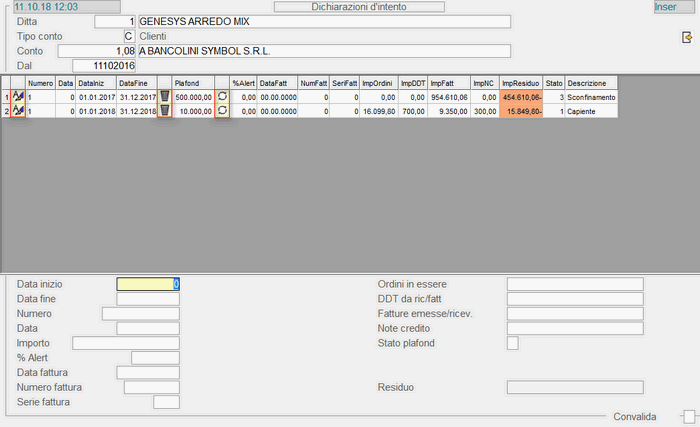
Videata Dati Dichiarazione d'IntentoDurante il periodo di validità dequale il programma applicherà in automatico il [Codice Assoggettamento I.V.A.](#codiceAssoggettamentoIVA) specificato tra i Dati Anagrafici del .
In fase d'immissione [Prima Nota](https://gsdoc.genesyssoftware.eu/page-function/E2020020101000000/1?old=E20%2F020101.htm), la procedura si avvale di questi dati per accertare la congruità dell'aliquota I.V.A. rispetto allo stato della Dichiarazione.
Il programma visualizza l'elenco delle Dichiarazioni ricevute a partire dalla Data impostata e il cursore si posiziona sul campo **Data dal**. È possibile impostare la Data e, se la Dichiarazione esiste, sarà letta e potrà essere modificata, altrimenti si accederà in inserimento.
Nel *data-grid* sono attivi i pulsanti per la modifica  e la cancellazione  della Dichiarazione, nonchè per il ricalcolo dell'Importo Residuo .
I campi presenti in questa sezione sono validi solo se sulla Ditta è attiva la **Gestione Plafond**:
**Data inizio** - **fine**
Data d'inizio e fine della Dichiarazione d'Intento (campi obbligatori).
Sulle Dichiarazioni d'Intento con validità nell'anno corrente è previsto un controllo sui **Fornitori**, in fase d'inserimento/modifica, sull'importo del plafond disponibile della Ditta, per cui è possibile impostare al massimo il plafond residuo, che è appunto determinato dalla differenza tra quello della Ditta e quello assegnato a tutti i Fornitori.
**Numero**
Numero della Dichiarazione d'Intento, composto da 10 caratteri alfanumerici (campo obbligatorio).
**Data**
Data della Dichiarazione d'Intento.
**Importo**
Importo del Plafond (campo obbligatorio).
**% alert**
La % alert impostata in questo campo è *prioritaria* rispetto a quella eventualmente indicata nei [Parametri Funzionali Ditta](https://gsdoc.genesyssoftware.eu/page-function/E2020010109040400/1?old=E20%2F0101090404.htm).
**Data Fattura**
In questo campo, aggiornato in automatico dal programma, è riportata la Data della Fattura che ha generato lo sforamento del plafond (solo in fase d'inserimento).
**Numero Fattura**
In questo campo, aggiornato in automatico dal programma, è riportato il Numero della Fattura che ha generato lo sforamento del plafond (solo in fase d'inserimento).
**Serie Fattura**
In questo campo, aggiornato in automatico dal programma, è riportata la Serie della Fattura che ha generato lo sforamento del plafond (solo in fase d'inserimento).
**Ordini in essere**
In questo campo, aggiornato in automatico dal programma, è riportato l'importo del plafond utilizzato sugli Ordini in essere (solo in fase d'inserimento).
**DDT da ricevere/fatturare**
In questo campo, aggiornato in automatico dal programma, è riportato l'importo del plafond utilizzato sui D.d.t. da ricevere/fatturare (solo in fase d'inserimento).
**Fatture emesse/ricevute**
In questo campo, aggiornato in automatico dal programma, è riportato l'importo del plafond utilizzato sulle Fatture emesse o ricevute (solo in fase d'inserimento).
**Note Credito**
In questo campo, aggiornato in automatico dal programma, è riportato l'importo del plafond utilizzato sulle Note Credito (solo in fase d'inserimento).
- **Stato Plafond**
- Il valore di questo campo indica lo stato del plafond:
- **1** = capiente
- **3** = sconfinamento
- **5** = esaurita
- **7** = completa
- **9** = chiusa
Nel caso di Gestione del Plafond attiva, questo valore è modificabile dall'utente solo in fase di inserimento.
**Convalida**
Se è attiva la Gestione del Plafond, per confermare le modifiche apportate, è richiesta la forzatura con il tasto **F3**. Diversamente, è possibile convalidare o annullare le modifiche come di consueto.
#### Condizioni Ordini Vendita
**Giorni minimi consegna**
Impostare il numero minimo di giorni che devono intercorrere tra la data dell'Ordine e la data di prevista Consegna: questo valore sarà controllato in fase d'immissione degli [Ordini di Vendita](https://gsdoc.genesyssoftware.eu/page-function/E2027020103020000/1?old=E27%2F02010302.htm) intestati al Cliente.
Il valore 0 *(zero)* invece, indica che Non esiste un periodo minimo tra Ordine e Consegna, quindi il programma Non effettuerà alcun controllo.
**Giorni massimi consegna**
Impostare il numero massimo di giorni che devono intercorrere tra la data dell'Ordine e la data di prevista Consegna: questo valore sarà controllato in fase d'immissione degli [Ordini di Vendita](https://gsdoc.genesyssoftware.eu/page-function/E2027020103020000/1?old=E27%2F02010302.htm) intestati al Cliente.
Il valore 0 *(zero)* invece, indica che Non esiste un periodo massimo tra Ordine e Consegna, quindi il programma Non effettuerà alcun controllo.
**Ripristina stato evasione**
In caso di modifica/cancellazione di un Documento con cui si evade un Ordine di Vendita, quest'indicatore, se attivo, comporta il ripristino dello Stato «Da Evadere» sull'Ordine interessato.
Impostando il valore **9**, invece, il controllo sarà effettuato a livello generale sui [Parametri Funzionali Ditta](https://gsdoc.genesyssoftware.eu/page-function/E2027010109040400/1?old=E27%2F0101090404.htm) (*check-box* **Ripristina stato evasione**) oppure, per le Ditte su cui è attiva la Gestione Depositi, sarà controllato il valore del campo **Ripristina stato OdV** della [Anagrafica Depositi](https://gsdoc.genesyssoftware.eu/page-function/E27010109110000000/1?old=E27%2Fcomn%2FM0039.htm).
#### Import File 
Il tasto *label* Import File serve ad acquisire i files FIO, utili per la mappatura dei flussi di import dati. Cliccando su di esso, si attiva la *window* con l'elenco dei files FIO già associati al Cliente.
- Sono attivi i pulsanti per l'inserimento e la modifica. In fase d'inserimento, è richiesto d'impostare:
- il Tipo di file FIO (attualmente è gestito solo l'import dei corrispettivi, ossia tipo import FCOR)
- il periodo di Validità
- la denominazione del file
I files FIO devono essere presenti nella directory «$PROCLIB/fio». La denominazione deve essere di 12 caratteri, altrimenti il file Non sarà ritenuto valido.
#### Divisioni 
Il tasto *label* Divisioni si attiva solo se, nei [ParametriFunzionaliDitta](https://gsdoc.genesyssoftware.eu/page-function/E2027010109040400/1?old=E27%2F0101090404.htm), è attivo il *check-box* [DivisioniperClienti](https://gsdoc.genesyssoftware.eu/page-function/E2027010109040400/1?old=E27%2F0101090404.htm%23divisioniClienti). Cliccando su di esso, si attiva la *window* che permette di gestire le Divisioni:
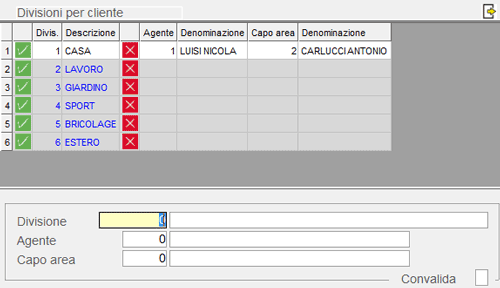
Clienti: *window* DivisioniNel *data-grid* sono visualizzate tutte le Divisioni già codificate: a sfondo *bianco* quelle già associate al Cliente e a sfondo *grigio* quelle che è possibile associare.
Cliccando sul tasto , si associa la Divisione al Cliente ed è possibile specificare eventualmente anche l'Agente e il Capo Area; al contrario, con il tasto , si elimina l'associazione della Divisione al Cliente.
Attualmente, la gestione delle Divisioni per Cliente si attiva solo se è previsto l'**Alert di Variazione Fido Clienti** (nell'apposita [Tabella procedurale ALT](https://gsdoc.genesyssoftware.eu/page-function/E2000101073200000/1?old=EE0%2F01010732.htm)).
Nell'ipotesi in cui: sull'Alert sia previsto l'invio della e-mail di notifica della variazione fido, agli Agenti e Capi Area, e sulla Ditta sia attivo il *check-box* Divisioni per Clienti, la e-mail di notifica Non sarà inviata all'Agente impostato sul Cliente, bensì a tutti quelli indicati nelle Divisioni associate ai Clienti.
#### Raggruppamenti 
Cliccando sul tasto *label* Raggruppamenti, si attiva la *window* in cui è possibile manutenere il Raggruppamento (o i Raggruppamenti) assegnato al Cliente. È possibile gestire fino a 4 Raggruppamenti Clienti, che devono essere *preventivamente* inseriti nelle rispettive [Tabelle procedurali](https://gsdoc.genesyssoftware.eu/page-function/E2000101073800000/1?old=EE0%2F01010738.htm) della Gestione Servizi.
Tramite questi Raggruppamenti, è possibile gestire i diritti d'accesso in modo più selettivo.
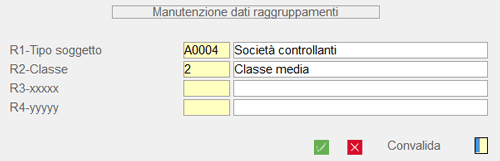
Clienti: *window* Raggruppamenti---
### Dati Fatturazione - 3° videata 
Questa videata include una serie di dati utili ai fini della Fatturazione.
[Definizione Metodi di Distribuzione Documenti](https://gsdoc.genesyssoftware.eu/page-function/E2027000000000000/1?old=E27%2FMetodiDistribuzioneDocumenti.htm).
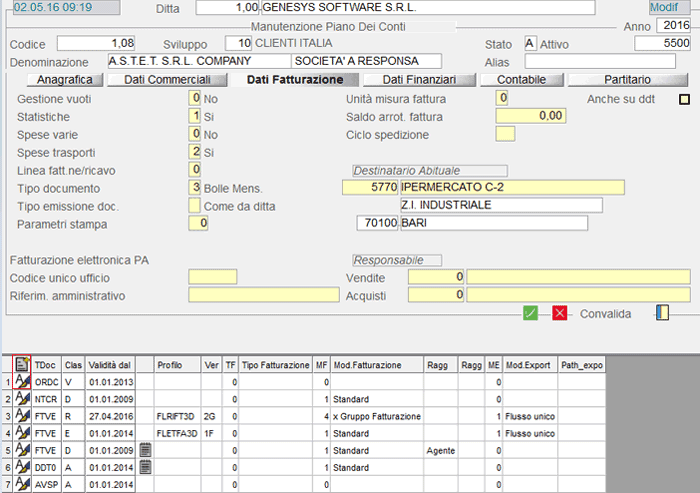
Clienti: Dati Fatturazione - 3° videata**Gestione Vuoti**
I valori di attivazione previsti per questo *flag* sono **1** e **2**, quest'ultimo a differenza del precedente, abilita la Gestione Vuoti senza addebito.
- **Statistiche**
- L'attivazione di quest'indicatore abilita la Gestione Statistiche per il Cliente selezionato.
- Se è gestito il [Rapporto Contabile](#conto_rapporto), si può anche decidere se le operazioni di vendita concluse con il Cliente debbano avere dei riflessi anche sulle Statistiche del Rapporto Contabile.
- In particolare, i valori ammessi sono i seguenti:
- **1** = abilita la Gestione Statistiche
- **2** = abilita la Gestione Statistiche, ma non aggiorna le Promozioni dei Fotolaboratori
- **5** = aggiorna le Statistiche del Rapporto Contabile.
- ***Esempio 1*** (SPESE VARIE): Se l'Indicatore Spese Varie risulta valorizzato a **3**, la Voce Complementare considerata sarà la **99803**.
- ***Esempio 2*** (SPESE TRASPORTI): Se l'Indicatore Spese Trasporti risulta valorizzato a **3**, la Voce Complementare considerata sarà la **99853**.
- **Tipo Documento**
- Indicare il Documento di Vendita emesso abitualmente al e l'eventuale raggruppamento.
- I valori ammessi sono i seguenti:
- 0 = Bolle Giornaliere - raggruppamento nella Fatturazione Differita Giornaliera
- **1** = Bolle Settimanali - raggruppamento nella Fatturazione Differita Settimanale
- **2** = Bolle Quindicinali - raggruppamento nella Fatturazione Differita Quindicinale
- **3** = Bolle Mensili - raggruppamento nella Fatturazione Differita Mensile
- **5** = Fattura Accompagnatoria
- **7** = Fattura Scontrinata
- **8** = Ricevuta Fiscale
- **Tipo Emissione Documenti**
- Permette di disciplinare la stampa delle condizioni commerciali sui Documenti di trasporto.
- In dettaglio, i valori ammessi per quest'indicatore sono:
- **1** = Non stampa Prezzo Unitario su D.d.t.
- **2** = Non stampa Sconti su Fattura
- **3** = Non stampa Netto Riga su D.d.t.
- **4** = Non stampa Totale su D.d.t.
- **6** = Non stampa Prezzo e Sconti su D.d.t.
- **7** = Non stampa Prezzo, Sconti e Netto Riga su D.d.t.
- **8** = Non stampa Prezzo, Sconti, Netto Riga e Totale su D.d.t.
- **9** = Non stampa Netto Riga e Totale (scelta 3+4)
- **A** = stampa Prezzo, Sconti, Netto Riga e Totale su D.d.t., anche se Non previsto a livello di Ditta
- **Parametri Stampa**
- Il valore di quest'indicatore è utile ai fini della stampa della Fattura riepilogativa.
- I valori previsti sono:
- **2** = **Riepilogo per Consegna**
nella Fattura di fine periodo per Conto Contabile, stampa il riepilogo degli Imponibili distinti per aliquota IVA, in relazione ad ogni Conto Consegna
- **3** = **Riepilogo per Consegna e Documento**
nella Fattura di fine periodo per Conto Contabile, stampa il riepilogo degli Imponibili distinti per aliquota IVA, in relazione ad ogni Conto Consegna e per singolo D.d.t. fatturato
Contattare il Servizio Assistenza della Genesys Software per l'adeguamento dei profili di stampa dei Documenti di fine periodo.
- **Codice univoco/destinatario**
- Ai fini della Fatturazione elettronica, in questo campo deve essere impostato il Codice univoco (6 caratteri) attribuito al **Cliente PA** oppure il Codice destinatario (7 caratteri) attribuito al **Cliente privato**. Se il Cliente privato ha optato per la ricezione delle Fatture elettroniche tramite pec, questo campo Non deve essere impostato e l’indirizzo pec deve essere specificato sui Metodi di Distribuzione Fatture e Note Credito.
- Relativamente alla Fatturazione elettronica PA, si precisa che il Codice univoco ufficio è l'identificativo assegnato ad ogni singolo Ufficio di ciascun Ente appartenente alla Pubblica Amministrazione. Se per lo stesso Cliente PA esistono più Uffici/Distretti/Presidi, ciascuno dei quali ha un proprio Codice Univoco, è necessario adottare la soluzione di definire:
- il Cliente PA come **Conto Contabile**
- i vari Uffici/Distretti/Presidi come **Conti Consegna**, associati al Conto Contabile (PA) principale
- In corrispondenza dei vari Conti Consegna, inserire il Codice Univoco di ciascuno.
Per approfondimenti sulla Fatturazione Elettronica PA, consultare la [relativa dispensa](https://gsdoc.genesyssoftware.eu/page-function/E2017100000000000/1?old=E20%2Fhttp%3A%2F%2Fwww.genesyssoftware.it%2Fgsjweb%2Fdispense-gestionale%2Fciclo-attivo%2Fitem%2Fl17-1-fatturazione-elettronica-pa).
- **Unità di Misura Fattura**
- È possibile specificare l'Unità di Misura da adottare in Fattura.
- Sono ammessi i seguenti valori:
- 0 = assume U.M. del movimento
- **1** = U.M. Base
- **2** = 1° Alternativa
- **3** = 2° Alternativa
Le Alternative 1° e 2° sono assunte dai corrispondenti campi dell'[AnagraficaArticoli](https://gsdoc.genesyssoftware.eu/page-function/E2800000000000000/1?old=E28%2Fcomn%2FM0041.htm%23u.m.).
**Ciclo di Spedizione**
Per le Aziende che prevedono turni di lavorazione, è possibile specificare in quale turno inserire gli Ordini inoltrati dal Cliente, ai fini del calcolo Fabbisogno e della conseguente generazione Ordini.
La gestione dei Cicli di Spedizione richiede il *preventivo* inserimento degli stessi, nella corrispondente [TabellaProcedurale](https://gsdoc.genesyssoftware.eu/page-function/E2000101070200000/1?old=EE0%2F01010702.htm)del modulo Gestione Servizi.
**Destinatario abituale**
Specificare il Codice, il Nominativo e l'Indirizzo del Destinatario Abituale: è un elemento dell'*Anagrafica di Base*, la cui indicazione è necessaria, qualora la merce debba essere consegnata ad un indirizzo diverso da quello del Cliente. Se impostato correttamente, nei successivi campi della videata saranno riportati i dati anagrafici del Destinatario indicato.
#### Responsabili Vendite - Acquisti
Sono nominativi attinti dall'[Anagrafica di Base](https://gsdoc.genesyssoftware.eu/page-function/E2000102010000000/1?old=EE0%2F010201.htm) e individuano rispettivamente, il Responsabile delle Vendite e il Responsabile degli Acquisti: impostando correttamente il Codice Conto, il programma visualizza in automatico il Nome e il Cognome del Responsabile indicato.
Se impostato il campo [Conto Contabile](#conto_contabile) corrispondente ad un Cliente di Rifatturazione, l'indicazione del **Responsabile Acquisti** consente la stampa sulla fattura, della dicitura: «Merce consegnata in nome e per conto di...»
### Dati Finanziari - 4° videata 
In questa sezione sono evidenziati i dati relativi alla Situazione Finanziaria del : alcuni di questi sono statici *(Fatturato, Importo Fido...)*, mentre altri sono aggiornati in tempo reale, assumendo i dati dalle Partite Scoperte.
Per richiedere l'aggiornamento automatico della Situazione Finanziaria , è sufficiente cliccare sull'apposito pulsante  (tasto **F4**).
Dalla videata Dati Finanziari inoltre, è possibile accedere direttamente all'[Inquiry Partite Scoperte](https://gsdoc.genesyssoftware.eu/page-function/E2021022003000000/1?old=E21%2F022003.htm), cliccando sul tasto *label*  in alto a sinistra.
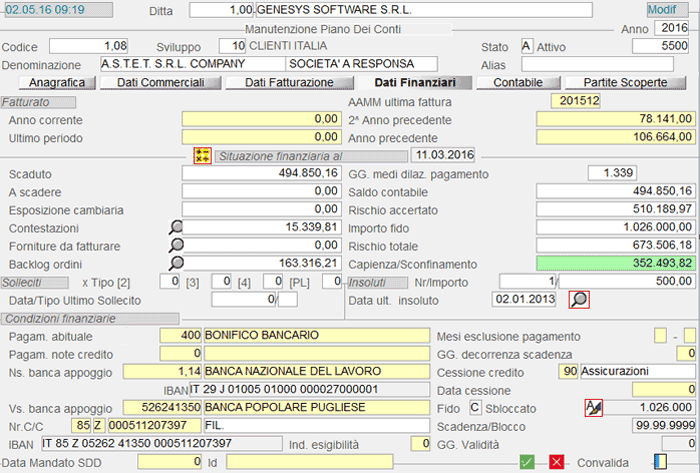
Clienti: Dati Finanziari - 4° videata#### Situazione Finanziaria
**Forniture da fatturare**
Evidenzia l'importo complessivo delle Bolle in attesa di fatturazione: il dato è assunto dal modulo Ciclo Attivo.
**Backlog Ordini**
Riporta l'entità degli Ordini non ancora evasi, acquisendo l'informazione dal modulo Ciclo Attivo.
#### Solleciti
Questa sezione evidenzia il numero dei Solleciti emessi nei confronti del Cliente, opportunamente distinti per Tipo, con evidenziazione della Data in cui è stato emesso l'ultimo di questi.
**Saldo Contabile**
Corrisponde alla somma degli importi indicati nei campi **Scaduto** e **A Scadere**.
**Rischio Accertato**
Per determinare quest'importo, si sommano al saldo precedente gli importi in **Esposizione Cambiaria** e in **Contestazione**.
**Rischio Totale**
L'esposizione del Rischio della Ditta nei confronti del Cliente corrisponde alla somma tra il Rischio Accertato e gli importi relativi allo Spedito da fatturare e agli Ordini da evadere.
**Capienza/Sconfinamento**
La Capienza o lo Sconfinamento è pari alla differenza tra il Fido concesso e il Rischio Totale determinato.
Gestito il controllo sulla [%SogliaMinimaFido](https://gsdoc.genesyssoftware.eu/page-function/E2020010109040400/1?old=E20%2F0101090404.htm%23%25sogliaMinFido): se il valore del campo Capienza/Sconfinamento, pur essendo positivo, risulta *inferiore* alla Soglia Minima calcolata, il campo stesso sarà visualizzato a sfondo *giallo*.
#### Insoluti
In questa sezione sono riportati il numero e l'importo totale degli Insoluti, con indicazione della data dell'ultimo.
Sul Cliente ordinario è prevista la possibilità di evidenziare gli Insoluti, anche del Rapporto Contabile e del Conto Cessione Crediti. Operativamente, cliccando sull'apposito pulsante , sarà fornito l'elenco degli Insoluti e il Conto di riferimento *(Rapporto Contabile o Conto Cessione)*.
#### Condizioni Finanziarie
**Condizione di Pagamento abituale**
La corretta valorizzazione di questo campo è fondamentale per una gestione intelligente dell'Estratto Conto Cliente e, d'altra parte, la Condizione di Pagamento, impostata in questo campo, sarà proposta in automatico in fase d'immissione Prima Nota e registrazione dei Documenti di Magazzino e di .
Solo per il modulo Produzione & Distribuzione Gas, è prevista la possibilità di limitare la modifica di questo campo (sia per i Documenti di Consegna che per le Note Credito), in base al parametro **Modifica Dati Anagrafici attribuiti** sull'Utente.
Per le Ditte del **Settore Agroalimentare** (*check-box* attivo nei [Parametri Funzionali Ditta](https://gsdoc.genesyssoftware.eu/E20/0101090404.htm)), è richiesto d'impostare, in questa videata, le **Condizioni di Pagamento** degli Articoli Agroalimentari (deteriorabili o non deteriorabili).
Operativamente, cliccando sul pulsante  in corrispondenza del campo **Pagamento abituale**, si attiva la *window* per l'inserimento delle Condizioni di Pagamento e l'impostazione del Numero e della Data del Contratto (eventualmente).
Il pulsante  è visibile solo per le Aziende del Settore Agroalimentare.
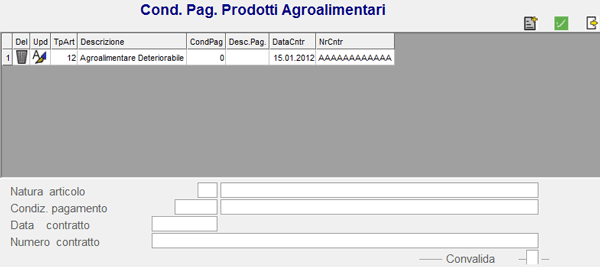
Dati Finanziari del Cliente: *window* impostazione Condizioni di Pagamento Articoli Agroalimentari**Condizione Pagamento Note Credito**
La Condizione di Pagamento specificata in questo campo è proposta in automatico, in fase d'immissione [Prima Nota](https://gsdoc.genesyssoftware.eu/page-function/E2020020101000000/1?old=E20%2F020101.htm) di Note Credito .
Qualora questo campo non fosse gestito, il programma proporrà la Condizione di Pagamento Abituale.
**Nostra Banca d'Appoggio**
Se il Cliente effettua i pagamenti a mezzo Bonifico, in questo campo deve essere impostato il Conto di Contabilità Generale che identifica la Banca d'appoggio, se diversa da quella indicata in [AnagraficaDitta](https://gsdoc.genesyssoftware.eu/page-function/E20010109010000000/1?old=E20%2Fcomn%2FM0009.htm). Il codice IBAN, visualizzato in automatico nel campo successivo, è assunto dall'Anagrafica del Conto Banca (se impostato) e può essere stampato sui [DocumentidiConsegna](https://gsdoc.genesyssoftware.eu/page-function/E2027020302020000/1?old=E27%2F02030202.htm) emessi dal Ciclo Attivo.
**Vostra Banca d'Appoggio**
Se il Cliente effettua i pagamenti a mezzo Ri.Ba. o SDD, in questo campo deve essere impostata la Banca d'appoggio (codice della tabella [Banche](https://gsdoc.genesyssoftware.eu/page-function/E20010101020000000/1?old=E20%2Fcomn%2FM0002.htm)): questo dato è assunto in automatico in fase d'immissione dalla [PrimaNota](https://gsdoc.genesyssoftware.eu/page-function/E2020020101000000/1?old=E20%2F020101.htm) e [PrimaNotaCassa](https://gsdoc.genesyssoftware.eu/page-function/E2021020101010000/1?old=E21%2F02010101.htm) (se disponibile).
**Numero C/Corrente**
In corrispondenza del suddetto campo, prima del Conto Corrente, sono presenti i campi **CIN Europa** e **CIN Italia**, la cui valorizzazione è richiesta ai che si avvalgono di modalità di pagamento legate alle [coordinate bancarie europee](https://gsdoc.genesyssoftware.eu/page-function/E2000000000000000/1?old=E20%2FM0002.htm%2301).
**Data Mandato SDD - ID**
Ai fini della [GenerazioneSDD-formatoXML](https://gsdoc.genesyssoftware.eu/page-function/E2021030202100200/1?old=E21%2F0302021002.htm), è indispensabile che la Data di Sottoscrizione e l'Id del Mandato siano valorizzati sul Cliente, perchè la mancanza di uno o di entrambi i dati impedirebbe la generazione del flusso.
- **Mesi Esclusione di Pagamento**
- Per ciascun Cliente è possibile specificare fino ad un massimo di 2 mesi di esclusione, nel corso dei quali non è possibile emettere Ordini di Pagamento.
- Se questi indicatori risultano valorizzati, il programma provvederà, nell'esplosione delle scadenze, a saltare i mesi di esclusione indicati.
- Il valore va codificato nel seguente modo:
- da **1** a **9** per i mesi da Gennaio a Settembre
- **O** per indicare Ottobre
- **N** per indicare Novembre
- **D** per indicare Dicembre.
***Esempio:*** si consideri la Fattura num. 123 del **14/07** avente due scadenze: il **14/08** e il **14/09**.
Impostando il valore **30,** le scadenze risulteranno il **30/08** ed il **30/09**.
Se, invece, s'imposta ad esempio il valore **18,** le scadenze risulteranno **18/08** e **18/09.**
**Cessione Credito**
Impostare in questo campo il codice della Società di Factoring a cui sono stati eventualmente ceduti i crediti del Cliente.
Le Società di Factoring devono essere *preventivamente* codificate nella tabella procedurale [**FCT**-Società di Factoring](https://gsdoc.genesyssoftware.eu/page-function/E2000101072100000/1?old=EE0%2F01010721.htm).
**Data Cessione**
Impostare la data d'inizio delle operazioni di Cessione Credito relative al Cliente.
#### Gestione Fido
- La gestione del Fido si avvale di un apposito archivio, in cui ciascun *record* individua le singole variazioni *(apertura, blocchi, sblocchi...)* apportate nel tempo al Fido assegnato.
- In qualsiasi momento, è possibile ricostruire il percorso storico rappresentativo , con possibilità di conoscere, per singola variazione, l'Operatore che l'ha disposta e la relativa motivazione.
- Per accedere alla *window* di Gestione Fido, posizionarsi sul campo **Convalida** della videata Dati Finanziari, digitare la lettera **m** seguita dal tasto INVIO, quindi cliccare sul *drill-down*  in corrispondenza del campo **Fido**.
- È possibile prevedere eventualmente una **password** per controllare l'accesso ai dati del Fido.

Clienti: *window* Gestione Fido- **Tipo**
- Sono previste le seguenti tipologie di Fido:
- **D - Ordinario**
Fido concesso dall'Azienda al Cliente.
- **E - Extra**
Ulteriore Fido concesso dall'Azienda al Cliente, in aggiunta al Fido ordinario e per un periodo di tempo limitato.
- **F - Factoring**
Fido concesso dalla Società di Factoring all'Azienda, relativamente ai crediti del Cliente ceduto.
- **B - Bancario**
Fido concesso dalla Banca sullo scoperto di Conto Corrente.
- **G - Anticipazione Fatture**
Fido concesso dalla Banca sulle operazioni di anticipazione effetti.
- **S - Sconto Effetti**
Fido concesso dalla Banca sulle operazioni di sconto effetti.
- **J - Garanzie**
- **K - Fideiussioni**
Le Garanzie e le Fideiussioni sono assimilabili al Fido Extra, nel senso che si sommano al Fido Ordinario.
Dopo aver indicato il Tipo Fido, per procedere all'inserimento di un nuovo movimento, cliccare sull'apposito pulsante , quindi procedere all'impostazione dei seguenti campi:
- **Operazione**
- In fase di primo accesso, è consentita solo l'immissione di un movimento di Tipo **A - Apertura**, indispensabile ai fini dell'attivazione del Fido.
- Nei successivi accessi, sarà possibile inserire le seguenti operazioni:
- **B - Blocco**
Comporta la sospensione del Fido da parte del soggetto erogante, per un periodo di tempo prestabilito.
- **C - Sblocco**
Comporta la riattivazione del Fido da parte del soggetto erogante, per un periodo di tempo prestabilito.
- **I - Incremento**
Dispone l'incremento del Fido da parte del soggetto erogante, per un periodo di tempo prestabilito.
- **D - Decremento**
Dispone il decremento del Fido da parte del soggetto erogante, per un periodo di tempo prestabilito.
- **R - Revoca**
Comporta la revoca del Fido da parte del soggetto erogante.
É un'operazione reversibile in quanto, attraverso forzatura, è possibile reintegrare il Fido.
- **V - Validità**
Consente di modificare il periodo di validità del Fido da parte del soggetto erogante.
- È previsto un apposito automatismo che provvede a proporre, dopo un movimento di **Apertura** (Tipo **A**), un movimento di **Blocco** (Tipo **B**) e, dopo questo, un movimento di **Sblocco** (Tipo **S**), allo scopo di guidare l'operatore nell'immissione dei movimenti.
- Di ciascuna operazione immessa, sono memorizzate in automatico la **data** e l'**ora** d'inserimento e l'**Operatore** che esegue l'immissione, se previsto nell'Anagrafica dell'Utente.
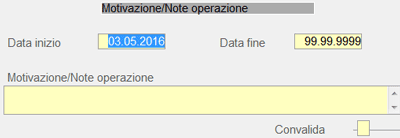- I parametri sono:
- Data inizio del blocco/sblocco
- Data fine del blocco/sblocco
- Motivazione/Note operative
Alla conferma del blocco/sblocco, saranno registrati tanti movimenti quanti sono i Fidi bloccati/sbloccati con i rispettivi Importi, al piede della videata.
- In corrispondenza di ciascuna riga, sono attivi i seguenti pulsanti:
-  - per cancellare il movimento
-  - per modificare il movimento
-  - per inserire annotazioni
- Le operazioni di modifica e cancellazione sono ammesse per i soli movimenti in Stato **P - Provvisorio**.
- Affinchè un movimento inserito cessi di essere in stato **P - Provvisorio**, occorre che l'Utente esegua, nell'ordine indicato, le seguenti operazioni:
- convalida del movimento immesso, cliccando sull'apposito pulsante 
- convalida definitiva nella videata Dati Finanziari dell'Anagrafica .
- Al piede della *window* Gestione Fido, è fornito un prospetto riepilogativo riportate, per ogni [Tipo Fido](#tipoFido), le seguenti informazioni:
- Stato
- Importo
- Periodo di Validità
- La convalida dei movimenti immessi determina:
- l'aggiornamento automatico del prospetto riepilogativo, al piede della *window* Gestione Fido
- l'aggiornamento dell'archivio movimenti Fido e dei campi dedicati alla gestione dello stesso, nella videata Dati Finanziari del .
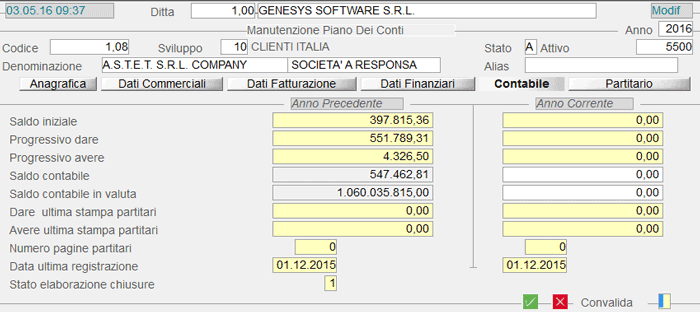
I Dati Contabili completano le informazioni relative al e sono riportati per l'esercizio corrente e per quello precedente.
La gestione dei progressivi contabili è completamente a carico dell'applicativo, anche per le operazioni di Chiusura/Apertura dello Stato Patrimoniale. L'aggiornamento avviene contestualmente all'immissione [Prima Nota](https://gsdoc.genesyssoftware.eu/page-function/E2020020101000000/1?old=E20%2F020101.htm) e durante l'esecuzione delle funzioni di Passaggio Anno, solo in casi eccezionali, per correggere eventuali anomalie, l'Utente avrà la necessità di intervenire manualmente.
I progressivi relativi al Libro Giornale e ai Partitari sono aggiornati durante le relative stampe definitive.
**Stato Elaborazione Chiusure**
Evidenzia l'operazione di Passaggio Anno effettuata sul Conto. Il suo valore deve essere coerente con quello riportato nei [Dati Anagrafici Ditta](https://gsdoc.genesyssoftware.eu/page-function/E2000000000000000/1?old=E20%2FM0009.htm%23stato_chiusure).
Evita modifiche arbitrarie.
Clienti: Dati Contabili - 5° videata### Anagrafica Vuoti Bombole - ° videata
Questa videata fornisce informazioni relative alla Situazione dei Vuoti posseduti dal , evidenziando l'Importo in Sosta e i Vuoti all'MDB, la Data dell'Ultimo Sollecito, il Tipo Calcolo MDB e la Gestione Matricole, se attiva o disattiva per il selezionato.
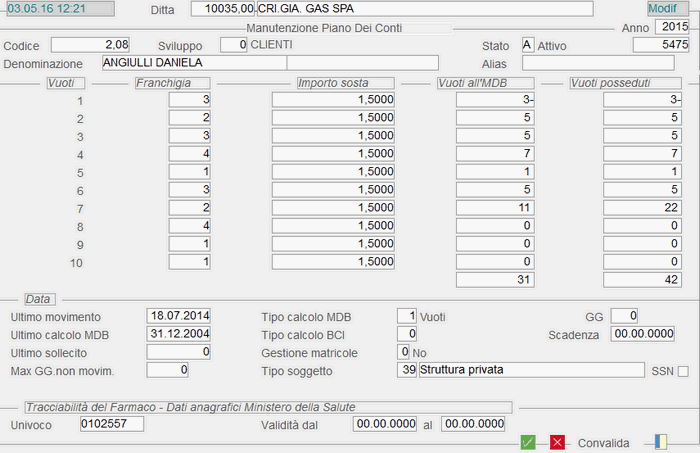
: Anagrafica Vuoti Bombole - ° videata- **Tipo Calcolo MDB**
- Specificare il tipo calcolo da adottare in fase di [Generazione Automatica MDB](https://gsdoc.genesyssoftware.eu/books/modl-pref35-produz-e-distribuz-gassosi-Ju9/page/3631-generazione-automatica-mdb).
- I valori previsti sono:
- **1** = Vuoti
- **2** = Giorni
- **3** = Vuoti posseduti dal (solo per nuovi o con Situazione Vuoti a zero)
- **11** = Vuoti + Vuoti posseduti dal (1 + 3)
- **12** = Giorni + Vuoti posseduti dal (2 + 3)
Se s'imposta il **Tipo Calcolo 3**, il programma provvederà a verificare che il Non abbia già una situazione riconducibile ai metodi **1** (Vuoti) o **2** (Giorni).Se risulta già utilizzato un altro metodo e ci sono bombole in essere, Non potrà essere adottato in modo esclusivo il metodo **3**, a meno che non si effettui *preventivamente* la chiusura della Situazione Vuoti del oppure, se l'Utente è autorizzato (Security Class 2), potrà forzare e proseguire con l'assegnazione del nuovo metodo. La forzatura sarà loggata e potrà essere interrogata dalla funzione Log Forzature (EE0 - 1.20 - 2 - 2 - 3).
La modalità di calcolo **3** Non prevede la gestione nè della Tabella in cui indicare la franchigia e l'importo della sosta, nè dello Storico MDB per .
I valori **11** e **12** permettono di adottare il nuovo Tipo Calcolo MDB (valore **3**) ad integrazione di quello già in corso di applicazione.Per i su cui sono previsti due metodi di calcolo (valori **11** o **12**), se sussiste la condizione, sarà generata una riga distinta per ogni tipologia di calcolo MDB.Nel caso di elaborazione *definitiva*, sull'Anagrafica del sarà aggiornata la data di Ultimo Calcolo MDB per i Tipi Calcolo 3, 11 e 12: questa data sarà controllata per escludere eventualmente alcuni , nel caso sia impostato il numero minimo di giorni decorsi dall'ultimo MDB.
Se s'imposta il **Tipo Calcolo 3**, **11** o **12**, si attiva in automatico il campo per l'inserimento del numero di giorni di storico, in base ai quali determinare se una bombola concorre oppure no al calcolo.Il numero massimo impostabile è **999** e sarà valido per tutti i Tipi Vuoto.
- **Tipo Calcolo BCI**
- Il valore di questo indicatore specifica il tipo calcolo BCI:
- **1** = annuale
- **2** = biennale
- **3** = triennale
- **4** = quadriennale
- **5** = quinquennale
- **80** = variabile
In fase di codifica di un nuovo , il programma attiva in automatico il presente indicatore, con possibilità di modifica da parte dell'Utente: a tal fine, digitare il carattere **M** o **m** sulla Convalida e posizionarsi sul campo.
- **Tipo Soggetto**
- Identifica il Soggetto codificato:
- 0 = Cliente
- **1** = Paziente
- **2** - Categoria
- **3** - Zona
- **4** - Agente
- **9** - Valuta
- **11** - Condizione Pagamento.
- Particolare attenzione merita il parametro **Giro Primario**, per il quale sono previste le seguenti operazioni:
- **1.** Modifica
- **2.** Assegnazione
- La prima scelta consente di sostituire il codice attribuito ad un giro primario, mentre la seconda assegna il giro primario ai clienti appartenenti al range impostato, in base al valore indicato nel campo **Codice Attuale**.
[](https://gsdoc.genesyssoftware.eu/uploads/images/gallery/2026-03/469image.png)
Aggiornamento Anagrafica Clienti. **Ditta**
Inserire il codice Ditta per l'individuazione della stessa.
**Tipo Conto**
Trattandosi dell'aggiornamento dell'[Anagrafica Clienti](https://gsdoc.genesyssoftware.eu/books/modl-pref10-management/page/1211-dati-anagrafici-contabili), il programma setta in automatico il Tipo Conto a **C**.
**Codice Conto da... a**
Impostare il Codice del da sottoporre ad aggiornamento: per estendere la modifica a più , è sufficiente specificarne il *range* di Conti.
In corrispondenza del Codice di fine, digitando il tasto ***Page Down***, è possibile accedere ad una successiva *window* per l'impostazione dei parametri di filtro, che consentono di limitare ulteriormente la selezione, in base alle specifiche indicate.
---
### Parametri
Nella sezione dedicata ai Parametri poi, è sufficiente specificare il **Codice Precedente** da modificare ed il **Codice Attuale** da attribuire al parametro, affinché la funzione, dopo la Convalida dei dati immessi, esegua l'aggiornamento.
# 1.2.11 - Agenti

Per ogni Ditta presente nel sistema, quest'Anagrafica consente di gestire una serie d'informazioni relative agli Agenti, istituendo una relazione tra i moduli Amministrazione, Magazzino e Ciclo Passivo.
---
### Anagrafica - 1° Videata
**Agente**
Inserire il codice identificativo ed il nominativo dell'Agente.
**Fornitore**
Impostare il codice di riferimento del Fornitore in Contabilità Generale.
**Tabella Provvigione**
Impostare il codice della Tabella [Provvigioni Base-Extra](https://gsdoc.genesyssoftware.eu/page-function/E27010105030000000/1?old=E27%2Fcomn%2FM0036.htm) da agganciare all'Agente.
**Percentuale Partecipazione Capitale Agenzia**
Indicare la Quota di Partecipazione dell'Agente al Capitale di Agenzia: questo valore è utile per determinare i contributi previdenziali maturati dall'Agente e da versare all'ENASARCO. L'utilizzo di questo dato è nell'ambito della [Gestione Provvigioni](https://gsdoc.genesyssoftware.eu/books/modl-pref25-ciclo-passivo/chapter/38-gestione-provvigioni).
- **0,00 - Non Aggiorna**
- I movimenti provvigionali di questo Agente Non sono presi in considerazione, pertanto l'Agente Non matura Provvigioni e Non è eseguita alcuna elaborazione che lo riguardi.
- **100,00 - Titolare Unico**
- L'Agente considerato è *titolare unico* del Contratto di Agenzia pertanto, ai fini delle elaborazioni, i movimenti provvigionali saranno attribuiti per il 100% all'Agente titolare.
Impostare questo valore per ogni Agente soggetto alla [Gestione Provvigioni](https://gsdoc.genesyssoftware.eu/books/modl-pref25-ciclo-passivo/chapter/38-gestione-provvigioni).
- **200,00 - Società Agenzia**
- L'impostazione di questo valore è richiesta in fase d'inserimento dell'Azienda o Società titolare del Contratto di Agenzia e di cui sono soci uno o più Agenti.
- **999,99 - No ENASARCO**
- L'inserimento di questo valore comporta l'esclusione dei movimenti provvigionali dalle seguenti elaborazioni: - [Tabulato ENASARCO](https://gsdoc.genesyssoftware.eu/page-function/E2125030817010000/1?old=E25%2F03081701.htm)
- [Situazione Agenti](https://gsdoc.genesyssoftware.eu/page-function/E2127030810010400/1?old=E27%2F03081001.htm%2304)
Tutti gli altri valori, espressi in percentuale, rappresentano la Quota di Partecipazione dell'Agente al Capitale di Agenzia.
**Matricola**
È la matricola ENASARCO attribuita all'Agente.
**Nodo**
Identificativo Nodo per la gestione delle attività di Sincronizzazione Sede/Periferie.
**Agente generale**
L'Agente generale è una sorta di Capo-Area al quale sono corrisposte Provvigioni, in base alle Vendite degli Agenti a lui collegati. Mediante la funzione [Provvigioni per Agente Generale](https://gsdoc.genesyssoftware.eu/page-function/E2125030810050000/1?old=E25%2F03081005.htm), è possibile duplicare i movimenti degli Agenti collegati all'Agente generale.
La gestione dell'Agente generale è attiva *solo* sulla **Gestione Provvigioni Avanzata**.
**Data inizio rapporto**
Inserire la Data a partire dalla quale l'Agente ha iniziato il suo rapporto con l'Azienda. La Data d'inizio rapporto è *indispensabile* per stampare il report [Indennità Suppletiva Clientela](https://gsdoc.genesyssoftware.eu/page-function/E2125030817050000/1?old=E25%2F03081705.htm).
#### Dati Generali
**Target A.C. - A.P.**
Indicano gli obiettivi di vendita dell'Agente, con riferimento all'Anno Corrente e al Precedente.
**Data fine Rapporto**
Inserire la Data di cessazione del Rapporto di Agenzia.
- **Tipo Rapporto**
- Indicare il Tipo di Rapporto che disciplina il Contratto di Agenzia; sono previsti i seguenti valori:
- **1** = Plurimandatario
- **2** = Monomandatario
- **3** = Plurimandatario Sociale
- **4** = Monomandatario Sociale
Per accedere a questa seconda videata, è necessario che la [Data inizio rapporto](#inizioRapp) risulti valorizzata.
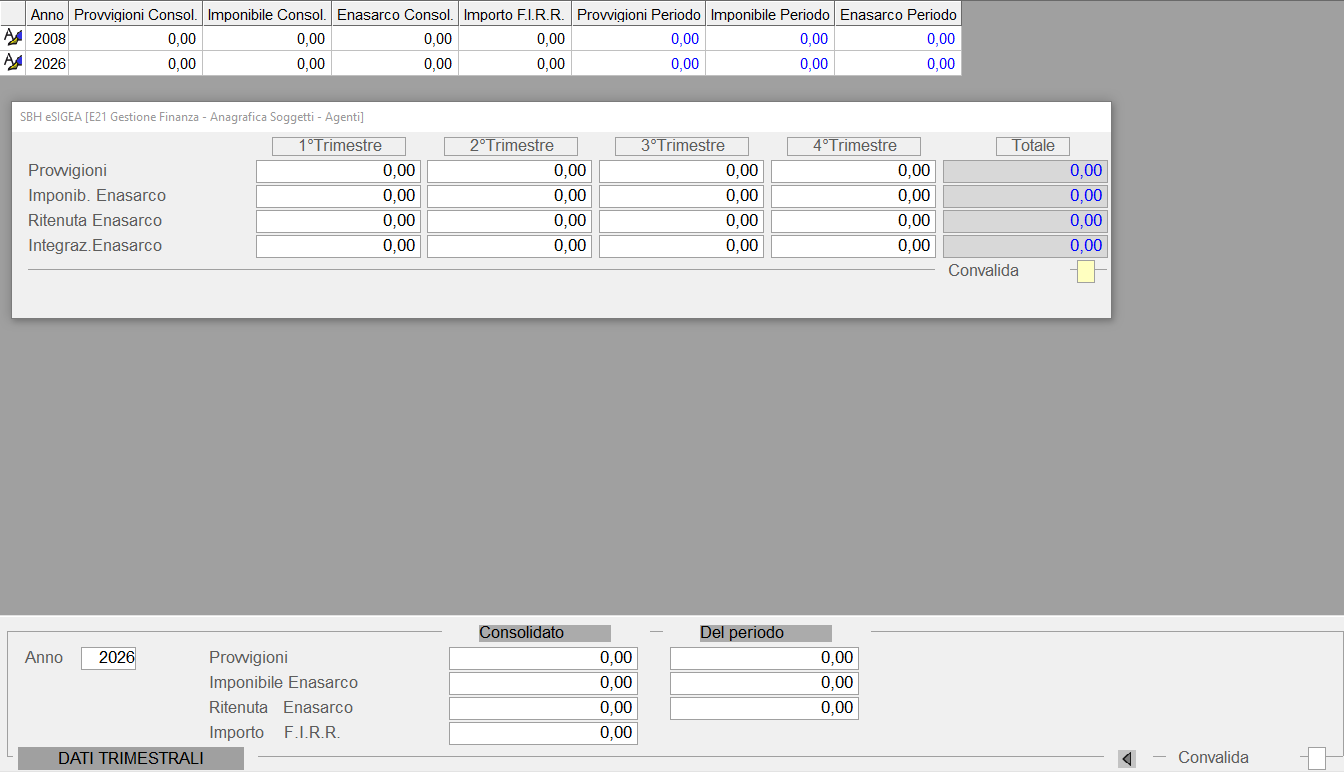
Da questa videata inoltre, è possibile accedere ai **Dati Trimestrali** delle **Provvigioni** e dei **Contributi Enasarco** versati. Operativamente, per attivare questa nuova *window*, è sufficiente posizionarsi con il cursore sulla Convalida e cliccare sull'apposito tasto .
Osservazione: la **Ritenuta Enasarco** dei **Dati Annuali** si riferisce alla quota di Contributo a carico dell'Agente (calcolata in Fattura), la **Ritenuta Enasarco** indicata nei **Dati Trimestrali** si riferisce all'intero Contributo da versare (calcolato nel Tabulato Enasarco), comprensivo anche di un'eventuale integrazione.
[](https://gsdoc.genesyssoftware.eu/uploads/images/gallery/2026-03/CwGimage.png)
Anagrafica Agenti: 2° videata
# 1.2.2.1 - Fornitori: 1. Dati Anagrafici/Contabili

**Codice**
È un Codice numerico di 9 cifre da impostare nel formato **AAAAAAAMM**, dove AAAAAAA è una una parte intera di 7 cifre che identifica l'*Analitico*, mentre MM è una parte decimale di 2 cifre che specifica il *Mastro*.
Per *Analitico* s'intende un progressivo che individua il Conto nell'ambito del *Mastro*. Dopo aver indicato il Mastro, l'Utente ha possibilità di assegnare al un qualsiasi Codice a sua scelta o di avvalersi dell'automatismo fornito dal programma, che attribuisce una numerazione progressiva ai Codici dei Conti agganciati al medesimo Mastro. Per avvalersi di questo automatismo, in fase d'inserimento, è sufficiente impostare 0 *(zero)* seguito dal Mastro, affinché il programma attribuisca all'Analitico un Codice progressivo.
***Esempio***: il Codice Conto **1,33** (Analitico 1, Mastro 33) indica che si sta interessando il Conto **1** del Mastro **33**.
Verificare che il Mastro utilizzato abbia **Tipo File: F - Fornitori**.
Per ricercare un già esistente, impostare solo il **Mastro** seguito dal tasto **F6**, quindi digitare sul campo [Denominazione](#denominazione) il tasto funzionale apposito.
**Sviluppo**
Identifica un Conto di Sviluppo nell'ambito del Mastro selezionato.
Il Conto inserito erediterà la Classificazione dei Conti, associata al Mastro e allo Sviluppo specificati.
- **Stato**
- Al suo valore è subordinato l'utilizzo del Conto in fase di registrazione documenti.
- Lo Stato Conto può assumere i seguenti tre valori:
- **A - Attivo**
Indica che il può essere interessato in tutte le operazioni contabili.
- **C - Cessato**
Indica che il Conto è in fase d'estinzione: questo si verifica quando, alla chiusura di tutte le partite, i rapporti tra Azienda e saranno interrotti.
È uno stato propedeutico a quello di Disattivazione.
- **D - Disattivo**
Indica che il Conto non è più Attivo e pertanto, è inibita la possibilità di effettuare operazioni che lo interessino.
- **Denominazione**
- Se trattasi di Persona fisica o Ditta individuale, inserire Cognome e Nome del soggetto. Se trattasi di Società invece, impostare la Ragione Sociale/Denominazione.
- È attiva la ricerca con i seguenti tasti funzione:
- **F1** - ricerca per Denominazione/Ragione Sociale
- **F2** - ricerca per Partita IVA
- **F3** - ricerca per Alias
- **F4** - ricerca per Codice fiscale
---
### Tasti Label
- L'Anagrafica è disposta su più videate, ciascuna delle quali dedicata alla visualizzazione di specifiche categorie di dati.
- Con l'intento di velocizzare il passaggio da una videata all'altra, sono stati predisposti i seguenti tasti *label*, da digitare in corrispondenza della Convalida:
- 1. [](#d.anagrafici) Dati Anagrafici del Fornitore
- 2. [](#d.comm.li) Dati relativi al Rapporto Commerciale
- 3. [](#dati_finanziari) Informazioni relative alla Situazione Finanziaria del Fornitore
- 4. [](#dati_contabili) Dati Contabili del Fornitore
- 5. [](https://gsdoc.genesyssoftware.eu/page-function/E20022001000000000/1?old=E20%2Fcomn%2FM0016.htm)Per accedere all'[Inquiry Partitari Co.Ge.](https://gsdoc.genesyssoftware.eu/page-function/E20022001000000000/1?old=E20%2Fcomn%2FM0016.htm) da tutte le videate, eccetto quella relativa ai Dati Finanziari
- 6. [](https://gsdoc.genesyssoftware.eu/page-function/E1021022003000000/1?old=E21%2F022003.htm)Per accedere all'[Inquiry Partite Scoperte](https://gsdoc.genesyssoftware.eu/page-function/E1021022003000000/1?old=E21%2F022003.htm) dalla videata Dati Finanziari
- Poiché le generalità del confluiscono nell'Anagrafica di Base, prima d'inserire un nuovo soggetto, verificare se l'Anagrafica è già presente in questo archivio perché in questo caso è sufficiente richiamarla, senza procedere all'inserimento manuale dei dati.
Sul campo **Denominazione** è attiva la ricerca con gli appositi [tasti funzionali](#denominazione).
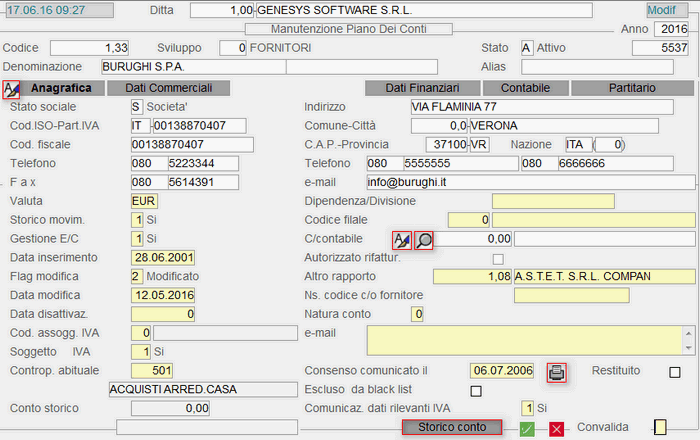
Fornitori: Dati Anagrafici - 1° videata- Con riferimento al Domicilio Fiscale del , impostare i seguenti campi:
- **Indirizzo**
- Codice **Comune** e denominazione
- **CAP** e **Provincia**
- Sigla e Codice **Nazione**
- In corrispondenza del campo **Comune**, sono attivi i seguenti tasti funzione:
- **F6** - ricerca per Denominazione
- **F8** - ricerca per Codice
- Se la selezione del codice Comune avviene mediante *find* (tasto **F6** o **F8**), sono proposti in automatico i dati relativi alla denominazione del Comune, al CAP e alla Provincia.
Per assegnare massivamente le Coordinate geografiche a tutti i Soggetti che ne sono sprovvisti, eseguire la funzione Assegna Coordinate Geografiche del modulo Gestione Servizi.
#### Altri Dati
**Codice ISO**
Nella finestra dell'*help in linea* (tasto **F10**), sono disponibili tutti i codici ISO relativi ai Paesi Membri della Comunità Europea.
Per l'Italia il codice ISO corrisponde alla sigla **IT**.
**Partita I.V.A./Codice fiscale**
Per entrambi i campi è previsto un controllo diretto ad accertare la validità del valore immesso: in caso di errore, il programma accetta il dato solo se forzato con il tasto **F3**.
**Nascita/Costituzione**
Se trattasi di Persona fisica o Ditta individuale, impostare la data di Nascita del soggetto anagrafico; se Società invece, indicare la data di Costituzione della stessa.
La data di Nascita/Costituzione deve essere impostata nel formato **GGMMAAAA**.
**Comune - Provincia**
Indicare il Comune e la Provincia di Nascita *(se Persona fisica o Ditta individuale)* o Costituzione (se *Società)*.
#### Sede Legale/Residenza
- Se trattasi di Persona fisica o Ditta individuale, in questa sezione è possibile inserire i dati relativi alla Residenza del soggetto anagrafico.
- Se Società invece, inserire i dati relativi alla Sede Legale.
- In entrambi i casi, i campi da valorizzare sono i seguenti:
- **Indirizzo**
- codice **Comune** e denominazione
- **CAP** e **Provincia**
- In corrispondenza del campo **Comune**, sono attivi i seguenti tasti funzione:
- **F6** - ricerca per Denominazione
- **F8** - ricerca per Codice
- Se la selezione del codice Comune avviene mediante *find* (tasto **F6** o **F8**), sono proposti in automatico i dati relativi alla denominazione del Comune, al CAP e alla Provincia.
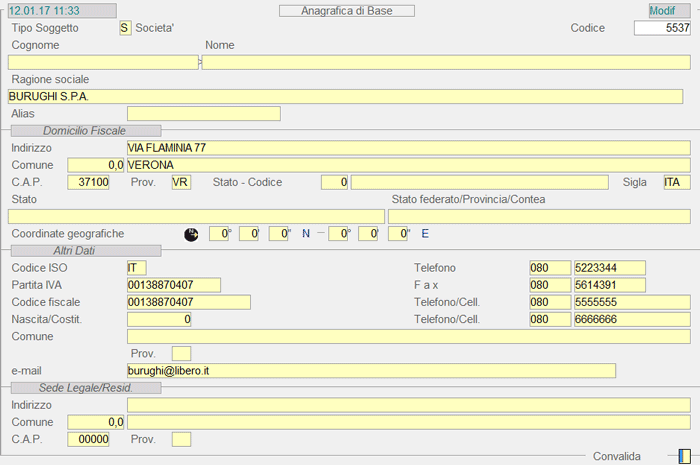
Fornitori: Anagrafica di Base- **Gestione E/C**
- Se è attivo il corrispondente [indicatore](https://gsdoc.genesyssoftware.eu/link/26461#bkmrk-storico-altri-contii) nell'Anagrafica Ditta, è possibile abilitare la Gestione Partite Scoperte per il selezionato, a condizione che il modulo gestione finanza sia presente nella configurazione dell'applicativo.
- L'indicatore Gestione E/C può assumere i seguenti valori:
- 0 = No
- **1** = Sì
- **2** = Sì, senza Situazione
- **Flag Modifica**
- Quest'indicatore mantiene la storia dei dati relativi al ed è aggiornato in automatico dal programma.
- Può assumere i seguenti valori:
- **1** = nuovo
- **2** = modificato
- **6** = nuovo ed esportato
- **7** = esportato a seguito di una modifica
- **Soggetto I.V.A.**
- Serve per classificare il ai fini IVA: l'elenco dei valori impostabili è presente nella finestra dell'*help in linea* (tasto **F10**).
- Per identificare un estero, impostare:
- **2** = CEE
- **3** = Extra CEE
- **4** = Repubblica di San Marino
- Altri valori da attenzionare sono:
- **9** = PA con IVA ad esigibilità sospesa
- **10** = PA soggetta a split payment
- **11** = split payment
Se sulla Causale Contabile è specificato un Conto Standard, questo avrà priorità rispetto a quello impostato sull'Anagrafica .
**Dipendenza/Divisione**
Riporta la descrizione del conto Dipendenza/Divisione, che facilita la ricerca dei per i quali è gestito il Rapporto Contabile: il programma infatti, provvede a concatenarla alla Ragione Sociale del stesso, agevolandone così l'individuazione.
**Codice Filiale**
L'opportuna valorizzazione di questo campo indica l'appartenenza del alla Filiale specificata, con conseguenti controlli sull'accessibilità al Conto e ai suoi movimenti.
In particolare, tutti gli Utenti per i quali sono state previste delle limitazioni all'uso delle Filiali, ossia tutti quelli associati ad una Filiale con Codice superiore a **9**, potranno accedere al Conto, solo se la Filiale ad essi associata corrisponde a quella impostata sul Fornitore.
Sugli Utenti con Codice Filiale da 0 *(zero)* a **9**, Non è eseguito alcun controllo ed è consentito l'accesso a qualsiasi Conto.
- **Conto Contabile**
- Individua il Conto abilitato alla gestione del Rapporto Contabile: lo scopo è quello di gestire più posizioni Fornitori Linee, a fronte di un unico Fornitore di Fatturazione, identificato appunto dal Conto Contabile.
- L'applicazione di questo Codice è nell'ambito del modulo Ciclo Passivo e comporta che:
- l'**Entrata Merci** sia registrata sulla posizione del Fornitore di Consegna
- le **Fatture d'Acquisto** siano intestate al Conto Contabile (Fornitore di Fatturazione). Inoltre, le Partite Aperte relative alle Fatture registrate saranno evidenziate sulla posizione del Conto Contabile
La manutenzione di questo campo è riservata ai soli utenti con *security class* inferiore a **5**.
#### Visualizzazione Conti Consegna agganciati al Fornitore 
- Cliccando sul pulsante  in corrispondenza del campo **Conto Contabile**, si attiva un *data-grid* con l'elenco di tutti i **Conti Consegna** associati al in esame.
- Si presti attenzione alle seguenti colonne - **NsCod**: è visualizzato il codice attribuito dal Rapporto Contabile al Conto Consegna
- **Rft**: se il *check-box* è attivo, significa che il Conto Consegna è autorizzato alla rifatturazione
- **Valido Dal**: è indicata la data d'Inizio Validità del Conto Consegna
- **Gerar.**: è indicato l'eventuale livello gerarchico

Fornitori: *drill-down* su campo Conto Contabile- **Autorizzato alla rifatturazione**
- L'attivazione di questo *check-box* è effettuata in automatico dal programma, relativamente ai Conti Consegna, ossia quei per i quali il Conto Contabile risulta valorizzato.Conseguentemente, occorre disattivare il *check-box*, per escludere *eventualmente* dalla Rifatturazione il Conto Consegna in esame.
- L'attivazione di questo *check-box* comporta l'inclusione del Conto Consegna nel Ciclo di Rifatturazione e nella Fatturazione per Conto Contabile.
- In caso contrario, il Conto Consegna sarà escluso dal Ciclo di Rifatturazione e i D.d.t. ad esso intestati saranno elaborati nel Ciclo di Fatturazione *standard*, comportando la generazione di Fatture distinte, comunque intestate al Conto Contabile.
Questo *check-box* ha risolto l'esigenza di codificare, tra i Fornitori di Consegna, oltre ai Punti Vendita *standard*, anche i Punti di Consegna dei Multicedi, la cui movimentazione deve, per ovvie ragioni, essere esclusa dalla stampa Fattura per Conto Contabile e dal flusso di Rifatturazione.
**Altro Rapporto**
Per i Fornitori che assumono anche la posizione di Clienti, impostare il corrispondente Conto Cliente, per avere un riferimento utile su entrambe le posizioni contabili. È opportuno precisare, che se ad esempio un Fornitore è a sua volta anche Cliente, in fase di pagamento, il programma visualizza un *alert* per indicare l'ammontare dell'eventuale credito, vantato dalla ditta nei confronti del Fornitore/Cliente.
La manutenzione di questo campo è riservata ai soli utenti con *security class* inferiore a 5.
**e-mail**
Il campo per l'inserimento dell'indirizzo e-mail può avere un'estensione massima di 64 caratteri.
#### Privacy
La sezione dedicata alla Privacy comprende i seguenti campi:
**Data comunicazione consenso**
Riporta la data in cui è stato stampato il Documento di consenso al trattamento dei dati personali (Informativa ex art.13 D.Lgs. 196/2003), con possibilità per l'utente di modificarla.
La stampa del Documento può essere eseguita in fase di manutenzione del Conto Fornitore, cliccando semplicemente sull'apposito pulsante .
La stampa è eseguita sul dispositivo output, selezionato nella videata del menù principale.
**Consenso restituito**
Attivare contestualmente alla ricezione del consenso al trattamento dei dati.
**Escluso da black list**
Questo parametro serve ad escludere un Fornitore residente in un Paese a fiscalità privilegiata, dall'obbligo della Comunicazione dei Dati IVA, o perchè rientra nei parametri di esclusione, o perchè il Codice Nazione è 799 e il Paese specifico Non rientra nella black list.
- **Comunicazione Dati rilevanti IVA**
- Il valore di quest'indicatore determina l'inclusione o l'esclusione del Conto, ai fini della Comunicazione IVA.
- Sono previsti i seguenti valori:
- 0 = il Conto è escluso
- **1** = il Conto gestisce prevalentemente importi non frazionati
- **2** = il Conto gestisce prevalentemente importi frazionati
- **3** = il Conto gestisce prevalentemente corrispettivi periodici
- Per selezionare il campo da interrogare, cliccare sul pulsante  corrispondente oppure valorizzare l'indicatore **Entità**, impostando:
- **S** per lo Stato Conto
- **C** per la Condizione di Pagamento
- **N** per la Condizione di Pagamento Nota Credito
- **T** per la Tabella Sconti
- **B** per la Nostra Banca d'appoggio
- La 1° colonna, ossia quella contenente l'icona , se evidenziata a sfondo *verde*, indica che l'entità è stata interrogata, mentre la 2° colonna, ossia quella contenente la sigla dell'entità, se a sfondo *verde*, indica che a quell'entità sono state apportate delle modifiche.
- Selezionato il campo, nel *data-grid* di destra si ottiene l'elenco delle modifiche apportate ad esso, con le seguenti informazioni:
- - Data e Ora di modifica
- - Codice dell'Operatore che l'ha eseguita
- - Codice e Descrizione del Tipo di modifica
- - Valore precedente alla modifica
- - eventuali Note
L'inserimento/modifica delle Note è possibile cliccando sul pulsante  corrispondente alla riga d'interesse.Dopo aver convalidato eventuali annotazioni, cliccare sul pulsante  per uscire dalla *window* e tornare alla videata principale.
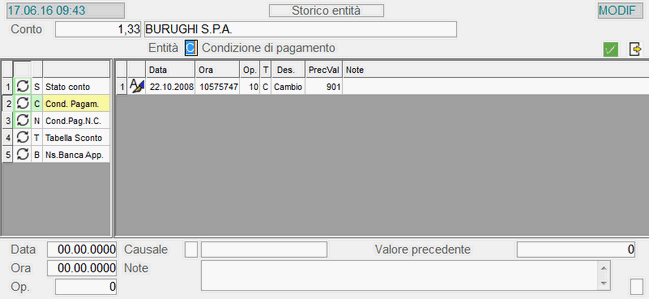
Fornitori: *window* Storico Entità---
### Dati Commerciali - 2° videata 
Questa videata include le specifiche necessarie alla Fatturazione e la sua compilazione risulta funzionale, nell'ambito del modulo Ciclo Attivo.
I primi campi da valorizzare sono i codici delle tabelle *(Modalità di Spedizione, Categoria, Zona, Agente...)* da agganciare al , per proporle in automatico in fase d'Immissione dei Documenti di .
Digitando il tasto funzione **F9** in corrispondenza dei singoli campi, si ha la possibilità d'inserire, modificare o interrogare i dati delle tabelle, in modo diretto ed immediato, senza abbandonare l'attività di manutenzione.

Fornitori: Dati del Rapporto Commerciale - 2° videata**Modalità Spedizione**
Indicare la modalità di spedizione adottata dal , assumendola dall'apposita [tabella](https://gsdoc.genesyssoftware.eu/page-function/E27010101070000000/1?old=E27%2Fcomn%2FM0026.htm) del Ciclo Attivo.
**Categoria**
Impostare il codice della Categoria da attribuire al soggetto codificato, assumendolo dall'apposita [tabella](https://gsdoc.genesyssoftware.eu/page-function/E27010103010000000/1?old=E27%2Fcomn%2FM0007.htm) del Ciclo Attivo.
**Zona**
Indicare la Zona di riferimento del codificato, assumendola dall'apposita [tabella](https://gsdoc.genesyssoftware.eu/page-function/E27010103030100000/1?old=E27%2Fcomn%2FM0008.htm) del Ciclo Attivo.
Il campo è finalizzato alla gestione di dati statistici.
**Agente**
L'impostazione di questo campo realizza l'aggancio tra il e l'Agente specificato.
I dati sono assunti dalla rispettiva [tabella](https://gsdoc.genesyssoftware.eu/page-function/E27010211000000000/1?old=E27%2Fcomn%2FM0015.htm).
**Codice Sconto**
Inserire il codice della tabella [Sconti](https://gsdoc.genesyssoftware.eu/page-function/E27010105010000000/1?old=E27%2Fcomn%2FM0035.htm) da associare al Fornitore.
- **Profilo logistico**
- Specificare il profilo logistico del Fornitore, per determinare il criterio di allestimento della merce in fase di carico.
- Se l'indicatore Adeguamento B&T è attivo sul profilo logistico, sarà adeguato il Block & Tier degli Articoli, che presentano il valore **98**, in corrispondenza del campo anagrafico Variabili B&T.
- Nelle funzioni d'immissione [Ordini Fornitori](https://gsdoc.genesyssoftware.eu/page-function/E1025020103020000/1?old=E25%2F02010302.htm), [Ordini da Contratto](https://gsdoc.genesyssoftware.eu/page-function/E1025020103010000/1?old=E25%2F02010301.htm) e [Documenti di Acquisto](https://gsdoc.genesyssoftware.eu/page-function/E1025020302020000/1?old=E25%2F02030202.htm), l'indicazione del Tipo Allestimento consente di definire correttamente il numero degli strati di cui è composto il pallet, in base al profilo logistico del Fornitore.
- Affinchè l'indicazione del numero strati sia corretta, nell'[AnagraficaArticoli](https://gsdoc.genesyssoftware.eu/page-function/E28010301000000000/1?old=E28%2Fcomn%2FM0041.htm), occorre impostare l'altezza del collo e il B&T del pallet.
- **Chiusura settimanale**
- È possibile specificare il giorno di chiusura settimanale.
- Sono previsti i seguenti valori:
- **1** = Lunedì
- **2** = Martedì
- **3** = Mercoledì
- **4** = Giovedì
- **5** = Venerdì
- **6** = Sabato
- **7** = Domenica
Impostare 0 *(zero)* per non specificare alcun giorno di chiusura.
**Ferie dal... al**
L'indicazione delle date d'inizio e fine ferie inibisce l'immissione di Documenti di Consegna durante questo periodo.
**Indicatore Statistiche**
L'attivazione di quest'indicatore (valore **1**) abilita la Gestione Statistiche sul considerato.
- **Indicatore Posizione Socio**
- La valorizzazione di quest'indicatore (valore **1**) specifica che è attiva la Posizione Socio, fornendo un'informazione utile solo per il modulo Gestione Conferimenti.
- Se attiva la Posizione Socio, è possibile inserire i seguenti dati:
- Numero delibera
- Data ammissione
- Quota associativa
Sulle Dichiarazioni d'Intento con validità nell'anno corrente è previsto un controllo sui **Fornitori**, in fase d'inserimento/modifica, sull'importo del plafond disponibile della Ditta, per cui è possibile impostare al massimo il plafond residuo, che è appunto determinato dalla differenza tra quello della Ditta e quello assegnato a tutti i Fornitori.
**Numero**
Numero della Dichiarazione d'Intento, composto da 10 caratteri alfanumerici (campo obbligatorio).
**Data**
Data della Dichiarazione d'Intento.
**Importo**
Importo del Plafond (campo obbligatorio).
**% alert**
La % alert impostata in questo campo è *prioritaria* rispetto a quella eventualmente indicata nei [Parametri Funzionali Ditta](https://gsdoc.genesyssoftware.eu/page-function/E1020010109040400/1?old=E20%2F0101090404.htm).
**Data Fattura**
In questo campo, aggiornato in automatico dal programma, è riportata la Data della Fattura che ha generato lo sforamento del plafond (solo in fase d'inserimento).
**Numero Fattura**
In questo campo, aggiornato in automatico dal programma, è riportato il Numero della Fattura che ha generato lo sforamento del plafond (solo in fase d'inserimento).
**Serie Fattura**
In questo campo, aggiornato in automatico dal programma, è riportata la Serie della Fattura che ha generato lo sforamento del plafond (solo in fase d'inserimento).
**Ordini in essere**
In questo campo, aggiornato in automatico dal programma, è riportato l'importo del plafond utilizzato sugli Ordini in essere (solo in fase d'inserimento).
**DDT da ricevere/fatturare**
In questo campo, aggiornato in automatico dal programma, è riportato l'importo del plafond utilizzato sui D.d.t. da ricevere/fatturare (solo in fase d'inserimento).
**Fatture emesse/ricevute**
In questo campo, aggiornato in automatico dal programma, è riportato l'importo del plafond utilizzato sulle Fatture emesse o ricevute (solo in fase d'inserimento).
**Note Credito**
In questo campo, aggiornato in automatico dal programma, è riportato l'importo del plafond utilizzato sulle Note Credito (solo in fase d'inserimento).
- **Stato Plafond**
- Il valore di questo campo indica lo stato del plafond:
- **1** = capiente
- **3** = sconfinamento
- **5** = esaurita
- **7** = completa
- **9** = chiusa
Nel caso di Gestione del Plafond attiva, questo valore è modificabile dall'utente solo in fase di inserimento.
**Convalida**
Se è attiva la Gestione del Plafond, per confermare le modifiche apportate, è richiesta la forzatura con il tasto **F3**. Diversamente, è possibile convalidare o annullare le modifiche come di consueto.
In fase d'immissione di un [Documento di Consegna](https://gsdoc.genesyssoftware.eu/books/modl-pref35-produz-e-distribuz-gassosi-Ju9/page/2321-documenti-consegna-1-immetti), se sul Cliente sono presenti Note aggiuntive e/o Memo, cliccando su [appositi pulsanti](https://gsdoc.genesyssoftware.eu/books/modl-pref35-produz-e-distribuz-gassosi-Ju9/page/2321-documenti-consegna-1-immetti#:~:text=di%2080.-,Convalida,-Al%20piede%20della) in corrispondenza della Convalida (1° videata), è possibile visualizzare sia le Note che il Memo.
**Linea Fatturazione/Ricavo**
Un valore maggiore di 0 *(zero)* consente di far confluire i in una Contropartita diversa da quella specificata nell'[Anagrafica dell'Articolo](https://gsdoc.genesyssoftware.eu/books/modl-pref10-management/page/131-articoli-magazzino-anagrafica-contabile-articoli). Il nuovo Conto è individuato direttamente dal programma, sommando alla Contropartita specificata sull'Articolo il valore **1000** (se Linea Fatturazione = **1**), **2000** (se Linea Fatturazione = **2**) e cosí via.
Questo campo può assumere solo valori compresi tra 0 e **9**: impostando 0 sarà assunta per *default* la Contropartita indicata nell'[Anagrafica dell'Articolo](https://gsdoc.genesyssoftware.eu/books/modl-pref10-management/page/131-articoli-magazzino-anagrafica-contabile-articoli).
***Esempio:*** Supponiamo che nell'Anagrafica Articolo sia stata specificata la Contropartita **13** e sul la Linea **1**, in questo caso la Contropartita assumerà valore **1013**. Qualora però, la Linea Fatturazione fosse impostata anche sulla Causale Contabile, il programma provvederebbe ad assumere questa.
- **Tipo Documento**
- Indicare il Documento di Vendita emesso abitualmente al e l'eventuale raggruppamento.
- I valori ammessi sono i seguenti:
- 0 = Bolle Giornaliere - raggruppamento nella Fatturazione Differita Giornaliera
- **1** = Bolle Settimanali - raggruppamento nella Fatturazione Differita Settimanale
- **2** = Bolle Quindicinali - raggruppamento nella Fatturazione Differita Quindicinale
- **3** = Bolle Mensili - raggruppamento nella Fatturazione Differita Mensile
- **5** = Fattura Accompagnatoria
- **7** = Fattura Scontrinata
- **8** = Ricevuta Fiscale
- **Tipo Emissione Documenti**
- Permette di disciplinare la stampa delle condizioni commerciali sui D.d.t. di reso a Fornitore.
- In dettaglio, i valori ammessi per quest'indicatore sono:
- **1** = Non stampa Prezzo Unitario su D.d.t.
- **2** = Non stampa Sconti su Fattura
- **3** = Non stampa Netto Riga su D.d.t.
- **4** = Non stampa Totale su D.d.t.
- **6** = Non stampa Prezzo e Sconti su D.d.t.
- **7** = Non stampa Prezzo, Sconti e Netto Riga su D.d.t.
- **8** = Non stampa Prezzo, Sconti, Netto Riga e Totale su D.d.t.
- **9** = Non stampa Netto Riga e Totale (scelta 3+4)
#### Condizioni Ordini Acquisto
**Ripristina stato evasione**
In caso di modifica/cancellazione di un Documento con cui si evade un Ordine di Acquisto, quest'indicatore, se attivo, comporta il ripristino dello Stato «Da Evadere» sull'Ordine interessato.
Impostando il valore **9**, invece, il controllo sarà effettuato a livello generale sui [Parametri Funzionali Ditta](https://gsdoc.genesyssoftware.eu/page-function/E1025010109040400/1?old=E25%2F0101090404.htm) (*check-box* **Ripristina stato evasione**) oppure, per le Ditte su cui è attiva la Gestione Depositi, sarà controllato il valore del campo **Ripristina stato OdA** dell'[Anagrafica Depositi](https://gsdoc.genesyssoftware.eu/page-function/E25010109110000000/1?old=E25%2Fcomn%2FM0039.htm).
#### Responsabili
Sono nominativi attinti dall'[Anagrafica di Base](https://gsdoc.genesyssoftware.eu/page-function/E1000102010000000/1?old=EE0%2F010201.htm) e individuano rispettivamente, il Responsabile delle Vendite e il Responsabile degli Acquisti: impostando correttamente il Codice Conto, il programma visualizza in automatico il Nome e il Cognome del Responsabile indicato.
**Interlocutori**
Cliccando sull'apposito pulsante , il programma visualizza in un *data-grid* l'elenco degli [Interlocutori](https://gsdoc.genesyssoftware.eu/books/modl-pref10-management/page/129-interlocutori) associati al .
In corrispondenza di ciascuna riga, è attivo un *drill-down*  per accedere direttamente alla manutenzione [Interlocutori](https://gsdoc.genesyssoftware.eu/books/modl-pref10-management/page/129-interlocutori).
Inoltre, se si è selezionato come Tipo lavoro «Manutenzione» o «Inserimento», cliccando sul pulsante , è possibile inserire un nuovo Interlocutore.
Se al non risulta associato alcun Interlocutore, avendo selezionato come Tipo lavoro «Manutenzione» o «Inserimento», cliccando sull'apposito pulsante , si accede direttamente all'anagrafica degli [Interlocutori](https://gsdoc.genesyssoftware.eu/books/modl-pref10-management/page/129-interlocutori), con possibilità di codificare nuovi soggetti.
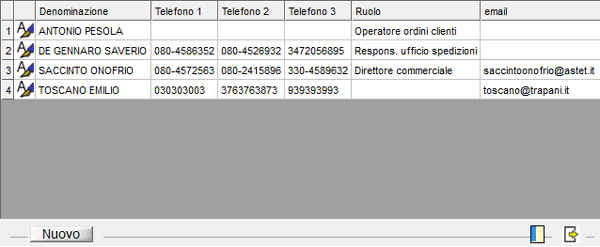
Fornitori: *window* Interlocutori #### Raggruppamenti 
Cliccando sul tasto *label* Raggruppamenti, si attiva la *window* in cui è possibile manutenere il Raggruppamento (o i Raggruppamenti) assegnato al Fornitore. È possibile gestire fino a 4 Raggruppamenti Fornitori, che devono essere *preventivamente* inseriti nelle rispettive [Tabelle procedurali](https://gsdoc.genesyssoftware.eu/page-function/E1000101074900000/1?old=EE0%2F01010749.htm) della Gestione Servizi.
Tramite questi Raggruppamenti, è possibile gestire i diritti d'accesso in modo più selettivo.

Fornitori: *window* Raggruppamenti---
### Dati Finanziari - 3° videata 
In questa sezione sono evidenziati i dati relativi alla Situazione Finanziaria del : alcuni di questi sono statici *(Fatturato, Importo Fido...)*, mentre altri sono aggiornati in tempo reale, assumendo i dati dalle Partite Scoperte.
Per richiedere l'aggiornamento automatico della Situazione Finanziaria , è sufficiente cliccare sull'apposito pulsante  (tasto **F4**).
Dalla videata Dati Finanziari inoltre, è possibile accedere direttamente all'[Inquiry Partite Scoperte](https://gsdoc.genesyssoftware.eu/page-function/E1021022003000000/1?old=E21%2F022003.htm), cliccando sul tasto *label*  in alto a sinistra.
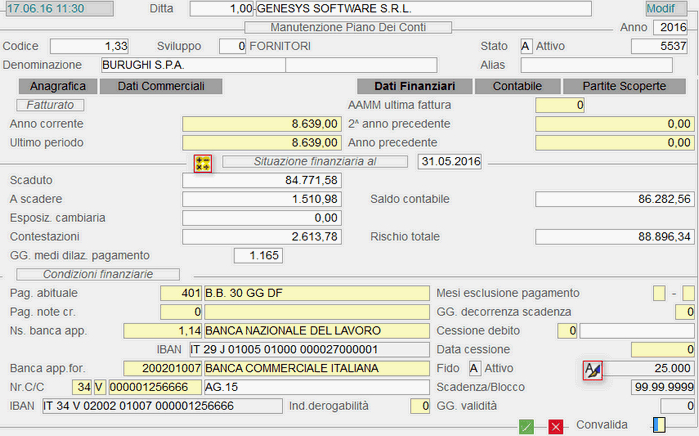
Fornitori: Dati Finanziari - 3° videata#### Situazione Finanziaria
**Saldo Contabile**
Corrisponde alla somma degli importi indicati nei campi **Scaduto** e **A Scadere**.
#### Condizioni Finanziarie
**Condizione di Pagamento abituale**
La corretta valorizzazione di questo campo è fondamentale per una gestione intelligente dell'Estratto Conto Cliente e, d'altra parte, la Condizione di Pagamento, impostata in questo campo, sarà proposta in automatico in fase d'immissione Prima Nota e registrazione dei Documenti di Magazzino e di .
**Condizione Pagamento Note Credito**
La Condizione di Pagamento specificata in questo campo è proposta in automatico, in fase d'immissione [Prima Nota](https://gsdoc.genesyssoftware.eu/page-function/E1020020101000000/1?old=E20%2F020101.htm) di Note Credito .
Qualora questo campo non fosse gestito, il programma proporrà la Condizione di Pagamento Abituale.
**Nostra Banca d'appoggio**
Specificare la Banca su cui il Fornitore emette Ri.Ba. e SDD. È un dato solo informativo.
**Banca d'appoggio Fornitore**
Specificare la Banca da cui si eseguono i Bonifici al Fornitore.
**Numero C/C**
In corrispondenza del suddetto campo, prima del Conto Corrente, sono presenti i campi **CIN Europa** e **CIN Italia**, la cui valorizzazione è richiesta ai che si avvalgono di modalità di pagamento legate alle [coordinate bancarie europee](https://gsdoc.genesyssoftware.eu/page-function/E1000000000000000/1?old=E10%2Fcomn%2FM0002.htm%2301).
Il Conto Corrente bancario è assunto in automatico dal programma in fase di registrazione di Bonifici a Fornitore.
**Giorni Decorrenza Scadenze**
Impostare i giorni di decorrenza a partire dalla data di riferimento delle Scadenze: indicando **30**, le varie Scadenze decorreranno a partire da fine mese, impostando un valore maggiore di 0 *(zero)* invece, le scadenze slitteranno al giorno indicato del mese successivo.
***Esempio:*** si consideri la Fattura num. 123 del **14/07** avente due scadenze: il **14/08** e il **14/09**.
Impostando il valore **30**, le scadenze risulteranno il **30/08** ed il **30/09**.
Se, invece, s'imposta ad esempio il valore **18**, le scadenze risulteranno **18/08** e **18/09**.
- La gestione del Fido si avvale di un apposito archivio, in cui ciascun *record* individua le singole variazioni *(apertura, blocchi, sblocchi...)* apportate nel tempo al Fido assegnato.
- In qualsiasi momento, è possibile ricostruire il percorso storico rappresentativo , con possibilità di conoscere, per singola variazione, l'Operatore che l'ha disposta e la relativa motivazione.
- Per accedere alla *window* di Gestione Fido, posizionarsi sul campo **Convalida** della videata Dati Finanziari, digitare la lettera **m** seguita dal tasto INVIO, quindi cliccare sul *drill-down*  in corrispondenza del campo **Fido**.
- È possibile prevedere eventualmente una **password** per controllare l'accesso ai dati del Fido.
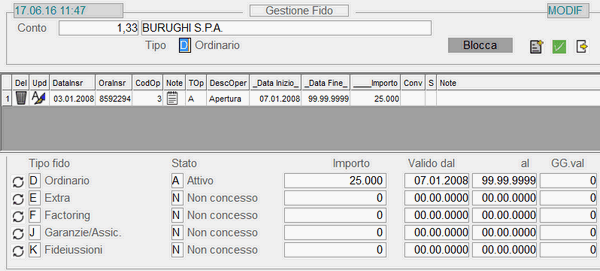
Fornitori: *window* Gestione Fido- **Tipo**
- Sono previste le seguenti tipologie di Fido:
- **D - Ordinario**
Fido concesso dal Fornitore all'Azienda.
- **E - Extra**
Ulteriore Fido concesso dal Fornitore all'Azienda, in aggiunta al Fido ordinario e per un periodo di tempo limitato.
- **F - Factoring**
Fido concesso dalla Società di Factoring all'Azienda, relativamente ai crediti del Cliente ceduto.
- **B - Bancario**
Fido concesso dalla Banca sullo scoperto di Conto Corrente.
- **G - Anticipazione Fatture**
Fido concesso dalla Banca sulle operazioni di anticipazione effetti.
- **S - Sconto Effetti**
Fido concesso dalla Banca sulle operazioni di sconto effetti.
- **Operazione**
- In fase di primo accesso, è consentita solo l'immissione di un movimento di Tipo **A - Apertura**, indispensabile ai fini dell'attivazione del Fido.
- Nei successivi accessi, sarà possibile inserire le seguenti operazioni:
- **B - Blocco**
Comporta la sospensione del Fido da parte del soggetto erogante, per un periodo di tempo prestabilito.
- **C - Sblocco**
Comporta la riattivazione del Fido da parte del soggetto erogante, per un periodo di tempo prestabilito.
- **I - Incremento**
Dispone l'incremento del Fido da parte del soggetto erogante, per un periodo di tempo prestabilito.
- **D - Decremento**
Dispone il decremento del Fido da parte del soggetto erogante, per un periodo di tempo prestabilito.
- **R - Revoca**
Comporta la revoca del Fido da parte del soggetto erogante.
É un'operazione reversibile in quanto, attraverso forzatura, è possibile reintegrare il Fido.
- **V - Validità**
Consente di modificare il periodo di validità del Fido da parte del soggetto erogante.
- È previsto un apposito automatismo che provvede a proporre, dopo un movimento di **Apertura** (Tipo **A**), un movimento di **Blocco** (Tipo **B**) e, dopo questo, un movimento di **Sblocco** (Tipo **S**), allo scopo di guidare l'operatore nell'immissione dei movimenti.
- Di ciascuna operazione immessa, sono memorizzate in automatico la **data** e l'**ora** d'inserimento e l'**Operatore** che esegue l'immissione, se previsto nell'Anagrafica dell'Utente.
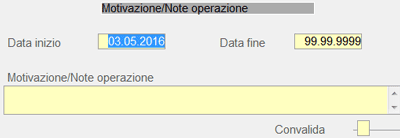- I parametri sono:
- - Data inizio del blocco/sblocco
- - Data fine del blocco/sblocco
- - Motivazione/Note operative
Alla conferma del blocco/sblocco, saranno registrati tanti movimenti quanti sono i Fidi bloccati/sbloccati con i rispettivi Importi, al piede della videata.
- In corrispondenza di ciascuna riga, sono attivi i seguenti pulsanti:
-  - per cancellare il movimento
-  - per modificare il movimento
-  - per inserire annotazioni
- Le operazioni di modifica e cancellazione sono ammesse per i soli movimenti in Stato **P - Provvisorio**.
- Affinchè un movimento inserito cessi di essere in stato **P - Provvisorio**, occorre che l'Utente esegua, nell'ordine indicato, le seguenti operazioni:
- convalida del movimento immesso, cliccando sull'apposito pulsante 
- convalida definitiva nella videata Dati Finanziari dell'Anagrafica .
- Al piede della *window* Gestione Fido, è fornito un prospetto riepilogativo riportate, per ogni [Tipo Fido](#tipoFido), le seguenti informazioni:
- Stato
- Importo
- Periodo di Validità
- La convalida dei movimenti immessi determina:
- l'aggiornamento automatico del prospetto riepilogativo, al piede della *window* Gestione Fido
- l'aggiornamento dell'archivio movimenti Fido e dei campi dedicati alla gestione dello stesso, nella videata Dati Finanziari del .
---
I Dati Contabili completano le informazioni relative al e sono riportati per l'esercizio corrente e per quello precedente.
La gestione dei progressivi contabili è completamente a carico dell'applicativo, anche per le operazioni di Chiusura/Apertura dello Stato Patrimoniale. L'aggiornamento avviene contestualmente all'immissione [Prima Nota](https://gsdoc.genesyssoftware.eu/page-function/E1020020101000000/1?old=E20%2F020101.htm) e durante l'esecuzione delle funzioni di Passaggio Anno, solo in casi eccezionali, per correggere eventuali anomalie, l'Utente avrà la necessità di intervenire manualmente.
I progressivi relativi al Libro Giornale e ai Partitari sono aggiornati durante le relative stampe definitive.
**Stato Elaborazione Chiusure**
Evidenzia l'operazione di Passaggio Anno effettuata sul Conto. Il suo valore deve essere coerente con quello riportato nei [Dati Anagrafici Ditta](https://gsdoc.genesyssoftware.eu/link/26461#bkmrk-stato-chiusureindica).
Evitare modifiche arbitrarie.
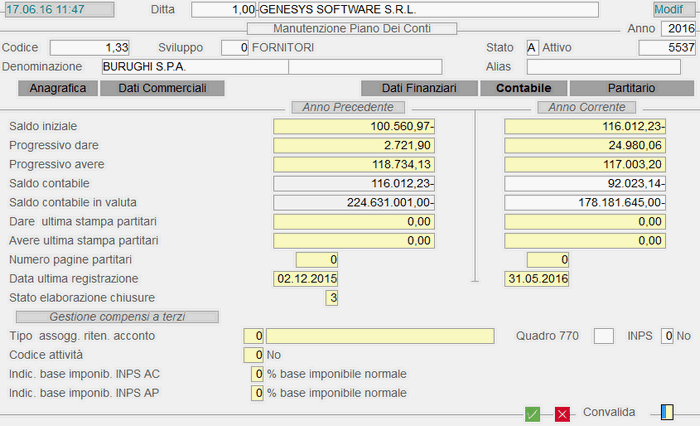
Fornitori: Dati Contabili - 4° videata#### Gestione Compensi a Terzi
- **Tipo Assoggettamento Ritenuta d'Acconto**
- Il Codice inserito in questo campo identifica il Tipo di Assoggettamento alla Ritenuta d'Acconto, previsto per il Collaboratore/Consulente.
- Con l'impostazione del Codice, il programma visualizza in automatico:
- la descrizione
- il relativo quadro del Modello 770
- l'assoggettamento alla ritenuta previdenziale
L'elenco di tutti i Codici Attività è presente nella finestra dell'*help in linea* (tasto **F10**).
**Indicatore base imponibile INPS AC-AP**
Previsto per gli esercizi corrente e precedente, esprime in percentuale il valore della base imponibile, *normale* o *ridotta*, richiesta dal Collaboratore/Consulente.
# 1.2.2.2 - Fornitori: 2. Aggiornamento Anagrafica

- A livello di menù, la funzione di Aggiornamento Anagrafica prevede la seguente selezione:
- **1** - [Parametri](#01)
---
[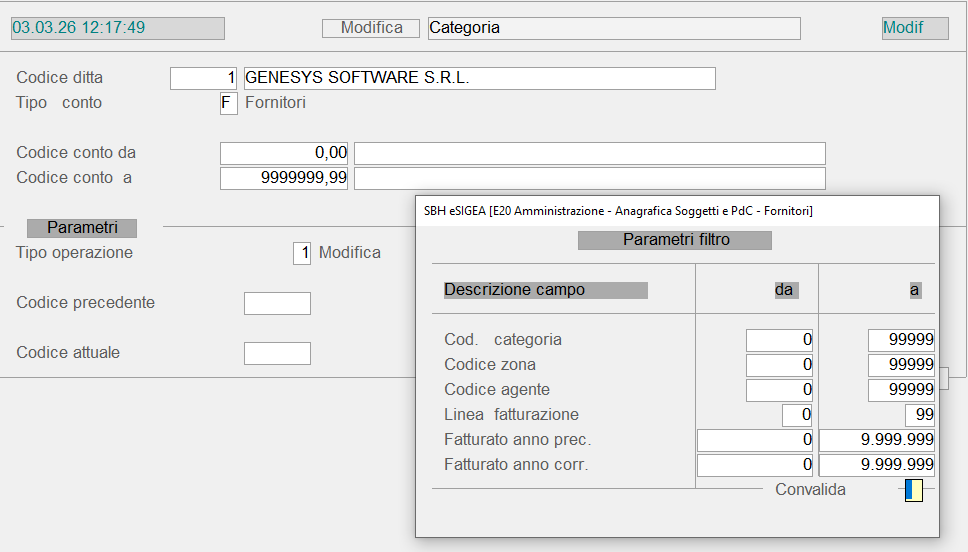](https://gsdoc.genesyssoftware.eu/uploads/images/gallery/2026-03/qSximage.png)
Aggiornamento Anagrafica Fornitori.**Ditta**
Inserire il codice Ditta per l'individuazione della stessa.
**Tipo Conto**
Trattandosi dell'aggiornamento dell'[Anagrafica Fornitori](https://gsdoc.genesyssoftware.eu/books/modl-pref10-management/page/1221-fornitori-1-dati-anagraficicontabili), il programma setta in automatico il Tipo Conto a **F**.
**Codice Conto da... a**
Impostare il Codice del da sottoporre ad aggiornamento: per estendere la modifica a più , è sufficiente specificarne il *range* di Conti.
In corrispondenza del Codice di fine, digitando il tasto ***Page Down***, è possibile accedere ad una successiva *window* per l'impostazione dei parametri di filtro, che consentono di limitare ulteriormente la selezione, in base alle specifiche indicate.
#### Parametri
Nella sezione dedicata ai Parametri poi, è sufficiente specificare il **Codice Precedente** da modificare ed il **Codice Attuale** da attribuire al parametro, affinché la funzione, dopo la Convalida dei dati immessi, esegua l'aggiornamento.