# 1.2.2.1 - Fornitori: 1. Dati Anagrafici/Contabili

**Codice**
È un Codice numerico di 9 cifre da impostare nel formato **AAAAAAAMM**, dove AAAAAAA è una una parte intera di 7 cifre che identifica l'*Analitico*, mentre MM è una parte decimale di 2 cifre che specifica il *Mastro*.
Per *Analitico* s'intende un progressivo che individua il Conto nell'ambito del *Mastro*. Dopo aver indicato il Mastro, l'Utente ha possibilità di assegnare al un qualsiasi Codice a sua scelta o di avvalersi dell'automatismo fornito dal programma, che attribuisce una numerazione progressiva ai Codici dei Conti agganciati al medesimo Mastro. Per avvalersi di questo automatismo, in fase d'inserimento, è sufficiente impostare 0 *(zero)* seguito dal Mastro, affinché il programma attribuisca all'Analitico un Codice progressivo.
***Esempio***: il Codice Conto **1,33** (Analitico 1, Mastro 33) indica che si sta interessando il Conto **1** del Mastro **33**.
Verificare che il Mastro utilizzato abbia **Tipo File: F - Fornitori**.
Per ricercare un già esistente, impostare solo il **Mastro** seguito dal tasto **F6**, quindi digitare sul campo [Denominazione](#denominazione) il tasto funzionale apposito.
**Sviluppo**
Identifica un Conto di Sviluppo nell'ambito del Mastro selezionato.
Il Conto inserito erediterà la Classificazione dei Conti, associata al Mastro e allo Sviluppo specificati.
- **Stato**
- Al suo valore è subordinato l'utilizzo del Conto in fase di registrazione documenti.
- Lo Stato Conto può assumere i seguenti tre valori:
- **A - Attivo**
Indica che il può essere interessato in tutte le operazioni contabili.
- **C - Cessato**
Indica che il Conto è in fase d'estinzione: questo si verifica quando, alla chiusura di tutte le partite, i rapporti tra Azienda e saranno interrotti.
È uno stato propedeutico a quello di Disattivazione.
- **D - Disattivo**
Indica che il Conto non è più Attivo e pertanto, è inibita la possibilità di effettuare operazioni che lo interessino.
- **Denominazione**
- Se trattasi di Persona fisica o Ditta individuale, inserire Cognome e Nome del soggetto. Se trattasi di Società invece, impostare la Ragione Sociale/Denominazione.
- È attiva la ricerca con i seguenti tasti funzione:
- **F1** - ricerca per Denominazione/Ragione Sociale
- **F2** - ricerca per Partita IVA
- **F3** - ricerca per Alias
- **F4** - ricerca per Codice fiscale
---
### Tasti Label
- L'Anagrafica è disposta su più videate, ciascuna delle quali dedicata alla visualizzazione di specifiche categorie di dati.
- Con l'intento di velocizzare il passaggio da una videata all'altra, sono stati predisposti i seguenti tasti *label*, da digitare in corrispondenza della Convalida:
- 1. [](#d.anagrafici) Dati Anagrafici del Fornitore
- 2. [](#d.comm.li) Dati relativi al Rapporto Commerciale
- 3. [](#dati_finanziari) Informazioni relative alla Situazione Finanziaria del Fornitore
- 4. [](#dati_contabili) Dati Contabili del Fornitore
- 5. [](https://gsdoc.genesyssoftware.eu/page-function/E20022001000000000/1?old=E20%2Fcomn%2FM0016.htm)Per accedere all'[Inquiry Partitari Co.Ge.](https://gsdoc.genesyssoftware.eu/page-function/E20022001000000000/1?old=E20%2Fcomn%2FM0016.htm) da tutte le videate, eccetto quella relativa ai Dati Finanziari
- 6. [](https://gsdoc.genesyssoftware.eu/page-function/E1021022003000000/1?old=E21%2F022003.htm)Per accedere all'[Inquiry Partite Scoperte](https://gsdoc.genesyssoftware.eu/page-function/E1021022003000000/1?old=E21%2F022003.htm) dalla videata Dati Finanziari
- Poiché le generalità del confluiscono nell'Anagrafica di Base, prima d'inserire un nuovo soggetto, verificare se l'Anagrafica è già presente in questo archivio perché in questo caso è sufficiente richiamarla, senza procedere all'inserimento manuale dei dati.
Sul campo **Denominazione** è attiva la ricerca con gli appositi [tasti funzionali](#denominazione).
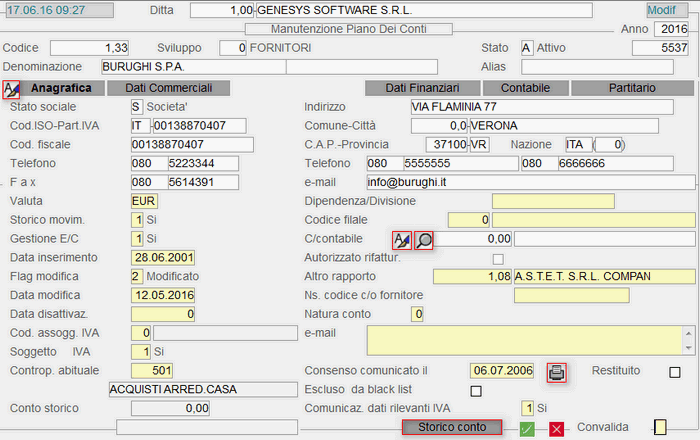
Fornitori: Dati Anagrafici - 1° videata- Con riferimento al Domicilio Fiscale del , impostare i seguenti campi:
- **Indirizzo**
- Codice **Comune** e denominazione
- **CAP** e **Provincia**
- Sigla e Codice **Nazione**
- In corrispondenza del campo **Comune**, sono attivi i seguenti tasti funzione:
- **F6** - ricerca per Denominazione
- **F8** - ricerca per Codice
- Se la selezione del codice Comune avviene mediante *find* (tasto **F6** o **F8**), sono proposti in automatico i dati relativi alla denominazione del Comune, al CAP e alla Provincia.
Per assegnare massivamente le Coordinate geografiche a tutti i Soggetti che ne sono sprovvisti, eseguire la funzione Assegna Coordinate Geografiche del modulo Gestione Servizi.
#### Altri Dati
**Codice ISO**
Nella finestra dell'*help in linea* (tasto **F10**), sono disponibili tutti i codici ISO relativi ai Paesi Membri della Comunità Europea.
Per l'Italia il codice ISO corrisponde alla sigla **IT**.
**Partita I.V.A./Codice fiscale**
Per entrambi i campi è previsto un controllo diretto ad accertare la validità del valore immesso: in caso di errore, il programma accetta il dato solo se forzato con il tasto **F3**.
**Nascita/Costituzione**
Se trattasi di Persona fisica o Ditta individuale, impostare la data di Nascita del soggetto anagrafico; se Società invece, indicare la data di Costituzione della stessa.
La data di Nascita/Costituzione deve essere impostata nel formato **GGMMAAAA**.
**Comune - Provincia**
Indicare il Comune e la Provincia di Nascita *(se Persona fisica o Ditta individuale)* o Costituzione (se *Società)*.
#### Sede Legale/Residenza
- Se trattasi di Persona fisica o Ditta individuale, in questa sezione è possibile inserire i dati relativi alla Residenza del soggetto anagrafico.
- Se Società invece, inserire i dati relativi alla Sede Legale.
- In entrambi i casi, i campi da valorizzare sono i seguenti:
- **Indirizzo**
- codice **Comune** e denominazione
- **CAP** e **Provincia**
- In corrispondenza del campo **Comune**, sono attivi i seguenti tasti funzione:
- **F6** - ricerca per Denominazione
- **F8** - ricerca per Codice
- Se la selezione del codice Comune avviene mediante *find* (tasto **F6** o **F8**), sono proposti in automatico i dati relativi alla denominazione del Comune, al CAP e alla Provincia.
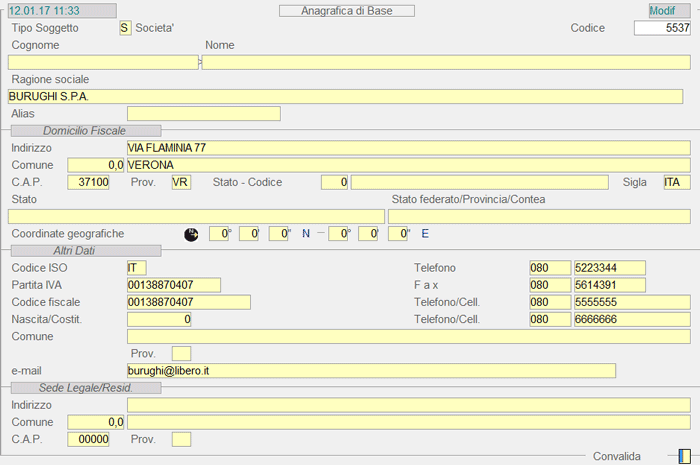
Fornitori: Anagrafica di Base- **Gestione E/C**
- Se è attivo il corrispondente [indicatore](https://gsdoc.genesyssoftware.eu/link/26461#bkmrk-storico-altri-contii) nell'Anagrafica Ditta, è possibile abilitare la Gestione Partite Scoperte per il selezionato, a condizione che il modulo gestione finanza sia presente nella configurazione dell'applicativo.
- L'indicatore Gestione E/C può assumere i seguenti valori:
- 0 = No
- **1** = Sì
- **2** = Sì, senza Situazione
- **Flag Modifica**
- Quest'indicatore mantiene la storia dei dati relativi al ed è aggiornato in automatico dal programma.
- Può assumere i seguenti valori:
- **1** = nuovo
- **2** = modificato
- **6** = nuovo ed esportato
- **7** = esportato a seguito di una modifica
- **Soggetto I.V.A.**
- Serve per classificare il ai fini IVA: l'elenco dei valori impostabili è presente nella finestra dell'*help in linea* (tasto **F10**).
- Per identificare un estero, impostare:
- **2** = CEE
- **3** = Extra CEE
- **4** = Repubblica di San Marino
- Altri valori da attenzionare sono:
- **9** = PA con IVA ad esigibilità sospesa
- **10** = PA soggetta a split payment
- **11** = split payment
Se sulla Causale Contabile è specificato un Conto Standard, questo avrà priorità rispetto a quello impostato sull'Anagrafica .
**Dipendenza/Divisione**
Riporta la descrizione del conto Dipendenza/Divisione, che facilita la ricerca dei per i quali è gestito il Rapporto Contabile: il programma infatti, provvede a concatenarla alla Ragione Sociale del stesso, agevolandone così l'individuazione.
**Codice Filiale**
L'opportuna valorizzazione di questo campo indica l'appartenenza del alla Filiale specificata, con conseguenti controlli sull'accessibilità al Conto e ai suoi movimenti.
In particolare, tutti gli Utenti per i quali sono state previste delle limitazioni all'uso delle Filiali, ossia tutti quelli associati ad una Filiale con Codice superiore a **9**, potranno accedere al Conto, solo se la Filiale ad essi associata corrisponde a quella impostata sul Fornitore.
Sugli Utenti con Codice Filiale da 0 *(zero)* a **9**, Non è eseguito alcun controllo ed è consentito l'accesso a qualsiasi Conto.
- **Conto Contabile**
- Individua il Conto abilitato alla gestione del Rapporto Contabile: lo scopo è quello di gestire più posizioni Fornitori Linee, a fronte di un unico Fornitore di Fatturazione, identificato appunto dal Conto Contabile.
- L'applicazione di questo Codice è nell'ambito del modulo Ciclo Passivo e comporta che:
- l'**Entrata Merci** sia registrata sulla posizione del Fornitore di Consegna
- le **Fatture d'Acquisto** siano intestate al Conto Contabile (Fornitore di Fatturazione). Inoltre, le Partite Aperte relative alle Fatture registrate saranno evidenziate sulla posizione del Conto Contabile
La manutenzione di questo campo è riservata ai soli utenti con *security class* inferiore a **5**.
#### Visualizzazione Conti Consegna agganciati al Fornitore 
- Cliccando sul pulsante  in corrispondenza del campo **Conto Contabile**, si attiva un *data-grid* con l'elenco di tutti i **Conti Consegna** associati al in esame.
- Si presti attenzione alle seguenti colonne - **NsCod**: è visualizzato il codice attribuito dal Rapporto Contabile al Conto Consegna
- **Rft**: se il *check-box* è attivo, significa che il Conto Consegna è autorizzato alla rifatturazione
- **Valido Dal**: è indicata la data d'Inizio Validità del Conto Consegna
- **Gerar.**: è indicato l'eventuale livello gerarchico

Fornitori: *drill-down* su campo Conto Contabile- **Autorizzato alla rifatturazione**
- L'attivazione di questo *check-box* è effettuata in automatico dal programma, relativamente ai Conti Consegna, ossia quei per i quali il Conto Contabile risulta valorizzato.Conseguentemente, occorre disattivare il *check-box*, per escludere *eventualmente* dalla Rifatturazione il Conto Consegna in esame.
- L'attivazione di questo *check-box* comporta l'inclusione del Conto Consegna nel Ciclo di Rifatturazione e nella Fatturazione per Conto Contabile.
- In caso contrario, il Conto Consegna sarà escluso dal Ciclo di Rifatturazione e i D.d.t. ad esso intestati saranno elaborati nel Ciclo di Fatturazione *standard*, comportando la generazione di Fatture distinte, comunque intestate al Conto Contabile.
Questo *check-box* ha risolto l'esigenza di codificare, tra i Fornitori di Consegna, oltre ai Punti Vendita *standard*, anche i Punti di Consegna dei Multicedi, la cui movimentazione deve, per ovvie ragioni, essere esclusa dalla stampa Fattura per Conto Contabile e dal flusso di Rifatturazione.
**Altro Rapporto**
Per i Fornitori che assumono anche la posizione di Clienti, impostare il corrispondente Conto Cliente, per avere un riferimento utile su entrambe le posizioni contabili. È opportuno precisare, che se ad esempio un Fornitore è a sua volta anche Cliente, in fase di pagamento, il programma visualizza un *alert* per indicare l'ammontare dell'eventuale credito, vantato dalla ditta nei confronti del Fornitore/Cliente.
La manutenzione di questo campo è riservata ai soli utenti con *security class* inferiore a 5.
**e-mail**
Il campo per l'inserimento dell'indirizzo e-mail può avere un'estensione massima di 64 caratteri.
#### Privacy
La sezione dedicata alla Privacy comprende i seguenti campi:
**Data comunicazione consenso**
Riporta la data in cui è stato stampato il Documento di consenso al trattamento dei dati personali (Informativa ex art.13 D.Lgs. 196/2003), con possibilità per l'utente di modificarla.
La stampa del Documento può essere eseguita in fase di manutenzione del Conto Fornitore, cliccando semplicemente sull'apposito pulsante .
La stampa è eseguita sul dispositivo output, selezionato nella videata del menù principale.
**Consenso restituito**
Attivare contestualmente alla ricezione del consenso al trattamento dei dati.
**Escluso da black list**
Questo parametro serve ad escludere un Fornitore residente in un Paese a fiscalità privilegiata, dall'obbligo della Comunicazione dei Dati IVA, o perchè rientra nei parametri di esclusione, o perchè il Codice Nazione è 799 e il Paese specifico Non rientra nella black list.
- **Comunicazione Dati rilevanti IVA**
- Il valore di quest'indicatore determina l'inclusione o l'esclusione del Conto, ai fini della Comunicazione IVA.
- Sono previsti i seguenti valori:
- 0 = il Conto è escluso
- **1** = il Conto gestisce prevalentemente importi non frazionati
- **2** = il Conto gestisce prevalentemente importi frazionati
- **3** = il Conto gestisce prevalentemente corrispettivi periodici
- Per selezionare il campo da interrogare, cliccare sul pulsante  corrispondente oppure valorizzare l'indicatore **Entità**, impostando:
- **S** per lo Stato Conto
- **C** per la Condizione di Pagamento
- **N** per la Condizione di Pagamento Nota Credito
- **T** per la Tabella Sconti
- **B** per la Nostra Banca d'appoggio
- La 1° colonna, ossia quella contenente l'icona , se evidenziata a sfondo *verde*, indica che l'entità è stata interrogata, mentre la 2° colonna, ossia quella contenente la sigla dell'entità, se a sfondo *verde*, indica che a quell'entità sono state apportate delle modifiche.
- Selezionato il campo, nel *data-grid* di destra si ottiene l'elenco delle modifiche apportate ad esso, con le seguenti informazioni:
- - Data e Ora di modifica
- - Codice dell'Operatore che l'ha eseguita
- - Codice e Descrizione del Tipo di modifica
- - Valore precedente alla modifica
- - eventuali Note
L'inserimento/modifica delle Note è possibile cliccando sul pulsante  corrispondente alla riga d'interesse.Dopo aver convalidato eventuali annotazioni, cliccare sul pulsante  per uscire dalla *window* e tornare alla videata principale.
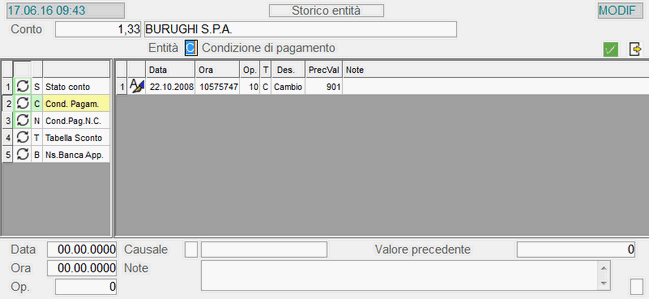
Fornitori: *window* Storico Entità---
### Dati Commerciali - 2° videata 
Questa videata include le specifiche necessarie alla Fatturazione e la sua compilazione risulta funzionale, nell'ambito del modulo Ciclo Attivo.
I primi campi da valorizzare sono i codici delle tabelle *(Modalità di Spedizione, Categoria, Zona, Agente...)* da agganciare al , per proporle in automatico in fase d'Immissione dei Documenti di .
Digitando il tasto funzione **F9** in corrispondenza dei singoli campi, si ha la possibilità d'inserire, modificare o interrogare i dati delle tabelle, in modo diretto ed immediato, senza abbandonare l'attività di manutenzione.

Fornitori: Dati del Rapporto Commerciale - 2° videata**Modalità Spedizione**
Indicare la modalità di spedizione adottata dal , assumendola dall'apposita [tabella](https://gsdoc.genesyssoftware.eu/page-function/E27010101070000000/1?old=E27%2Fcomn%2FM0026.htm) del Ciclo Attivo.
**Categoria**
Impostare il codice della Categoria da attribuire al soggetto codificato, assumendolo dall'apposita [tabella](https://gsdoc.genesyssoftware.eu/page-function/E27010103010000000/1?old=E27%2Fcomn%2FM0007.htm) del Ciclo Attivo.
**Zona**
Indicare la Zona di riferimento del codificato, assumendola dall'apposita [tabella](https://gsdoc.genesyssoftware.eu/page-function/E27010103030100000/1?old=E27%2Fcomn%2FM0008.htm) del Ciclo Attivo.
Il campo è finalizzato alla gestione di dati statistici.
**Agente**
L'impostazione di questo campo realizza l'aggancio tra il e l'Agente specificato.
I dati sono assunti dalla rispettiva [tabella](https://gsdoc.genesyssoftware.eu/page-function/E27010211000000000/1?old=E27%2Fcomn%2FM0015.htm).
**Codice Sconto**
Inserire il codice della tabella [Sconti](https://gsdoc.genesyssoftware.eu/page-function/E27010105010000000/1?old=E27%2Fcomn%2FM0035.htm) da associare al Fornitore.
- **Profilo logistico**
- Specificare il profilo logistico del Fornitore, per determinare il criterio di allestimento della merce in fase di carico.
- Se l'indicatore Adeguamento B&T è attivo sul profilo logistico, sarà adeguato il Block & Tier degli Articoli, che presentano il valore **98**, in corrispondenza del campo anagrafico Variabili B&T.
- Nelle funzioni d'immissione [Ordini Fornitori](https://gsdoc.genesyssoftware.eu/page-function/E1025020103020000/1?old=E25%2F02010302.htm), [Ordini da Contratto](https://gsdoc.genesyssoftware.eu/page-function/E1025020103010000/1?old=E25%2F02010301.htm) e [Documenti di Acquisto](https://gsdoc.genesyssoftware.eu/page-function/E1025020302020000/1?old=E25%2F02030202.htm), l'indicazione del Tipo Allestimento consente di definire correttamente il numero degli strati di cui è composto il pallet, in base al profilo logistico del Fornitore.
- Affinchè l'indicazione del numero strati sia corretta, nell'[AnagraficaArticoli](https://gsdoc.genesyssoftware.eu/page-function/E28010301000000000/1?old=E28%2Fcomn%2FM0041.htm), occorre impostare l'altezza del collo e il B&T del pallet.
- **Chiusura settimanale**
- È possibile specificare il giorno di chiusura settimanale.
- Sono previsti i seguenti valori:
- **1** = Lunedì
- **2** = Martedì
- **3** = Mercoledì
- **4** = Giovedì
- **5** = Venerdì
- **6** = Sabato
- **7** = Domenica
Impostare 0 *(zero)* per non specificare alcun giorno di chiusura.
**Ferie dal... al**
L'indicazione delle date d'inizio e fine ferie inibisce l'immissione di Documenti di Consegna durante questo periodo.
**Indicatore Statistiche**
L'attivazione di quest'indicatore (valore **1**) abilita la Gestione Statistiche sul considerato.
- **Indicatore Posizione Socio**
- La valorizzazione di quest'indicatore (valore **1**) specifica che è attiva la Posizione Socio, fornendo un'informazione utile solo per il modulo Gestione Conferimenti.
- Se attiva la Posizione Socio, è possibile inserire i seguenti dati:
- Numero delibera
- Data ammissione
- Quota associativa
Sulle Dichiarazioni d'Intento con validità nell'anno corrente è previsto un controllo sui **Fornitori**, in fase d'inserimento/modifica, sull'importo del plafond disponibile della Ditta, per cui è possibile impostare al massimo il plafond residuo, che è appunto determinato dalla differenza tra quello della Ditta e quello assegnato a tutti i Fornitori.
**Numero**
Numero della Dichiarazione d'Intento, composto da 10 caratteri alfanumerici (campo obbligatorio).
**Data**
Data della Dichiarazione d'Intento.
**Importo**
Importo del Plafond (campo obbligatorio).
**% alert**
La % alert impostata in questo campo è *prioritaria* rispetto a quella eventualmente indicata nei [Parametri Funzionali Ditta](https://gsdoc.genesyssoftware.eu/page-function/E1020010109040400/1?old=E20%2F0101090404.htm).
**Data Fattura**
In questo campo, aggiornato in automatico dal programma, è riportata la Data della Fattura che ha generato lo sforamento del plafond (solo in fase d'inserimento).
**Numero Fattura**
In questo campo, aggiornato in automatico dal programma, è riportato il Numero della Fattura che ha generato lo sforamento del plafond (solo in fase d'inserimento).
**Serie Fattura**
In questo campo, aggiornato in automatico dal programma, è riportata la Serie della Fattura che ha generato lo sforamento del plafond (solo in fase d'inserimento).
**Ordini in essere**
In questo campo, aggiornato in automatico dal programma, è riportato l'importo del plafond utilizzato sugli Ordini in essere (solo in fase d'inserimento).
**DDT da ricevere/fatturare**
In questo campo, aggiornato in automatico dal programma, è riportato l'importo del plafond utilizzato sui D.d.t. da ricevere/fatturare (solo in fase d'inserimento).
**Fatture emesse/ricevute**
In questo campo, aggiornato in automatico dal programma, è riportato l'importo del plafond utilizzato sulle Fatture emesse o ricevute (solo in fase d'inserimento).
**Note Credito**
In questo campo, aggiornato in automatico dal programma, è riportato l'importo del plafond utilizzato sulle Note Credito (solo in fase d'inserimento).
- **Stato Plafond**
- Il valore di questo campo indica lo stato del plafond:
- **1** = capiente
- **3** = sconfinamento
- **5** = esaurita
- **7** = completa
- **9** = chiusa
Nel caso di Gestione del Plafond attiva, questo valore è modificabile dall'utente solo in fase di inserimento.
**Convalida**
Se è attiva la Gestione del Plafond, per confermare le modifiche apportate, è richiesta la forzatura con il tasto **F3**. Diversamente, è possibile convalidare o annullare le modifiche come di consueto.
In fase d'immissione di un [Documento di Consegna](https://gsdoc.genesyssoftware.eu/books/modl-pref35-produz-e-distribuz-gassosi-Ju9/page/2321-documenti-consegna-1-immetti), se sul Cliente sono presenti Note aggiuntive e/o Memo, cliccando su [appositi pulsanti](https://gsdoc.genesyssoftware.eu/books/modl-pref35-produz-e-distribuz-gassosi-Ju9/page/2321-documenti-consegna-1-immetti#:~:text=di%2080.-,Convalida,-Al%20piede%20della) in corrispondenza della Convalida (1° videata), è possibile visualizzare sia le Note che il Memo.
**Linea Fatturazione/Ricavo**
Un valore maggiore di 0 *(zero)* consente di far confluire i in una Contropartita diversa da quella specificata nell'[Anagrafica dell'Articolo](https://gsdoc.genesyssoftware.eu/books/modl-pref10-management/page/131-articoli-magazzino-anagrafica-contabile-articoli). Il nuovo Conto è individuato direttamente dal programma, sommando alla Contropartita specificata sull'Articolo il valore **1000** (se Linea Fatturazione = **1**), **2000** (se Linea Fatturazione = **2**) e cosí via.
Questo campo può assumere solo valori compresi tra 0 e **9**: impostando 0 sarà assunta per *default* la Contropartita indicata nell'[Anagrafica dell'Articolo](https://gsdoc.genesyssoftware.eu/books/modl-pref10-management/page/131-articoli-magazzino-anagrafica-contabile-articoli).
***Esempio:*** Supponiamo che nell'Anagrafica Articolo sia stata specificata la Contropartita **13** e sul la Linea **1**, in questo caso la Contropartita assumerà valore **1013**. Qualora però, la Linea Fatturazione fosse impostata anche sulla Causale Contabile, il programma provvederebbe ad assumere questa.
- **Tipo Documento**
- Indicare il Documento di Vendita emesso abitualmente al e l'eventuale raggruppamento.
- I valori ammessi sono i seguenti:
- 0 = Bolle Giornaliere - raggruppamento nella Fatturazione Differita Giornaliera
- **1** = Bolle Settimanali - raggruppamento nella Fatturazione Differita Settimanale
- **2** = Bolle Quindicinali - raggruppamento nella Fatturazione Differita Quindicinale
- **3** = Bolle Mensili - raggruppamento nella Fatturazione Differita Mensile
- **5** = Fattura Accompagnatoria
- **7** = Fattura Scontrinata
- **8** = Ricevuta Fiscale
- **Tipo Emissione Documenti**
- Permette di disciplinare la stampa delle condizioni commerciali sui D.d.t. di reso a Fornitore.
- In dettaglio, i valori ammessi per quest'indicatore sono:
- **1** = Non stampa Prezzo Unitario su D.d.t.
- **2** = Non stampa Sconti su Fattura
- **3** = Non stampa Netto Riga su D.d.t.
- **4** = Non stampa Totale su D.d.t.
- **6** = Non stampa Prezzo e Sconti su D.d.t.
- **7** = Non stampa Prezzo, Sconti e Netto Riga su D.d.t.
- **8** = Non stampa Prezzo, Sconti, Netto Riga e Totale su D.d.t.
- **9** = Non stampa Netto Riga e Totale (scelta 3+4)
#### Condizioni Ordini Acquisto
**Ripristina stato evasione**
In caso di modifica/cancellazione di un Documento con cui si evade un Ordine di Acquisto, quest'indicatore, se attivo, comporta il ripristino dello Stato «Da Evadere» sull'Ordine interessato.
Impostando il valore **9**, invece, il controllo sarà effettuato a livello generale sui [Parametri Funzionali Ditta](https://gsdoc.genesyssoftware.eu/page-function/E1025010109040400/1?old=E25%2F0101090404.htm) (*check-box* **Ripristina stato evasione**) oppure, per le Ditte su cui è attiva la Gestione Depositi, sarà controllato il valore del campo **Ripristina stato OdA** dell'[Anagrafica Depositi](https://gsdoc.genesyssoftware.eu/page-function/E25010109110000000/1?old=E25%2Fcomn%2FM0039.htm).
#### Responsabili
Sono nominativi attinti dall'[Anagrafica di Base](https://gsdoc.genesyssoftware.eu/page-function/E1000102010000000/1?old=EE0%2F010201.htm) e individuano rispettivamente, il Responsabile delle Vendite e il Responsabile degli Acquisti: impostando correttamente il Codice Conto, il programma visualizza in automatico il Nome e il Cognome del Responsabile indicato.
**Interlocutori**
Cliccando sull'apposito pulsante , il programma visualizza in un *data-grid* l'elenco degli [Interlocutori](https://gsdoc.genesyssoftware.eu/books/modl-pref10-management/page/129-interlocutori) associati al .
In corrispondenza di ciascuna riga, è attivo un *drill-down*  per accedere direttamente alla manutenzione [Interlocutori](https://gsdoc.genesyssoftware.eu/books/modl-pref10-management/page/129-interlocutori).
Inoltre, se si è selezionato come Tipo lavoro «Manutenzione» o «Inserimento», cliccando sul pulsante , è possibile inserire un nuovo Interlocutore.
Se al non risulta associato alcun Interlocutore, avendo selezionato come Tipo lavoro «Manutenzione» o «Inserimento», cliccando sull'apposito pulsante , si accede direttamente all'anagrafica degli [Interlocutori](https://gsdoc.genesyssoftware.eu/books/modl-pref10-management/page/129-interlocutori), con possibilità di codificare nuovi soggetti.
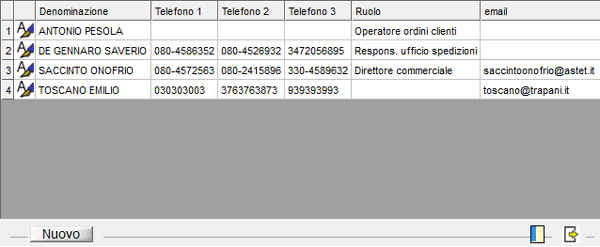
Fornitori: *window* Interlocutori #### Raggruppamenti 
Cliccando sul tasto *label* Raggruppamenti, si attiva la *window* in cui è possibile manutenere il Raggruppamento (o i Raggruppamenti) assegnato al Fornitore. È possibile gestire fino a 4 Raggruppamenti Fornitori, che devono essere *preventivamente* inseriti nelle rispettive [Tabelle procedurali](https://gsdoc.genesyssoftware.eu/page-function/E1000101074900000/1?old=EE0%2F01010749.htm) della Gestione Servizi.
Tramite questi Raggruppamenti, è possibile gestire i diritti d'accesso in modo più selettivo.

Fornitori: *window* Raggruppamenti---
### Dati Finanziari - 3° videata 
In questa sezione sono evidenziati i dati relativi alla Situazione Finanziaria del : alcuni di questi sono statici *(Fatturato, Importo Fido...)*, mentre altri sono aggiornati in tempo reale, assumendo i dati dalle Partite Scoperte.
Per richiedere l'aggiornamento automatico della Situazione Finanziaria , è sufficiente cliccare sull'apposito pulsante  (tasto **F4**).
Dalla videata Dati Finanziari inoltre, è possibile accedere direttamente all'[Inquiry Partite Scoperte](https://gsdoc.genesyssoftware.eu/page-function/E1021022003000000/1?old=E21%2F022003.htm), cliccando sul tasto *label*  in alto a sinistra.
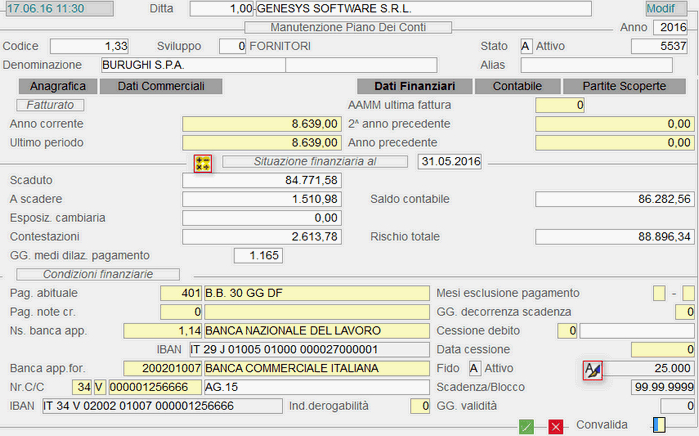
Fornitori: Dati Finanziari - 3° videata#### Situazione Finanziaria
**Saldo Contabile**
Corrisponde alla somma degli importi indicati nei campi **Scaduto** e **A Scadere**.
#### Condizioni Finanziarie
**Condizione di Pagamento abituale**
La corretta valorizzazione di questo campo è fondamentale per una gestione intelligente dell'Estratto Conto Cliente e, d'altra parte, la Condizione di Pagamento, impostata in questo campo, sarà proposta in automatico in fase d'immissione Prima Nota e registrazione dei Documenti di Magazzino e di .
**Condizione Pagamento Note Credito**
La Condizione di Pagamento specificata in questo campo è proposta in automatico, in fase d'immissione [Prima Nota](https://gsdoc.genesyssoftware.eu/page-function/E1020020101000000/1?old=E20%2F020101.htm) di Note Credito .
Qualora questo campo non fosse gestito, il programma proporrà la Condizione di Pagamento Abituale.
**Nostra Banca d'appoggio**
Specificare la Banca su cui il Fornitore emette Ri.Ba. e SDD. È un dato solo informativo.
**Banca d'appoggio Fornitore**
Specificare la Banca da cui si eseguono i Bonifici al Fornitore.
**Numero C/C**
In corrispondenza del suddetto campo, prima del Conto Corrente, sono presenti i campi **CIN Europa** e **CIN Italia**, la cui valorizzazione è richiesta ai che si avvalgono di modalità di pagamento legate alle [coordinate bancarie europee](https://gsdoc.genesyssoftware.eu/page-function/E1000000000000000/1?old=E10%2Fcomn%2FM0002.htm%2301).
Il Conto Corrente bancario è assunto in automatico dal programma in fase di registrazione di Bonifici a Fornitore.
**Giorni Decorrenza Scadenze**
Impostare i giorni di decorrenza a partire dalla data di riferimento delle Scadenze: indicando **30**, le varie Scadenze decorreranno a partire da fine mese, impostando un valore maggiore di 0 *(zero)* invece, le scadenze slitteranno al giorno indicato del mese successivo.
***Esempio:*** si consideri la Fattura num. 123 del **14/07** avente due scadenze: il **14/08** e il **14/09**.
Impostando il valore **30**, le scadenze risulteranno il **30/08** ed il **30/09**.
Se, invece, s'imposta ad esempio il valore **18**, le scadenze risulteranno **18/08** e **18/09**.
- La gestione del Fido si avvale di un apposito archivio, in cui ciascun *record* individua le singole variazioni *(apertura, blocchi, sblocchi...)* apportate nel tempo al Fido assegnato.
- In qualsiasi momento, è possibile ricostruire il percorso storico rappresentativo , con possibilità di conoscere, per singola variazione, l'Operatore che l'ha disposta e la relativa motivazione.
- Per accedere alla *window* di Gestione Fido, posizionarsi sul campo **Convalida** della videata Dati Finanziari, digitare la lettera **m** seguita dal tasto INVIO, quindi cliccare sul *drill-down*  in corrispondenza del campo **Fido**.
- È possibile prevedere eventualmente una **password** per controllare l'accesso ai dati del Fido.
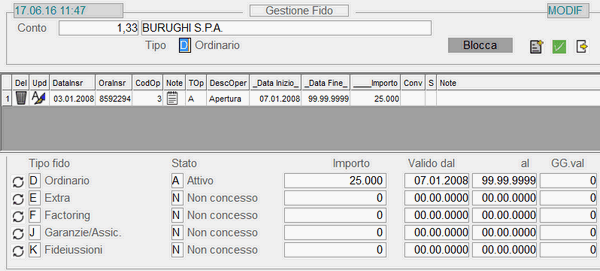
Fornitori: *window* Gestione Fido- **Tipo**
- Sono previste le seguenti tipologie di Fido:
- **D - Ordinario**
Fido concesso dal Fornitore all'Azienda.
- **E - Extra**
Ulteriore Fido concesso dal Fornitore all'Azienda, in aggiunta al Fido ordinario e per un periodo di tempo limitato.
- **F - Factoring**
Fido concesso dalla Società di Factoring all'Azienda, relativamente ai crediti del Cliente ceduto.
- **B - Bancario**
Fido concesso dalla Banca sullo scoperto di Conto Corrente.
- **G - Anticipazione Fatture**
Fido concesso dalla Banca sulle operazioni di anticipazione effetti.
- **S - Sconto Effetti**
Fido concesso dalla Banca sulle operazioni di sconto effetti.
- **Operazione**
- In fase di primo accesso, è consentita solo l'immissione di un movimento di Tipo **A - Apertura**, indispensabile ai fini dell'attivazione del Fido.
- Nei successivi accessi, sarà possibile inserire le seguenti operazioni:
- **B - Blocco**
Comporta la sospensione del Fido da parte del soggetto erogante, per un periodo di tempo prestabilito.
- **C - Sblocco**
Comporta la riattivazione del Fido da parte del soggetto erogante, per un periodo di tempo prestabilito.
- **I - Incremento**
Dispone l'incremento del Fido da parte del soggetto erogante, per un periodo di tempo prestabilito.
- **D - Decremento**
Dispone il decremento del Fido da parte del soggetto erogante, per un periodo di tempo prestabilito.
- **R - Revoca**
Comporta la revoca del Fido da parte del soggetto erogante.
É un'operazione reversibile in quanto, attraverso forzatura, è possibile reintegrare il Fido.
- **V - Validità**
Consente di modificare il periodo di validità del Fido da parte del soggetto erogante.
- È previsto un apposito automatismo che provvede a proporre, dopo un movimento di **Apertura** (Tipo **A**), un movimento di **Blocco** (Tipo **B**) e, dopo questo, un movimento di **Sblocco** (Tipo **S**), allo scopo di guidare l'operatore nell'immissione dei movimenti.
- Di ciascuna operazione immessa, sono memorizzate in automatico la **data** e l'**ora** d'inserimento e l'**Operatore** che esegue l'immissione, se previsto nell'Anagrafica dell'Utente.
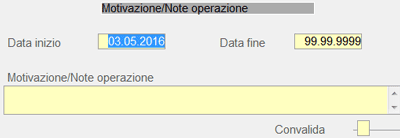- I parametri sono:
- - Data inizio del blocco/sblocco
- - Data fine del blocco/sblocco
- - Motivazione/Note operative
Alla conferma del blocco/sblocco, saranno registrati tanti movimenti quanti sono i Fidi bloccati/sbloccati con i rispettivi Importi, al piede della videata.
- In corrispondenza di ciascuna riga, sono attivi i seguenti pulsanti:
-  - per cancellare il movimento
-  - per modificare il movimento
-  - per inserire annotazioni
- Le operazioni di modifica e cancellazione sono ammesse per i soli movimenti in Stato **P - Provvisorio**.
- Affinchè un movimento inserito cessi di essere in stato **P - Provvisorio**, occorre che l'Utente esegua, nell'ordine indicato, le seguenti operazioni:
- convalida del movimento immesso, cliccando sull'apposito pulsante 
- convalida definitiva nella videata Dati Finanziari dell'Anagrafica .
- Al piede della *window* Gestione Fido, è fornito un prospetto riepilogativo riportate, per ogni [Tipo Fido](#tipoFido), le seguenti informazioni:
- Stato
- Importo
- Periodo di Validità
- La convalida dei movimenti immessi determina:
- l'aggiornamento automatico del prospetto riepilogativo, al piede della *window* Gestione Fido
- l'aggiornamento dell'archivio movimenti Fido e dei campi dedicati alla gestione dello stesso, nella videata Dati Finanziari del .
---
I Dati Contabili completano le informazioni relative al e sono riportati per l'esercizio corrente e per quello precedente.
La gestione dei progressivi contabili è completamente a carico dell'applicativo, anche per le operazioni di Chiusura/Apertura dello Stato Patrimoniale. L'aggiornamento avviene contestualmente all'immissione [Prima Nota](https://gsdoc.genesyssoftware.eu/page-function/E1020020101000000/1?old=E20%2F020101.htm) e durante l'esecuzione delle funzioni di Passaggio Anno, solo in casi eccezionali, per correggere eventuali anomalie, l'Utente avrà la necessità di intervenire manualmente.
I progressivi relativi al Libro Giornale e ai Partitari sono aggiornati durante le relative stampe definitive.
**Stato Elaborazione Chiusure**
Evidenzia l'operazione di Passaggio Anno effettuata sul Conto. Il suo valore deve essere coerente con quello riportato nei [Dati Anagrafici Ditta](https://gsdoc.genesyssoftware.eu/link/26461#bkmrk-stato-chiusureindica).
Evitare modifiche arbitrarie.
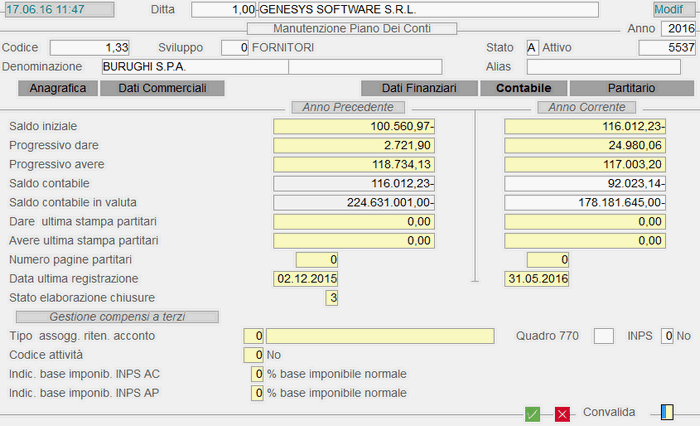
Fornitori: Dati Contabili - 4° videata#### Gestione Compensi a Terzi
- **Tipo Assoggettamento Ritenuta d'Acconto**
- Il Codice inserito in questo campo identifica il Tipo di Assoggettamento alla Ritenuta d'Acconto, previsto per il Collaboratore/Consulente.
- Con l'impostazione del Codice, il programma visualizza in automatico:
- la descrizione
- il relativo quadro del Modello 770
- l'assoggettamento alla ritenuta previdenziale
L'elenco di tutti i Codici Attività è presente nella finestra dell'*help in linea* (tasto **F10**).
**Indicatore base imponibile INPS AC-AP**
Previsto per gli esercizi corrente e precedente, esprime in percentuale il valore della base imponibile, *normale* o *ridotta*, richiesta dal Collaboratore/Consulente.