# 1.3.10 - Modifica Parametri Anagrafici

Questa funzione permette di modificare *massivamente* gli Articoli di Magazzino, intervenendo su uno o più Dati Anagrafici e/o sulle Percentuali di Ricarico dei Listini di Vendita, dipendentemente dalla selezione effettuata da menù.
---
### Modalità Operativa
In fase di accesso alla funzione, è richiesta l'impostazione dei seguenti campi:
- **Sequenza**
- Impostare il criterio di selezione degli Articoli da variare.
- Sono previsti i seguenti campi:
- 0 = Codice Articolo
- **1** = Descrizione Articolo
- **2** = Codice Settore
- **3** = INDICOD
- **4** = Codice Articolo Costruttore
- **5** = Fornitore Abituale
- In relazione al criterio selezionato, il programma permette di definire il *range* di Articoli su cui operare.
- **Stato Articolo da... a**
- Attiva la selezione degli Articoli in base allo Stato:
- **A** = Attivo
- **B** = Rete Commerciale
- **C** = Componente/Conferimento
- **P** = Promozionale
- **R** = A Rendere
- **D** = Disattivo
Impostare 0 *(zero)* per considerarli tutti.
Completate le impostazioni preliminari, si accede ad un'altra videata:
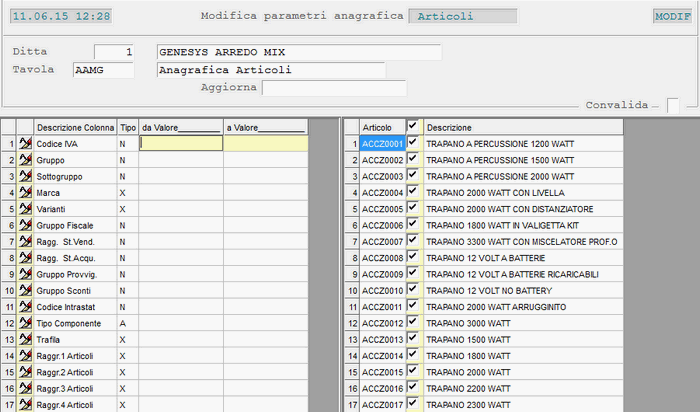
Modifica Parametri Anagrafici- Dopo aver selezionato la **Tavola AAMG - Anagrafica Articoli**, il programma visualizza due *data-grid*:
- a *sinistra*, l'elenco dei dati anagrafici che è possibile variare
- a *destra*, l'elenco degli Articoli corrispondenti ai parametri impostati dall'Utente
- A questo punto, per procedere alla modifica, è sufficiente cliccare sul pulsante  corrispondente all'entità da variare, quindi impostare il valore da sostituire (**da Valore**) e quello nuovo (**a Valore**).
- Ovviamente, il valore deve essere compatibile con la natura del campo riportata nella colonna **Tipo**:
- **A** = alfabetico
- **N** = numerico
- **X** = alfanumerico
- Qualora l'Utente imposti un valore non congruo rispetto alla natura del campo, il programma visualizzerà un messaggio di errore e non consentirà la modifica; è prevista la segnalazione anche nel caso si imposti un numero di caratteri maggiore rispetto a quello ammesso.
Qualora la modifica riguardi il **Codice IVA**, oltre all'[Anagrafica Articolo](https://gsdoc.genesyssoftware.eu/page-function/E10010301000000000/1?old=E10%2Fcomn%2FM0041.htm), il programma provvederà ad aggiornare anche le [Causali Magazzino](https://gsdoc.genesyssoftware.eu/page-function/E10010101030000000/1?old=E10%2Fcomn%2FM0022.htm) e le [Voci Complementari](https://gsdoc.genesyssoftware.eu/page-function/E10010101040000000/1?old=E10%2Fcomn%2FM0023.htm).
Nella cella **da Valore** deve essere inserito il valore di partenza, che sarà quindi sostituito; è possibile impostare anche 0 *(zero)* o *spazio*. Per assegnare un valore a prescindere da quello di partenza, quindi Non applicare alcun filtro sul valore di partenza, impostare **ALL**.
Nella cella **a Valore**, invece, deve essere inserito il nuovo valore da attribuire al campo; mentre impostando **NULL** il campo sarà inizializzato a 0 *(zero)* o *spazio*.
Completate le operazioni sulle entità da modificare, digitando **Exit** (tasto Esc o F11), il cursore si posiziona sulla Convalida e l'Utente può eventualmente escludere dall'elaborazione uno o più Articolo, disattivando l'apposito *check-box*. Con la Convalida definitiva, si avvia l'elaborazione.
Nel caso di **errore grave** durante l'esecuzione, è previsto che la funzione termini e segnali all'Utente l'entità su cui si è verificato l'errore.