# 2.20 - Inquiry

# 2.20.1 - Inquiry Movimenti Ordini

<div class="div1" id="bkmrk-rel.-6.2.2.0"><div class="testoSmall" style="text-align: right;">Rel. 6.2.2.0</div></div><div class="div1" id="bkmrk-">![](https://gsdoc.genesyssoftware.eu/old_manual/E10/comn/img/compiere.jpg)</div>La funzione d'<span class="index">Inquiry Movimenti Ordini</span> visualizza tutti gli Ordini immessi nel sistema, relativamente alla Ditta impostata dall'Utente, con possibilità di scegliere tra diversi **formati di visualizzazione** delle informazioni (Analitico, Sintetico per Ordine/Conto/Articolo, Solo A Valori).

<div class="div1" id="bkmrk--1"></div>---

### Modalità Operativa

In fase di accesso alla funzione, è richiesta l'impostazione dei seguenti campi:

**Ditta**

**Filiale**

**Conto**  
Indicare il Cliente/Fornitore (*Analitico + Mastro*) intestatario degli Ordini da interrogare; è possibile impostare anche solo il **Mastro** o lasciare a 0 *(zero)* questo campo, per visualizzare tutti gli Ordini a prescindere dal Cliente/Fornitore a cui si riferiscono.

****Ordine N. - del****  
Se indicato il Cliente/Fornitore nel campo precedente, è possibile impostare i riferimenti di un singolo Ordine: in questo caso saranno visualizzate anche le righe dei Documenti che lo evadono.

**Consegna**  
Se impostati i riferimenti dell'Ordine, in questo campo è visualizzata la Data di Consegna.

<div class="div1" id="bkmrk-articolo-se-il-conto"><dl><dt>**Articolo**</dt><dt>Se il Conto <span class="index">Non</span> risulta valorizzato, l'impostazione del codice Articolo è necessaria per procedere all'interrogazione.</dt><dt>In corrispondenza di questo campo è attiva la ricerca degli Articoli con i seguenti tasti funzione:</dt><dd class="item_primo">**F1** - per Descrizione</dd><dd class="item">**F4** - per Codice Costruttore</dd><dd class="item">**F8** - per Codice Articolo</dd><dt class="item_primo">Se invece è stato impostato il Cliente/Fornitore, oppure solo il Mastro, è possibile lasciare a *spazio* l'Articolo e procedere con l'eventuale impostazione .</dt></dl></div><p class="callout info">Per i sistemi gestiti con **database Oracle**, è possibile utilizzare il carattere jolly <span style="font-size: large;">**%**</span> per sostituire parte del codice Articolo. Per maggiori chiarimenti, si consiglia di consultare il relativo [esempio](https://gsdoc.genesyssoftware.eu/page-function/E10000000000000000/1?old=E10%2Fcomn%2FM004701.htm).</p>

<div class="div1" id="bkmrk--3"></div>**Gruppo**  
Avendo lasciato a *spazio* il codice Articolo, è possibile visualizzare i movimenti relativi al Conto indicato, che trattino gli Articoli appartenenti al Gruppo impostato in questo campo.

<div class="div1" id="bkmrk--4"></div>**Sottogruppo**  
È possibile limitare ulteriormente la selezione dei movimenti, specificando un preciso Sottogruppo nell'ambito del Gruppo indicato.

<div class="div1" id="bkmrk--5"></div>**Marca/Famiglia**  
Avendo lasciato a *spazio* il codice Articolo, è possibile visualizzare i movimenti relativi al Conto indicato, che trattino gli Articoli appartenenti alla Marca/Famiglia impostata in questo campo.

<div class="div1" id="bkmrk--6"></div>**Deposito**  
Se per la Ditta selezionata è attiva la Gestione Depositi, la valorizzazione di questo campo permette di visualizzare solo i Movimenti relativi al Deposito specificato.

Lasciando a 0 *(zero)* questo campo, la selezione è estesa a *tutti* i Depositi della Ditta selezionata.

<div class="div1" id="bkmrk-inquiry-movimenti-or">[![image.png](https://gsdoc.genesyssoftware.eu/uploads/images/gallery/2026-03/scaled-1680-/ESXimage.png)](https://gsdoc.genesyssoftware.eu/uploads/images/gallery/2026-03/ESXimage.png)<center><span class="testoSmall">Inquiry Movimenti Ordini: impostazioni iniziali</span></center>---

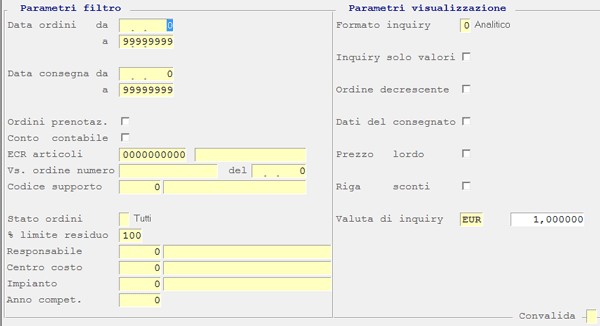
</div>### Parametri Filtro

**Data Ordini da... a**  
È possibile limitare l'interrogazione agli Ordini aventi Data compresa nel periodo impostato.

<div class="div1" id="bkmrk--7"></div><p class="callout info">Confermando 0 e **99999999**, rispettivamente come Data iniziale e Data finale, non saranno introdotti limiti temporali alla ricerca.</p>

<div class="div1" id="bkmrk--8"></div>**Data Consegna da... a**  
È possibile limitare l'interrogazione agli Ordini aventi Data Consegna compresa nel periodo impostato.

<div class="div1" id="bkmrk--9"></div><p class="callout info">Confermando 0 e **99999999**, rispettivamente come Data iniziale e Data finale, non saranno introdotti limiti temporali alla ricerca.</p>

**Ordini Prenotazione**  
Attivare questo *check-box* per visualizzare solo gli Ordini di Prenotazione; in caso contrario, questi Ordini saranno esclusi dall'Inquiry.

<div class="div1" id="bkmrk--10"></div>**Conto Contabile**  
L'attivazione di questo *check-box* indica che il Conto impostato, nella parte superiore della videata, <span class="index">non</span> è da intendersi come Conto Consegna ma come Conto Contabile, di conseguenza, saranno visualizzati tutti gli Ordini che si riferiscono al Conto Contabile indicato.

<div class="div1" id="bkmrk--11"></div>**ECR Articoli**  
È possibile interrogare gli Ordini, impostando il codice ECR degli Articoli come parametro di filtro.

<div class="div1" id="bkmrk--12"></div>**Vs. Ordine Numero - del**  
È possibile utilizzare come filtro di ricerca anche i riferimenti esterni dell'Ordine.

<div class="div1" id="bkmrk--13"> </div>**<a name="codSupporto"></a>Codice Supporto**  
L'impostazione del Codice Supporto è utile alle Ditte su cui è attiva la [Gestione Storico Packaging](https://gsdoc.genesyssoftware.eu/page-function/E1027010109040400/1?old=E27%2F0101090404.htm%23storicoPack), perchè permette di selezionare gli Ordini in base al Supporto utilizzato.

<div class="div1" id="bkmrk--14"></div><p class="callout info">Se sulla Ditta è attiva la [Gestione Storico Packaging](https://gsdoc.genesyssoftware.eu/page-function/E1027010109040400/1?old=E27%2F0101090404.htm%23storicoPack), nel *data-grid* di visualizzazione degli Ordini saranno presenti le colonne relative al Codice Supporto, al Block&amp;Tier e alla Natura della Cessione del Supporto.</p>

<div class="div1" id="bkmrk-stato-ordini-indicar"><dl><dt>**<a name="statoOrdini"></a>Stato Ordini**</dt><dt>Indicare lo Stato degli Ordini da visualizzare: per l'Inquiry in modalità **Analitica**, lo Stato esaminato è quello della singola riga dell'Ordine; per l'Inquiry in modalità **Sintetica** invece, è considerato l'intero Ordine.</dt><dt>L'indicatore Stato può assumere i seguenti valori:</dt><dd class="item_primo">**I** = tutti gli Ordini non evasi</dd><dd class="item">0 = Immesso/Importato</dd><dd class="item">**3** = Immesso Semplice</dd><dd class="item">**5** = Assestato</dd><dd class="item">**6** = Assestato Flight</dd><dd class="item">**7** = Immesso</dd><dd class="item">**8** = Esportato</dd><dd class="item">**A** = Dubbio</dd><dd class="item">**B** = Scartare</dd><dd class="item">**C** = Carichi Diretti</dd><dd class="item">**D** = Depositi Esterni</dd><dd class="item">**F** = Flight</dd><dd class="item">**G** = Assegnazione</dd><dd class="item">**E** = Evadere</dd><dd class="item">**M** = Sospeso</dd><dd class="item">**N** = Da Validare</dd><dd class="item">**R** = Con Residuo</dd><dd class="item">**S** = Evaso</dd><dd class="item">**Z** = Annullato</dd><dd class="item"></dd></dl></div><p class="callout info">Impostare *spazio* per considerare *tutti* gli Ordini indipendentemente dallo Stato.</p>

<div class="div1" id="bkmrk--15">
</div>Gli Ordini con Residuo (valore **R**) sono quegli Ordini in Stato Immesso (valore 7), da Evadere (valore E) o Evaso (valore S), sui quali la quantità/valore del consegnato differisce dalla quantità/valore dell'ordinato e quindi presentano un residuo.

Il controllo dello Stato è eseguito su ogni singola riga dell'Ordine.

**<a name="%limite"></a>% limite**  
Se l'Utente ha richiesto di visualizzare gli Ordini con Residuo (valore **R**), in questo campo è possibile impostare anche una percentuale limite, per *default* uguale a 100, in modo da visualizzare solo le righe la cui % di residuo <span class="index">Non</span> superi quella indicata.

<div class="div1" id="bkmrk-solo-per-le-ditte-su"><dl><dt>Solo per le Ditte su cui è attiva la **Gestione Impegni**, sono previsti ulteriori parametri di filtro:</dt><dd>**Responsabile** (deve essere necessariamente impostato)</dd><dd>**Centro di Costo**</dd><dd>**Impianto**</dd><dd>**Anno competenza**</dd></dl> </div>---

### Parametri Visualizzazione

<div class="div1" id="bkmrk-formato-inquiry-ques"><dl><dt>**Formato Inquiry**</dt><dt>Quest'indicatore permette di scegliere il formato di visualizzazione degli Ordini:</dt><dd class="item_primo">**0 = Analitico**  
modalità di visualizzazione *standard*</dd><dd class="item">**1 = Sintetico per Ordine**  
visualizzazione delle informazioni per singolo Ordine</dd><dd class="item">**2 = Sintetico per Conto**  
visualizzazione delle informazioni per singolo Cliente/Fornitore</dd><dd>**3 = Sintetico per Articolo**  
visualizzazione delle informazioni per Articolo e Data di prevista consegna</dd><dd></dd></dl></div><p class="callout info">Non è possibile richiedere il formato **Sintetico**, se l'Utente ha impostato sia il **Cliente/Fornitore** che l'**Articolo**.</p>

**Inquiry Solo a Valori**  
Dipendentemente dall'attivazione/disattivazione del *check-box* **Inquiry Solo a Valori**, il formato Analitico e Sintetico forniranno diverse informazioni.

<div class="div1" id="bkmrk--17"></div>#### Formato Analitico per Conto o per Articolo (valore 0)

<div class="div1" id="bkmrk-il-formato-analitico"><dl><dt>Il formato **Analitico** visualizza *tutte* le righe che compongono ciascun Ordine selezionato, con indicazione dettagliata delle seguenti informazioni:</dt><dd>Numero e Data Ordine</dd><dd>Data di prevista Consegna</dd><dd>Colli e Quantità Ordinate</dd><dd>Tipo Movimento</dd><dd>Prezzo Netto</dd><dd>Netto Riga</dd><dd>Codice e Descrizione Articolo (se è impostato il Cliente/Fornitore) oppure Codice e Denominazione del Cliente/Fornitore (se è impostato l'Articolo)</dd><dd>Totale Colli e Totale Quantità dell'Ordine</dd><dd>Valore Totale dell'Ordine e Prezzo Medio</dd></dl></div><div class="div1" id="bkmrk-in-corrispondenza-di"><dl><dt>In corrispondenza di ciascuna riga sono attivi i seguenti pulsanti:</dt><dt class="item_primo">![](https://gsdoc.genesyssoftware.eu/old_manual/E10/comn/img/pulsanteLente.jpg) - per accedere alla visualizzazione dell'intera griglia relativa alle **Condizioni Commerciali**</dt><dt>![](https://gsdoc.genesyssoftware.eu/old_manual/E10/comn/img/pulsanteInfo.gif) - per accedere alla *window* con i **Dati Aggiuntivi dell'Ordine** selezionato</dt></dl></div>#### Formato Analitico Solo a Valori per Conto o per Articolo

<div class="div1" id="bkmrk-il-formato-analitico-1"><dl><dt>Il formato  **Analitico Solo a Valori** visualizza *tutte* le righe che compongono ciascun Ordine selezionato, con indicazione dettagliata delle seguenti informazioni:</dt><dd>Numero e Data Ordine</dd><dd>Quantità e Valore Ordinato</dd><dd>Valore Consegnato</dd><dd>Valore da Evadere</dd><dd>Codice e Descrizione Articolo (se è impostato il Cliente/Fornitore) oppure Codice e Denominazione del Cliente/Fornitore (se è impostato l'Articolo)</dd><dd>Totale Quantità dell'Ordine</dd><dd>Valore Totale dell'Ordine</dd><dd>Valore Totale Consegnato</dd><dd>Valore Totale da Evadere</dd><dd><span style="background-color: rgb(211, 239, 255); color: rgb(1, 70, 108);"> </span></dd></dl></div>Cliccando sul pulsante ![](https://gsdoc.genesyssoftware.eu/old_manual/E10/comn/img/pulsanteLente.jpg) posto in corrispondenza di ciascuna riga, si attiva una *window* con indicazione dei **Movimenti di Consegna** generati dall'Ordine selezionato.

<div class="div1" id="bkmrk--18"></div>#### Formato Sintetico per Ordine (valore 1)

<div class="div1" id="bkmrk-il-formato-sintetico"><dl><dt>Il formato **Sintetico per Ordine** fornisce per ciascuna riga le seguenti informazioni:</dt><dd>Numero e Data Ordine</dd><dd>Stato Ordine</dd><dd>Data di prevista Consegna</dd><dd>Unità di Misura</dd><dd>Dati dell'Ordinato (Colli, Quantità e Valore - sfondo *bianco*)</dd><dd>Dati del Consegnato (Colli, Quantità e Valore - sfondo *verde*) e percentuale del Consegnato rispetto all'Ordinato</dd><dd>Dati dell'Inevaso (Colli, Quantità e Valore - sfondo *arancione*) e percentuale di Inevaso rispetto all'Ordinato</dd><dt>Nell'ultima riga sono forniti i Totali dell'Ordinato, del Consegnato e di quello da Evadere.</dt></dl></div>#### Formato Sintetico per Conto (valore 2)

<div class="div1" id="bkmrk-se-%C3%A8-impostato-il-cl"><dl><dt>Se è impostato il **Cliente/Fornitore**, il formato **Sintetico** riepiloga ciascun Ordine in una sola riga e fornisce per ognuno le seguenti informazioni:</dt></dl>- Numero e Data Ordine
- Stato Ordine
- Data di prevista Consegna
- Unità di Misura
- Colli e Quantità Ordinate
- Colli e Quantità Consegnate
- Colli e Quantità Residue
- Percentuale Quantità Consegnate

</div>Cliccando sul pulsante ![](https://gsdoc.genesyssoftware.eu/old_manual/E10/comn/img/pulsanteLente.jpg) posto in corrispondenza di ciascuna riga, si accede ad un'altra videata in cui sono elencate **tutte le righe** dell'Ordine selezionato e dei Documenti generati a fronte dello stesso.

<div class="div1" id="bkmrk--19"></div>#### Formato Sintetico Solo a Valori per Conto

<div class="div1" id="bkmrk-se-%C3%A8-impostato-il-cl-1"><dl><dt>Se è impostato il **Cliente/Fornitore**, il formato **Sintetico Solo a Valori** riepiloga ciascun Ordine in una sola riga e fornisce per ognuno le seguenti informazioni:</dt></dl>- Numero e Data Ordine
- Stato Ordine
- Data di prevista Consegna
- Valore Ordinato e Valore Consegnato
- Valore da Evadere  
    risultante dalla differenza tra Ordinato e Consegnato
- Valore Contabilizzato  
    per gli Ordini che risultano evasi e contabilizzati

</div>Cliccando sul pulsante ![](https://gsdoc.genesyssoftware.eu/old_manual/E10/comn/img/occhiali.jpg) posto in corrispondenza di ciascun Ordine, si accede ad un'altra videata in cui sono elencate **tutte le righe** che lo compongono.   
In questa seconda videata è presente un altro pulsante ![](https://gsdoc.genesyssoftware.eu/old_manual/E10/comn/img/pulsanteLente.jpg), cliccando sul quale si attiva una *window* con indicazione dei **Movimenti di Consegna** generati dall'Ordine selezionato. Per gli Ordini **totalmente** o **parzialmente evasi**, in questa *window* sono forniti gli estremi del **Documento di Consegna** generato a fronte dell'Ordine selezionato, se si tratta di un Ordine da Cliente, oppure gli estremi del **Documento di Acquisto**, se si tratta di un Ordine a Fornitore.

<div class="div1" id="bkmrk--20"></div>#### Formato Sintetico per Articolo (valore 3)

<div class="div1" id="bkmrk-se-invece-%C3%A8-impostat"><dl><dt>Se invece è impostato solo l'**Articolo**, o l'Articolo e il Mastro, il formato **Sintetico** fornisce un'Analisi per Conto delle Quantità Ordinate e Consegnate dell'Articolo indicato.</dt><dt>Più precisamente, sono fornite per ciascun Conto Cliente/Fornitore le seguenti informazioni:</dt></dl>- Codice e Denominazione/Ragione Sociale
- Unità di Misura
- Colli e Quantità Ordinate
- Colli e Quantità Consegnate
- Colli e Quantità Residue
- Percentuale Quantità Consegnate

</div>Cliccando sul pulsante ![](https://gsdoc.genesyssoftware.eu/old_manual/E10/comn/img/pulsanteLente.jpg) posto in corrispondenza di ciascuna riga, si accede ad un'altra videata in cui sono elencate **tutte le righe** degli Ordini intestati al Cliente/Fornitore selezionato.

<div class="div1" id="bkmrk--21"></div>#### Formato Sintetico Solo a Valori per Articolo

<div class="div1" id="bkmrk-se-%C3%A8-impostato-solo-"><dl><dt>Se è impostato solo l'**Articolo**, oppure l'Articolo e il Mastro, il formato **Sintetico Solo a Valori** fornisce per ciascun Conto Cliente/Fornitore le seguenti informazioni:</dt></dl>- Codice e Denominazione/Ragione Sociale
- Quantità e Valore Ordinato
- Valore Consegnato
- Valore da Evadere  
    risultante dalla differenza tra Ordinato e Consegnato

</div>Cliccando sul pulsante ![](https://gsdoc.genesyssoftware.eu/old_manual/E10/comn/img/occhiali.jpg) posto in corrispondenza di ciascuna riga, si accede ad un'altra videata in cui sono elencate **tutte le righe** degli Ordini intestati al Cliente/Fornitore selezionato.   
In questa seconda videata è presente un altro pulsante ![](https://gsdoc.genesyssoftware.eu/old_manual/E10/comn/img/pulsanteLente.jpg), cliccando sul quale si attiva una *window* con indicazione dei **Movimenti di Consegna** generati dall'Ordine selezionato.

<div class="div1" id="bkmrk--22"></div>**Ordinamento decrescente**  
L'attivazione di questo *check-box* comporta la visualizzazione degli Ordini in ordine *decrescente* di Data e Numero.

<div class="div1" id="bkmrk-dati-del-consegnato-"><dl><dt>**Dati del Consegnato**</dt><dt>Solo ai fini dell'Inquiry in formato Analitico, l'attivazione di questo parametro permette di visualizzare, per ciascuna riga dell'Ordine, oltre ai dati del Consegnato (Colli e Quantità), anche le seguenti informazioni:</dt><dd>Colli Consegnati (colonna **ColCn**)</dd><dd>Quantità Consegnate (colonna **QtàCn**)</dd><dd>percentuale di Consegnato rispetto all'Ordinato (colonna **%Cn**)</dd><dd>Colli da Evadere (colonna **CollEv**)</dd><dd>Quantità da Evadere (colonna **QtàEv**)</dd><dd>Colli Inevasi (colonna **ColIn**)</dd><dd>Quantità Inevase (colonna **QtàIn**)</dd></dl></div>**<a name="prezzoLordo"></a>Prezzo Lordo**  
Attivare questo *check-box* per richiedere la visualizzazione del Prezzo Lordo; in caso contrario sarà visualizzato il Prezzo al netto degli sconti.

**Riga sconti**  
Attivare questo *check-box* per richiedere la visualizzazione delle percentuali di sconto applicate alle varie righe dell'Ordine.

<div class="div1" id="bkmrk-inquiry-movimenti-or-1"> <center>![Inquiry Movimenti Ordini: impostazione Parametri Filtro e Visualizzazione](https://gsdoc.genesyssoftware.eu/old_manual/E35/img/M005302.gif)  
<span class="testoSmall">Inquiry Movimenti Ordini: impostazione Parametri Filtro e Visualizzazione</span></center>---

</div>### Visualizzazione Movimenti nel Data-Grid

<div class="div1" id="bkmrk-con-la-convalida-dei"><dl><dt class="item">Con la Convalida dei parametri impostati, ha inizio l'elaborazione e la successiva visualizzazione dei movimenti in modalità *data-grid*: questo strumento ha reso possibile la visualizzazione di ciascun movimento su una singola riga e, conseguentemente, il raddoppio delle righe visualizzabili sullo schermo. È inoltre possibile richiedere l'ordinamento delle righe in base ad una qualsiasi colonna, semplicemente cliccando sull'intestazione della colonna di ordinamento.</dt><dt class="item">La visualizzazione ottimale delle informazioni si ottiene impostando la risoluzione del monitor a 1024 x 768 px; tuttavia, nel caso le informazioni non rientrino nell'area disponibile, sarà attivata automaticamente la *scroll-bar* orizzontale.  
Si noti che le prime due colonne sono state fissate per consentire lo *scroll* verso destra, senza perdere le informazioni relative al **Numero** e alla **Data Ordine**.</dt><dt>Sulla maschera di testa della funzione d'Inquiry sono attivi due appositi pulsanti:</dt><dd class="item_primo">![](https://gsdoc.genesyssoftware.eu/old_manual/E10/comn/img/pagSucc.jpg) - per passare alla pagina successiva</dd><dd class="item">![](https://gsdoc.genesyssoftware.eu/old_manual/E10/comn/img/frecce_dw.jpg) - per scorrere tutte le righe fino all'ultima</dd></dl> <center>[![image.png](https://gsdoc.genesyssoftware.eu/uploads/images/gallery/2026-03/scaled-1680-/4vlimage.png)](https://gsdoc.genesyssoftware.eu/uploads/images/gallery/2026-03/4vlimage.png)

<span class="testoSmall">Inquiry Movimenti Ordini in formato ANALITICO (parziale della videata)</span></center></div>Si presti attenzione alle seguenti colonne del *data-grid*:

<div class="div1" id="bkmrk--23"></div>**N. Vs. Ordine - D. Vs. Ordine**  
In queste colonne sono riportati rispettivamente il Numero e la Data dell'Ordine esterno del Cliente.

<div class="div1" id="bkmrk--24"></div>**Cronologico**  
Il valore visualizzato in questa colonna è utile a conoscere l'ordine cronologico d'inserimento degli Ordini visualizzati.

<div class="div1" id="bkmrk--25"></div>#### Dettaglio Componenti Articoli

Nella funzione d'<span class="index">Inquiry Movimenti Ordini</span>, solo per le Ditte su cui è attivo il parametro [Dettaglio Componenti Articoli](https://gsdoc.genesyssoftware.eu/page-function/E1001010904040000/1?old=0101090404.htm%23dettaglioComponenti) e solo se per l'Articolo impostato risulta codificata una **Distinta Base**, si attiva un pulsante di dettaglio ![](https://gsdoc.genesyssoftware.eu/old_manual/E10/comn/img/binocolo.jpg) in corrispondenza di ciascuna riga del *data-grid*.

Cliccando su questo pulsante ![](https://gsdoc.genesyssoftware.eu/old_manual/E10/comn/img/binocolo.jpg) si accede ad una videata di dettaglio, in cui sono visualizzati i dati relativi ai Componenti dell'Articolo finito e quelli impiegati per la determinazione del Prezzo di vendita applicato.

<div class="div1" id="bkmrk-rel.-6.2.2.0-1.-inqu"> </div>