# 1.4 - Anagrafica Bombole
# 1.4.1 - Anagrafica Bombole

Mediante questa funzione è possibile generare e manutenere l'Anagrafica delle Bombole, sia di proprietà dell'Azienda che di terzi (Clienti/Fornitori): per ciascuna di esse è possibile gestire informazioni relative alla *tracciabilità* e al *collaudo*. L'obiettivo è quello di sovvenire ad eventuali richieste degli organi verificatori, interessati a conoscere la posizione attuale o storica di una determinata bombola e, soprattutto, se questa è sottoposta alle fasi periodiche di manutenzione e collaudo.
Un'ulteriore finalità attiene alla possibilità di effettuare un riscontro immediato con le informazioni in possesso dei Clienti, circa il numero di bombole giacenti presso di loro o eventuali bombole ritenute difettate.
---
### Anagrafica Bombole
Tutte le informazioni relative alle bombole sono opportunamente organizzate per fornire, oltre ai dati prettamente anagrafici *(Identificativo, Matricola, Produttore...)*, anche dati relativi a **Collaudi** *(Ultimo e Prossimo Collaudo, Tara originaria e Tara attuale...)*, **Certificazioni** e **Residenza** *(Deposito, Cliente, Ultimo Carico e Scarico)*.
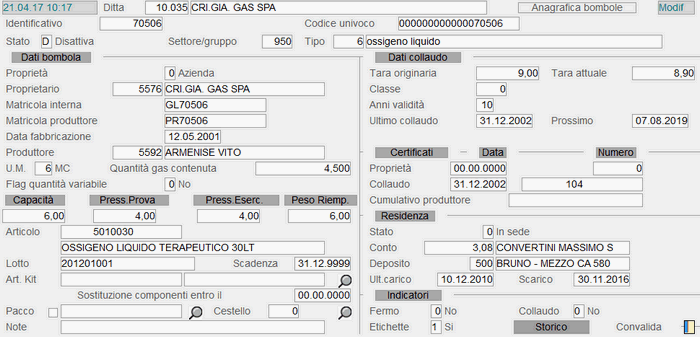
Anagrafica Bombole- In fase d'Inserimento è possibile generare in automatico le anagrafiche di un numero determinato di bombole, partendo da un'**Anagrafica master**, da cui saranno assunti tutti i dati ad eccezione ovviamente dell'Identificativo, del Codice Univoco e delle Matricole Interna e Produttore. Questi dati infatti, saranno attribuiti prendendo in riferimento quelli dell'Anagrafica master e incrementandoli progressivamente.
-
- Operativamente, subito dopo l'inserimento di un'Anagrafica Bombola, si aprirà una *window* in cui saranno proposti, ovviamente con possibilità di modifica, i seguenti dati:
- **Identificativo**
- **Univoco**
Impostare 0 *(zero)* se
Non deve essere incrementato.
- **Matricola interna**
Impostare *spazio* se
Non deve essere incrementato
- **Matricola produttore**
Impostare *spazio* se
Non deve essere incrementato
- **N. bombole da inserire**
- Il programma provvederà a generare tante anagrafiche quante sono le bombole da inserire: in ciascuna anagrafica saranno duplicati i dati dell'Anagrafica master, con la sola eccezione dei dati da incrementare.
Importante: Il codice Univoco, la Matricola interna e la Matricola produttore saranno incrementati solo se l'ultimo carattere è numerico. Per esempio, se la Matricola produttore è **PR1002** e si vogliono generare 4 bombole, saranno inserite 4 bombole con Matricola **PR1002**, **PR1003**, **PR1004**, **PR1005**. Se invece il codice è **PR1002-H**, le 4 anagrafiche generate riporteranno la stessa Matricola.
---
### Assegnazione/Sostituzione Univoco
- Sono di seguito elencati i controlli previsti nelle ipotesi di prima indicazione o sostituzione dell'Univoco sull'Anagrafica di una Bombola preesistente:
- in caso di assegnazione Univoco sull'Anagrafica di una Bombola a cui
Non era mai stato attribuito, l'unico controllo attivo riguarda l'eventuale utilizzo di uno stesso Univoco in un'altra Anagrafica
- in caso di sostituzione Univoco, invece, se la Bombola
Non risulta movimentata, l'utente è avvisato con un messaggio attenzionale ed è possibile procedere con l'assegnazione solo se la Bombola è in Sede, altrimenti è necessario prima registrare il Ritiro/Rientro della Bombola e poi assegnare l'Univoco
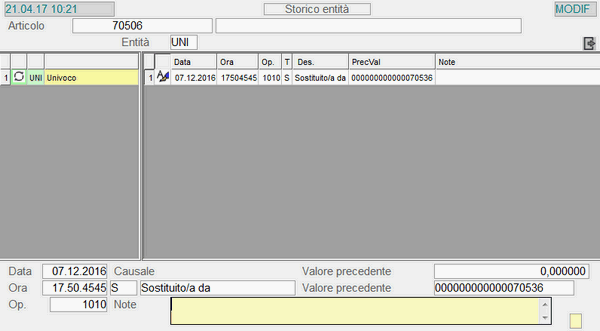
Anagrafica Bombola - *window* Storico- **Identificativo**
- In fase d'Inserimento, è possibile richiedere al programma l'attribuzione automatica di un codice progressivo, impostando a 0 *(zero)* questo campo.
- In fase di Modifica, Interrogazione e Cancellazione invece, in corrispondenza di questo campo è prevista l'attivazione della *find-list* di ricerca, mediante l'impostazione dei seguenti tasti funzione:
- **F1** - ricerca per Stato
- **F2** - ricerca per Settore/Gruppo e Tipo Gas
- **F3** - ricerca per codice Univoco
- **F4** - ricerca per Matricola interna
- **F6** - ricerca per Matricola produttore
- **F8** - ricerca per Identificativo
- **Stato Bombola**
- Al suo valore è subordinato l'utilizzo dell'articolo Bombola in fase di registrazione dei documenti.
- Lo Stato Bombola può assumere i seguenti valori:
- **A - Attivo**
- Indica che l'articolo Bombola può essere interessato in tutte le operazioni di registrazione.
- **D - Disattivo**
- Indica che l'articolo Bombola Non è più Attivo e pertanto, non è possibile effettuare alcuna operazione che lo riguardi: le Bombole Disattive sono visualizzate solo nelle funzioni d'Interrogazione Movimenti e Stampa.
- **E - Scaduta**
- **Z - Distruggere**
**Settore/Gruppo**
Impostare il Settore/Gruppo di Gas prodotto, in base alla classificazione adottata dall'Azienda.
È possibile diversificare il *layout* di stampa delle [Etichette di Produzione](https://gsdoc.genesyssoftware.eu/page-function/E3502020601000000/1?old=E35%2F02020601.htm), in base al Gruppo/Sottogruppo di Gas contenuto nella bombola (impostato in questo campo). Se Non è indicato un profilo specifico, sarà assunto di *default* quello standard (avente estensione «.1E»). Per realizzare l'associazione del profilo di stampa al Gruppo/Sottogruppo, valorizzare il campo [Profilo etic.](https://gsdoc.genesyssoftware.eu/page-function/E3500000000000000/1?old=E35%2Fcomn%2FM0029.htm%23profiloEtic) nella tabella [Gruppi/Sottogruppi Articoli](https://gsdoc.genesyssoftware.eu/page-function/E35010104010000000/1?old=E35%2Fcomn%2FM0029.htm).
**Tipo**
Impostare il Tipo Gas contenuto nella bombola.
---
### Dati Bombola
- **Proprietà**
- Il codice inserito in questo campo identifica il soggetto proprietario della bombola:
- 0 = Azienda
- **1** = Cliente
- **2** = Fornitore
- **3** = Altri
**AAAA**= Anno di carico
**RR**= Identificativo della Rampa di carico *(2 caratteri)*
**NNN**= Codice progressivo interno
Il programma visualizza in automatico la data di **Scadenza** del Lotto di produzione: è prevista la possibilità di stampare il codice Lotto e la Scadenza sui Documenti di Consegna, in corrispondenza del codice Lotto utilizzato. La stampa del Lotto e della data di Scadenza richiede l'aggiornamento dei profili di stampa relativi ai Documenti di Consegna accompagnatori *(D.d.t., Fattura accompagnatoria, Fattura immediata e altro)*.
In fase d'immissione di un [Documento di Consegna](https://gsdoc.genesyssoftware.eu/page-function/E3502030201000000/1?old=E35%2F02030201.htm), il programma controlla la presenza del codice Lotto e inibisce l'inserimento di una Bombola che non risulti lottizzata.
- Il rientro di una bombola, eseguito dalle funzioni di **Ritiro** o **Vendita Diretta**, comporta l'eliminazione del Lotto indicato sull'Anagrafica, qualora:
- la Data di Rientro risulti successiva alla [Data di Ultimo Carico](#ultimoCarico)
- lo [Stato Residenza](#stato) è uguale a «**5** - sul deposito viaggiante»
- Per ciascun Accessorio, oltre a Codice e Descrizione, sono fornite le seguenti informazioni:
- Unità di Misura
- Numero e Data del Documento Interno
- Causale *(Impiego o Sostituzione)*
- Lotto del Fornitore da cui è prelevato l'Accessorio impiegato o sostituito
- Scadenza del Lotto
- Le informazioni visualizzate nel *data-grid* sono aggiornate dinamicamente, in seguito alla registrazione dei movimenti di magazzino relativi all'impiego e/o sostituzione degli Accessori.
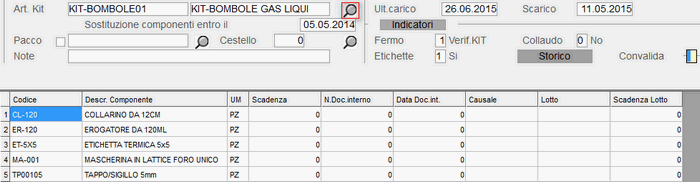
Articolo Kit - visualizzazione Accessori- Per «**pacco bombole**» s'intende fisicamente una gabbia, in cui sono presenti massimo 20 bombole contenenti uno stesso gas ed aventi un unico punto di erogazione. Il «**pacco**» è anch'esso codificato come «**bombola**» ed ha un proprio Univoco, già attualmente utilizzato per la movimentazione di magazzino.
- Per «**cestello**» invece, s'intende una cesta metallica in cui sono momentaneamente appoggiate alcune bombole utili per la consegna. Sostanzialmente si tratta di un luogo di sosta, in cui possono trovarsi anche bombole contenenti gas diversi. Rispetto al «pacco», il «cestello» Non deve essere codificato come bombola, perchè si tratta di un dato puramente informativo.
Importante: Una bombola Non può essere *contemporaneamente* presente in un «pacco» e in un «cestello».
---
### Esempio di «Pacco Bombole»
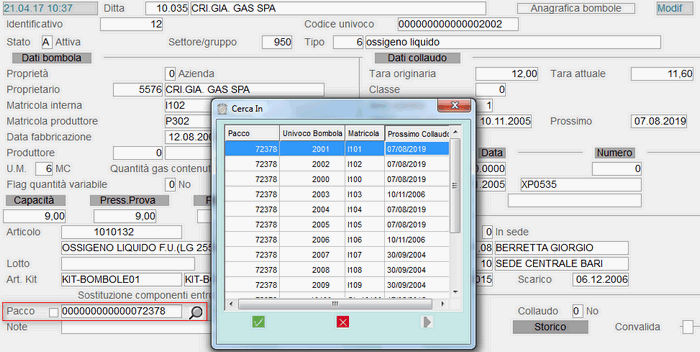
Esempio di «Pacco Bombole»---
### Esempio di «Cestello»

Esempio di «Cestello»---
### Dati Collaudo
**Tara originaria**
Impostare la tara della bombola quando è stata fabbricata.
**Tara attuale**
La tara attuale della bombola è calcolata in automatico dal programma, in seguito alla stampa *definitiva* del [Certificato di Collaudo](https://gsdoc.genesyssoftware.eu/page-function/E3503061501040000/1?old=E35%2F03061501.htm%2304).
**Anni validità**
L'impostazione di questo campo è utile per il calcolo della data di Prossimo Collaudo.
**Ultimo Collaudo**
La data dell'Ultimo Collaudo è aggiornata automaticamente dal programma, in seguito alla stampa *definitiva* del [Certificato di Collaudo](https://gsdoc.genesyssoftware.eu/page-function/E3503061501040000/1?old=E35%2F03061501.htm%2304).
**Prossimo Collaudo**
È calcolata automaticamente dal programma, dopo la stampa *definitiva* del del [Certificato di Collaudo](https://gsdoc.genesyssoftware.eu/page-function/E3503061501040000/1?old=E35%2F03061501.htm%2304), sommando la data dell'Ultimo Collaudo agli Anni di validità della bombola.
È importante che questa data sia gestita correttamente: un mancato aggiornamento infatti, comporterà il [Fermo](#fermoBombola) di tutte le Bombole movimentate.
---
### Certificati
**Collaudo - Data**
È la Data del Certificato dell'ultimo Collaudo effettuato. È aggiornata in automatico dopo la stampa *definitiva* del [Certificato di Collaudo](https://gsdoc.genesyssoftware.eu/page-function/E3503061501040000/1?old=E35%2F03061501.htm%2304).
**Collaudo - Numero**
È in Numero del Certificato dell'ultimo Collaudo effettuato. È aggiornato in automatico dopo la stampa *definitiva* del [Certificato di Collaudo](https://gsdoc.genesyssoftware.eu/page-function/E3503061501040000/1?old=E35%2F03061501.htm%2304).
**Cumulativo produttore**
Campo *alfanumerico* avente estensione massima di 20 caratteri.
---
### Residenza
Per salvaguardare le informazioni contenute in questa sezione, *solo* in fase di **Manutenzione Bombola**, è stato previsto il blocco con password. Cliccando sull'apposito pulsante  infatti, si attiva una *window* con la richiesta della password, che resterà valida fino a quando l'Utente deciderà di abbandonare la funzione.
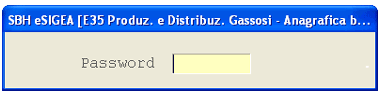
*Window* impostazione passwordIn fase d'**Inserimento Bombola** invece, è possibile inserire i dati relativi alla Residenza, senza dover impostare la password.
Per poter modificare la password di *default*, si prega di contattare il [Servizio Assistenza](mailto:genesys@genesysnet.it) della genesys software.
- **Stato**
- Indica la collocazione attuale della bombola.
Può assumere i seguenti valori:
- 0 = in Sede
- **1** = c/o il Cliente
- **2** = c/o il Fornitore
- **5** = sul deposito viaggiante
Unitamente allo Stato Consegna, il Conto consente l'immediata individuazione della collocazione assunta dalla bombola.
**Deposito**
Se lo Stato Residenza assume valore 0 *(zero)*, questo campo specifica il Deposito presso il quale è giacente la bombola.
**Data Ultimo Carico**
L'aggiornamento di questo campo è effettuato in automatico dal programma, a seguito della registrazione di un'operazione di [Carico da Terzi](https://gsdoc.genesyssoftware.eu/page-function/E3502040100000000/1?old=E35%2F020401.htm).
**Data Ultimo Scarico**
L'aggiornamento di questo campo è effettuato in automatico dal programma, a seguito della registrazione di un [Documento di Consegna](https://gsdoc.genesyssoftware.eu/page-function/E3502030201000000/1?old=E35%2F02030201.htm), di un'operazione di [Scarico a Terzi](https://gsdoc.genesyssoftware.eu/page-function/E3502040200000000/1?old=E35%2F020402.htm) o di [Scarico per Riempimento](https://gsdoc.genesyssoftware.eu/page-function/E3502040300000000/1?old=E35%2F020403.htm).
È possibile modificare i dati presenti nella sezione **Residenza**. Per ulteriori specifiche, contattare il [Servizio Assistenza genesys software](mailto:genesys@genesysnet.it).
---
### Indicatori
**Fermo**
Quest'indicatore è aggiornato in *automatico* in seguito alla registrazione di un'operazione di reso dalle funzioni di Ritiro o Vendita Diretta, nonchè mediante l'utilizzo di dispositivi palmari.
Nelle funzioni di Emissione Documenti, per ciascuna Bombola movimentata, il programma provvederà a verificare l'aggiornamento dell'indicatore Fermo Bombola ed inoltre, nel caso l'indicatore *non* fosse già aggiornato, provvederà a controllare se la [Data di Scadenza Componenti](#scadenzaComponenti) risulta *uguale* o *anteriore* alla Data di registrazione. Se è riscontrata una condizione per la quale la Bombola Non può essere movimentata, sarà fornita a video apposita segnalazione e l'Utente potrà decidere, forzando il controllo con il tasto **F3**, di movimentare comunque la Bombola.
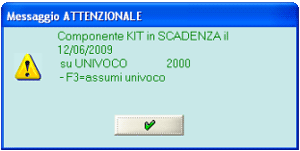
Messaggio attenzionale Componente Kit in scadenza- Il Fermo Bombola può assumere i seguenti valori:
- **1** = Fermo Bombola per Scadenza Componenti Kit
- **2** = Fermo Bombola per Scadenza Prossimo Collaudo
- **9** = Warning (esempio: bombola difforme)
- Il Fermo Bombola (valori **1** e **2**) genera un'annotazione di difformità con apposite Causali:
- [**505** - Fermo Bombola per Scadenza Componenti Kit](https://gsdoc.genesyssoftware.eu/page-function/E3550500000000000/1?old=E35%2F505.htm)
- [**506** - Fermo Bombola per Scadenza Collaudo](https://gsdoc.genesyssoftware.eu/page-function/E3550600000000000/1?old=E35%2F506.htm)
- Per conoscere tutte le Bombole soggette a Fermo, è sufficiente accedere alla funzione d'[Inquiry Difformità](https://gsdoc.genesyssoftware.eu/page-function/E3502200400000000/1?old=E35%2F022004.htm).
L'indicatore Fermo Bombola è azzerato in seguito alla stampa *definitiva* del [Certificato di Collaudo](https://gsdoc.genesyssoftware.eu/page-function/E3503061501040000/1?old=E35%2F03061501.htm%2304) e può essere modificato direttamente sull'Anagrafica della Bombola.
**Etichette**
L'attivazione del presente indicatore (valore **1**) abilita la stampa delle Etichette per la bombola considerata.
- **Collaudo**
- Evidenzia lo stato del Collaudo:
- 0 = No
- **1** = in Corso
- **2** = bombola collaudata

- **[Iter Gestione Kit Accessori](https://gsdoc.genesyssoftware.eu/page-function/E3501040201000000/1?old=E35%2F01040201.htm)**
Attraverso questa funzione è possibile definire «Articoli Kit» composti da una serie di «Accessori», utili per ogni tipologia di bombole. Partendo dal presupposto che ogni bombola di una stessa tipologia di gas è corredata da una serie di Accessori *(valvole, erogatori, collarini e altro)*, la definizione di Articoli Kit, composti a loro volta da Accessori, consente di creare una relazione tra ciascuna bombola e gli Accessori installati su di essa.
Una volta definito l'**Articolo Kit** con i relativi **Accessori**, lo stesso Kit può essere associato ad uno o più bombole, in base alla tipologia per la quale è stato predisposto. L'associazione dell'Articolo Kit alla bombola si realizza impostando il codice del Kit in corrispondenza dell'[apposito campo](https://gsdoc.genesyssoftware.eu/page-function/E3501040100000000/1?old=E35%2F010401.htm%23articoloKit) dell'Anagrafica Bombola. In questo modo è possibile conoscere gli Accessori utilizzati o installati su ciascuna bombola, nonchè i processi di manutenzione e sostituzione che li hanno interessati.
---
### Modalità Operativa
**Articolo**
Impostare il codice e la denominazione dell'Articolo Kit: questo Articolo deve essere opportunamente codificato come «Kit Accessori», mediante impostazione del valore **D** nel campo anagrafico [Tipo Componente](https://gsdoc.genesyssoftware.eu/page-function/E3500000000000000/1?old=E35%2Fcomn%2FM0041.htm%23tipoComponente). L'Articolo Kit può essere ricercato per Codice (tasto **F8**) o Descrizione (tasto **F6**): nella *find-grid* saranno visualizzati solo gli Articoli codificati come «Kit Accessori».
**Validità dal... al**
Impostare il periodo di Validità dell'Articolo Kit. In fase di associazione dell'Articolo Kit alla bombola, il programma controlla che l'Articolo Kit risulti valido.
Dopo aver convalidato i dati relativi all'Articolo Kit, sarà possibile procedere all'inserimento degli Accessori. Completato l'inserimento, tutti gli Accessori saranno visualizzati nel *data-grid* con possibilità di modifica (pulsante ).
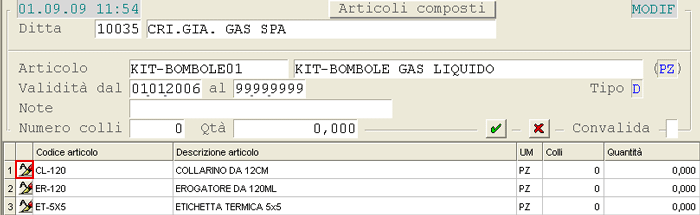
Kit AccessoriPer cancellare un Accessorio invece, cliccare sul pulsante  corrispondente all'Accessorio da eliminare, quindi richiedere l'eliminazione con l'apposito pulsante .

Kit Accessori: pulsante di eliminazione
# 1.4.2.1 - Iter Gestione Kit Accessori

 - Indica le fasi che richiedono l'intervento dell'Utente
 - Indica le fasi eseguite in automatico dal programma
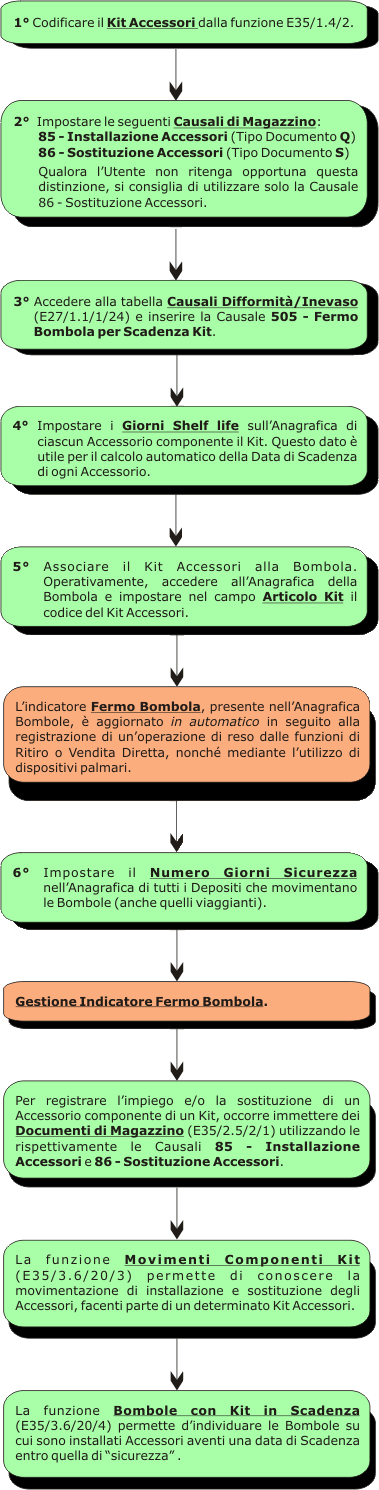
# 1.4.2.1.1 - Iter Gestione Kit Accessori
---
### Impostazione Causali di Magazzino
- Impostare le seguenti Causali di Magazzino:
- **85 - Installazione Accessori** (Tipo Documento **Q**)
- **86 - Sostituzione Accessori** (Tipo Documento **S**)
- Queste Causali saranno impiegate in fase d'[Immissione Documenti di Acquisto](#05), per registrare l'impiego e/o la sostituzione degli Accessori.
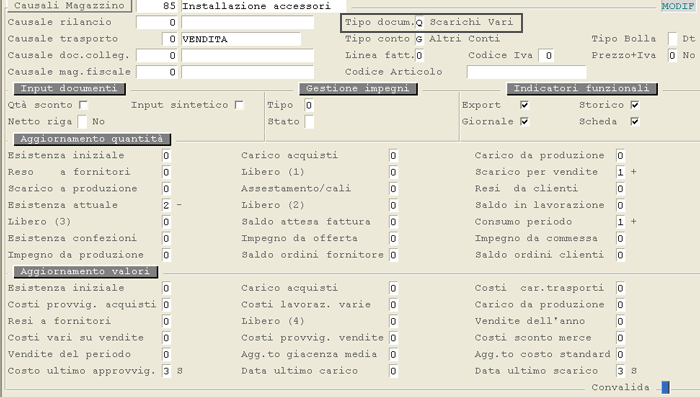
Causale 85 - Installazione Accessori 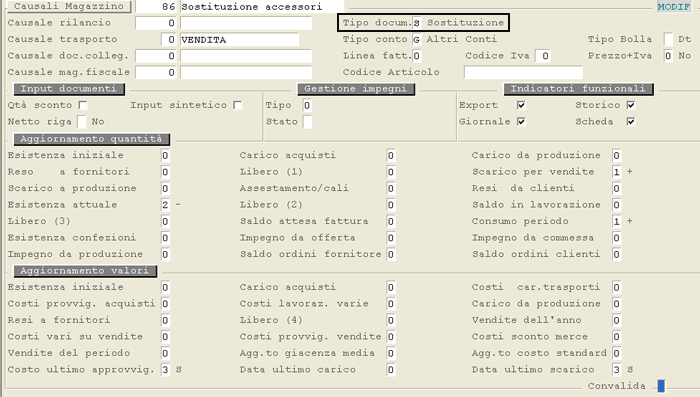
Causale 86 - Sostituzione Accessori---
### Impostazione Causale Difformità
L'inserimento di questa Causale permette di gestire le [difformità](#difformit%C3%A0).
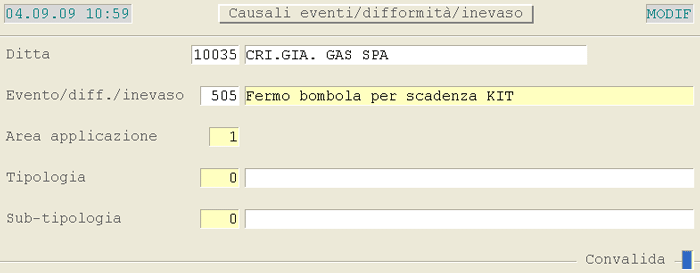
Causale 505 - Fermo Bombola per Scadenza Kit---
### Impostazione Giorni Shelf Life per Calcolo Data di Scadenza Accessori
Per cominciare si ricordi che l'**Articolo Kit** è composto da una serie di **Accessori**, che sono periodicamente installati e sostituiti sulle bombole. Ciascun Accessorio è praticamente un Articolo di Magazzino e pertanto, ai fini del calcolo automatico della Data di Scadenza, l'utente dovrà impostare, in corrispondenza del campo anagrafico **Giorni Shelf life Fornitore/Legge**, il numero di giorni che intercorrono dalla data di installazione e/o sostituzione alla data di scadenza della prossima verifica.
Il programma provvederà a calcolare in automatico la **Data di Scadenza** del Componente e ad aggiornarla eventualmente, sull'Anagrafica della Bombola, in corrispondenza del campo **Sostituzione componenti entro il**.
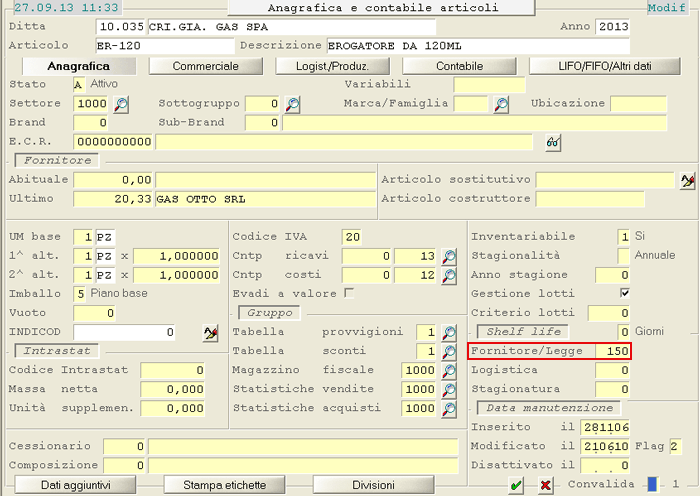
Anagrafica Articoli: impostazione Giorni Shelf Life***Esempio:*** Supponiamo che in data **30/06/2009** sia stata effettuata la sostituzione del Componente **ER-120 Erogatore da 120Ml**. Poichè nell'Anagrafica del Componente è impostato il valore **150**, in corrispondenza dei **Giorni Shelf Life Fornitore/Legge**, il programma calcolerà in automatico la **Data di Scadenza** del Componente (**30/11/2009**) e provvederà eventualmente, ad aggiornarla sull'Anagrafica della Bombola.
Lo stesso discorso vale per tutti gli altri Accessori.
Ogniqualvolta l'utente registrerà un Documento di Installazione e/o Sostituzione di un Componente, il programma provvederà a verificare l'insieme dei Componenti che costituiscono il Kit, allo scopo di aggiornare la Data di Scadenza (la più recente) sull'Anagrafica della Bombola.
Riprendendo il caso esposto nell'esempio, se un altro Componente dello stesso Kit avesse Data di Scadenza **31/07/2009**, sull'Anagrafica della Bombola sarà riportata questa data perchè più imminente.
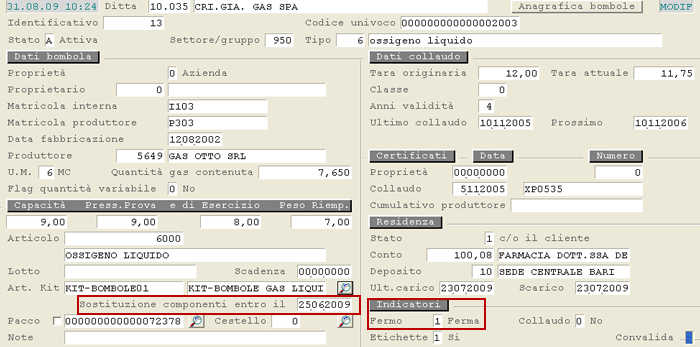
Anagrafica Bombole: visualizzazione Data di Scadenza Componenti---
### Impostazione Numero Giorni Sicurezza in Anagrafica Depositi
Impostare il **Numero GG. Sicurezza** nell'Anagrafica di tutti i Depositi che movimentano le Bombole (anche quelli viaggianti). I Giorni Sicurezza sono sommati alla Data di registrazione del Documento di Reso per determinare la **Data di Sicurezza**, che sarà poi confrontata con la [Data di Scadenza](https://gsdoc.genesyssoftware.eu/page-function/E3501040100000000/1?old=E35%2F010401.htm%23scadenzaComponenti) indicata sull'Anagrafica della Bombola.
Se sul Deposito Non è indicato il **Numero GG. Sicurezza**, il programma assumerà in automatico **5 giorni**.
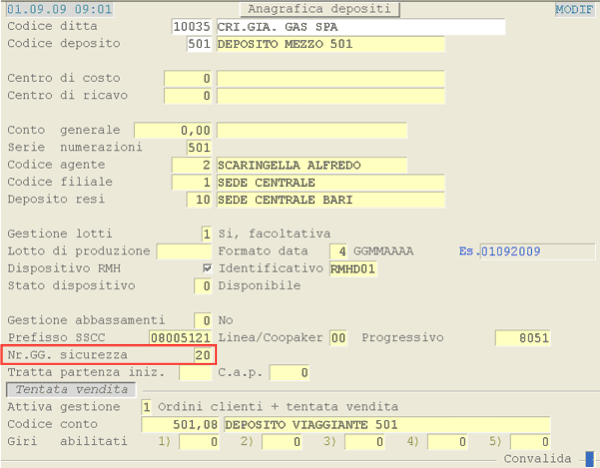
Anagrafica Depositi: impostazione Numero GG. Sicurezza In fase di registrazione dei Documenti di Reso, solo per le Bombole su cui è presente un Kit Accessori, il programma confronterà la **Data di Sicurezza** con la [Data di Scadenza Componenti](https://gsdoc.genesyssoftware.eu/page-function/E3501040100000000/1?old=E35%2F010401.htm%23scadenzaComponenti), indicata sull'Anagrafica della Bombola. Se la Data di Scadenza è *uguale* o *anteriore* alla Data di Sicurezza, il programma provvederà ad aggiornare l'indicatore [Fermo Bombola](https://gsdoc.genesyssoftware.eu/page-function/E3501040100000000/1?old=E35%2F010401.htm%23fermoBombola) e sarà generata contestualmente una **difformità**, consultabile dall'apposita funzione di Inquiry Difformità.
Se invece la Data di Sicurezza della Bombola è conforme al controllo con la [Data di Scadenza Componenti](https://gsdoc.genesyssoftware.eu/page-function/E3501040100000000/1?old=E35%2F010401.htm%23scadenzaComponenti), il programma verificherà anche la data del [Prossimo Collaudo](https://gsdoc.genesyssoftware.eu/page-function/E3501040100000000/1?old=E35%2F010401.htm%23prossimoCollaudo): se questa è *uguale* o *anteriore* alla Data di Sicurezza, l'indicatore [Fermo Bombola](https://gsdoc.genesyssoftware.eu/page-function/E3501040100000000/1?old=E35%2F010401.htm%23fermoBombola) sarà comunque aggiornato.
Nelle funzioni di **Ritiro** e **Vendita Diretta** è prevista la visualizzazione di messaggi attenzionali, che segnalano all'utente l'avvenuto aggiornamento dell'indicatore [Fermo Bombola](https://gsdoc.genesyssoftware.eu/page-function/E3501040100000000/1?old=E35%2F010401.htm%23fermoBombola) ed inoltre, sempre nel caso di Vendita Diretta, è prevista la stampa della motivazione su un apposito report. Per i Documenti di Reso registrati mediante **dispositivi palmari** invece, sarà necessario controllare periodicamente o a fine giornata, se sussiste la condizione di Fermo Bombola, accedendo all'apposita funzione di Inquiry Difformità.
La Gestione delle Difformità offre all'utente la possibilità di creare uno storico dell'avvenuto aggiornamento del [Fermo Bombola](https://gsdoc.genesyssoftware.eu/page-function/E3501040100000000/1?old=E35%2F010401.htm%23fermoBombola) e di conseguenza, consultare in qualsiasi momento le Bombole soggette a questa condizione.
### Immissione Documenti di Acquisto: Installazione e Sostituzione Accessori
Per registrare l'installazione e/o la sostituzione di un Accessorio componente di un Kit, occorre immettere dei Documenti di Magazzino utilizzando la Causale apposita [**85** - Installazione Accessori](#85) oppure [**86** - Sostituzione Accessori](#86). In questo modo sarà possibile conoscere, per ciascun Accessorio componente di un Kit, la data in cui è stato per la prima volta utilizzato o installato su una Bombola e successivamente sostituito per manutenzione.
Operativamente, una volta posizionati sul corpo del documento, immettere manualmente gli Univoci delle Bombole su cui sono installati gli Accessori oppure rilevarli mediante penna ottica.
Raccolti gli Univoci, se è stata rilevata una **sola Matricola**, il programma visualizzerà in una *window* l'elenco degli Accessori del Kit associato alla Bombola, con possibilità d'inserire il Lotto e la Quantità per singolo Componente.
Se invece sono state rilevate **più Matricole**, nello *step* successivo il programma proporrà di volta in volta le Matricole rilevate e richiederà per ciascuna il codice dell'Accessorio impiegato/sostituito ed eventualmente il relativo Lotto e Scadenza (è possibile ricercare i Lotti esistenti). Allo scopo di facilitare la ricerca degli Accessori, il programma proporrà l'elenco di tutti gli Articoli dichiarati come tali in ogni Kit-Accessori e l'Utente dovrà solo selezionare l'Accessorio corretto da installare sulla Bombola.
Il programma propone, come Data di Manutenzione Componenti, quella calcolata applicando i Giorni Shelf-Life Fornitore/Legge indicati sull'Anagrafica dell'Articolo Componente; se i Giorni Shelf-Life Non risultano impostati, sarà proposta la Data di Scadenza del Lotto selezionato o, qualora questa Non sia stata indicata oppure risulti 31.12.9999 o 99.99.9999, sarà proposta la Data di Scadenza del Collaudo della Bombola. In ogni caso, la Data proposta può essere modificata.
Completato l'inserimento del primo Componente, nel caso l'installazione/sostituzione riguardi più Bombole, sarà richiesto se aggiornare automaticamente tutti gli altri Univoci e, in caso di conferma, sarà eseguito in automatico l'aggiornamento su tutti gli Univoci precedentemente indicati.
Per passare da una Matricola all'altra, impostare il tasto **Exit** (F11 o Esc).
Nel 1° caso *(Matricola singola)* il vantaggio è quello di ottenere a video l'elenco degli Accessori Kit di una determinata Bombola e di selezionare i Lotti già esistenti (*find* attivabile con il tasto **F8**) oppure inserirne dei nuovi (tasto **F3** su messaggio «Lotto inesistente»).
Nel 2° caso *(più Matricole)* invece, il vantaggio consiste nella possibilità di sostituire su più Bombole un Accessorio Kit già noto: questa funzionalità potrebbe essere utile ad esempio, in fase d'installazione del Kit.
***Esempio:*** Supponiamo di dover sostituire su **20 Bombole** degli Accessori appartenenti a Lotti diversi, **15 valvole** appartenenti al **Lotto 200701AA** e **5** appartenenti al **Lotto 200702AB**. In questo caso, rilevare le **15 Bombole** su cui installare le valvole del **Lotto 200701AA**, immettere il Codice Articolo della valvola ed il Lotto utilizzato, completare l'inserimento e chiudere il documento. Rilevare quindi le restanti **5 Bombole** e ripetere il suddetto procedimento.
Completata l'immissione del Documento, interrogando una qualsiasi delle Bombole rilevate, nell'elenco degli Accessori, l'operazione risulterà già registrata.