1.8 - Gestione Economica Cliente
- 1.8.11 - Prezzi Punti Vendita
- 1.8.2 - Gestione Economica del Cliente: 2. Promozioni
- 1.8.2.1 - Gestione Economica del Cliente: 1. Immissione Promozioni
- 1.8.3 - Promozioni
- 1.8.3.1 - Promozioni
- 1.8.4 - Gestione Economica Cliente: 4. Progetti e Gare
- 1.8.4.1 - Progetti e Gare: 1. Progetti
- 1.8.4.2 - Gare
- 1.8.4.2.1 - Progetti e Gare: 1. Manutenzione Gare
- 1.8.4.2.9 - Progetti e Gare: 9. Inquiry Gare
- 1.8.8 - Gestione Economica Cliente: 8. Contratti
- 1.8.8.4 - Contratti
- 1.8.8.4.1 - Contratti di Distribuzione: 1. Anagrafica - Oggetto
1.8.11 - Prezzi Punti Vendita

Questa funzione permette di definire i Prezzi al Pubblico da applicare nei vari Punti Vendita gestiti dalla Ditta, ogni singolo Punto Vendita è identificato univocamente da un proprio Codice Deposito.
Modalità Operativa
Dopo aver specificato l'Articolo e il Punto Vendita, il programma richiede l'impostazione del Prezzo Vendita e del Prezzo Offerta.
La funzione di Sincronizzazione dati sede/periferia, nella parte riguardante l'Export degli Articoli per Punti Vendita, richiede di specificare se i Prezzi da esportare devono essere assunti dal magazzino generale, oppure dal Punto Vendita indicato.
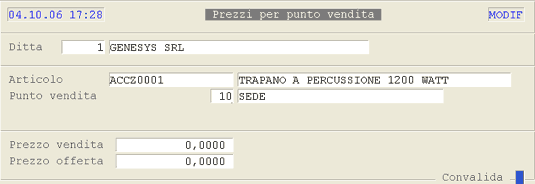
Prezzi Punti Vendita: videata di selezione.
1.8.2 - Gestione Economica del Cliente: 2. Promozioni
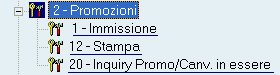
1.8.2.1 - Gestione Economica del Cliente: 1. Immissione Promozioni

Questa funzione permette d'inserire una campagna promozionale da applicare in fase d'Immissione Ordini. Le condizioni definite sull'Ordine di Vendita saranno automaticamente ereditate dal Documento di Consegna corrispondente.
In via preliminare, è richiesta l'impostazione dei seguenti campi:
Anno
Impostare l'Anno di competenza della Promozione.
- Numero
- Impostare il Numero identificativo della Promozione nell'ambito dell'Anno indicato oppure, lasciando a 0 (zero) questo campo, il Numero della Promozione sarà assegnato in automatico dal programma.
- In corrispondenza del campo Numero sono attivi i seguenti tasti funzionali:
- F5 = elenca le Promozioni in essere alla data attuale
- F6 = elenca le Promozioni disattive e scadute alla data attuale
- F8 = elenca tutte le Promozioni presenti a sistema
- Stato
- Sono previsti i seguenti valori:
- A = Attivo
- D = Disattivo
- S = Sospeso
- T = Terminato
Saranno applicate solo le Promozioni in Stato «A - Attivo».
Titolo
Campo descrittivo in cui è possibile inserire il Titolo da attribuire alla Promozione.
Sell-in da... a
L'impostazione di questi campi determina il periodo di validità del Volantino rispetto alla data di emissione indicata sugli Ordini.
La data d'inizio Sell-in Non può essere anteriore alla data attuale.
Sell-out da... a
L'impostazione di questo campo determina il periodo di validità del Volantino rispetto alla data di consegna indicata sugli Ordini.
Se l'utente Non intende gestire il periodo di Sell-out del Volantino, deve semplicemente confermare le date proposte dal programma.
- La Promozione sarà applicata agli Ordini che soddisfano contemporaneamente due condizioni:
- data di emissione compresa nel periodo di Sell-in
- data di consegna compresa nel periodo di Sell-out
Data limite definizione
È la data massima entro la quale provvedere alla compilazione della Promozione. Decorsa questa data, potrà accedere alla manutenzione solo l'utente autorizzato, previa digitazione di una password.
Nel caso siano già decorsi i termini di preparazione, sarà possibile modificare solo lo Stato e il Titolo della Promozione: questa operazione è utile quando si voglia terminare anticipatamente, sospendere o disattivare un'azione promozionale in corso.
Impostazione % Redemption
In fase d'immissione Promozioni, è possibile gestire le percentuali di Redemption.
Le percentuali di Redemption impostate sulle Promozioni saranno utilizzate per determinare Colli/Quantità stimate nella funzione d'Inquiry Fabbisogno del Periodo.
Le percentuali di Redemption possono essere modificate solo durante il periodo di Validità della Promozione.
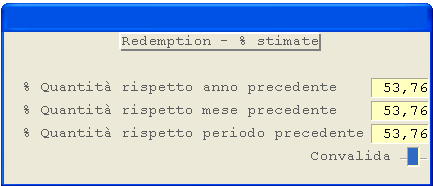
Immissione Promozione: impostazione percentuali di Redemption
Soggetti Beneficiari
- Convalidando con l'apposito tasto
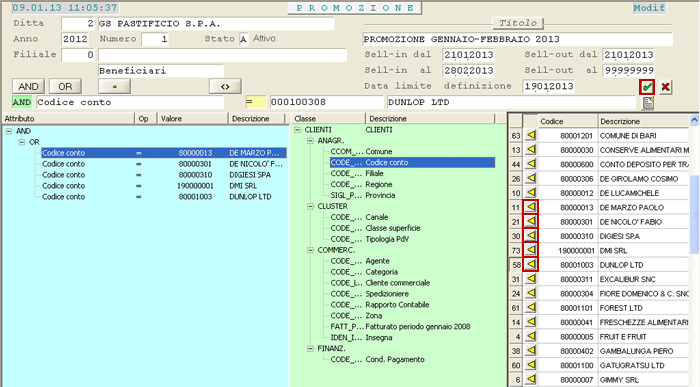
 , si procede alla compilazione dei Soggetti beneficiari della Promozione: è possibile selezionare
- i Clienti beneficiari
- le Categorie beneficiarie
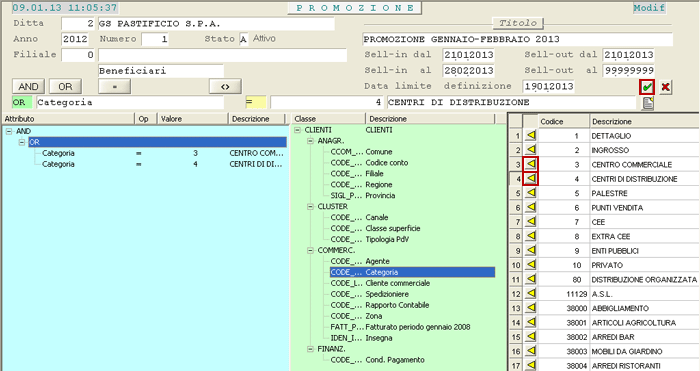
- i Clienti beneficiari
- e così via.
Importante in questo caso è l'utilizzo delle condizioni AND e OR: nell'esempio, la Promozione prevede come beneficiari sia i Clienti della Categoria 3, che quelli della Categoria 4, e questo è stato possibile inserendo, subito dopo la condizione AND, la condizione OR.
Per visualizzare l'elenco dei Beneficiari, è sufficiente cliccare sulla descrizione della Classe di appartenenza (la Classe è quella riportata nella sezione centrale, cioè quella a sfondo verde).
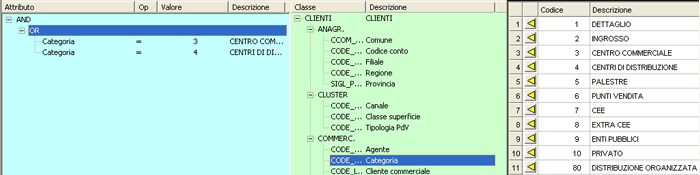
Immissione Promozione: visualizzazione Beneficiari
Nel caso le entità appartenenti alla Classe selezionata siano numerose, l'utente ha possibilità d'interrompere la visualizzazione, cliccando sull'apposito tasto della window proposta a video. In questo caso è possibile continuare l'immissione, indicando di volta in volta il Codice oppure ricercando, anche per Descrizione, l'entità da includere.

È possibile selezionare l'entità d'interesse, tra quelle visualizzate nel data-grid a destra della videata, cliccando sul pulsante corrispondente  ; al contrario, per escludere un'entità dalla selezione, cliccare sulla descrizione nella sezione a sinistra (a sfondo azzurro) e convalidare il messaggio attenzionale:
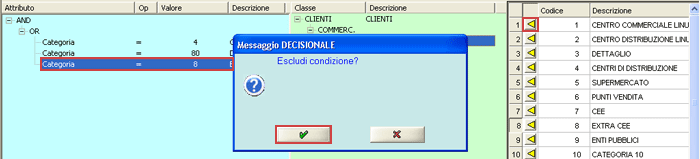
Immissione Promozione
Completato e convalidato () l'inserimento dei beneficiari, si attiva un apposito pulsante  per la visualizzazione di tutte le entità incluse:
Immissione Promozione: visualizzazione entità incluse
Articoli Soggetti - Azioni
Prima di procedere all'indicazione degli Articoli d'interesse, occorre definire un'Azione, ossia una o più condizioni commerciali (Benefici) che devono essere applicate agli Articoli. In questo modo è possibile prevedere, nell'ambito di una stessa Promozione, più Azioni riguardanti Articoli diversi, ai quali saranno quindi applicate condizioni commerciali diversificate.
Operativamente, il programma propone una window in cui è richiesto d'inserire la Descrizione obbligatoria da attribuire all'Azione (il campo Priorità non è attualmente gestito). Convalidare.

Immissione Promozione: inserimento Descrizione dell'Azione
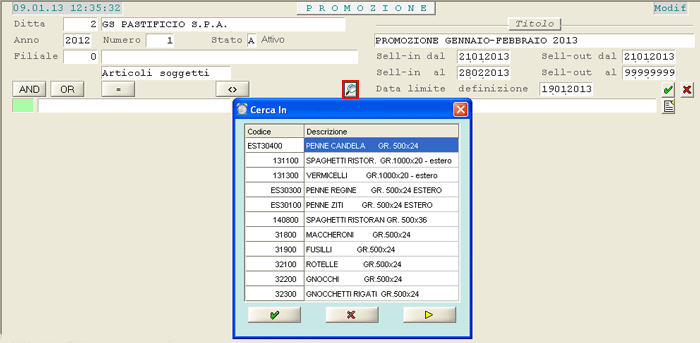
Selezionare quindi gli Articoli d'interesse, utilizzando una o più Classi tra quelle proposte (la modalità operativa è analoga a quella descritta per i Beneficiari). Convalidare al termine.
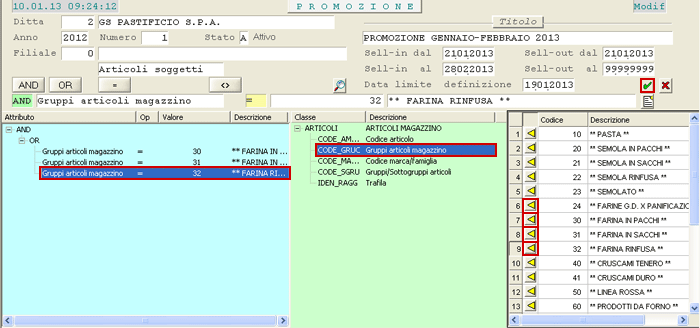
Immissione Promozione: selezione Articoli
L'Azione inserita è riportata nel data-grid in basso a destra della videata. A questo punto, cliccare sull'apposito pulsante  nel data-grid centrale, per procedere all'inserimento dei Benefici relativi all'Azione in corso.
- I Benefici ammessi sono:
- 1 = Prezzo Lordo
- 2 = Sconto integrativo
- 3 = Sconto sostitutivo
- 4 = Prezzo Netto
- In base alla natura del Beneficio, impostare il valore del Prezzo o dello Sconto in corrispondenza del campo Concesso.
- I Benefici, opportunamente inseriti e convalidati, sono visualizzati nel data-grid in basso a sinistra.
Gli Sconti definiti in questa fase andranno a popolare l'attuale griglia degli Sconti riservati ai Clienti.

Immissione Promozione: inserimento Benefici dell'Azione
È possibile cancellare un singolo Beneficio oppure un'intera Azione, semplicemente cliccando sul pulsante corrispondente  . La cancellazione di un'intera Azione, ovviamente, comporta la cancellazione anche di tutti i Benefici ad essa collegati.
Al termine, dopo la Convalida definitiva (pulsante in alto a destra), il programma effettua un controllo circa la completezza delle informazioni relative alla Promozione: nel caso sia stata inserita una Promozione senza indicare alcun Beneficiario, ovvero un'Azione senza Benefici, sarà visualizzato il messaggio «Promozione incompleta» e questa, anche se in corso, Non sarà assunta.
1.8.3 - Promozioni
Sotto questa voce sono raggruppate tutte le condizioni promozionali, adottate dalla ditta in via temporanea.
La gestione delle Promozioni prevede le seguenti funzioni:

1.8.3.1 - Promozioni
Questa funzione consente di definire le Promozioni adottate da ciascuna ditta: la Promozione può essere impostata con riferimento ad un singolo Articolo o a tutti gli Articoli di una stessa marca o di uno stesso gruppo/sottogruppo; oltre a questo poi, l'utente può decidere di riservare la Promozione ad un unico Cliente o a tutti i Clienti appartenenti ad una specifica categoria o zona. Se si tratta di promozioni applicate alla ditta dal Fornitore inoltre, impostando quest'ultimo come beneficiario, è possibile verificare che per il periodo indicato, le condizioni da questo applicate siano conformi a quelle concordate.
Codice Promozione
È possibile far attribuire dal programma l'Identificativo della Promozione, impostando 0 (zero) in questo campo.
- Stato
- Dal valore di quest'indicatore dipende l'utilizzo della Promozione in fase d'Immissione Documenti di Vendita; in particolare: se questo campo risulta disattivo, la Promozione, anche se temporalmente valida, non potrà essere applicata.
- I valori ammessi sono due:
- A = Attivo
- D = Disattivo.
- Indicatore Articolo/Gruppo
- Specifica se la Promozione è rivolta ad uno o più Articoli, aventi in comune la stessa marca o lo stesso gruppo/sottogruppo. I valori impostabili sono:
- 0 = Articolo
- 1 = Settore/Gruppo - Sottogruppo
- 2 = Marca.
Articolo/Gruppo
Per le promozioni riferite a tutti gli Articoli di uno stesso gruppo/sottogruppo, impostare il Codice del Gruppo nei primi tre caratteri, e il Codice del Sottogruppo nei successivi tre. Per ulteriori chiarimenti, far riferimento al seguente esempio:
Esempio: per applicare la Promozione a tutti gli Articoli del gruppo 10 - Cancelleria e sottogruppo 1 - Penne, impostare in questo campo 0010 0001.
- Tipo Beneficiario
- Specifica il Beneficiario della Promozione e può identificare:
- 0 = Cliente
- 1 = Fornitore
- 5 = tutti i Clienti di una stessa Categoria o Zona.
- Indicato il Beneficiario, il cursore si posizionerà sul corrispondente campo: per generalizzare la Promozione, impostare a 5 il Tipo Beneficiario e a 0 (zero) i campi relativi al codice Zona e Categoria.
Data validità
Definisce la validità temporale della Promozione: in fase di ricerca, la validità è accertata prima sulla data d'inizio e poi su quella di fine.
Valuta
È proposta in automatico l'unità di conto della ditta, con possibilità per l'utente di variarla.
Prezzi Fatturazione
Indicano i prezzi promozionali degli otto Listini specificati nell'Anagrafica Articoli.
Per le Promozioni relative ad un singolo Articolo e Cliente, è sufficiente valorizzare solo il primo degli otto Prezzi Fatturazione.
Prezzi al Pubblico
Sono riportati i prezzi promozionali degli otto Listini al Pubblico presenti nell'Anagrafica Articoli.
- Condizioni Nette
- Al suo valore è subordinato l'utilizzo delle condizioni di sconto indicate sul Cliente: se nell'Anagrafica del soggetto non sono state specificate condizioni di sconto (Tabella Sconto = 0), il valore di questo campo e gli sconti specificati non saranno considerati.
- I valori previsti sono i seguenti:
- 0 = i prezzi sono intesi al lordo ed è possibile impostare una scontistica promozionale, che in questo caso si sostituirà completamente a quella agganciata al Cliente
- 1 = i prezzi indicati s'intendono al netto degli sconti e pertanto, gli eventuali sconti agganciati al Cliente non saranno in questo caso considerati.
È opportuno ricordare, che sia i prezzi che gli sconti sono liberamente modificabili in fase d'Immissione Documenti di Vendita: gli sconti tuttavia, saranno acquisiti solo se nell'Anagrafica Cliente, o in fase d'Immissione Documenti, è stato specificato il Codice della tabella Sconti ad esso agganciata.
- Tipo Calcolo Provvigioni
- Il valore impostato in questo campo specifica la modalità adottata per il calcolo delle provvigioni:
- 0 - Percentuale
- 1 - Valore x Quantità = la provvigione è data dal prodotto tra il valore impostato e le quantità vendute.
Le provvigioni sono sempre calcolate nell'unità di conto della ditta.
Provvigioni
Impostando un valore diverso da 0 (zero), la provvigione inserita in questo campo si sostituirà completamente, a quella presente sull' Agente agganciato al Cliente.
Dati promozione
Il Tipo Calcolo 5 (A raggiungimento Obiettivo) prevede l'impostazione di una quantità Target, al raggiungimento della quale è possibile gestire una quantità con Tipo Cessione 0 (con Addebito) o 1 (Sconto Natura).
In entrambi i casi il prezzo è assunto dall'Anagrafica dell'Articolo o dal primo elemento del Listino di Fatturazione.
Target
Per le Promozioni con Tipo Calcolo 5, il Target indica la quantità da raggiungere.
- Tipo Erogazione
- Il Tipo Erogazione è utilizzato nella chiusura dei Documenti di Vendita e di Ordine e determina la modalità di calcolo della Promozione:
- 0 - Automatica
- 1 - Con richiesta (attualmente non gestita)
- 2 - Solo segnalazione = visualizza il messaggio «Promozione Maturata» senza generare alcuna movimentazione
- 3 - Fine Periodo (attualmente non gestita).
Nella videata di seguito proposta è riportato un esempio di Promozione con Tipo Calcolo 5:
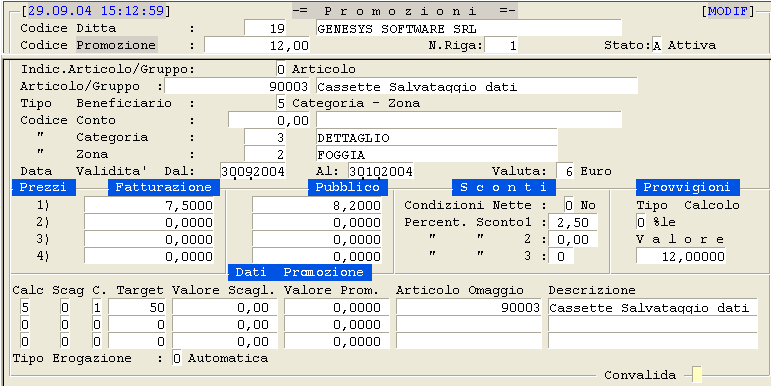
Immissione Promozione con Tipo Calcolo 5.
Impostando una Promozione di questo tipo, ogni qualvolta la quantità dell'Articolo «Cassette Salvataggio Dati» risulti uguale o superiore ai 10 pezzi (Target), sarà concesso un pezzo dello stesso Articolo con Tipo Cessione 1 - Sconto Natura.
Il prezzo da attribuire all'Articolo concesso a titolo oneroso o gratuito è assunto dai Prezzi di Listino, presenti sull'Anagrafica Articolo, oppure dal primo Listino di Fatturazione relativo alla Promozione stessa.
Al raggiungimento dell'obiettivo, sono generate automaticamente nel Documento di Vendita delle righe aggiuntive, relative all'Articolo e alle quantità cedute a titolo oneroso o gratuito (Sconto Natura).
 Promozioni: 2. Immissione Facilitata
L'inserimento di una Promozione riferita ad un determinato Articolo e ad un singolo Cliente si semplifica notevolmente, mediante l'utilizzo della funzione in oggetto.
- L'Immissione Facilitata richiede l'impostazione dei soli dati essenziali:
- Codice Articolo
- Conto del Cliente Beneficiario
- Periodo di Validità
- Prezzi di Fatturazione e al Pubblico
- Tipo Calcolo Provvigione e relativo valore o percentuale
- Condizioni Nette
- Percentuali di Sconto.
- A titolo informativo sono visualizzati i Listini Fatturazione e al Pubblico e il Codice Sconto, tutti assunti dall'Anagrafica Cliente.
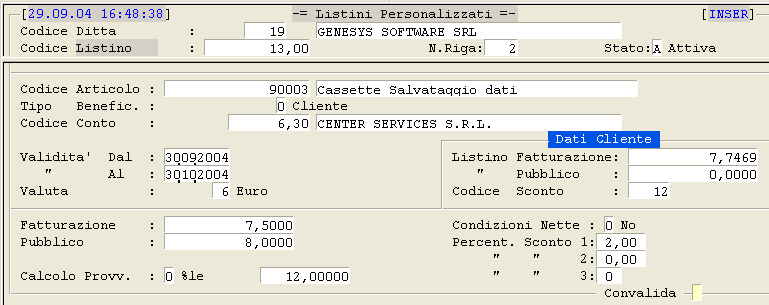
Immissione Facilitata.
Promozioni: 7. Stampa
- I dati relativi alle Promozioni possono essere riepilogati in varie forme, in relazione allo scopo prefissato, dalla disposizione degli stessi infatti, deriva la possibilità di generare diversi tabulati di stampa:
- 1 - Completa
- 2 - Solo Listini
- 3 - Solo Dati Promozione
- 4 - Listino Personalizzato
- 5 - Prospetto Condizioni Commerciali
 Completa - Solo Listini - Solo Dati Promozione
Le prime tre opzioni eseguono la stampa di un tabulato riepilogativo di tutte le informazioni, relative alle Promozioni impostate. Prima di procedere all'elaborazione e alla successiva fase di stampa, il programma propone la seguente videata di selezione:
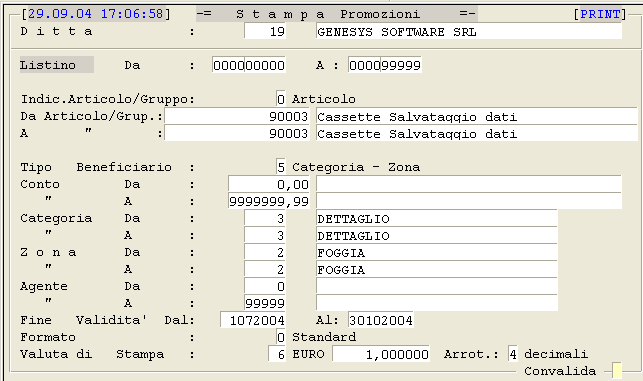
I dati da impostare sono equivalenti a quelli richiesti in fase d'Immissione Promozioni.
4 - Listino personalizzatoLa generazione di questo report è subordinata alla presenza del valore 0 (zero) nella videata di selezione, in corrispondenza dei campi: Indicatore Articolo Gruppo e Tipo Beneficiario.
- Nel report in oggetto sono indicati gli Articoli in promozione, in ordine di Cliente, e per ciascuno di essi sono fornite le seguenti informazioni:
- Prezzo
- Condizioni Nette
- Periodo di Validità
- Codice Promozione.
5 - Prospetto Condizioni Commerciali
- Il Prospetto Condizioni Commerciali può essere estratto con riferimento ai Clienti o ai Fornitori, selezionando da menù tra i seguenti ordinamenti:
- per Conto
- per Categoria
- per Zona
- per Agente.
Relativamente ai Fornitori, gli ordinamenti di stampa disponibili sono per Conto e Categoria.
- Il prospetto generato da questa funzione è intestato al singolo Cliente o Fornitore e indipendentemente dalle selezioni effettuate, il prospetto generato si articola in due sezioni:
- nella parte iniziale sono indicati:
- il Codice Sconto
- i Listini Fatturazione e al Pubblico
- il Tipo Documento
- il Codice Agente o Zona
- nella sezione finale invece, dedicata ai Dati Promozionali, sono riportati:
- la Promozione
- il Codice e la Descrizione dell'Articolo
- la Condizione Netta
- il Prezzo
- il Periodo di Validità.
11. Modifica Data Fine Validità
Questa funzione consente di modificare automaticamente la data di fine validità di tutte le Promozioni, che soddisfano i parametri di filtro impostati.
La videata di accesso alla funzione è di seguito proposta:
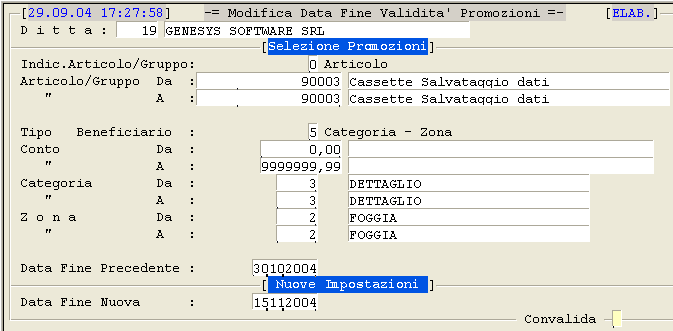
Modifica Data Fine Validità.
Data Fine Precedente
Include in fase di modifica, solo quelle Promozioni con data validità uguale a quella inserita in questo campo.
Data Fine Nuova
Impostare la nuova data di fine validità da attribuire alle Promozioni.
Digitando il tasto funzione F3, è possibile inserire una nuova data di fine validità antecedente a quella esistente
Per la spiegazione dei parametri non menzionati in questa fase, si rimanda alla funzione d'Immissione Promozioni.
1.8.4 - Gestione Economica Cliente: 4. Progetti e Gare

1.8.4.1 - Progetti e Gare: 1. Progetti
Questa funzione permette di gestire i Progetti che, attraverso il Codice CUP, possono essere successivamente abbinati ad una o più Gare.
In fase d'Inserimento di un nuovo Progetto, è richiesta l'impostazione dei seguenti campi:
Codice interno
Ciascun Progetto è identificato univocamente dall'Anno contabile e da un Progressivo attribuito ad esso nell'ambito dell'Anno.
Per richiamare in modifica un Progetto già inserito, impostare il tasto F8 in corrispondenza del campo Progressivo; per inserire un nuovo Progetto invece, cliccare sull'apposito pulsante  .
.
Codice CUP
Non è possibile inserire più Progetti con lo stesso Codice CUP.
Se richiamato dalla Gara, il Codice CUP sarà riportato nella Fattura Elettronica PA.
Validità dal... al
Definire il periodo di Validità del Progetto, che sarà poi controllato in fase di aggancio del Progetto alla Gara.
Note / Oggetto
Campo a valenza descrittiva dedicato all'inserimento di eventuali annotazioni relative al Progetto.
Altri Dati
Dati Stipula
È possibile inserire la data di stipula del Progetto.
Dati Disdetta
Data disdetta
Se questo campo è impostato, il Progetto assumerà Stato «Disattivo».
Note disdetta
È possibile inserire delle annotazioni relative all'eventuale disdetta.

Inserimento Progetto
1.8.4.2 - Gare

1.8.4.2.1 - Progetti e Gare: 1. Manutenzione Gare
Le Gare definite in questa fase potranno essere associate agli Ordini e ai Documenti di Vendita.
In fase d'inserimento di un nuovo Ordine di Vendita, è prevista la possibilità di specificare la Gara a cui esso si riferisce: in automatico, il Codice Gara sarà riportato anche sul Documento di Consegna che evade l'Ordine.
Manutenzione Gara
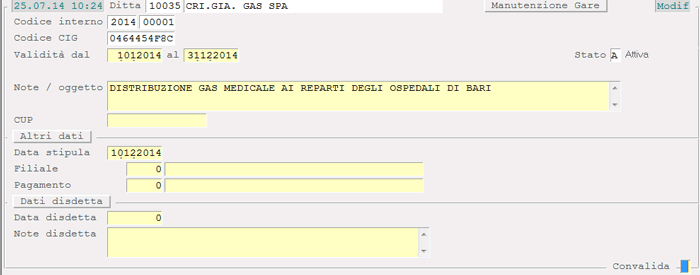
Questa funzione permette d'inserire e modificare le Gare. In particolare, nella 1° videata, è prevista l'impostazione dei seguenti campi:
Codice interno
Ciascuna Gara è identificata univocamente dall'Anno contabile e da un Progressivo attribuito ad essa nell'ambito dell'Anno.
Per richiamare in modifica una Gara già inserita, impostare il tasto F8 in corrispondenza del campo Progressivo; per inserire una nuova Gara invece, cliccare sull'apposito pulsante  .
.
Codice CIG
Non è possibile inserire più Gare con lo stesso Codice CIG.
Il Codice CIG sarà evidenziato nell'Inquiry Partite Scoperte del Cliente.
Validità dal... al
Definire il periodo di Validità della Gara.
Note / Oggetto
Campo a valenza descrittiva dedicato all'inserimento di eventuali annotazioni relative alla Gara.
CUP
È possibile indicare il Codice identificativo del Progetto, da cui scaturisce la Gara. Il Codice CUP, abbinato alla Gara, sarà riportato nella Fattura Elettronica PA.
È attivo il tasto F8 per la ricerca dei Progetti precedentemente inseriti.
Il Progetto deve avere una data d'Inizio Validità uguale o anteriore a quella d'Inizio Gara e una data di Fine Validità uguale o posteriore a quella di Fine Gara.
Altri Dati
Dati Stipula
È possibile inserire la data di stipula della Gara.
Filiale
In questo campo è possibile specificare la Filiale di riferimento della Gara. Se valorizzata, in fase d'immissione/manutenzione Ordini e Documenti di Vendita, sarà verificato che la Filiale della Gara coincida con quella della registrazione che si sta effettuando. In caso di difformità, sarà possibile forzare l'immissione con il tasto F3.
Pagamento
Non valorizzare.
Dati Disdetta
Data disdetta
Se questo campo è impostato, la Gara assumerà Stato «Disattivo».
Note disdetta
È possibile inserire delle annotazioni relative all'eventuale disdetta.
Nella 2° videata invece, l'Utente deve specificare il Cliente associato alla Gara ed eventualmente l'Importo previsto della Gara stessa. In fase d'immissione Ordini e Documenti di Vendita, è attivo il controllo sull'Importo della Gara rispetto all'Ordine/Documento che si sta registrando e, in caso di sconfinamento, può accadere che il programma blocchi l'inserimento oppure lo consenta solo in seguito a forzatura.
Per eludere il controllo sull'Importo della Gara, in fase d'immissione Ordini/Documenti di Vendita, impostare 999999.
Al piede della videata, nella sezione Progressivi, è visualizzato il valore complessivo degli Ordini e dei Documenti e l'Importo complessivo del Contabilizzato (aggiornato in base alla registrazione dei Documenti in Contabilità Generale).
- Nel data-grid dei Clienti sono attivi i seguenti pulsanti:
 - per modificare l'Importo della Gara
 - per cancellare il Cliente selezionato dall'elenco
 - per ricalcolare i progressivi contabili del Cliente
Saranno ricalcolati in automatico i progressivi contabili di un nuovo Cliente eventualmente inserito.
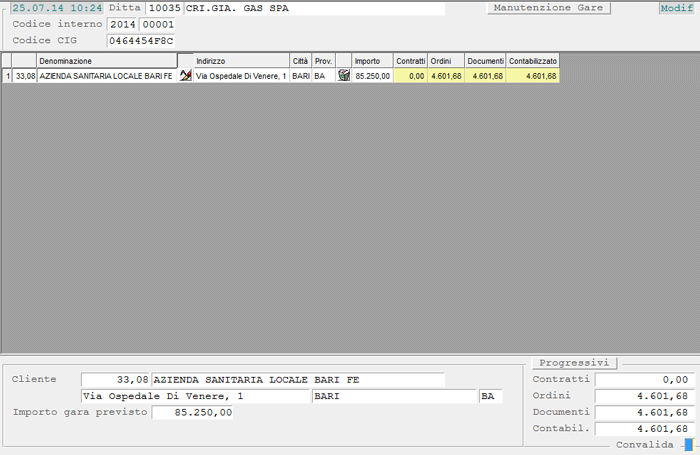
Manutenzione Gare: 2° videata
1.8.4.2.9 - Progetti e Gare: 9. Inquiry Gare
Funzione di interrogazione delle Gare inserite dall'apposita funzione.
Modalità Operativa
In fase di accesso alla funzione, è possibile impostare i seguenti parametri di filtro:
Filiale
È possibile interrogare solo le Gare di competenza della Filiale specificata.
- Codice Gara
- Indicare il Codice (Anno + Progressivo) della Gara da interrogare oppure solo l'Anno, per visualizzare tutte le Gare relative all'Anno impostato.
- In corrispondenza del campo Progressivo sono attivi i seguenti tasti funzione:
- F1 - ricerca delle Gare per Codice CIG
- F8 - ricerca delle Gare per Codice Gara
Cliente
Per visualizzare solo le Gare relative al Cliente selezionato.
Stato Gara
È possibile interrogare solo le Gare «Attive» (Stato A) oppure solo quelle «Disattive» (Stato D).
Lasciare a spazio questo campo per visualizzare tutte le Gare a prescindere dallo Stato.
Stato Elaborazione
È possibile interrogare solo le Gare «Da Evadere» (Stato E) oppure solo quelle «Evase» (Stato S).
Lasciare a spazio questo campo per visualizzare tutte le Gare a prescindere dallo Stato.
Valide il
L'impostazione di una data permette di visualizzare solo le Gare valide in quella giornata.
- Completata l'impostazione dei suddetti campi, il programma visualizza in un data-grid l'elenco delle Gare corrispondenti ai parametri impostati.
- Tra le varie informazioni fornite per ciascuna Gara, si presti attenzione alle seguenti colonne:
- % Utilizzata (Ordini)
riporta la percentuale dell'Ordinato rispetto al Totale della Gara - % Utilizzata (Documenti)
evidenzia il rapporto percentuale tra la Merce uscita e registrata e il Totale della Gara - Importo Contabilizzato
- % Importo utilizzato rispetto a quello Contabilizzato
- % Utilizzata (Ordini)
Se la % Utilizzata supera il 100%, la cella sarà evidenziata a sfondo azzurro.
- Cliccando sull'apposito pulsante
 , si attiva un menù a tendina da cui è possibile accedere alle seguenti funzioni:
- Inquiry Gara
per visualizzare tutte le informazioni relative alla Gara e l'elenco dei Clienti coinvolti - Inquiry Contratti
per visualizzare gli estremi dei Contratti associati alla Gara - Inquiry Ordini
per visualizzare gli estremi degli Ordini associati alla Gara - Inquiry Movimenti
per visualizzare i movimenti di magazzino associati alla Gara
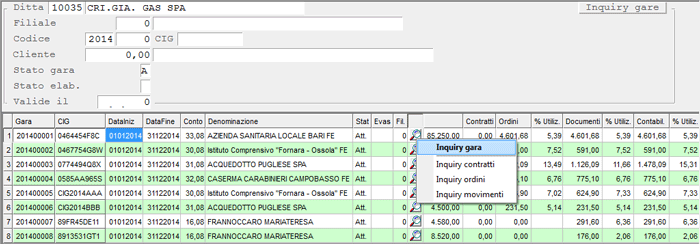
Inquiry Gare
1.8.8 - Gestione Economica Cliente: 8. Contratti
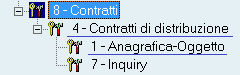
1.8.8.4 - Contratti

1.8.8.4.1 - Contratti di Distribuzione: 1. Anagrafica - Oggetto
Contratti di Distribuzione: Immissione
- L'immissione di un Contratto Distribuzione si sviluppa in due fasi, cui corrispondono altrettante videate d'impostazione dati.
- Con l'intento di velocizzare il passaggio da una videata all'altra, sono stati predisposti i seguenti tasti label:

Manutenzione Anagrafica 
L'accesso alla funzione d'inserimento/manutenzione dell'Anagrafica Contratto richiede l'impostazione preliminare dei seguenti campi:
Ditta
Identificativo Contratto
Inserire il Codice che identifica il Contratto presso il Cliente, solo se diverso dal Numero Contratto impostato nell'intestazione della videata. Se, presso il Cliente, più Contratti fanno capo ad uno solo, lo stesso Identificativo può essere riportato su più Contratti.
Questo campo serve ad identificare il Contratto presso il Cliente, ai fini della Fattura Elettronica PA.
Gara
Impostare l'Anno e il codice della Gara associata al Contratto. Questo dato sarà riportato anche nella Fattura Elettronica PA. È possibile indicare solo l'Anno e ricercare la Gara con il tasto F8.
- A partire dalla release 6.1.1.0, è stato previsto quanto segue:
- Nella Situazione Contratti (2.1/11/4/21) è stato implementato come parametro di filtro il Beneficiario; in questo caso, in ordine di Intestatario Contratto, sarà proposta la movimentazione di tutti i soggetti per i quali è stato emesso un Documento a fronte di un Contratto
- Nella Lista Contratti da Fatturare (2.1/11/4/11/1), nel data-grid centrale in cui sono elencate le Consegne distinte per Soggetto, è stata implementata la visualizzazione della Filiale e del Deposito di emissione di ciascun Documento; nel data-grid al piede della videata, inoltre, è stato previsto un check-box di controllo affinchè sia possibile escludere un Documento dalla Fatturazione (ai fini del MOV e del FAT, invece, il Documento sarà comunque elaborato)
- La funzione Generazione automatica Documenti per Fatturazione (2.1/11/4/11/2) è stata implementata, per prevedere nel report il Totale dei Pazienti Generale e per singolo Contratto; inoltre, la Filiale impostata come parametro Non sarà più utilizzata per selezionare i movimenti ma gli Intestatari dei Contratti (utile per evitare di generare movimenti sulla Filiale 1, quando l'Intestatario selezionato appartiene ad un'altra Filiale)