2.2 - Produzione
- 2.2.1 - Manutenzione & Assestamento
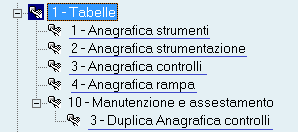
- 2.2.1 - Tabelle Produzione
- 2.2.1.1 - Tabelle Produzione: 1. Anagrafica Strumenti
- 2.2.1.10.3 - Manutenzione & Assestamento: 3. Duplica Anagrafica Controlli
- 2.2.1.2 - Tabelle Produzione: 2. Anagrafica Strumentazione
- 2.2.1.3 - Tabelle Produzione: 3. Anagrafica Controlli
- 2.2.1.4 - Tabelle Produzione: 4. Anagrafica Rampa
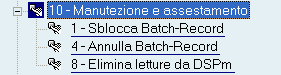
- 2.2.10.1 - Manutenzione & Assestamento: 1. Sblocca Batch-Record
- 2.2.10.4 - Manutenzione & Assestamento: 4. Annulla Batch-Record
- 2.2.10.8 - Manutenzione e Assestamento: 8. Elimina Letture da DSPm
- 2.2.2 - Gestione
- 2.2.2.1 - Gestione: 1. Batch-Record
- 2.2.21 - Produzione: 21. Immissione Manuale - 22. Generazione Movimenti
- 2.2.22 - Produzione: 22. Generazione Movimenti Produzione
- 2.2.25 - Produzione: 25. Validazione Bombole
- 2.2.26 - Produzione: 26. Annulla Validazione Bombole
- 2.2.5 - Produzione: 5. Validazione Bombole
- 2.2.6 - Stampe
- 2.2.6.1 - Stampe: 1. Etichette Bombole
- 2.2.6.2 - Stampe: 2. Giornale di Produzione
- 2.2.8 - Movimentazione per DSPm
- 2.2.8.3 - Movimentazione per DSPm: 3. Prima Installazione/Refresh
2.2.1 - Manutenzione & Assestamento
2.2.1 - Tabelle Produzione
2.2.1.1 - Tabelle Produzione: 1. Anagrafica Strumenti

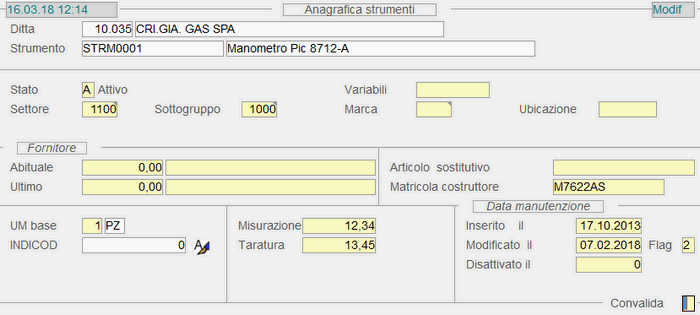
Questa funzione permette d'inserire l'Anagrafica degli Strumenti da utilizzare in fase di Produzione, indicandola sui diversi batch-record.
L'Articolo «Strumento» è identificato attraverso i valori V nel campo Tipo Articolo e 31 in Classificazione.
- Per ogni Strumento è possibile indicare:
- il Codice e la Descrizione
- lo Stato dello Strumento (Attivo / Disattivo)
- il Settore e il Sottogruppo
- la Marca
- l'Ubicazione
- il Fornitore Abituale e l'Ultimo Fornitore
- l'Articolo Sostitutivo allo Strumento
- la Matricola del Costruttore
- l'Unità di Misura
- la Misurazione
- la Taratura
I valori impostati nei campi Misurazione e Taratura saranno proposti in automatico in fase di Controllo Strumentazione della Gestione Batch-Record. Si tratta comunque di meri dati di riferimento perchè, in fase di controllo, è comunque l'operatore che dovrà inserirli negli appositi campi.
Anagrafica Strumenti
2.2.1.10.3 - Manutenzione & Assestamento: 3. Duplica Anagrafica Controlli
A partire da un'Anagrafica Controlli già esistente, questa funzione permette di crearne una nuova, alla quale apportare delle modifiche, mantenendo comunque integri tutti i batch-record emessi fino a quel momento. Dopo la Duplica, l'Anagrafica sorgente sarà disattivata mentre quella nuova diventerà attiva ed assunta dai nuovi batch-record che saranno generati. Poichè i batch-record avviati e non ancora completati assumeranno l'Anagrafica sorgente, al momento della Duplica, è opportuno che tutti i batch-record risultino completati e che nessun Utente risulti attivo in fase di gestione del batch-record.
Nel caso l'Anagrafica sorgente non sia stata ancora associata ai batch-record, l'Utente sarà informato in modo da non eseguire la Duplica bensì operare sulla stessa; è possibile comunque eseguire la Duplica, forzando con il tasto F3.
Si precisa che: in caso di Duplica dei Gruppi Associati, questi saranno rimossi dall'Anagrafica Controlli sorgente ed associati alla nuova Anagrafica perchè un Gruppo/Sottogruppo Articoli può essere associato ad una sola Anagrafica Controlli.
2.2.1.2 - Tabelle Produzione: 2. Anagrafica Strumentazione
- Questa funzione permette d'inserire l'Anagrafica della Strumentazione, cioè l'insieme degli Strumenti da utilizzare in fase di Produzione.
- Dopo aver impostato il Codice e la Descrizione della Strumentazione, è possibile indicare:
- lo Stato della Strumentazione (Attiva / Disattiva)
- le Note di Produzione

Anagrafica Strumentazione
A questo punto, cliccando sul pulsante  o
o  , si attiva la window per l'inserimento o la modifica degli Strumenti che compongono la Strumentazione:
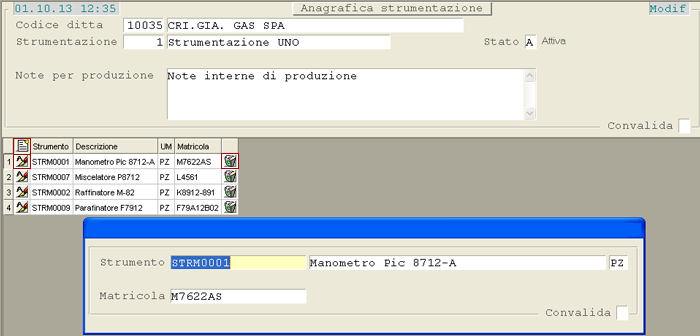
Anagrafica Strumentazione: window inserimento/modifica Strumenti
Per eliminare uno Strumento dalla Strumentazione, è sufficiente cliccare sul pulsante  corrispondente.
2.2.1.3 - Tabelle Produzione: 3. Anagrafica Controlli
Questa funzione permette d'inserire l'Anagrafica dei Controlli che dovranno essere effettuati in fase di Produzione, per verificare la congruenza dei contenitori del batch-record.
Modalità Operativa
- In fase d'accesso alla funzione, dopo aver impostato il Codice e la Descrizione del Controllo, è possibile indicare:
- lo Stato (Attivo / Disattivo)
- i Riferimenti dei Controlli preliminari
- i Riferimenti dei Controlli finali, solo se diversi da quelli preliminari
In caso di corrispondenza tra i Riferimenti dei Controlli, il campo relativo ai Controlli finali Non deve essere valorizzato.

Anagrafica Controlli: impostazioni iniziali
Convalidando le impostazioni iniziali, attraverso gli appositi tasti label, è possibile accedere alle subfunzioni Dettaglio Controlli e Gruppi Associati.
Dettaglio Controlli
Mediante questa funzionalità è possibile indicare nel dettaglio tutti i controlli, che dovranno essere effettuati sui contenitori in fase di Produzione.
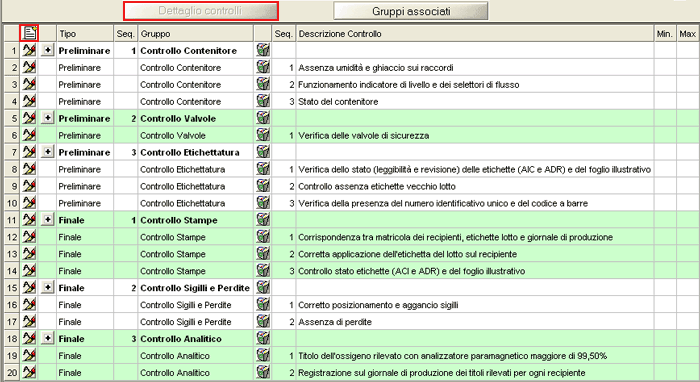
Anagrafica Controlli: funzionalità Dettaglio Controlli
Cliccando sull'apposito pulsante, si attiva la window per l'inserimento di un nuovo Gruppo Controlli:
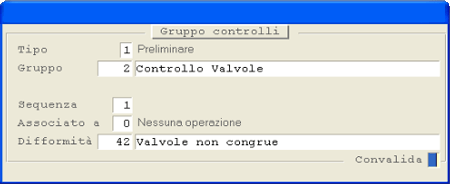
Window inserimento nuovo Gruppo Controlli
Tipo
Quest'indicatore serve a specificare se si tratta di un controllo «Preliminare» o «Finale».
Gruppo
Impostare il codice del Gruppo Controlli.
I Gruppi Controllo devono essere preventivamente inseriti nella tabella procedurale GCT - Gruppo Controlli (- 1.1 - 7).
Sequenza
Indicare l'ordine in base al quale effettuare i controlli.
Associato a
È possibile associare il controllo ad una specifica fase del batch-record. Attualmente un solo Gruppo Controlli può essere associato alla fase di «Analisi Produzione».
Difformità
L'impostazione di una specifica Causale comporta la generazione di un movimento di difformità, qualora un contenitore non risulti congruo rispetto al controllo.
Per inserire il dettaglio (funzioni) di ogni Gruppo Controlli, è sufficiente cliccare sul pulsante  corrispondente e impostare i campi nell'apposita window:
Descrizione
Inserire la descrizione del controllo da eseguire.
Sequenza
Specificare in che ordine debba essere eseguito il controllo nell'ambito del Gruppo.
Valore minimo - Valore massimo
Campi attualmente non gestiti.
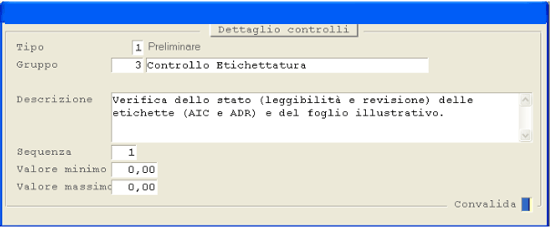
Window inserimento Dettaglio del Gruppo Controlli

Gruppi Associati
Questa funzionalità permette d'inserire i Gruppi/Sottogruppi/Miscele, che sono associati all'Anagrafica Controllo.
Le Miscele devono essere preventivamente codificate nella Tabella procedurale RG2 - Raggruppamenti 2 (- 1.1 - 7), quindi indicate nel campo Ragg. 2 della Anagrafica Articolo (videata Logistica/Produzione), in modo da realizzare l'associazione della Miscela all'Articolo.

Anagrafica Controlli: funzionalità Dettaglio Controlli
2.2.1.4 - Tabelle Produzione: 4. Anagrafica Rampa
Questa funzione permette d'inserire l'Anagrafica della Rampa di Produzione.
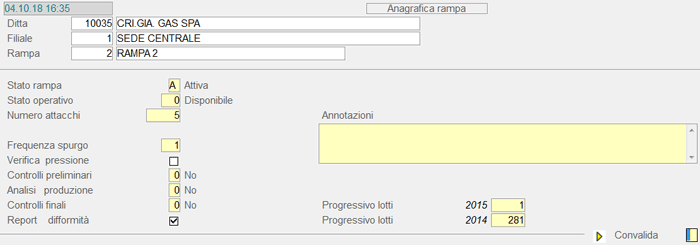
Anagrafica Rampa: 1° videata
Dopo aver impostato la Filiale e il Codice Rampa, procedere all'inserimento dei seguenti campi:
- Stato Rampa
- Il valore di quest'indicatore specifica lo Stato della Rampa:
- A = Attiva
- M = In Manutenzione
- D = Disattiva
Stato Operativo
Indica se la Rampa è Disponibile (valore 0) oppure è In Corso di Riempimento (valore 20).
Quest'indicatore è aggiornato in automatico in fase di Gestione Batch-Record.
Numero attacchi
Frequenza Spurgo
Indicare ogni quanti riempimenti giornalieri, bisogna praticare lo spurgo della rampa.
Impostando il valore 99, s'intende che lo spurgo debba essere effettuato solo al primo riempimento della giornata; impostando 0 (zero), invece, si richiede di non applicare alcun controllo.
Verifica pressione
L'attivazione di questo check-box indica che, in fase di Generazione Batch-Record, bisogna effettuare il test della pressione sui contenitori da riempire.
Controlli preliminari
Impostando a 2 quest'indicatore, durante la fase Controlli Preliminari Batch-Record, sarà automaticamente stampato un report con l'elenco di tutti i controlli preliminari da eseguire. La compilazione di questo report deve essere effettuata manualmente dall'Operatore, man mano che i controlli vengano eseguiti.
Controlli finali
Impostando a 2 quest'indicatore, durante la fase Controlli Finali Batch-Record, sarà automaticamente stampato un report con l'elenco di tutti i controlli finali da eseguire. La compilazione di questo report deve essere effettuata manualmente dall'Operatore, man mano che i controlli vengano eseguiti.
Report difformità
Attivare questo check-box per richiedere la stampa del report difformità delle bombole, in fase di Conclusione Batch-Record.
Annotazioni
Per inserire eventuali annotazioni relative alla stampa.
Con la Convalida dei suddetti campi, si accede alla videata successiva: in essa è richiesto di specificare i Gruppi/Sottogruppi/Miscele, che sono abilitati ad essere prodotti sulla Rampa.
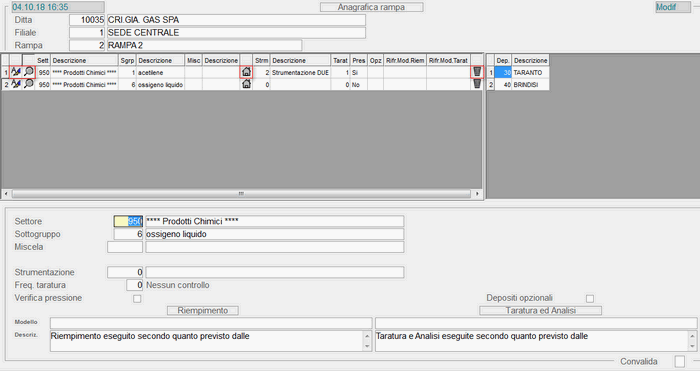
Anagrafica Rampa: 2° videata
Per ogni Gruppo/Sottogruppo/Miscela, è possibile impostare i seguenti campi:
Strumentazione
Indicare la strumentazione da utilizzare in fase di Produzione.
Frequenza Taratura
Indicare la frequenza di taratura della strumentazione ossia, ogni quanti riempimenti giornalieri, bisognerebbe praticare la taratura della strumentazione.
Verifica Pressione
Attivare questo check-box per indicare che, in fase di Generazione Batch-Record, occorre effettuare il test della pressione sui contenitori da riempire.
Depositi opzionali
In fase d'inserimento di una Rampa, quando si definiscono i tipi di gas che è possibile riempire, questo check-box permette d'indicare se, per quello specifico gas, i depositi/serbatoi possono essere opzionali.
Operativamente, se questo check-box è attivo, e se sono previsti più depositi/serbatoi per quel componente principale (gas), il programma ne propone l'elenco e l'utente deve indicare quale utilizzare per il riempimento. Se l'utente non effettua alcuna selezione, il programma propone quello visualizzato per primo (riportato a sfondo giallo) e, se l'utente ne seleziona un altro, il programma lo avvisa con un messaggio attenzionale e richiede la forzatura.
- In corrispondenza di ciascuna riga sono attivi i seguenti pulsanti:
- - per accedere in modifica
 - per visualizzare il dettaglio dei Depositi interessati
Riempimento - Taratura ed Analisi
Nella parte inferiore della videata, è possibile impostare: i Riferimenti del Modello, distinti per fase di Riempimento e fase di Taratura ed Analisi, nonchè la descrizione di ciascuna fase.
Si ricordi che: la descrizione di ciascuna fase può essere indicata come costante nel profilo di stampa del batch-record e, quindi, non essere indicata su ciascuna Rampa. Nel caso sia i modelli che le fasi debbano essere indicate nei profili di stampa del batch-record, contattare il Servizio Assistenza di Genesys Software per la modifica.
Si presti attenzione al pulsante  presente nel data-grid perchè permette d'indicare i serbatoi di scarico delle principali materie base, da utilizzare in fase di Riempimento dei contenitori. A tal proposito, è importante precisare che: oltre ai Depositi di Scarico, è necessario codificare i Diritti di Accesso e Relazioni, in modo da associare gli Articoli ai Depositi.
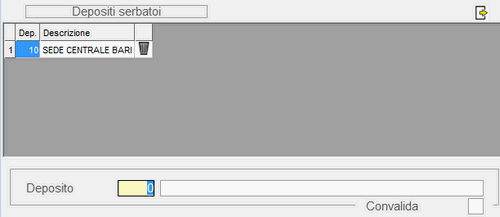
Anagrafica Rampa: window Depositi Serbatoi
2.2.10.1 - Manutenzione & Assestamento: 1. Sblocca Batch-Record
Questa funzione permette di sbloccare un batch-record, sbloccando le Bombole che risultano «Non Conformi» dopo la fase di Riempimento Batch-Record.
Modalità Operativa
- Nella 1° videata è possibile inserire i parametri per la selezione dei batch-record da sbloccare:
- Rampa
- Stato (Attivo / Bloccato)
- Ultima Operazione effettuata
- Periodo dal.. al
Completata l'impostazione dei suddetti parametri, il programma visualizza l'elenco dei batch-record corrispondenti.
Il pulsante  serve a selezionare quello per il quale sbloccare le bombole.

Sblocca Batch-Record
Selezionato il batch-record da sbloccare, si accede ad una videata di questo tipo:
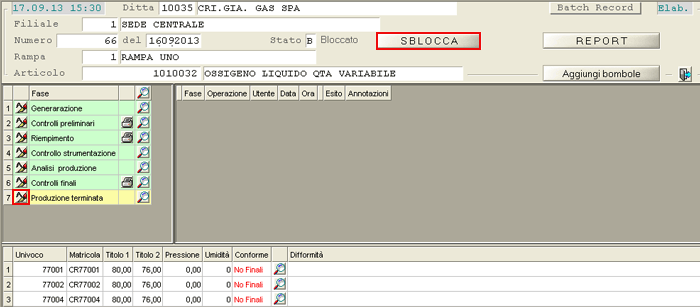
Sblocca Batch-Record
Da questa videata è possibile accedere alla funzione di Sblocca Bombole, cliccando sull'apposito tasto label, oppure, qualora il batch-record risulti bloccato e si decida di chiuderlo, l'Utente può accedere alla fase Produzione terminata, cliccando sul pulsante corrispondente, quindi generare la movimentazione di scarico del gas contenuto nelle bombole difformi.
La funzione di Sblocca Bombole è caratterizzata dalla seguente videata:
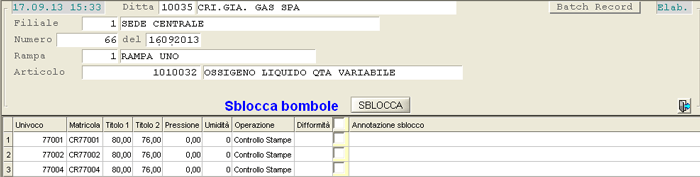
Sblocca Batch-Record: sblocca bombole
Attraverso lo sblocco delle singole bombole, si otterrà di conseguenza anche lo sblocco del batch-record.
2.2.10.4 - Manutenzione & Assestamento: 4. Annulla Batch-Record
Questa funzione permette di annullare un batch-record.
Importante! Un batch-record annullato Non potrà in alcun modo essere riattivato.
- In fase di accesso alla funzione, è possibile inserire i parametri per la selezione dei batch-record da annullare:
- Rampa
- Periodo da... a
- Numero da... a
Completata l'impostazione dei suddetti parametri, il programma visualizza l'elenco dei batch-record corrispondenti.
Il pulsante  serve a selezionare quello da annullare.
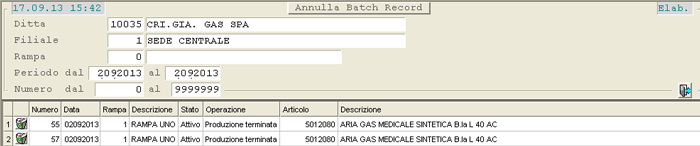
Annulla Batch-Record
2.2.10.8 - Manutenzione e Assestamento: 8. Elimina Letture da DSPm
Questa funzione permette di eliminare le letture effettuate con i DSPm e non ancora utilizzate per la Generazione dei Batch-Record.
- Nella parte superiore della videata, è possibile indicare l'Utente che ha effettuato le letture da eliminare ed il relativo Periodo.
- Il programma visualizza, in modalità data-grid, l'elenco delle letture effettuate e non confermate, in base ai parametri eventualmente impostati.
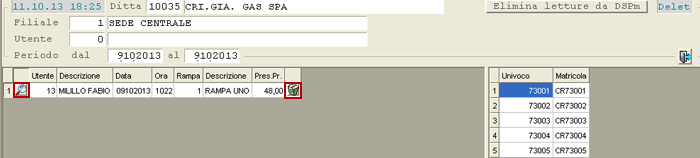
Elimina Letture da DSPm
- Sono fornite, per ciascuna lettura, le seguenti informazioni:
- Utente
- Data e Ora della lettura
- Rampa
- Pressione di prova
Cliccando sul pulsante corrispondente alla riga d'interesse, si ottiene il dettaglio delle bombole lette, nel data-grid a sinistra della videata.
Per eliminare definitivamente una delle letture visualizzate, cliccare sull'apposito pulsante .
2.2.2 - Gestione
2.2.2.1 - Gestione: 1. Batch-Record
- Mediante questa funzione è possibile generare e gestire i batch-record di produzione.
- 1 - Selezione Batch-Record
- 2 - Generazione Batch-Record
- 3 - Manutenzione Batch-Record
- 4 - Batch-Record: Controlli Preliminari
- 5 - Batch-Record: Riempimento
- 6 - Batch-Record: Controllo Strumentazione
- 7 - Batch-Record: Analisi Produzione
- 8 - Batch-Record: Controlli Finali
- 9 - Batch-Record: Produzione terminata
- 10 - Batch-Record: Annullamento Produzione
 1 - Selezione Batch-Record
- In fase di accesso alla funzione, si ottiene l'elenco dei batch-record già esistenti.
- È possibile impostare i seguenti parametri di filtro:
- Rampa
- Stato (Attivo, Bloccato, Sospeso, Disattivo, Annullato)
- Ultima Operazione effettuata su batch-record
- Periodo
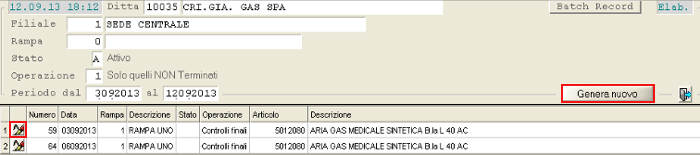
Selezione Batch-Record
Cliccando sull'apposito pulsante, si accede alla modifica del batch-record. Per inserirne uno nuovo, invece, cliccare sul tasto label Genera nuovo.
2 - Generazione Batch-RecordLa funzione di Generazione del batch-record richiede l'impostazione dei seguenti campi:
Utente
Indicare il codice dell'Utente che sta effettuando la generazione del batch-record. Se l'Utente impostato è diverso da quello con cui si è fatto accesso a , il programma chiederà l'inserimento di una password.
Controllare la security-class degli Utenti, per attivare eventualmente questa funzionalità.
Rampa
Indicare la rampa da cui si sta effettuando la produzione.
Data - Ora Operazione
Sono proposte in automatico la data e l'ora attuali, con possibilità di modifica.
Pressione
Indicare la pressione di test dei contenitori, qualora sull'Anagrafica Rampa sia attivo il check-box Verifica pressione.
- Se, dopo l'impostazione dell'Utente, la procedura riscontrasse delle letture effettuate dall'Utente stesso, mediante DSPm, provvederà ad assumere in automatico i seguenti dati:
- rampa
- data e ora dell'operazione
- pressione di test
- elenco delle bombole lette
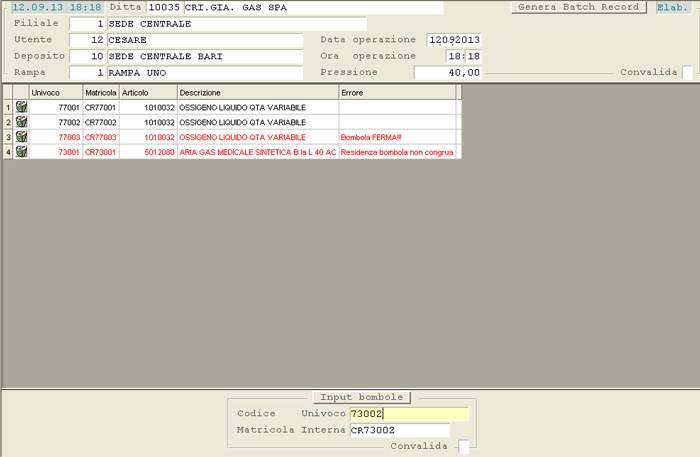
Convalidati i suddetti campi, è richiesto d'indicare il Codice dei contenitori da riempire (può essere impostato manualmente oppure rilevato con l'ausilio della penna ottica).
In fase di assegnazione delle Bombole alla Rampa, è previsto un controllo tra il numero di Bombole candidate al riempimento e il numero massimo di attacchi indicati sull'Anagrafica Rampa.
L'elenco di tutte le Matricole inserite è visualizzato in formato data-grid e, in caso di errori, in corrispondenza della riga sarà riportato il motivo della non congruità del contenitore selezionato:
Generazione Batch-Record
- Alcune delle ragioni per le quali un contenitore Non può essere incluso nel batch-recod sono:
- la Bombola risulta Non Attiva
- la Bombola risulta in Stato di «Fermo» oppure «Warning»
- il Lotto di Produzione risulta già presente sulla Bombola
- la Bombola risulta Non in Sede
- la Pressione di Esercizio della Bombola è diversa rispetto a quella indicata nell'apposito campo della videata
- l'Articolo Non risulta associato alla Rampa selezionata
- l'Articolo Non risulta associato ad alcuna Anagrafica Controlli
Qualora la Bombola risulti presso il Cliente, l'Utente dovrà eseguire la funzione di Ritiro per rilevare il rientro in Sede della Bombola. L'operazione è registrata con la Causale 46.019 - Carico Vuoti Resi da Produzione.
Completata la registrazione degli eventuali Ritiri Bombola, se sulle Bombole selezionate sono presenti più Articoli, il programma chiederà all'Utente d'indicare quale Articolo s'intende produrre:
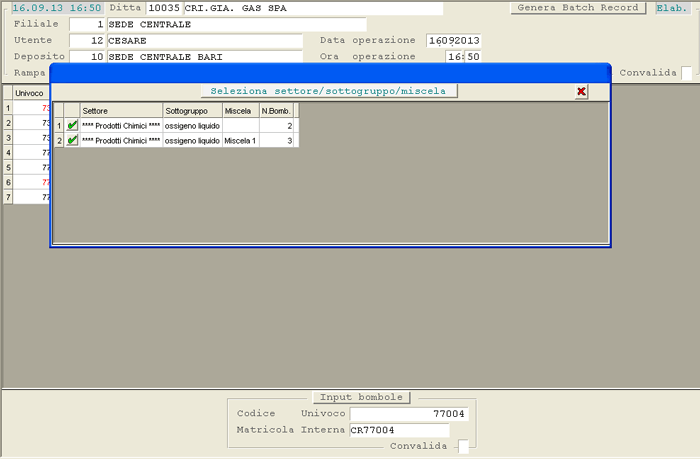
Generazione Batch-Record: selezione Articolo da produrre
Al termine, è richiesto di confermare la generazione del batch-record:
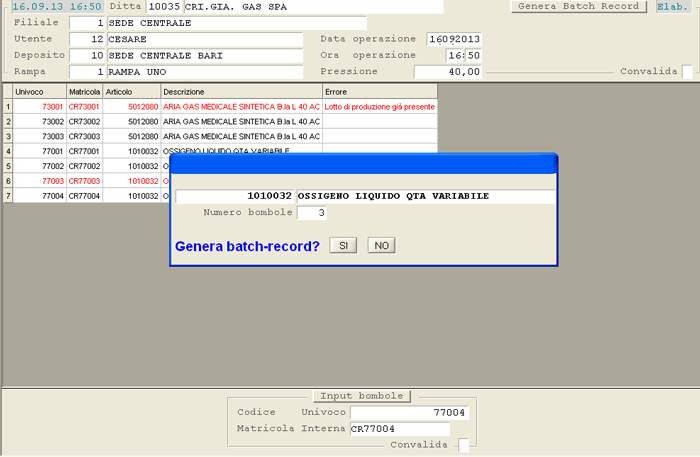
Generazione Batch-Record: conferma definitiva
Importante! Qualora siano presenti Bombole Non congrue oppure con Articoli diversi da quello selezionato, il programma provvederà a stampare un report con l'indicazione dei contenitori che dovranno esser tolti dalla Rampa.
A questo punto, è possibile accedere alla fase successiva.
3 - Manutenzione Batch-Record
- Da questa funzione è possibile:
- accedere alle fasi utili per il completamento del batch-record
- visualizzare il log delle attività effettuate sul batch-record
- stampare la reportistica relativa al batch-record
- disattivare o riattivare un batch-record
- Nella parte superiore della videata, sono riportati gli estremi del batch-record (Numero, Data, Rampa, Articolo, ...) e sono attivi i seguenti pulsanti:
 - per modificare lo Stato del batch-record (attivo, disattivo, sospeso)
 - per aggiungere altri contenitori al batch-record (solo prima della fase di Riempimento)
 - per stampare diversi report del batch-record
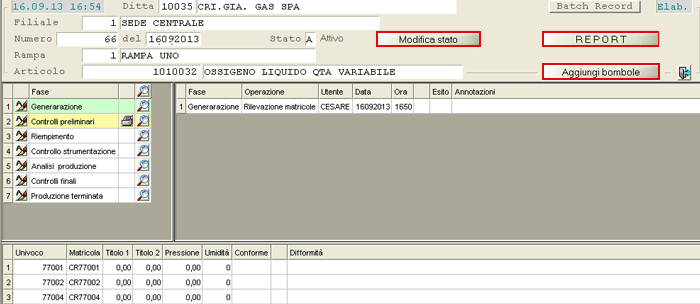
Manutenzione Batch-Record
Nel data-grid a sinistra sono elencate tutte le fasi da eseguire sul batch-record: sono riportate a sfondo verde le fasi già eseguite, mentre a sfondo giallo è indicata la fase che si dovrebbe eseguire.
- In corrispondenza di ciascuna riga sono attivi i pulsanti:
- - per selezionare direttamente la fase da eseguire e quindi accedervi
- - per visualizzare il log delle attività già effettuate (nel data-grid a destra)
Nel data-grid in basso, invece, è riportato l'elenco delle Bombole del batch-record. In caso di contenitore difforme, nell'apposita colonna sarà visualizzato il motivo della difformità riscontrata.
4 - Batch-Record: Controlli PreliminariQuesta fase serve ad indicare l'esito dei controlli preliminari eseguiti dall'Utente.
In fase d'accesso alla funzione, se sull'Anagrafica Rampa è attivo il check-box Report preliminare, il programma provvederà in automatico a stampare un tabulato, con l'elenco di tutti i controlli da eseguire in via preliminare. Questo report serve a guidare l'Utente nell'esecuzione materiale dei controlli richiesti e dovrà essere compilato manualmente man mano che i controlli vengano eseguiti.
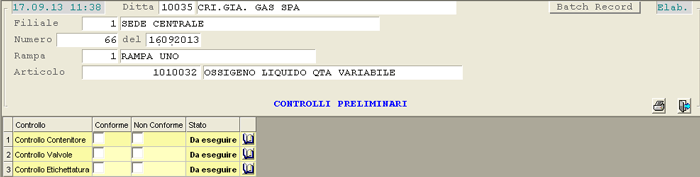
Batch-Record: Controlli preliminari
Nel data-grid è fornito l'elenco di tutti i controlli previsti nell'Anagrafica. A questo punto, se tutte le Matricole risultano conformi, bisognerà attivare il check-box Conforme, mentre se anche una sola Matricola risulta Non conforme, occorrerà attivare il check-box Non Conforme.
Completata questa prima fase, il programma propone una window in cui è richiesto d'impostare il codice dell'Utente che ha eseguito i controlli. Se l'Utente impostato è diverso da quello con cui si è fatto accesso a , il programma chiederà l'inserimento di una password (controllare la security-class degli Utenti, per attivare eventualmente questa funzionalità). In caso di Matricole Non conformi, è prevista la possibilità d'inserire il motivo della difformità come annotazione e, ovviamente, è richiesto di specificare le Matricole errate.
Importante! Le Bombole che in questa fase risultano difformi saranno bloccate e Non potranno essere utilizzate nelle successive fasi del batch-record.
La fase dei Controlli preliminari risulta completata, se tutti i controlli sono stati eseguiti.
5 - Batch-Record: RiempimentoIn questa fase è effettuato il riempimento delle Bombole. Il programma provvede a generare la movimentazione di carico di produzione, relativamente a tutte le Bombole che, a seguito dei controlli preliminari, risultano conformi. Contestualmente alla fase di riempimento, il programma provvede a stampare le Etichette Colli.
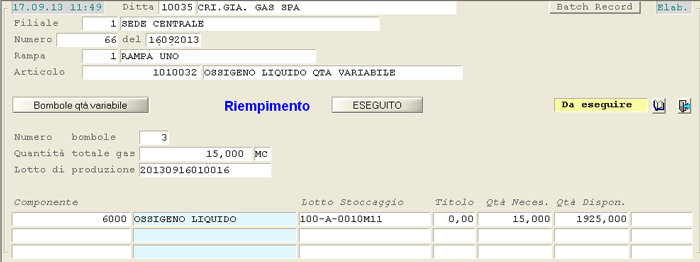
Batch-Record: Riempimento
In caso di Bombole con quantità variabile, il programma richiede d'indicare la quantità di gas da riempire per ciascuna (cliccando sul tasto label Bombole qtà variabile è comunque possibile modificare la quantità specificata inizialmente).
- Sono fornite a video le seguenti informazioni:
- Numero Bombole da riempire
- Quantità totale di gas prodotto
- Lotto di produzione
È generato in automatico nel seguente modo:
- le prime 8 cifre corrispondono alla Data di Produzione
- le 2 cifre successive indicano la Rampa
- le ultime 4 cifre corrispondono ad un Progressivo annuo, relativo alle Produzioni effettuate sulla Rampa
- tre Componenti del gas da produrre
Per ciascun Componente sono riportate le seguenti informazioni:
- Lotto di stoccaggio, assunto mediante il metodo LIFO
- Titolo
- Quantità utile ai fini della Produzione
- Giacenza nel Deposito
Il Serbatoio di stoccaggio è proposto in base a quello indicato nella Anagrafica Rampa e in base agli Articoli associati al Deposito, definiti nell'ambito della funzione DirittidiAccessoeRelazioni.
Per proseguire nella fase di riempimento, cliccare sul tasto label Eseguito. A questo punto, è richiesto d'impostare il codice dell'Utente che ha effettuato il riempimento. Se l'Utente impostato è diverso da quello con cui si è fatto accesso a , il programma chiederà l'inserimento di una password (controllare la security-class degli Utenti, per attivare eventualmente questa funzionalità).
Al termine del riempimento, è stampato un report del batch-record, utile all'Utente che effettuerà materialmente l'Analisi di Produzione e l'eventuale Controllo Strumentazione.
6 - Batch-Record: Controllo StrumentazioneIn questa fase è effettuato il controllo della strumentazione del batch-record. Questa fase è da eseguire, in base a quanto previsto sulla Rampa e al numero di produzioni giornaliere effettuate.
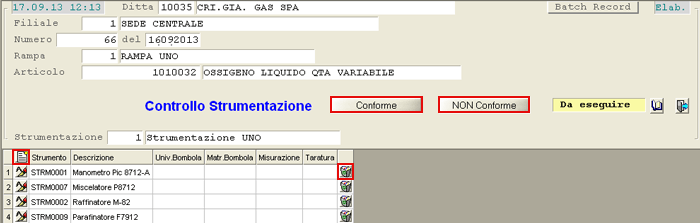
Batch-Record: Controllo Strumentazione
A video è fornito l'elenco degli strumenti da utilizzare nel batch-record: l'elenco è determinato in base alla Strumentazione indicata sull'Anagrafica Rampa. L'Utente può comunque inserire (pulsante ) o eliminare (pulsante ) uno Strumento dall'elenco, attraverso gli appositi pulsanti.
- Cliccando sul pulsante in corrispondenza di un determinato Strumento, l'Utente ha la possibilità d'indicare:
- la Bombola campione utilizzata per eseguire i controlli
- il valore della misurazione
- il valore della taratura
Per quanto riguarda i valori di misurazione e taratura, sono proposti di default quelli impostati in Anagrafica Strumenti.
Terminato l'inserimento dei dati per ciascuno Strumento, per concludere l'operazione, è richiesto d'indicare se la Strumentazione è «Conforme» o «Non Conforme», utilizzando gli appositi tasti label in alto a destra della videata. Successivamente, è proposta una window in cui è richiesto d'impostare il codice dell'Utente che ha effettuato il controllo. Se l'Utente impostato è diverso da quello con cui si è fatto accesso a , il programma chiederà l'inserimento di una password (controllare la security-class degli Utenti, per attivare eventualmente questa funzionalità). In caso di Non conformità, è prevista la possibilità d'inserire il motivo della difformità come annotazione.
7 - Batch-Record: Analisi ProduzioneQuesta fase serve ad indicare i valori riscontrati durante l'Analisi di Produzione.
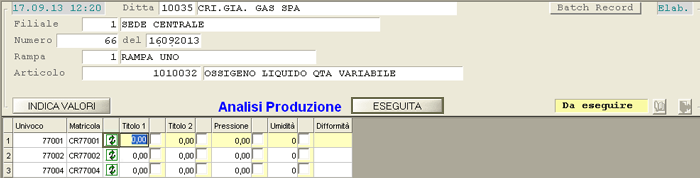
Batch-Record: Analisi Produzione
- Per ciascuna Bombola è possibile indicare:
- Titolo 1 e Titolo 2
- Pressione
- Umidità
In caso di difformità di uno dei suddetti parametri, attivare il check-box corrispondente ed inserire, eventualmente, un'annotazione con il motivo della difformità.
In corrispondenza di ciascuna riga è attivo un apposito pulsante, che permette di «copiare» la riga selezionata su tutte le altre.
Terminato l'input dei dati, per completare l'Analisi di Produzione, cliccare sul tasto label Eseguita ed indicare l'Utente che ha effettuato l'Analisi. Se l'Utente impostato è diverso da quello con cui si è fatto accesso a , il programma chiederà l'inserimento di una password (controllare la security-class degli Utenti, per attivare eventualmente questa funzionalità).
Nel caso in cui, dopo questa fase, tutte le Bombole risultino «Non Conformi», il batch-record assumerà Stato «Bloccato» e l'unico modo per sbloccarlo è quello di accedere alla funzione Sblocca Batch-Record.
8 - Batch-Record: Controlli FinaliQuesta fase serve ad indicare l'esito dei controlli finali eseguiti dall'Utente.
In fase d'accesso alla funzione, se sull'Anagrafica Rampa è attivo il check-box Report finale, il programma provvederà in automatico a stampare un tabulato, con l'elenco di tutti i controlli finali da eseguire. Questo report serve a guidare l'Utente nell'esecuzione materiale dei controlli richiesti e dovrà essere compilato manualmente man mano che i controlli vengano eseguiti.
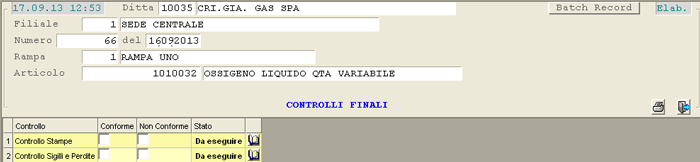
Batch-Record: Controlli Finali
Nel data-grid è fornito l'elenco di tutti i controlli previsti nell'Anagrafica. A questo punto, se tutte le Matricole risultano conformi, bisognerà attivare il check-box Conforme, mentre se anche una sola Matricola risulta Non conforme, occorrerà attivare il check-box Non Conforme.
Completata questa prima fase, il programma propone una window in cui è richiesto d'impostare il codice dell'Utente che ha eseguito i controlli. Se l'Utente impostato è diverso da quello con cui si è fatto accesso a , il programma chiederà l'inserimento di una password (controllare la security-class degli Utenti, per attivare eventualmente questa funzionalità). In caso di Matricole Non conformi, è prevista la possibilità d'inserire il motivo della difformità come annotazione e, ovviamente, è richiesto di specificare le Matricole errate.
Nel caso in cui, dopo questa fase, tutte le Bombole risultino «Non Conformi», il batch-record assumerà Stato «Bloccato» e l'unico modo per sbloccarlo è quello di accedere alla funzione Sblocca Batch-Record.
9 - Batch-Record: Produzione terminataQuesta fase serve a chiudere definitivamente il batch-record e a generare i movimenti di scarico del gas contenuto nelle Bombole che, dopo la fase di Riempimento, sono risultate difformi.
- Le Causali utilizzate in questa fase sono:
- 45.070 - Scarico residuo serbatoi
- 45.071 - Carico residuo serbatoi
- 45.072 - Scarico Sfrido Serbatoi
- 46.015 - Bombole difformi
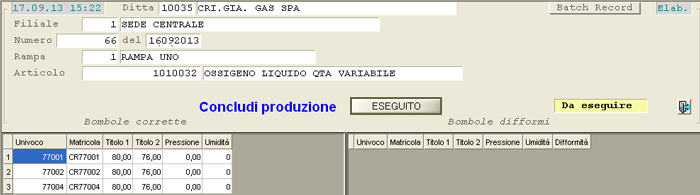
Batch-Record: Controlli Finali
Per eseguire questa funzione è sufficiente cliccare sul tasto label Eseguito. Analogamente a quanto previsto nelle altre fasi, è richiesto d'impostare il codice dell'Utente che ha eseguito la funzione: se l'Utente impostato è diverso da quello con cui si è fatto accesso a , il programma chiederà l'inserimento di una password (controllare la security-class degli Utenti, per attivare eventualmente questa funzionalità).
10 - Batch-Record: Annullamento ProduzioneNell'ipotesi in cui, dopo la fase di Produzione, sorga la necessità di richiamare un Lotto di produzione, a prescindere che risulti in Sede o presso un Cliente, oltre agli adempimenti interni richiesti dalla normativa, qualora si tratti di Bombole ancora piene, occorrerà eseguire uno scarico delle confezioni dei Lotti vendibili.
- Operativamente, accedere alla funzione Immetti Documenti Acquisto ed impostare:
- la data del richiamo, nel campo Data movimento
- la Causale 40 - Scarico Confezioni Lotti vendibili, a cui è associato un Conto di Contabilità Generale
- Nel corpo del Documento, indicare le Matricole ritirate. Al termine dell'inserimento, il programma provvederà a:
- generare un movimento di scarico del Lotto del prodotto finito associato a ciascuna Matricola
- azzerare il Lotto sull'Anagrafica di ogni Matricola interessata, che sarà posta in stato di Fermo per le opportune verifiche (9 - Warning)
2.2.21 - Produzione: 21. Immissione Manuale - 22. Generazione Movimenti
La funzione d'Immissione Manuale è prevista per quegli Utenti, che non si avvalgono della penna ottica per la rilevazione delle informazioni e la successiva generazione del file CSV, come invece richiesto dalla funzione di Generazione Movimenti.
Con riferimento a questa tipologia di Utenti, prevede la possibilità di generare direttamente il file CSV, anche senza l'utilizzo del lettore ottico, accedendo direttamente alla funzione d'Immissione Manuale.
Operativamente, la procedura manuale richiede l'impostazione della Rampa di carico e della Data Produzione, per procedere alla selezione manuale delle Bombole prodotte:
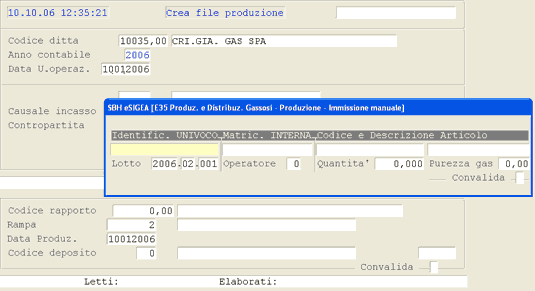
Produzione: Immissione Manuale
In corrispondenza del campo Identificativo Univoco è attiva un'apposita find-list di ricerca: le informazioni proposte dal programma sono suscettibili di modifica da parte dell'operatore. Convalidando l'Immissione Manuale, il programma procede come descritto nella fase di Generazione Movimenti Produzione, relativamente alla fase di verifica dei dati e di generazione dei movimenti di carico/scarico.
2.2.22 - Produzione: 22. Generazione Movimenti Produzione
Nel corso della giornata lavorativa, sulle rampe di carico vengono installate delle Bombole pronte per l'imbottigliamento di Gas diversi. Condizione essenziale è che le Bombole siano tutte immatricolate, allo scopo di verificare il Tipo Gas che possono contenere, con possibilità di modifica da parte dell'operatore. Questo può accadere soltanto per quelle Bombole che non contengono ossigeno, mentre le altre, in casi particolari, possono essere destinate al carico di Gas diversi dall'abituale.
La verifica dell'esattezza del Tipo Gas e del Codice Articolo assegnato alla Bombola è una fase di riscontro importantissima, in quanto l'operatore non deve digitare il prodotto da caricare nelle Bombole.
Modalità Operativa
- Operativamente, è possibile distinguere i seguenti passaggi:
- 1 - Rilevazione con Penna Ottica
- 2 - Stampa Etichette Bombole
- 3 - Generazione File CSV
- 4 - Generazione Movimenti Produzione
Per gli Utenti che non dispongono del lettore ottico, prevede un'apposita funzione di Immissione Manuale.
1 - Rilevazione con Penna Ottica
- Utilizzando la penna ottica, l'addetto alla produzione dovrà procedere nel seguente modo:
- inserire il Codice della Sede
- inserire il Codice Operatore (1 carattere numerico)
- assegnare il Lotto di Produzione, che deve corrispondere all'associazione tra il Lotto della materia prima caricata nelle Bombole e la rampa di carico
- leggere il Barcode
- indicare la purezza del Gas caricato
- rilevare il Codice Articolo per l'eventuale modifica del Gas associato
- In questo modo, la tracciabilità permette di conoscere l'Operatore che ha effettuato la carica, l'origine del Gas caricato e la rampa da cui è stato caricato.
Il Lotto della materia prima deve essere impostato necessariamente dall'Operatore, perchè cambia ogni volta che si effettua il carico per approvvigionamento ed indipendentemente dal residuo contenuto nella cisterna.
L'attuale codifica del Lotto corrisponde al mese e al giorno del carico.
Allo scopo di contenere anche l'informazione della rampa, il codice Lotto dovrà essere così composto:
Import Dati da Produzione: Gestione Lotto di Stoccaggio
- La funzione di Import da Produzione provvede:
- ad assegnare il Lotto di Stoccaggio al Componente principale, utilizzato per produrre il Prodotto Finito
- aggiornare il Lotto del Prodotto Finito come Lotto di Destinazione
Poichè la funzione di Import da Produzione esegue in automatico la movimentazione di Carico Prodotto Finito e Scarico Componenti, l'informazione del Lotto di Stoccaggio sarà assunta dal flusso di Produzione.
- In fase di Scarico Componenti, sul Componente principale saranno gestiti:
- il Lotto di Stoccaggio (assunto dal flusso) come Lotto principale
- il Lotto del Prodotto Finito come Lotto di Destinazione
Il Componente principale è individuato inserendo il valore 5 in corrispondenza del campo Tipo Componente, nella sezione Distinta Base dell'Anagrafica Articoli.
Esempio
- Nella Distinta di Produzione dell'Articolo Prodotto Finito «1001000 - Bombola Ossigeno 3 mc» con Lotto di Produzione 20070712, sono presenti i seguenti Componenti:
- Articolo «1000 - Ossigeno» con Lotto di Stoccaggio 20070705
- Articolo «ET-01 - Etichetta»
- Nell'Anagrafica dell'Articolo 1000 il Tipo Componente deve essere impostato a 5, se si vuole assumere come Lotto di Destinazione quello di Stoccaggio, anzichè il Lotto del Prodotto Finito.
- In questo caso il programma provvederà a generare i seguenti movimenti:
- un movimento di Carico a Produzione per l'Articolo 1001000 (Lotto 20070712)
- un movimento di Scarico a Produzione per l'Articolo 1000 (Lotto di Stoccaggio 20070705 e Lotto di Destinazione 20070712)
- un movimento di Scarico a Produzione per l'Articolo ET-01, a cui sarà attribuito il Lotto del Prodotto Finito.
Importante
Affinché il Lotto di Stoccaggio sia gestito, oltre ad essere presente nel flusso di Produzione, è necessario che nell'Anagrafica dell'Articolo Componente Principale, il Tipo Componente sia valorizzato a «5 - Di Base Principale». In caso contrario infatti, sarà assunto il Lotto del Prodotto Finito.
2 - Stampa Etichette Bombole
Immesse le informazioni nel lettore ottico e rilevate le matricole delle Bombole, si procede con la stampa di tante etichette quante sono le Bombole sulla rampa e nello stesso ordine di lettura.
- Le informazioni che dovranno essere presenti sul ciascuna etichetta sono:
- Ragione sociale della Ditta
- Descrizione dello stabilimento di produzione
- Lotto Numero e Data
- Tipo Gas contenuto
- Purezza
- Matricola per tre volte in formato Barcode e una volta in formato leggibile
- Scadenza Collaudo (più una serie di asterischi se in prossima in collaudo)
3 - Generazione File CSV
A fine giornata, la procedura esterna di gestione penna ottica provvede alla generazione di un file in formato CSV, in cui sono riportati tutti i movimenti di produzione.
Il file generato assume la denominazione $SIGEA/GD/tmp/p<FFFFF><RR>.MGG, dove:
4 - Generazione Movimenti Produzione
Giornalmente, o con la frequenza diversamente stabilita, l'Operatore esegue la funzione di per la Generazione dei Movimenti di Produzione del giorno indicato.
L'accesso alla funzione di Generazione Movimenti richiede l'impostazione dei seguenti campi:
Codice Rapporto
Impostare il codice del Conto sui cui far confluire i movimenti di Carico/Scarico da produzione, generati dalla presente funzione.
Rampa
Inserire il codice della Rampa di carico: in corrispondenza di questo campo, è attiva una find-list per la visualizzazione di tutti i file CSV generati dalla penna ottica, con riferimento specifico alla Rampa indicata.
Data Produzione
Codice Deposito
- Con la convalida dei dati immessi, la procedura esegue in automatico una fase di verifica delle informazioni acquisite dal file, diretta ad accertare che:
- Utente, Data e Lotto di Produzione risultino valorizzati (diversi da zero)
- la Matricola (Codice Univoco) risulti esistente
- la Bombola sia presente in Sede
- il Codice Articolo sia presente sull'Anagrafica Bombola
- la Distinta Base risulti esistente
- il campo Quantità di GAS contenuta sia valorizzato sull'Anagrafica Bombola
L'eventuale mancanza di anche uno solo degli elementi suesposti impedisce la Generazione dei Movimenti di Produzione e attiva la stampa di un apposito tabulato di controllo, che evidenzia con un messaggio l'incongruenza rilevata.
- I movimenti relativi ad uno stesso articolo di produzione sono tra loro sommati, al fine di generare:
- Movimenti di Carico da Produzione per il Prodotto Finito
- Movimenti di Scarico a Produzione per tutti i Componenti legati al Prodotto Finito
- Sia i movimenti di Carico da Produzione, intestati all'Articolo rilevato dall'Anagrafica Bombola, sia quelli di Scarico a Produzione per i Componenti, sono imputati ad uno stesso codice Lotto.
2.2.25 - Produzione: 25. Validazione Bombole
Mediante questa funzione è possibile validare tutte le bombole prodotte.
È richiesto il preventivo inserimento della Causale Magazzino 40.930 - Validazione Bombole:
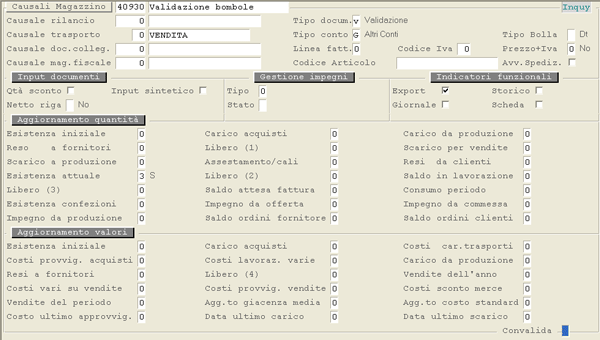
Modalità Operativa
- In fase di accesso alla funzione, è previsto l'inserimento dei parametri di filtro delle bombole da validare:
- Univoco
- Matricola interna
- Lotto di produzione
- Tipo Proprietario
Sono previsti i seguenti valori:
0 = Azienda1 = Cliente2 = Fornitore3 = Altri9 = Tutti - Codice Proprietario
Se Tipo Proprietario è Cliente (valore 1), Fornitore (valore 2) o Altro (valore 3), in questo campo è possibile impostarne il Codice. - Conto Validazione
Impostare il Conto a cui intestare i movimenti di validazione generati in questa fase. - Data Validazione
Impostati i suddetti campi, il programma visualizza l'elenco delle bombole validabili:
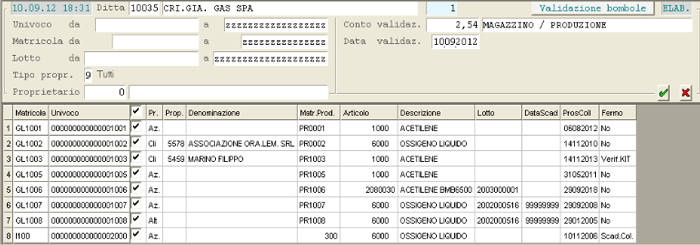
Validazione Bombole: elenco bombole validabili
Mediante l'apposito check-box, è possibile eventualmente escludere dalla Validazione una o più bombole. Cliccando sul pulsante di convalida  , le bombole selezionate saranno validate e risulteranno «in Sede».
Per ciascuna bombola validata, sarà generato un movimento visualizzabile dalla funzione d'Inquiry Movimenti Matricole.
2.2.26 - Produzione: 26. Annulla Validazione Bombole
Questa funzione permette di annullare le bombole che risultano validate ad una certa data.
Modalità Operativa
- In fase di accesso alla funzione, è previsto l'inserimento dei parametri di filtro delle bombole da validare:
- Univoco
- Matricola interna
- Lotto di produzione
- Tipo Proprietario
Sono previsti i seguenti valori:
0 = Azienda 1 = Cliente 2 = Fornitore 3 = Altri 9 = Tutti - Codice Proprietario
Se Tipo Proprietario è Cliente (valore 1), Fornitore (valore 2) o Altro (valore 3), in questo campo è possibile impostarne il Codice. - Conto Validazione
Impostare il Conto a cui sono intestati i movimenti di validazione da annullare. - Data Validazione
Impostare la Data in cui è stata eseguita la Validazione delle bombole.
Impostati i suddetti campi, il programma visualizza l'elenco delle bombole corrispondenti ai parametri impostati:
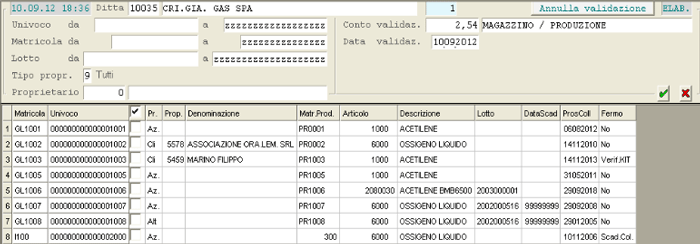
Annulla Validazione Bombole
Mediante l'apposito check-box, è possibile selezionare le bombole da annullare. Convalidare (pulsante ) al termine.
2.2.5 - Produzione: 5. Validazione Bombole
Mediante questa funzione è possibile validare tutte le bombole prodotte.
È richiesto il preventivo inserimento della Causale Magazzino 40.930 - Validazione Bombole:
Modalità Operativa
- In fase di accesso alla funzione, è previsto l'inserimento dei parametri di filtro delle bombole da validare:
- Univoco
- Matricola interna
- Lotto di produzione
- Tipo Proprietario
Sono previsti i seguenti valori:
0 = Azienda1 = Cliente2 = Fornitore3 = Altri9 = Tutti - Codice Proprietario
Se Tipo Proprietario è Cliente (valore 1), Fornitore (valore 2) o Altro (valore 3), in questo campo è possibile impostarne il Codice. - Conto Validazione
Impostare il Conto a cui intestare i movimenti di validazione generati in questa fase. - Data Validazione
Impostati i suddetti campi, il programma visualizza l'elenco delle bombole validabili:
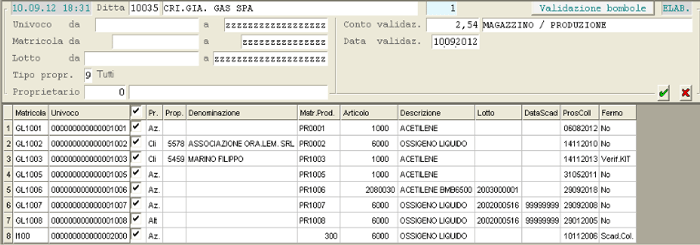
Validazione Bombole: elenco bombole validabili
Mediante l'apposito check-box, è possibile eventualmente escludere dalla Validazione una o più bombole. Cliccando sul pulsante di convalida , le bombole selezionate saranno validate e risulteranno «in Sede».
Per ciascuna bombola validata, sarà generato un movimento visualizzabile dalla funzione d'Inquiry Movimenti Matricole.
2.2.6 - Stampe
2.2.6.1 - Stampe: 1. Etichette Bombole
Questa funzione permette di ristampare le Etichette da applicare sulle Bombole; è possibile diversificare il layout di stampa delle Etichette, in base al Gruppo/Sottogruppo di Gas contenuto nella Bombola (specificato nell'apposito campo della Anagrafica). Per realizzare l'associazione del profilo di stampa al Gruppo/Sottogruppo, valorizzare il campo Profilo etic. nella tabella Gruppi/Sottogruppi Articoli.
- In fase d'accesso alla funzione, è possibile impostare i parametri utili a selezionare le bombole per le quali ristampare le etichette:
- Univoco/Matricola interna
- Documento di Entrata Merci
- Batch-Record
- Lotto
Dopo aver indicato uno o più criteri di ricerca, il programma visualizza in un data-grid le Matricole d'interesse e, in corrispondenza di ciascuna, è presente un check-box di selezione ai fini della stampa etichette. Le Matricole che risultano «in Sede» sono già candidate alla stampa (check-box attivo), mentre per le altre, è facoltà dell'Utente decidere d'includerle oppure no nella stampa.
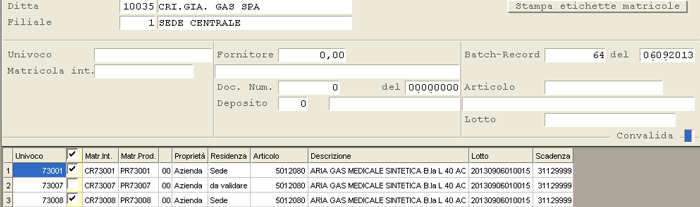
Stampa Etichette
In questo caso Non è prevista, al termine dell'elaborazione, la stampa dell'etichetta aggiuntiva.
2.2.6.2 - Stampe: 2. Giornale di Produzione
Questa funzione esegue la stampa del Giornale di Produzione, in cui è riportata la movimentazione delle Quantità relative alla Produzione, in ordine cronologico di Data Produzione e per Codice Lotto.
Nella videata d'accesso alla funzione, l'Utente ha possibilità d'impostare il Deposito d'interesse e il Periodo da considerare.
- Il Giornale di Produzione fornisce le seguenti informazioni:
- Codice Lotto
- Numero Batch-Record
- Codice e Descrizione Articolo
- Unità di Misura
- Codice e Descrizione AIC
Se previsto, oltre all'Articolo, saranno riportati anche l'Univoco e la Matricola interna di ciascuna bombola riempita.
2.2.8 - Movimentazione per DSPm

2.2.8.3 - Movimentazione per DSPm: 3. Prima Installazione/Refresh
Questa funzione esegue la generazione di tutta la movimentazione necessaria ai DSPm, ai fini della Gestione Batch-Record.
- Il programma visualizza in un data-grid l'elenco dei DSPm, per consentire all'Utente la selezione di quelli da aggiornare.
- Una volta indicati i dispositivi d'interesse, si attiva la window per la selezione degli archivi da sincronizzare. Più precisamente, il programma consente di aggiornare:
- gli Utenti/Operatori (saranno inviati ai DSPm solo quelli della Filiale impostata)
- le Rampe di produzione (saranno inviate ai DSPm solo quelle della Filiale impostata)

Prima Installazione/Refresh DSPm
In seguito a Convalida, saranno generate le missioni utili all'aggiornamento dei DSPm.