# 2.2 - Produzione
# 2.2.1 - Manutenzione & Assestamento
---
# 2.2.1 - Tabelle Produzione
---
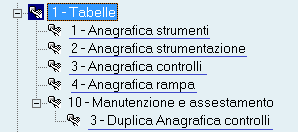
# 2.2.1.1 - Tabelle Produzione: 1. Anagrafica Strumenti

Questa funzione permette d'inserire l'Anagrafica degli Strumenti da utilizzare in fase di Produzione, indicandola sui diversi batch-record.
L'Articolo «Strumento» è identificato attraverso i valori **V** nel campo [Tipo Articolo](https://gsdoc.genesyssoftware.eu/page-function/E3500000000000000/1?old=E35%2Fcomn%2FM0041.htm%23tipoArticolo) e **31** in [Classificazione](https://gsdoc.genesyssoftware.eu/page-function/E3500000000000000/1?old=E35%2Fcomn%2FM0041.htm%23classificazione).
- Per ogni Strumento è possibile indicare:
- il Codice e la Descrizione
- lo Stato dello Strumento (Attivo / Disattivo)
- il Settore e il Sottogruppo
- la Marca
- l'Ubicazione
- il Fornitore Abituale e l'Ultimo Fornitore
- l'Articolo Sostitutivo allo Strumento
- la Matricola del Costruttore
- l'Unità di Misura
- la Misurazione
- la Taratura
I valori impostati nei campi Misurazione e Taratura saranno proposti in automatico in fase di [Controllo Strumentazione](https://gsdoc.genesyssoftware.eu/page-function/E3502020201060000/1?old=E35%2F02020201.htm%2306) della Gestione Batch-Record. Si tratta comunque di meri dati di riferimento perchè, in fase di controllo, è comunque l'operatore che dovrà inserirli negli appositi campi.
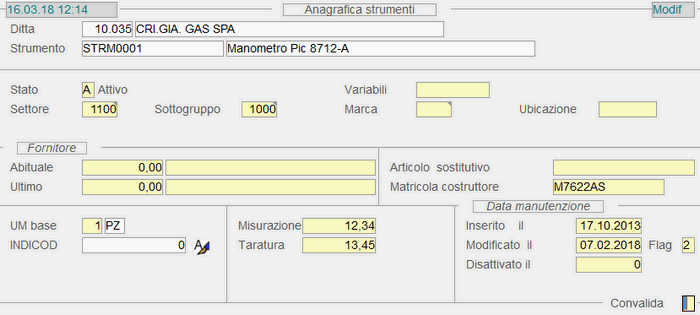
Anagrafica Strumenti
# 2.2.1.10.3 - Manutenzione & Assestamento: 3. Duplica Anagrafica Controlli

A partire da un'Anagrafica Controlli già esistente, questa funzione permette di crearne una nuova, alla quale apportare delle modifiche, mantenendo comunque integri tutti i batch-record emessi fino a quel momento. Dopo la Duplica, l'Anagrafica sorgente sarà disattivata mentre quella nuova diventerà attiva ed assunta dai nuovi batch-record che saranno generati. Poichè i batch-record avviati e non ancora completati assumeranno l'Anagrafica sorgente, al momento della Duplica, è opportuno che tutti i batch-record risultino completati e che nessun Utente risulti attivo in fase di gestione del batch-record.
Nel caso l'Anagrafica sorgente non sia stata ancora associata ai batch-record, l'Utente sarà informato in modo da non eseguire la Duplica bensì operare sulla stessa; è possibile comunque eseguire la Duplica, forzando con il tasto **F3**.
Si precisa che: in caso di Duplica dei Gruppi Associati, questi saranno rimossi dall'Anagrafica Controlli sorgente ed associati alla nuova Anagrafica perchè un Gruppo/Sottogruppo Articoli può essere associato ad una sola Anagrafica Controlli.
# 2.2.1.2 - Tabelle Produzione: 2. Anagrafica Strumentazione

- Questa funzione permette d'inserire l'Anagrafica della Strumentazione, cioè l'insieme degli Strumenti da utilizzare in fase di Produzione.
- Dopo aver impostato il Codice e la Descrizione della Strumentazione, è possibile indicare:
- lo **Stato** della Strumentazione (Attiva / Disattiva)
- le **Note di Produzione**

Anagrafica Strumentazione
Questa funzione permette d'inserire l'Anagrafica dei Controlli che dovranno essere effettuati in fase di Produzione, per verificare la congruenza dei contenitori del batch-record.
---
### Modalità Operativa
- In fase d'accesso alla funzione, dopo aver impostato il Codice e la Descrizione del Controllo, è possibile indicare:
- lo Stato (Attivo / Disattivo)
- i Riferimenti dei Controlli preliminari
- i Riferimenti dei Controlli finali, solo se diversi da quelli preliminari
In caso di corrispondenza tra i Riferimenti dei Controlli, il campo relativo ai Controlli finali Non deve essere valorizzato.

Anagrafica Controlli: impostazioni inizialiConvalidando le impostazioni iniziali, attraverso gli appositi tasti *label*, è possibile accedere alle subfunzioni Dettaglio Controlli e Gruppi Associati.
---
### Dettaglio Controlli
Mediante questa funzionalità è possibile indicare nel dettaglio tutti i controlli, che dovranno essere effettuati sui contenitori in fase di Produzione.
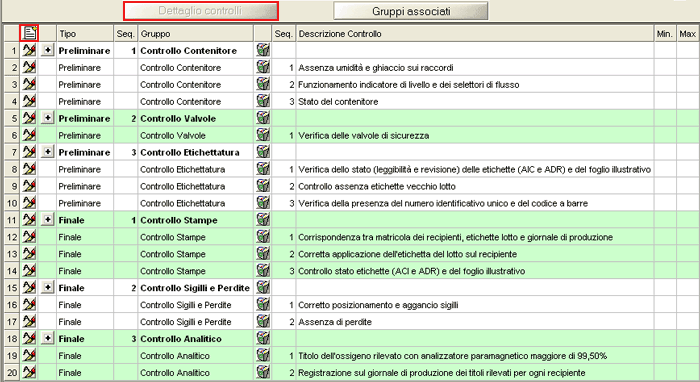
Anagrafica Controlli: funzionalità Dettaglio ControlliCliccando sull'apposito pulsante, si attiva la *window* per l'inserimento di un nuovo **Gruppo Controlli**:
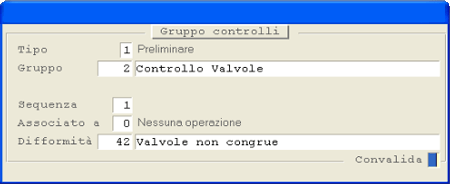
*Window* inserimento nuovo Gruppo Controlli**Tipo**
Quest'indicatore serve a specificare se si tratta di un controllo «Preliminare» o «Finale».
**Gruppo**
Impostare il codice del Gruppo Controlli.
I Gruppi Controllo devono essere *preventivamente* inseriti nella tabella procedurale GCT - Gruppo Controlli (- 1.1 - 7).
**Sequenza**
Indicare l'ordine in base al quale effettuare i controlli.
**Associato a**
È possibile associare il controllo ad una specifica fase del batch-record. Attualmente un solo Gruppo Controlli può essere associato alla fase di «Analisi Produzione».
**Difformità**
L'impostazione di una specifica Causale comporta la generazione di un movimento di difformità, qualora un contenitore non risulti congruo rispetto al controllo.
Per inserire il dettaglio (funzioni) di ogni **Gruppo Controlli**, è sufficiente cliccare sul pulsante  corrispondente e impostare i campi nell'apposita *window*:
**Descrizione**
Inserire la descrizione del controllo da eseguire.
**Sequenza**
Specificare in che ordine debba essere eseguito il controllo nell'ambito del Gruppo.
**Valore minimo - Valore massimo**
Campi attualmente non gestiti.
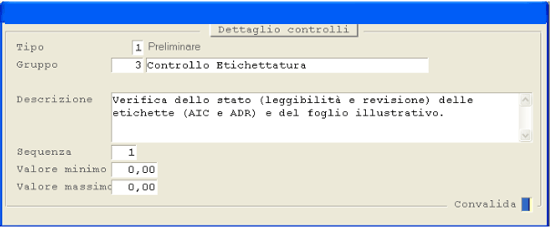
*Window* inserimento Dettaglio del Gruppo Controlli
---
### Gruppi Associati
Questa funzionalità permette d'inserire i Gruppi/Sottogruppi/Miscele, che sono associati all'Anagrafica Controllo.
Le **Miscele** devono essere *preventivamente* codificate nella Tabella procedurale RG2 - Raggruppamenti 2 (- 1.1 - 7), quindi indicate nel campo [Ragg. 2](https://gsdoc.genesyssoftware.eu/page-function/E3500000000000000/1?old=E35%2Fcomn%2FM0041.htm%23raggruppamenti) della [Anagrafica Articolo](https://gsdoc.genesyssoftware.eu/page-function/E35010301000000000/1?old=E35%2Fcomn%2FM0041.htm) (videata Logistica/Produzione), in modo da realizzare l'associazione della Miscela all'Articolo.

Anagrafica Controlli: funzionalità Dettaglio Controlli
# 2.2.1.4 - Tabelle Produzione: 4. Anagrafica Rampa

Questa funzione permette d'inserire l'Anagrafica della Rampa di Produzione.
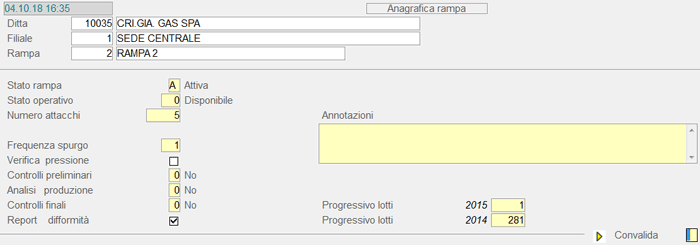
Anagrafica Rampa: 1° videataDopo aver impostato la **Filiale** e il **Codice Rampa**, procedere all'inserimento dei seguenti campi:
- **Stato Rampa**
- Il valore di quest'indicatore specifica lo Stato della Rampa:
- **A** = Attiva
- **M** = In Manutenzione
- **D** = Disattiva
Quest'indicatore è aggiornato in automatico in fase di [Gestione Batch-Record](https://gsdoc.genesyssoftware.eu/page-function/E3502020201000000/1?old=E35%2F02020201.htm).
**Numero attacchi**
**Frequenza Spurgo**
Indicare ogni quanti riempimenti giornalieri, bisogna praticare lo spurgo della rampa.
Impostando il valore **99**, s'intende che lo spurgo debba essere effettuato solo al primo riempimento della giornata; impostando 0 *(zero)*, invece, si richiede di non applicare alcun controllo.
**Verifica pressione**
L'attivazione di questo *check-box* indica che, in fase di [Generazione Batch-Record](https://gsdoc.genesyssoftware.eu/page-function/E3502020201020000/1?old=E35%2F02020201.htm%2302), bisogna effettuare il test della pressione sui contenitori da riempire.
**Controlli preliminari**
Impostando a **2** quest'indicatore, durante la fase [Controlli Preliminari Batch-Record](https://gsdoc.genesyssoftware.eu/page-function/E3502020201040000/1?old=E35%2F02020201.htm%2304), sarà automaticamente stampato un report con l'elenco di tutti i controlli preliminari da eseguire. La compilazione di questo report deve essere effettuata manualmente dall'Operatore, man mano che i controlli vengano eseguiti.
**Controlli finali**
Impostando a **2** quest'indicatore, durante la fase [Controlli Finali Batch-Record](https://gsdoc.genesyssoftware.eu/page-function/E3502020201080000/1?old=E35%2F02020201.htm%2308), sarà automaticamente stampato un report con l'elenco di tutti i controlli finali da eseguire. La compilazione di questo report deve essere effettuata manualmente dall'Operatore, man mano che i controlli vengano eseguiti.
**Report difformità**
Attivare questo *check-box* per richiedere la stampa del report difformità delle bombole, in fase di [Conclusione Batch-Record](https://gsdoc.genesyssoftware.eu/page-function/E3502020201090000/1?old=E35%2F02020201.htm%2309).
**Annotazioni**
Per inserire eventuali annotazioni relative alla stampa.
Con la Convalida dei suddetti campi, si accede alla videata successiva: in essa è richiesto di specificare i Gruppi/Sottogruppi/Miscele, che sono abilitati ad essere prodotti sulla Rampa.
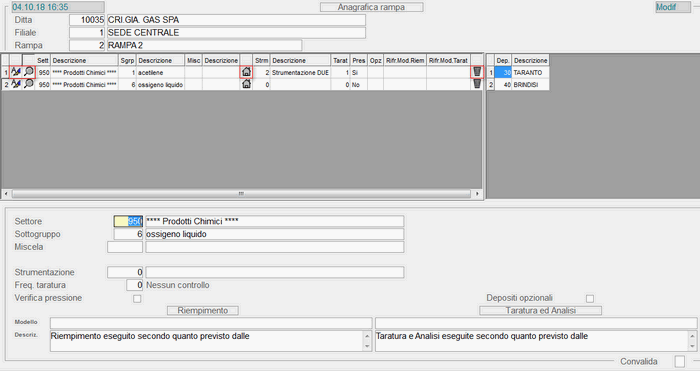
Anagrafica Rampa: 2° videataPer ogni Gruppo/Sottogruppo/Miscela, è possibile impostare i seguenti campi:
**Strumentazione**
Indicare la strumentazione da utilizzare in fase di Produzione.
**Frequenza Taratura**
Indicare la frequenza di taratura della strumentazione ossia, ogni quanti riempimenti giornalieri, bisognerebbe praticare la taratura della strumentazione.
**Verifica Pressione**
Attivare questo *check-box* per indicare che, in fase di [Generazione Batch-Record](https://gsdoc.genesyssoftware.eu/page-function/E3502020201020000/1?old=E35%2F02020201.htm%2302), occorre effettuare il test della pressione sui contenitori da riempire.
**Depositi opzionali**
In fase d'inserimento di una Rampa, quando si definiscono i tipi di gas che è possibile riempire, questo *check-box* permette d'indicare se, per quello specifico gas, i depositi/serbatoi possono essere opzionali.
Operativamente, se questo *check-box* è attivo, e se sono previsti più depositi/serbatoi per quel componente principale (gas), il programma ne propone l'elenco e l'utente deve indicare quale utilizzare per il riempimento. Se l'utente non effettua alcuna selezione, il programma propone quello visualizzato per primo (riportato a sfondo *giallo*) e, se l'utente ne seleziona un altro, il programma lo avvisa con un messaggio attenzionale e richiede la forzatura.
- In corrispondenza di ciascuna riga sono attivi i seguenti pulsanti:
-  - per accedere in modifica
-  - per visualizzare il dettaglio dei Depositi interessati
Si ricordi che: la descrizione di ciascuna fase può essere indicata come costante nel profilo di stampa del batch-record e, quindi, non essere indicata su ciascuna Rampa. Nel caso sia i modelli che le fasi debbano essere indicate nei profili di stampa del batch-record, contattare il [Servizio Assistenza](mailto:genesys@genesysnet.it) di Genesys Software per la modifica.
Si presti attenzione al pulsante  presente nel *data-grid* perchè permette d'indicare i **serbatoi di scarico** delle principali materie base, da utilizzare in fase di [ Riempimento](https://gsdoc.genesyssoftware.eu/page-function/E3502020201050000/1?old=E35%2F02020201.htm%2305) dei contenitori. A tal proposito, è importante precisare che: oltre ai Depositi di Scarico, è necessario codificare i [Diritti di Accesso e Relazioni](https://gsdoc.genesyssoftware.eu/books/modl-prefe0-gestione-servizi-qFd/chapter/19-diritti-daccesso-e-relazioni), in modo da associare gli Articoli ai Depositi.
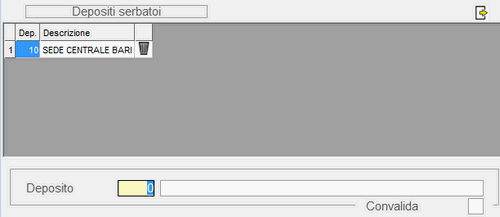
Anagrafica Rampa: *window* Depositi Serbatoi
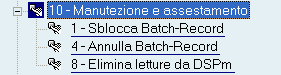
# 2.2.10.1 - Manutenzione & Assestamento: 1. Sblocca Batch-Record

Questa funzione permette di sbloccare un batch-record, sbloccando le Bombole che risultano «Non Conformi» dopo la fase di [Riempimento Batch-Record](https://gsdoc.genesyssoftware.eu/page-function/E3502020201050000/1?old=E35%2F02020201.htm%2305).
---
### Modalità Operativa
- Nella 1° videata è possibile inserire i parametri per la selezione dei batch-record da sbloccare:
- Rampa
- Stato (Attivo / Bloccato)
- Ultima Operazione effettuata
- Periodo dal.. al

Questa funzione permette di annullare un batch-record.
Importante! Un batch-record annullato Non potrà in alcun modo essere riattivato.
- In fase di accesso alla funzione, è possibile inserire i parametri per la selezione dei batch-record da annullare:
- Rampa
- Periodo da... a
- Numero da... a
- Nella parte superiore della videata, è possibile indicare l'**Utente** che ha effettuato le letture da eliminare ed il relativo **Periodo**.
- Il programma visualizza, in modalità *data-grid*, l'elenco delle letture effettuate e non confermate, in base ai parametri eventualmente impostati.
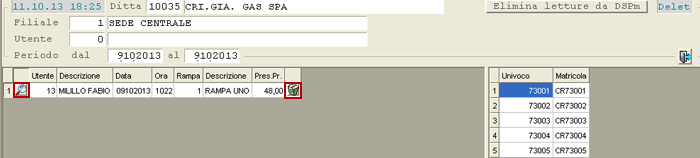
Elimina Letture da DSPm- Sono fornite, per ciascuna lettura, le seguenti informazioni:
- Utente
- Data e Ora della lettura
- Rampa
- Pressione di prova
# 2.2.2.1 - Gestione: 1. Batch-Record

[](#00) **1 - Selezione Batch-Record**
- In fase di accesso alla funzione, si ottiene l'elenco dei batch-record già esistenti.
- È possibile impostare i seguenti parametri di filtro:
- Rampa
- Stato (Attivo, Bloccato, Sospeso, Disattivo, Annullato)
- Ultima Operazione effettuata su batch-record
- Periodo
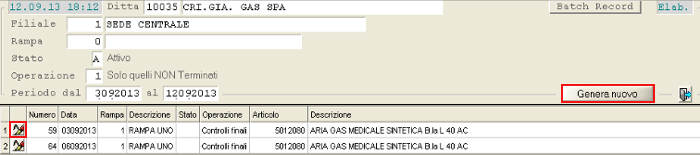
Selezione Batch-Record[](#00) **2 - Generazione Batch-Record**
La funzione di Generazione del batch-record richiede l'impostazione dei seguenti campi:
**Utente**
Indicare il codice dell'Utente che sta effettuando la generazione del batch-record. Se l'Utente impostato è diverso da quello con cui si è fatto accesso a , il programma chiederà l'inserimento di una password.
Controllare la *security-class* degli Utenti, per attivare eventualmente questa funzionalità.
**Rampa**
Indicare la rampa da cui si sta effettuando la produzione.
**Data - Ora Operazione**
Sono proposte in automatico la data e l'ora attuali, con possibilità di modifica.
**Pressione**
Indicare la pressione di test dei contenitori, qualora sull'[Anagrafica Rampa](https://gsdoc.genesyssoftware.eu/page-function/E3502020104000000/1?old=E35%2F02020104.htm) sia attivo il *check-box* [Verifica pressione](https://gsdoc.genesyssoftware.eu/page-function/E3502020104000000/1?old=E35%2F02020104.htm%23verificaPressione).
- Se, dopo l'impostazione dell'Utente, la procedura riscontrasse delle letture effettuate dall'Utente stesso, mediante DSPm, provvederà ad assumere in automatico i seguenti dati:
- rampa
- data e ora dell'operazione
- pressione di test
- elenco delle bombole lette
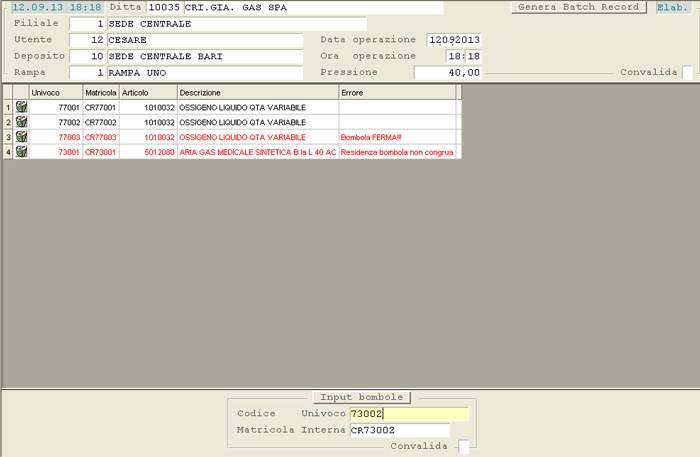
Generazione Batch-Record- Alcune delle ragioni per le quali un contenitore Non può essere incluso nel batch-recod sono:
- la Bombola risulta
Non Attiva
- la Bombola risulta in Stato di «Fermo» oppure «Warning»
- il Lotto di Produzione risulta già presente sulla Bombola
- la Bombola risulta
Non in Sede
- la Pressione di Esercizio della Bombola è diversa rispetto a quella indicata nell'apposito campo della videata
- l'Articolo
Non risulta associato alla Rampa selezionata
- l'Articolo
Non risulta associato ad alcuna
[Anagrafica Controlli](https://gsdoc.genesyssoftware.eu/page-function/E3502020103000000/1?old=E35%2F02020103.htm)
Qualora la Bombola risulti presso il Cliente, l'Utente dovrà eseguire la funzione di [Ritiro](https://gsdoc.genesyssoftware.eu/page-function/E3502040500000000/1?old=E35%2F020405.htm) per rilevare il rientro in Sede della Bombola. L'operazione è registrata con la Causale [**46.019** - Carico Vuoti Resi da Produzione](https://gsdoc.genesyssoftware.eu/page-function/E3546019000000000/1?old=E35%2F46019.htm).
Completata la registrazione degli eventuali [Ritiri Bombola](https://gsdoc.genesyssoftware.eu/page-function/E3502040500000000/1?old=E35%2F020405.htm), se sulle Bombole selezionate sono presenti più Articoli, il programma chiederà all'Utente d'indicare quale Articolo s'intende produrre:
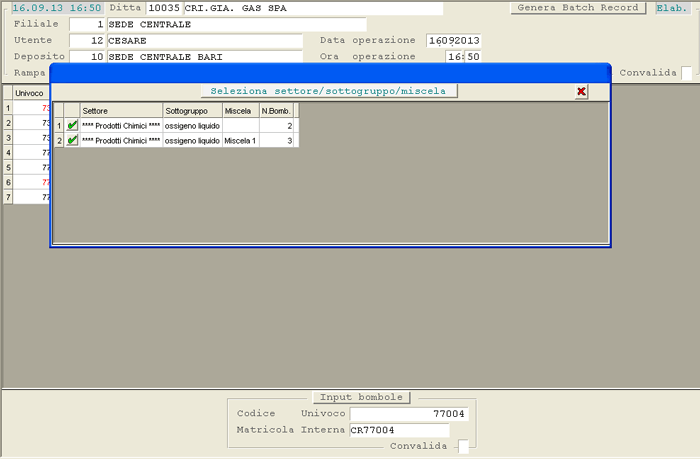
Generazione Batch-Record: selezione Articolo da produrreAl termine, è richiesto di confermare la generazione del batch-record:
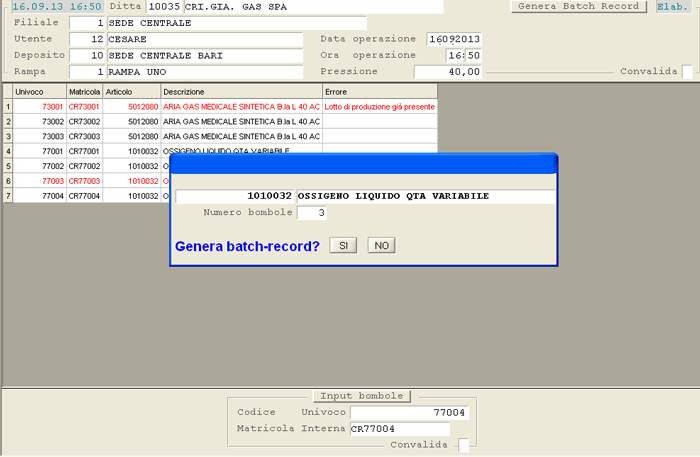
Generazione Batch-Record: conferma definitivaImportante! Qualora siano presenti Bombole Non congrue oppure con Articoli diversi da quello selezionato, il programma provvederà a stampare un report con l'indicazione dei contenitori che dovranno esser tolti dalla Rampa.
A questo punto, è possibile accedere alla fase successiva.
[](#00) **3 - Manutenzione Batch-Record**
- Da questa funzione è possibile:
- accedere alle fasi utili per il completamento del batch-record
- visualizzare il log delle attività effettuate sul batch-record
- stampare la reportistica relativa al batch-record
- disattivare o riattivare un batch-record
- Nella parte superiore della videata, sono riportati gli estremi del batch-record (Numero, Data, Rampa, Articolo, ...) e sono attivi i seguenti pulsanti:
-  - per modificare lo Stato del batch-record (attivo, disattivo, sospeso)
-  - per aggiungere altri contenitori al batch-record (solo prima della fase di [Riempimento](#05))
-  - per stampare diversi report del batch-record
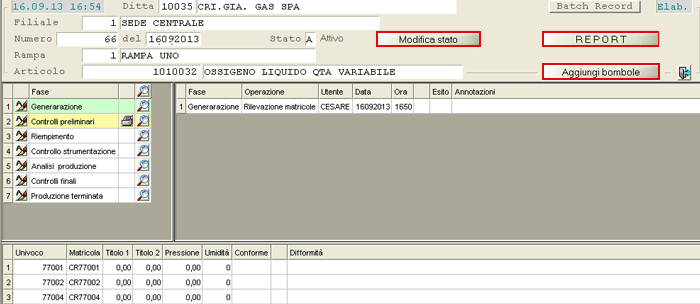
Manutenzione Batch-Record- In corrispondenza di ciascuna riga sono attivi i pulsanti:
-  - per selezionare direttamente la fase da eseguire e quindi accedervi
-  - per visualizzare il log delle attività già effettuate (nel *data-grid* a **destra**)
[](#00) **4 - Batch-Record: Controlli Preliminari**
Questa fase serve ad indicare l'esito dei controlli preliminari eseguiti dall'Utente.
In fase d'accesso alla funzione, se sull'[Anagrafica Rampa](https://gsdoc.genesyssoftware.eu/page-function/E3502020104000000/1?old=E35%2F02020104.htm) è attivo il *check-box* [Report preliminare](https://gsdoc.genesyssoftware.eu/page-function/E3502020104000000/1?old=E35%2F02020104.htm%23reportPreliminare), il programma provvederà in automatico a stampare un tabulato, con l'elenco di tutti i controlli da eseguire in via preliminare. Questo report serve a guidare l'Utente nell'esecuzione materiale dei controlli richiesti e dovrà essere compilato manualmente man mano che i controlli vengano eseguiti.
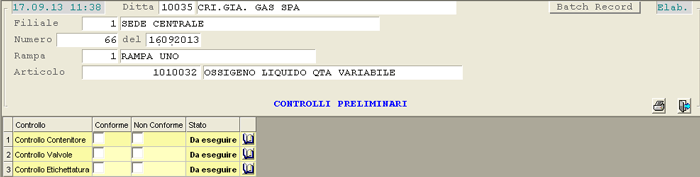
Batch-Record: Controlli preliminariNel *data-grid* è fornito l'elenco di tutti i controlli previsti nell'[Anagrafica](https://gsdoc.genesyssoftware.eu/page-function/E3502020103000000/1?old=E35%2F02020103.htm). A questo punto, se tutte le Matricole risultano conformi, bisognerà attivare il *check-box* **Conforme**, mentre se *anche una sola* Matricola risulta Non conforme, occorrerà attivare il *check-box* **Non Conforme**.
Completata questa prima fase, il programma propone una *window* in cui è richiesto d'impostare il codice dell'**Utente** che ha eseguito i controlli. Se l'Utente impostato è diverso da quello con cui si è fatto accesso a , il programma chiederà l'inserimento di una password (controllare la *security-class* degli Utenti, per attivare eventualmente questa funzionalità). In caso di Matricole Non conformi, è prevista la possibilità d'inserire il motivo della difformità come annotazione e, ovviamente, è richiesto di specificare le Matricole errate.
Importante! Le Bombole che in questa fase risultano difformi saranno bloccate e Non potranno essere utilizzate nelle successive fasi del batch-record.
La fase dei Controlli preliminari risulta completata, se tutti i controlli sono stati eseguiti.
[](#00) **5 - Batch-Record: Riempimento**
In questa fase è effettuato il riempimento delle Bombole. Il programma provvede a generare la movimentazione di carico di produzione, relativamente a tutte le Bombole che, a seguito dei controlli preliminari, risultano conformi. Contestualmente alla fase di riempimento, il programma provvede a stampare le Etichette Colli.
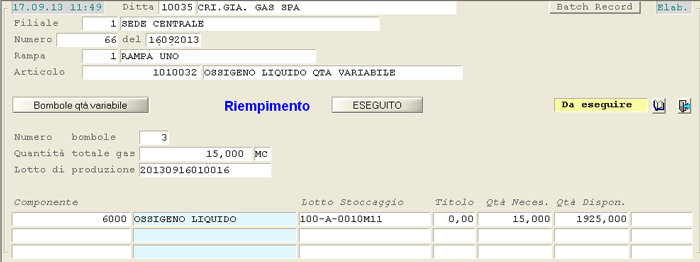
Batch-Record: RiempimentoIn caso di Bombole con **quantità variabile**, il programma richiede d'indicare la quantità di gas da riempire per ciascuna (cliccando sul tasto *label* Bombole qtà variabile è comunque possibile modificare la quantità specificata inizialmente).
- Sono fornite a video le seguenti informazioni:
- **Numero Bombole da riempire**
- **Quantità totale di gas prodotto**
- **Lotto di produzione**
È generato in automatico nel seguente modo:
- le prime 8 cifre corrispondono alla Data di Produzione
- le 2 cifre successive indicano la Rampa
- le ultime 4 cifre corrispondono ad un Progressivo annuo, relativo alle Produzioni effettuate sulla Rampa
- **tre Componenti del gas da produrre**
Per ciascun Componente sono riportate le seguenti informazioni:
- Lotto di stoccaggio, assunto mediante il metodo LIFO
- Titolo
- Quantità utile ai fini della Produzione
- Giacenza nel Deposito
Il Serbatoio di stoccaggio è proposto in base a quello indicato nella [Anagrafica Rampa](https://gsdoc.genesyssoftware.eu/page-function/E3502020104000000/1?old=E35%2F02020104.htm%23serbatoiScarico) e in base agli Articoli associati al Deposito, definiti nell'ambito della funzione [DirittidiAccessoeRelazioni](https://gsdoc.genesyssoftware.eu/page-function/E3500109000000000/1?old=EE0%2F0109.htm).
Per proseguire nella fase di riempimento, cliccare sul tasto *label* Eseguito. A questo punto, è richiesto d'impostare il codice dell'**Utente** che ha effettuato il riempimento. Se l'Utente impostato è diverso da quello con cui si è fatto accesso a , il programma chiederà l'inserimento di una password (controllare la *security-class* degli Utenti, per attivare eventualmente questa funzionalità).
Al termine del riempimento, è stampato un report del batch-record, utile all'Utente che effettuerà materialmente l'[Analisi di Produzione](#07) e l'eventuale [Controllo Strumentazione](#06).
[](#00) **6 - Batch-Record: Controllo Strumentazione**
In questa fase è effettuato il controllo della strumentazione del batch-record. Questa fase è da eseguire, in base a quanto previsto sulla Rampa e al numero di produzioni giornaliere effettuate.
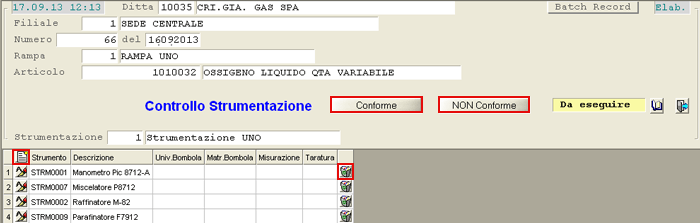
Batch-Record: Controllo StrumentazioneA video è fornito l'elenco degli strumenti da utilizzare nel batch-record: l'elenco è determinato in base alla Strumentazione indicata sull'[Anagrafica Rampa](https://gsdoc.genesyssoftware.eu/page-function/E3502020104000000/1?old=E35%2F02020104.htm). L'Utente può comunque inserire (pulsante ) o eliminare (pulsante ) uno Strumento dall'elenco, attraverso gli appositi pulsanti.
- Cliccando sul pulsante  in corrispondenza di un determinato Strumento, l'Utente ha la possibilità d'indicare:
- la Bombola campione utilizzata per eseguire i controlli
- il valore della misurazione
- il valore della taratura
Per quanto riguarda i valori di misurazione e taratura, sono proposti di *default* quelli impostati in [Anagrafica Strumenti](https://gsdoc.genesyssoftware.eu/page-function/E3502020101000000/1?old=E35%2F02020101.htm).
Terminato l'inserimento dei dati per ciascuno Strumento, per concludere l'operazione, è richiesto d'indicare se la Strumentazione è «Conforme» o «Non Conforme», utilizzando gli appositi tasti *label* in alto a destra della videata. Successivamente, è proposta una *window* in cui è richiesto d'impostare il codice dell'**Utente** che ha effettuato il controllo. Se l'Utente impostato è diverso da quello con cui si è fatto accesso a , il programma chiederà l'inserimento di una password (controllare la *security-class* degli Utenti, per attivare eventualmente questa funzionalità). In caso di Non conformità, è prevista la possibilità d'inserire il motivo della difformità come annotazione.
[](#00) **7 - Batch-Record: Analisi Produzione**
Questa fase serve ad indicare i valori riscontrati durante l'Analisi di Produzione.
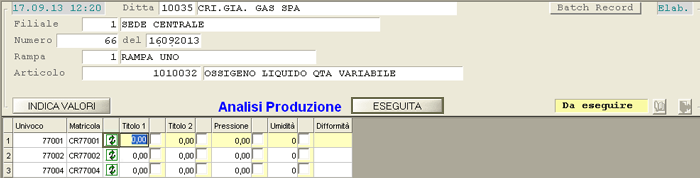
Batch-Record: Analisi Produzione- Per ciascuna Bombola è possibile indicare:
- Titolo 1 e Titolo 2
- Pressione
- Umidità
In caso di difformità di uno dei suddetti parametri, attivare il *check-box* corrispondente ed inserire, eventualmente, un'annotazione con il motivo della difformità.
In corrispondenza di ciascuna riga è attivo un apposito pulsante, che permette di «copiare» la riga selezionata su tutte le altre.
Terminato l'input dei dati, per completare l'Analisi di Produzione, cliccare sul tasto *label* Eseguita ed indicare l'Utente che ha effettuato l'Analisi. Se l'Utente impostato è diverso da quello con cui si è fatto accesso a , il programma chiederà l'inserimento di una password (controllare la *security-class* degli Utenti, per attivare eventualmente questa funzionalità).
Nel caso in cui, dopo questa fase, tutte le Bombole risultino «Non Conformi», il batch-record assumerà Stato «Bloccato» e l'unico modo per sbloccarlo è quello di accedere alla funzione [Sblocca Batch-Record](https://gsdoc.genesyssoftware.eu/page-function/E3502021001000000/1?old=E35%2F02021001.htm).
[](#00) **8 - Batch-Record: Controlli Finali**
Questa fase serve ad indicare l'esito dei controlli finali eseguiti dall'Utente.
In fase d'accesso alla funzione, se sull'[Anagrafica Rampa](https://gsdoc.genesyssoftware.eu/page-function/E3502020104000000/1?old=E35%2F02020104.htm) è attivo il *check-box* [Report finale](https://gsdoc.genesyssoftware.eu/page-function/E3502020104000000/1?old=E35%2F02020104.htm%23reportFinale), il programma provvederà in automatico a stampare un tabulato, con l'elenco di tutti i controlli finali da eseguire. Questo report serve a guidare l'Utente nell'esecuzione materiale dei controlli richiesti e dovrà essere compilato manualmente man mano che i controlli vengano eseguiti.
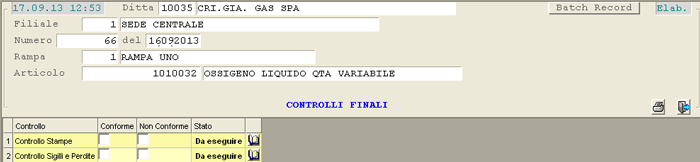
Batch-Record: Controlli FinaliNel *data-grid* è fornito l'elenco di tutti i controlli previsti nell'[Anagrafica](https://gsdoc.genesyssoftware.eu/page-function/E3502020103000000/1?old=E35%2F02020103.htm). A questo punto, se tutte le Matricole risultano conformi, bisognerà attivare il *check-box* **Conforme**, mentre se *anche una sola* Matricola risulta Non conforme, occorrerà attivare il *check-box* **Non Conforme**.
Completata questa prima fase, il programma propone una *window* in cui è richiesto d'impostare il codice dell'**Utente** che ha eseguito i controlli. Se l'Utente impostato è diverso da quello con cui si è fatto accesso a , il programma chiederà l'inserimento di una password (controllare la *security-class* degli Utenti, per attivare eventualmente questa funzionalità). In caso di Matricole Non conformi, è prevista la possibilità d'inserire il motivo della difformità come annotazione e, ovviamente, è richiesto di specificare le Matricole errate.
Nel caso in cui, dopo questa fase, tutte le Bombole risultino «Non Conformi», il batch-record assumerà Stato «Bloccato» e l'unico modo per sbloccarlo è quello di accedere alla funzione [Sblocca Batch-Record](https://gsdoc.genesyssoftware.eu/page-function/E3502021001000000/1?old=E35%2F02021001.htm).
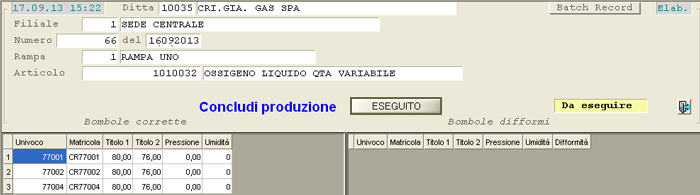
[](#00) **9 - Batch-Record: Produzione terminata**
Questa fase serve a chiudere *definitivamente* il batch-record e a generare i movimenti di scarico del gas contenuto nelle Bombole che, dopo la fase di [Riempimento](#05), sono risultate difformi.
- Le Causali utilizzate in questa fase sono:
- [**45.070** - Scarico residuo serbatoi](https://gsdoc.genesyssoftware.eu/page-function/E3545070000000000/1?old=E35%2F45070.htm)
- [**45.071** - Carico residuo serbatoi](https://gsdoc.genesyssoftware.eu/page-function/E3545071000000000/1?old=E35%2F45071.htm)
- [**45.072** - Scarico Sfrido Serbatoi](https://gsdoc.genesyssoftware.eu/page-function/E3545072000000000/1?old=E35%2F45072.htm)
- [**46.015** - Bombole difformi](https://gsdoc.genesyssoftware.eu/page-function/E3546015000000000/1?old=E35%2F46015.htm)
Batch-Record: Controlli Finali[](#00) **10 - Batch-Record: Annullamento Produzione**
Nell'ipotesi in cui, dopo la fase di Produzione, sorga la necessità di richiamare un Lotto di produzione, a prescindere che risulti in Sede o presso un Cliente, oltre agli adempimenti interni richiesti dalla normativa, qualora si tratti di Bombole ancora piene, occorrerà eseguire uno scarico delle confezioni dei Lotti vendibili.
- Operativamente, accedere alla funzione [Immetti Documenti Acquisto](https://gsdoc.genesyssoftware.eu/page-function/E3502050201000000/1?old=E35%2F02050201.htm) ed impostare:
- la data del richiamo, nel campo Data movimento
- la Causale
[**40** - Scarico Confezioni Lotti vendibili](https://gsdoc.genesyssoftware.eu/page-function/E3540000000000000/1?old=E35%2F40.htm), a cui è associato un Conto di Contabilità Generale
- Nel corpo del Documento, indicare le Matricole ritirate. Al termine dell'inserimento, il programma provvederà a:
- generare un movimento di scarico del Lotto del prodotto finito associato a ciascuna Matricola
- azzerare il Lotto sull'Anagrafica di ogni Matricola interessata, che sarà posta in stato di [Fermo](https://gsdoc.genesyssoftware.eu/page-function/E3501040100000000/1?old=E35%2F010401.htm%23fermoBombola) per le opportune verifiche (9 - Warning)


La verifica dell'esattezza del Tipo Gas e del Codice Articolo assegnato alla Bombola è una fase di riscontro importantissima, in quanto l'operatore non deve digitare il prodotto da caricare nelle Bombole.
---
### Modalità Operativa
- Operativamente, è possibile distinguere i seguenti passaggi:
- **1** - [Rilevazione con Penna Ottica](#0201)
- **2** - [Stampa Etichette Bombole](#0202)
- **3** - [Generazione File CSV](#0203)
- **4** - [Generazione Movimenti Produzione](#0204)
Per gli Utenti che non dispongono del lettore ottico, prevede un'apposita funzione di [Immissione Manuale](#01).
### [](#02) 1 - Rilevazione con Penna Ottica
- Utilizzando la penna ottica, l'addetto alla produzione dovrà procedere nel seguente modo:
- inserire il Codice della Sede
- inserire il Codice Operatore (1 carattere numerico)
- assegnare il Lotto di Produzione, che deve corrispondere all'associazione tra il Lotto della materia prima caricata nelle Bombole e la rampa di carico
- leggere il Barcode
- indicare la purezza del Gas caricato
- rilevare il Codice Articolo per l'eventuale modifica del Gas associato
- In questo modo, la tracciabilità permette di conoscere l'Operatore che ha effettuato la carica, l'origine del Gas caricato e la rampa da cui è stato caricato.
**AAAA**- Anno di carico
**RR**- Identificativo della Rampa di carico *(2 caratteri)*
**NNN**- Codice progressivo interno
#### Import Dati da Produzione: Gestione Lotto di Stoccaggio
- La funzione di Import da Produzione provvede:
- ad assegnare il **Lotto di Stoccaggio** al Componente principale, utilizzato per produrre il Prodotto Finito
- aggiornare il Lotto del Prodotto Finito come **Lotto di Destinazione**
- In fase di **Scarico Componenti**, sul Componente principale saranno gestiti:
- il Lotto di Stoccaggio (assunto dal flusso) come Lotto principale
- il Lotto del Prodotto Finito come Lotto di Destinazione
Il Componente principale è individuato inserendo il valore **5** in corrispondenza del campo [Tipo Componente](https://gsdoc.genesyssoftware.eu/page-function/E3500000000000000/1?old=E35%2Fcomn%2FM0041.htm%23tipoComponente), nella sezione Distinta Base dell'[Anagrafica Articoli](https://gsdoc.genesyssoftware.eu/page-function/E35010301000000000/1?old=E35%2Fcomn%2FM0041.htm).
#### Esempio
- Nella Distinta di Produzione dell'Articolo **Prodotto Finito** «**1001000** - Bombola Ossigeno 3 mc» con **Lotto di Produzione 20070712**, sono presenti i seguenti Componenti:
- Articolo «**1000** - Ossigeno» con **Lotto di Stoccaggio 20070705**
- Articolo «**ET-01** - Etichetta»
- Nell'Anagrafica dell'Articolo **1000** il Tipo Componente deve essere impostato a **5**, se si vuole assumere come Lotto di Destinazione quello di Stoccaggio, anzichè il Lotto del Prodotto Finito.
- In questo caso il programma provvederà a generare i seguenti movimenti:
- un movimento di *Carico a Produzione* per l'Articolo **1001000** (Lotto **20070712**)
- un movimento di *Scarico a Produzione* per l'Articolo **1000** (Lotto di Stoccaggio **20070705** e Lotto di Destinazione **20070712**)
- un movimento di *Scarico a Produzione* per l'Articolo **ET-01**, a cui sarà attribuito il Lotto del Prodotto Finito.
**FFFFF** - Codice Filiale
**RR** - Rampa di Carico
**M** - Mese di Produzione
**GG** - Giorno di Produzione
---
- Con la convalida dei dati immessi, la procedura esegue in automatico una fase di verifica delle informazioni acquisite dal file, diretta ad accertare che:
- Utente, Data e Lotto di Produzione risultino valorizzati (diversi da zero)
- la Matricola (Codice Univoco) risulti esistente
- la Bombola sia presente in Sede
- il [Codice Articolo](https://gsdoc.genesyssoftware.eu/page-function/E3501040100000000/1?old=E35%2F010401.htm%23articolo) sia presente sull'
[Anagrafica Bombola](https://gsdoc.genesyssoftware.eu/page-function/E3501040100000000/1?old=E35%2F010401.htm)
- la Distinta Base risulti esistente
- il campo Quantità di GAS contenuta sia valorizzato sull'
[Anagrafica Bombola](https://gsdoc.genesyssoftware.eu/page-function/E3501040100000000/1?old=E35%2F010401.htm)
L'eventuale mancanza di anche uno solo degli elementi suesposti impedisce la Generazione dei Movimenti di Produzione e attiva la stampa di un apposito [tabulato di controllo](https://gsdoc.genesyssoftware.eu/page-function/E3500000000000000/1?old=E35/comn/M350401.htm%230202), che evidenzia con un messaggio l'incongruenza rilevata.
- I movimenti relativi ad uno stesso articolo di produzione sono tra loro sommati, al fine di generare:
- Movimenti di **Carico da Produzione** per il Prodotto Finito
- Movimenti di **Scarico a Produzione** per tutti i Componenti legati al Prodotto Finito
- Sia i movimenti di **Carico da Produzione**, intestati all'Articolo rilevato dall'Anagrafica Bombola, sia quelli di **Scarico a Produzione** per i Componenti, sono imputati ad uno stesso codice Lotto.

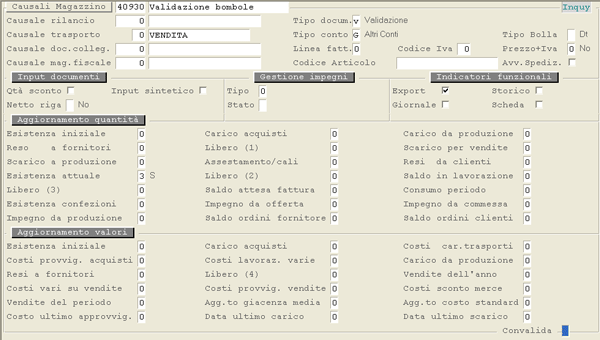
Mediante questa funzione è possibile validare tutte le bombole prodotte.
È richiesto il preventivo inserimento della Causale Magazzino **40.930** - Validazione Bombole:
---
### Modalità Operativa
- In fase di accesso alla funzione, è previsto l'inserimento dei parametri di filtro delle bombole da validare:
- **Univoco**
- **Matricola interna**
- **Lotto di produzione**
- **Tipo Proprietario**
Sono previsti i seguenti valori:
0 = Azienda**1** = Cliente**2** = Fornitore**3** = Altri**9** = Tutti
- **Codice Proprietario**
Se Tipo Proprietario è Cliente (valore **1**), Fornitore (valore **2**) o Altro (valore **3**), in questo campo è possibile impostarne il Codice.
- **Conto Validazione**
Impostare il Conto a cui intestare i movimenti di validazione generati in questa fase.
- **Data Validazione**

Questa funzione permette di annullare le bombole che risultano validate ad una certa data.
---
### Modalità Operativa
- In fase di accesso alla funzione, è previsto l'inserimento dei parametri di filtro delle bombole da validare:
- **Univoco**
- **Matricola interna**
- **Lotto di produzione**
- **Tipo Proprietario**
Sono previsti i seguenti valori:
0 = Azienda **1** = Cliente **2** = Fornitore **3** = Altri **9** = Tutti
- **Codice Proprietario**
Se Tipo Proprietario è Cliente (valore **1**), Fornitore (valore **2**) o Altro (valore **3**), in questo campo è possibile impostarne il Codice.
- **Conto Validazione**
Impostare il Conto a cui sono intestati i movimenti di validazione da annullare.
- **Data Validazione**
Impostare la Data in cui è stata eseguita la Validazione delle bombole.

Mediante questa funzione è possibile validare tutte le bombole prodotte.
È richiesto il preventivo inserimento della Causale Magazzino **40.930** - Validazione Bombole:

---
### Modalità Operativa
- In fase di accesso alla funzione, è previsto l'inserimento dei parametri di filtro delle bombole da validare:
- **Univoco**
- **Matricola interna**
- **Lotto di produzione**
- **Tipo Proprietario**
Sono previsti i seguenti valori:
0 = Azienda**1** = Cliente**2** = Fornitore**3** = Altri**9** = Tutti
- **Codice Proprietario**
Se Tipo Proprietario è Cliente (valore **1**), Fornitore (valore **2**) o Altro (valore **3**), in questo campo è possibile impostarne il Codice.
- **Conto Validazione**
Impostare il Conto a cui intestare i movimenti di validazione generati in questa fase.
- **Data Validazione**
# 2.2.6.1 - Stampe: 1. Etichette Bombole

Questa funzione permette di ristampare le Etichette da applicare sulle Bombole; è possibile diversificare il *layout* di stampa delle Etichette, in base al Gruppo/Sottogruppo di Gas contenuto nella Bombola (specificato nell'[apposito campo](https://gsdoc.genesyssoftware.eu/page-function/E3501040100000000/1?old=E35%2F010401.htm%23settoreGruppo) della [Anagrafica](https://gsdoc.genesyssoftware.eu/page-function/E3501040100000000/1?old=E35%2F010401.htm)). Per realizzare l'associazione del profilo di stampa al Gruppo/Sottogruppo, valorizzare il campo [ Profilo etic.](https://gsdoc.genesyssoftware.eu/page-function/E3500000000000000/1?old=E35%2Fcomn%2FM0029.htm%23profiloEtic) nella tabella [Gruppi/Sottogruppi Articoli](https://gsdoc.genesyssoftware.eu/page-function/E35010104010000000/1?old=E35%2Fcomn%2FM0029.htm).
- In fase d'accesso alla funzione, è possibile impostare i parametri utili a selezionare le bombole per le quali ristampare le etichette:
- Univoco/Matricola interna
- Documento di Entrata Merci
- Batch-Record
- Lotto
In questo caso Non è prevista, al termine dell'elaborazione, la stampa dell'etichetta aggiuntiva.
# 2.2.6.2 - Stampe: 2. Giornale di Produzione

Questa funzione esegue la stampa del Giornale di Produzione, in cui è riportata la movimentazione delle Quantità relative alla Produzione, in ordine cronologico di Data Produzione e per Codice Lotto.
Nella videata d'accesso alla funzione, l'Utente ha possibilità d'impostare il Deposito d'interesse e il Periodo da considerare.
- Il Giornale di Produzione fornisce le seguenti informazioni:
- Codice Lotto
- Numero Batch-Record
- Codice e Descrizione Articolo
- Unità di Misura
- Codice e Descrizione AIC
Se previsto, oltre all'Articolo, saranno riportati anche l'Univoco e la Matricola interna di ciascuna bombola riempita.
# 2.2.8 - Movimentazione per DSPm
---

# 2.2.8.3 - Movimentazione per DSPm: 3. Prima Installazione/Refresh

Questa funzione esegue la generazione di tutta la movimentazione necessaria ai DSPm, ai fini della [Gestione Batch-Record](https://gsdoc.genesyssoftware.eu/page-function/E3502020201000000/1?old=E35%2F02020201.htm).
- Il programma visualizza in un *data-grid* l'elenco dei DSPm, per consentire all'Utente la selezione di quelli da aggiornare.
- Una volta indicati i dispositivi d'interesse, si attiva la *window* per la selezione degli archivi da sincronizzare. Più precisamente, il programma consente di aggiornare:
- gli **Utenti/Operatori** (saranno inviati ai DSPm solo quelli della Filiale impostata)
- le **Rampe di produzione** (saranno inviate ai DSPm solo quelle della Filiale impostata)

Prima Installazione/Refresh DSPm