# 2.3 - Consegne
# 2.3.1.1 - Evasione Ordini: 1. Situazioni

- **3** - [Lista Ordini](#03)
- **4** - [Situazione Consegne](#04)
---
Rel. 6.3.0.1
[](#00) **3 - Lista Ordini**
La Lista generata da questa funzione elenca una serie d'informazioni relative agli Ordini di Vendita: è fornita a video in modalità *data-grid* e può essere stampata, generata in formato **xml**, nonchè inviata come **allegato pdf** ad una e-mail (cliccando sull'apposito pulsante ).
L'invio della e-mail con la lista degli Ordini di Vendita è subordinato alla definizione del [Tipo alert LODV](https://gsdoc.genesyssoftware.eu/page-function/E3500101073200000/1?old=EE0%2F01010732.htm%23tipoAlert), nell'ambito della Tabella procedurale [ALT-Parametri Alert](https://gsdoc.genesyssoftware.eu/page-function/E3500101073200000/1?old=EE0%2F01010732.htm). In questa stessa Tabella, occorre definire anche il Ruolo degli Interlocutori destinatari della e-mail oppure fino a 5 Interlocutori specifici.
- In caso di stampa, per ciascun Ordine corrispondente ai parametri impostati, la Lista Ordini fornisce le seguenti informazioni:
- Numero e Data
- Data Consegna
- Cliente Destinatario
- Giorno di chiusura
- Spedizioniere
- Stato Ordine
- Pedane
- Colli, Peso Lordo e Volume dell'Ordine
[Parametri Filtro](#parametri)
---
[](#00) **4 - Situazione Consegne**
- La Situazione Consegne può essere richiesta per **tutti gli Articoli** o solo per gli **Articoli sospesi**: in entrambi i casi, è possibile scegliere tra il formato *analitico* o *riepilogativo per Marca/Famiglia*. Optando per il formato *riepilogativo*, in aggiunta alle informazioni di seguito elencate, sarà riportata anche la descrizione della Marca/Famiglia di ciascun Articolo.
- La Situazione Consegne richiesta per **tutti gli Articoli** fornisce le seguenti informazioni:
- Codice e denominazione Conto
- Codice e descrizione Articolo
- Numero e Data Ordine
- Data Consegna
- Spedizioniere
- Unità di Misura
- Numero Colli e Totale
- Omaggi
- Quantità
- Prezzo
- Codice CIG
- Ovviamente, la Situazione Consegne per gli **Articoli sospesi** esamina solo gli Ordini che risultano inevasi e fornisce le seguenti informazioni:
- Codice e denominazione Conto
- Codice e descrizione Articolo
- Numero e Data Ordine
- Data Consegna
- Unità di Misura
- Quantità e Valore dell'Ordine
- Quantità evasa
- Codice CIG
Nell'Inquiry a Video la visualizzazione del **Valore degli Ordini** è inibita agli Utenti che Non sono abilitati a conoscere le Condizioni Commerciali (Livello Utente *uguale* o *superiore* a **9**); inoltre, sempre per questi Utenti, nella stampa della Situazione Consegne Non saranno riportate le Condizioni Commerciali degli Ordini.
[Parametri Filtro](#parametri)
---
**Conto**
È possibile impostare anche solo il Mastro oppure impostare 0 *(zero)* per includere tutti i Conti.
**Deposito**
Per le Ditte abilitate alla Gestione Depositi, è possibile indicare il Deposito relativo agli Ordini da stampare.Impostando 0 *(zero)* invece, il programma provvederà a stampare tutti gli Ordini, indipendentemente dal Deposito di riferimento.
- **Stato Ordine**
- È proposto in automatico lo Stato «**E**-Evadere».
- Altri valori ammessi sono:
- **I** = tutti quelli Inevasi
- **i** = tutti quelli Mai evasi
- 0 = immesso/importato
- **3** = immesso semplice
- **5** = assestato
- **6** = assestato flight
- **7** = immesso
- **8** = esportato
- **A** = dubbio
- **B** = scartare
- **C** = carichi diretti
- **D** = depositi esterni
- **F** = flight
- **G** = assegnazione
- **E** = evadere
- **M** = sospeso
- **N** = da validare
- **R** = con residuo
- **S** = evaso
- **Ordinamento per**
- È possibile selezionare l'ordinamento da applicare alla visualizzazione degli Ordini.
- Sono previsti i seguenti valori:
- 0 - Predefinito
- **1** - per Conto
- **2** - per Giro
- **3** - per Categoria
- **4** - per Zona
- **5** - per Agente
- **6** - per Spedizioniere
- **7** - per Data Ordine
- **8** - per Data Consegna
Impostando «0 - Predefinito», le righe saranno ordinate in base all'ultima Configurazione del *data-grid* impostata dall'utente.
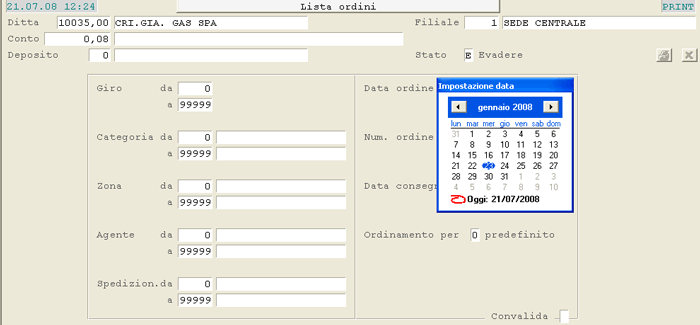
Lista Ordini: videata di selezione ---
### Visualizzazione Data-Grid
Convalidando i suddetti campi, il programma visualizza in un *data-grid* l'elenco degli Ordini corrispondenti ai parametri impostati. È possibile selezionare gli Ordini da stampare, attivando la *check-box* corrispondente a ciascuna riga d'interesse.
Un'ulteriore funzionalità garantisce che gli Ordini siano stampati, rispettando l'[Ordinamento](#ordinamento) richiesto dall'utente per la visualizzazione. Questo consente di riordinare le righe anche in un modo diverso, rispetto a quello proposto.
- La colonna **Br** indica lo stato di avvenuta stampa del [Brogliaccio Ordini](https://gsdoc.genesyssoftware.eu/page-function/E3502030102000000/1?old=E35%2F02030102.htm) e può assumere la seguente colorazione:
-  - se il Brogliaccio Ordini Non risulta stampato
-  - se il Brogliaccio Ordini risulta stampato
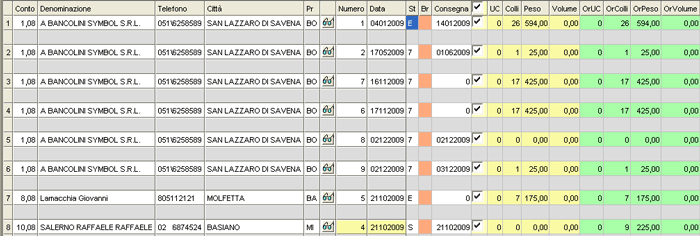
Lista Ordini: visualizzazione *data-grid*
# 2.3.1.5.1 - Gestione TENTATA VENDITA - Assegnazione Matricole: Generazione Proposta di Consegna
**1.**
- Nella videata di Generazione Proposta di Consegna, impostare:
- il **Deposito** su cui operare
- la data di **Consegna** *(eventuale)*
- lo **Spedizioniere**
- Questi campi costituiscono parametri di filtro per la visualizzazione degli Ordini da evadere, per cui si raccomanda d'inserire valori corrispondenti a quelli impostati in fase d'[Immissione Ordini](https://gsdoc.genesyssoftware.eu/page-function/E3502010402020200/1?old=E35%2F02010402.htm%230202).

Generazione Proposte di Consegna: impostazione parametri di filtro
**2.**
Completato l'inserimento dei suddetti parametri, il programma visualizza tutti gli Ordini da evadere, evidenziando in una cella *rossa* gli Ordini aventi Matricole assegnate:
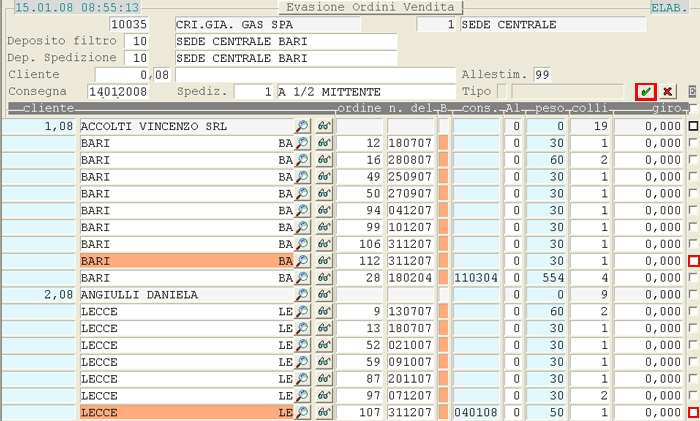
Generazione Proposte di Consegna: visualizzazione Ordini da evadere**3.**
Per procedere all'evasione, selezionare gli Ordini d'interesse, cliccando sulla *check-box* corrispondente.
Completata la selezione degli Ordini da evadere, cliccare sull'apposito pulsante  in alto a destra.
Il programma esegue la generazione delle Proposte di Consegna, che occorre richiamare in modifica per procedere all'assegnazione delle Matricole.

Generazione Proposte di Consegna **4.**
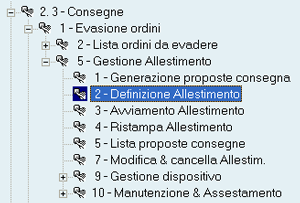
Per procedere all'**Assegnazione Matricole**, accedere alla funzione di [Definizione Allestimento](https://gsdoc.genesyssoftware.eu/page-function/E3502030105020000/1?old=E35%2F0203010502.htm).
# 2.3.1.5.2 - Gestione TENTATA VENDITA - Assegnazione Matricole: Definizione Allestimento

**1.**
- Nella videata di Definizione Allestimento, impostare i seguenti campi
- il **Deposito** su cui operare
- lo **Spedizioniere**
- il **Giro** associato al Cliente: se impostato, saranno visualizzate le Proposte «da definire» intestate ai Clienti associati al Giro indicato

Definizione Allestimento: impostazione parametri di filtro **2.**
Completato l'inserimento dei suddetti parametri, il programma visualizza tutte le Proposte di Consegna, evidenziando in una cella *rossa* quella da richiamare per l'assegnazione delle Matricole.
Per modificare le Proposte di Consegna, ed assegnare le Matricole, cliccare sul pulsante corrispondente  a ciascuna.

Definizione Allestimento: visualizzazione Proposte di Consegna **3.**
Richiamando in modifica la Proposta, il programma visualizza la seguente videata:

Definizione Allestimento: modifica Proposta di Consegna **4.**
Cliccando nuovamente sull'apposito pulsante , il cursore si posiziona al piede della videata, in corrispondenza del campo **Identificativo** **Univoco**, permettendo d'inserire la Matricola della Bombola assegnata:

Definizione Allestimento: inserimento Matricola della Bombola assegnata **5.**
Completato l'inserimento della Matricola, convalidare con il tasto **F12**.

Definizione Allestimento: convalida Matricola **6.**
Dopo la Convalida, il cursore si posiziona sul campo **Tipo Allestimento** (valore **9900**).
Digitare il tasto **Esc**.
Il valore del campo Tipo Allestimento NON deve essere modificato.

Definizione Allestimento: cursore su Tipo AllestimentoIl programma ripropone la videata iniziale, visualizzando in *bianco* anzichè in *rosso*, la riga della Proposta assegnata: il cambio di colore indica che l'assegnazione è stata eseguita correttamente:

Definizione Allestimento: Proposta NON ancora assegnata
Definizione Allestimento: Proposta assegnata correttamente **8.**
Ripetere il procedimento sin qui descritto, per tutte le Proposte con Matricola assegnata da affidare allo stesso Spedizioniere (dal [punto **1**](#punto1) al [punto **7**](#punto7)).
**9.**
Completata l'assegnazione delle Matricole, selezionare le Proposte da evadere, spuntando la *check-box* corrispondente ad ognuna.
Terminata la selezione delle Proposte, cliccare sull'apposito pulsante  in alto a destra.

Definizione Allestimento: selezione Proposte da evadere **10.**
Il programma provvede quindi a generare e stampare le Proposte di Consegna riportanti il codice a barre.

Proposta di Consegna---
Vai a [**Gestione Tentata Vendita**](https://gsdoc.genesyssoftware.eu/page-function/E3502010402000000/1?old=E35%2F02010402.htm%2300)
# 2.3.1.5.3 - Avviamento Allestimento

- Partendo dal presupposto che saranno visualizzate solo le Proposte relative alla Filiale impostata, sono state introdotte le seguenti implementazioni:
- se il Deposito impostato corrisponde al Deposito associato alla Filiale ed il *flag* Depositi Collegati risulta **attivo**, saranno visualizzate le Proposte di tutti i Depositi collegati alla Filiale impostata; se il *flag* Depositi Collegati è **disattivo** invece, saranno visualizzate solo le Proposte relative al Deposito impostato
- se il Deposito impostato
Non corrisponde al Deposito associato alla Filiale, saranno visualizzate solo le Proposte relative al Deposito selezionato, indipendentemente dall'attivazione/disattivazione del *flag*
---
In fase di visualizzazione dei dati trasmessi al dispositivo, è stata implementata la visualizzazione dell'**Ora di consegna**, anche per i Clienti ai quali è stato emesso un Documento in Tentata Vendita.
# 2.3.11 - Consegne: 11. Diversi
---


Questa funzione consente di gestire le operazioni di **Reso** e **Consegna** delle Bombole, in tutti i casi in cui il Cliente si rechi personalmente alla sede dell'Azienda. L'elenco delle Bombole rese/consegnate può essere generato mediante l'utilizzo di dispositivi palmari oppure gestito manualmente dall'Utente.
---
### Modalità Operativa
La videata d'accesso alla funzione è la seguente:

Manutenzione Elenco Bombole per Vendita Diretta: impostazioni iniziali**ID movimento**
L'ID movimento è un numero progressivo che identifica *univocamente* ogni elenco di bombole: attraverso questo ID è possibile richiamare in modifica un elenco già presente. Per inserirne uno nuovo invece, lasciare a 0 *(zero)* questo campo.
- Richiamato/inserito l'elenco delle bombole, il programma visualizza:
- tutte le **bombole rese**, nel *data-grid* di sinistra a sfondo
celeste
- tutte le **bombole consegnate**, nel *data-grid* di destra a sfondo
verde
Sono evidenziate in *rosso* le bombole per le quali è stato rilevato un [errore](#controlli).
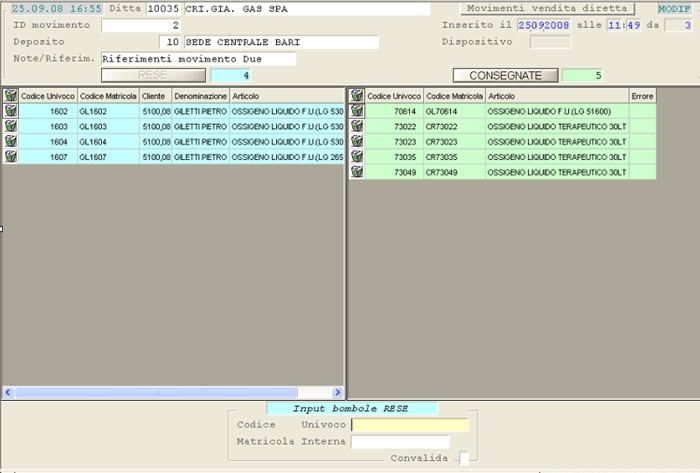
Manutenzione Elenco Bombole per Vendita Diretta: Input Bombole Rese/Consegnate---
### Modifica Dati Elenco Bombole
In questa fase è possibile modificare il **Deposito**, le **Note** e i **Riferimenti** utili per identificare l'elenco delle bombole. Per tornare alla videata di testa e modificare i dati d'interesse, impostare il tasto *field-back* sul campo Codice Univoco.
---
### Inserimento Nuove Bombole
- Per accedere alla fase d'inserimento, cliccare sul tasto:
- 
a per indicare che si stanno inserendo bombole rese
- 
a per indicare che si stanno inserendo bombole consegnate

Manutenzione Elenco Bombole per Vendita Diretta: riepilogo generale ---
### Controlli automatici
- Dipendentemente dalla tipologia del movimento registrato (**Consegna** o **Reso**), il programma effettuerà i seguenti controlli:
- **Reso**
1. la bombola
**Non** **deve risultare in Sede** (campo [**Stato Residenza**](https://gsdoc.genesyssoftware.eu/page-function/E3501040100000000/1?old=E35%2F010401.htm%23stato) diverso da 0 )
2. sull'Anagrafica della bombola deve essere indicato il **[Conto](https://gsdoc.genesyssoftware.eu/page-function/E3501040100000000/1?old=E35%2F010401.htm%23codiceConto) del Cliente** in possesso della stessa
3. sull'Anagrafica della bombola deve essere indicato il **codice dell'[Articolo](https://gsdoc.genesyssoftware.eu/page-function/E3501040100000000/1?old=E35%2F010401.htm%23articolo)**
4. l'Articolo associato alla bombola deve essere attivo ai fini della **Gestione Vuoti** (**Codice Cauzione** compreso tra **1** e **10**)
5. la bombola
**Non** **deve essere in fase di Collaudo** (campo [**Collaudo**](https://gsdoc.genesyssoftware.eu/page-function/E3501040100000000/1?old=E35%2F010401.htm%23collaudo) diverso da **1**)
- **Consegna**
1. la bombola deve essere in **[Stato](https://gsdoc.genesyssoftware.eu/page-function/E3501040100000000/1?old=E35%2F010401.htm%23statoBombola) «A-Attivo»**
2. la bombola **deve risultare in Sede** (campo [**Stato Residenza**](https://gsdoc.genesyssoftware.eu/page-function/E3501040100000000/1?old=E35%2F010401.htm%23stato) uguale a 0)
3. sull'Anagrafica della bombola deve essere indicato il **codice dell'[Articolo](https://gsdoc.genesyssoftware.eu/page-function/E3501040100000000/1?old=E35%2F010401.htm%23articolo)**
4. l'Articolo associato alla bombola deve essere in **[Stato](https://gsdoc.genesyssoftware.eu/page-function/E3500000000000000/1?old=E35%2Fcomn%2FM0041.htm%23stato_articolo) «A-Attivo»**
5. la bombola
**Non** **deve essere in fase di Collaudo** (campo [**Collaudo**](https://gsdoc.genesyssoftware.eu/page-function/E3501040100000000/1?old=E35%2F010401.htm%23collaudo) diverso da **1**)
6. la [**Proprietà**](https://gsdoc.genesyssoftware.eu/page-function/E3501040100000000/1?old=E35%2F010401.htm%23propriet%C3%A0) della bombola **deve essere diversa da «3-Altri»**; per le bombole di proprietà dei Clienti (valore **1**), è previsto un controllo diretto ad accertare che il Cliente di consegna corrisponda al Proprietario della bombola e, in caso di discordanza, sarà visualizzato un messaggio che l'Utente potrà comunque forzare (tasto **F3**)
In fase di **Consegna**, per le bombole a cui è associato un [Kit-Accessori](https://gsdoc.genesyssoftware.eu/page-function/E3501040100000000/1?old=E35%2F010401.htm%23articoloKit), è anche verificata la **Scadenza dei Componenti** installati sulla bombola: se questa data è *uguale* o *precedente* alla **data di controllo**, la bombola Non può essere consegnata.
Qualora anche una delle suddette condizioni non sia soddisfatta, la bombola sarà considerata errata e quindi sarà scartata. La motivazione dell'errore, oltre ad essere visualizzata nel *data-grid*, sarà anche riportata sul report stampato al termine della funzione.
# 2.3.2 - Documenti Consegna
---
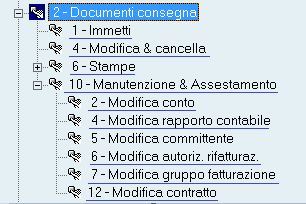

- L'immissione di un Documenti Consegna: 1. Immetti si sviluppa su tre videate, ciascuna delle quali identifica la corrispondente parte Documenti Consegna: 1. Immetti:
- 1. [Testa](#01)
- 2. [Corpo](#02)
- 3. [Piede](#03)
Se è già stata eseguita la fase di [Valorizzazione](https://gsdoc.genesyssoftware.eu/page-function/E3528012501010400/1?old=E28%2F01250101.htm%2304) del Passaggio Anno Magazzino, Non registrare Documenti relativi all'esercizio precedente.
**Data Movimento**
La data movimento corrisponde alla data di registrazione Documenti Consegna: 1. Immetti ed è indispensabile che sia *uguale* o *posteriore* alla data Documenti Consegna: 1. Immetti immesso, per garantire la corretta competenza dei movimenti ai fini delle Statistiche.
È possibile immettere un Documento di Consegna con data *posteriore* a quella attuale (massimo 3 giorni). Qualora, dopo l'immissione di un Documento con questa condizione, se ne inserisca un altro con data *anteriore* a quella dell'ultimo immesso, sarà fornita all'utente apposita segnalazione.
È *indispensabile* verificare la continuità della numerazione.
**Filiale**
Se per la Ditta selezionata è attiva la Gestione Filiali, indicare il codice della Filiale a cui imputare il Documento.
### [](#00)1. Testa
**Causale**
La valorizzazione di questo campo assume particolare rilevanza in fase di registrazione Documenti Consegna: 1. Immetti, perchè da essa dipendono la correttezza dell'operazione e la velocità operativa: una codifica intelligente inoltre, consente d'individuare, a partire dalla Causale, la tipologia dell'operazione.
- Le [Causali Magazzino](https://gsdoc.genesyssoftware.eu/page-function/E35010101030000000/1?old=E35%2Fcomn%2FM0022.htm) dedicate all'immissione Documenti Consegna devono avere, nel campo [Tipo Documento](https://gsdoc.genesyssoftware.eu/page-function/E3500000000000000/1?old=E35%2Fcomn%2FM0022.htm%23tipo_documento), uno dei seguenti caratteri:
- **l** = Preventivi
- **E** = Fattura pro-forma
- **P** = Scarico Corrispettivi
- Sono ammesse anche Causali aventi Tipo Documento compreso tra 0 *(zero)* e **9**: questi valori identificano Bolle e Fatture di vendita, Fatture scontrinate, Ricevute fiscali e Note Credito Clienti.
- È prevista la visualizzazione di un messaggio di *warning*, che può essere eventualmente forzato con il tasto **F3**, qualora l'utente imposti una Causale che Non è di consegna.
- Con l'impostazione del Cliente, si attivano i seguenti controlli automatici:
- messaggio attenzionale per segnalare se il **soggetto è un Rapporto Contabile** (forzare con il tasto **F3** per procedere)
- se previsto il **Controllo Solvibilità** e il Cliente ha [Fido](https://gsdoc.genesyssoftware.eu/page-function/E3500000000000000/1?old=E35%2Fcomn%2FM0012.htm%23gestioneFido) maggiore di zero, è fornita apposita segnalazione in caso di sconfinamento del credito (forzare con il tasto **F3** per procedere); in caso di [Fido bloccato](https://gsdoc.genesyssoftware.eu/page-function/E3500000000000000/1?old=E35%2Fcomn%2FM0012.htm%23gestioneFido), invece, è inibito l'inserimento Documenti Consegna: 1. Immetti
- apposita dicitura per segnalare i Clienti **beneficiari di Convenzione**
- se previsti il **Controllo Solvibilità** e quello sulla **% Soglia Minima Fido**, è fornita apposita segnalazione qualora la capienza residua del Fido risulti *inferiore* all'importo della Soglia Minima Fido, calcolato applicando la [percentuale](https://gsdoc.genesyssoftware.eu/page-function/E3520010109040400/1?old=E20%2F0101090404.htm%23%25sogliaMinFido) impostata nei
[Parametri Funzionali](https://gsdoc.genesyssoftware.eu/page-function/E3520010109040400/1?old=E20%2F0101090404.htm) al Fido massimo indicato sull'
[Anagrafica Cliente](https://gsdoc.genesyssoftware.eu/page-function/E20010201010000000/1?old=E20%2Fcomn%2FM0012.htm)
- se previsto il controllo sulla **Condizione di Pagamento**, in presenza di partite scadute, se il Tipo Carta è contanti, bancomat o carta di credito, è inibito l'inserimento Documenti Consegna: 1. Immetti.Se, invece, la Condizione di Pagamento è diversa da contanti e sul Cliente il Fido
Non è assegnato, è bloccato o comunque è uguale a 0 *(zero)*, sarà inibito l'inserimento Documenti Consegna: 1. Immetti.Il controllo è effettuato sul Conto Consegna, a meno che la Condizione di Pagamento sia 99900 - assumi da Rapporto Contabile, nel qual caso il controllo è eseguito sulla Condizione di Pagamento del Rapporto Contabile
- se il Conto impostato identifica un **Paziente**, per il quale la terapia risulta sospesa, il programma provvede a segnalarlo con un messaggio attenzionale e inibisce l'inserimento Documenti Consegna: 1. Immetti
È attivo il campo *pop* per la visualizzazione della descrizione della Serie Numerazione impostata.
Nel caso di **Nota credito**, **Corrispettivi** o **Fattura accompagnatoria**, la Serie impostata in questo campo specifica anche la Serie del Registro IVA su cui annotare il Documento.
Nel caso di **Fattura immediata PA** o **Nota Credito PA**, la Serie Numerazione è assunta dalla Filiale a condizione che: sui [Parametri Funzionali Ditta](https://gsdoc.genesyssoftware.eu/page-function/E3501010904040000/1?old=E35%2F0101090404.htm), Non sia stata indicata un'altra [Serie](https://gsdoc.genesyssoftware.eu/page-function/E3501010904040000/1?old=E35%2F0101090404.htm%23seriePA).
**Documento N.** - **del**
Inserire gli estremi del Documento da registrare: il programma propone in automatico il Numero, in base alla Serie di Numerazione impostata, e la Data attuale. È possibile modificare il Numero proposto, digitando il nuovo Numero seguito dal tasto **F3**: quest'operazione Non comporta l'aggiornamento del Numero Documento sulle [Numerazioni di Servizio](https://gsdoc.genesyssoftware.eu/page-function/E3501010904010000/1?old=E35%2F0101090401.htm).
Se sui [Parametri Funzionali](https://gsdoc.genesyssoftware.eu/page-function/E3501010904040000/1?old=E35%2F0101090404.htm) della Ditta è attivo l'indicatore [Chiusura Periodo](https://gsdoc.genesyssoftware.eu/page-function/E3501010904040000/1?old=E35%2F0101090404.htm%23chiusPeriodo), il programma controlla che la Data Documento sia *successiva* a quella di [Ultima Contabilizzazione](https://gsdoc.genesyssoftware.eu/page-function/E3520010109040100/1?old=E20%2F0101090401.htm%23ultCont), presente nelle [Numerazioni di Servizio](https://gsdoc.genesyssoftware.eu/page-function/E3520010109040100/1?old=E20%2F0101090401.htm). Se l'indicatore Chiusura Periodo è valorizzato a **2** (con Blocco e Forzatura), comunque, è possibile forzare con **F3** l'inserimento di una data *uguale* o *anteriore* rispetto a quella di Ultima Contabilizzazione.
Dopo l'impostazione dei riferimenti, se il Documento risulta già inserito, sul video appare un messaggio di *warning* che però non impedisce il proseguimento della registrazione.
#### Visualizzazione Dati Automezzo
- In alto a destra della videata, è riportata una tabella utile a confrontare i dati Documenti Consegna: 1. Immetti con quelli dell'Automezzo da impiegare per il trasporto. In particolare: se nell'[Anagrafica del Trasportatore](https://gsdoc.genesyssoftware.eu/page-function/E35010101070000000/1?old=E35%2Fcomn%2FM0026.htm) agganciato al risultano impostati il Tipo Automezzo e le sue caratteristiche, il programma verifica la capienza dell'Automezzo rispetto Documenti Consegna: 1. Immetti e segnala in rosso eventuali valori fuori limite.
- Il confronto è effettuato tra:
- Unità di carico Documenti Consegna: 1. Immetti e numero massimo di Pedane trasportabili dell'Automezzo
- Peso Lordo Documenti Consegna: 1. Immetti e Portata dell'Automezzo
- Volume Documenti Consegna: 1. Immetti e Cubatura dell'Automezzo
- In fase d'immissione di un Documento di Consegna a un Paziente, si attiva un controllo automatico sulla presenza del Kit Terapia, al verificarsi delle seguenti condizioni:
- il Documento sia D.d.t. oppure Fattura accompagnatoria/immediata con Causale trasporto Vendita o Contratto di Distribuzione
- nel campo [Frequenza consegna](https://gsdoc.genesyssoftware.eu/page-function/E3501021000000000/1?old=E35%2F010210.htm%23freqCons) dell'
[Anagrafica Paziente](https://gsdoc.genesyssoftware.eu/page-function/E3501021000000000/1?old=E35%2F010210.htm) risulti indicato **99** oppure si tratti della prima Consegna effettuata al Paziente
- tra la Data d'immissione del Documento e l'Ultima consegna effettuata siano trascorsi più dei giorni indicati come Frequenza consegna

Immissione Documento di Consegna: dati preliminari---
In fase di generazione di un Documento mediante rilevazione da penna ottica o immissione manuale delle Matricole delle Bombole, se il [Proprietario della Bombola](https://gsdoc.genesyssoftware.eu/page-function/E3501040100000000/1?old=E35%2F010401.htm%23proprietario) - indicato sull'[Anagrafica](https://gsdoc.genesyssoftware.eu/page-function/E3501040100000000/1?old=E35%2F010401.htm) della stessa - risulta essere anche Cliente, il numero dei vuoti prelevati Non concorrerà ad aggiornare la Situazione Vuoti del Cliente stesso.
Oltre ai dati anagrafici del Cliente, visualizzati in automatico, in questa videata sono presenti i seguenti campi:
**Rapporto Contabile**
Se il Cliente intestatario Documenti Consegna: 1. Immetti è un Conto Consegna, in questo campo è visualizzato il Rapporto Contabile a cui è associato il Conto ai fini della fatturazione.
È possibile modificare il Rapporto Contabile proposto dal programma.
**Committente**
Nel caso di cessione in triangolazione, in questo campo deve essere impostato il Committente: il programma provvede a verificare che questo Non sia uno dei Soggetti già indicati (Destinatario o Rapporto Contabile) e che Non sia un Paziente.
**Agente**
L'impostazione di questo campo permette di attribuire il movimento all'Agente indicato, calcolando in automatico le provvigioni.
È proposto l'Agente associato al Deposito impostato, con possibilità di modifica.
**Riferim. N.** - **del**
In fase d'immissione di una Nota Credito, in questi campi è possibile indicare gli estremi del Documento a fronte del quale emettere la stessa. Il Numero e la Data del Documento, ovvero solo la Data, sono utilizzati in fase di stampa della Nota Credito, sui cui è riportata la seguente dicitura: «N.C. emessa per storno fattura <Numero> del <Data>».
Contattare il [Servizio Assistenza](mailto:genesys@genesynet.it) Genesys Software per implementare la stampa dei suddetti campi.
- **Ordine N.** - **del**
- Se il Documenti Consegna: 1. Immetti evade un Ordine precedentemente immesso, impostare in questi campi gli estremi dello stesso.
Digitando il tasto **F8**, si ottiene l'elenco di tutti gli Ordini da evadere (in Stato E) intestati al e fino alla data del Documento, mentre specificando una Data Ordine, la ricerca è effettuata a partire da quella data.
- Le informazioni visualizzate nella *find-grid* sono:
- Numero e Data Ordine
- Data Consegna e Stato
- Sono visualizzabili al massimo 20 Ordini.
- **Gara numero**
- In questo campo è possibile specificare il codice della Gara a cui si riferisce il Documento.
- Il programma controlla che la Gara impostata:
- sia attiva e valida alla data del Documento
- che la Filiale della Gara coincida con quella del Documento che si sta registrando (se sulla Ditta è attiva la Gestione Filiali)
- che il Cliente intestatario del Documento sia presente tra i Beneficiari della Gara (se il Cliente è un Conto di Consegna, il controllo è effettuato sul Rapporto Contabile)
- Nel caso il Documento evada un Ordine, la Gara sarà assunta in automatico. Con lo stesso Documento, Non è possibile evadere Ordini collegati a Gare differenti.
L'impostazione di questo campo è possibile solo se Non risulta valorizzato il [Rapporto Contabile](#conto_contabile).
**Causale Trasporto**
È assunta la [Causale Trasporto](https://gsdoc.genesyssoftware.eu/page-function/E3500000000000000/1?old=E35%2Fcomn%2FM0022.htm%23causale_trasporto) indicata sulla Causale Magazzino e Non può essere modificata.
**Aspetto**
Il valore impostato in questo campo specifica l'aspetto esteriore dei beni. Impostando il tasto **F8**, si ottiene l'elenco dei valori inseriti nell'[apposita tabella](https://gsdoc.genesyssoftware.eu/page-function/E35010101060000000/1?old=E35%2Fcomn%2FM0025.htm).
**Porto**
È un codice della tabella [Porti](https://gsdoc.genesyssoftware.eu/page-function/E35010101080000000/1?old=E35%2Fcomn%2FM0027.htm) e può essere ricercato con il tasto **F8**. Per i Documenti intestati ad un estero, è indispensabile inserire un codice Porto *maggiore* di 0 *(zero)*, ai fini della [Gestione Intrastat](https://gsdoc.genesyssoftware.eu/page-function/E3528031501000000/1?old=E28%2F031501.htm).
**Spedizioniere**
Per le consegne eseguite da terzi, l'indicazione della Modalità di Spedizione consente di stampare i dati del Vettore direttamente sul Documento di Trasporto: se i dati del Vettore sono stati già inseriti nella tabella [Spedizionieri/Mezzi Trasporto](https://gsdoc.genesyssoftware.eu/page-function/E35010101070000000/1?old=E35%2Fcomn%2FM0026.htm), per richiamarli è sufficiente l'impostazione del Codice.
Ai fini della [Gestione Trasporti](https://gsdoc.genesyssoftware.eu/books/modl-pref25-ciclo-passivo/chapter/325-gestione-trasporti) sono considerati gli Spedizionieri con codice *uguale* o *superiore* a **100**.
**Viaggio**
Per le Ditte su cui è attiva la [Gestione Trasporti](https://gsdoc.genesyssoftware.eu/books/modl-pref25-ciclo-passivo/chapter/325-gestione-trasporti), questo valore è assunto dal contatore Ultimo viaggio delle [Numerazioni di Servizio](https://gsdoc.genesyssoftware.eu/page-function/E3501010904010000/1?old=E35%2F0101090401.htm).
Il Viaggio è costituito da una parte intera ed una decimale: la prima corrisponde alle ultime 6 cifre del Codice Operazione ed identifica il viaggio, mentre la parte decimale corrisponde al progressivo delle consegne effettuate dal Trasportatore.
Si consiglia di registrare in sequenza i Documenti su cui è presente lo stesso Trasportatore perchè in questo modo è possibile, a partire dal Viaggio, determinare la tariffa del trasporto.
Se il viaggio deve essere addebitato a *tariffa ridotta*, come viaggio di ritorno, indicare nella parte decimale un numero progressivo maggiore di **80**.
- **Convalida**
- Al piede della videata, in corrispondenza di questo campo, si attivano eventualmente due appositi pulsanti per la visualizzazione delle Note inserite nell'[Anagrafica Cliente](https://gsdoc.genesyssoftware.eu/page-function/E35010201010000000/1?old=E35%2Fcomn%2FM0012.htm); in particolare:
-  - per visualizzare le **Note aggiuntive**
-  - per visualizzare le **Note Cliente** (anche tasto **F9** sulla Convalida)
Accedere alla videata [Dati Commerciali](https://gsdoc.genesyssoftware.eu/page-function/E3500000000000000/1?old=E35%2Fcomn%2FM0012.htm%23d.comm.li) dell'[Anagrafica Cliente](https://gsdoc.genesyssoftware.eu/page-function/E35010201010000000/1?old=E35%2Fcomn%2FM0012.htm) e cliccare sul pulsante  in corrispondenza del campo [Note](https://gsdoc.genesyssoftware.eu/page-function/E3500000000000000/1?old=E35%2Fcomn%2FM0012.htm%23note_estese), per inserire le **Note aggiuntive** e/o scrivere direttamente nel campo adiacente, per inserire le **Note Cliente**.
Entrambi i pulsanti si attivano solo se sul Cliente sono presenti le Note aggiuntive e/o le Note Cliente, al fine di evitare che l'utente debba ogni volta cliccare, per rilevare la presenza di eventuali annotazioni.
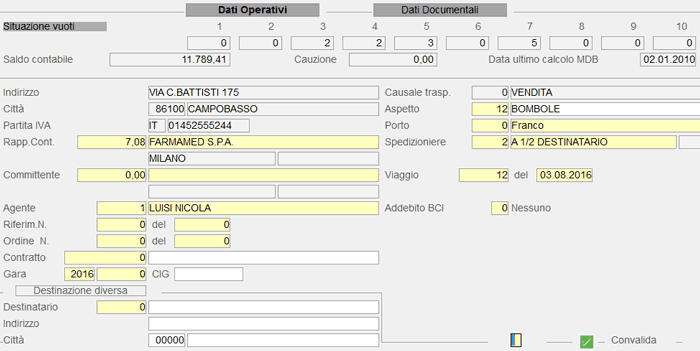
Immissione Documento di Consegna: dati operativi Per accedere alla videata Dati Documentali, impostare il tasto *page up* sulla Convalida oppure cliccare sull'apposito tasto *label*.
### Dati Documentali 
I dati presenti in questa sezione costituiscono l'intestazione del Documento.
**Centro Ricavo / Costo**
Se per la Ditta selezionata è attiva la Contabilità Analitica, il programma richiede l'impostazione del Centro di Ricavo e di Costo: i codici eventualmente proposti sono assunti in automatico dai corrispondenti [campi](https://gsdoc.genesyssoftware.eu/page-function/E3500000000000000/1?old=E35%2Fcomn%2FM0039.htm%23centro_costo%2Fricavo) dell'[Anagrafica Depositi](https://gsdoc.genesyssoftware.eu/page-function/E35010109110000000/1?old=E35%2Fcomn%2FM0039.htm).
**Valuta**
Specifica la valuta in cui è espresso l'importo Documenti Consegna: 1. Immetti: è proposta quella impostata sul .
**Cambio**
È riportato l'importo del cambio al momento della registrazione.
**Note esterne**
**Giorno chiusura**
Il giorno di chiusura settimanale è assunto dall'[omonimo campo](https://gsdoc.genesyssoftware.eu/page-function/E3500000000000000/1?old=E35%2Fcomn%2FM0012.htm%23settimana) dell'[Anagrafica Cliente](https://gsdoc.genesyssoftware.eu/page-function/E35010201010000000/1?old=E35%2Fcomn%2FM0012.htm).
**Categoria**
È assunto dall'[omonimo campo](https://gsdoc.genesyssoftware.eu/page-function/E3500000000000000/1?old=E35%2Fcomn%2FM0012.htm%23categoria) impostato sul Cliente.
**Zona**
È assunto dall'[omonimo campo](https://gsdoc.genesyssoftware.eu/page-function/E3500000000000000/1?old=E35%2Fcomn%2FM0012.htm%23zona) impostato sul Cliente.
**Listino**
È proposto il [Listino Fatturazione](https://gsdoc.genesyssoftware.eu/books/modl-pref35-produz-e-distribuz-gassosi-Ju9/page/1211-dati-anagrafici-contabili#:~:text=Listino%20Fatturazione) impostato sul .
**Sconto**
Identifica la tabella Sconti da applicare: in automatico è proposto il [relativo codice](https://gsdoc.genesyssoftware.eu/books/modl-pref35-produz-e-distribuz-gassosi-Ju9/page/1211-dati-anagrafici-contabili#:~:text=Inserire%20il%20codice%20della%20tabella%20Sconti%20da%20associare%20al%20.) presente sul ed è comunque modificabile.
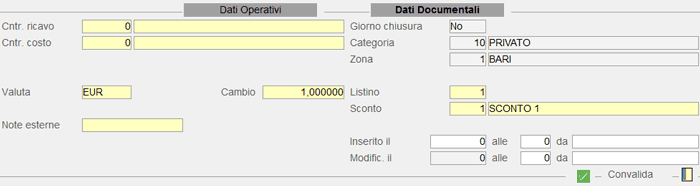
Immissione Documento di Consegna: dati documentali **Convalida**
Convalidare per procedere all'immissione delle righe di corpo.
#### Limitazione Input Dati per Utente
- È possibile regolare l'input di determinati campi in fase d'immissione/manutenzione dei Documenti di Consegna, valorizzando opportunamente il parametro **Modifica dati anagrafici attribuiti** sugli utenti interessati (dalla funzione [Manutenzione Utenti](https://gsdoc.genesyssoftware.eu/page-function/E3500120010500000/1?old=EE0%2F01200105.htm) - sezione [Parametri](https://gsdoc.genesyssoftware.eu/page-function/E3500120010500000/1?old=EE0%2F01200105.htm%23parametri)).
- In particolare, nella 1° videata, a seconda del valore impostato nel suddetto parametro, l'input può essere limitato ai seguenti campi: - Rapporto Contabile
- Contratto di riferimento
- Destinatario
- Aspetto esteriore beni
- Porto
- Spedizioniere
- Vs. Ordine N. - del
- Note esterne e interne
---
- Se è attiva la procedura d'immissione da penna ottica, il programma attende l'inserimento delle Matricole delle Bombole acquisite tramite lettore.
- Terminata la fase di acquisizione, il programma effettua un controllo sulle Matricole inserite e procede alla generazione automatica del Documento di Consegna, inserendo tante righe quanti sono gli Articoli associati alle Matricole, con distinzione per Lotto, Tipo Vuoto e Proprietà.
- Le righe generate visualizzano le **Quantità** assunte dall'Anagrafica Bombole e i **Prezzi** delle Condizioni Commerciali in essere alla data d'immissione.
- Completata la generazione automatica del Documento di Consegna, il cursore si posiziona sul campo **Codice Articolo** ed è possibile procedere all'inserimento manuale di nuove righe del Documento oppure abbandonare l'operazione corrente, digitando semplicemente il tasto **Esc**. L'abbandono della registrazione comporta la visualizzazione del messaggio «Documento Completo?», con cui si chiede all'utente di confermare o meno la conclusione della registrazione: digitare **Accept** (tasto F12) per confermare oppure **Exit** (tasto Esc o F11) per attivare la modifica delle righe generate.
- **Codice Articolo**
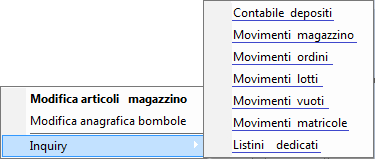
- In corrispondenza di questo campo sono attivi i seguenti tasti funzione:
- **F1** - ricerca Articolo per Descrizione
- **F2** - ricerca Articolo per Settore/Gruppo
- **F3** - ricerca Articolo per INDICOD
- **F4** - ricerca Articolo per Codice Costruttore
- **F6** - input Voce Complementare
- **F8** - ricerca Articolo per Codice
- **F9** - funzione di *jump*
- È prevista la possibilità di abilitare, su determinati Gruppi/Sottogruppi indicati dall'utente, il controllo sulla disponibilità degli Articoli, in modo da evitare che nel Documento siano inseriti **Articoli con giacenza negativa**.
- Per avvalersi di questa funzionalità:
- attivare il *check-box* [Ctrl disp. in Documenti Consegna](https://gsdoc.genesyssoftware.eu/page-function/E3501010904040000/1?old=E35%2F0101090404.htm%23ctrlDisp) sui
[Parametri Funzionali Ditta](https://gsdoc.genesyssoftware.eu/page-function/E3501010904040000/1?old=E35%2F0101090404.htm)
- indicare i Gruppi/Sottogruppi degli Articoli candidati al controllo, mediante attivazione del *check-box* [Controllo disponibilità Articolo](https://gsdoc.genesyssoftware.eu/page-function/E3500000000000000/1?old=E35%2Fcomn%2FM0029.htm%23ctrlDisp) sulla tabella
[Gruppi & Sottogruppi](https://gsdoc.genesyssoftware.eu/page-function/E35010104010000000/1?old=E35%2Fcomn%2FM0029.htm)
Il controllo Non è previsto per gli Articoli a Matricola.
Per le Bombole di proprietà dei Clienti (campo anagrafico [Proprietà](https://gsdoc.genesyssoftware.eu/page-function/E3501040100000000/1?old=E35%2F010401.htm%23propriet%C3%A0) = **1**), è previsto un controllo diretto ad accertare che il Cliente di consegna corrisponda al Proprietario della Bombola. In caso di discordanza, è visualizzato un apposito messaggio che è possibile forzare con il tasto **F3**.
Se il Cliente è intestatario di un **Contratto**, indicato nella videata Dati Operativi del Documento, Non è ammesso l'inserimento di Articoli non presenti sul Contratto.
**Descrizione**
È proposta in automatico la Descrizione impostata nell'[Anagrafica Articolo](https://gsdoc.genesyssoftware.eu/page-function/E35010301000000000/1?old=E35%2Fcomn%2FM0041.htm).
**Descrizione aggiuntiva**
È un campo predisposto all'inserimento di un'eventuale descrizione aggiuntiva dell'Articolo.
**Colli**
Impostare il numero dei Colli complessivamente ceduti, cioè compresi quelli concessi a titolo di Sconto.
Per registrare i Colli come [Cessione gratuita](https://gsdoc.genesyssoftware.eu/page-function/E3502030202010000/1?old=E35%2F0203020201.htm), impostare il tasto **F3**.
Se sull'Articolo è gestito il numero di [ Pezzi per Collo](https://gsdoc.genesyssoftware.eu/page-function/E3500000000000000/1?old=E35%2Fcomn%2FM0041.htm%23pezzi_per_confezione), nel campo **Quantità** è proposto in automatico il numero di pezzi da movimentare (se [U.M. = PZ](https://gsdoc.genesyssoftware.eu/page-function/E3500000000000000/1?old=E35%2Fcomn%2FM0041.htm%23u.m.)).
#### Cessione Materiale a Corredo
In fase d'immissione Documenti Consegna: 1. Immetti è possibile indicare, con Causale Trasporto «Materiale a Corredo», tutti quegli Articoli ceduti a tale titolo contestualmente alla consegna degli Articoli medicali. Per attivare questa funzionalità ed evitare che l'Utente utilizzi erroneamente questa Causale, anche per altri prodotti, è necessario specializzare il campo [Identity](https://gsdoc.genesyssoftware.eu/page-function/E3500000000000000/1?old=E35%2Fcomn%2FM0041.htm%23identity) sull'[Anagrafica Articolo](https://gsdoc.genesyssoftware.eu/page-function/E35010301000000000/1?old=E35%2Fcomn%2FM0041.htm), inserendo il valore **9** (Materiale a Corredo).Per assumere in automatico la Causale Trasporto appropriata, in fase d'immissione Documenti Consegna: 1. Immetti, digitare la Quantità seguita dal tasto **F4**, in corrispondenza del campo **Colli**.
In caso di mancata corrispondenza tra l'Identity dell'Articolo e la Causale Trasporto della Causale Magazzino impiegata, il programma visualizza il seguente messaggio: «Non permesso, è materiale a corredo».
- Sono inserite in automatico le seguenti Causali Magazzino:
-
[**90.013** - Documento Consegna Vendita Materiale a Corredo](https://gsdoc.genesyssoftware.eu/page-function/E3590013000000000/1?old=E35%2F90013.htm)
-
[**90.113** - Documento Consegna Vendita Materiale a Corredo (NC)](https://gsdoc.genesyssoftware.eu/page-function/E3590113000000000/1?old=E35%2F90113.htm)
- e la Causale Trasporto 43 - Materiale a Corredo
**Note ASSZ:** sull'Ordine/Documento di Vendita è necessario indicare il **tag C43**, in corrispondenza della **sezione s20**, per evidenziare che trattasi di un Omaggio oppure di Materiale a Corredo.
**Quantità**
La Quantità deve essere espressa nell'[Unità di Misura Base](https://gsdoc.genesyssoftware.eu/page-function/E3500000000000000/1?old=E35%2Fcomn%2FM0041.htm%23u.m.) dell'Articolo.È calcolata in automatico dal programma in base al numero Colli, se sull'[Anagrafica Articolo](https://gsdoc.genesyssoftware.eu/page-function/E35010301000000000/1?old=E35%2Fcomn%2FM0041.htm) è valorizzato il campo [Pezzi per Collo](https://gsdoc.genesyssoftware.eu/page-function/E3500000000000000/1?old=E35%2Fcomn%2FM0041.htm%23pezzi_per_confezione).
Per modificare il valore calcolato, forzare con il tasto **F3**.
#### Controllo Bombole Erogate
Per gli **Articoli a Matricola**, se risulta che il Paziente abbia già **raggiunto il numero di bombole autorizzate**, calcolato in base ad una specifica formula, il programma fornisce apposita segnalazione ed è possibile procedere solo con forzatura.
La formula per calcolare il numero di contenitori utili a soddisfare la terapia nel mese solare (ossia dal primo all'ultimo giorno del mese) è:
(FLUSSO minuti x 60 x ore GG x 30) / (CAPACITÀ x 1000).Il risultato è arrotondato all'unità superiore.
Si ricordi che il periodo considerato ai fini dell'applicazione della formula è sempre il mese solare.
Per quanto concerne l'[Anagrafica Paziente](https://gsdoc.genesyssoftware.eu/page-function/E3501021000000000/1?old=E35%2F010210.htm), se la Terapia prevede come [Tipo GAS](https://gsdoc.genesyssoftware.eu/page-function/E3501021000000000/1?old=E35%2F010210.htm%23gas) Liquido (valore 0), è calcolato e proposto il numero di bombole autorizzate, in base alla suddetta formula.
La funzionalità di controllo delle bombole erogate Non è attiva sui DSPm e riguarda solo gli Ordini e i Documenti di Vendita con **Causale Trasporto** «Vendita» o «Contratto ASP».
- **Prezzo**
- Il Prezzo proposto è attinto dal [Listino di Fatturazione](#listino) impostato nei Dati Documentali oppure dalle Condizioni Commerciali attive sul alla data di registrazione.
- È possibile immettere righe con **Prezzo a 0** *(zero)*, impostando il tasto **F3** in questo campo. Oltre alla forzatura sul campo Prezzo, è necessario convalidare la riga con il tasto **F3**, altrimenti il Documento è considerato incompleto.
- Digitando il Prezzo totale seguito dal tasto **F3**, il programma lo divide per le Quantità e calcola in automatico il Prezzo unitario.
- Digitando il tasto **F4**, invece, il Prezzo impostato è scorporato dell'IVA e visualizzato al netto. Qualora l'aliquota del Codice IVA proposto sia a 0 *(zero)* oppure la Causale preveda la gestione del Prezzo IVA inclusa, Non è effettuato alcuno scorporo.
Alla Convalida della riga, se il Prezzo Netto risulta *inferiore* all'Ultimo Costo, il programma visualizza il seguente messaggio: «**Prezzo Unitario non Congruo**». Se l'Ultimo Costo Non è valorizzato, il confronto è effettuato con il Costo Standard; se entrambi i Costi risultano a 0 *(zero)*, il controllo Non è eseguito.
Per Documenti Consegna: 1. Immetti immessi in una valuta diversa dall'unità di conto della Ditta, il Prezzo deve essere specificato nella valuta del .
**% Sconti**
Le percentuali proposte sono attinte dalla [tabella Sconti](https://gsdoc.genesyssoftware.eu/page-function/E35010105010000000/1?old=E35%2Fcomn%2FM0035.htm) agganciata al o dalle Condizioni Commerciali attive al momento dell'immissione Documenti Consegna: 1. Immetti.
**Prelev.** - **Resi**
Impostare il numero dei vuoti prelevati e/o resi: l'immissione di un Documento di Consegna comporta l'aggiornamento automatico della Situazione Vuoti del Cliente, visualizzabile dall'apposita funzione di Inquiry Movimenti Vuoti.
**Note**
Dopo aver impostato l'Articolo, cliccando sull'apposito pulsante , si attiva una *window* in cui è possibile inserire delle Note aggiuntive, aventi estensione massima pari a 300 caratteri.Le Note inserite sono agganciate alla singola riga Documenti Consegna: 1. Immetti ed è anche possibile stamparle.
**I.V.A.**
L'aliquota proposta corrisponde al [codice I.V.A.](https://gsdoc.genesyssoftware.eu/page-function/E3500000000000000/1?old=E35%2Fcomn%2FM0041.htm%23codice_IVA) inserito nell'Anagrafica dell'Articolo oppure al codice di esenzione impostato sul [](https://gsdoc.genesyssoftware.eu/page-function/E3535000000000000/1?old=E35%2Fcomn%2FE35%2Fcomn%2FDMI_ARXI.htm).
**Riga**
Indica il numero delle righe di corpo di cui è composto Documenti Consegna: 1. Immetti.
**Netto Riga**
È determinato automaticamente dal programma al netto di eventuali Sconti.
**Provv. %**
Esprime in percentuale l'entità della Provvigione accordata all'Agente ed è assunta dalla tabella [Provvigioni](https://gsdoc.genesyssoftware.eu/page-function/E35010105030000000/1?old=E35%2Fcomn%2FM0036.htm) o dalle Condizioni Commerciali attive al momento dell'immissione Documenti Consegna: 1. Immetti.
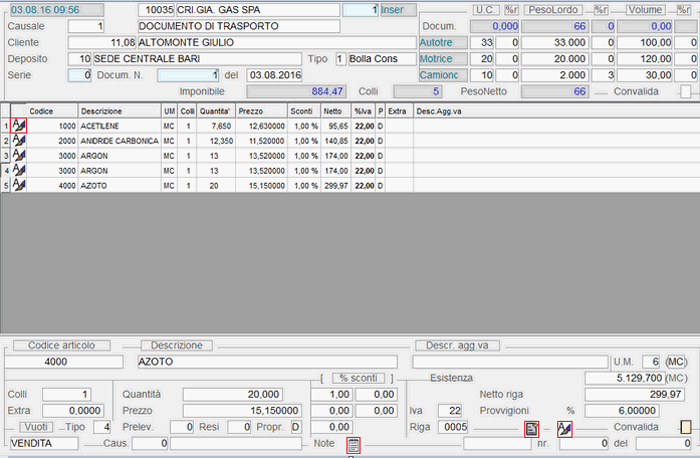
Immissione Documento di Consegna: input righe di corpo #### Inserimento/Modifica delle Righe di Corpo
- È possibile manutenere le singole righe Documenti Consegna: 1. Immetti, direttamente in fase d'immissione dello stesso: operativamente, quando il cursore è posizionato sul campo **Codice Articolo**, cliccare sul pulsante  corrispondente alla riga da modificare.
- In alternativa, dopo aver terminato l'inserimento delle righe di corpo, digitando il tasto **Esc** sul **Codice Articolo**, il cursore si posiziona sulla Convalida e si attivano due pulsanti:
- - per integrare Documenti Consegna: 1. Immetti mediante inserimento di nuove righe
- - per apportare modifiche alle righe inserite (inserendo il numero della riga da modificare nell'apposito campo)
- La modifica delle condizioni commerciali nel corpo Documenti Consegna: 1. Immetti può essere regolata in base al valore del campo **Tipo Utente** (dalla funzione [Manutenzione Utenti](https://gsdoc.genesyssoftware.eu/page-function/E3500120010500000/1?old=EE0%2F01200105.htm) - sezione [Anagrafica](https://gsdoc.genesyssoftware.eu/page-function/E3500120010500000/1?old=EE0%2F01200105.htm%23anagrafica)).
- In particolare:
- gli utenti con Tipo Utente **7** possono modificare le condizioni commerciali, nel limite della % di scostamento prezzo presente sull'Anagrafica del Settore dell'Articolo
- gli utenti con Tipo Utente compreso tra **8** e **16**
Non possono modificare le condizioni commerciali
- gli utenti con Tipo Utente compreso tra **9** e **16**
Non possono neanche visualizzare le condizioni commerciali
- **Convalida**
- Convalidare per procedere all'immissione dei dati del piede.
- In corrispondenza di questo campo sono attivi i seguenti tasti funzione:
- **F3** - per confermare una riga con prezzo pari a 0 *(zero)*
- **F12** - per convalidare una riga con contestuale aggiornamento della giacenza di magazzino e dei relativi movimenti
- Funzionalità aggiuntive:
- **D + F12** - per cancellare una Riga
**S + F12** - per evadere completamente una Riga dell'Ordine
**L + F12** - per attivare la *window* Dettaglio Lotti/SSCC
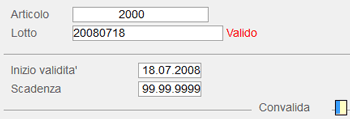
*Window* Lotti ---
- Al piede Documenti Consegna: 1. Immetti sono effettuati i seguenti controlli:
- in presenza di sconfinamento del Fido, sarà fornita segnalazione all'Utente e l'eventuale forzatura sarà memorizzata nel
Log Forzature (E0/1.20/2/2/3)
- in presenza di un Fido sotto la Soglia Minima, sarà fornita segnalazione all'Utente e l'eventuale forzatura sarà memorizzata nel
Log Attività effettuate (E0/1.20/2/2/2)
- se è previsto il controllo sulla Condizione di Pagamento, in presenza di partite scadute, se il Tipo Carta è contanti, bancomat o carta di credito, sarà annullato l'inserimento Documenti Consegna: 1. Immetti.Se, invece, la Condizione di Pagamento è diversa da Contanti e sul Cliente il Fido
Non è assegnato, è bloccato o comunque è uguale a 0 *(zero)*, sarà annullato l'inserimento Documenti Consegna: 1. Immetti
- Con la Convalida definitiva della registrazione, il programma provvede ad aggiornare l'[Anagrafica Bombole](https://gsdoc.genesyssoftware.eu/page-function/E3501040100000000/1?old=E35%2F010401.htm), relativamente ai seguenti campi:
- [Codice Conto](https://gsdoc.genesyssoftware.eu/page-function/E3501040100000000/1?old=E35%2F010401.htm%23codiceConto)
assume il Conto del Cliente intestatario del Documento di Consegna
- [Stato Consegna](https://gsdoc.genesyssoftware.eu/page-function/E3501040100000000/1?old=E35%2F010401.htm%23stato)
assume il valore «1 - presso Cliente»
- [Data Ultimo Scarico](https://gsdoc.genesyssoftware.eu/page-function/E3501040100000000/1?old=E35%2F010401.htm%23ultimoScarico)
assume la data di registrazione del Documento di Consegna

Immissione Documento di Consegna: dati del piede
# 2.3.2.1.1 - Conferma Vendita Diretta da Immissione Documenti di Consegna

In fase d'immissione [Documenti di Consegna](https://gsdoc.genesyssoftware.eu/page-function/E3502030201000000/1?old=E35%2F02030201.htm), impostando il tasto **F9** sul campo **Causale**, si attiva la videata di *jump*, da cui è possibile accedere alla funzione di Conferma Vendita Diretta. Questa funzione permette di convalidare la Vendita Diretta delle Bombole, generando *contestualmente* i relativi Documenti di Consegna e di Reso.

Selezionando la funzione Conferma Vendita Diretta, si accede alla [Manutenzione Elenco Bombole](https://gsdoc.genesyssoftware.eu/page-function/E3502031101010000/1?old=E35%2F0203110101.htm) per selezionare l'elenco Bombole d'interesse ed eventualmente modificarlo. Al termine di questa fase, al piede della videata sarà possibile inserire gli estremi dei Documenti di Consegna e di Reso da generare:

Conferma Vendita Diretta- In questa videata è possibile impostare:
- il **Cliente** intestatario del Documento di Consegna
- la **Causale** e la **Data** del Documento di Reso
- la **Causale** del Documento di Consegna
- il **Tipo Documento**
- la **Serie Numerazione**, il **Numero** e la **Data** del Documento di Consegna
- l'eventuale **Ordine di Vendita** a cui si riferisce la Consegna effettuata
- Sono attivi i seguenti pulsanti:
-  - permette di visualizzare, ed eventualmente modificare, le [Note estese](https://gsdoc.genesyssoftware.eu/page-function/E3500000000000000/1?old=E35%2Fcomn%2FM0012.htm%23note_estese) inserite sul Cliente
-  - permette di visualizzare le Note brevi inserite sul Cliente
Con la Convalida dei detti impostati, il programma provvederà a generare i **movimenti di Reso** e il **Documento di Consegna**, che sarà poi proposto in Manutenzione. L'elenco delle Bombole della Vendita Diretta sarà infine eliminato.
Per cancellare eventualmente il Documento di Consegna generato, accedere alla funzione di [Modifica/Cancella](https://gsdoc.genesyssoftware.eu/page-function/E3502030204000000/1?old=E35%2F02030204.htm).
Dopo l'impostazione del **Cliente**, se è attivo il **Controllo Solvibilità**, il programma provvede a verificare che lo Stato Fido sia «A-Attivo» e l'eventuale [Capienza/Sconfinamento](https://gsdoc.genesyssoftware.eu/page-function/E3500000000000000/1?old=E35%2Fcomn%2FM0012.htm%23capienza) in base al [Rischio Totale](https://gsdoc.genesyssoftware.eu/page-function/E3500000000000000/1?old=E35%2Fcomn%2FM0012.htm%23rischioTotale) (Dati Finanziari Clienti - 4° videata).
Per le Bombole di proprietà dei Clienti (campo anagrafico [Proprietà](https://gsdoc.genesyssoftware.eu/page-function/E3501040100000000/1?old=E35%2F010401.htm%23propriet%C3%A0) = **1**), è previsto un controllo diretto ad accertare che il **Cliente di consegna corrisponda al Proprietario della Bombola**. In caso di discordanza, sarà visualizzato un messaggio e l'Utente potrà comunque forzare con il tasto **F3**.
# 2.3.2.10 - Documenti Consegna: 10. Manutenzione & Assestamento

- **2** - [Modifica Conto](https://gsdoc.genesyssoftware.eu/page-function/E3502030210020000/1?old=E35%2F0203021002.htm)
- **4** - [Modifica Rapporto Contabile](https://gsdoc.genesyssoftware.eu/page-function/E3502030210040000/1?old=E35%2F0203021004.htm)
- **6** - [Modifica Autorizzazione Rifatturazione](https://gsdoc.genesyssoftware.eu/page-function/E3502030210060000/1?old=E35%2F0203021006.htm)
- **7** - [Modifica Gruppo Fatturazione](https://gsdoc.genesyssoftware.eu/page-function/E3502030210070000/1?old=E35%2F0203021007.htm)
- **12** - [Modifica Contratto](https://gsdoc.genesyssoftware.eu/page-function/E3502030210120000/1?old=E35%2F0203021012.htm)

Al fine di completare le informazioni richieste per l'emissione della Fattura Elettronica PA, questa funzione permette di aggiornare i Documenti di Trasporto emessi, inserendovi gli estremi del Contratto, e quindi della Gara, a cui essi si riferiscono.
---
### Modalità Operativa
- Per la selezione dei Documenti da elaborare, è possibile impostare i seguenti parametri di filtro:
- il **Deposito**
- il **Conto Contabile**, ossia l'intestatario della Fattura, e/o il **Conto Consegna**
- il *range* di **Date Documento**
- la tipologia del **Contratto** da assegnare:
- 0 = Contratti di Fornitura
- **1** = Contratti per Fatturazione Elettronica
- **2** = Contratti di Fornitura in Abbonamento
- **10** = Contratti di Somministrazione
- **20** = Contratti di Affitto
- **30** = Contratti di Distribuzione
- Al piede della videata, l'Utente deve impostare i riferimenti del Contratto da assegnare a tutti i D.d.t. selezionati.
- Il Contratto:
- deve essere della stessa tipologia indicata nei dati di testa
- deve avere necessariamente la Gara
- In corrispondenza del campo Numero Contratto, sono attive le seguenti modalità di ricerca:
- per i Contratti di Fornitura
- **F1** - ricerca i Contratti in essere del Tipo selezionato, relativi al Cliente o Rapporto Contabile impostato
- **F8** - ricerca tutti i Contratti in essere del Tipo selezionato, a prescindere dal Cliente o Rapporto Contabile impostato
- per i Contratti in Abbonamento/Distribuzione
- **F8** - ricerca i Contratti in essere del Tipo selezionato, relativi al Cliente o Rapporto Contabile impostato

Modifica Contratto su D.d.t.: ambiente operativo
---
### Modifica Codice Agente
Nell'ambito della funzione di Manutenzione & Assestamento Documenti di Consegna: 2. Modifica Conto è prevista la possibilità di variare il codice Agente, con conseguente ricalcolo delle Provvigioni: questa funzionalità è attiva solo in caso di modifica del Conto Cliente, da cui sarà assunto e proposto il nuovo Agente.
Qualora non si voglia modificare l'Agente sul Documento, è necessario che questo sia impostato a 0 *(zero)*.
Operativamente, qualora sia presente un Agente diverso da quello originario, la procedura provvederà ad impostare il nuovo Agente sui movimenti del Documento da modificare, nonchè a **ricalcolare l'Imponibile** e l'**Importo Provvigioni**, in base alla Tabella Provvigioni agganciata al nuovo Agente.
Qualora sull'Anagrafica del nuovo Cliente risulti impostata una Tabella Provvigioni diversa da quella indicata sull'Agente, sarà assunta quella del Cliente anzichè quella dell'Agente.
**1º Esempio**
Aggiorna l'Agente e ricalcola le Provvigioni:

Aggiorna l'Agente e ricalcola le Provvigioni**2º Esempio**Non aggiorna l'Agente e Non ricalcola le Provvigioni:

NON aggiorna l'Agente e NON ricalcola le Provvigioni
# 2.3.2.10.4 - Manutenzione & Assestamento Documenti di Consegna: 4. Modifica Rapporto Contabile

- Mediante questa funzione è possibile modificare il Rapporto Contabile sui Documenti di Vendita NON ancora fatturati.
- Per accedere alla fase di Modifica, è necessario innanzitutto intercettare il Documento d'interesse, mediante impostazione dei **Riferimenti** *(Numero e Data)* e del **Conto Consegna**. Qualora sul Documento indicato non risulti impostato il Rapporto Contabile, il programma richiederà un'ulteriore convalida con il tasto **F3**.
- Selezionato il Documento, nella sezione **Nuovi Dati**, posta in basso alla videata, è possibile inserire il nuovo Rapporto Contabile.
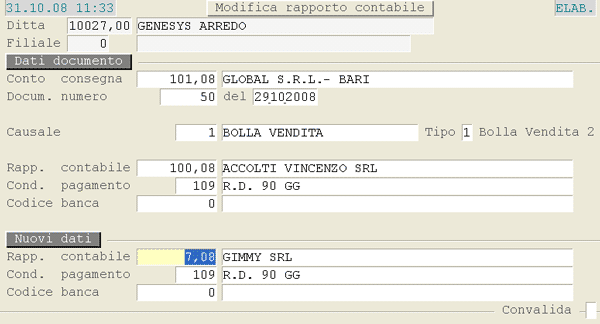
Modifica Rapporto Contabile sui Documenti di Vendita
Questa funzione permette di modificare l'**autorizzazione alla rifatturazione** sui D.d.t. corrispondenti ai parametri impostati dall'Utente.
---
### Modalità Operativa
In fase di accesso alla funzione, è richiesta l'impostazione di appositi parametri utili a selezionare i D.d.t. da modificare:
**Deposito**
È possibile indicare il Deposito dei D.d.t. da elaborare.
**C/Contabile** - **C/Consegna**
Indicare il Rapporto Contabile e/o il Conto Consegna dei D.d.t. da elaborare.
**Data Documenti da... a**
Limita la selezione ai soli D.d.t. emessi nell'intervallo temporale indicato. È possibile selezionare le Date direttamente dal calendario, cliccando sul pulsante  corrispondente.
- **Flag rifatturazione**
- Filtra i D.d.t. da visualizzare in base all'autorizzazione alla rifatturazione.
- I valori previsti sono:
- 0 = non autorizzati
- **1** = autorizzati
- **9** = tutti
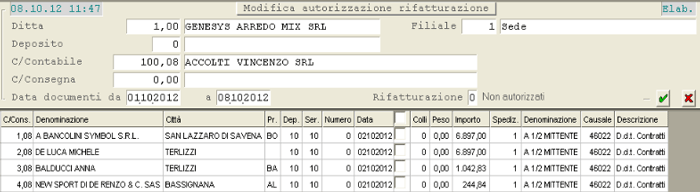
Modifica Autorizzazione Rifatturazione: elenco Ddt candidati alla modifica- Sono visualizzate per ciascun D.d.t. le seguenti informazioni:
- il Conto Consegna o il Rapporto Contabile (Codice, Ragione sociale e Città)
- il Deposito
- la Serie Numerazione del D.d.t.
- il Numero e la Data del D.d.t.
- il Numero dei Colli
- il Peso della merce trasportata
- l'Importo del D.d.t.
- lo Spedizioniere
- la Causale magazzino
A questo punto, attivando il *check-box* corrispondente, si potrà indicare se il D.d.t. è autorizzato alla rifatturazione oppure no. Convalidare  al termine.
# 2.3.2.10.7 - Manutenzione & Assestamento Documenti di Consegna: 7. Modifica Gruppo Fatturazione su Documenti Consegna

- Questa funzione permette di modificare il **Gruppo Fatturazione** sui Documenti di Consegna, qualora questo risulti *diverso* da quello impostato sull'Anagrafica dei Clienti.
- In fase di accesso alla funzione, è possibile impostare i parametri di filtro dei Documenti da visualizzare:
- **Deposito**
- **Conto Contabile**
- **Conto Consegna**
- **Data Documento da... a**
- **Gruppo Fatturazione**
Dipendentemente dal valore di quest'indicatore, il programma visualizzerà solo i Documenti su cui
Non è stato indicato il Gruppo Fatturazione (valore 0) oppure solo quelli già associati ad un Gruppo (valore **1**) o tutti (valore **9**)

Modifica Gruppo Fatturazione su Documenti Consegna- Ai fini dell'elaborazione, saranno elaborati solo i Documenti di Consegna:
-
Non ancora fatturati
- associati ad un Rapporto Contabile
- il cui Gruppo Fatturazione differisce da quello impostato sull'Anagrafica Cliente (se uguale, il Documento sarà escluso)
# 2.3.2.4 - Documenti Consegna: 4. Modifica/Cancella

Con riferimento questa funzione permette di: modificare, cancellare e inserire una o più righe ed esegue inoltre, la cancellazione di un qualsiasi Documento. In quest'ultimo caso, cioè quando la cancellazione riguarda un intero Documento, dalla videata del menù principale selezionare il Tipo Lavoro Cancellazione.
Per modificare un Documento di Trasporto, è necessario che Non sia stata eseguita la stampa delle [Fatture Differite](https://gsdoc.genesyssoftware.eu/page-function/E3503030202000000/1?old=E35%2F030302.htm%2302).
In caso di Cancellazione di un Documento di Consegna, sull'[Anagrafica Paziente](https://gsdoc.genesyssoftware.eu/page-function/E3501021000000000/1?old=E35%2F010210.htm) sarà automaticamente ripristinata la Data in cui è stata effettuata l'Ultima Consegna.
### Modalità Operativa
In fase di accesso alla funzione è richiesto l'inserimento della **Ditta**, dell'**Anno contabile** e della **Data Movimento**.
Si ricordi che la Data Movimento corrisponde alla *data di registrazione* del Documento.
- Operativamente, la funzione di Documenti Consegna: 4. Modifica/Cancella si articola nelle seguenti fasi:
- **1** - [Individuazione ](#01)
- **2** - [Modifica/Cancellazione/Inserimento Righe](#02)
- **3** - [Conferma o Abbandono dell'Operazione](#03)
- La selezione da manutenere si attiva con l'impostazione dei seguenti campi:
- Causale Movimento
- Conto
- Numero e Data
Indicando come riferimento solo la Data, il programma individua tutti registrati alla Data specificata, visualizzandone anche il Numero.
---
### [](#00)2 - Modifica/Cancellazione/Inserimento Righe
#### Modifica
Dopo aver individuato , l'Utente può procedere alla Modifica di una o più righe: per operare sulle righe di corpo, è necessario impostarne il numero nell'apposito campo o cliccare sul pulsante  in corrispondenza della stessa.Una volta richiamata la riga d'interesse, spostarsi sui campi da modificare utilizzando i tasti *field-back* e *INVIO*.
Nel *data-grid* riportante le righe di corpo Documenti Consegna: 4. Modifica/Cancella, oltre agli Articoli, sono visualizzate anche le **Voci Complementari**: le righe delle Voci Complementari sono sempre riportate in blu e, se si tratta di una Voce con Tipo Calcolo 8 (Informazioni Container), è applicato anche il grassetto.Le righe che indicano quantità concesse come **Sconto Natura/Merce** sono visualizzate in rosso.
Dopo aver modificato una riga del Documento, è possibile riportare le variazioni anche sulle righe successive, digitando se opportuno il tasto **F6**. L'impostazione di questo tasto infatti, riporta sulle righe successive a quella modificata, la percentuale impostata in corrispondenza del terzo Sconto, a condizione che le righe presentino il valore 0 *(zero)* in quel campo.
#### Inquiry Movimenti Magazzino 
In fase di Modifica , dopo aver impostato il numero Riga, è possibile accedere direttamente all'[Inquiry Movimenti di Magazzino](https://gsdoc.genesyssoftware.eu/page-function/E35022003000000000/1?old=E35%2Fcomn%2FM0047.htm), cliccando semplicemente sul *drill-down*  posto a sinistra.
- L'Interrogazione dei Movimenti è effettuata in *ordine decrescente* e tiene conto dei seguenti parametri:
- la Filiale indicata sul Documento *(qualora si gestiscano le Filiali)*
- il specificato sul Documento
- l'Articolo a cui si riferisce la riga del movimento
- il Deposito indicato sul Documento *(qualora si gestiscano i Depositi)*
#### Inserimento
- Infine, per accedere alla fase d'Inserimento, digitando il tasto **Esc** sul campo **Riga**, il programma visualizza i seguenti pulsanti:
- - il cursore si posiziona sul campo **Codice Articolo**, per permettere l'inserimento di una nuova riga
- - il cursore si posiziona sul campo **Riga**, per permettere la Modifica/Cancellazione delle righe già presenti
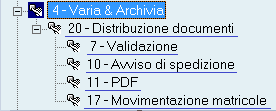
# 2.3.4.2 - Varia & Archivia: 20. Distribuzione Documenti

- **7** - [Validazione](https://gsdoc.genesyssoftware.eu/page-function/E3502030420070000/1?old=E35%2F0203042007.htm)
- **10** - [Avviso di Spedizione](https://gsdoc.genesyssoftware.eu/page-function/E3502030420100000/1?old=E35%2F0203042010.htm)
- **11** - [PDF](https://gsdoc.genesyssoftware.eu/page-function/E3502030420110000/1?old=E35%2F0203042011.htm)
- **17** - [Movimentazione Matricole](https://gsdoc.genesyssoftware.eu/page-function/E3502030420170000/1?old=E35%2F0203042017.htm)

Questa funzione esegue la generazione e l'invio/pubblicazione degli Avvisi di Spedizione, in relazione ai Documenti di Trasporto che risultano «validati» (dall'[apposita funzione](https://gsdoc.genesyssoftware.eu/page-function/E3502030420070000/1?old=E35%2F0203042007.htm)) ed intestati a Clienti sui quali è attivo il [Metodo di Distribuzione AVSP](https://gsdoc.genesyssoftware.eu/books/modl-pref10-management/page/1211-definizione-metodi-di-distribuzione-documenti-da-anagrafica-clienti#bkmrk-definizione-di-un-me-6).
Dipendentemente dal valore impostato nel campo [Formato Output](https://gsdoc.genesyssoftware.eu/books/modl-pref10-management/page/1211-definizione-metodi-di-distribuzione-documenti-da-anagrafica-clienti#:~:text=del%20Metodo%20di%20Distribuzione%20Documenti.-,Formato%20Output,-Sono%20previsti%20i%20seguenti%20valori), gli Avvisi di Spedizione sono generati in formato **testo** (.txt) oppure **flusso dati**. In quest'ultimo caso, è possibile richiedere la generazione in formato **edi** (specifiche EURITMO - DESADV), **xml** o **csv**.
In caso di generazione in **formato edi**, il flusso è posizionato in una specifica cartella «..\\SPOOL\\<codice ditta>\\<conto consegna>\\AVSP» intestata ad ognuno dei Conti Consegna elaborati (il nome del flusso può essere sempre uguale). Il flusso generato ha la seguente denominazione: «AVSP0000201608300000022.E», per cui risulterà semplice organizzare gli schedulatori affinchè, nelle varie cartelle AVSP, ricerchino solo i files con estensione **avs** oppure **.E** (se indicata sul Metodo).
Il flusso dati è generato in base al seguente [tracciato](https://gsdoc.genesyssoftware.eu/page-function/E3527000000000000/1?old=E27%2Ftrc%2FAVSP.pdf).
Gli Avvisi di Spedizione possono essere inviati **via e-mail** oppure, in alternativa o in aggiunta all'invio via e-mail, è possibile richiedere che siano generati in formato zip e pubblicati su uno specifico **portale**.
Il Portale deve essere preventivamente codificato nella tabella procedurale [PRT-Portale](https://gsdoc.genesyssoftware.eu/page-function/E3500101071100000/1?old=EE0%2F01010711.htm).
- Indipendentemente dal Formato Output, l'Avviso di Spedizione è inviato come **allegato** ad un messaggio e-mail:
- l'indirizzo [e-mail del destinatario](https://gsdoc.genesyssoftware.eu/link/34690#bkmrk-canale-di-distribuzi-1) è assunto dal Metodo di Distribuzione AVSP del Cliente
- l'indirizzo [e-mail del mittente](https://gsdoc.genesyssoftware.eu/page-function/E3500101071200000/1?old=EE0%2F01010712.htm%23mailMittente) è assunto dall'apposito campo della tabella procedurale
[SMT-Server di Posta in Uscita](https://gsdoc.genesyssoftware.eu/page-function/E3500101071200000/1?old=EE0%2F01010712.htm)
---
- Nella parte superiore della videata, è possibile impostare i parametri di filtro dei Documenti da visualizzare:
- **Deposito**
- **Conto**
- **Data Documento da... a**
Impostare il periodo dei D.d.t. per i quali inviare l'Avviso di Spedizione.
- **Avviso Spedizione**
Il valore di quest'indicatore permette di visualizzare solo i Documenti per i quali l'Avviso di Spedizione è ancora da inviare (valore **1**), solo quelli per i quali l'Avviso di Spedizione è già stato inviato (valore **2**) oppure tutti (valore 0)
- Il programma visualizza: - nel *data-grid* a sinistra, l'**elenco dei Clienti** corrispondenti ai parametri impostati dall'Utente
- nel *data-grid* a destra, l'**elenco dei Documenti** ad essi intestati e candidati all'elaborazione (mediante disattivazione del *check-box* corrispondente è possibile deselezionarne uno o più di uno)
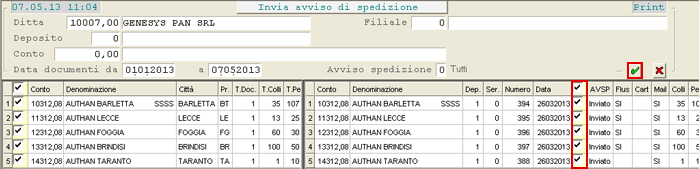
Distribuzione Documenti - Avviso di Spedizione: selezione DocumentiEventuali errori riscontrati in fase di elaborazione saranno visualizzati nella colonna **Note** del *data-grid* in alto a destra, in corrispondenza della riga di riferimento del Documento. Inoltre, la riga del Documento di cui Non è riuscito l'invio e-mail sarà colorata a sfondo *rosso*.
Nel Log Documentale, il mancato invio dell'e-mail è registrato con la **Causale 61** ed è visualizzata, nella descrizione, la causa dell'errore.
# 2.3.4.20.11 - Distribuzione Documenti: 11. PDF

Questa funzione esegue l'invio via **e-mail** dei Documenti di Trasporto, che risultano «validati» (dall'[apposita funzione](https://gsdoc.genesyssoftware.eu/page-function/E3502030420070000/1?old=E35%2F0203042007.htm)) ed intestati a Clienti sui quali è attivo un Metodo di Distribuzione per DDT/Bolle ([Tipo Documento DDT0](https://gsdoc.genesyssoftware.eu/books/modl-pref10-management/page/1211-definizione-metodi-di-distribuzione-documenti-da-anagrafica-clienti#bkmrk-definizione-di-un-me-4)).
- Sul [Metodo di Distribuzione DDT0](https://gsdoc.genesyssoftware.eu/books/modl-pref10-management/page/1211-definizione-metodi-di-distribuzione-documenti-da-anagrafica-clienti#bkmrk-definizione-di-un-me-4) del Cliente:
- il **Formato Output** deve essere **PDF**
- deve essere attivo il **Canale di distribuzione e-mail** e deve essere indicato l'indirizzo e-mail a cui inviare i Documenti di Trasporto
- Nella parte superiore della videata, è possibile impostare i parametri di filtro dei Documenti da visualizzare:
- **Deposito**
- **Conto**
- **Data Documento da... a**
Impostare il periodo entro il quale visualizzare i D.d.t. d'interesse.
- **PDF**
Il valore di quest'indicatore permette di visualizzare solo i Documenti per i quali il PDF è ancora da emettere (valore **1**), solo quelli per i quali il PDF è già stato emesso (valore **2**) oppure entrambi (valore 0)
- Il programma visualizza: - nel *data-grid* a sinistra, l'**elenco dei Clienti** corrispondenti ai parametri impostati dall'Utente
- nel *data-grid* a destra, l'**elenco dei Documenti** ad essi intestati e candidati all'elaborazione (mediante disattivazione del *check-box* corrispondente è possibile deselezionarne uno o piú di uno)
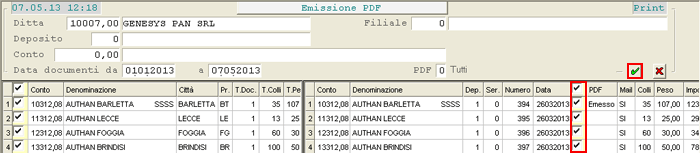
Distribuzione Documenti - PDF: selezione DocumentiEventuali errori riscontrati in fase di elaborazione saranno visualizzati nella colonna **Note** del *data-grid* in alto a destra, in corrispondenza della riga di riferimento del Documento. Inoltre, la riga del Documento su cui si è verificato l'errore sarà colorata a sfondo *rosso*.
Nel Log Documentale, il mancato invio dell'e-mail è registrato con la **Causale 61** ed è visualizzata, nella descrizione, la causa dell'errore.
# 2.3.4.20.17 - Distribuzione Documenti: 17. Movimentazione Matricole

Questa funzione provvede a generare, per singolo Cliente, un flusso dati di riepilogo di tutta la movimentazione relativa alle matricole (consegne e resi). L'elaborazione interesserà solo i Clienti su cui è attivo il Metodo di Distribuzione per Movimenti Matricole ([Tipo Documento MMAT](https://gsdoc.genesyssoftware.eu/books/modl-pref10-management/page/1211-definizione-metodi-di-distribuzione-documenti-da-anagrafica-clienti#bkmrk-definizione-di-un-me-16)) e, in base a quanto previsto sul Metodo stesso, il Riepilogo Matricole potrà essere inviato via e-mail oppure pubblicato su uno specifico Portale.
Il Portale deve essere *preventivamente* codificato nella tabella procedurale [PRT-Portale](https://gsdoc.genesyssoftware.eu/page-function/E3500101071100000/1?old=EE0%2F01010711.htm).
- L'Utente potrà indicare:
- il Deposito della movimentazione
- il Conto
- la Data dei Documenti
- se generare il flusso per tutti i movimenti oppure solo per quelli non ancora esportati o solo per quelli già esportati

Questa funzione permette di «validare» i D.d.t. ai fini dell'applicazione dei **Metodi di Distribuzione** previsti sui Clienti.
Più precisamente, la funzione di Validazione Documenti di Trasporto controlla che sul Cliente sia attivo un Metodo di Distribuzione per l'**Avviso di Spedizione** o la generazione dei **PDF**.
Questa funzione è richiesta solo alle Ditte che hanno impostato ad **1** l'indicatore [Valida Documenti di Trasporto](https://gsdoc.genesyssoftware.eu/page-function/E3501010904040000/1?old=E35%2F0101090404.htm%23validaDocTrasp) nei [Parametri Funzionali Ditta](https://gsdoc.genesyssoftware.eu/page-function/E3501010904040000/1?old=E35%2F0101090404.htm).
---
### Modalità Operativa
- Nella parte superiore della videata, è possibile impostare i parametri di filtro dei D.d.t. da validare:
- **Deposito**
- **Conto**
- **Data Documento da... a**
Impostare il periodo entro il quale visualizzare i D.d.t. ai fini della Validazione
- **Validazione**
Il valore di quest'indicatore specifica quali D.d.t. visualizzare:
- 0 = tutti
- **1** = da validare
- **2** = validati