# 2.4 - Movimenti Bombole
# 2.4.1 - Movimenti Bombole: 1. Carico da Terzi

- Con riferimento alla movimentazione delle Bombole senza prodotto, questa funzione esegue un Carico delle Bombole vuote da Terzi *(Clienti o Fornitori)*, nel caso di fornitura per uso o per collaudo.
- La registrazione del Carico da Terzi può riguardare solo le Bombole che risultano *contemporaneamente*: - Attive
- Non soggette alla fase di Collaudo
- Non presenti su Deposito viaggiante
---
### Modalità Operativa
La registrazione del Carico da Terzi richiede l'impostazione dei seguenti dati:
**Conto**
Impostare il Conto Cliente/Fornitore intestatario del movimento di Movimenti Bombole: 1. Carico da Terzi: il programma propone in automatico la Partita I.V.A. e l'Indirizzo del soggetto indicato, assumendo entrambi i dati dalla rispettiva Anagrafica.
**Numero Documento - del**
Indicare i riferimenti del Documento di Movimenti Bombole: 1. Carico da Terzi.
**Deposito**
Inserire il Codice del Deposito su cui effettuare l'operazione di Carico.

Carico da Terzi: dati di testaCon l'impostazione dei suddetti dati, la registrazione si sposta nella maschera di piede, dedicata all'inserimento dei dati caratteristici del Documento:
- **Identificativo Univoco**
- In corrispondenza di questo campo è attiva la ricerca delle Bombole con i seguenti tasti funzione:
- **F3** - per Identificativo Univoco
- **F4** - per Matricola Interna
- **F6** - per Matricola Produttore
- È possibile acquisire l'elenco delle Bombole sia da **penna ottica** che da **file esterno**, impostare:
- **F1** - per acquisizione da flusso csv
- **F5** - per input da penna ottica
Qualora si selezioni una Bombola in fase di Collaudo il programma provvederà a segnalarlo con apposito messaggio.
In corrispondenza dell'Identificativo inoltre, è attivo il tasto di *jump* (**F9**) che rende accessibili le seguenti funzioni:
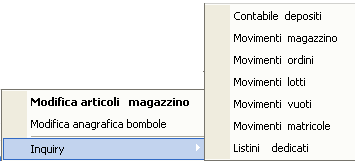
---
### Specifiche Tecniche del Flusso CSV
- Il flusso deve:
- essere in **formato csv**
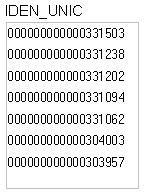
- avere come 1º riga il nome colonna «**IDEN\_UNIC**»
- nelle varie righe devono essere indicati gli Univoci da acquisire, che devono essere in formato numerico (è possibile indicarli con o senza gli zeri non significativi in testa); la lunghezza degli Univoci deve essere quella gestita da eSIGEA
- deve essere allocato nella libreria «**$GD/tmp**»
- la denominazione deve essere del tipo **uni<codice filiale>.MGG** in cui
- **M** = Mese (1=Gennaio, 2=Febbraio, O=Ottobre, N=Novembre, D=Dicembre)
- **GG** = Giorno
- qualora la Filiale
Non sia gestita, indicare 0 *(zero)*
La registrazione del Carico da Terzi si risolve nella parte centrale della videata: al termine dell'immissione, il programma propone la stampa del Documento.
**Nota tecnica**: la funzione di Carico da Terzi genera Movimenti Bombole con Tipo Documento **d** e Tipo Movimento **1**.
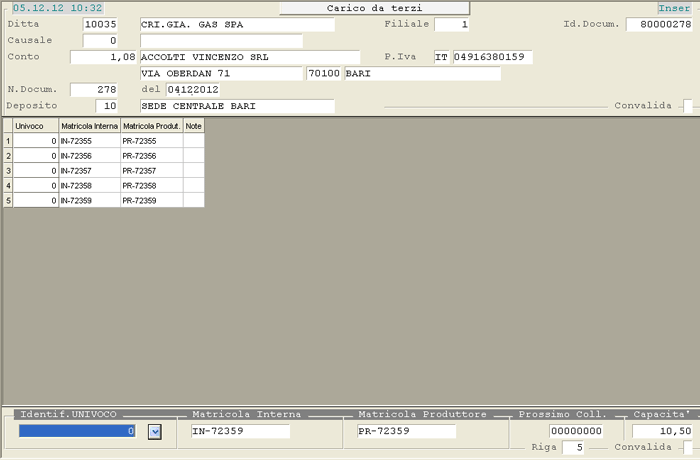
Carico da Terzi: immissione righe di corpo---
### Aggiornamento Anagrafica Bombola
- La registrazione del Documento di Carico comporta l'aggiornamento dell'[Anagrafica Bombola](https://gsdoc.genesyssoftware.eu/page-function/E3501040100000000/1?old=E35%2F010401.htm), relativamente ai seguenti campi:
- Ultimo [Conto](https://gsdoc.genesyssoftware.eu/page-function/E3501040100000000/1?old=E35%2F010401.htm%23codiceConto) Movimentato
- [Deposito](https://gsdoc.genesyssoftware.eu/page-function/E3501040100000000/1?old=E35%2F010401.htm%23codiceDeposito) di residenza
- [Stato Residenza](https://gsdoc.genesyssoftware.eu/page-function/E3501040100000000/1?old=E35%2F010401.htm%23stato) risulterà **0 - in Sede**
- [Data Ultimo Carico](https://gsdoc.genesyssoftware.eu/page-function/E3501040100000000/1?old=E35%2F010401.htm%23ultimoCarico)

- Questa funzione permette di modificare gli Univoci sui Documenti emessi.
- Si precisa che:
- per ovvi motivi, la funzione
Non effettua alcun aggiornamento sull'Anagrafica della Bombola
- è controllato che l'Articolo della nuova Bombola coincida con quello della Bombola da sostituire
- è controllato che il numero di Vuoti presenti sul Documento coincida con il numero di Vuoti proposti a video (sono controllati i campi Nuovi Resi e Vuoti prelevati)
-
Non è aggiornata la movimentazione di magazzino, tranne che nell'ipotesi di Reso da Cliente
---

- Con riferimento alla movimentazione delle Bombole senza prodotto, questa funzione esegue uno Scarico delle Bombole vuote a Terzi *(Clienti o Fornitori)*, nel caso, ad esempio, di reso Bombole sottoposte a Collaudo.
- La registrazione dello Scarico a Terzi può riguardare solo le Bombole che risultano *contemporaneamente*: - Attive
- Non soggette alla fase di Collaudo
- presenti in Sede
---
**Conto**
Impostare il Conto Cliente/Fornitore intestatario del movimento di Movimenti Bombole: 2. Scarico a Terzi: il programma propone in automatico la Partita I.V.A. e l'Indirizzo del soggetto indicato, assumendo entrambi i dati dalla rispettiva Anagrafica.
**Numero Documento - del**
Indicare i riferimenti del Documento di Movimenti Bombole: 2. Scarico a Terzi.
**Deposito**
Inserire il Codice del Deposito da cui effettuare l'operazione di Scarico.

Scarico a Terzi: dati di testaCon l'impostazione dei suddetti dati, la registrazione si sposta nella maschera di piede, dedicata all'inserimento dei dati caratteristici del Documento:
- **Identificativo Univoco**
- In corrispondenza di questo campo è attiva la ricerca delle Bombole con i seguenti tasti funzione:
- **F3** - per Identificativo Univoco
- **F4** - per Matricola Interna
- **F6** - per Matricola Produttore
- È possibile acquisire l'elenco delle Bombole sia da **penna ottica** che da **file esterno**, impostare:
- **F1** - per acquisizione da flusso csv
- **F5** - per input da penna ottica
Qualora si selezioni una Bombola in fase di Collaudo il programma provvederà a segnalarlo con apposito messaggio.
In corrispondenza dell'Identificativo inoltre, è attivo il tasto di *jump* (**F9**) che rende accessibili le seguenti funzioni:

---
### Specifiche Tecniche del Flusso CSV
- Il flusso deve:
- essere in **formato csv**
- avere come 1º riga il nome colonna «**IDEN\_UNIC**»
- nelle varie righe devono essere indicati gli Univoci da acquisire, che devono essere in formato numerico (è possibile indicarli con o senza gli zeri non significativi in testa); la lunghezza degli Univoci deve essere quella gestita da eSIGEA
- deve essere allocato nella libreria «**$GD/tmp**»
- la denominazione deve essere del tipo **uni<codice filiale>.MGG** in cui
- **M** = Mese (1=Gennaio, 2=Febbraio, O=Ottobre, N=Novembre, D=Dicembre)
- **GG** = Giorno
- qualora la Filiale
Non sia gestita, indicare 0 *(zero)*

La registrazione dello Scarico a Terzi si risolve nella parte centrale della videata: al termine dell'immissione, il programma propone la stampa del Documento.
**Nota tecnica**: la funzione di Scarico a Terzi genera Movimenti Bombole con Tipo Documento **d** e Tipo Movimento **2**.
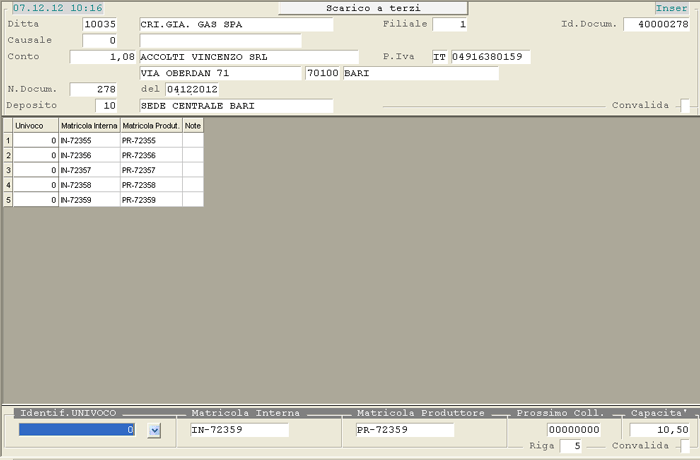
Scarico a Terzi: immissione righe di corpo---
### Aggiornamento Anagrafica Bombola
- La registrazione del Documento di Scarico comporta l'aggiornamento dell'[Anagrafica Bombola](https://gsdoc.genesyssoftware.eu/page-function/E3501040100000000/1?old=E35%2F010401.htm), relativamente ai seguenti campi:
- Ultimo [Conto](https://gsdoc.genesyssoftware.eu/page-function/E3501040100000000/1?old=E35%2F010401.htm%23codiceConto) Movimentato
- [Deposito](https://gsdoc.genesyssoftware.eu/page-function/E3501040100000000/1?old=E35%2F010401.htm%23codiceDeposito) di residenza risulterà azzerato
- [Stato Residenza](https://gsdoc.genesyssoftware.eu/page-function/E3501040100000000/1?old=E35%2F010401.htm%23stato) risulterà **1 - c/o Cliente** oppure **2 - c/o Fornitore**
- [Data Ultimo Scarico](https://gsdoc.genesyssoftware.eu/page-function/E3501040100000000/1?old=E35%2F010401.htm%23ultimoScarico)

- Questa funzione risolve le esigenze derivanti dallo Scarico di Bombole ad un Fornitore per il riempimento di gas.
- Nel dettaglio, le esigenze informative riguardano:
- la localizzazione della Bombola dopo la consegna al Fornitore
- il Carico per Acquisto del Prodotto Finito (Bombola imbottigliata)
- l'attribuzione del Numero Lotto assegnato dal Fornitore
- l'aggiornamento dell'Articolo e della Quantità sulla Bombola
- La registrazione dello Scarico per Riempimento può riguardare solo le Bombole che risultano *contemporaneamente*: - Attive
- Non soggette alla fase di Collaudo
- presenti in Sede
---
**Numero Documento - del**
Indicare i riferimenti del Documento di Movimenti Bombole: 3. Scarico per Riempimento.
**Deposito**
Inserire il Codice del Deposito da cui effettuare l'operazione di Scarico.

Scarico per Riempimento: dati di testaCon l'impostazione dei suddetti dati, la registrazione si sposta nella maschera di piede, dedicata all'inserimento dei dati caratteristici del Documento:
- **Identificativo Univoco**
- In corrispondenza di questo campo è attiva la ricerca delle Bombole con i seguenti tasti funzione:
- **F3** - per Identificativo Univoco
- **F4** - per Matricola Interna
- **F6** - per Matricola Produttore
- È possibile acquisire l'elenco delle Bombole sia da **penna ottica** che da **file esterno**, impostare:
- **F1** - per acquisizione da flusso csv
- **F5** - per input da penna ottica
Qualora si selezioni una Bombola in fase di Collaudo il programma provvederà a segnalarlo con apposito messaggio.
In corrispondenza dell'Identificativo inoltre, è attivo il tasto di *jump* (**F9**) che rende accessibili le seguenti funzioni:

---
### Specifiche Tecniche del Flusso CSV
- Il flusso deve:
- essere in **formato csv**
- avere come 1º riga il nome colonna «**IDEN\_UNIC**»
- nelle varie righe devono essere indicati gli Univoci da acquisire, che devono essere in formato numerico (è possibile indicarli con o senza gli zeri non significativi in testa); la lunghezza degli Univoci deve essere quella gestita da eSIGEA
- deve essere allocato nella libreria «**$GD/tmp**»
- la denominazione deve essere del tipo **uni<codice filiale>.MGG** in cui
- **M** = Mese (1=Gennaio, 2=Febbraio, O=Ottobre, N=Novembre, D=Dicembre)
- **GG** = Giorno
- qualora la Filiale
Non sia gestita, indicare 0 *(zero)*

La registrazione dello Scarico per Riempimento si risolve nella videata successiva: al termine dell'immissione, il programma propone anche la stampa di un tabulato riepilogativo, che riporta gli estremi del Documento e le Matricole movimentate.
**Nota tecnica**: la funzione di Scarico per Riempimento genera Movimenti Bombole con Tipo Documento **f** e Tipo Movimento **2**.
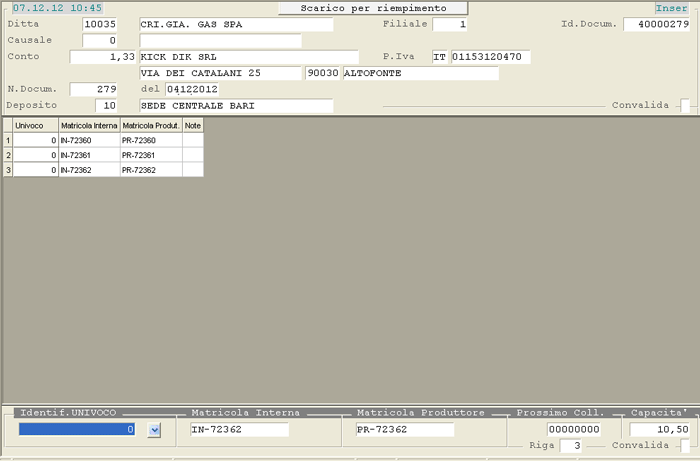
Scarico per Riempimento: immissione righe di corpo---
### Aggiornamento Anagrafica Bombola
- La registrazione del Documento di Scarico comporta l'aggiornamento dell'[Anagrafica Bombola](https://gsdoc.genesyssoftware.eu/page-function/E3501040100000000/1?old=E35%2F010401.htm), relativamente ai seguenti campi:
- Ultimo [Conto](https://gsdoc.genesyssoftware.eu/page-function/E3501040100000000/1?old=E35%2F010401.htm%23codiceConto) Movimentato
- [Deposito](https://gsdoc.genesyssoftware.eu/page-function/E3501040100000000/1?old=E35%2F010401.htm%23codiceDeposito) di residenza risulterà azzerato
- [Stato Residenza](https://gsdoc.genesyssoftware.eu/page-function/E3501040100000000/1?old=E35%2F010401.htm%23stato) risulterà **2 - c/o Fornitore**
- [Data dell'Ultimo Scarico](https://gsdoc.genesyssoftware.eu/page-function/E3501040100000000/1?old=E35%2F010401.htm%23ultimoScarico)

- È una funzione semplificata che permette di rilevare il Ritiro delle Bombole consegnate ai Clienti in fase di Vendita, con *contestuale* aggiornamento dell'[Anagrafica Bombole](https://gsdoc.genesyssoftware.eu/page-function/E3501040100000000/1?old=E35%2F010401.htm). Si precisa che questa funzione è perfettamente integrata con le altre procedure sviluppate da terzi e impiegate contestualmente in questa fase, in particolar modo la procedura di «produzione» sviluppata da Vivitalia.
- L'Operatore deve leggere le Matricole delle Bombole rientrate, e comunque presenti in Azienda, per poi eseguire la funzione in oggetto, che provvede a generare i Documenti di Ritiro (con Tipo Documento = **z**) distinti per Cliente e ad aggiornare il *flag* [Stato Residenza](https://gsdoc.genesyssoftware.eu/page-function/E3501040100000000/1?old=E35%2F010401.htm%23stato) delle Bombole «in Sede».
- La registrazione del Ritiro può riguardare solo le Bombole che risultano *contemporaneamente*:
- Attive
-
Non soggette alla fase di Collaudo
- di proprietà dell'Azienda, ma presenti presso i Clienti
È indispensabile inoltre, che l'ultimo **Conto di Consegna** identifichi un Cliente e che le Bombole risultino agganciate ad Articoli, con **Codice Cauzione** diverso da 0 *(zero)* e minore di **10**.
---
### Modalità Operativa
La registrazione del Ritiro Bombole richiede l'impostazione dei seguenti dati:
**Causale**
Impostare la [Causale Magazzino](https://gsdoc.genesyssoftware.eu/page-function/E35010101030000000/1?old=E35%2Fcomn%2FM0022.htm) per la rilevazione del Ritiro Bombole (ad esempio la Causale [**81** - Carico Vuoti Resi](https://gsdoc.genesyssoftware.eu/page-function/E3581000000000000/1?old=E35%2Fcomn%2F81.htm)).
È ammessa l'impostazione di Causali Magazzino con [Tipo Documento](https://gsdoc.genesyssoftware.eu/page-function/E3500000000000000/1?old=E35%2Fcomn%2FM0022.htm%23tipo_documento) «**z - Carico Reso Vuoti**».
**Conto**
In questo campo è possibile indicare il Cliente dal quale è stato effettuato il Ritiro. Questo Conto è confrontato con quello indicato nell'Anagrafica Bombola e, se diverso, il programma provvederà a segnalarlo con un apposito messaggio. In caso di difformità, il Documento di Ritiro sarà comunque registrato, ma intestato al [Cliente](https://gsdoc.genesyssoftware.eu/page-function/E3501040100000000/1?old=E35%2F010401.htm%23codiceConto) indicato nell'Anagrafica Bombola.
Lasciando a 0 *(zero)* il N. Documento invece, questo sarà attribuito in automatico dal programma.
**N. Documento - del**
In questi campi è possibile inserire i riferimenti del Documento emesso dal Cliente. Lasciando a 0 *(zero)* il N. Documento invece, questo sarà attribuito in automatico dal programma.
**Deposito**
Inserire il codice del Deposito in cui allocare i Vuoti restituiti dai Clienti.
In fase d'immissione del Documento di Ritiro Bombole, è previsto un apposito **controllo** diretto ad accertare che la Filiale del Documento sia stessa [Filiale](https://gsdoc.genesyssoftware.eu/page-function/E3500000000000000/1?old=E35%2Fcomn%2FM0039.htm%23filiale) impostata sull'Anagrafica del Deposito movimentato.
In caso d'incongruenza, sarà fornito a video il seguente messaggio; «**Deposito con filiale diversa!**»; per procedere comunque con la registrazione, forzare con il tasto **F3**.

Ritiro Bombole: impostazione dati di testaCon l'impostazione dei suddetti dati, la registrazione si sposta nella maschera di piede per consentire l'inserimento delle Bombole ritirate:
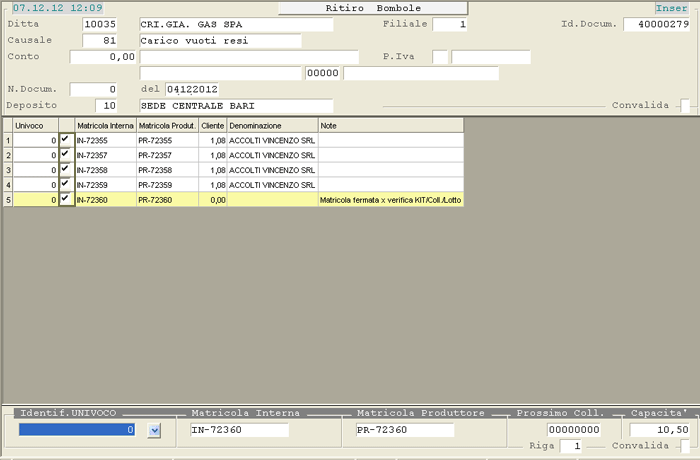
Ritiro Bombole: immissione righe di corpo - **Identificativo Univoco**
- In corrispondenza di questo campo è attiva la ricerca delle Bombole con i seguenti tasti funzione:
- **F3** - per Identificativo Univoco
- **F4** - per Matricola Interna
- **F6** - per Matricola Produttore
- È possibile acquisire l'elenco delle Bombole sia da **penna ottica** che da **file esterno**, impostare:
- **F1** - per acquisizione da flusso csv
- **F5** - per input da penna ottica
Qualora si selezioni una Bombola in fase di Collaudo il programma provvederà a segnalarlo con apposito messaggio.
In corrispondenza dell'Identificativo inoltre, è attivo il tasto di *jump* (**F9**) che rende accessibili le seguenti funzioni:

---
### Specifiche Tecniche del Flusso CSV
- Il flusso deve:
- essere in **formato csv**
- avere come 1º riga il nome colonna «**IDEN\_UNIC**»
- nelle varie righe devono essere indicati gli Univoci da acquisire, che devono essere in formato numerico (è possibile indicarli con o senza gli zeri non significativi in testa); la lunghezza degli Univoci deve essere quella gestita da eSIGEA
- deve essere allocato nella libreria «**$GD/tmp**»
- la denominazione deve essere del tipo **uni<codice filiale>.MGG** in cui
- **M** = Mese (1=Gennaio, 2=Febbraio, O=Ottobre, N=Novembre, D=Dicembre)
- **GG** = Giorno
- qualora la Filiale
Non sia gestita, indicare 0 *(zero)*

In fase di generazione di un Documento attraverso la **rilevazione con penna ottica** o l'**immissione manuale** delle Matricole Bombole, se il [ Proprietario](https://gsdoc.genesyssoftware.eu/page-function/E3501040100000000/1?old=E35%2F010401.htm%23propriet%C3%A0) della Bombola (indicato nella rispettiva Anagrafica) risulta essere il Cliente, il numero dei Vuoti Resi Non concorrerà ad aggiornare la Situazione Vuoti del Cliente stesso.
In corrispondenza di ciascuna riga del *data-grid* è presente un apposito *check-box*, la cui disattivazione permette di **escludere una o più Bombole** dalla registrazione del Ritiro. Operativamente, dopo aver indicato tutte le Bombole, la prima Convalida permette di accedere all'eventuale selezione di quelle da escludere, mentre la seconda provvede a generare il Documento di Ritiro e ad aggiornare le rispettive Anagrafiche.
---
### Controllo Scadenza Prossimo Collaudo
- Il **controllo** sulla data di scadenza del [Prossimo Collaudo](https://gsdoc.genesyssoftware.eu/page-function/E3501040100000000/1?old=E35%2F010401.htm%23prossimoCollaudo) è previsto anche per le Bombole sulle quali Non è attiva la gestione del Kit Accessori, mentre per le Bombole che risultano «in Sede», oltre a questo controllo, è previsto anche quello sulla data di [Scadenza dei Componenti](https://gsdoc.genesyssoftware.eu/page-function/E3501040100000000/1?old=E35%2F010401.htm%23scadenzaComponenti) del Kit Accessori.
- In particolare, in fase di registrazione dell'operazione di Ritiro, per le Bombole sulle quali è impostata la data del [Prossimo Collaudo](https://gsdoc.genesyssoftware.eu/page-function/E3501040100000000/1?old=E35%2F010401.htm%23prossimoCollaudo) e/o [Scadenza Componenti](https://gsdoc.genesyssoftware.eu/page-function/E3501040100000000/1?old=E35%2F010401.htm%23scadenzaComponenti), il programma verificherà che questa data Non risulti *uguale* o *precedente* a quella di controllo.
Si ricordi che la **data di controllo** è calcolata sommando alla data di registrazione del Ritiro il [Numero GG. Sicurezza](https://gsdoc.genesyssoftware.eu/page-function/E3500000000000000/1?old=E35%2Fcomn%2FM0039.htm%23ggSicurezza) impostati nell'[Anagrafica Deposito](https://gsdoc.genesyssoftware.eu/page-function/E35010109110000000/1?old=E35%2Fcomn%2FM0039.htm).
Qualora la **data di controllo** risulti *uguale* o *successiva* alla data del [Prossimo Collaudo](https://gsdoc.genesyssoftware.eu/page-function/E3501040100000000/1?old=E35%2F010401.htm%23prossimoCollaudo), sull'Anagrafica della Bombola sarà aggiornato l'indicatore [Fermo](https://gsdoc.genesyssoftware.eu/page-function/E3501040100000000/1?old=E35%2F010401.htm%23fermoBombola) al valore «2 - Scadenza Collaudo», impedendo di movimentare la Bombola. Le Bombole in Stato di «Fermo» saranno evidenziate in *giallo* nella maschera del *data-grid* e riepilogate anche in un apposito report; ne consegue che la funzione produrrà due reports distinti: uno con l'elenco delle Bombole ritirate, l'altro con l'elenco delle Bombole in Sede e che risultano fermate.
Il Fermo di una Bombola per **Scadenza Collaudo** genera un'annotazione di difformità, con l'apposita Causale [**506** - Fermo Bombola per Scadenza Collaudo](https://gsdoc.genesyssoftware.eu/page-function/E3550600000000000/1?old=E35%2F506.htm).
Con la convalida dei dati, la procedura provvede alla visualizzazione dei movimenti di Ritiro Bombole generati:

Ritiro Bombole: generazione movimenti- Dopo aver convalidato tutti i Vuoti ritirati, il programma li accorpa per Cliente e procede alla generazione dei movimenti di magazzino con le seguenti informazioni:
- Conto Cliente
- [Data Documento](#del) uguale a quella immessa sulla testa
- Numero Documento assunto dalle [Numerazioni di Servizio](https://gsdoc.genesyssoftware.eu/page-function/E3501010904010000/1?old=E35%2F0101090401.htm) della Ditta
- [Deposito](#deposito) uguale a quello immesso sulla testa
- [Causale Magazzino](#causale) uguale a quella immessa sulla testa
- [Articolo](https://gsdoc.genesyssoftware.eu/page-function/E3501040100000000/1?old=E35%2F010401.htm%23articolo) assunto dall'Anagrafica Bombola
- Numero di Bombole ritirate per Articolo
- Per ogni Matricola inoltre, è generato il relativo **Movimento Bombole** con gli estremi dei Documenti generati.
**Nota tecnica**: la funzione di Ritiro genera Movimenti Bombole con Tipo Documento **z** e Tipo Movimento **3**.
Al termine della funzione, il programma propone anche la stampa di un tabulato riepilogativo, riportante gli estremi dei Documenti generati e le Matricole movimentate.
---
### Segnalazione Bombole «Fermate»
- Al termine della generazione del Documento di Ritiro, se l'elaborazione ha riguardato Bombole per le quali sussistono condizioni di [Fermo](https://gsdoc.genesyssoftware.eu/page-function/E3501040100000000/1?old=E35%2F010401.htm%23fermoBombola) (per Scadenza Componenti Kit o Collaudo), sarà fornito all'Utente un messaggio informativo. Nel report generato inoltre, subito dopo l'indicazione della Matricola Interna, le Bombole Fermate saranno contraddistinte:
- dalla lettera «**K**» nel caso di Fermo Bombola per **Scadenza Componenti Kit**
- dalla lettera «**C**» nel caso di Fermo Bombole per **Scadenza Prossimo Collaudo**
- La registrazione dell'operazione di Ritiro comporta l'aggiornamento dell'[Anagrafica Bombola](https://gsdoc.genesyssoftware.eu/page-function/E3501040100000000/1?old=E35%2F010401.htm), relativamente ai seguenti campi:
- Ultimo [Conto](https://gsdoc.genesyssoftware.eu/page-function/E3501040100000000/1?old=E35%2F010401.htm%23codiceConto) Movimentato
- [Stato Residenza](https://gsdoc.genesyssoftware.eu/page-function/E3501040100000000/1?old=E35%2F010401.htm%23stato) risulterà **0 - in Sede**
- [Deposito](https://gsdoc.genesyssoftware.eu/page-function/E3501040100000000/1?old=E35%2F010401.htm%23codiceDeposito) di residenza
- [Data Ultimo Carico](https://gsdoc.genesyssoftware.eu/page-function/E3501040100000000/1?old=E35%2F010401.htm%23ultimoCarico)
- *eventualmente* l'indicatore [Fermo Bombola](https://gsdoc.genesyssoftware.eu/page-function/E3501040100000000/1?old=E35%2F010401.htm%23fermoBombola)

Questa funzione rileva il Rientro delle Bombole da Deposito viaggiante (per mancata consegna), distinguendosi da quella prevista per registrare il [Ritiro](https://gsdoc.genesyssoftware.eu/page-function/E3502040500000000/1?old=E35%2F020405.htm) delle Bombole consegnate ai Clienti.
I movimenti generati da questa funzione sono contraddistinti dalla sigla «**Rie**» nella varie funzioni d'Inquiry.
---
### Modalità Operativa
La registrazione del Rientro Bombole richiede l'impostazione dei seguenti dati:
**Causale**
Impostare la [Causale Magazzino](https://gsdoc.genesyssoftware.eu/page-function/E35010101030000000/1?old=E35%2Fcomn%2FM0022.htm) per la rilevazione del Rientro Bombole (ad esempio la Causale [**46.013** - Carico Vuoti Rientrati](https://gsdoc.genesyssoftware.eu/page-function/E3546013000000000/1?old=E35%2F46013.htm)).
**N. Documento - del**
Lasciare a 0 *(zero)* il N. Documento per richiederne l'attribuzione automatica.
**Deposito**
Impostare il codice del Deposito viaggiante da cui sono rientrate le Bombole.

Rientro Bombole: impostazione dati di testaCon l'impostazione dei suddetti dati, la registrazione si sposta nella maschera di piede per consentire l'inserimento delle Bombole rientrate:
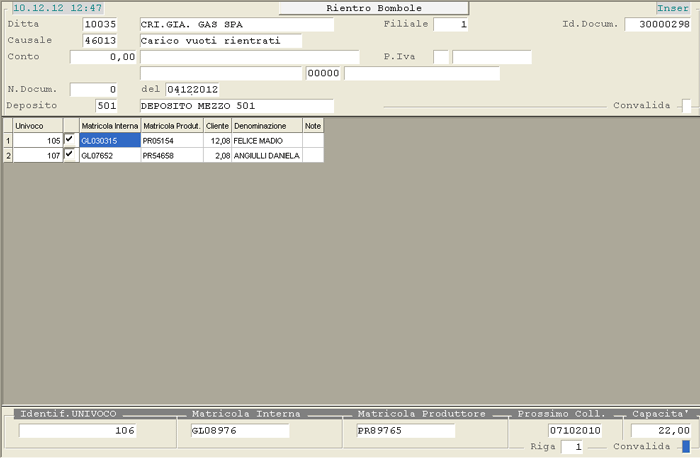
Rientro Bombole: immissione righe di corpo - **Identificativo Univoco**
- In corrispondenza di questo campo è attiva la ricerca delle Bombole con i seguenti tasti funzione:
- **F3** - per Identificativo Univoco
- **F4** - per Matricola Interna
- **F6** - per Matricola Produttore
- È possibile acquisire l'elenco delle Bombole sia da **penna ottica** che da **file esterno**, impostare:
- **F1** - per acquisizione da flusso csv
- **F5** - per input da penna ottica
Qualora si selezioni una Bombola in fase di Collaudo il programma provvederà a segnalarlo con apposito messaggio.
In corrispondenza dell'Identificativo inoltre, è attivo il tasto di *jump* (**F9**) che rende accessibili le seguenti funzioni:

---
### Specifiche Tecniche del Flusso CSV
- Il flusso deve:
- essere in **formato csv**
- avere come 1º riga il nome colonna «**IDEN\_UNIC**»
- nelle varie righe devono essere indicati gli Univoci da acquisire, che devono essere in formato numerico (è possibile indicarli con o senza gli zeri non significativi in testa); la lunghezza degli Univoci deve essere quella gestita da eSIGEA
- deve essere allocato nella libreria «**$GD/tmp**»
- la denominazione deve essere del tipo **uni<codice filiale>.MGG** in cui
- **M** = Mese (1=Gennaio, 2=Febbraio, O=Ottobre, N=Novembre, D=Dicembre)
- **GG** = Giorno
- qualora la Filiale
Non sia gestita, indicare 0 *(zero)*

In corrispondenza di ciascuna riga del *data-grid* è presente un apposito *check-box*, la cui disattivazione permette di **escludere una o più Bombole** dalla registrazione del Rientro. Operativamente, dopo aver indicato tutte le Bombole, la prima Convalida permette di accedere all'eventuale selezione di quelle da escludere, mentre la seconda provvede a generare il Documento di Rientro e ad aggiornare le rispettive Anagrafiche.
---
### Aggiornamento Anagrafica Bombola
- La registrazione dell'operazione di Rientro comporta l'aggiornamento dell'[Anagrafica Bombola](https://gsdoc.genesyssoftware.eu/page-function/E3501040100000000/1?old=E35%2F010401.htm), relativamente ai seguenti campi:
- [Stato Residenza](https://gsdoc.genesyssoftware.eu/page-function/E3501040100000000/1?old=E35%2F010401.htm%23stato) risulterà **0 - Sede**
- il [Lotto](https://gsdoc.genesyssoftware.eu/page-function/E3501040100000000/1?old=E35%2F010401.htm%23lottoScadenza)
Non sarà azzerato