# 2.5 - Operazioni Acquisto

# 2.5.2 - Documenti Acquisto

---
<div class="div1" id="bkmrk-%C2%A0">![](https://gsdoc.genesyssoftware.eu/old_manual/E35/img/02050201.gif) </div><div class="div1" id="bkmrk-2.-documenti-acquist"></div><map id="bkmrk--2" name="Map">  <area coords="60,20,138,39" href="https://gsdoc.genesyssoftware.eu/page-function/E3502050201000000/1?old=E35%2F02050201.htm" shape="rect"></area>  <area coords="62,39,208,56" href="https://gsdoc.genesyssoftware.eu/page-function/E3502050204000000/1?old=E35%2F02050204.htm" shape="rect"></area></map>

# 2.5.2.1 - Documenti di Acquisto: 1. Immetti

<div class="div1" id="bkmrk-rel.-6.4.0.0"><div class="testoSmall" style="text-align: right;">Rel. 6.4.0.0</div></div><a name="00"></a>![](https://gsdoc.genesyssoftware.eu/old_manual/E35/comn/img/compiere.jpg)

<div class="div1" id="bkmrk-l%27immissione-di-un-d"><dl><dt>L'Immissione di un Documento di Acquisto si sviluppa in tre momenti successivi, cui corrispondono altrettante videate d'impostazione dati:</dt><dd> </dd><dd class="item_primo"><span class="index">**1.** [**Testa**](#01)</span>- <span class="index">[Impostazione Dati di Riferimento](#datiRiferimento)</span>
- <span class="index">[Impostazione Dati di Testa](#datiTesta)</span>
- <span class="index">[Installazione e Sostituzione Accessori](https://gsdoc.genesyssoftware.eu/page-function/E3501040201010500/1?old=E35%2F0104020101.htm%2305)</span>
- <span class="index">[Bombole Difformi](#bomboleDiffTesta)</span>

</dd><dd> </dd><dd class="item_primo"><span class="index">**2.** [**Corpo**](#02)</span>- <span class="index">[Input da Penna Ottica](#inputPennaOttica)</span>
- <span class="index">[Bombole Difformi](#bomboleDiffCorpo)</span>
- <span class="index">[Carico Bombole Piene](#caricoBombolePiene)</span>
- <span class="index">[Lotto Articoli in base a Criterio Codifica Lotti](#lottoArticoli)</span>

</dd><dd> </dd><dd class="item_primo"><span class="index">**3.** [**Piede**](#03)</span>- <span class="index">[Assesta Lotto Residuo in Serbatoi](#assestaLottoResiduo)</span>

</dd></dl></div><p class="callout info">Ciascuna videata identifica la corrispondente parte del Documento.</p>

<div class="div1" id="bkmrk--1"></div>**<a name="ditta"></a>Ditta**  
Inserire il codice Ditta per l'individuazione della stessa.

<div class="div1" id="bkmrk--2"></div>**Anno Contabile**  
Selezionare l'esercizio corrente (valore 0) o precedente (valore **1**) su cui s'intende operare: l'impostazione dell'esercizio precedente va forzata con il tasto funzione **F3**.

<div class="div1" id="bkmrk--3"> <a name="dataMov"></a></div>**Data Movimento**  
La data movimento corrisponde alla data di registrazione Documenti di Acquisto: 1. Immetti ed è indispensabile che sia *uguale* o *posteriore* alla data Documenti di Acquisto: 1. Immetti immesso, per garantire la corretta competenza dei movimenti ai fini delle Statistiche.

**Filiale**

**Divisione**  
Se per la Ditta selezionata è attiva la Gestione Filiali, indicare il codice della Filiale a cui imputare Documenti di Acquisto: 1. Immetti.

<div class="div1" id="bkmrk--4">  <a name="01"></a>---

</div>### [![](https://gsdoc.genesyssoftware.eu/old_manual/E35/comn/img/frecup.gif)](#00)1. Testa

I campi riportati in questa sezione si distinguono in: <span class="index">Dati di Riferimento</span>, che hanno come obiettivo quello di evidenziare sempre la Ditta su cui si opera, gli estremi identificativi dell'operazione corrente e i riferimenti Documenti di Acquisto: 1. Immetti e <span class="index">Dati di Testa</span>, che costituiscono l'intestazione vera e propria del Documento.

#### <a name="datiRiferimento"></a>Impostazione Dati di Riferimento

Dettagliatamente, le informazioni riportate sono:

<div class="div1" id="bkmrk--5"></div>**Codice - Denominazione Ditta**  
Corrispondono ai [dati](#ditta) impostati in fase d'accesso.

<div class="div1" id="bkmrk--6"></div>**Causale**  
La valorizzazione di questo campo assume particolare rilevanza in fase di registrazione Documenti di Acquisto: 1. Immetti, perchè da essa dipendono la correttezza dell'operazione e la velocità operativa: una codifica intelligente inoltre, consente d'individuare, a partire dalla Causale, la tipologia dell'operazione.

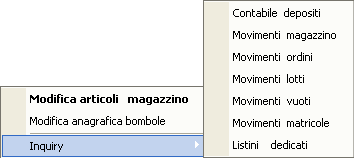
<div class="div1" id="bkmrk--7"></div>In corrispondenza del campo Causale è attiva la funzionalità di *jump* (tasto **F9** o pulsante ![](https://gsdoc.genesyssoftware.eu/old_manual/E35/comn/img/pulsanteLista.jpg)), che rende accessibili le seguenti scelte:
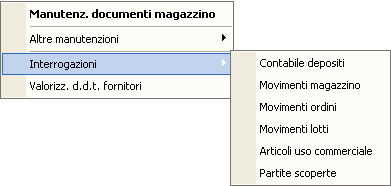
<div class="div1" id="bkmrk--8"> ![Funzioni accessibili con il tasto F9](https://gsdoc.genesyssoftware.eu/old_manual/E35/img/0205020101_a.gif)  
</div><p class="callout info">Per registrare l'installazione e/o la sostituzione di un Accessorio componente di un Kit, occorre immettere dei Documenti di Magazzino utilizzando rispettivamente le Causali <span class="index">[**85** - Installazione Accessori](https://gsdoc.genesyssoftware.eu/page-function/E3501040201018500/1?old=E35%2F0104020101.htm%2385)</span> e <span class="index">[**86** - Sostituzione Accessori](https://gsdoc.genesyssoftware.eu/page-function/E3501040201018600/1?old=E35%2F0104020101.htm%2386)</span>.</p>

Per maggiori informazioni, consultare l'[apposito documento](https://gsdoc.genesyssoftware.eu/page-function/E3501040201010000/1?old=E35%2F0104020101.htm).

<div class="div1" id="bkmrk--9"></div>#### <a name="bomboleDiffTesta"></a>Bombole Difformi

Si definiscono «difformi» quelle bombole sulle quali, dopo la Produzione, si riscontrano delle difformità. La registrazione di un Documento in cui sia presente una bombola difforme assolve sia ai requisiti di tracciabilità, che all'esigenza di aggiornare l'<span class="index">[Anagrafica Bombola](https://gsdoc.genesyssoftware.eu/page-function/E3501040100000000/1?old=E35%2F010401.htm)</span>, affinchè questa <span class="index">Non</span> sia intercettata dalle funzioni di Consegna.

<div class="div1" id="bkmrk--10"></div><p class="callout info">La Causale da utilizzare per registrare un Documento di questo tipo deve avere, nel campo [Tipo Bolla](https://gsdoc.genesyssoftware.eu/page-function/E3500000000000000/1?old=E35%2Fcomn%2FM0022.htm%23tipoBolla), il valore «**O - Dif**» (Difformità).</p>

<div class="div1" id="bkmrk--11"></div>  
L'impostazione del Conto dipende dalla natura della Causale impiegata nella registrazione: il Conto inserito deve avere lo stesso Tipo Conto specificato nel [relativo campo](https://gsdoc.genesyssoftware.eu/page-function/E3500000000000000/1?old=E35%2Fcomn%2FM0022.htm%23tipo_file) della Causale e, solo se questa corrispondenza sussiste, la registrazione potrà procedere.

<p class="callout info">I campi per l'impostazione del Conto sono due: uno per l'Analitico e l'altro per il Mastro. Quest'ultimo è assunto dal corrispondente campo (Mastro - Conto ) dei <span class="index">[Conti Standard Ditta](https://gsdoc.genesyssoftware.eu/page-function/E3520010109040200/1?old=E20%2F0101090402.htm)</span> ed è proposto in automatico, con possibilità di modifica (impostare il tasto **F3** sull'Analitico per cambiare il Mastro).</p>

<div class="div1" id="bkmrk--12"></div>**Deposito**  
Specifica il Deposito da cui movimentare gli Articoli: ciò presuppone quindi, che per la Ditta selezionata sia attiva la Gestione Depositi.

**Documenti di Acquisto: 1. Immetti N. - del**  
Inserire gli estremi Documenti di Acquisto: 1. Immetti da registrare: il programma propone in automatico il Numero, in base all'ultimo Documenti di Acquisto: 1. Immetti registrato, e la Data attuale.

<p class="callout info">È attivo il campo *pop* per la visualizzazione del Numero Operazione attribuito in automatico e composto da: Anno, Numero terminale e Progressivo dei documenti registrati a partire dall'inizio dell'anno.</p>

Dopo l'impostazione dei riferimenti, se il Documento risulta già inserito, sul video appare un messaggio di *warning* che però non impedisce il proseguimento della registrazione.

<div class="div1" id="bkmrk--13"></div>#### <a name="datiTesta"></a>Impostazione Dati di Testa

I dati presenti in questa sezione, oltre a costituire l'intestazione del Documento, forniscono diverse informazioni relative al Cliente:

<div class="div1" id="bkmrk--14"></div>**Centro Ricavo / Costo**  
Se per la Ditta selezionata è attiva la <span class="mod24">Contabilità Analitica</span>, il programma richiede l'impostazione del Centro di Ricavo e di Costo: i codici eventualmente proposti sono assunti in automatico dai corrispondenti [campi](https://gsdoc.genesyssoftware.eu/page-function/E3500000000000000/1?old=E35%2Fcomn%2FM0039.htm%23centro_costo%2Fricavo) dell'<span class="index">[Anagrafica Depositi](https://gsdoc.genesyssoftware.eu/page-function/E35010109110000000/1?old=E35%2Fcomn%2FM0039.htm)</span>.

<div class="div1" id="bkmrk--15"></div>**Sconto**  
Identifica la tabella Sconti da applicare: in automatico è proposto il [relativo codice](https://gsdoc.genesyssoftware.eu/books/modl-pref10-management/page/1221-fornitori-1-dati-anagraficicontabili#:~:text=rispettiva%20tabella.-,Codice%20Sconto,-Inserire%20il%20codice) presente sul ed è comunque modificabile.

**Agente**  
È proposto l'identificativo dell'Agente agganciato al Fornitore.

**Valuta/Cambio**

**Valuta**  
Specifica la valuta in cui è espresso l'importo Documenti di Acquisto: 1. Immetti; è proposta quella impostata sul Cliente.   
Nel campo adiacente è riportato l'importo del Cambio al momento della registrazione.

**Spedizioniere**  
Specificare la modalità di spedizione.

<p class="callout info">Ai fini della <span class="index">[Gestione Trasporti](https://gsdoc.genesyssoftware.eu/books/modl-pref25-ciclo-passivo/chapter/325-gestione-trasporti)</span> sono considerati gli Spedizionieri con codice *uguale* o *superiore* a **100**.</p>

<div class="div1" id="bkmrk-ordine-n.---del-se-i"> <a name="ordineForn"></a><dl><dt>**<a name="rifOrdine"></a>Ordine N.** - **del**</dt><dt>Se il Documenti di Acquisto: 1. Immetti evade un Ordine precedentemente immesso, impostare in questi campi gli estremi dello stesso.  
Digitando il tasto **F8**, si ottiene l'elenco di tutti gli Ordini da evadere (in Stato E) intestati al e fino alla data del Documento, mentre specificando una Data Ordine, la ricerca è effettuata a partire da quella data.</dt><dt>Le informazioni visualizzate nella *find-grid* sono:</dt></dl>- Numero e Data Ordine
- Data Consegna e Stato

<dl><dt>Sono visualizzabili al massimo 20 Ordini.</dt></dl></div>In presenza di Ordini intestati al Cliente e <span class="index">Non</span> ancora evasi (Stato *diverso* da S), è prevista la segnalazione all'utente e la visualizzazione dell'elenco Ordini, cliccando sull'apposito pulsante ![](https://gsdoc.genesyssoftware.eu/old_manual/E35/comn/img/pulsanteOcchiali.jpg).Da questo elenco è possibile visualizzare il contenuto di ciascun Ordine, cliccando sul pulsante ![](https://gsdoc.genesyssoftware.eu/old_manual/E35/comn/img/pulsanteLente.jpg) corrispondente.In ogni caso, l'utente può selezionare solo gli Ordini in Stato E.

In presenza di Ordini da evadere (Stato E), se la Causale Trasporto del Documento di Consegna è «Vendita» e l'utente <span class="index">Non</span> ha selezionato alcun Ordine, dopo aver convalidato la 1° videata, il programma segnalerà con un messaggio attenzionale la presenza di Ordini da evadere.Per proseguire senza impostare l'Ordine, forzare il messaggio con il tasto **F3**.

Al contrario, se è indicato l'Ordine da evadere, il programma controlla che l'Agente impostato sull'Ordine coincida con quello del Documento e, in caso di incongruenza, è prevista la segnalazione a video e la possibilità di acquisire l'Agente dall'Ordine, convalidando il messaggio.  
Sono assunte dall'Ordine anche le Note esterne.

**Numero di Carico**  
È proposto in automatico dal programma ed è utile solo ai fini della <span class="index">Gestione Trasporti</span>.

<div class="div1" id="bkmrk-tipologia-%C3%88-possibil"><dl></dl><dl><dt>**Tipologia**</dt><dt>È possibile specificare la tipologia dell'Ordine che si sta registrando.</dt><dt>Sono previsti i seguenti valori:</dt><dd class="item_primo">**1** = Ordine per assortimento</dd><dd class="item">**3** = Ordine per riassortimento</dd><dd>**5** = Ordine di tipo «pronto»</dd></dl><dl></dl></div>**Porto**  
È un codice della tabella <span class="index">[Porti](https://gsdoc.genesyssoftware.eu/page-function/E35010101080000000/1?old=E35%2Fcomn%2FM0027.htm)</span> e può essere ricercato con il tasto **F8**.  
Per i Documenti intestati ad un estero, è indispensabile inserire un codice Porto *maggiore* di 0 *(zero)*, ai fini della <span class="index">[Gestione Intrastat](https://gsdoc.genesyssoftware.eu/page-function/E3528031501000000/1?old=E28%2F031501.htm)</span>.

<div class="div1" id="bkmrk--16"><dl></dl></div>**<a name="dataOraScarico"></a>Scarico completato il - ore**  
In fase d'immissione di un Documento di Entrata Merci (Tipo Documento **A**=Fattura accompagnatoria oppure **B**=D.d.t. attesa Fattura), è prevista la possibilità d'indicare la Data e l'Ora di completamento dello Scarico, allo scopo di aggiornare queste informazioni anche sulla Contabile Lotto della materia prima acquistata.   
Le informazioni impostate sulla testata del Documento, infatti, saranno proposte in automatico in fase di [conferma del Lotto](#confermaLotto).

<div class="div1" id="bkmrk--17"><dl></dl></div><p class="callout info">La data e l'ora di completamento scarico sono controllate in fase di <span class="index">Riempimento</span>, allo scopo di assumere il Lotto della materia prima più recente, rispetto alla data e all'ora di produzione.</p>

**Riferimenti Ordine/Note**  
Campo descrittivo in cui è possibile inserire delle annotazioni relative al Documento.   
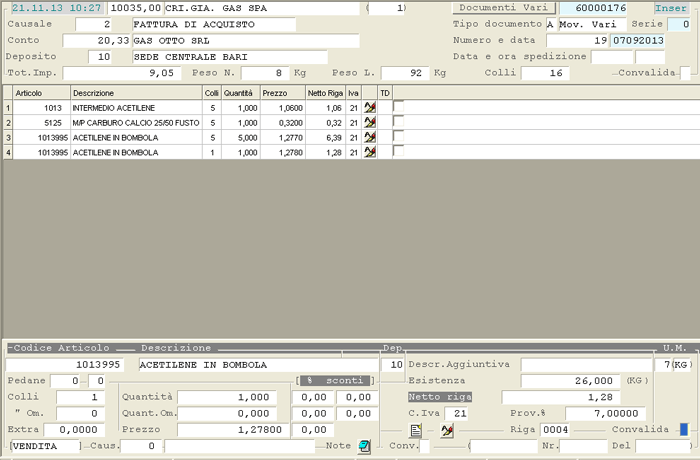
Convalidando i campi finora impostati, la registrazione prosegue nella videata successiva, dedicata all'immissione delle righe di Corpo.

<div class="div1" id="bkmrk-immissione-documento"><dl></dl><center>![Immissione Documento di Acquisto: dati di testa](https://gsdoc.genesyssoftware.eu/old_manual/E35/img/0205020101.gif)  
<span class="testoSmall">Immissione Documento di Acquisto: dati di testa</span></center><a name="02"></a>---

<dl></dl></div>### [![](https://gsdoc.genesyssoftware.eu/old_manual/E35/comn/img/frecup.gif)](#00)2. Corpo

<dl id="bkmrk--18"></dl>Questa fase si realizza con l'impostazione dei dati caratteristici del Documento:

<div class="div1" id="bkmrk-codice-articolo-in-c"><dl></dl><dl><dt>**<a name="articolo"></a>Codice Articolo**</dt><dt>In corrispondenza di questo campo sono attivi i seguenti tasti funzione:</dt><dd class="item_primo">**F1** - ricerca Articolo per Descrizione</dd><dd class="item">**F2** - ricerca Articolo per Settore/Gruppo</dd><dd class="item">**F3** - ricerca Articolo per INDICOD</dd><dd class="item">**F4** - ricerca Articolo per Codice Costruttore</dd><dd class="item">**F6** - input Voce Complementare</dd><dd class="item">**F8** - ricerca Articolo per Codice</dd><dd>**F9** - funzione di *jump*</dd></dl><dl><dt>Funzionalità aggiuntiva:</dt><dd class="item_primo">**SHIFT + F5** - input da penna ottica</dd></dl><dl></dl><a name="jump"></a><dl></dl>![Campo Codice Articolo: funzioni accessibili con il tasto F9](https://gsdoc.genesyssoftware.eu/old_manual/E35/img/0205020102_a.gif)  
<dl></dl></div>#### <a name="inputPennaOttica"></a>Input da Penna Ottica

Impostando il tasto  **F5**  in corrispondenza del  **Codice Articolo**, si attiva la possibilità di procedere all'acquisizione delle Matricole attraverso la  **penna ottica**. Terminata l'acquisizione, il programma verifica che le Matricole siano state codificate nella <span class="index"> [Anagrafica Bombole](https://gsdoc.genesyssoftware.eu/page-function/E3501040100000000/1?old=E35%2F010401.htm)</span> per rilevare il  **Codice Articolo** e la  **Capacità** della bombola: entrambi i dati saranno successivamente proposti all'Operatore con facoltà di modifica.

<div class="div1" id="bkmrk--19"><dl></dl></div>Contestualmente è richiesta l'impostazione del **Codice Lotto**. Il programma prevede la possibilità di registrare più volte il carico di bombole appartenenti a Lotti diversi: operativamente, dopo aver letto tutti gli Univoci da associare ad un determinato Lotto, con conseguente generazione automatica della movimentazione di magazzino, digitando nuovamente il tasto **F5**, si ritorna alla modalità di lettura degli Univoci, con possibilità di associare il Lotto successivo e così via.

<div class="div1" id="bkmrk--20"><dl></dl><a name="bomboleDiffCorpo"></a><dl></dl></div>#### Bombole Difformi

Dopo l'indicazione manuale delle Matricole oppure la rilevazione delle stesse mediante dispositivo, il programma propone a video l'elenco e, per ogni Matricola, visualizza il **Lotto** e l'**Articolo** assunti dalla rispettiva <span class="index">[Anagrafica](https://gsdoc.genesyssoftware.eu/page-function/E3501040100000000/1?old=E35%2F010401.htm)</span>. A questo punto, l'Utente ha possibilità d'intervenire su una o più Matricole, modificandone il Lotto e/o l'Articolo.  
Dall'elenco è generata la movimentazione di magazzino ed è aggiornata l'<span class="index">[Anagrafica](https://gsdoc.genesyssoftware.eu/page-function/E3501040100000000/1?old=E35%2F010401.htm)</span> di ciascuna bombola, azzerando il [Lotto](https://gsdoc.genesyssoftware.eu/page-function/E3501040100000000/1?old=E35%2F010401.htm%23lottoScadenza) e ponendo a **9** (Warning) l'indicatore [Fermo Bombola](https://gsdoc.genesyssoftware.eu/page-function/E3501040100000000/1?old=E35%2F010401.htm%23fermoBombola).

<div class="div1" id="bkmrk--21"><dl></dl></div><p class="callout info">L'indicatore [Fermo Bombola](https://gsdoc.genesyssoftware.eu/page-function/E3501040100000000/1?old=E35%2F010401.htm%23fermoBombola) è controllato in fase di Consegna, allo scopo di evitare l'uso della bombola. È importante precisare che: in caso di modifica o annullamento di un Documento di Difformità, l'Utente dovrà **ripristinare manualmente** il valore dei campi sulla <span class="index">[Anagrafica Bombola](https://gsdoc.genesyssoftware.eu/page-function/E3501040100000000/1?old=E35%2F010401.htm)</span>.</p>

Nella funzione d'<span class="index">[Inquiry Movimenti Magazzino](https://gsdoc.genesyssoftware.eu/page-function/E35022003000000000/1?old=E35%2Fcomn%2FM0047.htm)</span>, i movimenti di difformità sono contraddistinti dalla dicitura «**Dif**» (Difformità) nella colonna **TD** (Tipo Documento).

<div class="div1" id="bkmrk--22"><dl> </dl><a name="6130"></a><dl></dl><a name="caricoBombolePiene"></a><dl></dl></div>#### Carico Bombole Piene

<div class="div1" id="bkmrk--23"><dl></dl></div>La funzione è stata implementata per prevedere la generazione del Documento anche attraverso l'impostazione delle Matricole. Per accedere a questa modalità, è sufficiente impostare il tasto **F5** sul campo **Codice Articolo**.   
Dopo aver impostato o letto le Matricole, il programma provvede a visualizzarle e, al termine, l'Utente ha la possibilità d'indicare il Lotto assegnato dal Fornitore. Convalidando l'inserimento del Lotto, saranno proposte in sequenza tutte le Matricole, mentre cliccando sul pulsante ![](https://gsdoc.genesyssoftware.eu/old_manual/E35/comn/img/calcola.gif), si attiva la possibilità di aggiornare, con lo stesso Lotto, tutte le Matricole successive a quella impostata.

<div class="div1" id="bkmrk-sono-previsti-i-segu"><dl><dt>Sono previsti i seguenti aggiornamenti:</dt></dl>- generazione dei movimenti bombole per registrare il carico (rientro) della bombola dal Fornitore
- generazione dei movimenti di magazzino intestati agli Articoli e ai Lotti indicati
- aggiornamento dei Lotti sull'Anagrafica delle Bombole
- qualora siano stati impostati gli estremi dell'[Ordine a Fornitore](#ordineForn) e gli Articoli siano presenti nell'Ordine, questo sarà aggiornato

<dl></dl><a name="6160"></a><dl></dl></div>Se il Carico riguarda **bombole non ancora immatricolate**, da questa videata è possibile accedere direttamente alla creazione della nuova <span class="index">[Anagrafica Bombola](https://gsdoc.genesyssoftware.eu/page-function/E3501040100000000/1?old=E35%2F010401.htm)</span>, cliccando sull'apposito pulsante ![](https://gsdoc.genesyssoftware.eu/old_manual/E35/comn/img/pulsanteBarcode.jpg).   
Qualora le bombole da immatricolare siano più di una, per poter completare l'operazione di Carico, è necessario che tutte siano immatricolate.   
Al termine dell'immissione, è possibile stampare le etichette da applicare sulle bombole, riportanti alcuni dati anagrafici: in ogni caso, il programma provvede a stampare un'etichetta in più rispetto al numero totale delle bombole, perchè l'etichetta aggiuntiva dovrà essere applicata sulla documentazione interna.

<div class="div1" id="bkmrk--24"><dl> </dl></div><p class="callout info">Se il Fornitore che effettua il riempimento è *diverso* da colui che emette il D.d.t. di consegna o la Fattura, il programma fornisce a video il messaggio informativo: «**Fornitore Residenza &lt;&gt; da documento**». Impostando il tasto di forzatura **F3**, questa difformità sarà assunta e <span class="index">Non</span> sarà proposta per tutte le altre bombole sulle quali sia riscontrata eventualmente la stessa incongruenza.</p>

Si precisa che: qualora il rientro riguardi **bombole vuote**, la registrazione dovrà essere effettuata dalla funzione <span class="index">[Carico da Terzi](https://gsdoc.genesyssoftware.eu/page-function/E3502040100000000/1?old=E35%2F020401.htm)</span>, nella quale è anche prevista la verifica sulla scadenza dei componenti installati.

<div class="div1" id="bkmrk--25"><dl></dl></div>**Descrizione Aggiuntiva**  
È un campo predisposto all'inserimento di un'eventuale descrizione aggiuntiva dell'Articolo.

**Colli**  
Impostare il numero dei Colli complessivamente ceduti, cioè compresi quelli concessi a titolo di Sconto. In base ai Colli, se questi <span class="index">Non</span> sono sufficienti ad allestire un'Unità di Carico, il numero degli Strati sarà ricalcolato in automatico.   
Per registrare i Colli come <span class="index">[Cessione gratuita](https://gsdoc.genesyssoftware.eu/page-function/E3502030202010000/1?old=E35%2F0203020201.htm)</span>, impostare il tasto **F3**.  
Se sull'Articolo è gestito il numero di [Pezzi per Collo](https://gsdoc.genesyssoftware.eu/page-function/E3500000000000000/1?old=E35%2Fcomn%2FM0041.htm%23pezzi_per_confezione), nel campo **Quantità** è proposto in automatico il numero di pezzi da movimentare (se [U.M. = PZ](https://gsdoc.genesyssoftware.eu/page-function/E3500000000000000/1?old=E35%2Fcomn%2FM0041.htm%23u.m.)).  
In corrispondenza del campo Colli, è visualizzato in <span style="color: red;">rosso</span> il numero dei Colli sfusi.

**Colli Omaggio**

<div class="div1" id="bkmrk-impostare-il-numero-"><dl><dt>Impostare il numero dei Colli ceduti a titolo di Sconto, seguito dal tasto</dt><dd class="item_primo">**F1** - se Sconto Merce</dd><dd class="item">**F2** - se Sconto Natura</dd></dl></div>**Quantità**  
La Quantità deve essere espressa nell'[Unità di Misura Base](https://gsdoc.genesyssoftware.eu/page-function/E3500000000000000/1?old=E35%2Fcomn%2FM0041.htm%23u.m.) dell'Articolo.È calcolata in automatico dal programma, in base al numero Colli, se sull'<span class="index">[Anagrafica dell'Articolo](https://gsdoc.genesyssoftware.eu/page-function/E35010301000000000/1?old=E35%2Fcomn%2FM0041.htm)</span> è valorizzato il campo [Pezzi per Collo](https://gsdoc.genesyssoftware.eu/page-function/E3500000000000000/1?old=E35%2Fcomn%2FM0041.htm%23pezzi_per_confezione).

<div class="div1" id="bkmrk--26"><dl></dl></div>**Quantità Omaggio**  
Anche l'indicazione della Quantità Omaggio è prevista solo quando si utilizzano Causali finalizzate a questa registrazione.La Quantità Omaggio è calcolata in automatico, se sull'<span class="index">[Anagrafica dell'Articolo](https://gsdoc.genesyssoftware.eu/page-function/E35010301000000000/1?old=E35%2Fcomn%2FM0041.htm)</span> è specificato il numero di [Pezzi per Collo](https://gsdoc.genesyssoftware.eu/page-function/E3500000000000000/1?old=E35%2Fcomn%2FM0041.htm%23pezzi_per_confezione) e il [Peso Netto per Pezzi](https://gsdoc.genesyssoftware.eu/page-function/E3500000000000000/1?old=E35%2Fcomn%2FM0041.htm%23peso_netto), nel caso di Articoli con Unità di Misura espressa in Kg.

<div class="div1" id="bkmrk--27"><dl></dl></div>**<a name="prezzo"></a>Prezzo**  
Il Prezzo proposto è attinto dal [Listino di Fatturazione](#listino) impostato nei Dati Documentali oppure dalle Condizioni Commerciali attive sul alla data di registrazione.

Per Documenti di Acquisto: 1. Immetti immessi in una valuta diversa dall'unità di conto della Ditta, il Prezzo deve essere specificato nella valuta del .  
Digitando il Prezzo totale seguito dal tasto **F3**, il programma lo divide per le Quantità e calcola in automatico il Netto Riga, che visualizza nell'apposito campo.Digitando il tasto **F4**, invece, il Prezzo impostato è scorporato dell'IVA e visualizzato al netto. Qualora l'aliquota del Codice IVA proposto sia a 0 *(zero)* oppure la Causale preveda la gestione del Prezzo IVA inclusa, <span class="index">Non</span> è effettuato alcuno scorporo.

<div class="div1" id="bkmrk--28"><dl></dl></div>**% Sconti**  
Le percentuali proposte sono attinte dalla [tabella Sconti](https://gsdoc.genesyssoftware.eu/page-function/E35010105010000000/1?old=E35%2Fcomn%2FM0035.htm) agganciata al Cliente o dalle condizioni commerciali attive al momento dell'Immissione dell'Ordine.

<div class="div1" id="bkmrk--29"><dl></dl></div>**Netto Riga**  
È determinato automaticamente dal programma al netto di eventuali Sconti.

<div class="div1" id="bkmrk--30"><dl></dl></div>**I.V.A.**  
L'aliquota proposta corrisponde al [codice I.V.A.](https://gsdoc.genesyssoftware.eu/page-function/E3500000000000000/1?old=E35%2Fcomn%2FM0041.htm%23codice_IVA) inserito nell'Anagrafica dell'Articolo.

<div class="div1" id="bkmrk--31"><dl></dl></div>**% Provvigione**  
Esprime in percentuale l'entità della provvigione accordata all'Agente ed è assunta dalla [Tabella Provvigioni](https://gsdoc.genesyssoftware.eu/page-function/E35010105030000000/1?old=E35%2Fcomn%2FM0036.htm) o dalle condizioni commerciali attive al momento dell'Immissione dell'Ordine.

<div class="div1" id="bkmrk--32"><dl></dl></div>**Riga**  
Indica il numero delle righe di corpo di cui è composto il Documento.

<div class="div1" id="bkmrk--33"><dl></dl></div>In fase di inserimento delle singole righe dell'ordine cliente, è possibile impostare delle **note aggiuntive** che verranno legate alla riga stessa. A tale scopo occorre, subito dopo aver impostato l'articolo, cliccare il pulsante “**Note**” (posto sul fondo della videata), per ottenere l'apertura di una finestra in cui inserire una nota aggiuntiva della lunghezza massima di 300 caratteri. Dette note potranno anche essere stampate.

La stampa delle Note aggiuntive sul documento è subordinata alla modifica del relativo profilo di stampa e pertanto, può essere attivata solo contattando il Servizio Assistenza Genesys.

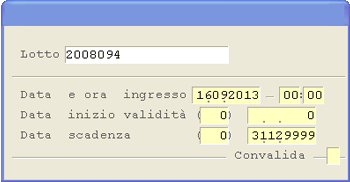
<div class="div1" id="bkmrk--34"><dl></dl><a name="confermaLotto"></a><dl></dl></div>Per gli Articoli abilitati alla Gestione Lotti, in fase di registrazione del Documento di Entrata Merci, si attiva in automatico la *window* con i dati del Lotto. Per gli Articoli a Matricola acquisiti da terzi, l'impostazione del codice Lotto è *obbligatoria*. Il controllo è effettuato sugli Articoli che hanno [Identity](https://gsdoc.genesyssoftware.eu/page-function/E3500000000000000/1?old=E35%2Fcomn%2FM0041.htm%23identity) uguale a **7** (Contenitori a Matricola) oppure [Tipo Componente](https://gsdoc.genesyssoftware.eu/page-function/E3500000000000000/1?old=E35%2Fcomn%2FM0041.htm%23tipoComponente) uguale a **7** (Di base principale).   
Il programma propone in automatico la **Data** e l'**Ora di ingresso**, impostate sulla testata del Documento (campi [Scarico completato il - ore](#dataOraScarico)).

<div class="div1" id="bkmrk-window-impostazione-"><dl></dl><center>![Window impostazione Lotto](https://gsdoc.genesyssoftware.eu/old_manual/E35/img/0205020102_b.gif)  
<span class="testoSmall">*Window* impostazione Lotto</span></center><dl></dl></div><div class="div1" id="bkmrk--35"><dl></dl></div><p class="callout info">La **Data d'ingresso** <span class="index">Non</span> può essere *diversa* dalla [Data Movimento](#dataMov) impostata in fase d'accesso alla funzione.</p>

Entrambe le informazioni (Data e Ora) saranno utilizzate dalla funzione di generazione automatica dei movimenti di produzione, a partire dal flusso generato da Vivitalia, allo scopo di movimentare il Lotto per lo scarico dei Componenti base, in funzione sia della data che dell'ora di produzione. Quest'ultima informazione sarà aggiornata, a cura di Vivitalia, nel flusso di produzione.

<div class="div1" id="bkmrk--36"><dl></dl><a name="rel6160"></a><dl></dl><a name="lottoArticoli"></a><dl></dl></div>### Lotto Articoli in base a Criterio Codifica Lotto

In fase d'inserimento di un Documento di **Entrata Merci**, qualora sull'Articolo sia impostato il [Criterio di Codifica Lotto](https://gsdoc.genesyssoftware.eu/page-function/E3500000000000000/1?old=E35%2Fcomn%2FM0041.htm%23criterioLotti), allora il Lotto sarà proposto in automatico dal programma, in base alla smorfia del Lotto definita nell'[apposita funzione](https://gsdoc.genesyssoftware.eu/page-function/E3501010424000000/1?old=E35%2F01010424.htm).

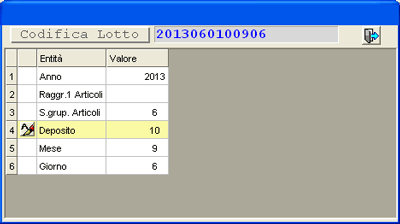
Inoltre, se nel Criterio di Codifica Lotto è stata indicata una o più Entità di tipo «Variabile», allora sarà proposta la seguente *window*:
<div class="div1" id="bkmrk-window-codifica-lott"><dl></dl><center>![Window Codifica Lotto](https://gsdoc.genesyssoftware.eu/old_manual/E35/img/0205020102_c.gif)  
<span class="testoSmall">*Window* Codifica Lotto</span></center><dl></dl></div>Nella *window* sono visualizzati: il **Codice Lotto**, nella parte superiore della videata, e tutte le Entità che concorrono alla Codifica del Lotto, con i rispettivi valori.   
Le Entità «Variabili» sono evidenziate a sfondo *giallo* ed è possibile modificarle, cliccando sul pulsante ![](https://gsdoc.genesyssoftware.eu/old_manual/E35/comn/img/penna.jpg) corrispondente.

<div class="div1" id="bkmrk-immissione-documento-1"><dl> </dl><center>![Immissione Documento di Acquisto: input righe di corpo](https://gsdoc.genesyssoftware.eu/old_manual/E35/img/0205020102.gif)  
<span class="testoSmall">Immissione Documento di Acquisto: input righe di corpo</span></center><div class="div1">---

<a name="03"></a></div></div><div class="div1" id="bkmrk-3.-piede"><div class="div1">[![](https://gsdoc.genesyssoftware.eu/old_manual/E35/comn/img/frecup.gif)](#00) **3. Piede**</div></div>Ultimata l'immissione con il tasto **ESC**, il programma propone un'apposita videata per l'eventuale modifica della Banca o della Condizione di Pagamento e l'impostazione del Costo di Trasporto e Imballaggio.

<div class="div1" id="bkmrk--37"><div class="div1"></div></div>**Trasporto/Imballaggio**  
Inserire, in *percentuale* o in *valore assoluto*, le spese di Trasporto/Imballaggio.Le stesse saranno proposte in automatico dal programma, in fase d'immissione del Documento con cui si evade l'Ordine.

<div class="div1" id="bkmrk--38"><div class="div1"></div></div>**Pagamento**  
È proposta in automatico la Condizione di Pagamento impostata nei Dati Documentali: la stessa sarà valida anche in fase d'immissione del Documento con cui si evade l'Ordine.

**Convalida**  
Digitando **Accept** (tasto **F12**) si provvede all'inserimento *definitivo* dell'Ordine e alla successiva richiesta di Stampa dello stesso. È inoltre possibile abbandonare l'operazione corrente, digitando semplicemente il tasto **ESC**: l'abbandono della registrazione comporta la visualizzazione del messaggio **«Convalidi l'Annullamento?»**, con cui si chiede all'utente di confermare l'abbandono definitivo dell'Ordine. A questo punto, digitare **Exit** (tasto **F11**) per impedire l'annullamento, o **Accept** (tasto **F12**) per confermarlo.

<div class="div1" id="bkmrk-immissione-documento-2"><div class="div1"><center>![Immissione Documento di Acquisto: dati del piede](https://gsdoc.genesyssoftware.eu/old_manual/E35/img/0205020103.gif)  
<span class="testoSmall">Immissione Documento di Acquisto: dati del piede</span></center> <a name="assestaLottoResiduo"></a></div></div>### Assesta Lotto Residuo in Serbatoi

<div class="div1" id="bkmrk-al-termine-dell%27inse"><div class="div1"><dl><dt class="item">Al termine dell'inserimento/modifica di un Documento di **Entrata Merci**, si attiva in automatico una funzionalità per l'assestamento delle Quantità di Lotto Residuo nel Serbatoio.</dt><dt class="item">Più precisamente, per gli Articoli presenti sul Documento di Entrata Merci, questa funzionalità provvederà a generarne un altro, con il quale:</dt></dl>- scaricare il Lotto Residuo presente nel Serbatoio e incrementare il nuovo Lotto indicato sul Documento di Entrata Merci
- scaricare *eventualmente* una Quantità del Residuo, presente nel Serbatoio come Sfrido

<dl><dt>Questa funzionalità si attiva solo se:</dt></dl>- il Documento di Entrata Merci ha **Tipo Documento A** (Carico Acquisti) oppure **B** (Bolla Attesa Fattura)
- in caso di manutenzione del Documento di Entrata Merci, la **Data Operazione** deve coincidere con la Data attuale
- il Deposito deve avere **Natura 10** (Silos/Serbatoio)

</div></div>Se sussistono le suddette condizioni, al termine dell'inserimento/modifica del Documento di Entrata Merci, sarà proposta la seguente videata:

<div class="div1" id="bkmrk-assesta-lotto-residu-1"><div class="div1"><center>![Assesta Lotto Residuo in Serbatoio](https://gsdoc.genesyssoftware.eu/old_manual/E35/img/0205020103_a.gif)  
<span class="testoSmall">Assesta Lotto Residuo in Serbatoio</span></center><dl><dt>Nel *data-grid* sono visualizzate le seguenti informazioni:</dt></dl>- Articolo
- Codice Lotto Residuo
- Quantità Residua
- Quantità Sfrido
- Lotto Destinazione

</div></div><p class="callout info">La **Quantità di Sfrido** rilevata e indicata in questa fase <span class="index">Non </span> può essere superiore alla Giacenza del Lotto e <span class="index">Non</span> può superare la % di Sfrido indicata nell'<span class="index">[Anagrafica del Deposito](https://gsdoc.genesyssoftware.eu/page-function/E35010109110000000/1?old=E35%2Fcomn%2FM0039.htm)</span>.</p>

<div class="div1" id="bkmrk-rel.-6.4.0.0-documen"><div class="div1">  
</div><dl></dl></div>

# 2.5.2.4 - Modifica & Cancella

In fase di modifica, se viene cancellata una riga, saranno cancellate anche tutte le matricole ad essa associate.

<div class="div1" id="bkmrk-"></div>In fase di modifica delle singole righe dell'ordine cliente, è possibile impostare delle **note aggiuntive** che verranno legate alla riga stessa. A tale scopo occorre, subito dopo aver impostato l'articolo, cliccare il pulsante “**Note**” (posto sul fondo della videata), per ottenere l'apertura di una finestra in cui inserire una nota aggiuntiva della lunghezza massima di 300 caratteri. Dette note potranno anche essere stampate.

La stampa delle Note aggiuntive sul documento è subordinata alla modifica del relativo profilo di stampa e pertanto, può essere attivata solo contattando il Servizio Assistenza Genesys.

Qualora, invece, ad alcune matricole fosse stato erroneamente associato un codice articolo, è necessario procedere alla cancellazione della riga, modificare il codice articolo sull'anagrafica bombole e ripetere l'inserimento attraverso la penna ottica ovvero indicando manualmente le matricole.

<div class="div1" id="bkmrk--1"></div>In fase di cancellazione **Fatture Differite Acquisti** (Causale con [Tipo Documento](https://gsdoc.genesyssoftware.eu/page-function/E3500000000000000/1?old=E35%2Fcomn%2FM0022.htm%23tipo_documento) **C=carico attesa fattura**), qualora si annulli l'inserimento del documento, le bolle attesa fattura conciliate con la fattura saranno automaticamente riattivate.