# 3.6 - Supporti e Vuoti a Rendere
# 3.6.1 - Contabile Vuoti a Rendere

La procedura richiede l'inserimento dei seguenti campi:
**Ce.Di.** Selezionare il Ce.Di. di competenza. In corrispondenza di questo campo, sono attive le ricerche con i seguenti tasti funzione:**F6**
a per Descrizione**F8**
a per Codice.
- **Conto**
- Imputare manualmente il Conto Fornitore o attivare la ricerca funzionale come di seguito descritto.
- In corrispondenza del campo Codice, sono attivi i seguenti tasti funzione:
- **F3** a Modifica Mastro
- **F6** a Ricerca per Nominativo
- **F8** a Ricerca per Codice.
- Sul campo Denominazione invece, è attiva la ricerca funzionale con i seguenti tasti:
- **F2** a per Partita IVA
- **F3** a per Alias
- **F4** a per Codice Fiscale.
- **Articolo**
- Impostare manualmente il codice dell'Articolo «Vuoto» o attivare la ricerca per Codice (tasto **F8**) o per Descrizione (tasto **F6**).
- Lasciando a 0 o a *spazio* l'Articolo invece, è possibile visualizzare *tutta* la Situazione Vuoti del Fornitore.
Il programma controlla che l'Articolo impostato sia attivo sul Ce.Di. di riferimento e segnala eventuali incongruenze.
- L'inserimento dei suddetti dati attiva la visualizzazione di una singola riga di riepilogo, che fornisce per l'Articolo selezionato, informazioni relative al numero di Vuoti Consegnati, Resi e a Saldo, con ulteriore indicazione delle date di Ultima Consegna, Ultimo Reso ed Ultimo Addebito.
- In fase di *Inserimento* o *Modifica*, è possibile impostare o variare il numero dei Vuoti Consegnati e Resi, nonchè tutte le date di Ultima Consegna, Reso ed Addebito.
**Codice Articolo**=3 caratteri + 2 caratteri + 2 caratteri se il Codice Articolo è *alfanumerico*, i primi 3 caratteri corrispondono a **ZZZ**, mentre se è *alfanumerico allineato a sinistra*, i primi 3 caratteri corrispondono a **999**; in tutti i casi comunque, i 2 caratteri successivi identificano la Tipologia di Supporto e gli ultimi 2 il Codice Supporto.
**Tipo Articolo** =R - A Rendere
# 3.6.15 - Certificato di Collaudo
---
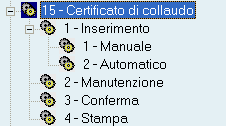
---
[](#01) **1 - Manuale**
- **Identificativo Univoco**
- In corrispondenza di questo campo, è attiva la ricerca delle Bombole con i seguenti tasti funzione:
- **F3** a per Identificativo Univoco
- **F4** a per Matricola Interna
- **F6** a per Matricola Prodotto.
- Con l'impostazione del tasto **F5** invece, si attiva l'inserimento da penna ottica (leggendo il Codice Univoco dell'etichetta).
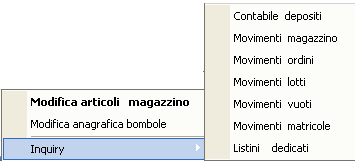
Funzioni accessibili con il tasto F9. La funzione d'Inserimento può riguardare solo le Bombole, che risultano contemporaneamente presenti in sede e non inserite in altri Certificati di Collaudo provvisori.
La registrazione del Certificato di Collaudo si risolve nella videata successiva: al termine dell'immissione, il programma propone anche la stampa del Documento generato:
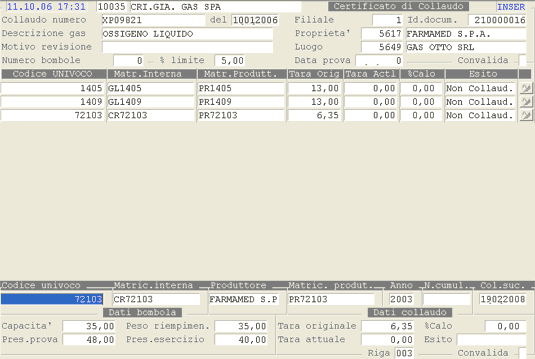
Inserimento Certificato di Collaudo: immissione righe di corpo.---
[](#01) **2 - Automatico**
- Se si è selezionato l'Inserimento Automatico invece, dopo aver confermato i dati di testa, il programma propone a video un'apposita finestra, in cui è richiesta l'impostazione del Certificato Cumulativo e della Data di prossimo Collaudo:
- L'opportuna valorizzazione di entrambi i dati attiva la visualizzazione di tutte le Bombole, con Numero Certificato Collaudo uguale a quello immesso e con Data di prossimo Collaudo uguale o anteriore a quella indicata.
- Dopo aver scartato dall'elenco le Bombole che non s'intende collaudare, il programma genera in automatico le righe di Collaudo ed è pronto per l'inserimento di nuove Matricole.
- È opportuno precisare, che dopo la convalida del Certificato di Collaudo, le Bombole in esso inserite *non sono più disponibili* per altre funzioni (ad esempio la Vendita o lo Scarico a Terzi).
- La funzione di Manutenzione consente di modificare i Certificati di Collaudo della Filiale selezionata, purché gli stessi non siano stati ancora [Confermati](#03) o [Stampati](#04) in definitivo.
- Operativamente, la funzione di Manutenzione consente la *modifica* dei dati di testa del Collaudo, l'*inserimento* di nuove Matricole o la *cancellazione* delle righe del Certificato.
- La funzione di Conferma consiste nell'inserimento della Tara attuale delle Bombole, rilevata a seguito della revisione.
- Dopo aver richiamato i documenti non ancora [Stampati](#04) in definitivo, è possibile modificare solo la Percentuale Limite di tolleranza.
- Richiamando le varie righe del documento, dopo aver inserito la Tara attuale, il programma calcola la percentuale di calo e se questa risulta minore o uguale alla Percentuale di tolleranza, segnala che la Bombola ha superato il Collaudo.
- La Percentuale di calo è *sempre* calcolata in base alla Tara originaria della Bombola, impostata sull'[Anagrafica](https://gsdoc.genesyssoftware.eu/page-function/E3501040100000000/1?old=E35%2F010401.htm) della stessa.
- La stampa *definitiva* del Certificato di Collaudo comporta l'aggiornamento dell'[Anagrafica Bombola](https://gsdoc.genesyssoftware.eu/page-function/E3501040100000000/1?old=E35%2F010401.htm), relativamente ai seguenti campi:
- [Numero - Data Collaudo](https://gsdoc.genesyssoftware.eu/page-function/E3501040100000000/1?old=E35%2F010401.htm%23certificati)
- [Ultimo Collaudo](https://gsdoc.genesyssoftware.eu/page-function/E3501040100000000/1?old=E35%2F010401.htm%23ultimoCollaudo)
- Data di prova del Collaudo
- [Data prossimo Collaudo](https://gsdoc.genesyssoftware.eu/page-function/E3501040100000000/1?old=E35%2F010401.htm%23prossimoCollaudo)
Calcolata sommando la Data di prova agli Anni di Validità della Bombola
- [Tara attuale](https://gsdoc.genesyssoftware.eu/page-function/E3501040100000000/1?old=E35%2F010401.htm%23taraAttuale) della Bombola


La funzione d'Inquiry Movimenti Matricole permette di analizzare la movimentazione (carico, scarico e collaudo) relativa alle Bombole; i movimenti sono visualizzati in ordine di **Numero Operazione** (ID del Documento registrato) e in modalità *data-grid*. È possibile interrogare i movimenti per **Cliente/Fornitore**, per **Identificativo Univoco** o per **Matricola Interna**; è opportuno precisare che: qualora si decida di effettuare l'interrogazione per Codice Univoco, non sarà possibile impostare anche la Matricola Interna e viceversa.
---
### Modalità Operativa
In fase d'accesso alla funzione, è richiesta l'impostazione dei seguenti campi:
**Ditta**
**Filiale**
Se per la Ditta selezionata è attiva la Gestione delle Filiali, è possibile specificare in questo campo la Filiale d'interesse.
**Conto**
Indicare il Cliente/Fornitore da interessare all'interrogazione: il Conto deve essere impostato nel formato AAAAAAAMM (*Analitico* + *Mastro*).
È possibile impostare solo il Mastro, per elaborare massivamente tutti i Clienti o tutti i Fornitori.
Lasciando a 0 *(zero)* questo campo, il programma visualizza *tutti* i movimenti a prescindere dal Conto a cui si riferiscono.
**Identificativo Univoco**
È possibile richiedere la visualizzazione dei movimenti delle matricole, con riferimento ad uno specifico Codice Univoco; se l'Utente preferisce effettuare l'interrogazione per Matricola Interna, invece, lasciare a *spazio* questo campo e procedere all'inserimento del Codice Matricola.
**Matricola Interna**
L'impostazione di questo campo permette di visualizzare tutti i movimenti relativi alla Matricola indicata.
In considerazione della possibilità di [sostituire l'Univoco](https://gsdoc.genesyssoftware.eu/page-function/E3501040100000000/1?old=E35%2F010401.htm%23ctrlUnivoco) di una Bombola, nel caso s'imposti come parametro di filtro l'Univoco oppure la Matricola, la funzione visualizzerà anche l'eventuale Univoco sostituito o sostituente.
**Deposito**
Se per la Ditta selezionata è attiva la Gestione Depositi, la valorizzazione di questo campo permette di visualizzare solo i Movimenti relativi al Deposito specificato.
Lasciando a 0 *(zero)* questo campo, la selezione è estesa a *tutti* i Depositi della Ditta selezionata.
---
### Parametri Filtro
L'impostazione dei parametri di filtro è finalizzata a rendere più rapida e funzionale la ricerca dei movimenti da interrogare.
**Periodo da... a**
Impostare il Periodo entro il quale visualizzare i movimenti.
Se l'Utente ha indicato il Codice Conto, saranno visualizzati tutti i movimenti aventi Data Documento compresa nel Periodo impostato; se invece si è preferito indicare l'Identificativo o la Matricola, allora sarà considerata la Data di Registrazione dei movimenti.
Impostando 0 e **99.999.999**, rispettivamente come Data Iniziale e Data Finale, Non sono introdotti limiti temporali all'interrogazione.
- **Tipo Operazione**
- Selezionare la tipologia dei movimenti da interrogare:
- 0 = Carichi/Scarichi
- **1** = Carichi
- **2** = Scarichi
- **3** = Certificati di Collaudo
- **5** = movimenti di Validazione
La possibilità di visualizzare solo i movimenti di Validazione (valore **5**) è condizionata all'impostazione del Periodo di riferimento dell'inquiry (campi precedenti).
**Numero Documento**
Per visualizzare solo i movimenti relativi al Documento richiesto.
Impostare 0 *(zero)* per considerare *tutti* i Documenti a prescindere dal Numero.
**Produttore**
**Matricola Produttore**
L'impostazione di questo campo permette di visualizzare solo i movimenti della Bombola, avente Matricola Produttore corrispondente al codice indicato.
Lasciare a *spazio* per Non attivare alcun controllo.
**Cumulativo Produttore**
Nell'ambito delle selezioni già effettuate, è possibile indicare anche il Numero Cumulativo.
**Settore/Sottogruppo**
Tra i parametri di filtro, è prevista la possibilità d'impostare anche il Settore/Sottogruppo dei GAS contenuti nelle Bombole.
Impostare 0 (zero) per considerare *tutte* le Bombole a prescindere dal Settore/Gruppo GAS.
**Codice Articolo**
La valorizzazione di questo campo attiva la selezione delle Bombole, su cui risulta assegnato l'Articolo indicato.
Impostare a *spazio* per Non attivare alcun controllo.
**Codice Lotto**
Indica il Codice del Lotto del gas contenuto nelle Bombole.
- **Esito Collaudo**
- Se il Tipo Operazione risulta valorizzato a «3 - Certificati di Collaudo», è possibile impostare tra i parametri di selezione anche l'esito.
- I valori ammessi sono:
- 0 = negativo
- **1** = favorevole
- **2** = non collaudate
- **9** = tutte
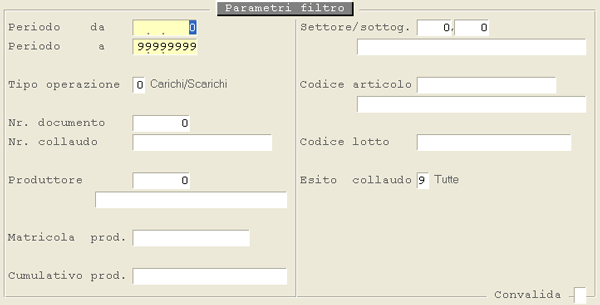
Inquiry Movimenti Matricole: videata d'impostazione parametri filtro- Se l'Utente ha richiesto la visualizzazione dei movimenti di Carico/Scarico, otterrà le seguenti informazioni:
- Numero e Data Documento
- Data Operazione
- Deposito
- Tipo Documento
- Segno del movimento (+ o -)
- Codice Univoco e Matricola Interna della Bombola
- Codice e Descrizione dell'Articolo contenuto nella Bombola
- Codice Lotto
- Conto intestatario del movimento
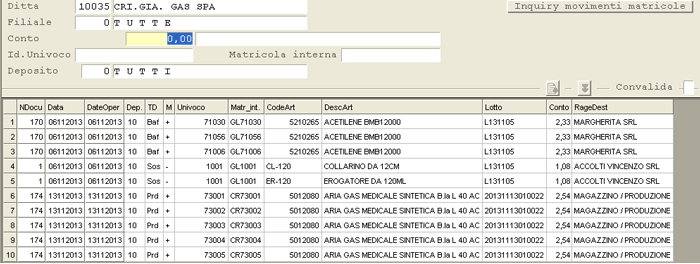
Inquiry Movimenti Carico/Scarico- Se l'Utente ha richiesto la visualizzazione dei Certificati di Collaudo, invece, otterrà le seguenti informazioni:
- Numero Riga
- Numero e Data Certificato
- Data Operazione
- Identificativo Univoco, Matricola Interna e Matricola Produttore della Bombola
- Tara Originaria, Tara Attuale e Percentuale di Calo
- Esito della Revisione (favorevole o negativo)

Mediante questa funzione è possibile conoscere la movimentazione di installazione e sostituzione dei Componenti, facenti parte di un determinato [Kit Accessori](https://gsdoc.genesyssoftware.eu/page-function/E3501040200000000/1?old=E35%2F010402.htm). È possibile richiedere l'Analisi della movimentazione a video in formato ***data-grid*** (attivazione dell'apposita [*check-box*](#dataGrid) tra i Parametri filtro) oppure in formato ***xml***.
---
### Modalità Operativa
- In fase di accesso alla funzione, è richiesta l'impostazione dei seguenti campi:
- **Filiale**
- **Id. Univoco** o **Matricola interna** della bombola
- **Codice Componente**
- **Codice del Kit Accessori**, in modo da analizzare tutta la movimentazione dei suoi Componenti
- **Deposito**

Mediante questa funzione è possibile individuare le Bombole su cui sono installati Accessori aventi una data di Scadenza entro quella di "Sicurezza", calcolata mediante applicazione dei Giorni di Sicurezza impostati dall'utente. È importante precisare, che oltre alla [Data di Scadenza Componenti](https://gsdoc.genesyssoftware.eu/page-function/E3501040100000000/1?old=E35%2F010401.htm%23scadenzaComponenti), concorre all'individuazione delle Bombole anche la data di [Prossimo Collaudo](https://gsdoc.genesyssoftware.eu/page-function/E3501040100000000/1?old=E35%2F010401.htm%23prossimoCollaudo).
Oltre ad ottenere l'elenco delle Bombole che rispettano la suddetta condizione, se richiesta l'elaborazione **definitiva**, per le Bombole selezionate sarà aggiornato anche l'indicatore [Fermo](https://gsdoc.genesyssoftware.eu/page-function/E3501040100000000/1?old=E35%2F010401.htm%23fermoBombola).
È possibile ottenere a video i risultati dell'Inquiry in formato ***data-grid*** (attivazione dell'apposita *check-box* tra i Parametri filtro) oppure in formato ***xml***.
Allo scopo di intercettare eventuali Bombole già scadute, la verifica della data di Scadenza dei Componenti inizia già nei tre mesi precedenti alla data di visualizzazione. Così ad esempio, accedendo alla funzione in data **22/06/2009**, saranno verificate tutte le Bombole a partire dal **23/03/2009**.
Esempio di visualizzazione Bombole con Accessori Kit in scadenza. Cliccando sull'apposito pulsante , è possibile visualizzare il dettaglio dei Componenti Kit in scadenza:

Bombole con Kit in Scadenza: dettaglio Componenti
# 3.6.21 - Situazione Vuoti
---
# 3.6.21.1 - Situazione Vuoti
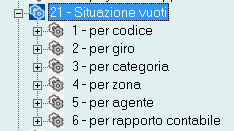
- La Lista generata da questa funzione elenca la Situazione Vuoti dei Clienti, con possibilità di scegliere da menù tra i seguenti ordinamenti di stampa:
- **1** - per Conto
- **2** - per Giro
- **3** - per Categoria
- **4** - per Zona
- **5** - per Agente
- **6** - per Rapporto Contabile
0 - Cliente**5** - Categoria/Zona---
### Approfondimenti
Tra gli ordinamenti di stampa disponibili da menù è possibile effettuare ulteriori scelte:
[](#01) **1 - Estratto Conto Storico Vuoti**
Questa funzione riporta, per Cliente e per periodo selezionato, tutti i documenti sui quali sono indicati tutti gli articoli per i quali sono previsti il prelievo o la restituzione di vuoti di proprietà della ditta.
Nella colonna rappresentata dalla lettera "T", del report di seguito visualizzato, sono indicati con la lettera "V" i documenti di vendita, con le lettere "C" e "S" i documenti di carico e scarico vuoti.
Nell'ultima colonna, invece, rappresentata dalla lettera "S" sono indati, con il valore 6, i movimenti già elaborati ai fini del calcolo MDB.

Report estratto conto storico vuoti
[](#01) **2 - Vuoti per Cliente**
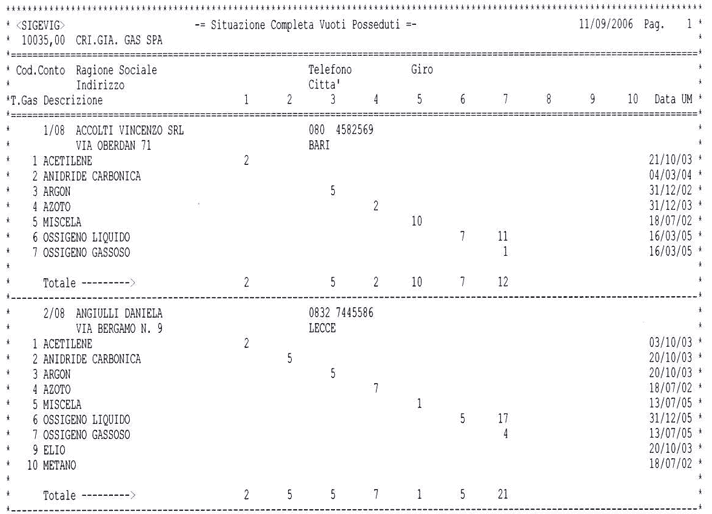
In base all'ordinamento, questa funzione riporta di tutti i Clienti la situazione vuoti posseduti, distinta per Tipo Gas e Tipo Vuoto.
È indicata anche la data dell'ultimo movimento (v. ultima colonna).
Report vuoti per Cliente[](#01) **3 - Clienti non movimentati**
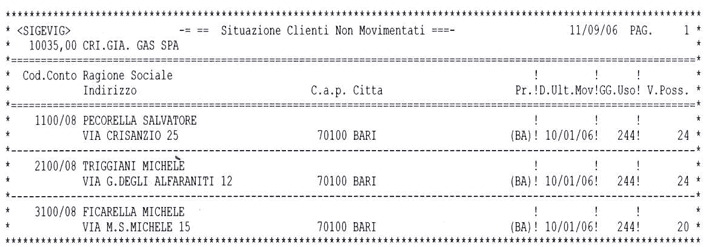
Questo report elenca tutti i Clienti che non hanno subito movimentazioni a partire dalla data e per il numero dei giorni indicati nei parametri di filtro.
Report clienti non movimentati[](#01) **4 - Sollecito Clienti**
Indicando un numero di giorni minimo dal precedente sollecito, è emessa una lettera di sollecito riportante, per Tipo Gas e Tipo Vuoto, la situazione dei contenitori di proprietà dell'azienda alla data odierna.
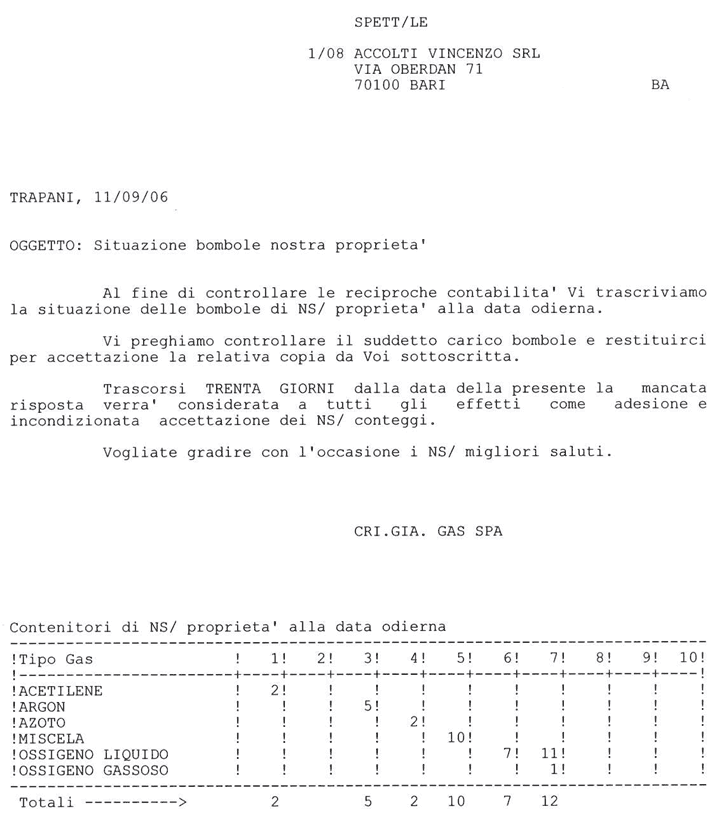
Report sollecito clienti
# 3.6.3 - Generazione Automatica MDB
---

# 3.6.3.1 - Generazione Automatica MDB

- A livello di menù, sono previste le seguenti scelte:
- **1** - [genera movimenti per fatturazione](#01)
- **3** - [Non generare movimenti per fatturazione](#03)
---
Rel. 6.4.5.0
[](#00) **1 - Genera Movimenti per Fatturazione**
La generazione dei movimenti di addebito MDB al Cliente può essere eseguita in base a diversi criteri, dipendentemente dal valore impostato nel campo [Tipo calcolo MDB](https://gsdoc.genesyssoftware.eu/page-function/E3500000000000000/1?old=E35%2Fcomn%2FM0012.htm%23tipoCalcoloMDB) dell'[Anagrafica Cliente](https://gsdoc.genesyssoftware.eu/page-function/E35010201010000000/1?old=E35%2Fcomn%2FM0012.htm). In ogni caso, l'elaborazione può riguardare solo i Clienti per i quali, nel campo anagrafico [Spese Varie](https://gsdoc.genesyssoftware.eu/page-function/E3500000000000000/1?old=E35%2Fcomn%2FM0012.htm%23indicatore_calcolo_spese) (videata Dati Commerciali), risulta impostato il valore **1**.
Oltre a generare i movimenti di addebito, la funzione aggiorna anche il Riepilogo Vuoti per Cliente/Tipo Gas.
L'elaborazione può essere eseguita in modalità *simulata* o *definitiva*.
Poiché i movimenti sono generati in base allo Stato della Bombola al momento dell'elaborazione, Non sarà possibile fornire una situazione storica ma solo quella relativa ai movimenti di addebito.
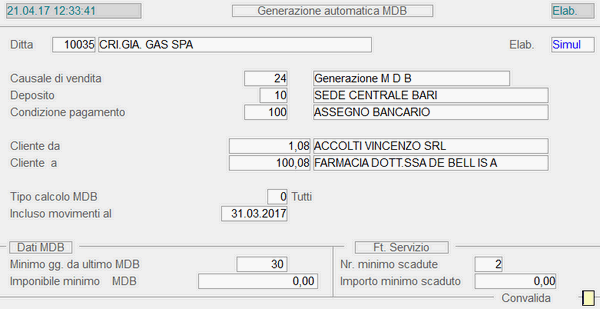
Generazione movimenti per fatturazione**Causale di vendita**
La causale impostata è assunta per generare i movimenti di addebito MDB. Il Tipo Documento utilizzato è sempre **4** - Movimenti MDB, tranne nel caso in cui, su apposito indicatore di funzione, sia indicato che il [Tipo Documento](https://gsdoc.genesyssoftware.eu/page-function/E3500000000000000/1?old=E35%2Fcomn%2FM0012.htm%23tipo_documento) corrisponda a quello indicato sull'[Anagrafica Cliente](https://gsdoc.genesyssoftware.eu/page-function/E35010201010000000/1?old=E35%2Fcomn%2FM0012.htm).
Nel primo caso, i movimenti di addebito saranno fatturati da apposita funzione per generare Fattura unica; nel secondo caso, invece, saranno inclusi nel ciclo di fatturazione periodica del Cliente e unitamente ai D.d.t. Vendita.
**Deposito**
Impostare il deposito da utilizzare per generare i movimenti MDB.
**Condizione pagamento**
In caso di elaborazione *definitiva*, è possibile impostare una Condizione di pagamento diversa da quella indicata sull'[Anagrafica Cliente](https://gsdoc.genesyssoftware.eu/page-function/E3500000000000000/1?old=E35%2Fcomn%2FM0012.htm%23condizione_pagamento_abituale). È ammessa l'impostazione di una Condizione di pagamento avente Tipo Carta *diverso* da 0 (Contanti) o *maggiore* di **9** (RID, Cessione Credito, Bancomat, Carta di Credito, Contrassegno).
Impostando 0 *(zero)*, sarà assunta la Condizione di pagamento indicata sul Cliente.
**Cliente da... a**
Indicare il *range* di Clienti da elaborare (devono avere l'indicatore [Spese Varie](https://gsdoc.genesyssoftware.eu/page-function/E3500000000000000/1?old=E35%2Fcomn%2FM0012.htm%23indicatore_calcolo_spese) valorizzato ad **1**).
- **Tipo Calcolo MDB**
- Impostando un valore diverso da 0 (tutti), ai fini dell'elaborazione saranno considerati solo i Clienti che, nel campo anagrafico [Tipo Calcolo MDB](https://gsdoc.genesyssoftware.eu/page-function/E3500000000000000/1?old=E35%2Fcomn%2FM0012.htm%23tipoCalcoloMDB), hanno lo stesso valore indicato in questo campo:
- **1** = Vuoti
- **2** = Giorni
- **3** = Vuoti posseduti dal
- **11** = Vuoti + Vuoti posseduti dal
- **12** = Giorni + Vuoti posseduti da
In caso di elaborazione *parziale*, ossia per uno specifico Tipo Calcolo, l'Utente è avvisato con un messaggio attenzionale.
**Minimo gg da ultimo MDB**
L'impostazione di questo campo permette di verificare i giorni trascorsi dall'ultimo addebito MDB fino alla data impostata. Qualora risulti un numero di giorni inferiore, Non sarà generato alcun addebito.
**Imponibile minimo MDB**
Se impostato, per importi inferiori a questo, Non sarà generato alcun movimento di addebito.
Per quanto concerne il calcolo, il programma rileva dall'[Anagrafica Bombole](https://gsdoc.genesyssoftware.eu/page-function/E3501040100000000/1?old=E35%2F010401.htm) tutte quelle che risultano presso il Cliente elaborato e per le quali, rispetto alla Data di calcolo, il numero di giorni di residenza sia *superiore* a quello di franchigia, indicato nell'[Anagrafica Cliente](https://gsdoc.genesyssoftware.eu/page-function/E35010201010000000/1?old=E35%2Fcomn%2FM0012.htm).
Per quanto riguarda la distinzione per Tipo Vuoto, invece, questo sarà assunto dall'[Anagrafica dell'Articolo](https://gsdoc.genesyssoftware.eu/page-function/E3500000000000000/1?old=E35%2Fcomn%2FM0041.htm%23vuoto) impostato nell'[Anagrafica Bombole](https://gsdoc.genesyssoftware.eu/page-function/E3501040100000000/1?old=E35%2F010401.htm%23articolo).
***Esempio:*** Supponiamo che l'elaborazione sia effettuata il 18 Aprile con data di riferimento 31 Marzo e che, a questa data, due Matricole risultino presso il Cliente oltre i giorni di franchigia stabiliti. Se ad esempio il 10 Aprile queste Matricole rientrano, al Cliente Non risulterà nulla da addebitare.
Il prezzo di addebito è assunto dall'[Anagrafica Articolo](https://gsdoc.genesyssoftware.eu/page-function/E35010301000000000/1?old=E35%2Fcomn%2FM0041.htm) MDB301, MDB302, ..., MDB310, in cui ogni Articolo corrisponde ad un Tipo Vuoto. Per differenziare eventualmente il Prezzo per Cliente, utilizzare i metodi già in uso per le altre tipologie di calcolo MDB (ad esempio i Listini Dedicati).
**Nr. minimo scadute** - **Importo minimo scaduto**
Se valorizzati, i Clienti che hanno un numero di Fatture Servizio scadute *oppure* un Importo dello scaduto maggiore di quello impostato in ciascun campo, saranno visualizzati in un *data-grid* e l'utente potrà decidere di includerli/escluderli dalla fase di generazione dei documenti di addebito MDB.

Generazione movimenti per fatturazione: visualizzazione Clienti con scadutoSe Non è impostato alcun filtro, saranno elaborati tutti i Clienti a prescindere dall'eventuale scaduto. Il Cliente confluirà nella lista di quelli sospesi al verificarsi dell'una o dell'altra condizione.
Se inclusi nell'elaborazione, i Clienti sospesi saranno stampati nel prospetto generale separatamente dagli altri (divisi da una linea tratteggiata).
---
### Fatturazione Bombole «Ferme»
In fase di Generazione MDB, se la Fatturazione riguarda bombole «ferme», il programma provvederà a stampare il dettaglio delle matricole addebitate con la Fatturazione di fine periodo. La stampa del dettaglio matricole è prevista solo per i Documenti della tipologia D.d.t. di Servizio (Tipo Bolla 8) e questa condizione è controllata in fase d'impostazione della Causale nella videata di selezione.
Quindi, se il Cliente ha come [Tipo calcolo MDB](https://gsdoc.genesyssoftware.eu/page-function/E3500000000000000/1?old=E35%2Fcomn%2FM0012.htm%23tipoCalcoloMDB) un valore che prevede anche il calcolo e l'addebito delle bombole ferme, a partire dal numero di giorni indicato in Anagrafica, sulla Fattura sarà fornito l'elenco delle bombole ferme che hanno concorso a determinare l'importo addebitato. Questa movimentazione, oltre ad essere stampata, potrà essere visualizzata dalla funzione di [Inquiry Movimenti Matricole](https://gsdoc.genesyssoftware.eu/page-function/E3503062002000000/1?old=E35%2F03062002.htm) (sigla AnS - Annotazioni di servizio).
Infine, in fase di stampa della Fattura di fine periodo, al termine del documento di addebito, sarà fornito l'elenco delle matricole con indicazione dell'Univoco, della Matricola interna e della Data di Ultima Consegna. Qualora, dalla data di generazione del Documento alla data di stampa Fattura la bombola dovesse rientrare, la Data non sarà stampata e la Bombola sarà comunque addebitata.
[](#00) **3 - NON generare Movimenti per Fatturazione**
Questa funzione provvede ad aggiornare la Situazione Vuoti e, analogamente alla scelta precedente, può riguardare solo i Clienti per i quali, nel campo anagrafico [Spese Varie](https://gsdoc.genesyssoftware.eu/page-function/E3500000000000000/1?old=E35%2Fcomn%2FM0012.htm%23indicatore_calcolo_spese) (videata Dati Commerciali), risulta impostato il valore **1**.
Per i Clienti su cui l'indicatore [Spese Varie](https://gsdoc.genesyssoftware.eu/page-function/E3500000000000000/1?old=E35%2Fcomn%2FM0012.htm%23indicatore_calcolo_spese) è a 0 *(zero)*, invece, il vantaggio di eseguire questa funzione consiste nella possibilità di aggiornare comunque la Situazione Vuoti ad una certa data, ottimizzando i tempi di calcolo, soprattutto in fase di immissione/stampa Documenti di Consegna e stampa della Situazione Vuoti per Cliente.
# 3.6.4 - Gestione BCI
---
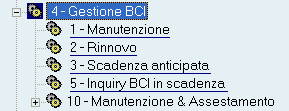

- [Iter Gestione BCI](https://gsdoc.genesyssoftware.eu/books/modl-pref35-produz-e-distribuz-gassosi-Ju9/page/iter-gestione-bci)
In fase di accesso alla funzione, è richiesta l'impostazione dei seguenti campi:
**Cliente**
È possibile indicare un solo Conto Cliente o impostare il Mastro per includerli tutti; è proposto in automatico il Mastro Clienti indicato nei Conti Standard. Il Conto o il Mastro eventualmente impostato dall'Utente deve essere presente nei Conti Standard.
**Validità dal**
Impostare la data di scadenza BCI a partire dalla quale avviare la ricerca. Impostare 0 *(zero)* per estendere la ricerca a tutti i BCI.
Il programma provvederà a visualizzare in un *data-grid*, l'elenco dei Clienti con BCI corrispondenti alle selezioni effettuate:
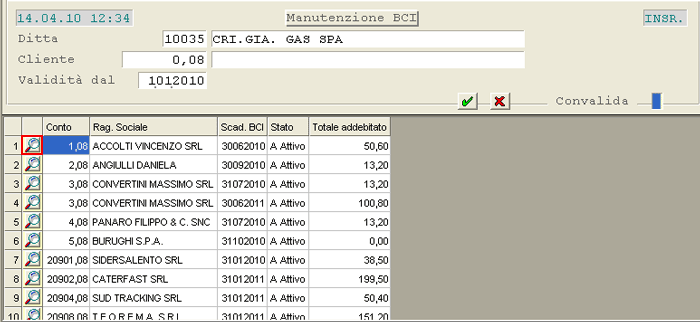
Manutenzione BCI: visualizzazione elenco ClientiCliccando sul pulsante  corrispondente al Cliente d'interesse, nella parte inferiore della videata, saranno visualizzati tutti i movimenti di dettaglio che lo hanno interessato. Qualora Non ci siano righe di dettaglio, il programma lo segnalerà con apposito messaggio. La riga del Cliente interrogato sarà colorata in *giallo*, in modo da evidenziare all'Utente su quale Cliente e su quale BCI si sta operando.
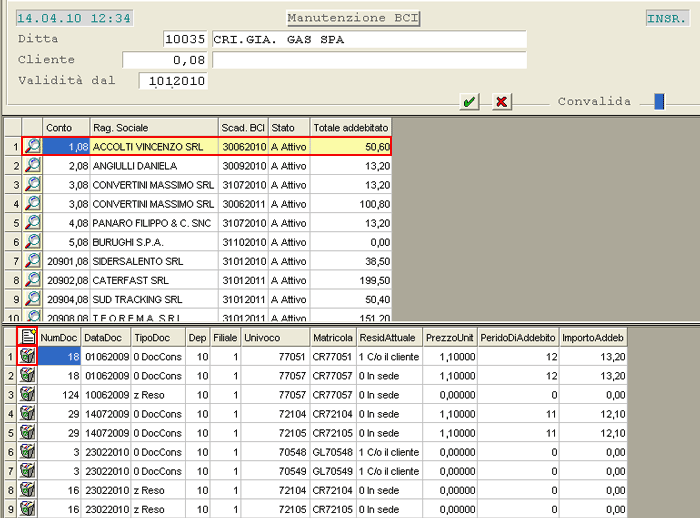
Manutenzione BCI: visualizzazione movimenti di dettaglio---
### Inserimento e Cancellazione BCI
Per i **BCI attivi**, cliccando sull'apposito pulsante , si aprirà una *window* per l'inserimento di una nuova riga di dettaglio:
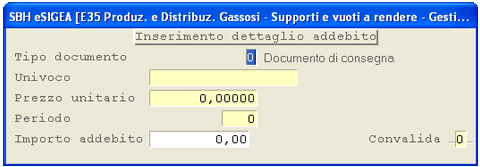
Manutenzione BCI: *window* inserimento nuova rigaPer cancellare una riga di dettaglio, è sufficiente cliccare sull'apposito pulsante . Se l'Utente procede alla cancellazione di *tutte* le righe di dettaglio, dopo aver eliminato l'ultima riga, il programma richiederà con un messaggio la cancellazione della riga in cui sono riportati il Cliente e la Data di Scadenza. Per confermare anche la cancellazione della riga del Cliente, impostare il tasto di forzatura **F3**.
Dopo ogni inserimento/cancellazione, sul BCI sarà aggiornato il **totale addebito**.
# 3.6.4.2 - Rinnovo Scadenza BCI

- [Iter Gestione BCI](https://gsdoc.genesyssoftware.eu/books/modl-pref35-produz-e-distribuz-gassosi-Ju9/page/iter-gestione-bci)
Mediante questa funzione è possibile rinnovare il BCI, a quei Clienti per i quali quello in essere è prossimo alla scadenza e vi sono ancora delle bombole Non ritirate. Dopo l'impostazione della **Ditta**, della **Data movimento** e della **Filiale**, se prevista, si accede alla seguente videata:

Rinnovo Scadenza BCI: impostazioni inizialiLa **Filiale** è utilizzata come parametro di filtro per ricercare tutti i Clienti attivi sulla Filiale impostata. Solo l'Utente «Sede» potrà elaborare, oltre ai propri Clienti, anche quelli con Filiale 0 *(zero)*.
**Deposito**
L'impostazione del Deposito è utile solo per la generazione del Documento di Addebito.
**Cliente**
È possibile indicare un solo Conto Cliente o impostare il Mastro per includerli tutti.
**Scadenza dal... al**
Impostare il periodo di Scadenza dei BCI da rinnovare. Se il periodo impostato ha una durata superiore ai **10 giorni**, il programma lo segnalerà con un messaggio attenzionale, da eludere eventualmente con il tasto **F3**.
- **Causale**
- È proposta la Causale automatica [46.004 - Addebito BCI](https://gsdoc.genesyssoftware.eu/page-function/E3501030000000000/1?old=E35%2FiterGestioneBCI01.htm%2303), che può essere eventualmente modificata.
- La Causale impostata deve avere:
- **Tipo Documento** compreso tra 0 *(zero)* e **5**
- **Causale Trasporto** «Vendita»
- Selezionare i BCI da rinnovare, mediante attivazione della *check-box* corrispondente, quindi cliccare sul pulsante di Convalida .
- Al termine dell'elaborazione, saranno riepilogati in un report *xml*:
- i BCI rinnovati
- i BCI per i quali è stato generato il Documento di Addebito, con indicazione dei riferimenti del Documento stesso
- i BCI fatti scadere, senza informazioni dell'addebito *(prezzo, periodo, numero vuoti)* e del Documento
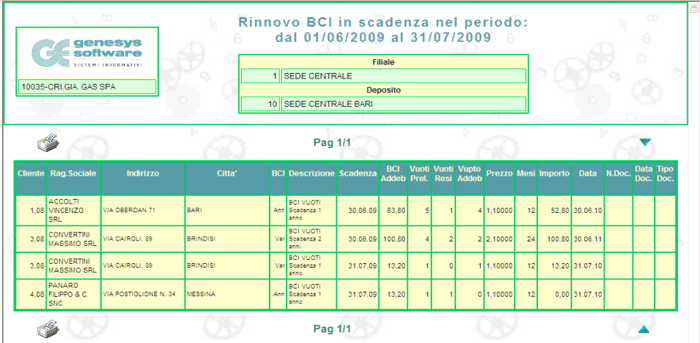
Rinnovo Scadenza BCI: report *xml*
- [Iter Gestione BCI](https://gsdoc.genesyssoftware.eu/books/modl-pref35-produz-e-distribuz-gassosi-Ju9/page/iter-gestione-bci)
Mediante questa funzione è possibile far scadere *anticipatamente* dei BCI ancora in essere. Dopo l'impostazione della **Ditta**, della **Data movimento** e della **Filiale**, se prevista, si accede alla seguente videata:
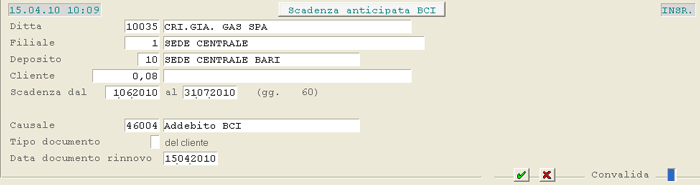
Scadenza Anticipata BCI: impostazioni iniziali**Cliente**
È possibile indicare un solo Conto Cliente o impostare il Mastro per includerli tutti.
**Scadenza dal... al**
Impostare il periodo di Scadenza dei BCI da elaborare. Se il periodo impostato ha una durata superiore ai **10 giorni**, il programma lo segnalerà con un messaggio attenzionale, da eludere eventualmente con il tasto **F3**.
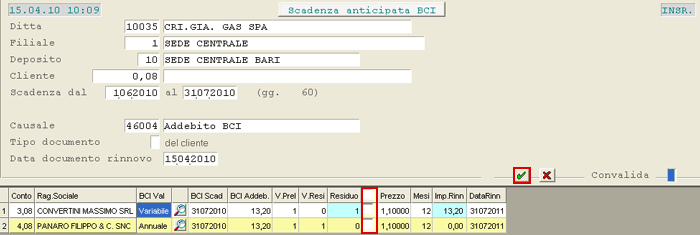
Scadenza Anticipata BCI: visualizzazione elenco ClientiAttivare la *check-box* corrispondente al BCI da far scadere, quindi cliccare sul pulsante di Convalida . Al termine dell'elaborazione Non è prevista la stampa di un report nè la generazione di alcun Documento.
I BCI elaborati da questa funzione assumeranno **Stato D**.
# 3.6.4.5 - Inquiry BCI in Scadenza

- [Iter Gestione BCI](https://gsdoc.genesyssoftware.eu/books/modl-pref35-produz-e-distribuz-gassosi-Ju9/page/iter-gestione-bci)
Questa funzione visualizza, in modalità *data-grid*, tutti i BCI in scadenza fino alla Data inserita dall'Utente.
In fase d'accesso alla funzione, è prevista l'impostazione dei seguenti parametri:
**Cliente**
É possibile indicare un singolo Cliente oppure considerarli tutti, lasciando a 0 *(zero)* il campo.
**Giorni Scadenza**
Valorizzando questo campo, il programma provvede a calcolare in automatico la Data Scadenza a partire dalla data attuale.
**Data Scadenza**
È la Data massima di Scadenza dei BCI da visualizzare: può essere impostata manualmente dall'Utente oppure calcolata dal programma, in base al valore del campo Giorni Scadenza.
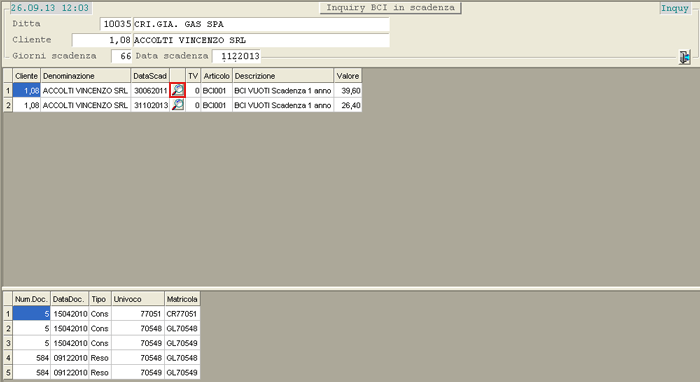
Inquiry BCI in ScadenzaPer ottenere il dettaglio di un singolo BCI, cliccare sul pulsante  corrispondente alla riga d'interesse.