# 1.2.10 - Anagrafica Pazienti

**Codice**
È un Codice numerico di 9 cifre da impostare nel formato **AAAAAAAMM**, dove AAAAAAA è una una parte intera di 7 cifre che identifica l'*Analitico*, mentre MM è una parte decimale di 2 cifre che specifica il *Mastro*.
Per *Analitico* s'intende un progressivo che individua il Conto nell'ambito del *Mastro*.Dopo aver indicato il Mastro, l'Utente ha possibilità di assegnare al un qualsiasi Codice a sua scelta o di avvalersi dell'automatismo fornito dal programma, che attribuisce una numerazione progressiva ai Codici dei Conti agganciati al medesimo Mastro. Per avvalersi di questo automatismo, in fase d'inserimento, è sufficiente impostare 0 *(zero)* seguito dal Mastro, affinchè il programma attribuisca all'Analitico un Codice progressivo.
***Esempio***: il Codice Conto **14,08** (Analitico 14, Mastro 08) indica che si sta interessando il Conto **14** del Mastro **08**.
Per ricercare un già esistente, impostare solo il **Mastro** seguito dal tasto **F6**, quindi digitare sul campo [Denominazione](#denominazione) il tasto funzionale apposito.
**Sviluppo**
Identifica un Conto di Sviluppo nell'ambito del Mastro selezionato.
Il Conto inserito erediterà la Classificazione dei Conti, associata al Mastro e allo Sviluppo specificati.
- **Stato**
- Al suo valore è subordinato l'utilizzo del Conto in fase di registrazione documenti.
- Lo Stato Conto può assumere i seguenti tre valori:
- **A - Attivo**
Indica che il può essere interessato in tutte le operazioni contabili.
- **C - Cessato**
Indica che il Conto è in fase d'estinzione: questo si verifica quando, alla chiusura di tutte le partite, i rapporti tra Azienda e saranno interrotti.
È uno stato propedeutico a quello di Disattivazione.
- **D - Disattivo**
Indica che il Conto non è più Attivo e pertanto, è inibita la possibilità di effettuare operazioni che lo interessino.
- **Denominazione**
- Se trattasi di Persona fisica o Ditta individuale, inserire Cognome e Nome del soggetto. Se trattasi di Società invece, impostare la Ragione Sociale/Denominazione.
- È attiva la ricerca con i seguenti tasti funzione:
- **F1** - ricerca per Denominazione/Ragione Sociale
- **F2** - ricerca per Partita IVA
- **F3** - ricerca per Alias
- **F4** - ricerca per Codice fiscale
---
### Tasti Label
- L'Anagrafica è disposta su più videate, ciascuna delle quali dedicata alla visualizzazione di specifiche categorie di dati.
- Con l'intento di velocizzare il passaggio da una videata all'altra, sono stati predisposti i seguenti tasti *label*, da digitare in corrispondenza della Convalida:
- 1. [Anagrafica](#d.anagrafici) - Dati Anagrafici del Cliente
- 2. [Dati Commerciali](#d.comm.li) - Dati relativi al Rapporto Commerciale
- 3. [Dati Fatturazione](#datiFatturazione) - Dati utili alla Fatturazione
- 4. [Anagrafica Vuoti Bombole](#anagrafica_vuoti)
- 5. [Dati Terapia](#dati_terapia)
- Per passare rapidamente da una schermata all'altra, in corrispondenza del campo **Convalida** di ciascuna videata, sono attivi i seguenti tasti funzione:
- **F1** - per accedere all'Anagrafica
- **F2** - per accedere ai Dati Commerciali
- **F3** - per accedere ai Dati Fatturazione
- **F4** - per accedere all'Anagrafica Vuoti Bombole
- Poichè le generalità del confluiscono nell'Anagrafica di Base, prima d'inserire un nuovo soggetto, verificare se l'Anagrafica è già presente in questo archivio perchè in questo caso è sufficiente richiamarla, senza procedere all'inserimento manuale dei dati.
Sul campo **Denominazione** è attiva la ricerca con gli appositi [tasti funzionali](#denominazione).
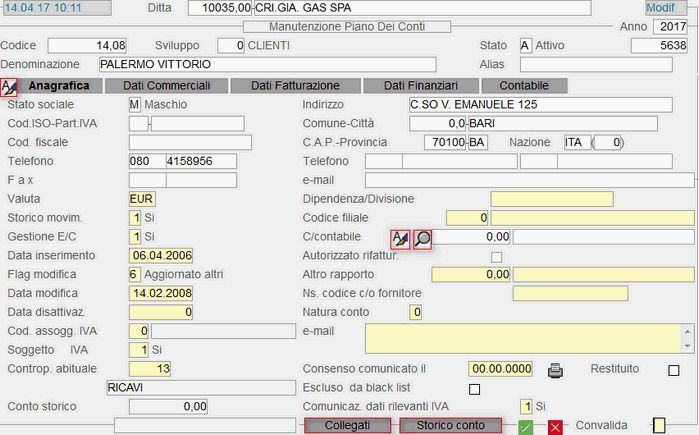
Pazienti: Dati Anagrafici - 1° videata- Con riferimento al Domicilio Fiscale del , impostare i seguenti campi:
- **Indirizzo**
- Codice **Comune** e denominazione
- **CAP** e **Provincia**
- Sigla e Codice **Nazione**
- In corrispondenza del campo **Comune**, sono attivi i seguenti tasti funzione:
- **F6** - ricerca per Denominazione
- **F8** - ricerca per Codice
- Se la selezione del codice Comune avviene mediante *find* (tasto **F6** o **F8**), sono proposti in automatico i dati relativi alla denominazione del Comune, al CAP e alla Provincia.
Per assegnare massivamente le Coordinate geografiche a tutti i Soggetti che ne sono sprovvisti, eseguire la funzione Assegna Coordinate Geografiche del modulo Gestione Servizi.
#### Altri Dati
**Codice ISO**
Nella finestra dell'*help in linea* (tasto **F10**), sono disponibili tutti i codici ISO relativi ai Paesi Membri della Comunità Europea.
Per l'Italia il codice ISO corrisponde alla sigla **IT**.
**Partita I.V.A./Codice fiscale**
Per entrambi i campi è previsto un controllo diretto ad accertare la validità del valore immesso: in caso di errore, il programma accetta il dato solo se forzato con il tasto **F3**.
**Nascita/Costituzione**
Se trattasi di Persona fisica o Ditta individuale, impostare la data di Nascita del soggetto anagrafico; se Società invece, indicare la data di Costituzione della stessa.
La data di Nascita/Costituzione deve essere impostata nel formato **GGMMAAAA**.
**Comune - Provincia**
Indicare il Comune e la Provincia di Nascita *(se Persona fisica o Ditta individuale)* o Costituzione (se *Società)*.
#### Sede Legale/Residenza
- Se trattasi di Persona fisica o Ditta individuale, in questa sezione è possibile inserire i dati relativi alla Residenza del soggetto anagrafico.
- Se Società invece, inserire i dati relativi alla Sede Legale.
- In entrambi i casi, i campi da valorizzare sono i seguenti:
- **Indirizzo**
- codice **Comune** e denominazione
- **CAP** e **Provincia**
- In corrispondenza del campo **Comune**, sono attivi i seguenti tasti funzione:
- **F6** - ricerca per Denominazione
- **F8** - ricerca per Codice
- Se la selezione del codice Comune avviene mediante *find* (tasto **F6** o **F8**), sono proposti in automatico i dati relativi alla denominazione del Comune, al CAP e alla Provincia.
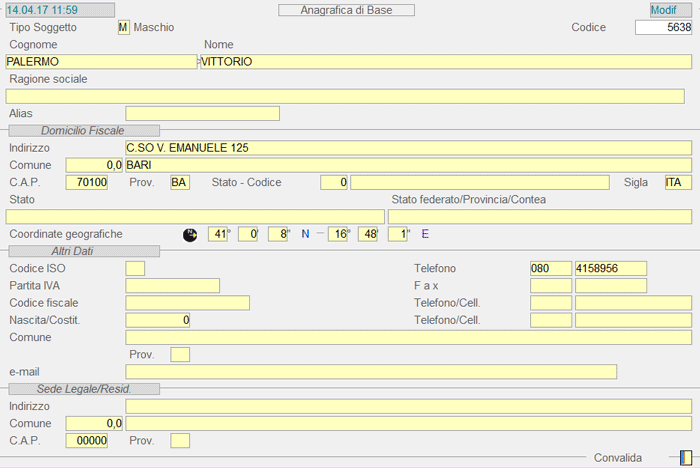
Pazienti: Anagrafica di Base- **Gestione E/C**
- Se è attivo il corrispondente [indicatore](https://gsdoc.genesyssoftware.eu/page-function/E3500000000000000/1?old=E35/comn/M0009.htm%23E%2FC) nell'Anagrafica Ditta, è possibile abilitare la Gestione Partite Scoperte per il selezionato, a condizione che il modulo gestione finanza sia presente nella configurazione dell'applicativo.
- L'indicatore Gestione E/C può assumere i seguenti valori:
- 0 = No
- **1** = Sì
- **2** = Sì, senza Situazione
- **Flag Modifica**
- Quest'indicatore mantiene la storia dei dati relativi al ed è aggiornato in automatico dal programma.
- Può assumere i seguenti valori:
- **1** = nuovo
- **2** = modificato
- **6** = nuovo ed esportato
- **7** = esportato a seguito di una modifica
-
Se sulla Causale Contabile è specificato un Conto Standard, questo avrà priorità rispetto a quello impostato sull'Anagrafica .
Sugli Utenti con Codice Filiale da 0 *(zero)* a **9**, Non è eseguito alcun controllo ed è consentito l'accesso a qualsiasi Conto.
- **Conto Contabile**
- Individua il Conto abilitato alla gestione del Rapporto Contabile: lo scopo è quello di gestire più Pazienti, intesi come Conti Consegna, a fronte di un unico Cliente di Fatturazione, identificato appunto dal Conto Contabile (ASL/Farmacia).
- L'applicazione di questo Codice comporta che:
- i **Documenti di Trasporto** siano emessi al Conto Contabile (ASL/Farmacia), perchè questo individua il Cliente di Fatturazione, ma abbiano come Destinatari i vari Conti Consegna (Pazienti) associati al Conto Contabile
- le **Fatture di Vendita** siano intestate al Conto Contabile (ASL/Farmacia) e, per ogni Bolla riepilogativa, sia specificato il Conto Consegna (Paziente). Inoltre, le Partite Scoperte relative al Paziente saranno evidenziate sulla posizione del Conto Contabile
La manutenzione di questo campo è riservata ai soli utenti con *security class* inferiore a **5**.
#### Storicizzazione Conto Contabile 
Un Conto Consegna potrebbe, a partire da una certa data, cambiare il Conto Contabile a cui è associato: in un'ipotesi di questo tipo, l'Utente avrebbe dovuto inserire una nuova Anagrafica ed agganciare ad essa il nuovo Conto Contabile oppure sostituire il vecchio con il nuovo, perdendo i riferimenti del Conto Contabile precedente.
Grazie alla funzionalità di Storicizzazione del Conto Contabile, ogni inconveniente è stato rimosso ed è possibile storicizzare il Conto Contabile ogniqualvolta dovesse cambiare, impostando, per ogni Codice, la data d'Inizio Validità (anche posteriore alla data attuale).In questo modo tutti i programmi interessati rileveranno il Conto Contabile attuale, grazie proprio alla data Validità.

Pazienti: *window* Storicizzazione Conto ContabileL'assegnazione di un Conto Contabile ad un nuovo Conto Consegna è possibile solo dopo averlo convalidato, cliccando sull'apposito pulsante.È consentita la cancellazione di un Conto Contabile preesistente, mediante l'apposito pulsante , *solo* se la data d'Inizio Validità del rapporto è futura.
#### Visualizzazione Conti Consegna agganciati al Paziente 
- Cliccando sul pulsante  in corrispondenza del campo **Conto Contabile**, si attiva un *data-grid* con l'elenco di tutti i **Conti Consegna** associati al in esame.
- Si presti attenzione alle seguenti colonne - **NsCod**: è visualizzato il codice attribuito dal Rapporto Contabile al Conto Consegna
- **Rft**: se il *check-box* è attivo, significa che il Conto Consegna è autorizzato alla rifatturazione
- **Valido Dal**: è indicata la data d'Inizio Validità del Conto Consegna
- **Gerar.**: è indicato l'eventuale livello gerarchico

*Data-Grid* Conti Consegna
#### Privacy
La sezione dedicata alla Privacy comprende i seguenti campi:
**Consenso comunicato il**
Riporta la data in cui è stato stampato il Documento di consenso al trattamento dei dati personali (Informativa ex art.13 D.Lgs. 196/2003), con possibilità per l'Utente di modificarla.
La stampa del Documento può essere eseguita in fase di manutenzione del Conto Cliente, cliccando semplicemente sull'apposito pulsante , oppure in fase di stampa dei Documenti di Consegna.
La scelta tra la prima o la seconda alternativa dipende dal valore impostato nel campo **Gestione Privacy**, presente tra i [Parametri Funzionali Ditta](https://gsdoc.genesyssoftware.eu/page-function/E3501010904040000/1?old=0101090404.htm).
La stampa è eseguita sul dispositivo di output selezionato nella videata del menù principale.
**Consenso restituito**
Attivare contestualmente alla ricezione del consenso al trattamento dei dati, inoltrato dal Cliente.
#### Storico Entità 
Cliccando sull'apposito tasto, si accede alla *window* dedicata allo Storico Entità, la cui gestione permette di tracciare le modifiche apportate ad alcuni campi sensibili dell'Anagrafica .I campi storicizzati sono elencati nel *data-grid* di sinistra: è evidenziata a sfondo *giallo* l'entità oggetto dell'ultima modifica o, di *default*, lo Stato Conto.
- Per selezionare il campo da interrogare, cliccare sul pulsante  corrispondente oppure valorizzare l'indicatore **Entità**, impostando:
- **S** per lo Stato Conto
- **C** per la Condizione di Pagamento
- **N** per la Condizione di Pagamento Nota Credito
- **T** per la Tabella Sconti
- **B** per la Nostra Banca d'appoggio
- La 1° colonna, ossia quella contenente l'icona , se evidenziata a sfondo *verde*, indica che l'entità è stata interrogata, mentre la 2° colonna, ossia quella contenente la sigla dell'entità, se a sfondo *verde*, indica che a quell'entità sono state apportate delle modifiche.
- Selezionato il campo, nel *data-grid* di destra si ottiene l'elenco delle modifiche apportate ad esso, con le seguenti informazioni:
- - Data e Ora di modifica
- - Codice dell'Operatore che l'ha eseguita
- - Codice e Descrizione del Tipo di modifica
- - Valore precedente alla modifica
- - eventuali Note
L'inserimento/modifica delle Note è possibile cliccando sul pulsante  corrispondente alla riga d'interesse. Dopo aver convalidato eventuali annotazioni, cliccare sul pulsante  per uscire dalla *window* e tornare alla videata principale.

Pazienti: *window* Storico Entità---
### Dati Commerciali - 2° videata 
Questa videata include le specifiche necessarie alla Fatturazione e la sua compilazione risulta funzionale, nell'ambito del modulo Ciclo Attivo.
I primi campi da valorizzare sono i codici delle tabelle *(Modalità di Spedizione, Categoria, Zona, Agente...)* da agganciare al , per proporle in automatico in fase d'Immissione dei Documenti di .
Digitando il tasto funzione **F9** in corrispondenza dei singoli campi, si ha la possibilità d'inserire, modificare o interrogare i dati delle tabelle, in modo diretto ed immediato, senza abbandonare l'attività di manutenzione.
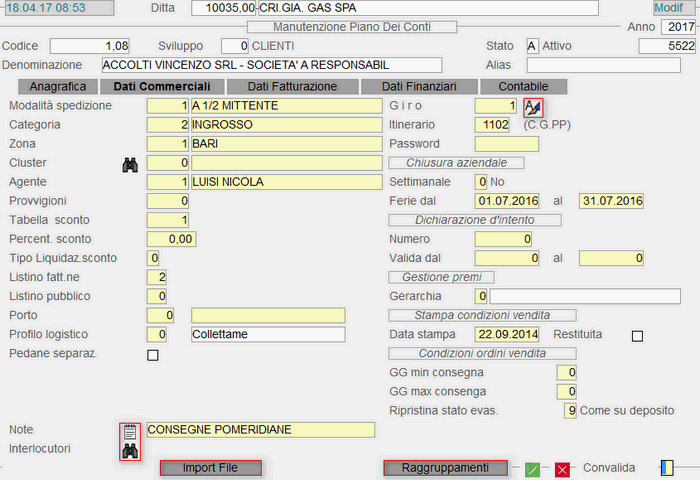
Pazienti: Dati del Rapporto Commerciale - 2° videata**Modalità Spedizione**
Indicare la modalità di spedizione adottata dal , assumendola dall'apposita [tabella](https://gsdoc.genesyssoftware.eu/page-function/E27010101070000000/1?old=E27%2Fcomn%2FM0026.htm) del Ciclo Attivo.
**Categoria**
È il codice della Categoria Pazienti ed è assunto dalla relativa [tabella](https://gsdoc.genesyssoftware.eu/page-function/E35010103010000000/1?old=E35%2Fcomn%2FM0007.htm) di classificazione.
**Zona**
Indicare la Zona di riferimento del codificato, assumendola dall'apposita [tabella](https://gsdoc.genesyssoftware.eu/page-function/E27010103030100000/1?old=E27%2Fcomn%2FM0008.htm) del Ciclo Attivo.
Il campo è finalizzato alla gestione di dati statistici.
**Agente**
L'impostazione di questo campo realizza l'aggancio tra il e l'Agente specificato.
I dati sono assunti dalla rispettiva [tabella](https://gsdoc.genesyssoftware.eu/page-function/E27010211000000000/1?old=E27%2Fcomn%2FM0015.htm).
**Listino Fatturazione**
Indicare quale tra gli 8 Listini di Fatturazione, presenti nell'[Anagrafica dell'Articolo](https://gsdoc.genesyssoftware.eu/page-function/E3500000000000000/1?old=E35/comn/M0041.htm), deve essere associato al .
Ovviamente, può assumere solo valori compresi tra **1** e **8**.
**Listino al Pubblico**
Indicare quale tra gli 8 Listini al Pubblico, presenti nell'[Anagrafica dell'Articolo](https://gsdoc.genesyssoftware.eu/page-function/E3500000000000000/1?old=E35/comn/M0041.htm), deve essere agganciato al .
Ovviamente, può assumere solo valori compresi tra **1** e **8**.
**Note**
Cliccando sull'apposito pulsante, è possibile inserire delle **Note aggiuntive** relative al , disponendo di massimo 300 caratteri. Il campo adiacente, invece, serve all'inserimento di un testo con funzionalità di **Memo**.
**Interlocutori**
Cliccando sull'apposito pulsante , il programma visualizza in un *data-grid* l'elenco degli [Interlocutori](https://gsdoc.genesyssoftware.eu/page-function/E3500000000000000/1?old=E35/comn/M0093.htm) associati al .
In corrispondenza di ciascuna riga, è attivo un *drill-down*  per accedere direttamente alla manutenzione [Interlocutori](https://gsdoc.genesyssoftware.eu/page-function/E3500000000000000/1?old=E35/comn/M0093.htm).
Inoltre, se si è selezionato come Tipo lavoro «Manutenzione» o «Inserimento», cliccando sul pulsante , è possibile inserire un nuovo Interlocutore.
Se al non risulta associato alcun Interlocutore, avendo selezionato come Tipo lavoro «Manutenzione» o «Inserimento», cliccando sull'apposito pulsante , si accede direttamente all'anagrafica degli [Interlocutori](https://gsdoc.genesyssoftware.eu/page-function/E3500000000000000/1?old=E35/comn/M0093.htm), con possibilità di codificare nuovi soggetti.
**Giro**
L'indicazione del Codice Giro è utile in fase di emissione dei Documenti Differiti, in quanto agevola l'organizzazione della consegna merci. L'impostazione di questo campo infatti, consente di gestire un ordinamento in base alla posizione geografica e per questa ragione è consigliabile inserire lo stesso codice attribuito alla Zona.
- **Itinerario C-G-PP**
- Identifica la seconda parte del Codice Giro, in particolare indica:
- **C** - Ciclo (0 = giornaliero, 1 = settimanale, 2 = quindicinale, 3 = mensile)
- **G** - Giorno della settimana (1 = lunedì, ..., 7 = Domenica)
- **PP** - Progressivo del percorso.
---
[Definizione Metodi di Distribuzione Documenti](https://gsdoc.genesyssoftware.eu/books/modl-pref10-management/page/1211-definizione-metodi-di-distribuzione-documenti-da-anagrafica-clienti)
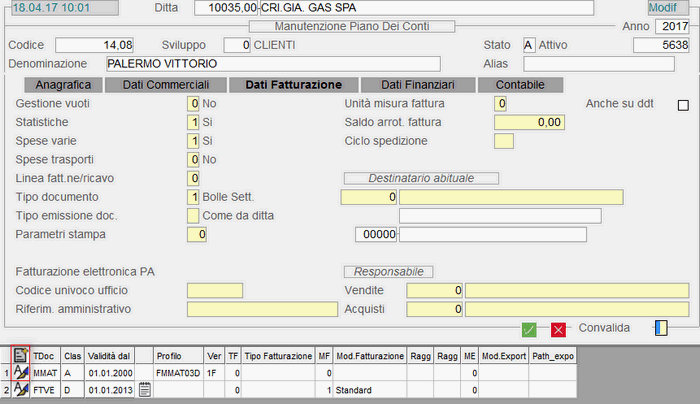
Pazienti: Dati Fatturazione - 3° videata**Gestione Vuoti**
I valori di attivazione previsti per questo *flag* sono **1** e **2**, quest'ultimo a differenza del precedente, abilita la Gestione Vuoti senza addebito.
**Statistiche**
L'attivazione di quest'indicatore (valore **1**) abilita la Gestione Statistiche sul considerato.
**Spese Varie - Trasporti**
L'impostazione di un valore compreso tra **2** e **9** abilita il calcolo automatico delle spese di addebito, in fase d'immissione dei Documenti di Vendita *(Bolle e Fatture)*. È possibile gestire gli scaglioni di addebito nelle Voci Complementari: il codice di ciascuna Voce risulterà dalla somma tra il valore di quest'indicatore e il valore fisso **99800**, per le Spese Varie, o **99850**, per le Spese di Trasporto.
- ***Esempio 1*** (SPESE VARIE): Se l'Indicatore Spese Varie risulta valorizzato a **3**, la Voce Complementare considerata sarà la **99803**.
- ***Esempio 2*** (SPESE TRASPORTI): Se l'Indicatore Spese Trasporti risulta valorizzato a **3**, la Voce Complementare considerata sarà la **99853**.
- **Tipo Documento**
- Indicare il Documento di Vendita emesso abitualmente al e l'eventuale raggruppamento.
- I valori ammessi sono i seguenti:
- 0 = Bolle Giornaliere - raggruppamento nella Fatturazione Differita Giornaliera
- **1** = Bolle Settimanali - raggruppamento nella Fatturazione Differita Settimanale
- **2** = Bolle Quindicinali - raggruppamento nella Fatturazione Differita Quindicinale
- **3** = Bolle Mensili - raggruppamento nella Fatturazione Differita Mensile
- **5** = Fattura Accompagnatoria
- **7** = Fattura Scontrinata
- **8** = Ricevuta Fiscale
- **Tipo Emissione Documenti**
- Permette di disciplinare la stampa delle condizioni commerciali sui Documenti di trasporto.
- In dettaglio, i valori ammessi per quest'indicatore sono:
- **1** = Non stampa Prezzo Unitario su D.d.t.
- **2** = Non stampa Sconti su Fattura
- **3** = Non stampa Netto Riga su D.d.t.
- **4** = Non stampa Totale su D.d.t.
- **6** = Non stampa Prezzo e Sconti su D.d.t.
- **7** = Non stampa Prezzo, Sconti e Netto Riga su D.d.t.
- **8** = Non stampa Prezzo, Sconti, Netto Riga e Totale su D.d.t.
- **9** = Non stampa Netto Riga e Totale (scelta 3+4)
- **A** = stampa Prezzo, Sconti, Netto Riga e Totale su D.d.t., anche se Non previsto a livello di Ditta
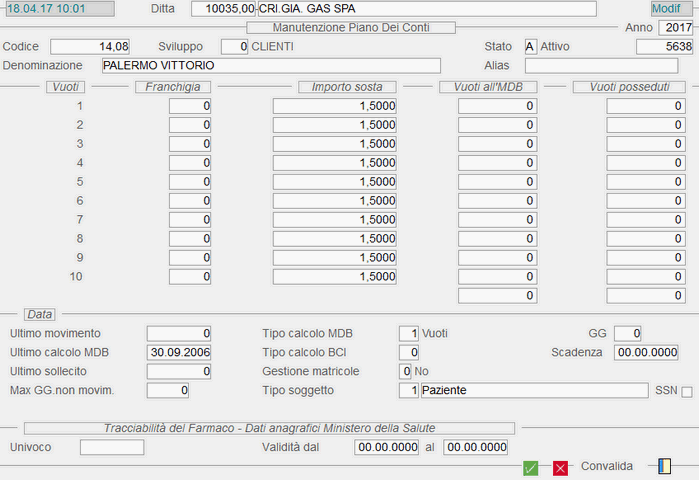
: Anagrafica Vuoti Bombole - ° videata- **Tipo Calcolo MDB**
- Specificare il tipo calcolo da adottare in fase di [Generazione Automatica MDB](https://gsdoc.genesyssoftware.eu/page-function/E3503060301000000/1?old=E35%2F03060301.htm).
- I valori previsti sono:
- **1** = Vuoti
- **2** = Giorni
- **3** = Vuoti posseduti dal (solo per nuovi o con Situazione Vuoti a zero)
- **11** = Vuoti + Vuoti posseduti dal (1 + 3)
- **12** = Giorni + Vuoti posseduti dal (2 + 3)
Se s'imposta il **Tipo Calcolo 3**, il programma provvederà a verificare che il Non abbia già una situazione riconducibile ai metodi **1** (Vuoti) o **2** (Giorni).Se risulta già utilizzato un altro metodo e ci sono bombole in essere, Non potrà essere adottato in modo esclusivo il metodo **3**, a meno che non si effettuti *preventivamente* la chiusura della Situazione Vuoti del oppure, se l'Utente è autorizzato (Security Class 2), potrà forzare e proseguire con l'assegnazione del nuovo metodo.La forzatura sarà loggata e potrà essere interrogata dalla funzione Log Forzature (EE0 - 1.20 - 2 - 2 - 3).
La modalità di calcolo **3** Non prevede la gestione nè della Tabella in cui indicare la franchigia e l'importo della sosta, nè dello Storico MDB per .
I valori **11** e **12** permettono di adottare il nuovo Tipo Calcolo MDB (valore **3**) ad integrazione di quello già in corso di applicazione.Per i su cui sono previsti due metodi di calcolo (valori **11** o **12**), se sussiste la condizione, sarà generata una riga distinta per ogni tipologia di calcolo MDB.Nel caso di elaborazione *definitiva*, sull'Anagrafica del sarà aggiornata la data di Ultimo Calcolo MDB per i Tipi Calcolo 3, 11 e 12: questa data sarà controllata per escludere eventualmente alcuni , nel caso sia impostato il numero minimo di giorni decorsi dall'ultimo MDB.
Se s'imposta il **Tipo Calcolo 3**, **11** o **12**, si attiva in automatico il campo per l'inserimento del numero di giorni di storico, in base ai quali determinare se una bombola concorre oppure no al calcolo.Il numero massimo impostabile è **999** e sarà valido per tutti i Tipi Vuoto.
- **Tipo Calcolo BCI**
- Il valore di questo indicatore specifica il tipo calcolo BCI:
- **1** = annuale
- **2** = biennale
- **3** = triennale
- **4** = quadriennale
- **5** = quinquennale
- **80** = variabile
In fase di codifica di un nuovo , il programma attiva in automatico il presente indicatore, con possibilità di modifica da parte dell'Utente: a tal fine, digitare il carattere **M** o **m** sulla Convalida e posizionarsi sul campo.
- **Tipo Soggetto**
- Identifica il Soggetto codificato:
- 0 = Cliente
- **1** = Paziente
---
- **Terapia**
- Il valore di quest'indicatore segnala lo stato attuale della terapia:
- **A** = in corso
- **C** = sospesa
- **D** = cessata
- **Tipo GAS**
- Specifica la tipologia di gas terapeutico somministrato al Paziente e può assumere i seguenti valori:
- 0 = liquido
- **1** = gassoso
- **2** = mix
- **Periodo**
- Indica il Periodo della Terapia autorizzata dalla ASL e può assumere i seguenti valori:
- **1** = mese
- **2** = bimestre
- **3** = trimestre
- **4** = quadrimestre
- **6** = semestre
- **12** = anno
Gli Articoli Kit, sia Terapia che Accessori, sono identificati dal valore **D** nel campo [Tipo Componente](https://gsdoc.genesyssoftware.eu/page-function/E3500000000000000/1?old=E35%2Fcomn%2FM0041.htm%23tipoComponente): questo valore può essere utilizzato come parametro di filtro nella *find* attiva nelle varie funzioni.
Se il Kit Terapia è consegnato *gratuitamente* al Paziente, nel campo anagrafico [Identity](https://gsdoc.genesyssoftware.eu/page-function/E3500000000000000/1?old=E35%2Fcomn%2FM0041.htm%23identity) impostare il valore **9** (Materiale a corredo).
**Frequenza consegna**
Impostare il numero di giorni che devono intercorrere tra una Consegna e l'altra per rifornire il kit.
Se questo campo Non è impostato, in fase di [Immissione Documenti Consegna](https://gsdoc.genesyssoftware.eu/page-function/E3502030201000000/1?old=E35%2F02030201.htm), saranno proposti di *default* **30 giorni**.
- **Ultima Consegna**
- È visualizzata la data dell'ultima consegna del Kit Terapia effettuata al Paziente. Il campo è aggiornato in automatico rilevando la data dell'ultima consegna eseguita nell'anno, rispetto alla data del documento, nelle seguenti funzioni:
- Cancellazione Documento di Consegna
- Modifica Codice Conto (sul vecchio Conto la modifica deve essere fatta manualmente)