# 1.4.1 - Anagrafica Bombole

Mediante questa funzione è possibile generare e manutenere l'Anagrafica delle Bombole, sia di proprietà dell'Azienda che di terzi (Clienti/Fornitori): per ciascuna di esse è possibile gestire informazioni relative alla *tracciabilità* e al *collaudo*. L'obiettivo è quello di sovvenire ad eventuali richieste degli organi verificatori, interessati a conoscere la posizione attuale o storica di una determinata bombola e, soprattutto, se questa è sottoposta alle fasi periodiche di manutenzione e collaudo.
Un'ulteriore finalità attiene alla possibilità di effettuare un riscontro immediato con le informazioni in possesso dei Clienti, circa il numero di bombole giacenti presso di loro o eventuali bombole ritenute difettate.
---
### Anagrafica Bombole
Tutte le informazioni relative alle bombole sono opportunamente organizzate per fornire, oltre ai dati prettamente anagrafici *(Identificativo, Matricola, Produttore...)*, anche dati relativi a **Collaudi** *(Ultimo e Prossimo Collaudo, Tara originaria e Tara attuale...)*, **Certificazioni** e **Residenza** *(Deposito, Cliente, Ultimo Carico e Scarico)*.
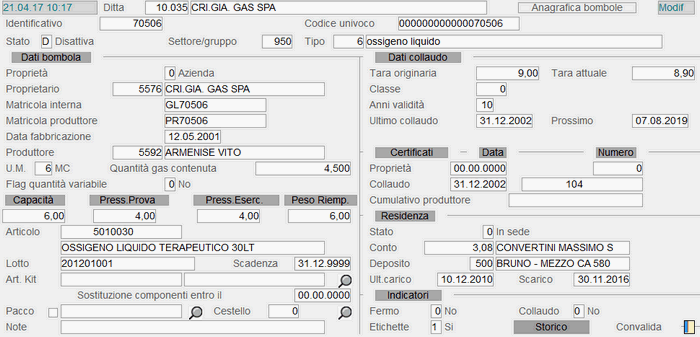
Anagrafica Bombole- In fase d'Inserimento è possibile generare in automatico le anagrafiche di un numero determinato di bombole, partendo da un'**Anagrafica master**, da cui saranno assunti tutti i dati ad eccezione ovviamente dell'Identificativo, del Codice Univoco e delle Matricole Interna e Produttore. Questi dati infatti, saranno attribuiti prendendo in riferimento quelli dell'Anagrafica master e incrementandoli progressivamente.
-
- Operativamente, subito dopo l'inserimento di un'Anagrafica Bombola, si aprirà una *window* in cui saranno proposti, ovviamente con possibilità di modifica, i seguenti dati:
- **Identificativo**
- **Univoco**
Impostare 0 *(zero)* se
Non deve essere incrementato.
- **Matricola interna**
Impostare *spazio* se
Non deve essere incrementato
- **Matricola produttore**
Impostare *spazio* se
Non deve essere incrementato
- **N. bombole da inserire**
- Il programma provvederà a generare tante anagrafiche quante sono le bombole da inserire: in ciascuna anagrafica saranno duplicati i dati dell'Anagrafica master, con la sola eccezione dei dati da incrementare.
Importante: Il codice Univoco, la Matricola interna e la Matricola produttore saranno incrementati solo se l'ultimo carattere è numerico. Per esempio, se la Matricola produttore è **PR1002** e si vogliono generare 4 bombole, saranno inserite 4 bombole con Matricola **PR1002**, **PR1003**, **PR1004**, **PR1005**. Se invece il codice è **PR1002-H**, le 4 anagrafiche generate riporteranno la stessa Matricola.
---
### Assegnazione/Sostituzione Univoco
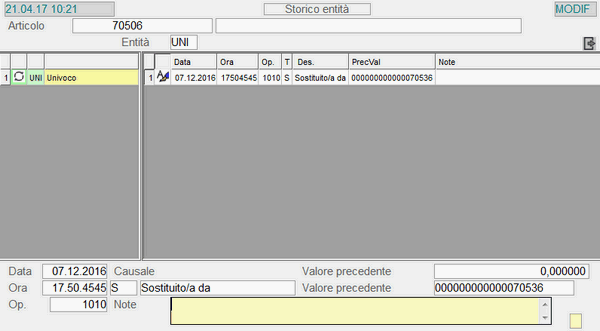
- Sono di seguito elencati i controlli previsti nelle ipotesi di prima indicazione o sostituzione dell'Univoco sull'Anagrafica di una Bombola preesistente:
- in caso di assegnazione Univoco sull'Anagrafica di una Bombola a cui
Non era mai stato attribuito, l'unico controllo attivo riguarda l'eventuale utilizzo di uno stesso Univoco in un'altra Anagrafica
- in caso di sostituzione Univoco, invece, se la Bombola
Non risulta movimentata, l'utente è avvisato con un messaggio attenzionale ed è possibile procedere con l'assegnazione solo se la Bombola è in Sede, altrimenti è necessario prima registrare il Ritiro/Rientro della Bombola e poi assegnare l'Univoco
Anagrafica Bombola - *window* Storico- **Identificativo**
- In fase d'Inserimento, è possibile richiedere al programma l'attribuzione automatica di un codice progressivo, impostando a 0 *(zero)* questo campo.
- In fase di Modifica, Interrogazione e Cancellazione invece, in corrispondenza di questo campo è prevista l'attivazione della *find-list* di ricerca, mediante l'impostazione dei seguenti tasti funzione:
- **F1** - ricerca per Stato
- **F2** - ricerca per Settore/Gruppo e Tipo Gas
- **F3** - ricerca per codice Univoco
- **F4** - ricerca per Matricola interna
- **F6** - ricerca per Matricola produttore
- **F8** - ricerca per Identificativo
- **Stato Bombola**
- Al suo valore è subordinato l'utilizzo dell'articolo Bombola in fase di registrazione dei documenti.
- Lo Stato Bombola può assumere i seguenti valori:
- **A - Attivo**
- Indica che l'articolo Bombola può essere interessato in tutte le operazioni di registrazione.
- **D - Disattivo**
- Indica che l'articolo Bombola Non è più Attivo e pertanto, non è possibile effettuare alcuna operazione che lo riguardi: le Bombole Disattive sono visualizzate solo nelle funzioni d'Interrogazione Movimenti e Stampa.
- **E - Scaduta**
- **Z - Distruggere**
**Settore/Gruppo**
Impostare il Settore/Gruppo di Gas prodotto, in base alla classificazione adottata dall'Azienda.
È possibile diversificare il *layout* di stampa delle [Etichette di Produzione](https://gsdoc.genesyssoftware.eu/page-function/E3502020601000000/1?old=E35%2F02020601.htm), in base al Gruppo/Sottogruppo di Gas contenuto nella bombola (impostato in questo campo). Se Non è indicato un profilo specifico, sarà assunto di *default* quello standard (avente estensione «.1E»). Per realizzare l'associazione del profilo di stampa al Gruppo/Sottogruppo, valorizzare il campo [Profilo etic.](https://gsdoc.genesyssoftware.eu/page-function/E3500000000000000/1?old=E35%2Fcomn%2FM0029.htm%23profiloEtic) nella tabella [Gruppi/Sottogruppi Articoli](https://gsdoc.genesyssoftware.eu/page-function/E35010104010000000/1?old=E35%2Fcomn%2FM0029.htm).
**Tipo**
Impostare il Tipo Gas contenuto nella bombola.
---
### Dati Bombola
- **Proprietà**
- Il codice inserito in questo campo identifica il soggetto proprietario della bombola:
- 0 = Azienda
- **1** = Cliente
- **2** = Fornitore
- **3** = Altri
**AAAA**= Anno di carico
**RR**= Identificativo della Rampa di carico *(2 caratteri)*
**NNN**= Codice progressivo interno
Il programma visualizza in automatico la data di **Scadenza** del Lotto di produzione: è prevista la possibilità di stampare il codice Lotto e la Scadenza sui Documenti di Consegna, in corrispondenza del codice Lotto utilizzato. La stampa del Lotto e della data di Scadenza richiede l'aggiornamento dei profili di stampa relativi ai Documenti di Consegna accompagnatori *(D.d.t., Fattura accompagnatoria, Fattura immediata e altro)*.
In fase d'immissione di un [Documento di Consegna](https://gsdoc.genesyssoftware.eu/page-function/E3502030201000000/1?old=E35%2F02030201.htm), il programma controlla la presenza del codice Lotto e inibisce l'inserimento di una Bombola che non risulti lottizzata.
- Il rientro di una bombola, eseguito dalle funzioni di **Ritiro** o **Vendita Diretta**, comporta l'eliminazione del Lotto indicato sull'Anagrafica, qualora:
- la Data di Rientro risulti successiva alla [Data di Ultimo Carico](#ultimoCarico)
- lo [Stato Residenza](#stato) è uguale a «**5** - sul deposito viaggiante»
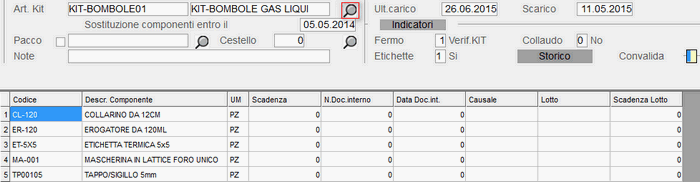
- Per ciascun Accessorio, oltre a Codice e Descrizione, sono fornite le seguenti informazioni:
- Unità di Misura
- Numero e Data del Documento Interno
- Causale *(Impiego o Sostituzione)*
- Lotto del Fornitore da cui è prelevato l'Accessorio impiegato o sostituito
- Scadenza del Lotto
- Le informazioni visualizzate nel *data-grid* sono aggiornate dinamicamente, in seguito alla registrazione dei movimenti di magazzino relativi all'impiego e/o sostituzione degli Accessori.
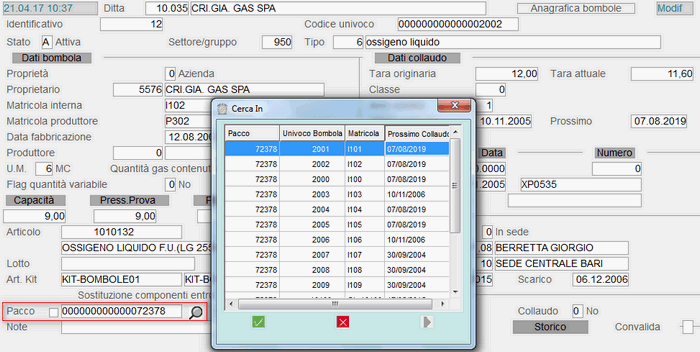
Articolo Kit - visualizzazione Accessori- Per «**pacco bombole**» s'intende fisicamente una gabbia, in cui sono presenti massimo 20 bombole contenenti uno stesso gas ed aventi un unico punto di erogazione. Il «**pacco**» è anch'esso codificato come «**bombola**» ed ha un proprio Univoco, già attualmente utilizzato per la movimentazione di magazzino.
- Per «**cestello**» invece, s'intende una cesta metallica in cui sono momentaneamente appoggiate alcune bombole utili per la consegna. Sostanzialmente si tratta di un luogo di sosta, in cui possono trovarsi anche bombole contenenti gas diversi. Rispetto al «pacco», il «cestello» Non deve essere codificato come bombola, perchè si tratta di un dato puramente informativo.
Importante: Una bombola Non può essere *contemporaneamente* presente in un «pacco» e in un «cestello».
---
### Esempio di «Pacco Bombole»
Esempio di «Pacco Bombole»---
### Esempio di «Cestello»

Esempio di «Cestello»---
### Dati Collaudo
**Tara originaria**
Impostare la tara della bombola quando è stata fabbricata.
**Tara attuale**
La tara attuale della bombola è calcolata in automatico dal programma, in seguito alla stampa *definitiva* del [Certificato di Collaudo](https://gsdoc.genesyssoftware.eu/page-function/E3503061501040000/1?old=E35%2F03061501.htm%2304).
**Anni validità**
L'impostazione di questo campo è utile per il calcolo della data di Prossimo Collaudo.
**Ultimo Collaudo**
La data dell'Ultimo Collaudo è aggiornata automaticamente dal programma, in seguito alla stampa *definitiva* del [Certificato di Collaudo](https://gsdoc.genesyssoftware.eu/page-function/E3503061501040000/1?old=E35%2F03061501.htm%2304).
**Prossimo Collaudo**
È calcolata automaticamente dal programma, dopo la stampa *definitiva* del del [Certificato di Collaudo](https://gsdoc.genesyssoftware.eu/page-function/E3503061501040000/1?old=E35%2F03061501.htm%2304), sommando la data dell'Ultimo Collaudo agli Anni di validità della bombola.
È importante che questa data sia gestita correttamente: un mancato aggiornamento infatti, comporterà il [Fermo](#fermoBombola) di tutte le Bombole movimentate.
---
### Certificati
**Collaudo - Data**
È la Data del Certificato dell'ultimo Collaudo effettuato. È aggiornata in automatico dopo la stampa *definitiva* del [Certificato di Collaudo](https://gsdoc.genesyssoftware.eu/page-function/E3503061501040000/1?old=E35%2F03061501.htm%2304).
**Collaudo - Numero**
È in Numero del Certificato dell'ultimo Collaudo effettuato. È aggiornato in automatico dopo la stampa *definitiva* del [Certificato di Collaudo](https://gsdoc.genesyssoftware.eu/page-function/E3503061501040000/1?old=E35%2F03061501.htm%2304).
**Cumulativo produttore**
Campo *alfanumerico* avente estensione massima di 20 caratteri.
---
### Residenza
Per salvaguardare le informazioni contenute in questa sezione, *solo* in fase di **Manutenzione Bombola**, è stato previsto il blocco con password. Cliccando sull'apposito pulsante  infatti, si attiva una *window* con la richiesta della password, che resterà valida fino a quando l'Utente deciderà di abbandonare la funzione.
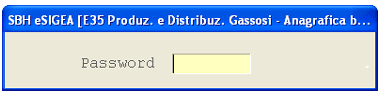
*Window* impostazione passwordIn fase d'**Inserimento Bombola** invece, è possibile inserire i dati relativi alla Residenza, senza dover impostare la password.
Per poter modificare la password di *default*, si prega di contattare il [Servizio Assistenza](mailto:genesys@genesysnet.it) della genesys software.
- **Stato**
- Indica la collocazione attuale della bombola.
Può assumere i seguenti valori:
- 0 = in Sede
- **1** = c/o il Cliente
- **2** = c/o il Fornitore
- **5** = sul deposito viaggiante
Unitamente allo Stato Consegna, il Conto consente l'immediata individuazione della collocazione assunta dalla bombola.
**Deposito**
Se lo Stato Residenza assume valore 0 *(zero)*, questo campo specifica il Deposito presso il quale è giacente la bombola.
**Data Ultimo Carico**
L'aggiornamento di questo campo è effettuato in automatico dal programma, a seguito della registrazione di un'operazione di [Carico da Terzi](https://gsdoc.genesyssoftware.eu/page-function/E3502040100000000/1?old=E35%2F020401.htm).
**Data Ultimo Scarico**
L'aggiornamento di questo campo è effettuato in automatico dal programma, a seguito della registrazione di un [Documento di Consegna](https://gsdoc.genesyssoftware.eu/page-function/E3502030201000000/1?old=E35%2F02030201.htm), di un'operazione di [Scarico a Terzi](https://gsdoc.genesyssoftware.eu/page-function/E3502040200000000/1?old=E35%2F020402.htm) o di [Scarico per Riempimento](https://gsdoc.genesyssoftware.eu/page-function/E3502040300000000/1?old=E35%2F020403.htm).
È possibile modificare i dati presenti nella sezione **Residenza**. Per ulteriori specifiche, contattare il [Servizio Assistenza genesys software](mailto:genesys@genesysnet.it).
---
### Indicatori
**Fermo**
Quest'indicatore è aggiornato in *automatico* in seguito alla registrazione di un'operazione di reso dalle funzioni di Ritiro o Vendita Diretta, nonchè mediante l'utilizzo di dispositivi palmari.
Nelle funzioni di Emissione Documenti, per ciascuna Bombola movimentata, il programma provvederà a verificare l'aggiornamento dell'indicatore Fermo Bombola ed inoltre, nel caso l'indicatore *non* fosse già aggiornato, provvederà a controllare se la [Data di Scadenza Componenti](#scadenzaComponenti) risulta *uguale* o *anteriore* alla Data di registrazione. Se è riscontrata una condizione per la quale la Bombola Non può essere movimentata, sarà fornita a video apposita segnalazione e l'Utente potrà decidere, forzando il controllo con il tasto **F3**, di movimentare comunque la Bombola.
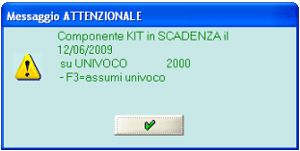
Messaggio attenzionale Componente Kit in scadenza- Il Fermo Bombola può assumere i seguenti valori:
- **1** = Fermo Bombola per Scadenza Componenti Kit
- **2** = Fermo Bombola per Scadenza Prossimo Collaudo
- **9** = Warning (esempio: bombola difforme)
- Il Fermo Bombola (valori **1** e **2**) genera un'annotazione di difformità con apposite Causali:
- [**505** - Fermo Bombola per Scadenza Componenti Kit](https://gsdoc.genesyssoftware.eu/page-function/E3550500000000000/1?old=E35%2F505.htm)
- [**506** - Fermo Bombola per Scadenza Collaudo](https://gsdoc.genesyssoftware.eu/page-function/E3550600000000000/1?old=E35%2F506.htm)
- Per conoscere tutte le Bombole soggette a Fermo, è sufficiente accedere alla funzione d'[Inquiry Difformità](https://gsdoc.genesyssoftware.eu/page-function/E3502200400000000/1?old=E35%2F022004.htm).
L'indicatore Fermo Bombola è azzerato in seguito alla stampa *definitiva* del [Certificato di Collaudo](https://gsdoc.genesyssoftware.eu/page-function/E3503061501040000/1?old=E35%2F03061501.htm%2304) e può essere modificato direttamente sull'Anagrafica della Bombola.
**Etichette**
L'attivazione del presente indicatore (valore **1**) abilita la stampa delle Etichette per la bombola considerata.
- **Collaudo**
- Evidenzia lo stato del Collaudo:
- 0 = No
- **1** = in Corso
- **2** = bombola collaudata