# 1.4.2 - Kit Accessori

- **[Iter Gestione Kit Accessori](https://gsdoc.genesyssoftware.eu/page-function/E3501040201000000/1?old=E35%2F01040201.htm)**
Attraverso questa funzione è possibile definire «Articoli Kit» composti da una serie di «Accessori», utili per ogni tipologia di bombole. Partendo dal presupposto che ogni bombola di una stessa tipologia di gas è corredata da una serie di Accessori *(valvole, erogatori, collarini e altro)*, la definizione di Articoli Kit, composti a loro volta da Accessori, consente di creare una relazione tra ciascuna bombola e gli Accessori installati su di essa.
Una volta definito l'**Articolo Kit** con i relativi **Accessori**, lo stesso Kit può essere associato ad uno o più bombole, in base alla tipologia per la quale è stato predisposto. L'associazione dell'Articolo Kit alla bombola si realizza impostando il codice del Kit in corrispondenza dell'[apposito campo](https://gsdoc.genesyssoftware.eu/page-function/E3501040100000000/1?old=E35%2F010401.htm%23articoloKit) dell'Anagrafica Bombola. In questo modo è possibile conoscere gli Accessori utilizzati o installati su ciascuna bombola, nonchè i processi di manutenzione e sostituzione che li hanno interessati.
---
### Modalità Operativa
**Articolo**
Impostare il codice e la denominazione dell'Articolo Kit: questo Articolo deve essere opportunamente codificato come «Kit Accessori», mediante impostazione del valore **D** nel campo anagrafico [Tipo Componente](https://gsdoc.genesyssoftware.eu/page-function/E3500000000000000/1?old=E35%2Fcomn%2FM0041.htm%23tipoComponente). L'Articolo Kit può essere ricercato per Codice (tasto **F8**) o Descrizione (tasto **F6**): nella *find-grid* saranno visualizzati solo gli Articoli codificati come «Kit Accessori».
**Validità dal... al**
Impostare il periodo di Validità dell'Articolo Kit. In fase di associazione dell'Articolo Kit alla bombola, il programma controlla che l'Articolo Kit risulti valido.
Dopo aver convalidato i dati relativi all'Articolo Kit, sarà possibile procedere all'inserimento degli Accessori. Completato l'inserimento, tutti gli Accessori saranno visualizzati nel *data-grid* con possibilità di modifica (pulsante ).
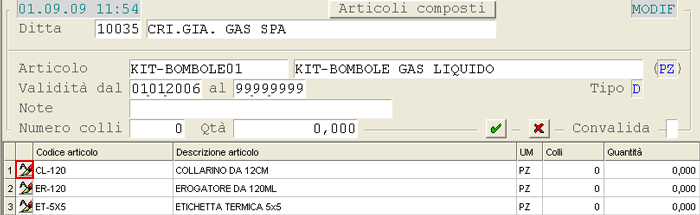
Kit AccessoriPer cancellare un Accessorio invece, cliccare sul pulsante  corrispondente all'Accessorio da eliminare, quindi richiedere l'eliminazione con l'apposito pulsante .

Kit Accessori: pulsante di eliminazione