# 1.8.3.1 - Promozioni

Questa funzione consente di definire le Promozioni adottate da ciascuna ditta: la Promozione può essere impostata con riferimento ad un singolo **Articolo** o a *tutti* gli Articoli di una stessa marca o di uno stesso gruppo/sottogruppo; oltre a questo poi, l'utente può decidere di riservare la Promozione ad un unico **Cliente** o a *tutti* i Clienti appartenenti ad una specifica categoria o zona. Se si tratta di promozioni applicate alla ditta dal **Fornitore** inoltre, impostando quest'ultimo come [beneficiario](#beneficiario), è possibile verificare che per il periodo indicato, le condizioni da questo applicate siano conformi a quelle concordate.
**Codice Promozione**
È possibile far attribuire dal programma l'Identificativo della Promozione, impostando 0 (zero) in questo campo.
- **Stato**
- Dal valore di quest'indicatore dipende l'utilizzo della Promozione in fase d'Immissione Documenti di Vendita; in particolare: se questo campo risulta disattivo, la Promozione, anche se temporalmente valida, non potrà essere applicata.
- I valori ammessi sono due:
- **A** = Attivo
- **D** = Disattivo.
- **Indicatore Articolo/Gruppo**
- Specifica se la Promozione è rivolta ad uno o più Articoli, aventi in comune la stessa marca o lo stesso gruppo/sottogruppo. I valori impostabili sono:
- 0 = Articolo
- **1** = Settore/Gruppo - Sottogruppo
- **2** = Marca.
- **Tipo Beneficiario**
- Specifica il Beneficiario della Promozione e può identificare:
- 0 = Cliente
- **1** = Fornitore
- **5** = tutti i Clienti di una stessa Categoria o Zona.
- Indicato il Beneficiario, il cursore si posizionerà sul corrispondente campo: per generalizzare la Promozione, impostare a **5** il **Tipo Beneficiario** e a 0 (zero) i campi relativi al codice **Zona** e **Categoria**.
- **Condizioni Nette**
- Al suo valore è subordinato l'utilizzo delle [condizioni di sconto](https://gsdoc.genesyssoftware.eu/page-function/E3500000000000000/1?old=E35%2Fcomn%2FM0012.htm%23sconto) indicate sul Cliente: se nell'[Anagrafica](https://gsdoc.genesyssoftware.eu/page-function/E35010201010000000/1?old=E35%2Fcomn%2FM0012.htm) del soggetto non sono state specificate condizioni di sconto (Tabella Sconto = 0), il valore di questo campo e gli sconti specificati non saranno considerati.
- I valori previsti sono i seguenti:
0 = i prezzi sono intesi al lordo ed è possibile impostare una scontistica promozionale, che in questo caso si sostituirà completamente a quella agganciata al Cliente
1 = i prezzi indicati s'intendono al netto degli sconti e pertanto, gli eventuali sconti agganciati al Cliente non saranno in questo caso considerati.
È opportuno ricordare, che sia i prezzi che gli sconti sono liberamente modificabili in fase d'Immissione Documenti di Vendita: gli sconti tuttavia, saranno acquisiti solo se nell'[Anagrafica Cliente](https://gsdoc.genesyssoftware.eu/page-function/E35010201010000000/1?old=E35%2Fcomn%2FM0012.htm), o in fase d'Immissione Documenti, è stato specificato il [Codice](https://gsdoc.genesyssoftware.eu/page-function/E3500000000000000/1?old=E35%2Fcomn%2FM0012.htm%23sconto) della tabella Sconti ad esso agganciata.
- **Tipo Calcolo Provvigioni**
- Il valore impostato in questo campo specifica la modalità adottata per il calcolo delle provvigioni:
- **0 - Percentuale**
- **1 - Valore x Quantità** = la provvigione è data dal prodotto tra il valore impostato e le quantità vendute.
Le provvigioni sono sempre calcolate nell'unità di conto della ditta.
**Provvigioni**
Impostando un valore diverso da 0 (zero), la provvigione inserita in questo campo si sostituirà completamente, a quella presente sull'[ Agente](https://gsdoc.genesyssoftware.eu/page-function/E3500000000000000/1?old=E35%2Fcomn%2FM0015.htm%23codice_provvigione) agganciato al Cliente.
---
### Dati promozione
- **Tipo Calcolo**
- Il valore impostato in questo campo indica la modalità adottata per il calcolo delle provvigioni:
- 0 = Percentuale
- **1** = Prezzo
- **2** = Quantità Omaggio
- **3** = Articolo con Addebito
- **4** = Sino a raggiungimento Obiettivo
- **5** = A raggiungimento Obiettivo.
Il Tipo Calcolo **5** *(A raggiungimento Obiettivo)* prevede l'impostazione di una quantità [Target](#target), al raggiungimento della quale è possibile gestire una quantità con [Tipo Cessione](#cessione) 0 *(con Addebito)* o **1** *(Sconto Natura)*.
- **Tipo Scaglione**
- Lo Scaglione della Promozione può essere rappresentato da:
- 0 = Quantità
- **1** = Valore
- **2** = Colli.
- **Tipo Cessione**
- Il valore di quest'indicatore individua il Tipo di Cessione della Promozione e può essere:
- 0 = Con Addebito
- **1** = Sconto Natura.
In entrambi i casi il [prezzo](https://gsdoc.genesyssoftware.eu/page-function/E3500000000000000/1?old=E35%2Fcomn%2FM0041.htm%23fatturazione) è assunto dall'[Anagrafica dell'Articolo](https://gsdoc.genesyssoftware.eu/page-function/E35010301000000000/1?old=E35%2Fcomn%2FM0041.htm) o dal primo elemento del Listino di Fatturazione.
**Target**
Per le Promozioni con [Tipo Calcolo](#calcolo) **5**, il Target indica la quantità da raggiungere.
- **Tipo Erogazione**
- Il Tipo Erogazione è utilizzato nella chiusura dei Documenti di Vendita e di Ordine e determina la modalità di calcolo della Promozione:
- **0 - Automatica**
- **1 - Con richiesta** (attualmente non gestita)
- **2 - Solo segnalazione** = visualizza il messaggio «Promozione Maturata» senza generare alcuna movimentazione
- **3 - Fine Periodo** (attualmente non gestita).
- L'Immissione Facilitata richiede l'impostazione dei soli dati essenziali:
- Codice Articolo
- Conto del Cliente Beneficiario
- Periodo di Validità
- Prezzi di Fatturazione e al Pubblico
- Tipo Calcolo Provvigione e relativo valore o percentuale
- Condizioni Nette
- Percentuali di Sconto.
- A titolo informativo sono visualizzati i Listini Fatturazione e al Pubblico e il Codice Sconto, tutti assunti dall'[Anagrafica Cliente](https://gsdoc.genesyssoftware.eu/page-function/E35010201010000000/1?old=E35%2Fcomn%2FM0012.htm).
---
### Promozioni: 7. Stampa
- I dati relativi alle Promozioni possono essere riepilogati in varie forme, in relazione allo scopo prefissato, dalla disposizione degli stessi infatti, deriva la possibilità di generare diversi tabulati di stampa:
- **1** - [Completa](#0701)
- **2** - [Solo Listini](#0701)
- **3** - [Solo Dati Promozione](#0701)
- **4** - [Listino Personalizzato](#0702)
- **5** - [Prospetto Condizioni Commerciali](#0703)
---
[](#07) **Completa - Solo Listini - Solo Dati Promozione**
Le prime tre opzioni eseguono la stampa di un tabulato riepilogativo di tutte le informazioni, relative alle Promozioni impostate. Prima di procedere all'elaborazione e alla successiva fase di stampa, il programma propone la seguente videata di selezione:
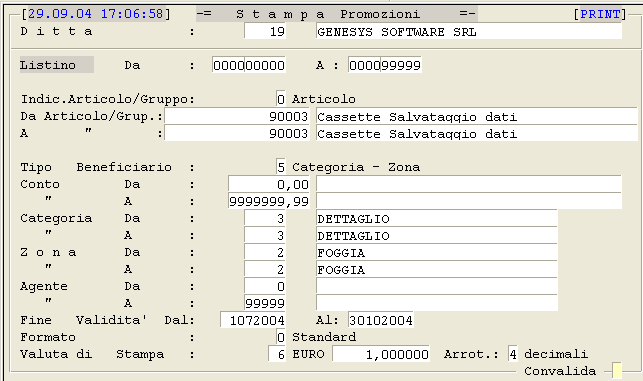
Videata di selezione per la Stampa Promozioni. I dati da impostare sono equivalenti a quelli richiesti in fase d'[Immissione Promozioni](#01).
[](#07) **4 - Listino personalizzato**
La generazione di questo report è subordinata alla presenza del valore 0 (zero) nella [videata di selezione](#videata), in corrispondenza dei campi: **Indicatore Articolo Gruppo** e **Tipo Beneficiario**.
- Nel report in oggetto sono indicati gli Articoli in promozione, in ordine di Cliente, e per ciascuno di essi sono fornite le seguenti informazioni:
- Prezzo
- Condizioni Nette
- Periodo di Validità
- Codice Promozione.
---
[](#07) **5 - Prospetto Condizioni Commerciali**
- Il Prospetto Condizioni Commerciali può essere estratto con riferimento ai **Clienti** o ai **Fornitori**, selezionando da menù tra i seguenti ordinamenti:
- per Conto
- per Categoria
- per Zona
- per Agente.
Relativamente ai **Fornitori**, gli ordinamenti di stampa disponibili sono per Conto e Categoria.
- Il prospetto generato da questa funzione è intestato al singolo Cliente o Fornitore e indipendentemente dalle selezioni effettuate, il prospetto generato si articola in due sezioni:
- nella *parte iniziale* sono indicati:
- il Codice Sconto
- i Listini Fatturazione e al Pubblico
- il Tipo Documento
- il Codice Agente o Zona
- nella *sezione finale* invece, dedicata ai Dati Promozionali, sono riportati:
- la Promozione
- il Codice e la Descrizione dell'Articolo
- la Condizione Netta
- il Prezzo
- il Periodo di Validità.
---
Digitando il tasto funzione **F3**, è possibile inserire una nuova data di fine validità antecedente a quella esistente
Per la spiegazione dei parametri non menzionati in questa fase, si rimanda alla funzione d'[Immissione Promozioni](#01).