# 2.1.3.2 - Ordini Clienti: 2. Immetti

- L'immissione di un Ordini Clienti: 2. Immetti si sviluppa su tre videate, ciascuna delle quali identifica la corrispondente parte Ordini Clienti: 2. Immetti:
- 1. [Testa](#01)
- 2. [Corpo](#02)
- 3. [Piede](#03)
Le [Causali Magazzino](https://gsdoc.genesyssoftware.eu/page-function/E35010101030000000/1?old=E35%2Fcomn%2FM0022.htm) dedicate all'immissione Ordini Clienti devono avere il carattere **c** nel campo [Tipo Documento](https://gsdoc.genesyssoftware.eu/page-function/E3500000000000000/1?old=E35%2Fcomn%2FM0022.htm%23tipo_documento).
[Esempio di Causale](https://gsdoc.genesyssoftware.eu/page-function/E3551000000000000/1?old=E35%2Fcomn%2F51.htm).
In corrispondenza del campo Causale è attiva la funzionalità di *jump* (tasto **F9** o pulsante ), che rende accessibili le seguenti scelte:

I campi per l'impostazione del Conto sono due: uno per il Mastro e l'altro per l'Analitico.Il Mastro è assunto dal corrispondente campo (Mastro - Conto ) dei [Conti Standard Ditta](https://gsdoc.genesyssoftware.eu/page-function/E3520010109040200/1?old=E20%2F0101090402.htm) ed è proposto in automatico, con possibilità di modifica (impostare il tasto *field-back*  sull'Analitico per cambiare il Mastro).
#### Controlli sul Cliente
- Con l'impostazione del Cliente, si attivano i seguenti controlli automatici:
- messaggio attenzionale per segnalare se il **soggetto è un Rapporto Contabile** (forzare con il tasto **F3** per procedere)
- se previsto il **Controllo Solvibilità** e il Cliente ha [Fido](https://gsdoc.genesyssoftware.eu/page-function/E3500000000000000/1?old=E35%2Fcomn%2FM0012.htm%23gestioneFido) maggiore di zero, è fornita apposita segnalazione in caso di sconfinamento del credito (forzare con il tasto **F3** per procedere); in caso di [Fido bloccato](https://gsdoc.genesyssoftware.eu/page-function/E3500000000000000/1?old=E35%2Fcomn%2FM0012.htm%23gestioneFido), invece, è inibito l'inserimento Ordini Clienti: 2. Immetti
- apposita dicitura per segnalare i Clienti **beneficiari di Convenzione**
- se previsti il **Controllo Solvibilità** e quello sulla **% Soglia Minima Fido**, è fornita apposita segnalazione qualora la capienza residua del Fido risulti *inferiore* all'importo della Soglia Minima Fido, calcolato applicando la [percentuale](https://gsdoc.genesyssoftware.eu/page-function/E3520010109040400/1?old=E20%2F0101090404.htm%23%25sogliaMinFido) impostata nei
[Parametri Funzionali](https://gsdoc.genesyssoftware.eu/page-function/E3520010109040400/1?old=E20%2F0101090404.htm) al Fido massimo indicato sull'
[Anagrafica Cliente](https://gsdoc.genesyssoftware.eu/page-function/E20010201010000000/1?old=E20%2Fcomn%2FM0012.htm)
- se previsto il controllo sulla **Condizione di Pagamento**, in presenza di partite scadute, se il Tipo Carta è contanti, bancomat o carta di credito, è inibito l'inserimento Ordini Clienti: 2. Immetti. Se, invece, la Condizione di Pagamento è diversa da contanti e sul Cliente il Fido
Non è assegnato, è bloccato o comunque è uguale a 0 *(zero)*, sarà inibito l'inserimento Ordini Clienti: 2. Immetti. Il controllo è effettuato sul Conto Consegna, a meno che la Condizione di Pagamento sia 99900 - assumi da Rapporto Contabile, nel qual caso il controllo è eseguito sulla Condizione di Pagamento del Rapporto Contabile
- se il Conto impostato identifica un **Paziente**, per il quale la terapia risulta sospesa, il programma provvede a segnalarlo con un messaggio attenzionale e inibisce l'inserimento Ordini Clienti: 2. Immetti
È attivo il campo *pop* per la visualizzazione della descrizione della Serie Numerazione impostata.
**Ordini Clienti: 2. Immetti N. - del**
Inserire gli estremi Ordini Clienti: 2. Immetti da registrare: il programma propone in automatico il Numero, in base all'ultimo Ordini Clienti: 2. Immetti registrato, e la Data attuale.
È attivo il campo *pop* per la visualizzazione del Numero Operazione attribuito in automatico e composto da: Anno, Numero terminale e Progressivo dei documenti registrati a partire dall'inizio dell'anno.
#### Visualizzazione Dati Automezzo
- In alto a destra della videata, è riportata una tabella utile a confrontare i dati Ordini Clienti: 2. Immetti con quelli dell'Automezzo da impiegare per il trasporto. In particolare: se nell'[Anagrafica del Trasportatore](https://gsdoc.genesyssoftware.eu/page-function/E35010101070000000/1?old=E35%2Fcomn%2FM0026.htm) agganciato al risultano impostati il Tipo Automezzo e le sue caratteristiche, il programma verifica la capienza dell'Automezzo rispetto Ordini Clienti: 2. Immetti e segnala in rosso eventuali valori fuori limite.
- Il confronto è effettuato tra:
- Unità di carico Ordini Clienti: 2. Immetti e numero massimo di Pedane trasportabili dell'Automezzo
- Peso Lordo Ordini Clienti: 2. Immetti e Portata dell'Automezzo
- Volume Ordini Clienti: 2. Immetti e Cubatura dell'Automezzo

Immissione Ordine Cliente: dati preliminari È possibile modificare il Rapporto Contabile proposto dal programma.
**Committente**
Nel caso di cessione in triangolazione, in questo campo deve essere impostato il Committente: il programma provvede a verificare che questo Non sia uno dei Soggetti già indicati (Destinatario o Rapporto Contabile) e che Non sia un Paziente.
**Agente**
È proposto l'identificativo dell'Agente agganciato al [](https://gsdoc.genesyssoftware.eu/page-function/E3535000000000000/1?old=E35%2Fcomn%2FE35%2Fcomn%2FDMI_ARXI.htm).
**Cntr. fornitura** - **del**
Impostare gli estremi del Contratto di Fornitura: se sul Contratto è presente anche la Gara, questa è assunta e proposta in automatico.
In presenza di Contratto, la Gara Non è modificabile.
Attualmente questo campo è gestito solo ai fini della [Fatturazione Elettronica PA](https://gsdoc.genesyssoftware.eu/books/l1-dispense-del-gestionale/page/l17-1-fatturazione-elettronica-pa).
- **Gara numero**
- In questo campo è possibile specificare il codice della Gara a cui si riferisce Ordini Clienti: 2. Immetti.
- Il programma controlla che la Gara impostata:
- sia attiva e valida alla data Ordini Clienti: 2. Immetti
- che la Filiale della Gara coincida con quella Ordini Clienti: 2. Immetti che si sta registrando (se sulla Ditta è attiva la Gestione Filiali)
- che il Cliente intestatario Ordini Clienti: 2. Immetti sia presente tra i Beneficiari della Gara (se il Cliente è un Conto di Consegna, il controllo è effettuato sul Rapporto Contabile)
- In fase d'inserimento delle righe dell'Ordine, il programma controlla la disponibilità della Gara. Qualora l'importo dell'Ordine superi la disponibilità dell'intera Gara o quella del Beneficiario, è possibile procedere solo con forzatura (tasto **F3**).
L'impostazione della Gara richiede che sia attiva la [Gestione CIG](https://gsdoc.genesyssoftware.eu/page-function/E3520010109040400/1?old=E20%2F0101090404.htm%23gestioneCIG) ai fini del Ciclo Attivo, sui [Parametri Funzionali Ditta](https://gsdoc.genesyssoftware.eu/page-function/E3520010109040400/1?old=E20%2F0101090404.htm). Il codice Gara può essere modificato solo dall'[apposita funzione](https://gsdoc.genesyssoftware.eu/page-function/E3502010310060000/1?old=E35%2F0201031006.htm) e Non in fase di Manutenzione Ordine.
**Destinatario**
Indicare il Nominativo e l'Indirizzo del soggetto a cui consegnare la merce: tale Nominativo può coincidere con il intestatario Ordini Clienti: 2. Immetti o può essere attinto dall'Anagrafica di base. Se l'inserimento del Nominativo riguarda solo Ordini Clienti: 2. Immetti in oggetto, attribuire ad esso codice 0 *(zero)*.
L'impostazione di questo campo è possibile solo se Non risulta valorizzato il [Rapporto Contabile](#conto_contabile).
**Data consegna** - **ora**
È possibile specificare la data e l'ora di prevista consegna.
**Tassativa**
L'attivazione di questo *check-box* indica che la data di Consegna inserita deve ritenersi tassativa.
#### Controlli sulla Data Consegna
È un apposito controllo sulla Data di prevista Consegna: in particolare, il programma verifica che i giorni intercorrenti tra la data dell'Ordine e la data di Consegna Non siano *superiori* ai **Giorni massimi consegna**, nè *inferiori* ai **Giorni minimi**, indicati nella [Convenzione](https://gsdoc.genesyssoftware.eu/page-function/E3527010801020000/1?old=E27%2F01080102.htm%23ggCon), nella [Anagrafica Cliente](https://gsdoc.genesyssoftware.eu/page-function/E3500000000000000/1?old=E35%2Fcomn%2FM0012.htm%23ggCons) o nei [Parametri Funzionali Ditta](https://gsdoc.genesyssoftware.eu/page-function/E3501010904040000/1?old=E35%2F0101090404.htm%23ggCons).
È prevista la possibilità di forzare il suddetto controllo, semplicemente impostando il tasto **F3** sul messaggio attenzionale.
Se l'Ordine è intestato ad un **Paziente**, il programma provvede a controllare che la Data di prevista Consegna Non rientri nel periodo di ferie impostato nell'[Anagrafica del Paziente](https://gsdoc.genesyssoftware.eu/page-function/E3501021000000000/1?old=E35%2F010210.htm). In caso contrario, è visualizzato un messaggio attenzionale per informare l'utente della possibilità d'inserire una Destinazione diversa. Questa può essere inserita manualmente oppure acquisita dall'Anagrafica di base.
**Giorni all./trasp.**
L'impostazione di questo campo consente al programma di proporre in automatico la data in cui completare l'allestimento dell'Ordine, anticipando dalla data di prevista consegna il numero di giorni utili indicato in questo campo.
**Allestimento**
È proposto in automatico, con possibilità di modifica, il valore indicato nel campo [Profilo logistico](https://gsdoc.genesyssoftware.eu/page-function/E3500000000000000/1?old=E35%2Fcomn%2FM0012.htm%23allestimento) del Cliente.Impostando il tasto **F8**, si ottiene l'elenco dei valori presenti nella Tabella procedurale [**ALL** - Allestimento](https://gsdoc.genesyssoftware.eu/page-function/E3500101070800000/1?old=EE0%2F01010708.htm).
**Aspetto**
Il valore impostato in questo campo specifica l'aspetto esteriore dei beni. Impostando il tasto **F8**, si ottiene l'elenco dei valori inseriti nell'[apposita tabella](https://gsdoc.genesyssoftware.eu/page-function/E35010101060000000/1?old=E35%2Fcomn%2FM0025.htm).
**Ciclo Spedizione**
Se indicato sul Cliente, il [Ciclo di Spedizione](https://gsdoc.genesyssoftware.eu/page-function/E3500000000000000/1?old=E35%2Fcomn%2FM0012.htm%23ciclo_spedizione) è proposto in automatico, altrimenti può essere impostato manualmente oppure ricercato con il tasto **F8**.
La gestione dei Cicli di Spedizione richiede il *preventivo* inserimento degli stessi, nella tabella procedurale [**CLS** - Ciclo di Spedizione (Turno)](https://gsdoc.genesyssoftware.eu/page-function/E3500101070200000/1?old=EE0%2F01010702.htm).
**Porto**
È un codice della tabella [Porti](https://gsdoc.genesyssoftware.eu/page-function/E35010101080000000/1?old=E35%2Fcomn%2FM0027.htm) e può essere ricercato con il tasto **F8**.
**Spedizioniere**
Per le consegne eseguite da terzi, l'indicazione della Modalità di Spedizione consente di stampare i dati del Vettore direttamente sul Documento di Trasporto: se i dati del Vettore sono stati già inseriti nella tabella [Spedizionieri/Mezzi Trasporto](https://gsdoc.genesyssoftware.eu/page-function/E35010101070000000/1?old=E35%2Fcomn%2FM0026.htm), per richiamarli è sufficiente l'impostazione del Codice.
#### Impostazione Trasportatore Occasionale/di Servizio
La possibilità d'inserire un Trasportatore occasionale/di servizio si attiva solo se nel campo Spedizioniere è impostato **3** (Vettore) oppure un valore *uguale* o *superiore* a **100** (Spedizionieri validi ai fini della [Gestione Trasporti](https://gsdoc.genesyssoftware.eu/books/modl-pref25-ciclo-passivo/chapter/325-gestione-trasporti)).Per attivare questa funzionalità, cliccare sull'apposito pulsante  e inserire i dati del Trasportatore nella *window* proposta:
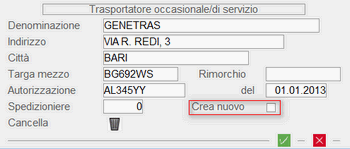
*Window* impostazione Trasportatore occasionaleÈ possibile impostare come Trasportatore occasionale uno Spedizioniere già codificato a sistema, ricercandolo per **Denominazione** (tasto **F1**) o **Targa** (tasto **F2**) oppure, attivando il *check-box* **Crea nuovo**, generare una nuova posizione nell'[Anagrafica Spedizionieri](https://gsdoc.genesyssoftware.eu/page-function/E35010101070000000/1?old=E35%2Fcomn%2FM0026.htm). Qualora il Codice proposto sia stato nel frattempo impegnato da un altro utente, il programma verificherà la disponibilità del Codice successivo e così via, fino ad un massimo di 10 tentativi, esauriti i quali, l'Anagrafica dello Spedizioniere Non sarà creata.
Prima di procedere all'inserimento di un **nuovo Trasportatore**, si raccomanda all'utente di controllare che il Soggetto Non sia già stato inserito, in modo da evitare inutili ridondanze. In ogni caso il programma, prima di creare una nuova Anagrafica, effettua un controllo sia sulla Denominazione che sulla Targa del Mezzo e, se rileva una corrispondenza, fornisce una segnalazione all'utente, che potrà assumere le informazioni impostate per creare una nuova Anagrafica (tasto **F3**) oppure continuare con l'inserimento dei dati, ma senza creare una nuova posizione (tasto **Exit**).
Per **cancellare** i dati del Trasportatore occasionale, cliccare sul pulsante di eliminazione : se si tratta dei dati di un Trasportatore già presente in Anagrafica, questa sarà comunque mantenuta.
Uno dei vantaggi di questa funzionalità consiste nella possibilità di memorizzare, già in questa fase, i dati del Trasportatore occasionale che, pertanto, in caso di eventuale modifica dell'Ordine o del D.d.t., Non dovranno essere reinseriti.
In fase di stampa, oltre ai dati del Trasportatore occasionale, saranno riportati anche quelli dello Spedizioniere principale impostato.
***Esempio***: la condizione di Trasportatore occasionale si verifica quando la ditta Genesys Software S.r.l. richiede il trasporto allo Spedizioniere TNT Traco e questo, a sua volta, incarica la GENETRAS di effettuarlo per suo conto.In un'ipotesi di questo tipo, sul Documento (Ordine o D.d.t.) dovrà essere impostato TNT Traco come Spedizioniere principale, perchè è questo soggetto che la ditta Genesys Software dovrà pagare e GENETRAS come Spedizioniere occasionale.
**Stato Ordine**
Individua lo Stato Ordini Clienti: 2. Immetti ed è aggiornato in automatico dal sistema: assume valore **7** in fase d'immissione e valore **E** in fase di chiusura.
Per gli [Ordini Flight](https://gsdoc.genesyssoftware.eu/page-function/E3502010600000000/1?old=E35%2F020106.htm), il campo in oggetto risulta valorizzato ad **F**.
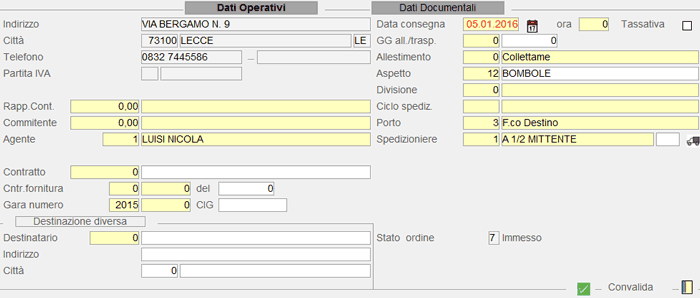
Immissione Ordine Cliente: dati operativiPer accedere alla videata Dati Documentali, impostare il tasto *page up* sulla Convalida oppure cliccare sull'apposito tasto *label*.
#### Dati Documentali 
I dati presenti in questa sezione costituiscono l'intestazione del Documento.
**Centro Ricavo / Costo**
Se per la Ditta selezionata è attiva la Contabilità Analitica, il programma richiede l'impostazione del Centro di Ricavo e di Costo: i codici eventualmente proposti sono assunti in automatico dai corrispondenti [campi](https://gsdoc.genesyssoftware.eu/page-function/E3500000000000000/1?old=E35%2Fcomn%2FM0039.htm%23centro_costo%2Fricavo) dell'[Anagrafica Depositi](https://gsdoc.genesyssoftware.eu/page-function/E35010109110000000/1?old=E35%2Fcomn%2FM0039.htm).
**Valuta**
Specifica la valuta in cui è espresso l'importo Ordini Clienti: 2. Immetti: è proposta quella impostata sul .
**Vs. Ordine N. - del**
In questi campi è possibile inserire i riferimenti dell'Ordine esterno: tali riferimenti possono essere stampati sull'Ordine, sul Documento di Consegna ad esso associato ed eventualmente, riportati in fase di emissione delle Fatture di fine periodo. I riferimenti esterni dell'Ordine possono essere riportati anche sulla stampa delle Picking-list, Packing-list e Riepilogo Unità di Carico.
Contattare il [Servizio Assistenza](mailto:genesys@genesysnet.it) Genesys Software per richiedere eventuali modifiche ai profili di stampa.
**Note esterne**
Cliccando sul pulsante  in corrispondenza di questo campo, è possibile visualizzare, ed eventualmente selezionare, le annotazioni ricorrenti di tipo *opzionale* (la cui scelta è stata prevista sulla «testa» Ordini Clienti: 2. Immetti).Una volta selezionata, l'annotazione è stampata e storicizzata nel campo Note esterne Ordini Clienti: 2. Immetti.
Le annotazioni ricorrenti devono essere *preventivamente* inserite nell'[apposita tabella](https://gsdoc.genesyssoftware.eu/page-function/E3501010126000000/1?old=E35%2F01010126.htm).
**Note interne**
**Listino**
È proposto il [Listino Fatturazione](https://gsdoc.genesyssoftware.eu/books/modl-pref35-produz-e-distribuz-gassosi-Ju9/page/1211-dati-anagrafici-contabili#:~:text=Listino%20Fatturazione) impostato sul .
**Sconto**
Identifica la tabella Sconti da applicare: in automatico è proposto il [relativo codice](https://gsdoc.genesyssoftware.eu/books/modl-pref35-produz-e-distribuz-gassosi-Ju9/page/1211-dati-anagrafici-contabili#:~:text=Inserire%20il%20codice%20della%20tabella%20Sconti%20da%20associare%20al%20.) presente sul ed è comunque modificabile.
**Pagamento**
In automatico è proposta la [Condizione di Pagamento abituale](https://gsdoc.genesyssoftware.eu/books/modl-pref35-produz-e-distribuz-gassosi-Ju9/page/1211-dati-anagrafici-contabili#:~:text=Condizioni%20Finanziarie-,Condizione%20di%20Pagamento%20abituale,-La%20corretta%20valorizzazione) specificata sul .
Qualora la Condizione di Pagamento indicata sul Conto Consegna sia 0 *(zero)* oppure **99.900**, il programma provvede ad applicare quella impostata sul Rapporto Contabile.
La modalità di pagamento «Contanti» è ammessa solo per i Corrispettivi e le Fatture accompagnatorie.

Immissione Ordine Cliente: dati documentali**Convalida**
Convalidare per procedere all'immissione delle righe di corpo.
#### Limitazione Input Dati per Utente
- È possibile regolare l'input di determinati campi in fase d'immissione/manutenzione degli Ordini Clienti, valorizzando opportunamente il parametro **Modifica dati anagrafici attribuiti** sugli utenti interessati (dalla funzione [Manutenzione Utenti](https://gsdoc.genesyssoftware.eu/page-function/E3500120010500000/1?old=EE0%2F01200105.htm) - sezione [Parametri](https://gsdoc.genesyssoftware.eu/page-function/E3500120010500000/1?old=EE0%2F01200105.htm%23parametri)).
- In particolare, nella 1° videata, a seconda del valore impostato nel suddetto parametro, l'input può essere limitato ai seguenti campi: - Rapporto Contabile
- Destinatario
- Data Consegna
- Giorni allestimento/trasporto
- Allestimento
- Aspetto esteriore beni
- Divisione
- Porto
- Spedizioniere
- Vs. Ordine N. - del
- Note esterne e interne
---
- **Codice Articolo**
- In corrispondenza di questo campo sono attivi i seguenti tasti funzione:
- **F1** - ricerca Articolo per Descrizione
- **F2** - ricerca Articolo per Settore/Gruppo
- **F3** - ricerca Articolo per INDICOD
- **F4** - ricerca Articolo per Codice Costruttore
- **F6** - input Voce Complementare
- **F8** - ricerca Articolo per Codice
- **F9** - funzione di *jump*
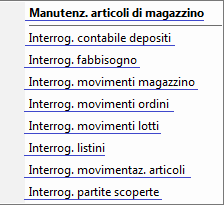
- Funzionalità aggiuntiva:
- **SHIFT + F5** - input da penna ottica
Se l'inserimento riguarda un [Articolo Composto](https://gsdoc.genesyssoftware.eu/page-function/E3528010312000000/1?old=E28%2F010312.htm), alla Convalida della riga, si attiverà una *window* con l'elenco dei Componenti ad esso associati e con possibilità d'inserirli Ordini Clienti: 2. Immetti.
**Descrizione**
È proposta in automatico la Descrizione impostata nell'[Anagrafica Articolo](https://gsdoc.genesyssoftware.eu/page-function/E35010301000000000/1?old=E35%2Fcomn%2FM0041.htm). In corrispondenza di questo campo è attivo il pulsante , che permette di conoscere le ultime 10 vendite effettuate al Cliente, relativamente all'Articolo oggetto della riga.
**Descrizione aggiuntiva**
È un campo predisposto all'inserimento di un'eventuale descrizione aggiuntiva dell'Articolo.
**Unità di Carico**
Indicare il numero di Unità di Carico di cui è composto Ordini Clienti: 2. Immetti: questo dato serve a calcolare, in base al [Block & Tier](https://gsdoc.genesyssoftware.eu/page-function/E3500000000000000/1?old=E35%2Fcomn%2FM0041.htm%23block) dell'Articolo, il numero dei Colli e il Volume Ordini Clienti: 2. Immetti.
**Colli**
Impostare il numero dei Colli complessivamente ceduti, cioè compresi quelli concessi a titolo di Sconto. In base ai Colli, se questi Non sono sufficienti ad allestire un'Unità di Carico, il numero degli Strati sarà ricalcolato in automatico.
Per registrare i Colli come [Cessione gratuita](https://gsdoc.genesyssoftware.eu/page-function/E3502030202010000/1?old=E35%2F0203020201.htm), impostare il tasto **F3**.
Se sull'Articolo è gestito il numero di [Pezzi per Collo](https://gsdoc.genesyssoftware.eu/page-function/E3500000000000000/1?old=E35%2Fcomn%2FM0041.htm%23pezzi_per_confezione), nel campo **Quantità** è proposto in automatico il numero di pezzi da movimentare (se [U.M. = PZ](https://gsdoc.genesyssoftware.eu/page-function/E3500000000000000/1?old=E35%2Fcomn%2FM0041.htm%23u.m.)).
In corrispondenza del campo Colli, è visualizzato in rosso il numero dei Colli sfusi.

Impostazione numero Colli: registrazione Vendita
Impostazione numero Colli: registrazione Omaggio- **Colli Omaggio**
- Impostare il numero dei Colli ceduti a titolo di Sconto, seguito dal tasto:
- **F1** - se Sconto Merce
- **F2** - se Sconto Natura
- **F5** - se Merce Omaggio
- In alternativa all'impostazione del tasto funzionale, è possibile selezionare la tipologia di Sconto dall'apposita *find-grid*, che si attiva cliccando sul pulsante  in corrispondenza del campo Colli Omaggio:
- 
La possibilità d'indicare i Colli Omaggio è subordinata all'utilizzo di specifiche Causali; il programma provvede in automatico ad adeguare la registrazione.
Per approfondimenti, consultare l'[apposito documento](https://gsdoc.genesyssoftware.eu/page-function/E3527020302020100/1?old=E27%2F0203020201.htm).
#### Cessione Materiale a Corredo
In fase d'immissione Ordini Clienti: 2. Immetti è possibile indicare, con Causale Trasporto «Materiale a Corredo», tutti quegli Articoli ceduti a tale titolo contestualmente alla consegna degli Articoli medicali. Per attivare questa funzionalità ed evitare che l'Utente utilizzi erroneamente questa Causale, anche per altri prodotti, è necessario specializzare il campo [Identity](https://gsdoc.genesyssoftware.eu/page-function/E3500000000000000/1?old=E35%2Fcomn%2FM0041.htm%23identity) sull'[Anagrafica Articolo](https://gsdoc.genesyssoftware.eu/page-function/E35010301000000000/1?old=E35%2Fcomn%2FM0041.htm), inserendo il valore **9** (Materiale a Corredo).Per assumere in automatico la Causale Trasporto appropriata, in fase d'immissione Ordini Clienti: 2. Immetti, digitare la Quantità seguita dal tasto **F4**, in corrispondenza del campo **Colli**.
In caso di mancata corrispondenza tra l'Identity dell'Articolo e la Causale Trasporto della Causale Magazzino impiegata, il programma visualizza il seguente messaggio: «Non permesso, è materiale a corredo».
- Sono inserite in automatico le seguenti Causali Magazzino:
-
[**90.013** - Documento Consegna Vendita Materiale a Corredo](https://gsdoc.genesyssoftware.eu/page-function/E3590013000000000/1?old=E35%2F90013.htm)
-
[**90.113** - Documento Consegna Vendita Materiale a Corredo (NC)](https://gsdoc.genesyssoftware.eu/page-function/E3590113000000000/1?old=E35%2F90113.htm)
- e la Causale Trasporto 43 - Materiale a Corredo
**Note ASSZ:** sull'Ordine/Documento di Vendita è necessario indicare il **tag C43**, in corrispondenza della **sezione s20**, per evidenziare che trattasi di un Omaggio oppure di Materiale a Corredo.
**Quantità**
La Quantità deve essere espressa nell'[Unità di Misura Base](https://gsdoc.genesyssoftware.eu/page-function/E3500000000000000/1?old=E35%2Fcomn%2FM0041.htm%23u.m.) dell'Articolo.È calcolata in automatico dal programma in base al numero Colli, se sull'[Anagrafica Articolo](https://gsdoc.genesyssoftware.eu/page-function/E35010301000000000/1?old=E35%2Fcomn%2FM0041.htm) è valorizzato il campo [Pezzi per Collo](https://gsdoc.genesyssoftware.eu/page-function/E3500000000000000/1?old=E35%2Fcomn%2FM0041.htm%23pezzi_per_confezione).
Per modificare il valore calcolato, forzare con il tasto **F3**.
**Quantità Omaggio**
Anche la Quantità omaggio è calcolata in automatico dal programma, in base al numero Colli e ai [Pezzi per Collo](https://gsdoc.genesyssoftware.eu/page-function/E3500000000000000/1?old=E35%2Fcomn%2FM0041.htm%23pezzi_per_confezione).
#### Controllo Bombole Erogate
Per gli **Articoli a Matricola**, se risulta che il Paziente abbia già **raggiunto il numero di bombole autorizzate**, calcolato in base ad una specifica formula, il programma fornisce apposita segnalazione ed è possibile procedere solo con forzatura.
La formula per calcolare il numero di contenitori utili a soddisfare la terapia nel mese solare (ossia dal primo all'ultimo giorno del mese) è:
(FLUSSO minuti x 60 x ore GG x 30) / (CAPACITÀ x 1000).Il risultato è arrotondato all'unità superiore.
Si ricordi che il periodo considerato ai fini dell'applicazione della formula è sempre il mese solare.
Per quanto concerne l'[Anagrafica Paziente](https://gsdoc.genesyssoftware.eu/page-function/E3501021000000000/1?old=E35%2F010210.htm), se la Terapia prevede come [Tipo GAS](https://gsdoc.genesyssoftware.eu/page-function/E3501021000000000/1?old=E35%2F010210.htm%23gas) Liquido (valore 0), è calcolato e proposto il numero di bombole autorizzate, in base alla suddetta formula.
La funzionalità di controllo delle bombole erogate Non è attiva sui DSPm e riguarda solo gli Ordini e i Documenti di Vendita con **Causale Trasporto** «Vendita» o «Contratto ASP».
- **Prezzo**
- Il Prezzo proposto è attinto dal [Listino di Fatturazione](#listino) impostato nei Dati Documentali oppure dalle Condizioni Commerciali attive sul alla data di registrazione.
- È possibile immettere righe con **Prezzo a 0** *(zero)*, impostando il tasto **F3** in questo campo. Oltre alla forzatura sul campo Prezzo, è necessario convalidare la riga con il tasto **F3**, altrimenti il Documento è considerato incompleto.
- Digitando il Prezzo totale seguito dal tasto **F3**, il programma lo divide per le Quantità e calcola in automatico il Prezzo unitario.
- Digitando il tasto **F4**, invece, il Prezzo impostato è scorporato dell'IVA e visualizzato al netto. Qualora l'aliquota del Codice IVA proposto sia a 0 *(zero)* oppure la Causale preveda la gestione del Prezzo IVA inclusa, Non è effettuato alcuno scorporo.
- In sintonia con la gestione delle Convenzioni e dell'Assortimento, è prevista la possibilità di gestire fino a 15 Costi/Sconti, espressi in *percentuale* o in *valore assoluto*, per abbattere il Prezzo Lordo oppure emettere/generare un Contributo Extra.
- In fase d'immissione Ordini Clienti: 2. Immetti, se è attiva la gestione delle Convenzione, sono garantiti i seguenti automatismi:
- verifica e segnalazione dei Clienti beneficiari di Convenzione
- per i Clienti convenzionati, in fase d'inserimento degli Articoli, il programma controlla che questi siano presenti nell'Assortimento generale o particolare e, solo in questo caso, è possibile inserirli ed associare ad essi le Condizioni Commerciali previste.
Al contrario, non possono essere inseriti gli Articoli non presenti in Assortimento.
Più precisamente: in fase di [Definizione Allestimento](https://gsdoc.genesyssoftware.eu/page-function/E3502030105020000/1?old=E35%2F0203010502.htm), il programma provvede a controllare che alla riga dell'Ordine risulti assegnata una bombola. In caso contrario, l'Ordine Non potrà essere stampato e, di conseguenza, Non sarà generata neanche la Proposta cumulativa di allestimento del mezzo. Per ovviare a questa situazione, sempre dalla stessa funzione, è possibile disattivare il *check-box* di Assegna Matricole.
**Quantità Evasa**
Relativamente all'Articolo impostato, specifica la Quantità evasa rispetto a quella ordinata e la sua gestione è affidata alle funzioni di Evasione Ordini con Packing List e di Evasione dei Documenti di Magazzino e Vendita. Per entrambe le funzioni, tranne in caso di riga totalmente evasa, la Quantità riportata in questo campo, sottratta da quella ordinata, permette di proporre in automatico la Quantità da evadere.
Attualmente la Quantità evasa Non è aggiornata automaticamente, in caso di modifica o cancellazione dei Documenti di Magazzino o Vendita: per tale ragione, affinchè il saldo da evadere risulti corretto, è necessario che tale Quantità sia rettificata manualmente.
**Netto Riga**
È determinato automaticamente dal programma al netto di eventuali Sconti.
**Riga**
Indica il numero delle righe di corpo di cui è composto Ordini Clienti: 2. Immetti.
**Note**
Dopo aver impostato l'Articolo, cliccando sull'apposito pulsante , si attiva una *window* in cui è possibile inserire delle Note aggiuntive, aventi estensione massima pari a 300 caratteri. Le Note inserite sono agganciate alla singola riga Ordini Clienti: 2. Immetti ed è anche possibile stamparle.
Sempre dalla *window* d'inserimento delle Note aggiuntive, cliccando sull'apposito pulsante , è possibile visualizzare ed eventualmente selezionare le annotazioni ricorrenti di tipo *opzionale* (la cui scelta è stata prevista sul «corpo» Ordini Clienti: 2. Immetti).Una volta selezionata, l'annotazione è storicizzata nel campo Note aggiuntive Ordini Clienti: 2. Immetti.
Le annotazioni ricorrenti devono essere *preventivamente* inserite nell'[apposita tabella](https://gsdoc.genesyssoftware.eu/page-function/E3501010126000000/1?old=E35%2F01010126.htm).

Immissione Ordine Cliente: input righe di corpoNel *data-grid* riportante le righe di corpo Ordini Clienti: 2. Immetti, oltre agli Articoli, sono visualizzate anche le **Voci Complementari**: le righe delle Voci Complementari sono sempre riportate in blu e, se si tratta di una Voce con Tipo Calcolo 8 (Informazioni Container), è applicato anche il grassetto. Le righe che indicano quantità concesse come **Sconto Natura/Merce** sono visualizzate in rosso.
#### Inserimento/Modifica delle Righe di Corpo
- È possibile manutenere le singole righe Ordini Clienti: 2. Immetti, direttamente in fase d'immissione dello stesso: operativamente, quando il cursore è posizionato sul campo **Codice Articolo**, cliccare sul pulsante  corrispondente alla riga da modificare.
- In alternativa, dopo aver terminato l'inserimento delle righe di corpo, digitando il tasto **Esc** sul **Codice Articolo**, il cursore si posiziona sulla Convalida e si attivano due pulsanti:
- - per integrare Ordini Clienti: 2. Immetti mediante inserimento di nuove righe
- - per apportare modifiche alle righe inserite (inserendo il numero della riga da modificare nell'apposito campo)
- La modifica delle condizioni commerciali nel corpo Ordini Clienti: 2. Immetti può essere regolata in base al valore del campo **Tipo Utente** (dalla funzione [Manutenzione Utenti](https://gsdoc.genesyssoftware.eu/page-function/E3500120010500000/1?old=EE0%2F01200105.htm) - sezione [Anagrafica](https://gsdoc.genesyssoftware.eu/page-function/E3500120010500000/1?old=EE0%2F01200105.htm%23anagrafica)).
- In particolare:
- gli utenti con Tipo Utente **7** possono modificare le condizioni commerciali, nel limite della % di scostamento prezzo presente sull'Anagrafica del Settore dell'Articolo
- gli utenti con Tipo Utente compreso tra **8** e **16**
Non possono modificare le condizioni commerciali
- gli utenti con Tipo Utente compreso tra **9** e **16**
Non possono neanche visualizzare le condizioni commerciali
- Ai fini di una corretta gestione dello Sconto Merce/Finanziario, è necessario inserire la Voce Complementare 99.901 - Sconto Merce, in cui specificare:
- **Conto Standard** d'imputazione
- **Inversione di Segno**
Impostare **1** perchè si tratta di Sconto Merce
- **Codice IVA**
Impostare **999** per calcolare l'IVA in proporzione alle righe Ordini Clienti: 2. Immetti
- Al piede Ordini Clienti: 2. Immetti sono effettuati i seguenti controlli:
- in presenza di sconfinamento del Fido, sarà fornita segnalazione all'Utente e l'eventuale forzatura sarà memorizzata nel
Log Forzature (E0/1.20/2/2/3)
- in presenza di un Fido sotto la Soglia Minima, sarà fornita segnalazione all'Utente e l'eventuale forzatura sarà memorizzata nel
Log Attività effettuate (E0/1.20/2/2/2)
- se è previsto il controllo sulla Condizione di Pagamento, in presenza di partite scadute, se il Tipo Carta è contanti, bancomat o carta di credito, sarà annullato l'inserimento Ordini Clienti: 2. Immetti. Se, invece, la Condizione di Pagamento è diversa da Contanti e sul Cliente il Fido
Non è assegnato, è bloccato o comunque è uguale a 0 *(zero)*, sarà annullato l'inserimento Ordini Clienti: 2. Immetti