# 2.1.3.6 - Ordini Clienti: 6. Inquiry & Stampe

<div class="div1" id="bkmrk-rel.-6.2.2.0"><div class="testoSmall" style="text-align: right;">Rel. 6.2.2.0</div></div><div class="div1" id="bkmrk-">![](https://gsdoc.genesyssoftware.eu/old_manual/E35/comn/img/compiere.jpg)</div><a name="00"></a>

<div class="div1" id="bkmrk-%C2%A0%C2%A01---emissione-ordi"><dl><dd class="item_primo"><span class="index"> **1** - [Emissione Ordini](#01)</span></dd><dd class="item"><span class="index"> **2** - Ordini in Essere</span></dd><dd class="item"><span class="index"> **3** - [Lista Ordini](#03)</span></dd><dd class="item"><span class="index"> **4** - [Situazione Consegne](#04)</span></dd><dd class="item"><span class="index"> **6** - [Comunicazione Residuo](https://gsdoc.genesyssoftware.eu/page-function/E3502010306060000/1?old=E35%2F0201030606.htm)</span></dd><dd class="item"><span class="index">**11** - [Inquiry Ordini su Commessa](https://gsdoc.genesyssoftware.eu/page-function/E3502010306110000/1?old=E35%2F0201030611.htm)</span></dd></dl><a name="01"></a>  
---

</div>### [![](https://gsdoc.genesyssoftware.eu/old_manual/E35/comn/img/frecup.gif)](#00) 1 - Emissione Ordini

<div class="div1" id="bkmrk-mediante-questa-funz"><dl><dt>Mediante questa funzione è possibile emettere tutti gli Ordini Cliente, inseriti e non stampati in fase d'[Immissione](https://gsdoc.genesyssoftware.eu/page-function/E3502010302000000/1?old=E35%2F02010302.htm). Il profilo di stampa previsto per questa funzione è **PDOF030D.1**: per soddisfare particolari esigenze, il suddetto profilo può essere personalizzato.</dt><dt class="item_primo10">Su richiesta dell'utente ad esempio, è possibile riportare in stampa i seguenti campi:</dt></dl>- Riferimenti Ordine esterno: Data e Numero
- Note estese dell'Anagrafica Cliente
- Note estese dell'Anagrafica Distinta Base
- Giorni Shelf-life Articolo: Fornitore/Legge
- Giorni Shelf-life Articolo: Logistica
- Giorni Shelf-life Articolo: Stagionatura
- Tara Totale dell'Ordine
- Note interne (massimo 250 caratteri)
- Note esterne (massimo 275 caratteri)

 </div><div class="div1" id="bkmrk-i-riferimenti-dell%27o"><dl><dt class="item">I Riferimenti dell'Ordine esterno sono assunti dai campi **Vs. Ordine N. - del**, eventualmente impostati in fase d'Immissione.</dt><dt class="item">Contattare il [Servizio Assistenza](mailto:genesys@genesysnet.it) genesys software per richiedere eventuali modifiche al profilo di stampa.</dt></dl>---

 </div>### Layout differenziato per Cliente estero

È possibile definire un layout differenziato, per gli Ordini intestati ai Clienti esteri: CEE, extra CEE e Repubblica di San Marino.

<div class="div1" id="bkmrk-per-codificare-un-cl"><dl><dt class="item">Per codificare un Cliente estero, valorizzare opportunamente il campo anagrafico [Allegato IVA](https://gsdoc.genesyssoftware.eu/page-function/E3500000000000000/1?old=E35%2Fcomn%2FM0012.htm%23allegato_IVA).</dt><dt class="item">Contattare il [Servizio Assistenza](mailto:genesys@genesysnet.it) genesys software per richiedere eventuali modifiche al profilo di stampa.</dt></dl>---

 </div>### Riga Sconto Natura/Merce: esposizione analitica

<div class="div1" id="bkmrk-%C3%88-possibile-indicare"><dl><dt class="item10">È possibile indicare  *analiticamente* le righe di Sconto Natura/Merce, anzichè riepilogare, in coda al corpo del documento, il totale dell'Importo in abbattimento. Optando per l'esposizione analitica delle righe di abbattimento, dopo ogni riga riportante la quantità ceduta come sconto natura/merce, sarà stampata la seguente dicitura, eventualmente personalizzabile:</dt><dt class="item">«Dell'articolo 100100 sono consegnati 3 colli di cui 1 concesso come sconto natura/merce.»</dt></dl></div><table border="1" cellpadding="2" cellspacing="0" id="bkmrk-articolo-descrizione"><tbody><tr bgcolor="#009999"><td>Articolo

</td><td>Descrizione

</td><td>UM

</td><td>N. Colli

</td><td>Quantità

</td><td>Prezzo

</td><td>Netto Riga

</td><td>IVA

</td></tr><tr><td>100100

</td><td>Articolo 100

</td><td>PZ

</td><td>2

</td><td>200

</td><td>1,0000

</td><td>200,00

</td><td>20

</td></tr><tr><td>100100

</td><td>Articolo 100

</td><td>PZ

</td><td>1

</td><td>100

</td><td>1,0000

</td><td>100,00

</td><td>99

</td></tr><tr class="testo"><td></td><td colspan="5">Sconto merce su Articolo 100

</td><td>100,00-

</td><td>99

</td></tr></tbody></table>

<p class="callout info">Contattare il [Servizio Assistenza](mailto:genesys@genesysnet.it) Genesys Software, per richiedere l'esposizione analitica delle righe di Sconto Natura/Merce.</p>

<div class="div1" id="bkmrk-parametri-filtro"><div align="right">![](https://gsdoc.genesyssoftware.eu/old_manual/comn/img/freccia.gif)[<span class="modOper">Parametri Filtro</span>](#parametri)</div>  <a name="03"></a>  
---

</div>### [![](https://gsdoc.genesyssoftware.eu/old_manual/E35/comn/img/frecup.gif)](#00) 3 - Lista Ordini

<div class="div1" id="bkmrk-la-lista-generata-da"><dl><dt>La Lista generata da questa funzione fornisce per ciascun Ordine le seguenti informazioni:</dt></dl>- Numero e Data
- Data Consegna
- Codice e denominazione Conto Cliente
- Destinatario
- Stato Ordine
- Identificativo Blocco
- Numero Colli

<dl><dt>È fornita inoltre, la percentuale di completamento dell'Ordine.</dt></dl><div align="right">![](https://gsdoc.genesyssoftware.eu/old_manual/comn/img/freccia.gif)[<span class="modOper">Parametri Filtro</span>](#parametri)</div><a name="04"></a>  
---

</div>### [![](https://gsdoc.genesyssoftware.eu/old_manual/E35/comn/img/frecup.gif)](#00) 4 - Situazione Consegne

<div class="div1" id="bkmrk-%C2%A0la-situazione-conse"> La Situazione Consegne può essere richiesta per **tutti gli Articoli** o solo per gli **Articoli sospesi**: in entrambi i casi, è possibile scegliere tra il formato  *analitico* o *riepilogativo per Marca/Famiglia*. Optando per il formato *riepilogativo*, in aggiunta alle informazioni di seguito elencate, sarà riportata anche la descrizione della Marca/Famiglia di ciascun Articolo.</div><div class="div1" id="bkmrk-la-situazione-conseg"><dl><dt class="item_primo10">La Situazione Consegne richiesta per **tutti gli Articoli** fornisce le seguenti informazioni:</dt></dl>- Codice e denominazione Conto
- Codice e descrizione Articolo
- Numero e Data Ordine
- Data Consegna
- Spedizioniere
- Unità di Misura
- Numero Colli e Totale
- Omaggi
- Quantità
- Prezzo
- Codice CIG

<dl><dt class="item_primo10">Ovviamente, la Situazione Consegne per gli **Articoli sospesi** esamina solo gli Ordini che risultano inevasi e fornisce le seguenti informazioni:</dt></dl>- Codice e denominazione Conto
- Codice e descrizione Articolo
- Numero e Data Ordine
- Data Consegna
- Unità di Misura
- Quantità e Valore dell'Ordine
- Quantità evasa
- Codice CIG

<div align="right">![](https://gsdoc.genesyssoftware.eu/old_manual/comn/img/freccia.gif)[<span class="modOper">Parametri Filtro</span>](#parametri)</div> ---

</div>### <a name="selezioni"></a>Parametri Filtro

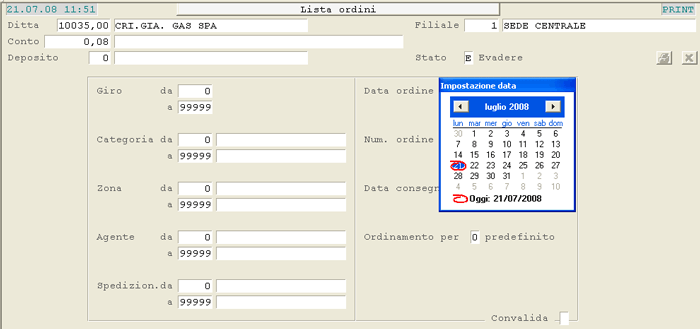
È richiesta l'impostazione dei seguenti parametri di filtro:

**Conto**  
È possibile impostare anche solo il *Mastro* oppure impostare 0 *(zero)* per includere tutti i Conti.

**<a name="statoOrdine"></a>Stato Ordine**  
È proposto in automatico lo Stato **E** (Evadere). Impostando il valore **R** nel campo Stato, è possibile selezionare gli Ordini con Residuo: si tratta di Ordini in Stato Immesso (valore 7), da Evadere (valore E) o Evaso (valore S), sui quali la quantità/valore del consegnato differisce dalla quantità/valore dell'ordinato e quindi presentano un residuo. Per questa tipologia di Ordini, inoltre, cliccando sull'apposito pulsante ![](https://gsdoc.genesyssoftware.eu/old_manual/comn/img/occhiali.jpg), si otterrà la visualizzazione delle singole righe che lo compongono. Impostare *spazio* per selezionare tutti gli Ordini oppure **I** per stampare solo gli Ordini inevasi.

<p class="callout info">L'elenco dei valori impostabili è presente nella finestra dell'*help in linea* (tasto **F10**).</p>

<div class="div1" id="bkmrk--1"> </div>**Data Ordine da... a**  
È possibile selezionarla dal calendario, cliccando sull'apposito pulsante ![](https://gsdoc.genesyssoftware.eu/old_manual/comn/img/pulsanteCalendario.jpg).

**Data Consegna da... a**  
È possibile selezionarla dal calendario, cliccando sull'apposito pulsante ![](https://gsdoc.genesyssoftware.eu/old_manual/comn/img/pulsanteCalendario.jpg).

<div class="div1" id="bkmrk-ordinamento-per-%C3%88-po"><dl><dt>**<a name="ordinamento"></a>Ordinamento per**</dt><dt>È possibile selezionare l'ordinamento da applicare alla visualizzazione degli Ordini.</dt><dt>Sono previsti i seguenti valori:</dt><dd class="item_primo">0 - Predefinito</dd><dd class="item">**1** - per Conto</dd><dd class="item">**2** - per Giro</dd><dd class="item">**3** - per Categoria</dd><dd class="item">**4** - per Zona</dd><dd class="item">**5** - per Agente</dd><dd class="item">**6** - per Spedizioniere</dd><dd class="item">**7** - per Data Ordine</dd><dd class="item">**8** - per Data Consegna</dd></dl></div><p class="callout info">Impostando «0 - Predefinito», le righe saranno ordinate in base all'ultima Configurazione del *data-grid* impostata dall'utente.</p>

<div class="div1" id="bkmrk-emissione-ordini%3A-vi"><center>![Emissione Ordini: videata di selezione](https://gsdoc.genesyssoftware.eu/old_manual/E35/img/0201030601.gif)  
<span class="testoSmall">Emissione Ordini: videata di selezione</span></center> ---

</div>### Visualizzazione Data-Grid

Convalidando i suddetti campi, il programma visualizza in un *data-grid* l'elenco degli Ordini corrispondenti ai parametri impostati. È possibile selezionare gli Ordini da stampare, attivando la *check-box* corrispondente a ciascuna riga d'interesse.

Un'ulteriore funzionalità garantisce che gli Ordini siano stampati, rispettando l'[Ordinamento](#ordinamento) richiesto dall'utente per la visualizzazione.Questo consente di riordinare le righe anche in un modo diverso, rispetto a quello proposto.
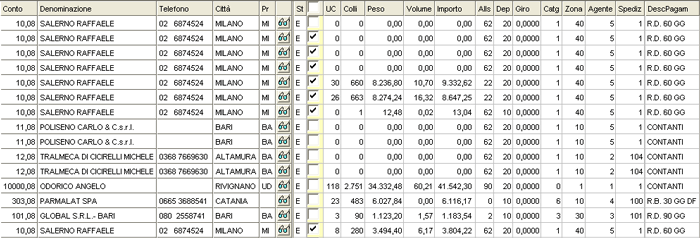
<div class="div1" id="bkmrk-rel.-6.2.2.0-ordini-"> <center>![Emissione Ordini: visualizzazione data-grid](https://gsdoc.genesyssoftware.eu/old_manual/E35/img/0201030602.gif)  
<span class="testoSmall">Emissione Ordini: visualizzazione *data-grid*</span></center></div>