# 2.1.4.2.6 - Gestione TENTATA VENDITA: 6. Consegna da Palmare
- [ **6.1** Consegna a Clienti presenti nell'Elenco Proposte](#0601)
- [ **6.2** Consegna a Clienti NON presenti nell'Elenco Proposte](#0602)
- [ **6.3** Consegna a Clienti di cui manca l'Anagrafica](#0603)
- [ **6.4** Mancata Consegna](#0604)
---
[](#0600)**6.1 Consegna a Clienti presenti nell'Elenco Proposte**
**6.1.1**
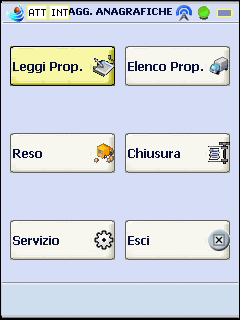
Il palmare riceve *singolarmente* le missioni di consegna: quest'operazione è caratterizzata da alcuni segnali acustici emessi dal palmare e dalla visualizzazione dei messaggi «**Attendere**»:
**6.1.2**
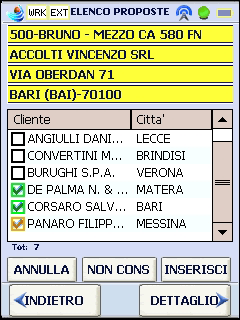
Dopo aver ricevuto tutte le missioni, il palmare presenta una schermata, in cui sono elencati tutti i Clienti a cui effettuare le consegne:
---
**6.1.3**
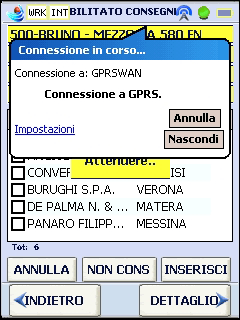
Se il palmare è dotato di GPRS, dopo aver ricevuto tutte le missioni di consegna, è necessario cambiare il tipo di rete.
Cliccare sul pulsante «**Int**» per effettuare il cambio di rete, che passerà da «Int» *(Intranet)* ad «Ext» *(Extranet)*.
In questo modo il palmare utilizzerà la connessione GPRS per la comunicazione dei dati.
**6.1.4**
Qualora il cambio del tipo rete dovesse fallire, a causa della mancanza di segnale GPRS, il tipo rete resterà «Int» *(Intranet)*.
---
**6.1.5**
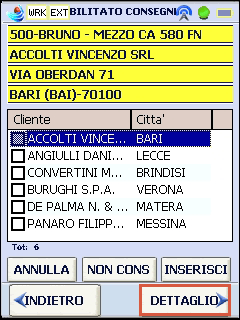
Presso ogni Cliente, l'autista seleziona l'anagrafica del soggetto, cliccandoci su con il pennino, quindi digita sul pulsante «**Dettaglio**»:
**6.1.6**
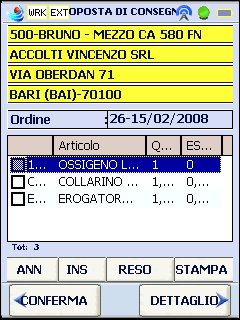
La schermata di Dettaglio elenca gli Articoli e le Bombole da consegnare al Cliente selezionato:
---
**6.1.7**
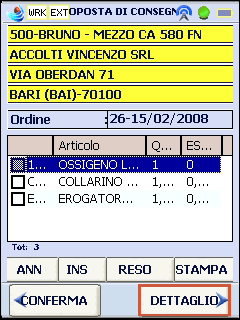
Selezionare l'Articolo da consegnare e digitare sul pulsante «**Dettaglio**»:
**6.1.8**
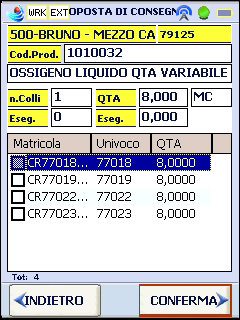
Nella schermata di Dettaglio sono visualizzati tutti gli univoci compatibili con l'Articolo selezionato; leggere il barcode (univoco della bombola) compatibile, mediante lettore ottico o cliccando sulla riga, quindi digitare sul pulsante «**Conferma**»:
---
**6.1.9**
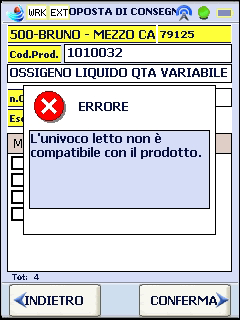
È eseguito un apposito controllo diretto ad accertare la compatibilità dell'Univoco letto con quello dell'Articolo selezionato: in caso d'incongruenza, è fornito un apposito messaggio, per evitare la consegna di Matricole errate.
**6.1.10**
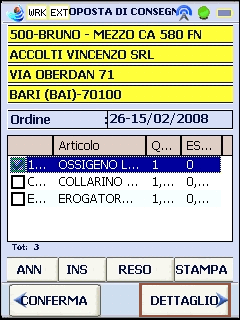
Dopo aver consegnato le bombole, procedere con la consegna degli Articoli a corredo: selezionare l'Articolo da consegnare.
Digitare sul pulsante «**Dettaglio**»:
---
**6.1.11**
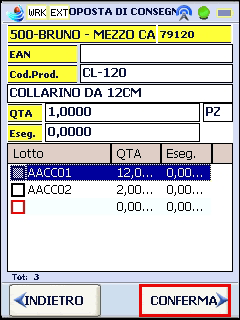
Nella schermata di Dettaglio, cliccare sulla riga dell'Articolo tante volte quante sono le quantità da consegnare.
Al termine digitare su «**Conferma**»:
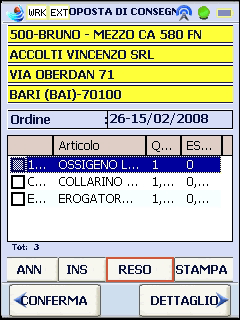
**6.1.12**
Tornati sulla schermata della Proposta di Consegna, digitare sul pulsante «**Reso**» per registrare il ritiro delle bombole.
---
**6.1.13**
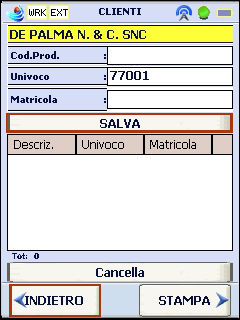
Dopo aver digitato sul pulsante «**Reso**», rilevare con il laser il barcode della Bombola che si sta ritirando, quindi digitare sul pulsante «**Salva**».
Completato il ritiro, digitare sul pulsante «**Indietro**» per tornare alla maschera di dettaglio intestata al Cliente:
**6.1.14**
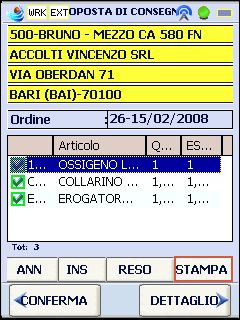
Completate le operazioni di consegna e reso, digitare sul pulsante «**Stampa**», per eseguire la stampa del Documento di Trasporto:
---
**6.1.15**
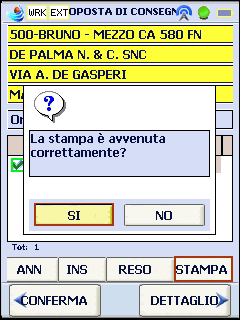
Al termine della stampa, è visualizzato apposito messaggio.
Se la stampa è stata eseguita correttamente, digitare sul pulsante «**Si**» e procedere con le altre consegne.
In caso contrario, digitare sul pulsante «**No**» e controllare lo stato della stampante. Per rieseguire la stampa, digitare nuovamente sul pulsante «**Stampa**».
**6.1.16**
Per ogni consegna successiva, ripetere il procedimento sin qui descritto: [**6.1 Consegna a Clienti presenti nell'Elenco Proposte**](#0601) (dal punto **6.1.1** fino a **6.1.15**).
Vai a [**7 - Chiusura Giro**](https://gsdoc.genesyssoftware.eu/page-function/E3502010402070000/1?old=E35%2F0201040207.htm)
---
[](#0600)**6.2 Consegna a Clienti NON presenti nell'Elenco Proposte**
**6.2.1**
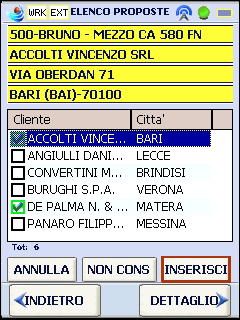
Qualora s'intenda consegnare a Clienti non presenti nella Lista delle Consegne, oppure comunicati durante il viaggio, a condizione che la merce necessaria sia disponibile sul camion, procedere all'inserimento dell'Anagrafica Cliente nell'Elenco delle Proposte di Consegna.
Per eseguire quest'operazione, digitare sul pulsante «**Inserisci**» dalla schermata dell'Elenco Proposte:
**6.2.2**
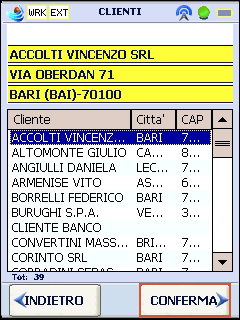
Selezionare dalla Lista il Cliente a cui effettuare la consegna e digitare sul pulsante «**Conferma**»:
---
**6.2.3**
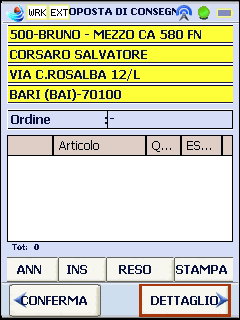
Dopo aver inserito il Cliente o i Clienti da aggiungere alla Lista delle consegne, selezionare il nominativo e digitare sul pulsante «**Dettaglio**»:
**6.2.4**
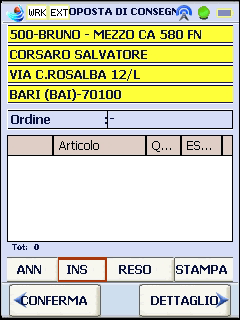
Dalla schermata di Dettaglio, digitare sul pulsante «**Ins**»:
---
**6.2.5**
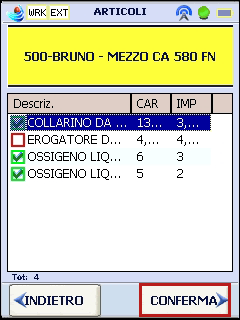
Selezionare gli Articoli da consegnare, tenendo presente che sono disponibili per la consegna, solo quelli contraddistinti dal quadratino verde.
Digitare «**Conferma**» ad ogni inserimento.
**6.2.6**
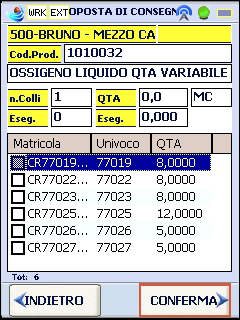
Dopo la conferma sull'Articolo selezionato, nella schermata di Dettaglio sono visualizzati tutti gli univoci compatibili con l'Articolo; leggere il barcode (univoco della bombola) compatibile, mediante lettore ottico o cliccando sulla riga, quindi digitare sul pulsante «**Conferma**»:
---
**6.2.7**
Il Cliente è quindi pronto per la consegna.
Seguire il procedimento descritto nel paragrafo [**6.2 Consegna a Clienti NON presenti nell'Elenco Proposte**](#0602) (dal punto **6.2.1** fino a **6.2.6**), ogniqualvolta si desidera abilitare un Cliente ai fini delle consegne.
Dopo aver inserito uno o più Clienti nell'Elenco Proposte, seguire il procedimento descritto nel paragrafo [**6.1 Consegna a Clienti presenti nell'Elenco Proposte**](#0601) (dal punto **6.1.1** fino a **6.1.15**).
[](#0600)**6.3 Consegna a Clienti di cui manca l'Anagrafica**
**6.3.1**
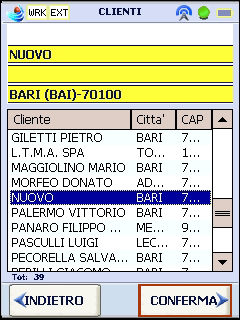
Qualora l'Anagrafica del Cliente non fosse presente, selezionare «**Nuovo**» dall'Elenco Clienti e completare il Documento manualmente, inserendo i dati anagrafici del nuovo Cliente.
Digitare «**Conferma**»:
**6.3.2**
Completato l'inserimento della nuova Anagrafica, seguire il procedimento descritto nel paragrafo [**6.1 Consegna a Clienti presenti nell'Elenco Proposte**](#0601) (dal punto **6.1.1** fino a **6.1.15**)
---
[](#0600)
**6.4 Mancata Consegna**
**6.4.1**
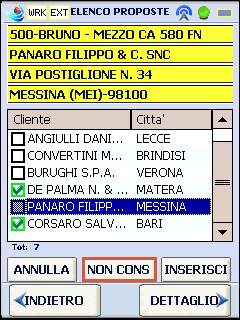
Qualora per un Cliente non fosse possibile effettuare la consegna, selezionare il Cliente dalla schermata principale, quindi digitare sul pulsante «**Non Cons**»:
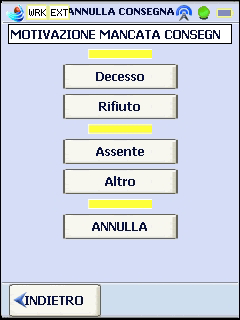
**6.4.2**
Specificare la motivazione della mancata consegna, selezionandola tra quelle visualizzate nella seguente schermata:
---
**6.4.3**
Nella schermata dell'Elenco Proposte, il Cliente in mancata consegna è contraddistinto da un quadratino arancione:
Vai a [**7 - Chiusura Giro**](https://gsdoc.genesyssoftware.eu/page-function/E3502010402070000/1?old=E35%2F0201040207.htm)