# 2.3.11.1.1 - Manutenzione Elenco Bombole per Vendite Diretta

Questa funzione consente di gestire le operazioni di **Reso** e **Consegna** delle Bombole, in tutti i casi in cui il Cliente si rechi personalmente alla sede dell'Azienda. L'elenco delle Bombole rese/consegnate può essere generato mediante l'utilizzo di dispositivi palmari oppure gestito manualmente dall'Utente.
---
### Modalità Operativa
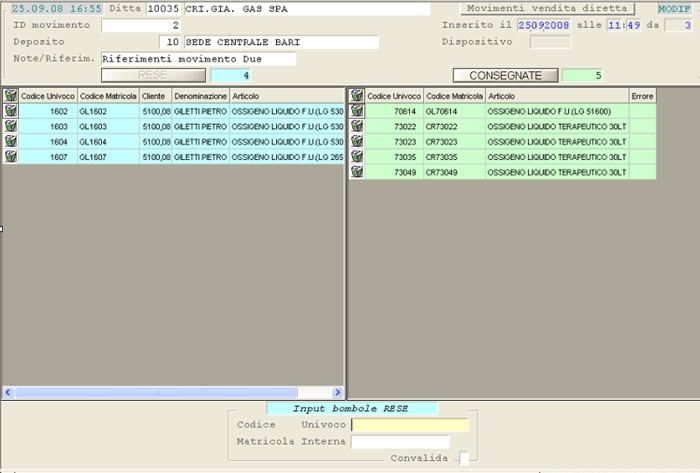
La videata d'accesso alla funzione è la seguente:

Manutenzione Elenco Bombole per Vendita Diretta: impostazioni iniziali**ID movimento**
L'ID movimento è un numero progressivo che identifica *univocamente* ogni elenco di bombole: attraverso questo ID è possibile richiamare in modifica un elenco già presente. Per inserirne uno nuovo invece, lasciare a 0 *(zero)* questo campo.
- Richiamato/inserito l'elenco delle bombole, il programma visualizza:
- tutte le **bombole rese**, nel *data-grid* di sinistra a sfondo
celeste
- tutte le **bombole consegnate**, nel *data-grid* di destra a sfondo
verde
Sono evidenziate in *rosso* le bombole per le quali è stato rilevato un [errore](#controlli).
Manutenzione Elenco Bombole per Vendita Diretta: Input Bombole Rese/Consegnate---
### Modifica Dati Elenco Bombole
In questa fase è possibile modificare il **Deposito**, le **Note** e i **Riferimenti** utili per identificare l'elenco delle bombole. Per tornare alla videata di testa e modificare i dati d'interesse, impostare il tasto *field-back* sul campo Codice Univoco.
---
### Inserimento Nuove Bombole
- Per accedere alla fase d'inserimento, cliccare sul tasto:
- 
a per indicare che si stanno inserendo bombole rese
- 
a per indicare che si stanno inserendo bombole consegnate

Manutenzione Elenco Bombole per Vendita Diretta: riepilogo generale ---
### Controlli automatici
- Dipendentemente dalla tipologia del movimento registrato (**Consegna** o **Reso**), il programma effettuerà i seguenti controlli:
- **Reso**
1. la bombola
**Non** **deve risultare in Sede** (campo [**Stato Residenza**](https://gsdoc.genesyssoftware.eu/page-function/E3501040100000000/1?old=E35%2F010401.htm%23stato) diverso da 0 )
2. sull'Anagrafica della bombola deve essere indicato il **[Conto](https://gsdoc.genesyssoftware.eu/page-function/E3501040100000000/1?old=E35%2F010401.htm%23codiceConto) del Cliente** in possesso della stessa
3. sull'Anagrafica della bombola deve essere indicato il **codice dell'[Articolo](https://gsdoc.genesyssoftware.eu/page-function/E3501040100000000/1?old=E35%2F010401.htm%23articolo)**
4. l'Articolo associato alla bombola deve essere attivo ai fini della **Gestione Vuoti** (**Codice Cauzione** compreso tra **1** e **10**)
5. la bombola
**Non** **deve essere in fase di Collaudo** (campo [**Collaudo**](https://gsdoc.genesyssoftware.eu/page-function/E3501040100000000/1?old=E35%2F010401.htm%23collaudo) diverso da **1**)
- **Consegna**
1. la bombola deve essere in **[Stato](https://gsdoc.genesyssoftware.eu/page-function/E3501040100000000/1?old=E35%2F010401.htm%23statoBombola) «A-Attivo»**
2. la bombola **deve risultare in Sede** (campo [**Stato Residenza**](https://gsdoc.genesyssoftware.eu/page-function/E3501040100000000/1?old=E35%2F010401.htm%23stato) uguale a 0)
3. sull'Anagrafica della bombola deve essere indicato il **codice dell'[Articolo](https://gsdoc.genesyssoftware.eu/page-function/E3501040100000000/1?old=E35%2F010401.htm%23articolo)**
4. l'Articolo associato alla bombola deve essere in **[Stato](https://gsdoc.genesyssoftware.eu/page-function/E3500000000000000/1?old=E35%2Fcomn%2FM0041.htm%23stato_articolo) «A-Attivo»**
5. la bombola
**Non** **deve essere in fase di Collaudo** (campo [**Collaudo**](https://gsdoc.genesyssoftware.eu/page-function/E3501040100000000/1?old=E35%2F010401.htm%23collaudo) diverso da **1**)
6. la [**Proprietà**](https://gsdoc.genesyssoftware.eu/page-function/E3501040100000000/1?old=E35%2F010401.htm%23propriet%C3%A0) della bombola **deve essere diversa da «3-Altri»**; per le bombole di proprietà dei Clienti (valore **1**), è previsto un controllo diretto ad accertare che il Cliente di consegna corrisponda al Proprietario della bombola e, in caso di discordanza, sarà visualizzato un messaggio che l'Utente potrà comunque forzare (tasto **F3**)
In fase di **Consegna**, per le bombole a cui è associato un [Kit-Accessori](https://gsdoc.genesyssoftware.eu/page-function/E3501040100000000/1?old=E35%2F010401.htm%23articoloKit), è anche verificata la **Scadenza dei Componenti** installati sulla bombola: se questa data è *uguale* o *precedente* alla **data di controllo**, la bombola Non può essere consegnata.
Qualora anche una delle suddette condizioni non sia soddisfatta, la bombola sarà considerata errata e quindi sarà scartata. La motivazione dell'errore, oltre ad essere visualizzata nel *data-grid*, sarà anche riportata sul report stampato al termine della funzione.