# 2.3.2.1 - Documenti Consegna: 1. Immetti

- L'immissione di un Documenti Consegna: 1. Immetti si sviluppa su tre videate, ciascuna delle quali identifica la corrispondente parte Documenti Consegna: 1. Immetti:
- 1. [Testa](#01)
- 2. [Corpo](#02)
- 3. [Piede](#03)
Se è già stata eseguita la fase di [Valorizzazione](https://gsdoc.genesyssoftware.eu/page-function/E3528012501010400/1?old=E28%2F01250101.htm%2304) del Passaggio Anno Magazzino, Non registrare Documenti relativi all'esercizio precedente.
**Data Movimento**
La data movimento corrisponde alla data di registrazione Documenti Consegna: 1. Immetti ed è indispensabile che sia *uguale* o *posteriore* alla data Documenti Consegna: 1. Immetti immesso, per garantire la corretta competenza dei movimenti ai fini delle Statistiche.
È possibile immettere un Documento di Consegna con data *posteriore* a quella attuale (massimo 3 giorni). Qualora, dopo l'immissione di un Documento con questa condizione, se ne inserisca un altro con data *anteriore* a quella dell'ultimo immesso, sarà fornita all'utente apposita segnalazione.
È *indispensabile* verificare la continuità della numerazione.
**Filiale**
Se per la Ditta selezionata è attiva la Gestione Filiali, indicare il codice della Filiale a cui imputare il Documento.
### [](#00)1. Testa
**Causale**
La valorizzazione di questo campo assume particolare rilevanza in fase di registrazione Documenti Consegna: 1. Immetti, perchè da essa dipendono la correttezza dell'operazione e la velocità operativa: una codifica intelligente inoltre, consente d'individuare, a partire dalla Causale, la tipologia dell'operazione.
- Le [Causali Magazzino](https://gsdoc.genesyssoftware.eu/page-function/E35010101030000000/1?old=E35%2Fcomn%2FM0022.htm) dedicate all'immissione Documenti Consegna devono avere, nel campo [Tipo Documento](https://gsdoc.genesyssoftware.eu/page-function/E3500000000000000/1?old=E35%2Fcomn%2FM0022.htm%23tipo_documento), uno dei seguenti caratteri:
- **l** = Preventivi
- **E** = Fattura pro-forma
- **P** = Scarico Corrispettivi
- Sono ammesse anche Causali aventi Tipo Documento compreso tra 0 *(zero)* e **9**: questi valori identificano Bolle e Fatture di vendita, Fatture scontrinate, Ricevute fiscali e Note Credito Clienti.
- È prevista la visualizzazione di un messaggio di *warning*, che può essere eventualmente forzato con il tasto **F3**, qualora l'utente imposti una Causale che Non è di consegna.
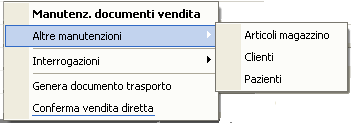
- Con l'impostazione del Cliente, si attivano i seguenti controlli automatici:
- messaggio attenzionale per segnalare se il **soggetto è un Rapporto Contabile** (forzare con il tasto **F3** per procedere)
- se previsto il **Controllo Solvibilità** e il Cliente ha [Fido](https://gsdoc.genesyssoftware.eu/page-function/E3500000000000000/1?old=E35%2Fcomn%2FM0012.htm%23gestioneFido) maggiore di zero, è fornita apposita segnalazione in caso di sconfinamento del credito (forzare con il tasto **F3** per procedere); in caso di [Fido bloccato](https://gsdoc.genesyssoftware.eu/page-function/E3500000000000000/1?old=E35%2Fcomn%2FM0012.htm%23gestioneFido), invece, è inibito l'inserimento Documenti Consegna: 1. Immetti
- apposita dicitura per segnalare i Clienti **beneficiari di Convenzione**
- se previsti il **Controllo Solvibilità** e quello sulla **% Soglia Minima Fido**, è fornita apposita segnalazione qualora la capienza residua del Fido risulti *inferiore* all'importo della Soglia Minima Fido, calcolato applicando la [percentuale](https://gsdoc.genesyssoftware.eu/page-function/E3520010109040400/1?old=E20%2F0101090404.htm%23%25sogliaMinFido) impostata nei
[Parametri Funzionali](https://gsdoc.genesyssoftware.eu/page-function/E3520010109040400/1?old=E20%2F0101090404.htm) al Fido massimo indicato sull'
[Anagrafica Cliente](https://gsdoc.genesyssoftware.eu/page-function/E20010201010000000/1?old=E20%2Fcomn%2FM0012.htm)
- se previsto il controllo sulla **Condizione di Pagamento**, in presenza di partite scadute, se il Tipo Carta è contanti, bancomat o carta di credito, è inibito l'inserimento Documenti Consegna: 1. Immetti.Se, invece, la Condizione di Pagamento è diversa da contanti e sul Cliente il Fido
Non è assegnato, è bloccato o comunque è uguale a 0 *(zero)*, sarà inibito l'inserimento Documenti Consegna: 1. Immetti.Il controllo è effettuato sul Conto Consegna, a meno che la Condizione di Pagamento sia 99900 - assumi da Rapporto Contabile, nel qual caso il controllo è eseguito sulla Condizione di Pagamento del Rapporto Contabile
- se il Conto impostato identifica un **Paziente**, per il quale la terapia risulta sospesa, il programma provvede a segnalarlo con un messaggio attenzionale e inibisce l'inserimento Documenti Consegna: 1. Immetti
È attivo il campo *pop* per la visualizzazione della descrizione della Serie Numerazione impostata.
Nel caso di **Nota credito**, **Corrispettivi** o **Fattura accompagnatoria**, la Serie impostata in questo campo specifica anche la Serie del Registro IVA su cui annotare il Documento.
Nel caso di **Fattura immediata PA** o **Nota Credito PA**, la Serie Numerazione è assunta dalla Filiale a condizione che: sui [Parametri Funzionali Ditta](https://gsdoc.genesyssoftware.eu/page-function/E3501010904040000/1?old=E35%2F0101090404.htm), Non sia stata indicata un'altra [Serie](https://gsdoc.genesyssoftware.eu/page-function/E3501010904040000/1?old=E35%2F0101090404.htm%23seriePA).
**Documento N.** - **del**
Inserire gli estremi del Documento da registrare: il programma propone in automatico il Numero, in base alla Serie di Numerazione impostata, e la Data attuale. È possibile modificare il Numero proposto, digitando il nuovo Numero seguito dal tasto **F3**: quest'operazione Non comporta l'aggiornamento del Numero Documento sulle [Numerazioni di Servizio](https://gsdoc.genesyssoftware.eu/page-function/E3501010904010000/1?old=E35%2F0101090401.htm).
Se sui [Parametri Funzionali](https://gsdoc.genesyssoftware.eu/page-function/E3501010904040000/1?old=E35%2F0101090404.htm) della Ditta è attivo l'indicatore [Chiusura Periodo](https://gsdoc.genesyssoftware.eu/page-function/E3501010904040000/1?old=E35%2F0101090404.htm%23chiusPeriodo), il programma controlla che la Data Documento sia *successiva* a quella di [Ultima Contabilizzazione](https://gsdoc.genesyssoftware.eu/page-function/E3520010109040100/1?old=E20%2F0101090401.htm%23ultCont), presente nelle [Numerazioni di Servizio](https://gsdoc.genesyssoftware.eu/page-function/E3520010109040100/1?old=E20%2F0101090401.htm). Se l'indicatore Chiusura Periodo è valorizzato a **2** (con Blocco e Forzatura), comunque, è possibile forzare con **F3** l'inserimento di una data *uguale* o *anteriore* rispetto a quella di Ultima Contabilizzazione.
Dopo l'impostazione dei riferimenti, se il Documento risulta già inserito, sul video appare un messaggio di *warning* che però non impedisce il proseguimento della registrazione.
#### Visualizzazione Dati Automezzo
- In alto a destra della videata, è riportata una tabella utile a confrontare i dati Documenti Consegna: 1. Immetti con quelli dell'Automezzo da impiegare per il trasporto. In particolare: se nell'[Anagrafica del Trasportatore](https://gsdoc.genesyssoftware.eu/page-function/E35010101070000000/1?old=E35%2Fcomn%2FM0026.htm) agganciato al risultano impostati il Tipo Automezzo e le sue caratteristiche, il programma verifica la capienza dell'Automezzo rispetto Documenti Consegna: 1. Immetti e segnala in rosso eventuali valori fuori limite.
- Il confronto è effettuato tra:
- Unità di carico Documenti Consegna: 1. Immetti e numero massimo di Pedane trasportabili dell'Automezzo
- Peso Lordo Documenti Consegna: 1. Immetti e Portata dell'Automezzo
- Volume Documenti Consegna: 1. Immetti e Cubatura dell'Automezzo
- In fase d'immissione di un Documento di Consegna a un Paziente, si attiva un controllo automatico sulla presenza del Kit Terapia, al verificarsi delle seguenti condizioni:
- il Documento sia D.d.t. oppure Fattura accompagnatoria/immediata con Causale trasporto Vendita o Contratto di Distribuzione
- nel campo [Frequenza consegna](https://gsdoc.genesyssoftware.eu/page-function/E3501021000000000/1?old=E35%2F010210.htm%23freqCons) dell'
[Anagrafica Paziente](https://gsdoc.genesyssoftware.eu/page-function/E3501021000000000/1?old=E35%2F010210.htm) risulti indicato **99** oppure si tratti della prima Consegna effettuata al Paziente
- tra la Data d'immissione del Documento e l'Ultima consegna effettuata siano trascorsi più dei giorni indicati come Frequenza consegna

Immissione Documento di Consegna: dati preliminari---
In fase di generazione di un Documento mediante rilevazione da penna ottica o immissione manuale delle Matricole delle Bombole, se il [Proprietario della Bombola](https://gsdoc.genesyssoftware.eu/page-function/E3501040100000000/1?old=E35%2F010401.htm%23proprietario) - indicato sull'[Anagrafica](https://gsdoc.genesyssoftware.eu/page-function/E3501040100000000/1?old=E35%2F010401.htm) della stessa - risulta essere anche Cliente, il numero dei vuoti prelevati Non concorrerà ad aggiornare la Situazione Vuoti del Cliente stesso.
Oltre ai dati anagrafici del Cliente, visualizzati in automatico, in questa videata sono presenti i seguenti campi:
**Rapporto Contabile**
Se il Cliente intestatario Documenti Consegna: 1. Immetti è un Conto Consegna, in questo campo è visualizzato il Rapporto Contabile a cui è associato il Conto ai fini della fatturazione.
È possibile modificare il Rapporto Contabile proposto dal programma.
**Committente**
Nel caso di cessione in triangolazione, in questo campo deve essere impostato il Committente: il programma provvede a verificare che questo Non sia uno dei Soggetti già indicati (Destinatario o Rapporto Contabile) e che Non sia un Paziente.
**Agente**
L'impostazione di questo campo permette di attribuire il movimento all'Agente indicato, calcolando in automatico le provvigioni.
È proposto l'Agente associato al Deposito impostato, con possibilità di modifica.
**Riferim. N.** - **del**
In fase d'immissione di una Nota Credito, in questi campi è possibile indicare gli estremi del Documento a fronte del quale emettere la stessa. Il Numero e la Data del Documento, ovvero solo la Data, sono utilizzati in fase di stampa della Nota Credito, sui cui è riportata la seguente dicitura: «N.C. emessa per storno fattura <Numero> del <Data>».
Contattare il [Servizio Assistenza](mailto:genesys@genesynet.it) Genesys Software per implementare la stampa dei suddetti campi.
- **Ordine N.** - **del**
- Se il Documenti Consegna: 1. Immetti evade un Ordine precedentemente immesso, impostare in questi campi gli estremi dello stesso.
Digitando il tasto **F8**, si ottiene l'elenco di tutti gli Ordini da evadere (in Stato E) intestati al e fino alla data del Documento, mentre specificando una Data Ordine, la ricerca è effettuata a partire da quella data.
- Le informazioni visualizzate nella *find-grid* sono:
- Numero e Data Ordine
- Data Consegna e Stato
- Sono visualizzabili al massimo 20 Ordini.
- **Gara numero**
- In questo campo è possibile specificare il codice della Gara a cui si riferisce il Documento.
- Il programma controlla che la Gara impostata:
- sia attiva e valida alla data del Documento
- che la Filiale della Gara coincida con quella del Documento che si sta registrando (se sulla Ditta è attiva la Gestione Filiali)
- che il Cliente intestatario del Documento sia presente tra i Beneficiari della Gara (se il Cliente è un Conto di Consegna, il controllo è effettuato sul Rapporto Contabile)
- Nel caso il Documento evada un Ordine, la Gara sarà assunta in automatico. Con lo stesso Documento, Non è possibile evadere Ordini collegati a Gare differenti.
L'impostazione di questo campo è possibile solo se Non risulta valorizzato il [Rapporto Contabile](#conto_contabile).
**Causale Trasporto**
È assunta la [Causale Trasporto](https://gsdoc.genesyssoftware.eu/page-function/E3500000000000000/1?old=E35%2Fcomn%2FM0022.htm%23causale_trasporto) indicata sulla Causale Magazzino e Non può essere modificata.
**Aspetto**
Il valore impostato in questo campo specifica l'aspetto esteriore dei beni. Impostando il tasto **F8**, si ottiene l'elenco dei valori inseriti nell'[apposita tabella](https://gsdoc.genesyssoftware.eu/page-function/E35010101060000000/1?old=E35%2Fcomn%2FM0025.htm).
**Porto**
È un codice della tabella [Porti](https://gsdoc.genesyssoftware.eu/page-function/E35010101080000000/1?old=E35%2Fcomn%2FM0027.htm) e può essere ricercato con il tasto **F8**. Per i Documenti intestati ad un estero, è indispensabile inserire un codice Porto *maggiore* di 0 *(zero)*, ai fini della [Gestione Intrastat](https://gsdoc.genesyssoftware.eu/page-function/E3528031501000000/1?old=E28%2F031501.htm).
**Spedizioniere**
Per le consegne eseguite da terzi, l'indicazione della Modalità di Spedizione consente di stampare i dati del Vettore direttamente sul Documento di Trasporto: se i dati del Vettore sono stati già inseriti nella tabella [Spedizionieri/Mezzi Trasporto](https://gsdoc.genesyssoftware.eu/page-function/E35010101070000000/1?old=E35%2Fcomn%2FM0026.htm), per richiamarli è sufficiente l'impostazione del Codice.
Ai fini della [Gestione Trasporti](https://gsdoc.genesyssoftware.eu/books/modl-pref25-ciclo-passivo/chapter/325-gestione-trasporti) sono considerati gli Spedizionieri con codice *uguale* o *superiore* a **100**.
**Viaggio**
Per le Ditte su cui è attiva la [Gestione Trasporti](https://gsdoc.genesyssoftware.eu/books/modl-pref25-ciclo-passivo/chapter/325-gestione-trasporti), questo valore è assunto dal contatore Ultimo viaggio delle [Numerazioni di Servizio](https://gsdoc.genesyssoftware.eu/page-function/E3501010904010000/1?old=E35%2F0101090401.htm).
Il Viaggio è costituito da una parte intera ed una decimale: la prima corrisponde alle ultime 6 cifre del Codice Operazione ed identifica il viaggio, mentre la parte decimale corrisponde al progressivo delle consegne effettuate dal Trasportatore.
Si consiglia di registrare in sequenza i Documenti su cui è presente lo stesso Trasportatore perchè in questo modo è possibile, a partire dal Viaggio, determinare la tariffa del trasporto.
Se il viaggio deve essere addebitato a *tariffa ridotta*, come viaggio di ritorno, indicare nella parte decimale un numero progressivo maggiore di **80**.
- **Convalida**
- Al piede della videata, in corrispondenza di questo campo, si attivano eventualmente due appositi pulsanti per la visualizzazione delle Note inserite nell'[Anagrafica Cliente](https://gsdoc.genesyssoftware.eu/page-function/E35010201010000000/1?old=E35%2Fcomn%2FM0012.htm); in particolare:
-  - per visualizzare le **Note aggiuntive**
-  - per visualizzare le **Note Cliente** (anche tasto **F9** sulla Convalida)
Accedere alla videata [Dati Commerciali](https://gsdoc.genesyssoftware.eu/page-function/E3500000000000000/1?old=E35%2Fcomn%2FM0012.htm%23d.comm.li) dell'[Anagrafica Cliente](https://gsdoc.genesyssoftware.eu/page-function/E35010201010000000/1?old=E35%2Fcomn%2FM0012.htm) e cliccare sul pulsante  in corrispondenza del campo [Note](https://gsdoc.genesyssoftware.eu/page-function/E3500000000000000/1?old=E35%2Fcomn%2FM0012.htm%23note_estese), per inserire le **Note aggiuntive** e/o scrivere direttamente nel campo adiacente, per inserire le **Note Cliente**.
Entrambi i pulsanti si attivano solo se sul Cliente sono presenti le Note aggiuntive e/o le Note Cliente, al fine di evitare che l'utente debba ogni volta cliccare, per rilevare la presenza di eventuali annotazioni.
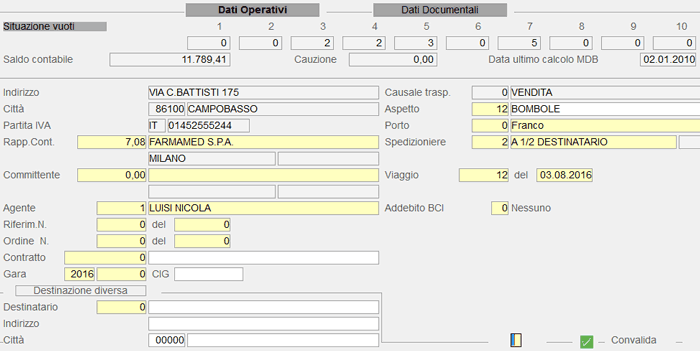
Immissione Documento di Consegna: dati operativi Per accedere alla videata Dati Documentali, impostare il tasto *page up* sulla Convalida oppure cliccare sull'apposito tasto *label*.
### Dati Documentali 
I dati presenti in questa sezione costituiscono l'intestazione del Documento.
**Centro Ricavo / Costo**
Se per la Ditta selezionata è attiva la Contabilità Analitica, il programma richiede l'impostazione del Centro di Ricavo e di Costo: i codici eventualmente proposti sono assunti in automatico dai corrispondenti [campi](https://gsdoc.genesyssoftware.eu/page-function/E3500000000000000/1?old=E35%2Fcomn%2FM0039.htm%23centro_costo%2Fricavo) dell'[Anagrafica Depositi](https://gsdoc.genesyssoftware.eu/page-function/E35010109110000000/1?old=E35%2Fcomn%2FM0039.htm).
**Valuta**
Specifica la valuta in cui è espresso l'importo Documenti Consegna: 1. Immetti: è proposta quella impostata sul .
**Cambio**
È riportato l'importo del cambio al momento della registrazione.
**Note esterne**
**Giorno chiusura**
Il giorno di chiusura settimanale è assunto dall'[omonimo campo](https://gsdoc.genesyssoftware.eu/page-function/E3500000000000000/1?old=E35%2Fcomn%2FM0012.htm%23settimana) dell'[Anagrafica Cliente](https://gsdoc.genesyssoftware.eu/page-function/E35010201010000000/1?old=E35%2Fcomn%2FM0012.htm).
**Categoria**
È assunto dall'[omonimo campo](https://gsdoc.genesyssoftware.eu/page-function/E3500000000000000/1?old=E35%2Fcomn%2FM0012.htm%23categoria) impostato sul Cliente.
**Zona**
È assunto dall'[omonimo campo](https://gsdoc.genesyssoftware.eu/page-function/E3500000000000000/1?old=E35%2Fcomn%2FM0012.htm%23zona) impostato sul Cliente.
**Listino**
È proposto il [Listino Fatturazione](https://gsdoc.genesyssoftware.eu/books/modl-pref35-produz-e-distribuz-gassosi-Ju9/page/1211-dati-anagrafici-contabili#:~:text=Listino%20Fatturazione) impostato sul .
**Sconto**
Identifica la tabella Sconti da applicare: in automatico è proposto il [relativo codice](https://gsdoc.genesyssoftware.eu/books/modl-pref35-produz-e-distribuz-gassosi-Ju9/page/1211-dati-anagrafici-contabili#:~:text=Inserire%20il%20codice%20della%20tabella%20Sconti%20da%20associare%20al%20.) presente sul ed è comunque modificabile.
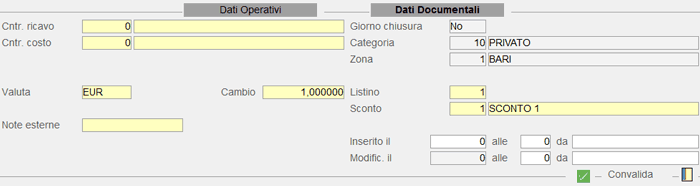
Immissione Documento di Consegna: dati documentali **Convalida**
Convalidare per procedere all'immissione delle righe di corpo.
#### Limitazione Input Dati per Utente
- È possibile regolare l'input di determinati campi in fase d'immissione/manutenzione dei Documenti di Consegna, valorizzando opportunamente il parametro **Modifica dati anagrafici attribuiti** sugli utenti interessati (dalla funzione [Manutenzione Utenti](https://gsdoc.genesyssoftware.eu/page-function/E3500120010500000/1?old=EE0%2F01200105.htm) - sezione [Parametri](https://gsdoc.genesyssoftware.eu/page-function/E3500120010500000/1?old=EE0%2F01200105.htm%23parametri)).
- In particolare, nella 1° videata, a seconda del valore impostato nel suddetto parametro, l'input può essere limitato ai seguenti campi: - Rapporto Contabile
- Contratto di riferimento
- Destinatario
- Aspetto esteriore beni
- Porto
- Spedizioniere
- Vs. Ordine N. - del
- Note esterne e interne
---
- Se è attiva la procedura d'immissione da penna ottica, il programma attende l'inserimento delle Matricole delle Bombole acquisite tramite lettore.
- Terminata la fase di acquisizione, il programma effettua un controllo sulle Matricole inserite e procede alla generazione automatica del Documento di Consegna, inserendo tante righe quanti sono gli Articoli associati alle Matricole, con distinzione per Lotto, Tipo Vuoto e Proprietà.
- Le righe generate visualizzano le **Quantità** assunte dall'Anagrafica Bombole e i **Prezzi** delle Condizioni Commerciali in essere alla data d'immissione.
- Completata la generazione automatica del Documento di Consegna, il cursore si posiziona sul campo **Codice Articolo** ed è possibile procedere all'inserimento manuale di nuove righe del Documento oppure abbandonare l'operazione corrente, digitando semplicemente il tasto **Esc**. L'abbandono della registrazione comporta la visualizzazione del messaggio «Documento Completo?», con cui si chiede all'utente di confermare o meno la conclusione della registrazione: digitare **Accept** (tasto F12) per confermare oppure **Exit** (tasto Esc o F11) per attivare la modifica delle righe generate.
- **Codice Articolo**
- In corrispondenza di questo campo sono attivi i seguenti tasti funzione:
- **F1** - ricerca Articolo per Descrizione
- **F2** - ricerca Articolo per Settore/Gruppo
- **F3** - ricerca Articolo per INDICOD
- **F4** - ricerca Articolo per Codice Costruttore
- **F6** - input Voce Complementare
- **F8** - ricerca Articolo per Codice
- **F9** - funzione di *jump*
- È prevista la possibilità di abilitare, su determinati Gruppi/Sottogruppi indicati dall'utente, il controllo sulla disponibilità degli Articoli, in modo da evitare che nel Documento siano inseriti **Articoli con giacenza negativa**.
- Per avvalersi di questa funzionalità:
- attivare il *check-box* [Ctrl disp. in Documenti Consegna](https://gsdoc.genesyssoftware.eu/page-function/E3501010904040000/1?old=E35%2F0101090404.htm%23ctrlDisp) sui
[Parametri Funzionali Ditta](https://gsdoc.genesyssoftware.eu/page-function/E3501010904040000/1?old=E35%2F0101090404.htm)
- indicare i Gruppi/Sottogruppi degli Articoli candidati al controllo, mediante attivazione del *check-box* [Controllo disponibilità Articolo](https://gsdoc.genesyssoftware.eu/page-function/E3500000000000000/1?old=E35%2Fcomn%2FM0029.htm%23ctrlDisp) sulla tabella
[Gruppi & Sottogruppi](https://gsdoc.genesyssoftware.eu/page-function/E35010104010000000/1?old=E35%2Fcomn%2FM0029.htm)
Il controllo Non è previsto per gli Articoli a Matricola.
Per le Bombole di proprietà dei Clienti (campo anagrafico [Proprietà](https://gsdoc.genesyssoftware.eu/page-function/E3501040100000000/1?old=E35%2F010401.htm%23propriet%C3%A0) = **1**), è previsto un controllo diretto ad accertare che il Cliente di consegna corrisponda al Proprietario della Bombola. In caso di discordanza, è visualizzato un apposito messaggio che è possibile forzare con il tasto **F3**.
Se il Cliente è intestatario di un **Contratto**, indicato nella videata Dati Operativi del Documento, Non è ammesso l'inserimento di Articoli non presenti sul Contratto.
**Descrizione**
È proposta in automatico la Descrizione impostata nell'[Anagrafica Articolo](https://gsdoc.genesyssoftware.eu/page-function/E35010301000000000/1?old=E35%2Fcomn%2FM0041.htm).
**Descrizione aggiuntiva**
È un campo predisposto all'inserimento di un'eventuale descrizione aggiuntiva dell'Articolo.
**Colli**
Impostare il numero dei Colli complessivamente ceduti, cioè compresi quelli concessi a titolo di Sconto.
Per registrare i Colli come [Cessione gratuita](https://gsdoc.genesyssoftware.eu/page-function/E3502030202010000/1?old=E35%2F0203020201.htm), impostare il tasto **F3**.
Se sull'Articolo è gestito il numero di [ Pezzi per Collo](https://gsdoc.genesyssoftware.eu/page-function/E3500000000000000/1?old=E35%2Fcomn%2FM0041.htm%23pezzi_per_confezione), nel campo **Quantità** è proposto in automatico il numero di pezzi da movimentare (se [U.M. = PZ](https://gsdoc.genesyssoftware.eu/page-function/E3500000000000000/1?old=E35%2Fcomn%2FM0041.htm%23u.m.)).
#### Cessione Materiale a Corredo
In fase d'immissione Documenti Consegna: 1. Immetti è possibile indicare, con Causale Trasporto «Materiale a Corredo», tutti quegli Articoli ceduti a tale titolo contestualmente alla consegna degli Articoli medicali. Per attivare questa funzionalità ed evitare che l'Utente utilizzi erroneamente questa Causale, anche per altri prodotti, è necessario specializzare il campo [Identity](https://gsdoc.genesyssoftware.eu/page-function/E3500000000000000/1?old=E35%2Fcomn%2FM0041.htm%23identity) sull'[Anagrafica Articolo](https://gsdoc.genesyssoftware.eu/page-function/E35010301000000000/1?old=E35%2Fcomn%2FM0041.htm), inserendo il valore **9** (Materiale a Corredo).Per assumere in automatico la Causale Trasporto appropriata, in fase d'immissione Documenti Consegna: 1. Immetti, digitare la Quantità seguita dal tasto **F4**, in corrispondenza del campo **Colli**.
In caso di mancata corrispondenza tra l'Identity dell'Articolo e la Causale Trasporto della Causale Magazzino impiegata, il programma visualizza il seguente messaggio: «Non permesso, è materiale a corredo».
- Sono inserite in automatico le seguenti Causali Magazzino:
-
[**90.013** - Documento Consegna Vendita Materiale a Corredo](https://gsdoc.genesyssoftware.eu/page-function/E3590013000000000/1?old=E35%2F90013.htm)
-
[**90.113** - Documento Consegna Vendita Materiale a Corredo (NC)](https://gsdoc.genesyssoftware.eu/page-function/E3590113000000000/1?old=E35%2F90113.htm)
- e la Causale Trasporto 43 - Materiale a Corredo
**Note ASSZ:** sull'Ordine/Documento di Vendita è necessario indicare il **tag C43**, in corrispondenza della **sezione s20**, per evidenziare che trattasi di un Omaggio oppure di Materiale a Corredo.
**Quantità**
La Quantità deve essere espressa nell'[Unità di Misura Base](https://gsdoc.genesyssoftware.eu/page-function/E3500000000000000/1?old=E35%2Fcomn%2FM0041.htm%23u.m.) dell'Articolo.È calcolata in automatico dal programma in base al numero Colli, se sull'[Anagrafica Articolo](https://gsdoc.genesyssoftware.eu/page-function/E35010301000000000/1?old=E35%2Fcomn%2FM0041.htm) è valorizzato il campo [Pezzi per Collo](https://gsdoc.genesyssoftware.eu/page-function/E3500000000000000/1?old=E35%2Fcomn%2FM0041.htm%23pezzi_per_confezione).
Per modificare il valore calcolato, forzare con il tasto **F3**.
#### Controllo Bombole Erogate
Per gli **Articoli a Matricola**, se risulta che il Paziente abbia già **raggiunto il numero di bombole autorizzate**, calcolato in base ad una specifica formula, il programma fornisce apposita segnalazione ed è possibile procedere solo con forzatura.
La formula per calcolare il numero di contenitori utili a soddisfare la terapia nel mese solare (ossia dal primo all'ultimo giorno del mese) è:
(FLUSSO minuti x 60 x ore GG x 30) / (CAPACITÀ x 1000).Il risultato è arrotondato all'unità superiore.
Si ricordi che il periodo considerato ai fini dell'applicazione della formula è sempre il mese solare.
Per quanto concerne l'[Anagrafica Paziente](https://gsdoc.genesyssoftware.eu/page-function/E3501021000000000/1?old=E35%2F010210.htm), se la Terapia prevede come [Tipo GAS](https://gsdoc.genesyssoftware.eu/page-function/E3501021000000000/1?old=E35%2F010210.htm%23gas) Liquido (valore 0), è calcolato e proposto il numero di bombole autorizzate, in base alla suddetta formula.
La funzionalità di controllo delle bombole erogate Non è attiva sui DSPm e riguarda solo gli Ordini e i Documenti di Vendita con **Causale Trasporto** «Vendita» o «Contratto ASP».
- **Prezzo**
- Il Prezzo proposto è attinto dal [Listino di Fatturazione](#listino) impostato nei Dati Documentali oppure dalle Condizioni Commerciali attive sul alla data di registrazione.
- È possibile immettere righe con **Prezzo a 0** *(zero)*, impostando il tasto **F3** in questo campo. Oltre alla forzatura sul campo Prezzo, è necessario convalidare la riga con il tasto **F3**, altrimenti il Documento è considerato incompleto.
- Digitando il Prezzo totale seguito dal tasto **F3**, il programma lo divide per le Quantità e calcola in automatico il Prezzo unitario.
- Digitando il tasto **F4**, invece, il Prezzo impostato è scorporato dell'IVA e visualizzato al netto. Qualora l'aliquota del Codice IVA proposto sia a 0 *(zero)* oppure la Causale preveda la gestione del Prezzo IVA inclusa, Non è effettuato alcuno scorporo.
Alla Convalida della riga, se il Prezzo Netto risulta *inferiore* all'Ultimo Costo, il programma visualizza il seguente messaggio: «**Prezzo Unitario non Congruo**». Se l'Ultimo Costo Non è valorizzato, il confronto è effettuato con il Costo Standard; se entrambi i Costi risultano a 0 *(zero)*, il controllo Non è eseguito.
Per Documenti Consegna: 1. Immetti immessi in una valuta diversa dall'unità di conto della Ditta, il Prezzo deve essere specificato nella valuta del .
**% Sconti**
Le percentuali proposte sono attinte dalla [tabella Sconti](https://gsdoc.genesyssoftware.eu/page-function/E35010105010000000/1?old=E35%2Fcomn%2FM0035.htm) agganciata al o dalle Condizioni Commerciali attive al momento dell'immissione Documenti Consegna: 1. Immetti.
**Prelev.** - **Resi**
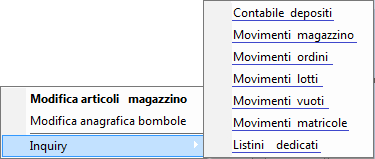
Impostare il numero dei vuoti prelevati e/o resi: l'immissione di un Documento di Consegna comporta l'aggiornamento automatico della Situazione Vuoti del Cliente, visualizzabile dall'apposita funzione di Inquiry Movimenti Vuoti.
**Note**
Dopo aver impostato l'Articolo, cliccando sull'apposito pulsante , si attiva una *window* in cui è possibile inserire delle Note aggiuntive, aventi estensione massima pari a 300 caratteri.Le Note inserite sono agganciate alla singola riga Documenti Consegna: 1. Immetti ed è anche possibile stamparle.
**I.V.A.**
L'aliquota proposta corrisponde al [codice I.V.A.](https://gsdoc.genesyssoftware.eu/page-function/E3500000000000000/1?old=E35%2Fcomn%2FM0041.htm%23codice_IVA) inserito nell'Anagrafica dell'Articolo oppure al codice di esenzione impostato sul [](https://gsdoc.genesyssoftware.eu/page-function/E3535000000000000/1?old=E35%2Fcomn%2FE35%2Fcomn%2FDMI_ARXI.htm).
**Riga**
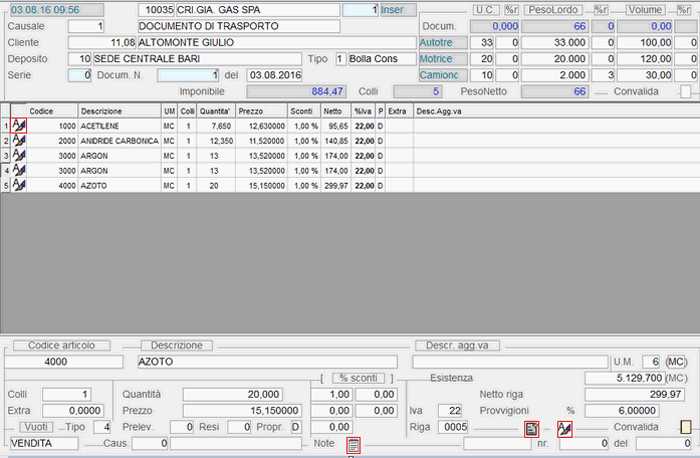
Indica il numero delle righe di corpo di cui è composto Documenti Consegna: 1. Immetti.
**Netto Riga**
È determinato automaticamente dal programma al netto di eventuali Sconti.
**Provv. %**
Esprime in percentuale l'entità della Provvigione accordata all'Agente ed è assunta dalla tabella [Provvigioni](https://gsdoc.genesyssoftware.eu/page-function/E35010105030000000/1?old=E35%2Fcomn%2FM0036.htm) o dalle Condizioni Commerciali attive al momento dell'immissione Documenti Consegna: 1. Immetti.
Immissione Documento di Consegna: input righe di corpo #### Inserimento/Modifica delle Righe di Corpo
- È possibile manutenere le singole righe Documenti Consegna: 1. Immetti, direttamente in fase d'immissione dello stesso: operativamente, quando il cursore è posizionato sul campo **Codice Articolo**, cliccare sul pulsante  corrispondente alla riga da modificare.
- In alternativa, dopo aver terminato l'inserimento delle righe di corpo, digitando il tasto **Esc** sul **Codice Articolo**, il cursore si posiziona sulla Convalida e si attivano due pulsanti:
- - per integrare Documenti Consegna: 1. Immetti mediante inserimento di nuove righe
- - per apportare modifiche alle righe inserite (inserendo il numero della riga da modificare nell'apposito campo)
- La modifica delle condizioni commerciali nel corpo Documenti Consegna: 1. Immetti può essere regolata in base al valore del campo **Tipo Utente** (dalla funzione [Manutenzione Utenti](https://gsdoc.genesyssoftware.eu/page-function/E3500120010500000/1?old=EE0%2F01200105.htm) - sezione [Anagrafica](https://gsdoc.genesyssoftware.eu/page-function/E3500120010500000/1?old=EE0%2F01200105.htm%23anagrafica)).
- In particolare:
- gli utenti con Tipo Utente **7** possono modificare le condizioni commerciali, nel limite della % di scostamento prezzo presente sull'Anagrafica del Settore dell'Articolo
- gli utenti con Tipo Utente compreso tra **8** e **16**
Non possono modificare le condizioni commerciali
- gli utenti con Tipo Utente compreso tra **9** e **16**
Non possono neanche visualizzare le condizioni commerciali
- **Convalida**
- Convalidare per procedere all'immissione dei dati del piede.
- In corrispondenza di questo campo sono attivi i seguenti tasti funzione:
- **F3** - per confermare una riga con prezzo pari a 0 *(zero)*
- **F12** - per convalidare una riga con contestuale aggiornamento della giacenza di magazzino e dei relativi movimenti
- Funzionalità aggiuntive:
- **D + F12** - per cancellare una Riga
**S + F12** - per evadere completamente una Riga dell'Ordine
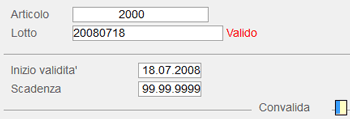
**L + F12** - per attivare la *window* Dettaglio Lotti/SSCC
*Window* Lotti ---
- Al piede Documenti Consegna: 1. Immetti sono effettuati i seguenti controlli:
- in presenza di sconfinamento del Fido, sarà fornita segnalazione all'Utente e l'eventuale forzatura sarà memorizzata nel
Log Forzature (E0/1.20/2/2/3)
- in presenza di un Fido sotto la Soglia Minima, sarà fornita segnalazione all'Utente e l'eventuale forzatura sarà memorizzata nel
Log Attività effettuate (E0/1.20/2/2/2)
- se è previsto il controllo sulla Condizione di Pagamento, in presenza di partite scadute, se il Tipo Carta è contanti, bancomat o carta di credito, sarà annullato l'inserimento Documenti Consegna: 1. Immetti.Se, invece, la Condizione di Pagamento è diversa da Contanti e sul Cliente il Fido
Non è assegnato, è bloccato o comunque è uguale a 0 *(zero)*, sarà annullato l'inserimento Documenti Consegna: 1. Immetti
- Con la Convalida definitiva della registrazione, il programma provvede ad aggiornare l'[Anagrafica Bombole](https://gsdoc.genesyssoftware.eu/page-function/E3501040100000000/1?old=E35%2F010401.htm), relativamente ai seguenti campi:
- [Codice Conto](https://gsdoc.genesyssoftware.eu/page-function/E3501040100000000/1?old=E35%2F010401.htm%23codiceConto)
assume il Conto del Cliente intestatario del Documento di Consegna
- [Stato Consegna](https://gsdoc.genesyssoftware.eu/page-function/E3501040100000000/1?old=E35%2F010401.htm%23stato)
assume il valore «1 - presso Cliente»
- [Data Ultimo Scarico](https://gsdoc.genesyssoftware.eu/page-function/E3501040100000000/1?old=E35%2F010401.htm%23ultimoScarico)
assume la data di registrazione del Documento di Consegna

Immissione Documento di Consegna: dati del piede