# 2.3.2.1.1 - Conferma Vendita Diretta da Immissione Documenti di Consegna

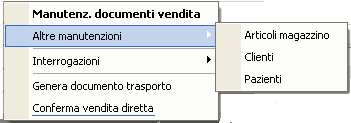
In fase d'immissione [Documenti di Consegna](https://gsdoc.genesyssoftware.eu/page-function/E3502030201000000/1?old=E35%2F02030201.htm), impostando il tasto **F9** sul campo **Causale**, si attiva la videata di *jump*, da cui è possibile accedere alla funzione di Conferma Vendita Diretta. Questa funzione permette di convalidare la Vendita Diretta delle Bombole, generando *contestualmente* i relativi Documenti di Consegna e di Reso.
Selezionando la funzione Conferma Vendita Diretta, si accede alla [Manutenzione Elenco Bombole](https://gsdoc.genesyssoftware.eu/page-function/E3502031101010000/1?old=E35%2F0203110101.htm) per selezionare l'elenco Bombole d'interesse ed eventualmente modificarlo. Al termine di questa fase, al piede della videata sarà possibile inserire gli estremi dei Documenti di Consegna e di Reso da generare:

Conferma Vendita Diretta- In questa videata è possibile impostare:
- il **Cliente** intestatario del Documento di Consegna
- la **Causale** e la **Data** del Documento di Reso
- la **Causale** del Documento di Consegna
- il **Tipo Documento**
- la **Serie Numerazione**, il **Numero** e la **Data** del Documento di Consegna
- l'eventuale **Ordine di Vendita** a cui si riferisce la Consegna effettuata
- Sono attivi i seguenti pulsanti:
-  - permette di visualizzare, ed eventualmente modificare, le [Note estese](https://gsdoc.genesyssoftware.eu/page-function/E3500000000000000/1?old=E35%2Fcomn%2FM0012.htm%23note_estese) inserite sul Cliente
-  - permette di visualizzare le Note brevi inserite sul Cliente
Con la Convalida dei detti impostati, il programma provvederà a generare i **movimenti di Reso** e il **Documento di Consegna**, che sarà poi proposto in Manutenzione. L'elenco delle Bombole della Vendita Diretta sarà infine eliminato.
Per cancellare eventualmente il Documento di Consegna generato, accedere alla funzione di [Modifica/Cancella](https://gsdoc.genesyssoftware.eu/page-function/E3502030204000000/1?old=E35%2F02030204.htm).
Dopo l'impostazione del **Cliente**, se è attivo il **Controllo Solvibilità**, il programma provvede a verificare che lo Stato Fido sia «A-Attivo» e l'eventuale [Capienza/Sconfinamento](https://gsdoc.genesyssoftware.eu/page-function/E3500000000000000/1?old=E35%2Fcomn%2FM0012.htm%23capienza) in base al [Rischio Totale](https://gsdoc.genesyssoftware.eu/page-function/E3500000000000000/1?old=E35%2Fcomn%2FM0012.htm%23rischioTotale) (Dati Finanziari Clienti - 4° videata).
Per le Bombole di proprietà dei Clienti (campo anagrafico [Proprietà](https://gsdoc.genesyssoftware.eu/page-function/E3501040100000000/1?old=E35%2F010401.htm%23propriet%C3%A0) = **1**), è previsto un controllo diretto ad accertare che il **Cliente di consegna corrisponda al Proprietario della Bombola**. In caso di discordanza, sarà visualizzato un messaggio e l'Utente potrà comunque forzare con il tasto **F3**.