# 3.6.4.1 - Manutenzione BCI

- [Iter Gestione BCI](https://gsdoc.genesyssoftware.eu/books/modl-pref35-produz-e-distribuz-gassosi-Ju9/page/iter-gestione-bci)
In fase di accesso alla funzione, è richiesta l'impostazione dei seguenti campi:
**Cliente**
È possibile indicare un solo Conto Cliente o impostare il Mastro per includerli tutti; è proposto in automatico il Mastro Clienti indicato nei Conti Standard. Il Conto o il Mastro eventualmente impostato dall'Utente deve essere presente nei Conti Standard.
**Validità dal**
Impostare la data di scadenza BCI a partire dalla quale avviare la ricerca. Impostare 0 *(zero)* per estendere la ricerca a tutti i BCI.
Il programma provvederà a visualizzare in un *data-grid*, l'elenco dei Clienti con BCI corrispondenti alle selezioni effettuate:
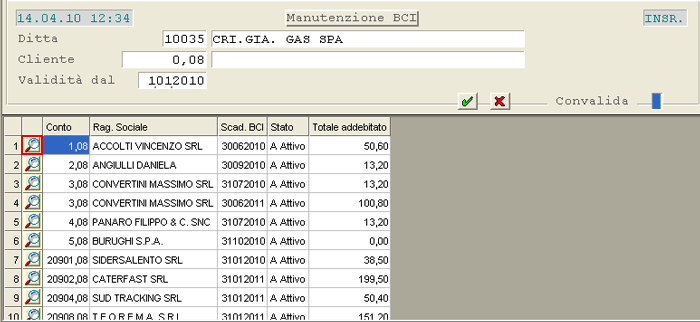
Manutenzione BCI: visualizzazione elenco ClientiCliccando sul pulsante  corrispondente al Cliente d'interesse, nella parte inferiore della videata, saranno visualizzati tutti i movimenti di dettaglio che lo hanno interessato. Qualora Non ci siano righe di dettaglio, il programma lo segnalerà con apposito messaggio. La riga del Cliente interrogato sarà colorata in *giallo*, in modo da evidenziare all'Utente su quale Cliente e su quale BCI si sta operando.
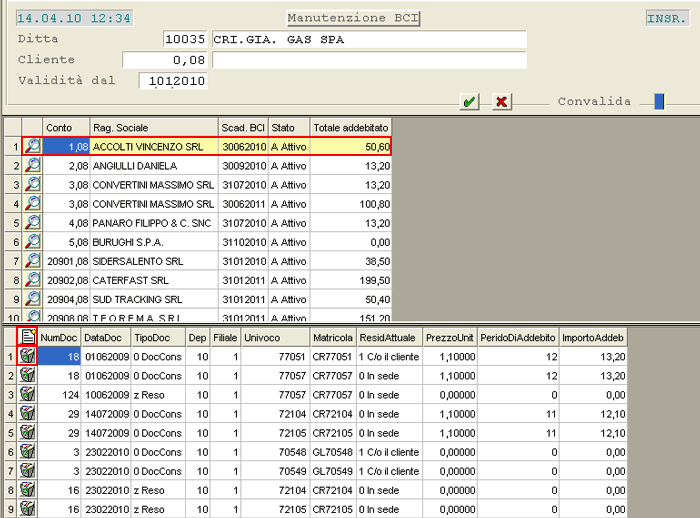
Manutenzione BCI: visualizzazione movimenti di dettaglio---
### Inserimento e Cancellazione BCI
Per i **BCI attivi**, cliccando sull'apposito pulsante , si aprirà una *window* per l'inserimento di una nuova riga di dettaglio:
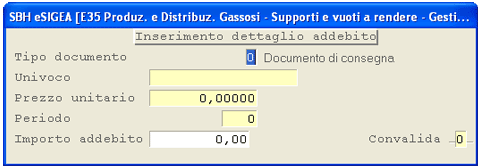
Manutenzione BCI: *window* inserimento nuova rigaPer cancellare una riga di dettaglio, è sufficiente cliccare sull'apposito pulsante . Se l'Utente procede alla cancellazione di *tutte* le righe di dettaglio, dopo aver eliminato l'ultima riga, il programma richiederà con un messaggio la cancellazione della riga in cui sono riportati il Cliente e la Data di Scadenza. Per confermare anche la cancellazione della riga del Cliente, impostare il tasto di forzatura **F3**.
Dopo ogni inserimento/cancellazione, sul BCI sarà aggiornato il **totale addebito**.