# 4.3.1.3 - Situazione Articoli di Magazzino: 3. Inquiry Uso Commerciale

- La funzione d'Inquiry ad Uso Commerciale fornisce a video le seguenti informazioni:
- Codice e Descrizione Articolo
- Esistenza Attuale
- Data di Ultimo Scarico
- Giacenza Media
- Indice di Copertura
- In aggiunta ai dati suesposti, l'Inquiry ad Uso Commerciale per **Esistenza Fisica** riporta l'Unità di Misura dell'Articolo e la Scorta Minima; mentre nell'Inquiry ad Uso Commerciale per **Esistenza Dinamica**, le informazioni aggiuntive riguardano le Quantità Ordinata e Impegnata, l'Esistenza Dinamica e la Data di Ultimo Carico.
---
[](https://gsdoc.genesyssoftware.eu/uploads/images/gallery/2026-03/SBRimage.png)
Inquiry Uso Commerciale: impostazioni iniziali - **Ordinamento**
- Dal valore attribuito a questo campo dipendono il criterio di selezione e l'ordine di visualizzazione degli Articoli:
- 0 = Codice Articolo
- **1** = Descrizione Articolo
- **2** = Codice Settore
- **3** = INDICOD
- **4** = Codice Articolo Costruttore
- **5** = Fornitore Abituale
- Selezionando l'Ordinamento «**2-Codice Settore**», sarà possibile impostare i seguenti campi: Settore/Gruppo, Sottogruppo, Marca/Famiglia, Variabili e Fornitore abituale. Selezionando l'Ordinamento «**5-Fornitore abituale**» invece, sarà possibile indicare anche il Settore/Gruppo degli Articoli d'interesse.
- Indicato l'Ordinamento, il cursore si posiziona sul corrispondente campo e ne richiede l'impostazione.
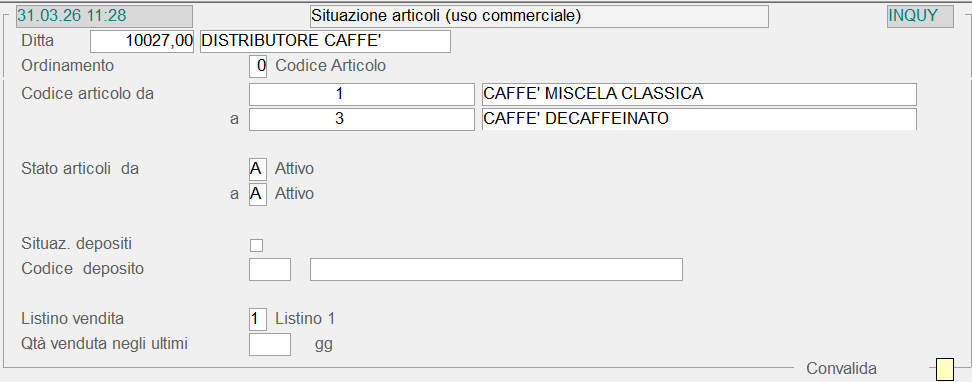
Nell'immagine seguente l'ordinamento prescelto è per **Codice Articolo**:
[](https://gsdoc.genesyssoftware.eu/uploads/images/gallery/2026-03/Wjhimage.png)
Inquiry Uso Commerciale: videata di selezione- **Stato Articoli**
- Attiva la selezione degli Articoli aventi nel campo Stato un valore corrispondente a quello indicato:
- **A** = Attivo
- **B** = Rete Commerciale
- **C** = Componente/Conferimento
- **P** = Promozionale
- **R** = A Rendere
- **D** = Disattivo
**Situazione Depositi**
L'attivazione di questa *check-box* consente di ottenere la Situazione dettagliata degli Articoli per singolo Deposito. Di conseguenza, per richiedere la Situazione Depositi è sufficiente attivare questa *check-box*, anzichè impostare **999** sul Codice Deposito, come richiesto in precedenza.
**Codice Deposito**
È possibile richiedere l'Inquiry Uso Commerciale con riferimento ad un *singolo* Deposito, impostandone semplicemente il Codice.
**Listino Vendita**
È possibile impostare in questo campo il numero del Listino da visualizzare, da **1** a **4**, oppure **T** per considerarli tutti. Nei dati visualizzati è riportato il Prezzo previsto dalla Condizione Commerciale attiva alla data di elaborazione e, per alcuni tipi di utenti, sono visualizzati anche l'*Ultimo Costo* o il *Costo Standard* degli Articoli.