Gruppo funzioni 1.3
Capitolo gruppo 1.3
1.3.1 - Anagrafica Lavorazioni

1. Anagrafica Lavorazioni
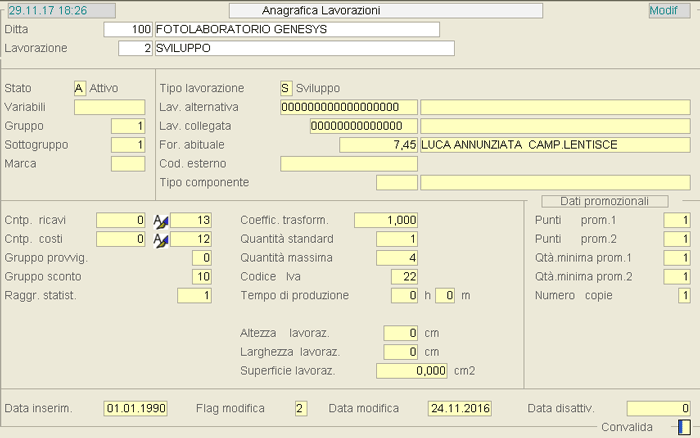
Anagrafica Lavorazioni
- Tipo Lavorazione
- Implementata la possibilità d'impostare i seguenti valori:
- S = Sviluppo
per identificare gli Sviluppi; è importante distinguere gli Sviluppi dalle altre Lavorazioni, qualora nella stampa del Documento si voglia ottenere una situazione complessiva di tutti gli Sviluppi - L = Lavorazione composita
ossia quelle Lavorazioni che risultano composte da più Componenti (ad esempio i fotolibri) - C = Componenti lavorazione
ossia tutti quei Componenti impiegati nella realizzazione di una Lavorazione composita (ad esempio la copertina e le singole pagine di un fotolibro)
NOTA
Lasciare a spazio per indicare le Lavorazioni comuni (standard).
Codice esterno
In questo campo è possibile indicare il Codice esterno della Lavorazione.
Tipo Componente
L'impostazione di questo campo è obbligatoria qualora
il Tipo Lavorazione sia «C - Componenti lavorazione».
NOTA
Il Tipo Componente deve essere codificato nella Tabella Procedurale RG1 del modulo Gestione Servizi (1.1 - 7).
Centri di Ricavo/Costo - Cntp Ricavi/Costi
In fase d'inserimento di una nuova Anagrafica, è possibile inserire i Centri
di Ricavo/Costo (campi a sinistra) e/o le Contropartite (campi a destra).
In fase di interrogazione/manutenzione, invece, i Centri di Ricavo/Costo
possono essere modificati solo cliccando sul pulsante  corrispondente ed impostando i campi
presenti nella window:
corrispondente ed impostando i campi
presenti nella window:
NOTA
Le modifiche saranno valide solo dopo la Convalida definitiva al piede della videata.
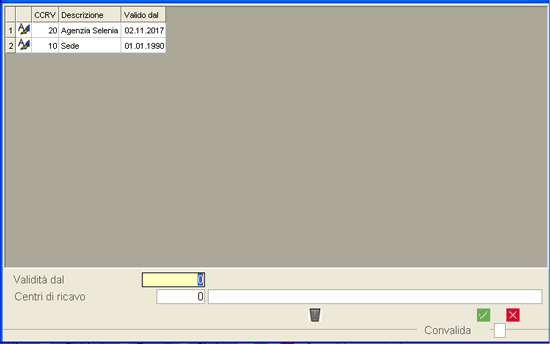
Anagrafica Lavorazioni - window interrogazione/manutenzione Centri di Ricavo/Costo
Nel data-grid sono elencati i Centri di Ricavo/Costo su cui è stata definita una data di Inizio Validità (che può anche essere anteriore alla data attuale). La modifica/cancellazione delle righe è consentita solo se il Centro di Ricavo/Costo ha validità uguale o superiore alla data attuale.
In seguito all'inserimento di un nuovo periodo di Validità, il precedente viene automaticamente chiuso al giorno prima l'inizio validità del nuovo.
È necessario inserire una riga a 0 (zero) quando, a partire da una certa data, il Centro di Ricavo/Costo visualizzato Non deve più essere gestito.
NOTA
In fase d'immissione/generazione Ordini, Documenti di Magazzino e Vendita, i Centri di Costo saranno gestiti in base alla Data Operazione.
Altezza/Larghezza Lavorazione
Entrambe espresse in centimetri.
Superficie Lavorazione
Espressa in centimetri quadrati.
NOTA
Impostando i valori dell'Altezza e della Larghezza della Lavorazione, la Superficie corrispondente è calcolata in automatico; al contrario, se i primi due campi Non risultano valorizzati, la Superficie della Lavorazione può essere impostata manualmente.
1.3.10.1 - Lavorazioni Composite: 1. Manutenzione
Lavorazioni Composite: 1. Manutenzione
Le Lavorazioni composite derivano dall'unione di più Componenti distinti che, assemblati tra loro, producono un nuovo Articolo (ad esempio il fotolibro): in considerazione della nuova esigenza, è stata predisposta questa funzione, che permette di definire una Lavorazione composita e tutti i Componenti da impiegare per realizzarla.
Modalità Operativa
In fase d'accesso alla funzione, è richiesta l'impostazione dei seguenti campi:
Articolo
Indicare il codice dell'Articolo che identifica la Lavorazione composita:
sull'Anagrafica Lavorazione
questo Articolo deve avere il Tipo Lavorazione impostato a L
(Lavorazione composita).
Validità dal... al
Impostare il periodo di Validità relativo alla definizione
della Lavorazione composita che si sta inserendo o modificando.
- Modalità Stampa
- Il valore di quest'indicatore determina la modalità da adottare per la stampa della Lavorazione sul Documento di Consegna. I valori previsti sono:
- 1 = stampa solo la Lavorazione composita
- 2 = stampa la Lavorazione composita e i Componenti, con indicazione delle Quantità impiegate
- 3 = stampa la Lavorazione composita e i Componenti, con indicazione delle Quantità impiegate e del Valore

Manutenzione Lavorazioni Composite: impostazioni iniziali
Convalidando i suddetti campi, si procede alla definizione dei Componenti impiegati nella Lavorazione.
L'ambiente operativo si compone di due data-grid: quello a sinistra fornisce l'elenco di tutte le tipologie
di Componenti codificate nella Tabella procedurale RG1 (B60 - 1.1 - 7). Cliccando sul pulsante
 di questo data-grid, si attiva
una window con l'elenco di tutti i Componenti appartenenti alla tipologia richiesta, con possibilità
di selezionare quelli da impiegare nella Lavorazione composita. Nel data-grid a destra invece, sono elencati
i Componenti che risultano già associati alla Lavorazione composita: sono evidenziate a sfondo giallo
le righe dei Componenti standard.
di questo data-grid, si attiva
una window con l'elenco di tutti i Componenti appartenenti alla tipologia richiesta, con possibilità
di selezionare quelli da impiegare nella Lavorazione composita. Nel data-grid a destra invece, sono elencati
i Componenti che risultano già associati alla Lavorazione composita: sono evidenziate a sfondo giallo
le righe dei Componenti standard.
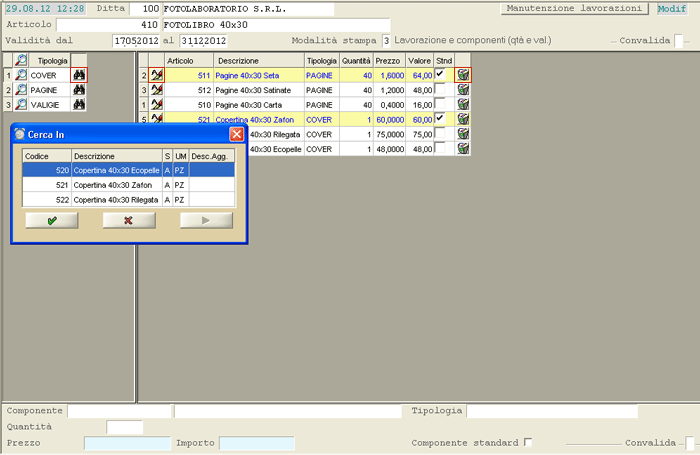
Manutenzione Lavorazioni Composite: ambiente operativo
- Nella parte inferiore della videata, si procede all'inserimento dei Componenti; per ciascun Componente è possibile indicare:
- la Quantità standard solitamente impiegata; in fase d'Immissione Ordine sarà proposta questa Quantità a fronte del Componente selezionato, fermo restando la possibilità di variarla
- il Prezzo del Componente a fronte della Lavorazione; nella funzione d'Immissione Ordine sarà proposto questo Prezzo in fase d'inserimento del Componente; se invece si lascia a 0 (zero) il campo, il Prezzo sarà assunto dalle Condizioni Commerciali in essere, fermo restando la possibilità di modificarlo in entrambi i casi
- Componente standard, la cui attivazione indica che il Componente è di solito utilizzato per la realizzazione della Lavorazione composita; la definizione di Componenti standard è molto utile per velocizzare la fase d'inserimento degli Ordini, perchè questi Componenti sono proposti in automatico dal programma
- Nel data-grid che fornisce l'elenco dei Componenti già presenti nella Lavorazione, sono attivi i seguenti due pulsanti:
 -
per selezionare e modificare un Componente
-
per selezionare e modificare un Componente -
per eliminare un Componente
-
per eliminare un Componente
Completata la fase di definizione della Lavorazione, il programma visualizzerà al piede della videata il valore standard della Lavorazione stessa, considerando le Quantità e i Prezzi dei soli Componenti standard.