Rel. 6.4.8.0
|  | # 1. Anagrafica Lavorazioni
| 1.3 | 1 | | | | 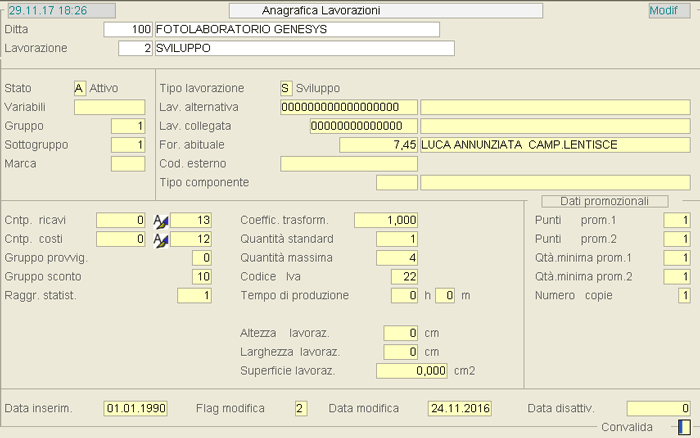
Anagrafica Lavorazioni - **Tipo Lavorazione**
- Implementata la possibilità d'impostare i seguenti valori:
- **S = Sviluppo**
per identificare gli Sviluppi; è importante distinguere gli Sviluppi dalle altre Lavorazioni, qualora nella stampa del Documento si voglia ottenere una situazione complessiva di tutti gli Sviluppi
- **L = Lavorazione composita**
ossia quelle Lavorazioni che risultano composte da più Componenti (ad esempio i fotolibri)
- **C = Componenti lavorazione**
ossia tutti quei Componenti impiegati nella realizzazione di una Lavorazione composita (ad esempio la copertina e le singole pagine di un fotolibro)
NOTA
| Lasciare a *spazio* per indicare le Lavorazioni comuni (standard).
|
**Codice esterno**
In questo campo è possibile indicare il Codice esterno della Lavorazione.
**Tipo Componente**
L'impostazione di questo campo è *obbligatoria* qualora il Tipo Lavorazione sia «C - Componenti lavorazione».
NOTA
| Il Tipo Componente deve essere codificato nella **Tabella Procedurale RG1** del modulo Gestione Servizi (1.1 - 7).
|
**Centri di Ricavo/Costo** - **Cntp Ricavi/Costi**
In fase d'inserimento di una nuova Anagrafica, è possibile inserire i Centri di Ricavo/Costo (campi a sinistra) e/o le Contropartite (campi a destra).
In fase di interrogazione/manutenzione, invece, i Centri di Ricavo/Costo possono essere modificati solo cliccando sul pulsante  corrispondente ed impostando i campi presenti nella *window*:
NOTA
| Le modifiche saranno valide solo dopo la Convalida definitiva al piede della videata.
|
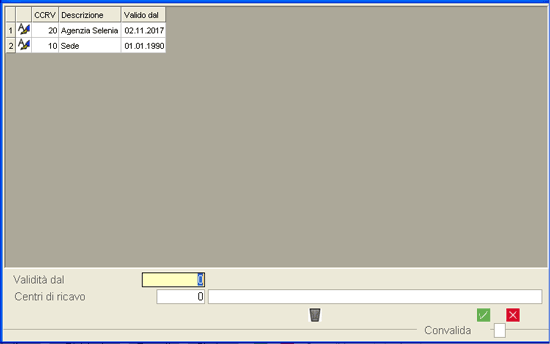
Anagrafica Lavorazioni - *window* interrogazione/manutenzione Centri di Ricavo/Costo Nel *data-grid* sono elencati i Centri di Ricavo/Costo su cui è stata definita una data di **Inizio Validità** (che può anche essere *anteriore* alla data attuale). La modifica/cancellazione delle righe è consentita solo se il Centro di Ricavo/Costo ha validità uguale o superiore alla data attuale.
In seguito all'inserimento di un nuovo periodo di Validità, il precedente viene automaticamente chiuso al giorno prima l'inizio validità del nuovo.
È necessario inserire una riga a 0 *(zero)* quando, a partire da una certa data, il Centro di Ricavo/Costo visualizzato
Non deve più essere gestito.
NOTA
| In fase d'immissione/generazione Ordini, Documenti di Magazzino e Vendita, i Centri di Costo saranno gestiti in base alla Data Operazione.
|
**Altezza/Larghezza Lavorazione**
Entrambe espresse in centimetri.
**Superficie Lavorazione**
Espressa in centimetri quadrati.
NOTA
| Impostando i valori dell'Altezza e della Larghezza della Lavorazione, la Superficie corrispondente è calcolata in automatico; al contrario, se i primi due campi Non risultano valorizzati, la Superficie della Lavorazione può essere impostata manualmente.
|
|  | # Lavorazioni Composite: 1. Manutenzione
| 1.3 | 10 | 1 | | | Le Lavorazioni composite derivano dall'unione di più Componenti distinti che, assemblati tra loro, producono un nuovo Articolo (ad esempio il fotolibro): in considerazione della nuova esigenza, è stata predisposta questa funzione, che permette di definire una Lavorazione composita e tutti i Componenti da impiegare per realizzarla.
### Modalità Operativa
In fase d'accesso alla funzione, è richiesta l'impostazione dei seguenti campi:
**Articolo**
Indicare il codice dell'Articolo che identifica la Lavorazione composita: sull'
[Anagrafica Lavorazione](/page-function/E6001030100000000/1?old=E60%2F010301.htm) questo Articolo deve avere il Tipo Lavorazione impostato a **L** (Lavorazione composita).
**Validità dal... al**
Impostare il periodo di Validità relativo alla definizione della Lavorazione composita che si sta inserendo o modificando.
- **Modalità Stampa**
- Il valore di quest'indicatore determina la modalità da adottare per la stampa della Lavorazione sul Documento di Consegna. I valori previsti sono:
- **1** = stampa solo la Lavorazione composita
- **2** = stampa la Lavorazione composita e i Componenti, con indicazione delle Quantità impiegate
- **3** = stampa la Lavorazione composita e i Componenti, con indicazione delle Quantità impiegate e del Valore

Manutenzione Lavorazioni Composite: impostazioni iniziali Convalidando i suddetti campi, si procede alla definizione dei Componenti impiegati nella Lavorazione.
L'ambiente operativo si compone di due *data-grid*: quello a sinistra fornisce l'elenco di tutte le tipologie di Componenti codificate nella Tabella procedurale RG1
(B60 - 1.1 - 7). Cliccando sul pulsante  di questo *data-grid*, si attiva una *window* con l'elenco di tutti i Componenti appartenenti alla tipologia richiesta, con possibilità di selezionare quelli da impiegare nella Lavorazione composita. Nel *data-grid* a destra invece, sono elencati i Componenti che risultano già associati alla Lavorazione composita: sono evidenziate a sfondo *giallo* le righe dei Componenti standard.
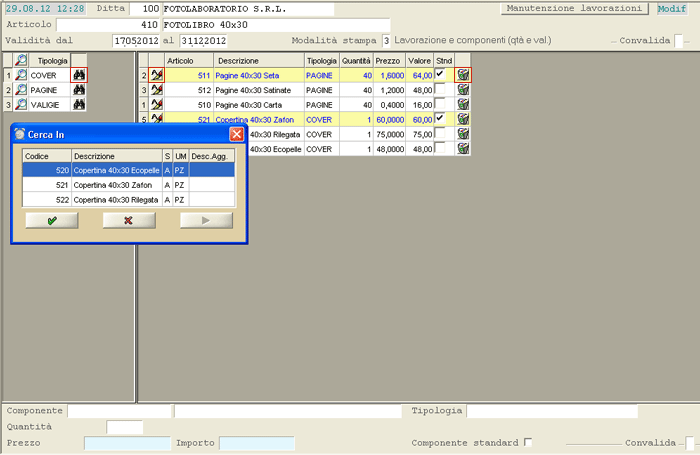
Manutenzione Lavorazioni Composite: ambiente operativo - Nella parte inferiore della videata, si procede all'inserimento dei Componenti; per ciascun Componente è possibile indicare:
- la **Quantità** standard solitamente impiegata; in fase d'Immissione Ordine sarà proposta questa Quantità a fronte del Componente selezionato, fermo restando la possibilità di variarla
- il **Prezzo** del Componente a fronte della Lavorazione; nella funzione d'Immissione Ordine sarà proposto questo Prezzo in fase d'inserimento del Componente; se invece si lascia a 0 *(zero)* il campo, il Prezzo sarà assunto dalle Condizioni Commerciali in essere, fermo restando la possibilità di modificarlo in entrambi i casi
- **Componente standard**, la cui attivazione indica che il Componente è di solito utilizzato per la realizzazione della Lavorazione composita; la definizione di Componenti standard è molto utile per velocizzare la fase d'inserimento degli Ordini, perchè questi Componenti sono proposti in automatico dal programma
- Nel *data-grid* che fornisce l'elenco dei Componenti già presenti nella Lavorazione, sono attivi i seguenti due pulsanti:
-  - per selezionare e modificare un Componente
-  - per eliminare un Componente
Completata la fase di definizione della Lavorazione, il programma visualizzerà al piede della videata il valore standard della Lavorazione stessa, considerando le Quantità e i Prezzi dei soli Componenti standard.