# Gruppo funzioni 2.3
Capitolo gruppo 2.3
# 2.3.1 - Gestione Ordini: 1. Inserimento/Modifica

2.3 1
La Gestione degli Ordini è stata completamente rivisitata, al fine di consentire l'**inserimento di più Lavorazioni** a fronte di uno stesso Ordine.
Inoltre, in fase d'Immissione Ordine, è prevista la possibilità di gestire le [Contribuzioni](#contribuzioni): questo permette di velocizzare la stampa dei Documenti di Vendita e, al contempo, prevede che il calcolo delle Contribuzioni Non sia più incondizionato, ma gestito di volta in volta dall'Utente.

Inserimento/Modifica Ordine: impostazioni iniziali**Cliente**
Impostare il Cliente intestatario dell'Ordine, solo se questo Non è riconducibile ad un precedente approvvigionamento di Buste. È sufficiente impostare solo il codice Analitico del Cliente.
**Numero Ordine**
È possibile indicare il numero di una Busta già immessa e quindi ottenere in automatico il Cliente e l'eventuale riaccredito della Busta. La combinazione di tasti **0 + Invio** invece, permette di generare in modo progressivo un nuovo Numero Ordine.
Impostando il tasto **F5** in corrispondenza di questo campo, è possibile accedere direttamente alla funzione di Evasione Ordini.
**Del**
In fase d'inserimento di un Ordine, è proposta in automatico la Data attuale, con possibilità di modificarla e indicare anche una Data antecedente.
**Stato Ordine**
In fase d'inserimento è possibile indicare se l'Ordine è in Stato Lavorazione (valore **2**) oppure Pronto (valore **A**): gli Ordini Pronti potranno essere direttamente fatturati, mentre quelli in Lavorazione dovranno essere preventivamente elaborati dalla funzione di [Evasione Ordini](https://gsdoc.genesyssoftware.eu/page-function/E6002030700000000/1?old=E60%2F020307.htm).
**Causale**
È possibile indicare la Causale di Vendita dell'Ordine.
**Canale**
In questo campo è possibile specificare il Canale di raccolta degli Ordini: ovviamente, è necessario che questi siano *preventivamente* codificati nella tabella procedurale [**CNO** - Canale Raccolta Ordini](https://gsdoc.genesyssoftware.eu/page-function/E6000101072700000/1?old=BE0%2F01010727.htm) (BE0 - 1.1 - 7).
Anche nelle missioni RMHw che generano nuovi Ordini Fotolaboratorio, è prevista la possibilità d'indicare il Canale di raccolta di ciascun Ordine, attraverso il tag <CANA\_PRVN>. Qualora nella missione sia indicato un Canale, è indispensabile che questo sia presente in SIGEAdb, altrimenti la missione sarà ritenuta errata e non sarà eseguita.
---
### Immissione Ordine Promozione Composita
**Promozione composita**
Per inserire un Ordine relativo ad una Promozione composita, è sufficiente impostarne il codice in questo campo: in automatico saranno generate le righe dell'Ordine relative alla Promozione, con possibilità di apportare ad essa eventuali variazioni.
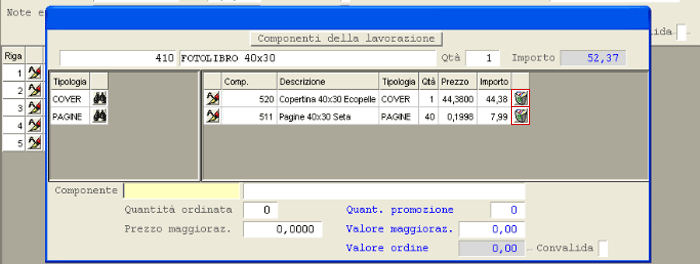
Immissione Ordine Promozione compositaIn particolare, per ciascun Articolo o Componente è possibile indicare la Quantità ordinata e l'eventuale Prezzo di maggiorazione per quelle variazioni che Non sono previste nella Promozione.
In questa fase è anche possibile modificare un Articolo o Componente: infatti, cliccando sull'apposito pulsante , il programma propone la domanda «Sostituisci Componente?», quindi si accede alla videata in cui è possibile indicare il Componente da sostituire.
Per gli Ordini Non associati a Promozioni composite, convalidando i suddetti campi, si procede all'inserimento/modifica delle righe dell'Ordine; nel *data-grid* al centro della videata è fornito l'elenco delle Lavorazioni dell'Ordine:
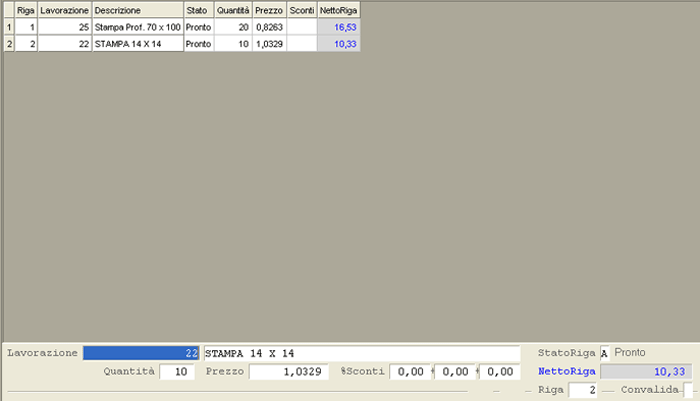
Inserimento/Modifica Ordine: *data-grid* Lavorazioni dell'OrdineNella parte inferiore della videata, sono presenti i seguenti campi d'inserimento:
---
### Immissione Ordine Lavorazione Composita
**Lavorazione composita**
Se in fase d'immissione Ordine l'Utente seleziona una Lavorazione composita, dopo aver convalidato la riga, il programma propone una *window* di questo tipo:
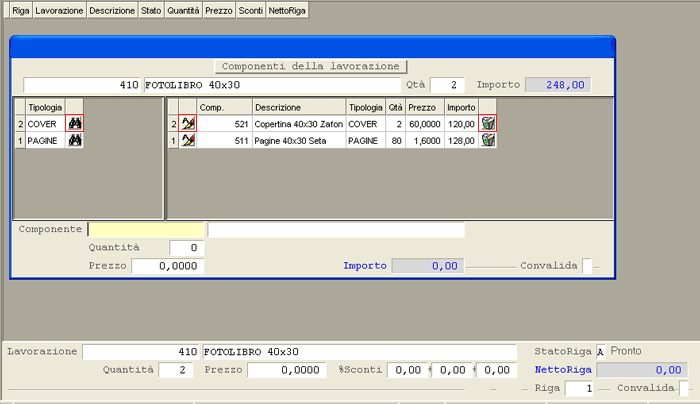
Immissione Ordine Lavorazione compositaNella parte superiore della videata sono forniti il codice e la descrizione della Lavorazione composita selezionata, la Quantità e il Valore della Lavorazione (dato dalla somma dei Componenti).
Il *data-grid* a sinistra fornisce l'elenco di tutte le tipologie di Componenti definiti in fase di [Manutenzione Lavorazione Composita](https://gsdoc.genesyssoftware.eu/page-function/E6001031001000000/1?old=E60%2F01031001.htm); cliccando sul pulsante  di questo *data-grid*, si attiva una *window* con l'elenco dei diversi Componenti che si possono scegliere per la Lavorazione (sono evidenziate a sfondo *giallo* le righe dei Componenti standard). Nel *data-grid* a destra invece, sono elencati i Componenti che risultano già associati alla Lavorazione composita.
In fase d'immissione della riga d'Ordine, i Componenti standard sono inseriti automaticamente allo scopo di velocizzare questa fase.
Nella parte inferiore della *window*, è possibile inserire/modificare i Componenti, indicando le Quantità impiegate e il Prezzo di vendita corrispondente. Per eliminare un Componente già inserito, cliccare sul pulsante  corrispondente, nel *data-grid* riportante l'elenco dei Componenti.
**Stato Riga**
Per indicare se la Riga è in Stato Pronto (valore **A**), quindi direttamente fatturabile, oppure in Stato Lavorazione (valore **2**), quindi dovrà passare preventivamente dalla fase di [Evasione Ordini](https://gsdoc.genesyssoftware.eu/page-function/E6002030700000000/1?old=E60%2F020307.htm).
**Quantità ordinata**
È prevista un'apposita segnalazione, nel caso di eventuale superamento della Quantità massima ordinabile, opportunamente indicata nell'[Anagrafica Lavorazione](https://gsdoc.genesyssoftware.eu/page-function/E6001030100000000/1?old=E60%2F010301.htm). Il controllo può essere forzato, impostando il tasto **F3**.
**Prezzo** - **Sconti**
Il Prezzo e gli eventuali Sconti sono proposti in automatico, in base alle Condizioni Commerciali in essere.
- Completato l'inserimento o la modifica dell'Ordine, il programma provvederà a visualizzare due pulsanti:
- per inserire nuove righe d'Ordine
- per accedere alla modifica delle righe già inserite

Impostare il tasto **Esc** per uscire dalla manutenzione.
- Se richiesta la fase di modifica, il programma provvede a visualizzare due pulsanti in corrispondenza di ciascuna riga:
- per selezionare la riga da modificare
- per eliminare la riga dall'Ordine
Terminata la fase di manutenzione, sarà fornito al piede un riepilogo dell'Ordine.

---
### Contribuzioni
- Operativamente, completato l'inserimento delle Lavorazioni dell'Ordine, se sul Cliente è attiva *almeno* una Contribuzione, possono verificarsi due ipotesi:
- se l'Ordine è **monolavorazione**, la Contribuzione sarà calcolata e applicata in modo automatico sull'Ordine
- se l'Ordine è **plurilavorazione**, invece, la Contribuzione
Non sarà applicata e il programma visualizzerà il messaggio «Contribuzione da applicare»
|  | # Gestione Ordini: 5. Annullamento
| 2.3 | 5 | | | | Questa funzione esegue l'annullamento di un Ordine, ossia la cancellazione definitiva dello stesso, con l'unica possibilità di visualizzarlo nella funzione d'
[Inquiry Ordini](/page-function/E6002200100000000/1?old=E60%2F022001.htm).
NOTA
| **Attenzione!** Gli Ordini annullati Non possono essere più ripristinati.
|
Operativamente, per annullare un Ordine, è sufficiente impostarne il Numero nell'apposito campo.

Annullamento Ordine |  | # Gestione Ordini: 7. Evasione
| 2.3 | 7 | | | | Questa funzione è prevista allo scopo di aggiornare lo Stato delle righe degli Ordini, passandolo da «in Lavorazione» a «Pronto», in quanto solo le Lavorazioni che risultanto in Stato Pronto possono essere fatturate.
### Modalità Operativa
- In fase d'accesso alla funzione, è possibile impostare i seguenti parametri di filtro:
- **Numero Ordine**, per visualizzare le righe di un singolo Ordine
- **Periodo dal... al**, per visualizzare solo gli Ordini relativi ad un preciso intervallo temporale
- **Cliente**, per visualizzare solo gli Ordini intestati ad un determinato Cliente
- **Stato**, per visualizzare solo le righe «in Lavorazione» e/o «Pronte»
- **Etichette**, la cui attivazione comporta la stampa di un'etichetta riportante i Prezzi al Pubblico delle Lavorazioni, contestualmente all'aggiornamento dello Stato delle righe

Evasione Ordini: impostazioni iniziali - Completata l'impostazione dei suddetti campi, il programma visualizza in un *data-grid* l'elenco delle righe degli Ordini corrispondenti ai parametri impostati. Le righe sono colorate alternativamente, in modo da garantire una facile individuazione delle Lavorazioni relative ad uno stesso Ordine; sono fornite per ciascuna riga le seguenti informazioni:
- **Ordine**
- **Numero Riga**
- **Cliente**
- **Articolo**
- **Quantità ordinata**
- **Stato** (in Lavorazione/Pronto)
- **Numero esterno dell'Ordine**
- **Note esterne dell'Ordine**
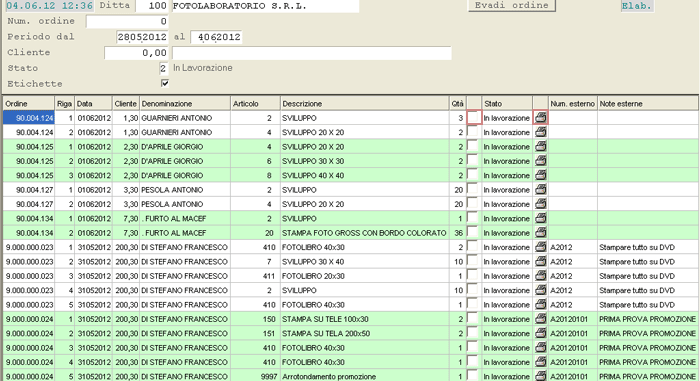
Evasione Ordini: impostazioni iniziali In corrispondenza di ciascuna riga è presente un apposito *check-box*, la cui attivazione comporta l'aggiornamento dello Stato della riga. Per le Lavorazioni che risultano in Stato Pronto, inoltre, cliccando sul pulsante corrispondente , si ottiene la stampa della relativa etichetta.
È prevista anche una modalità alternativa per attribuire lo Stato Pronto a tutte le righe di un Ordine: operativamente, impostando il tasto **F5** sul campo **Numero Ordine** oppure cliccando sul pulsante barcode , è possibile evadere gli Ordini mediante penna ottica. Gli Ordini letti da penna ottica sono sempre e comunque considerati Pronti e, di ciascuna riga, saranno automaticamente stampate le etichette.