# {{modl_pref}}60 Fotolaboratorio
Modulo {{modl\_pref}}60
# Causali
Capitolo dedicato alle causali del modulo E60
# Causale 1 - Dare/Avere

Causale 1: 1° videata. 
Causale 1: 2° videata.
# Causale 100 - Diversi a Diversi (Libero)

Causale 100: 1° videata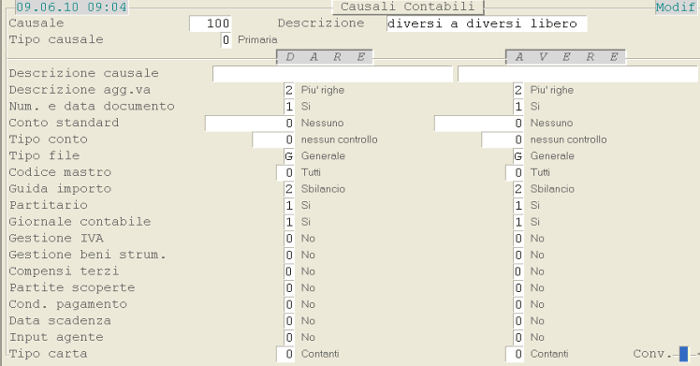
Causale 100: 2° videata
# Causale 14 - Carico Bolla Attesa Fattura
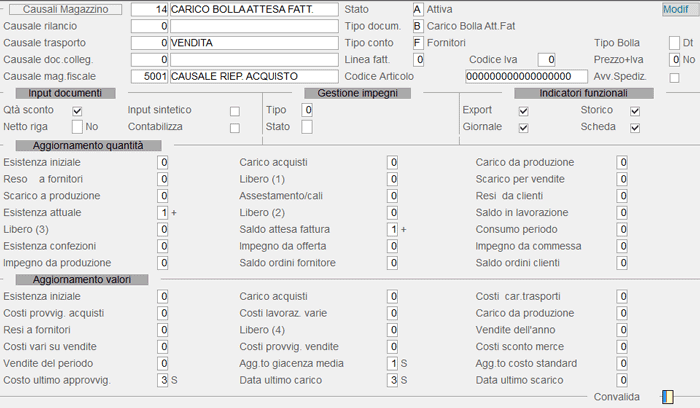
Causale 14
# Causale 146 - Svalutazione Magazzino
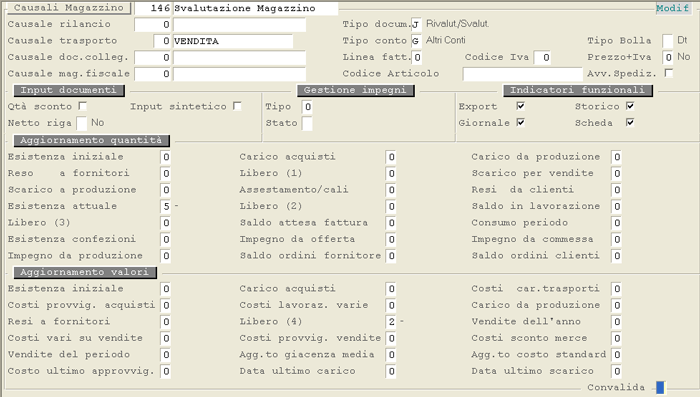
Causale 146
# Causale 147 - Rivalutazione Magazzino
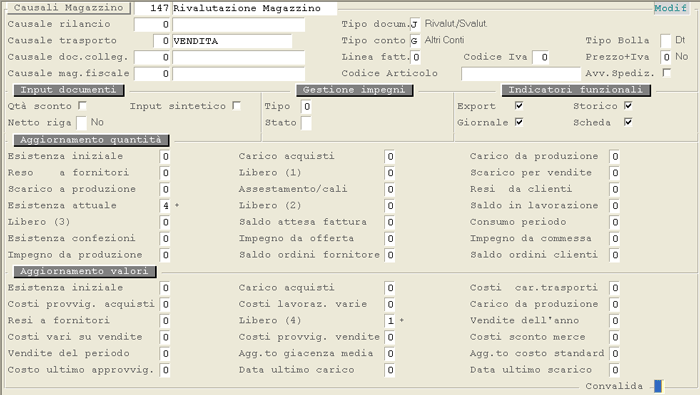
Causale 147
# Causale 15 - Carico Fattura Attesa

Causale 15
# Causale 15200 - Pagamento Fatture Professionisti
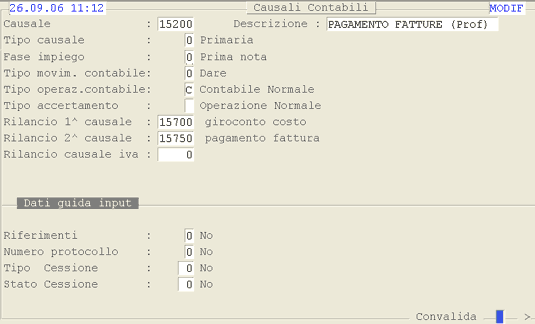
Causale 15200: 1° videata.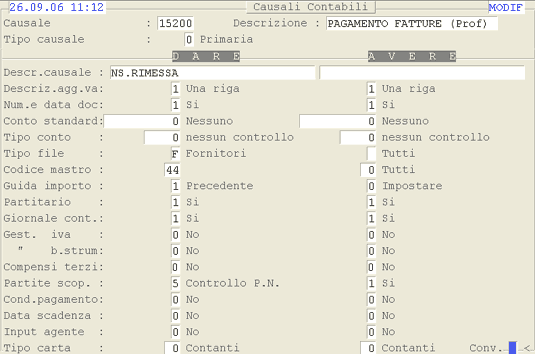
Causale 15200: 2° videata.---
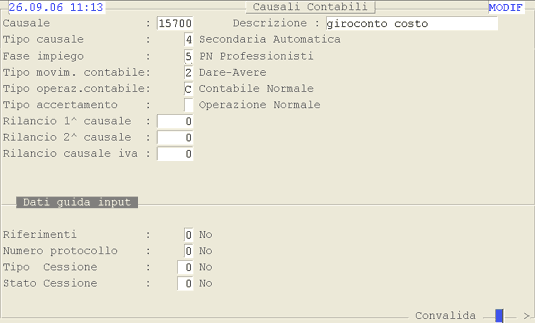
Causale 15700: 1° videata.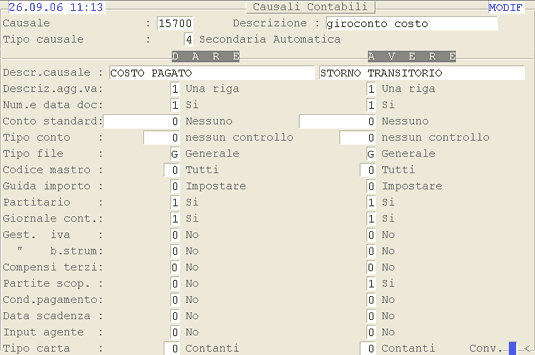
Causale 15700: 2° videata.---
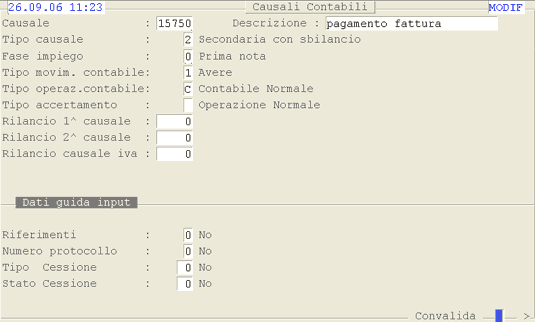
Causale 15750: 1° videata.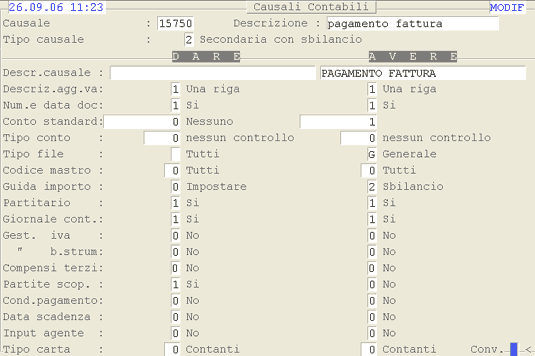
Causale 15750: 2° videata.
# Causale 15210 - Pagamento Fatture Professionisti + Ritenuta d'Acconto
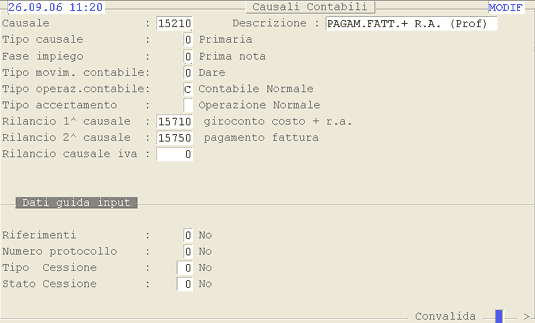
Causale 15210: 1° videata.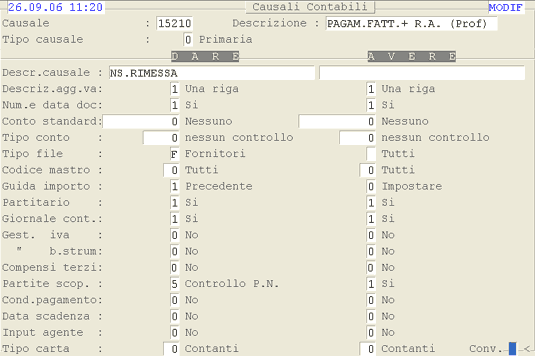
Causale 15210: 2° videata.---
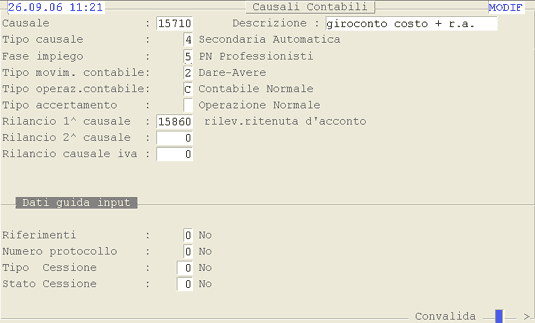
Causale 15710: 1° videata.
Causale 15710: 2° videata.---

Causale 15750: 1° videata.
Causale 15750: 2° videata.---
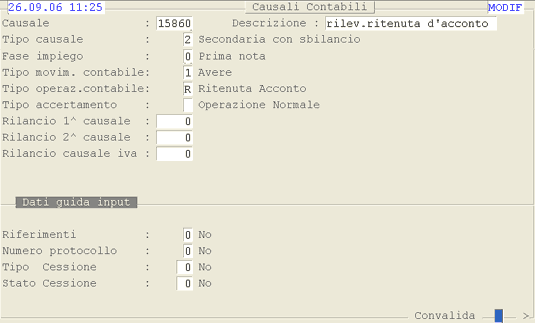
Causale 15860: 1° videata.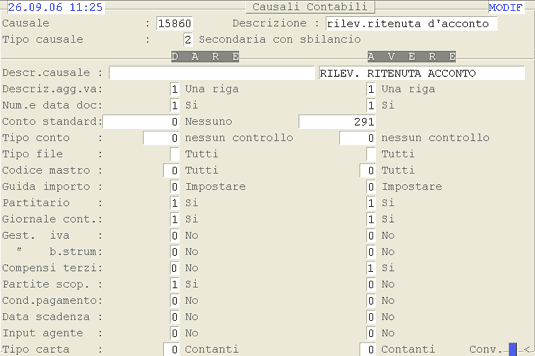
Causale 15860: 2° videata.
# Causale 15300 - Incasso Parcella Professionisti
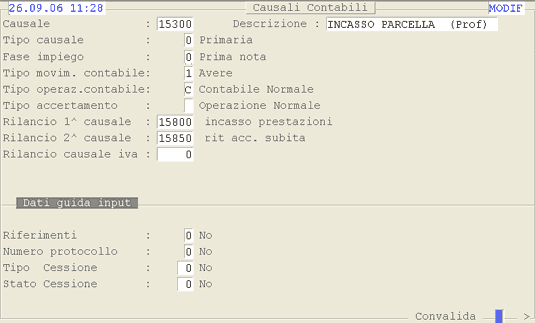
Causale 15300: 1° videata.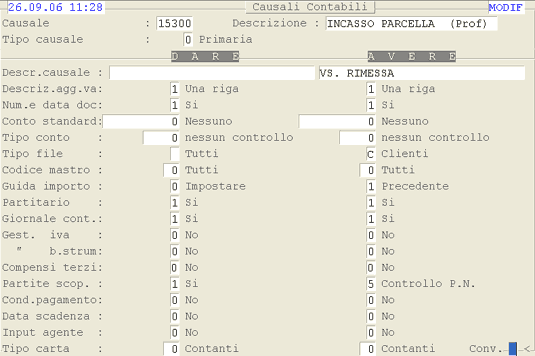
Causale 15300: 2° videata.---
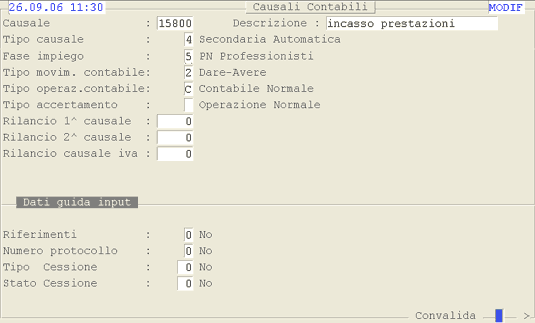
Causale 15800: 1° videata.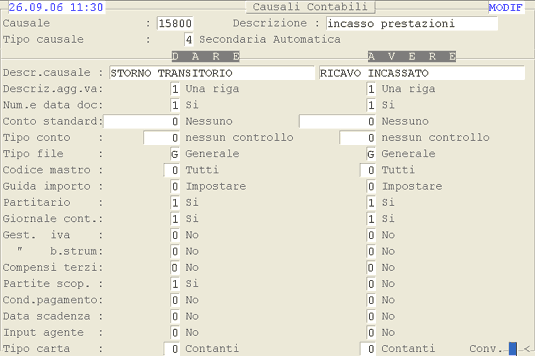
Causale 15800: 2° videata.---
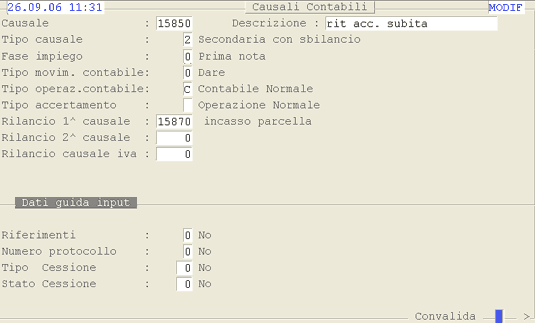
Causale 15850: 1° videata.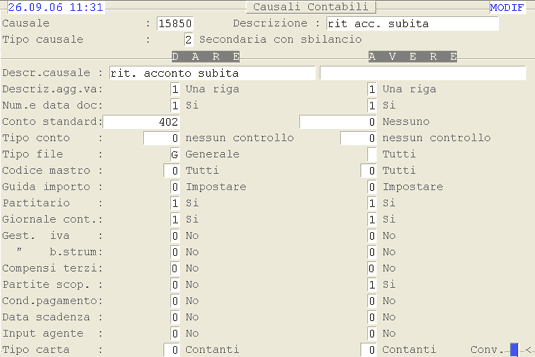
Causale 15850: 2° videata.---
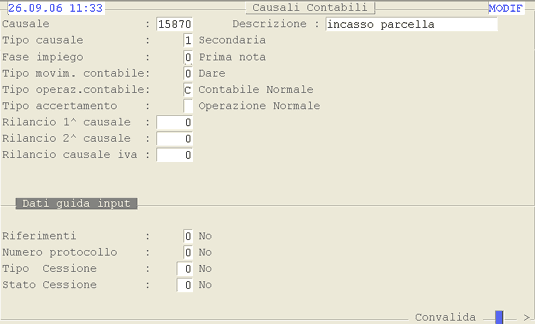
Causale 15870: 1° videata.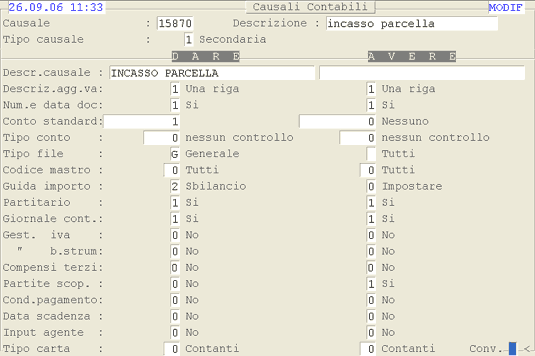
Causale 15870: 2° videata.
# Causale 2 - Dare a Diversi
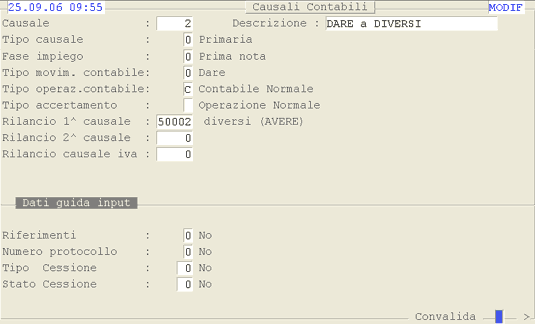
Causale 2: 1° videata.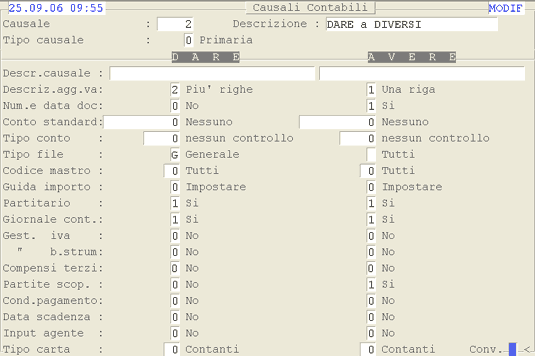
Causale 2: 2° videata.---
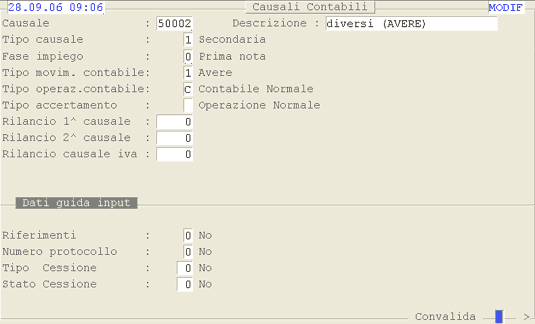
Causale 50002: 1° videata.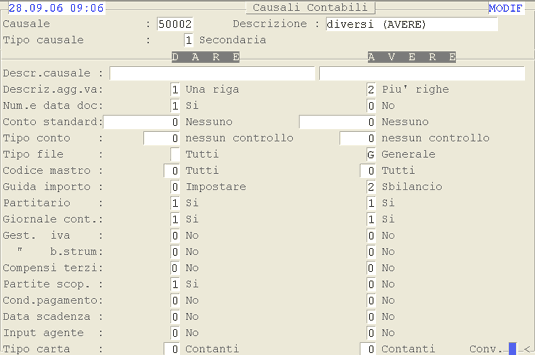
Causale 50002: 2° videata.
# Causale 2.501 - Versamento C/C Assegno Bancario
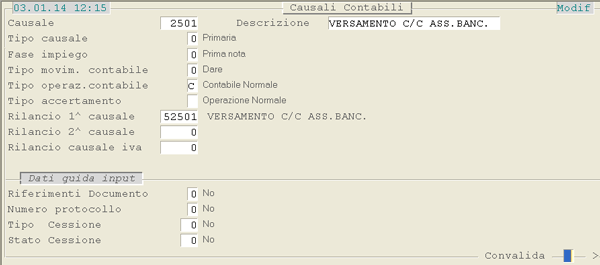
Causale 2.501: 1° videata
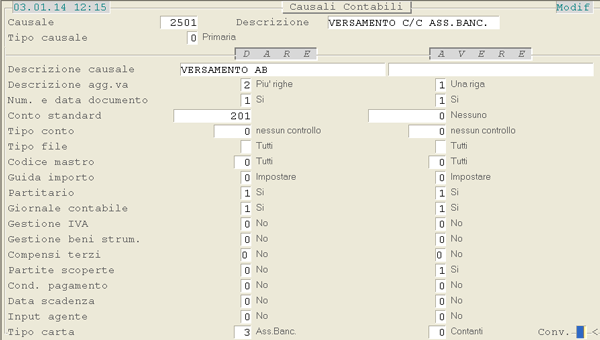
Causale 2.501: 2° videata
# Causale 20030 - Incasso con Compensazione
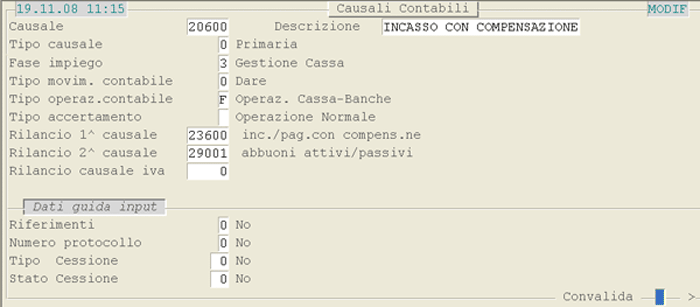
Causale 20600: 1° videata 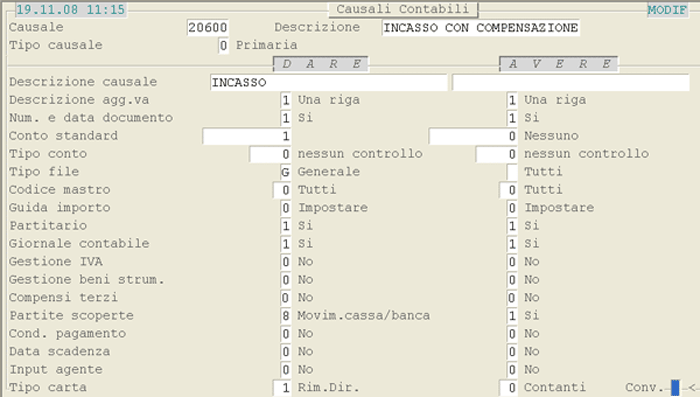
Causale 20600: 2° videata
# Causale 20600 - Incasso con Compensazione

Causale 20600: 1° videata 
Causale 20600: 2° videata
# Causale 22.750 - Carico Imposte Anticipate da Versare
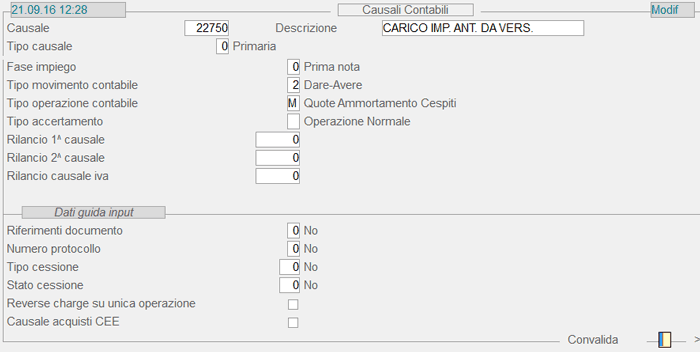
Causale 22.750: 1° videata 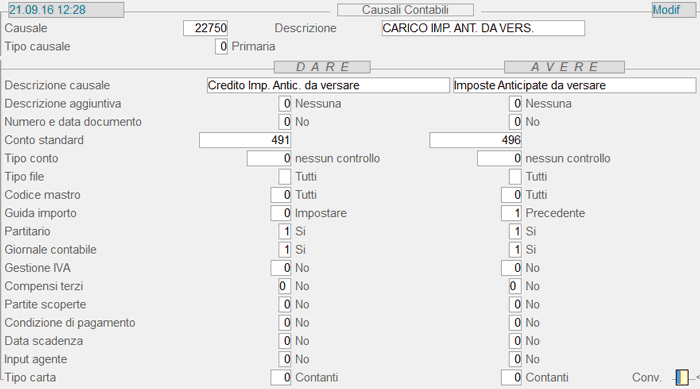
Causale 22.750: 2° videata
# Causale 22.751 - Incremento Imposte Anticipate da Versare
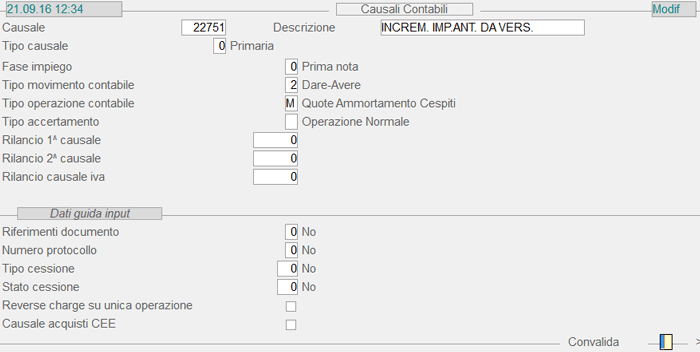
Causale 22.751: 1° videata 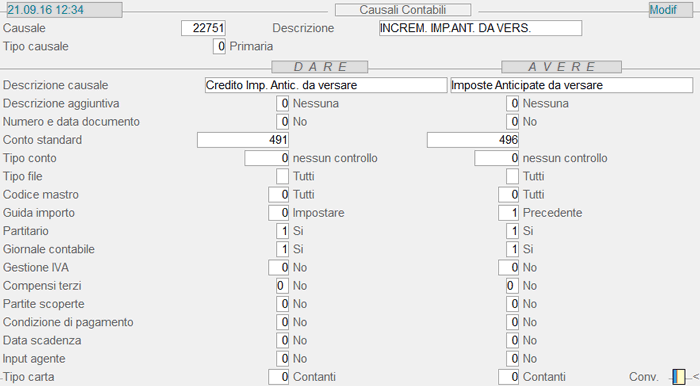
Causale 22.751: 2° videata
# Causale 22.752 - Decremento Imposte Anticipate da Versare
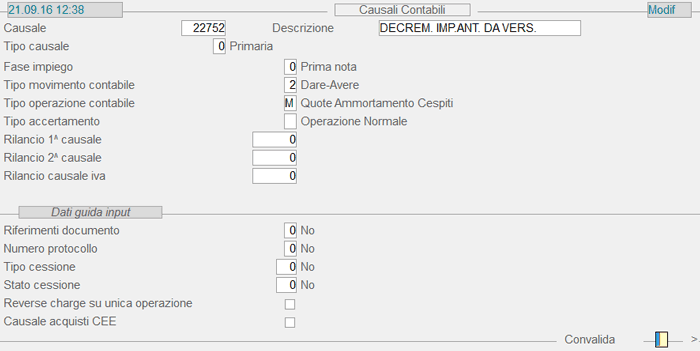
Causale 22.752: 1° videata 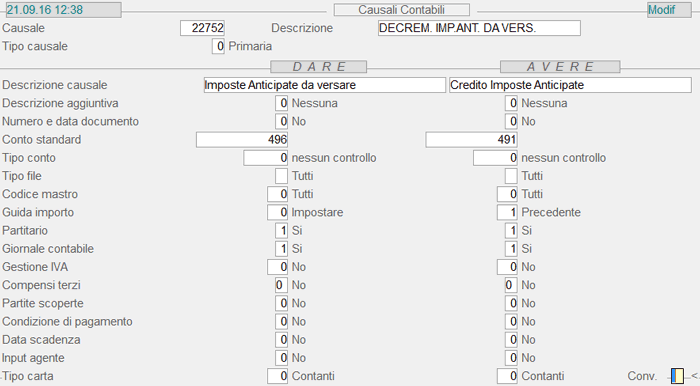
Causale 22.752: 2° videata
# Causale 22.760 - Carico Imposte Anticipate da Recuperare
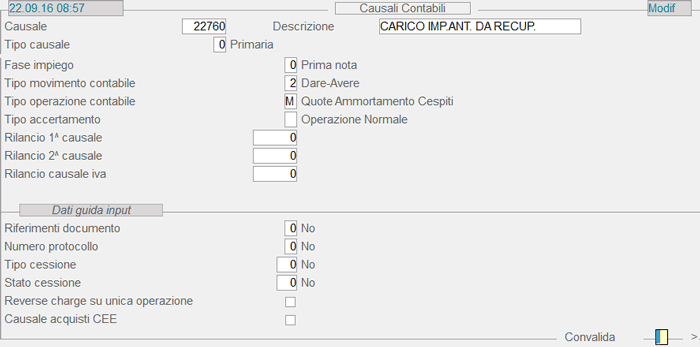
Causale 22.760: 1° videata 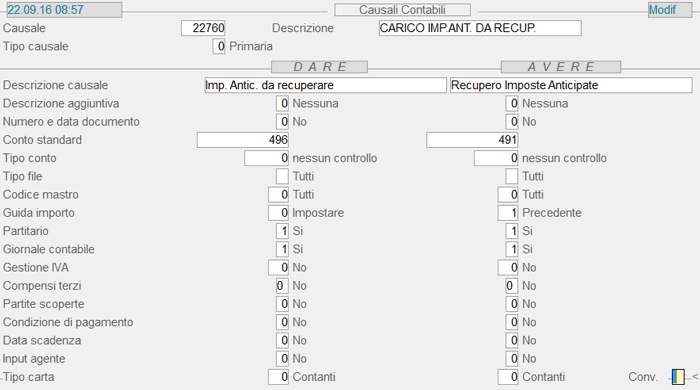
Causale 22.760: 2° videata
# Causale 22.761 - Incremento Imposte Anticipate da Recuperare
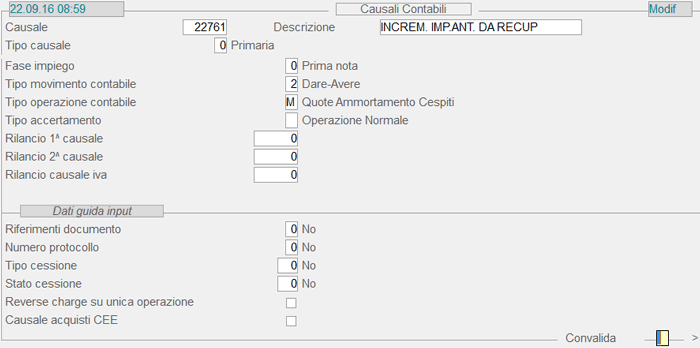
Causale 22.761: 1° videata 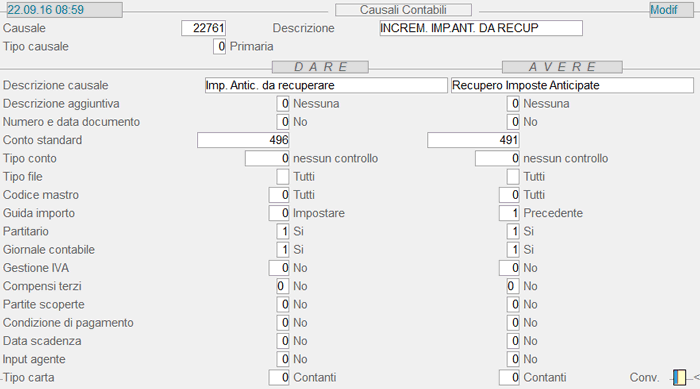
Causale 22.761: 2° videata
# Causale 22.762 - Decremento Imposte Anticipate da Recuperare
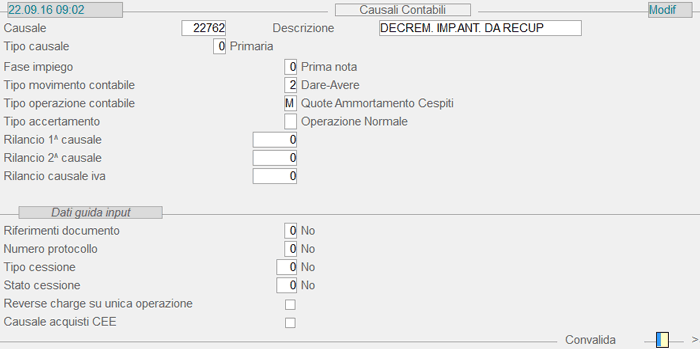
Causale 22.762: 1° videata 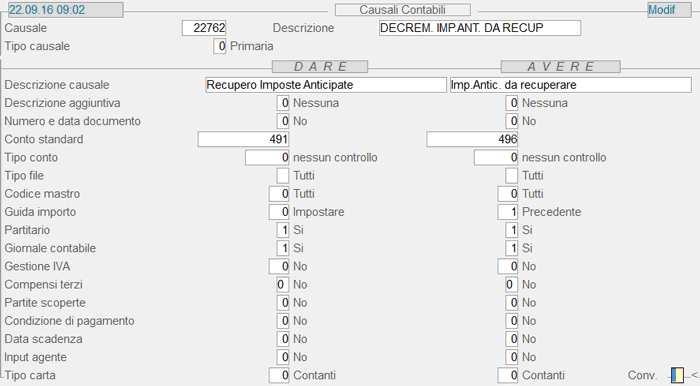
Causale 22.762: 2° videata
# Causale 23.202 - Bonifico Fornitore C/Compensazione
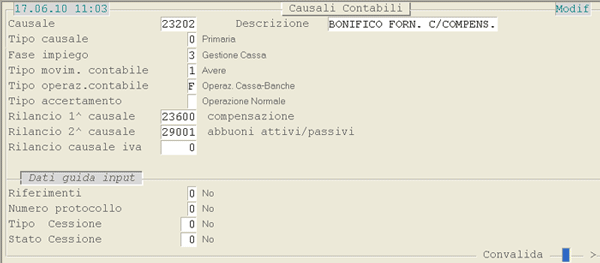
Causale 23.202: 1° videata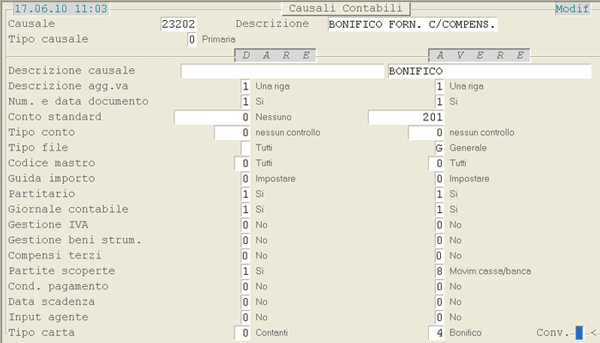
Causale 23.202: 2° videata---

Causale 23.600: 1° videata
Causale 23.600: 2° videata---
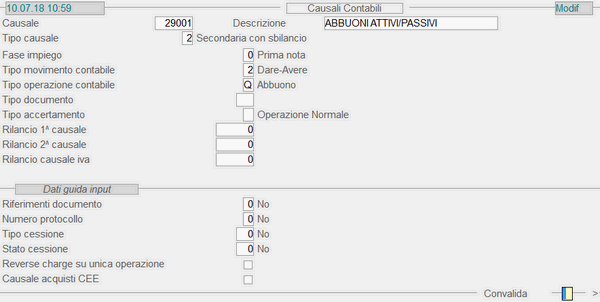
Causale 29.001: 1° videata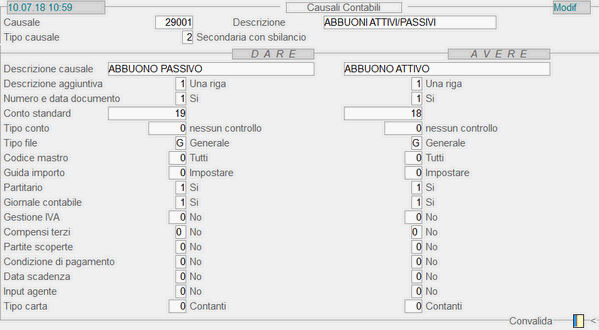
Causale 29.001: 2° videata---
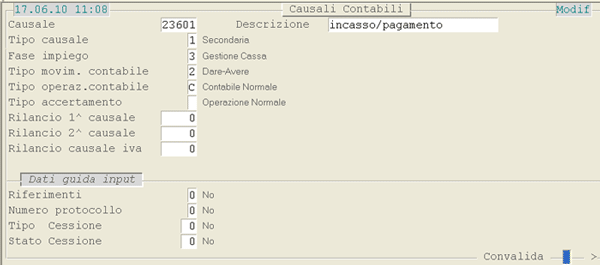
Causale 23.601: 1° videata
Causale 23.601: 2° videata---
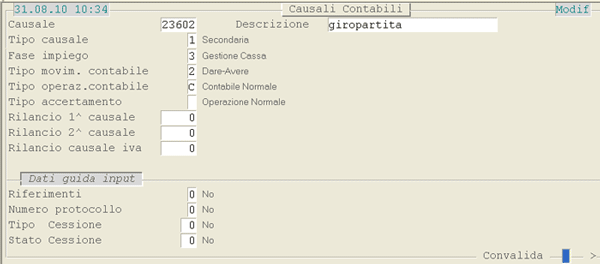
Causale 23.602: 1° videata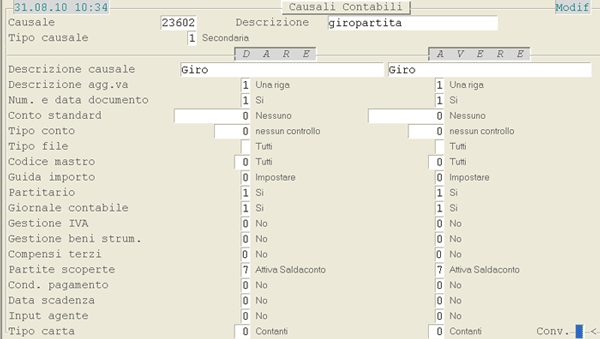
Causale 23.602: 2° videata
# Causale 23600 - Incasso/Pagamento con Compensazione

Causale 23600: 1° videata 
Causale 23600: 2° videata
# Causale 23601 - Incasso/Pagamento

Causale 23601: 1° videata 
Causale 23601: 2° videata
# Causale 23602 - Giropartita

Causale 23602: 1° videata 
Causale 23602: 2° videata
# Causale 24.600 - Scarico per Impiego
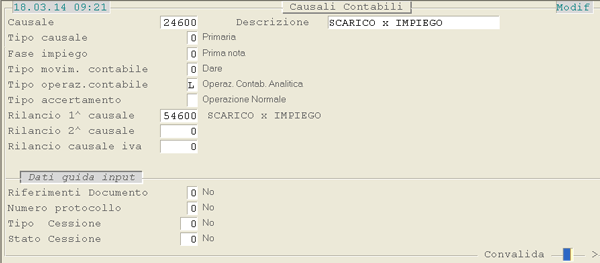
Causale 24.600: 1° videata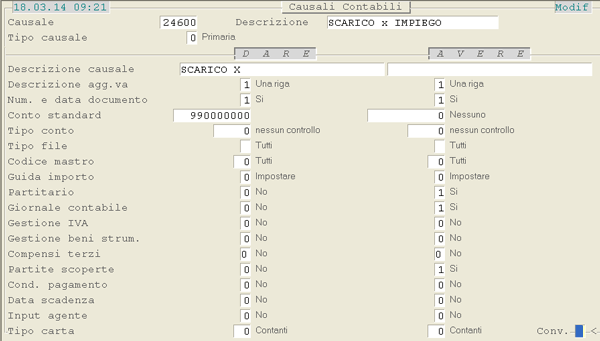
Causale 24.600: 2° videata ---
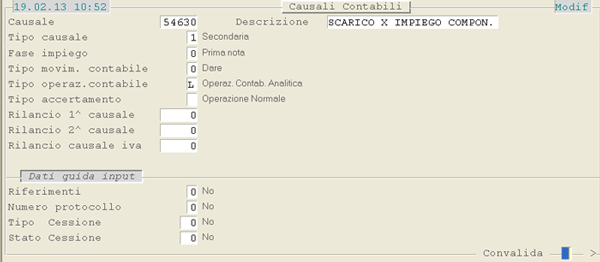
Causale 54.630: 1° videata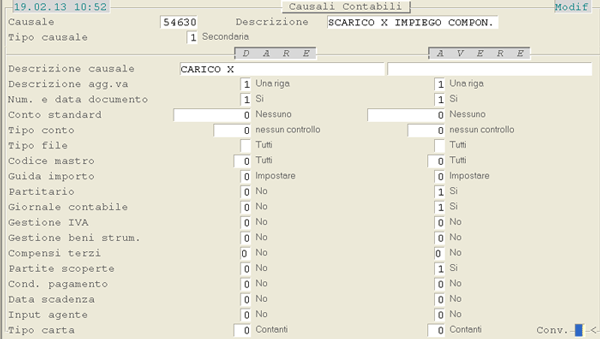
Causale 54.630: 2° videata
# Causale 24.630 - Scarico per Impiego Componenti
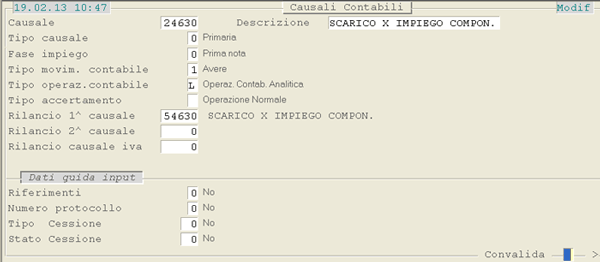
Causale 24.630: 1° videata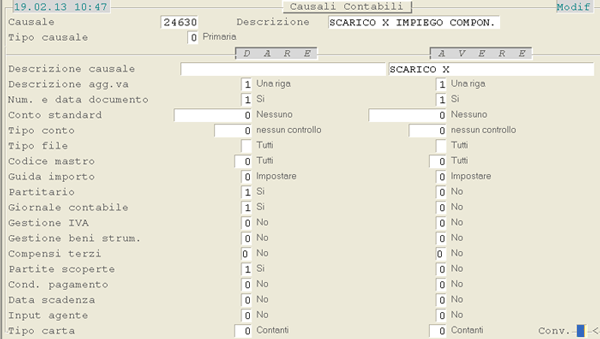
Causale 24.630: 2° videata ---

Causale 54.630: 1° videata
Causale 54.630: 2° videata
# Causale 26.300 - Retribuzioni (Automatica)
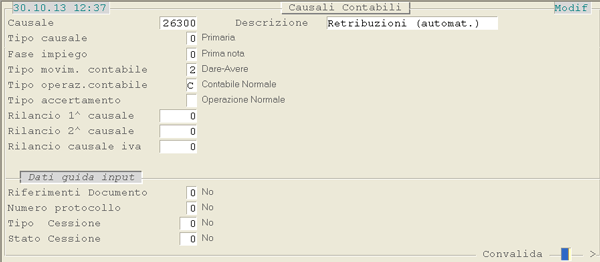
Causale 26.300: 1° videata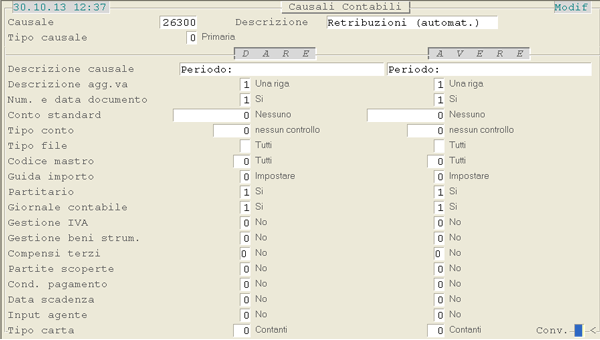
Causale 26.300: 2° videata
# Causale 26.500 - Valore di Magazzino
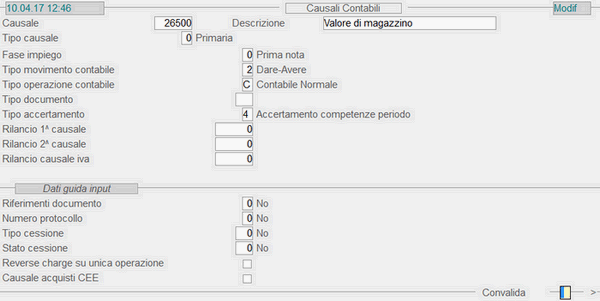
Causale 26500: 1° videata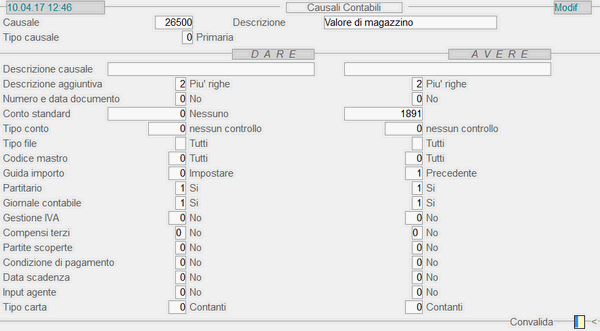
Causale 26500: 2° videata
# Causale 26.501 - Valore Fatture da Ricevere
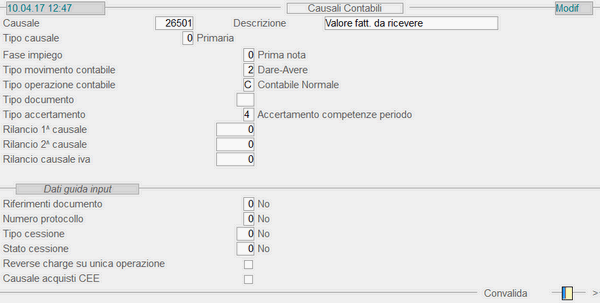
Causale 26.501: 1° videata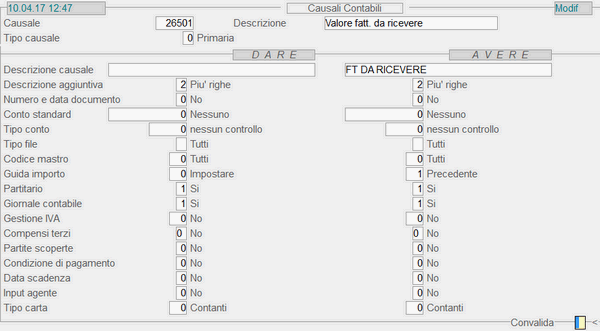
Causale 26.501: 2° videata
# Causale 26.502 - Valore Note Credito da Ricevere
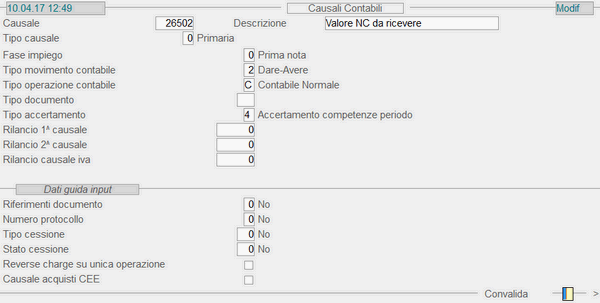
Causale 26.502: 1° videata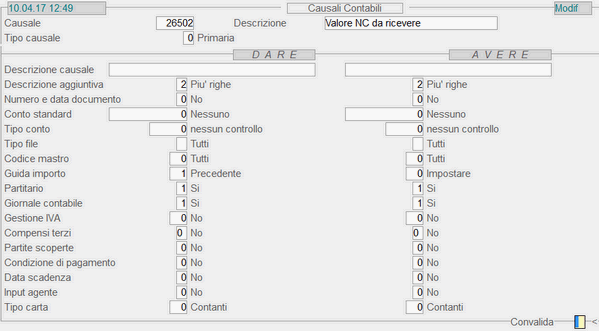
Causale 26.502: 2° videata
# Causale 26.511 - Valore Fatture da Emettere

Causale 26511: 1° videata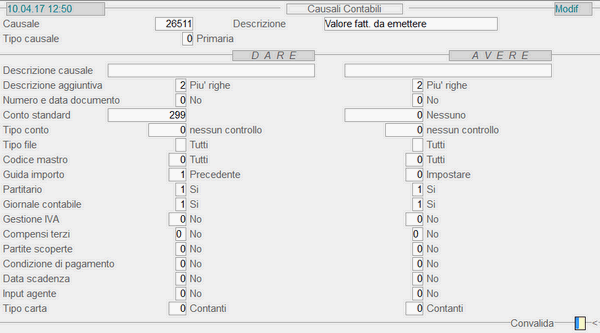
Causale 26511: 2° videata
# Causale 26.512 - Valore Note Credito da Emettere
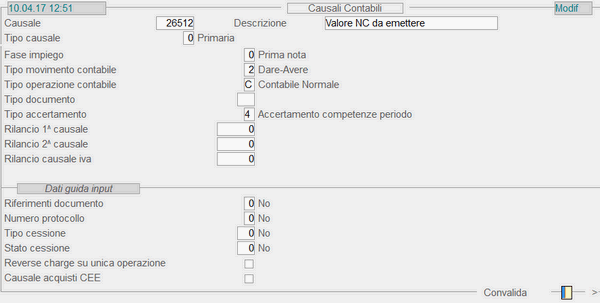
Causale 26512: 1° videata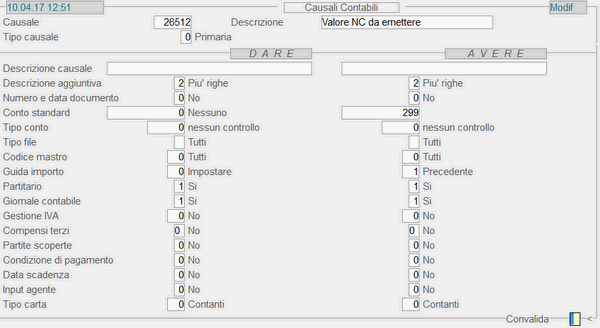
Causale 26512: 2° videata
# Causale 26936 - Vs. Contestazione
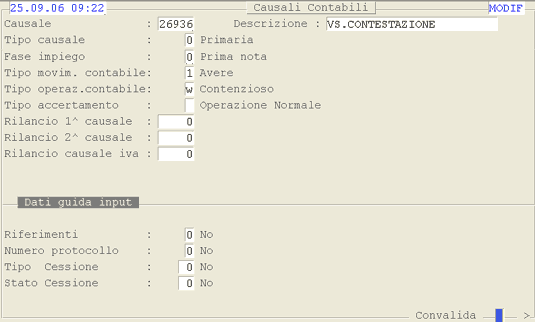
Causale 26936: 1° videata.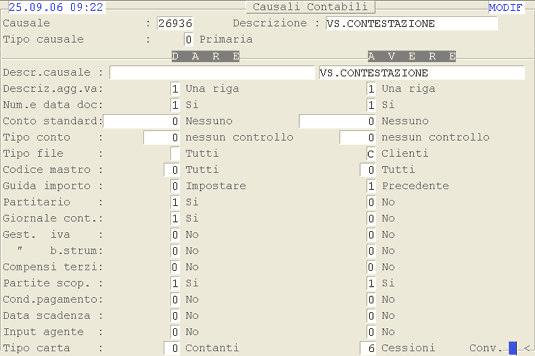
Causale 26936: 2° videata.
# Causale 26956 - Ns. Contestazione
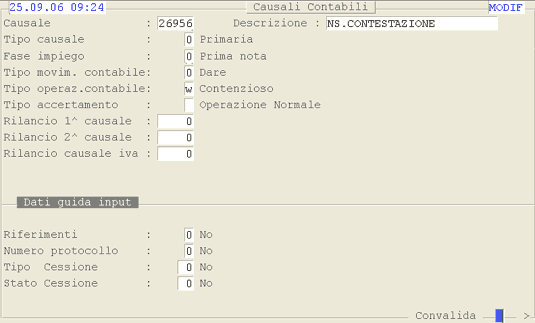
Causale 26956: 1° videata.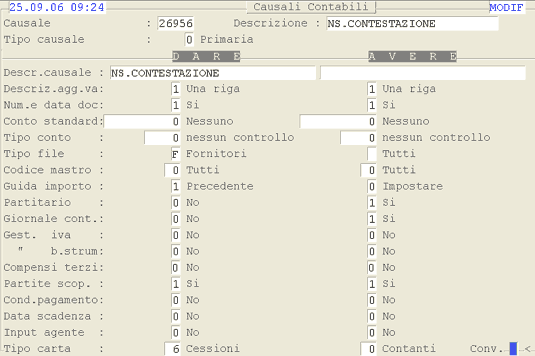
Causale 26956: 2° videata.
# Causale 26956 - Ns. Contestazione
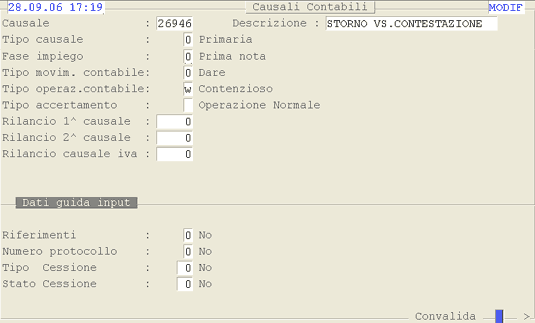
Causale 26946: 1° videata. 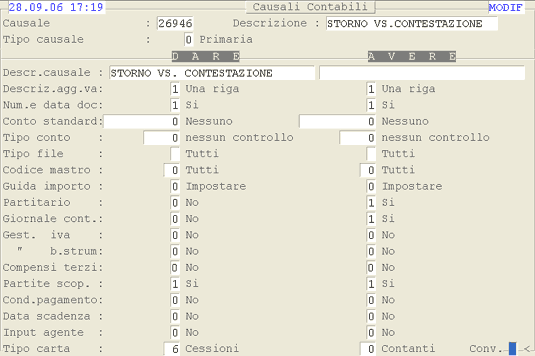
Causale 26946: 2° videata.
# Causale 26966 - Storno Ns. Contestazione
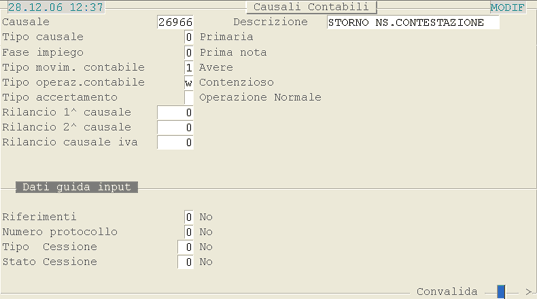
Causale 26966: 1° videata. 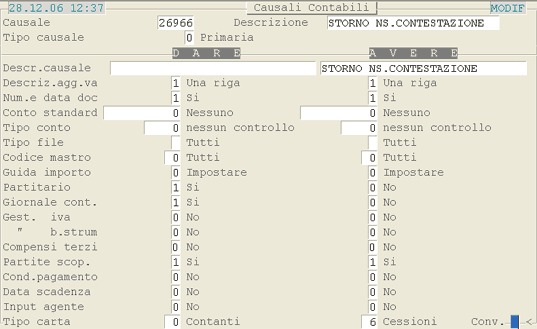
Causale 26966: 2° videata.
# Causale 29001 - Abbuoni Attivi/Passivi

Causale 29001: 1° videata 
Causale 29001: 2° videata
# Causale 29999 - Abbuoni Minimi (Automatica)
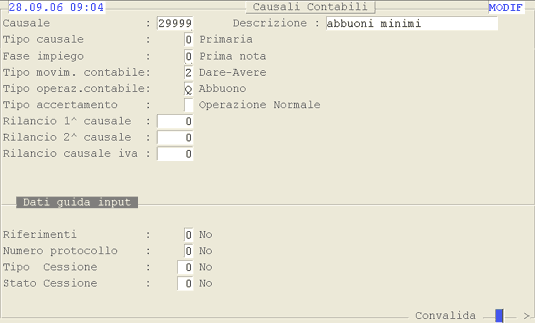
Causale 29999: 1° videata.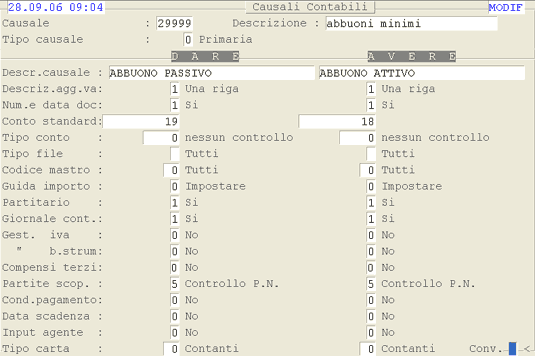
Causale 29999: 2° videata.
# Causale 3 - Diversi a Avere
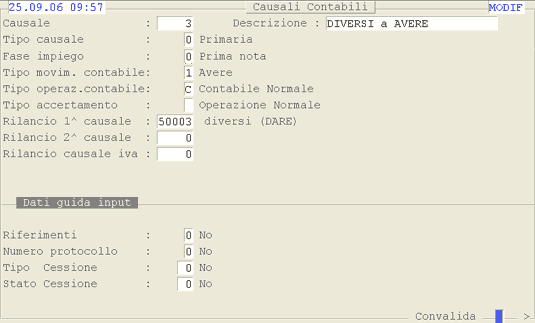
Causale 3: 1° videata.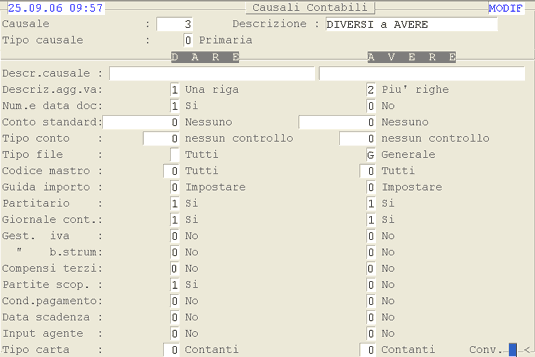
Causale 3: 2° videata.---

Causale 50003: 1° videata.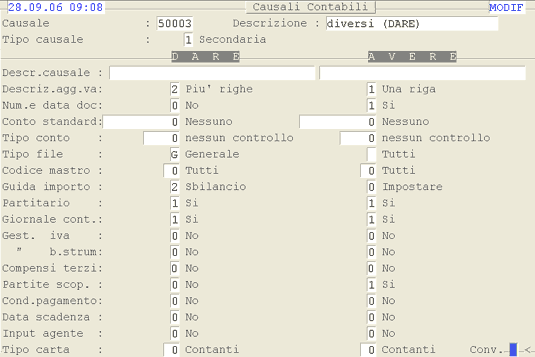
Causale 50003: 2° videata.
# Causale 3.001 - Incasso Fatture A.B.
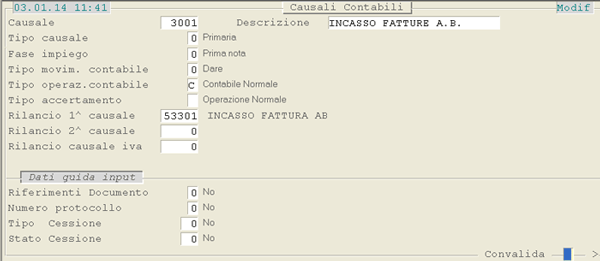
Causale 3.001: 1° videata
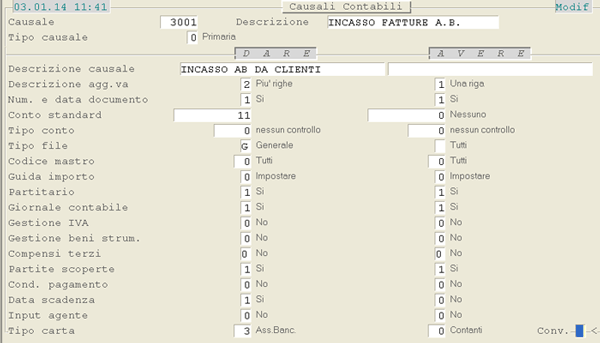
Causale 3.001: 2° videata
---
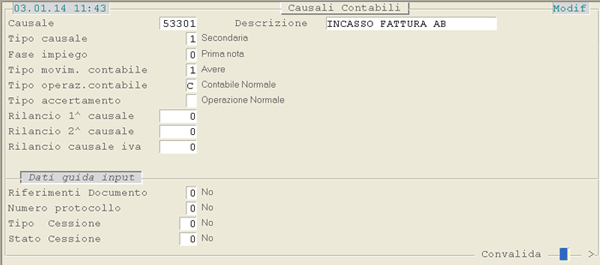
Causale 53.301: 1° videata
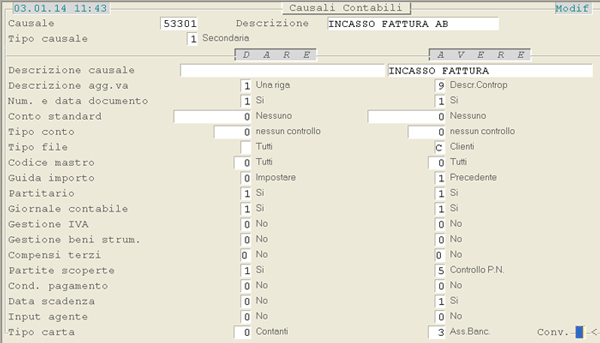
Causale 53.301: 2° videata
# Causale 3.021 - Assegno Bancario Insoluto

Causale 3.021: 1° videata 
Causale 3.021: 2° videata ---
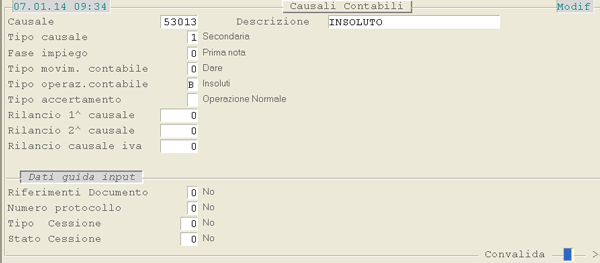
Causale 53.013: 1° videata 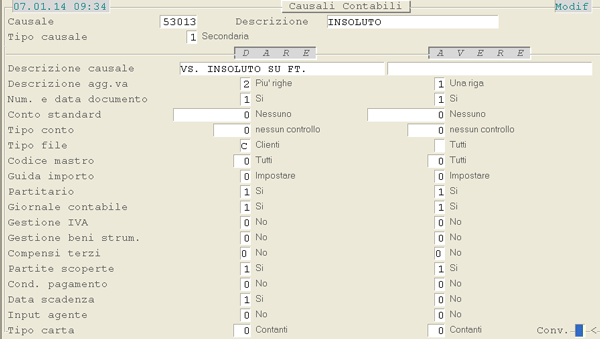
Causale 53.013: 2° videata
# Causale 30 - Carico da Produzione
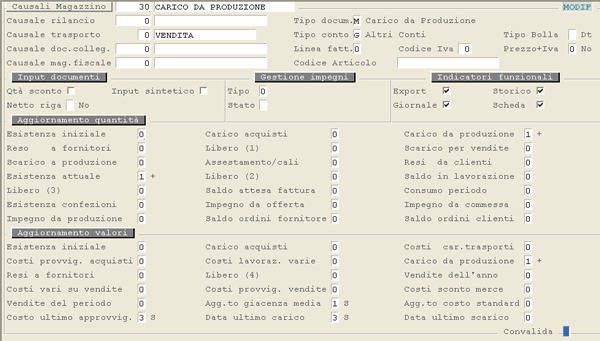
Causale 30
# Causale 3002 - Bonifico da Cliente
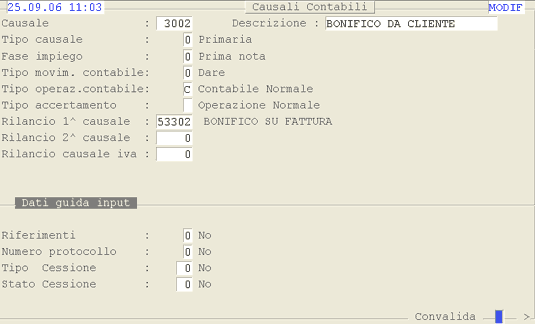
Causale 3002: 1° videata.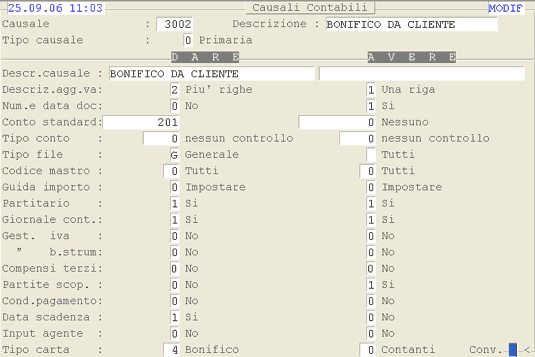
Causale 3002: 2° videata.---
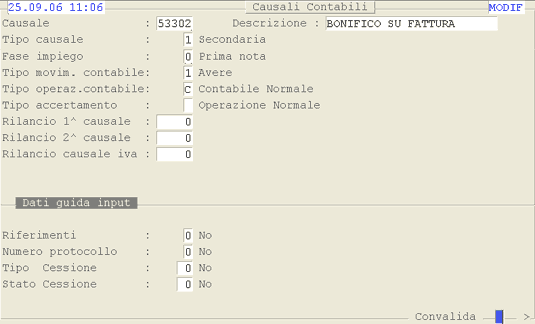
Causale 53302: 1° videata.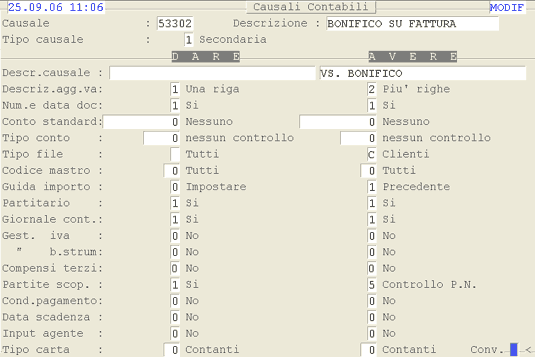
Causale 53302: 2° videata.
# Causale 3003 - Giro partita Clienti (solo Partite Scoperte)
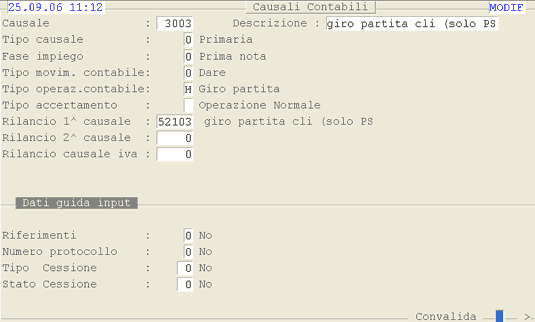
Causale 3003: 1° videata.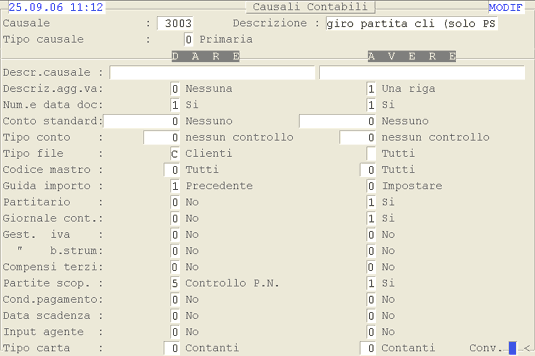
Causale 3003: 2° videata.---
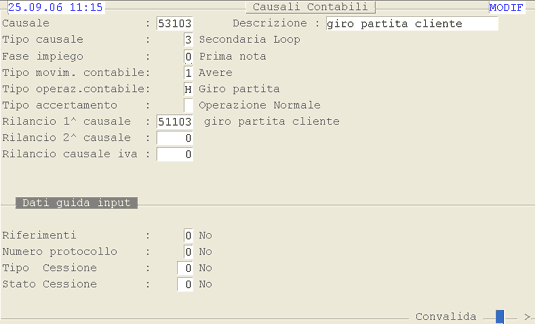
Causale 53103: 1° videata.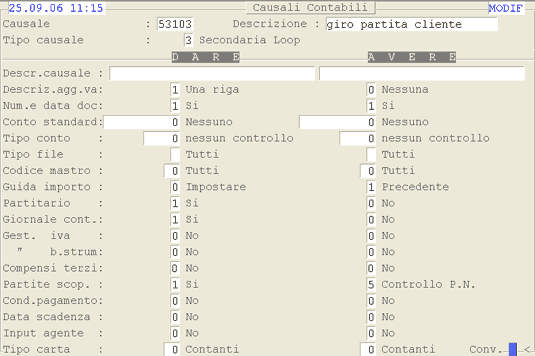
Causale 53103: 2° videata.
# Causale 3004 - Pagamento Nota Credito Cliente
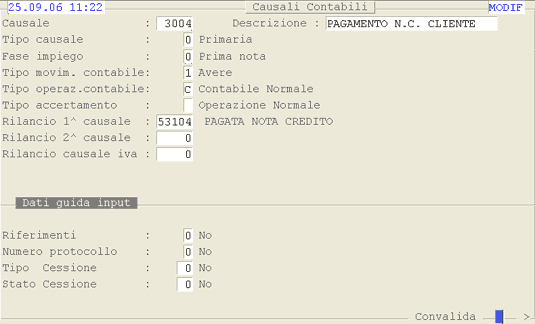
Causale 3004: 1° videata.
Causale 3004: 2° videata.---
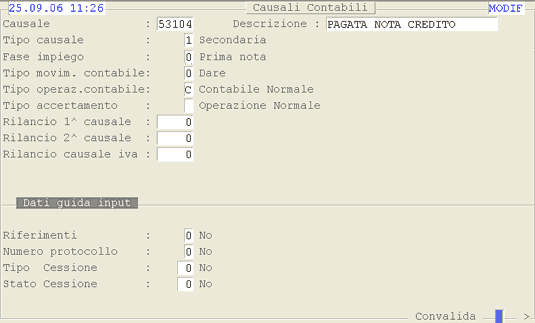
Causale 53104: 1° videata.
Causale 53104: 2° videata.
# Causale 3009 - Emissione Ri.Ba.

Causale 3009: 1° videata.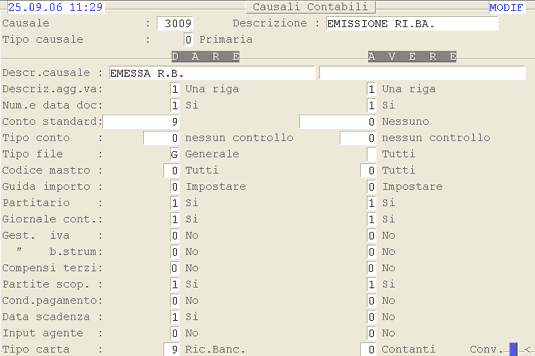
Causale 3009: 2° videata.---
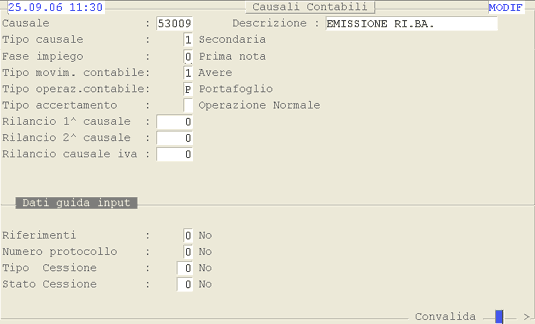
Causale 53009: 1° videata.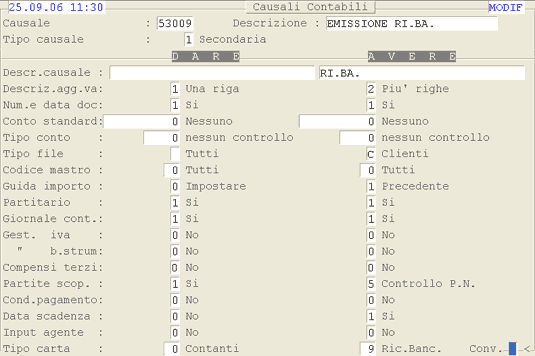
Causale 53009: 2° videata.
# Causale 3010 - Fattura Clienti (solo Partite Scoperte)
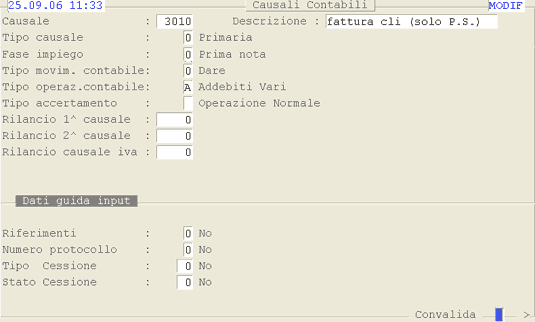
Causale 3010: 1° videata.
Causale 3010: 2° videata.
# Causale 3012 - Abbuoni Passivi
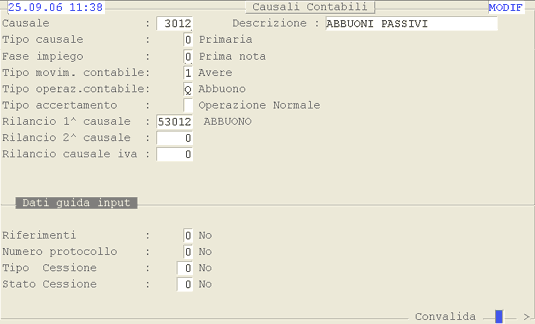
Causale 3012: 1° videata.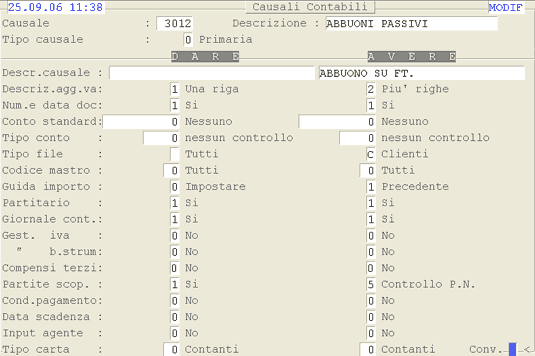
Causale 3012: 2° videata.---
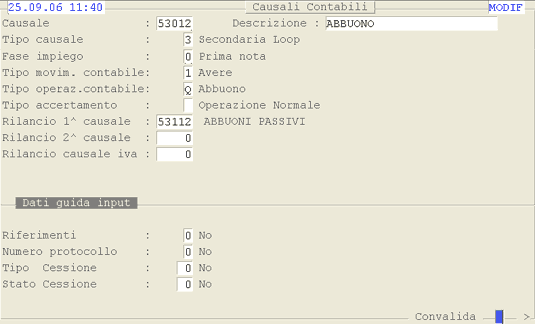
Causale 53012: 1° videata.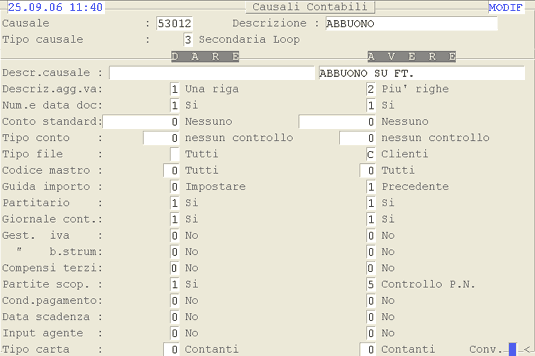
Causale 53012: 2° videata.---
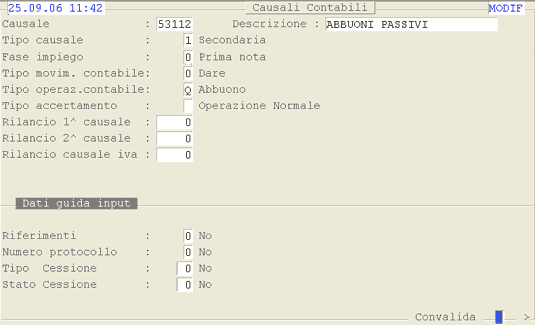
Causale 53112: 1° videata.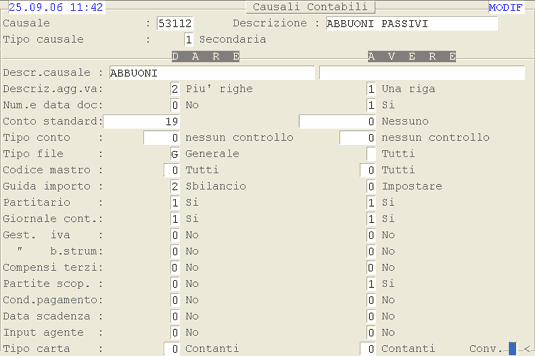
Causale 53112: 2° videata.
# Causale 3013 - Insoluti da Clienti
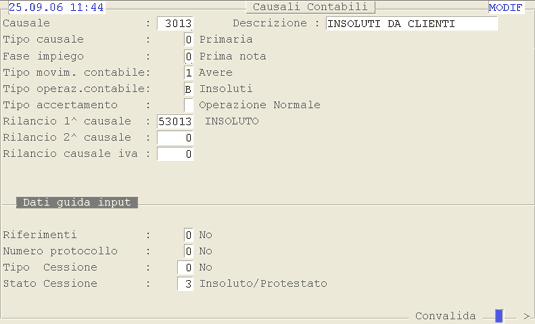
Causale 3013: 1° videata.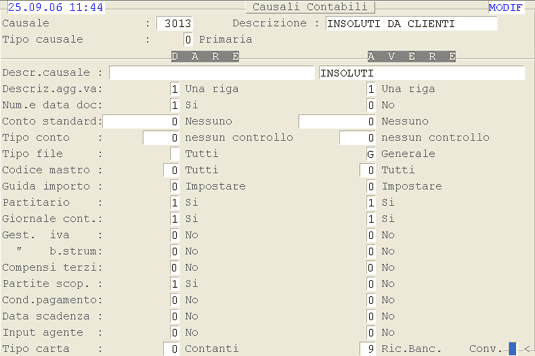
Causale 3013: 2° videata.---

Causale 53013: 1° videata.
Causale 53013: 2° videata.
# Causale 3015 - Cliente a Ricavo
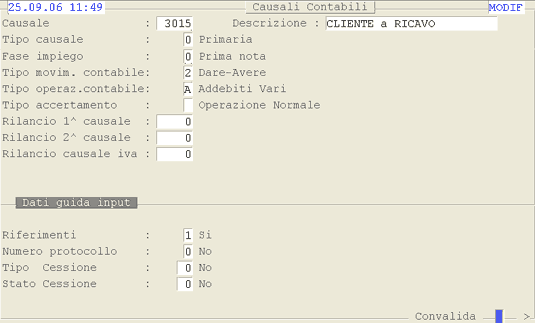
Causale 3015: 1° videata.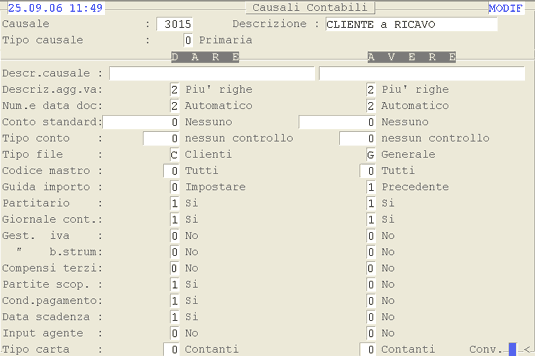
Causale 3015: 2° videata.
# Causale 31 - Scarico a Produzione
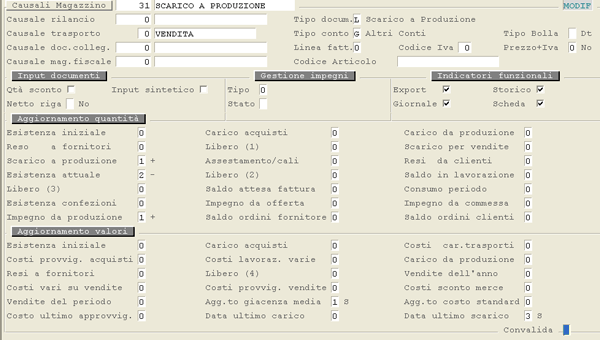
Causale 31
# Causale 310 - Saldo Dare al 31/12
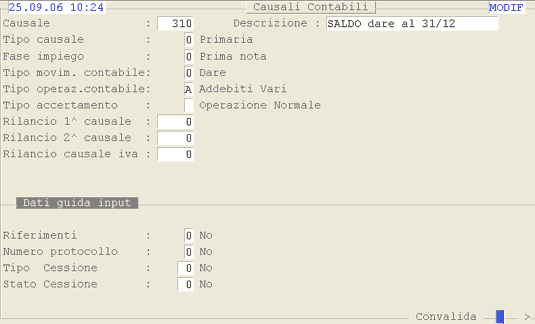
Causale 310: 1° videata.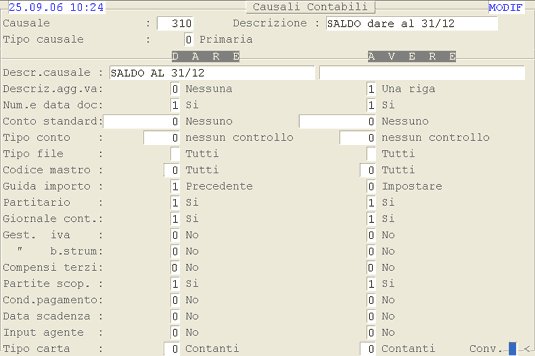
Causale 310: 2° videata.
# Causale 311 - Saldo Avere al 31/12
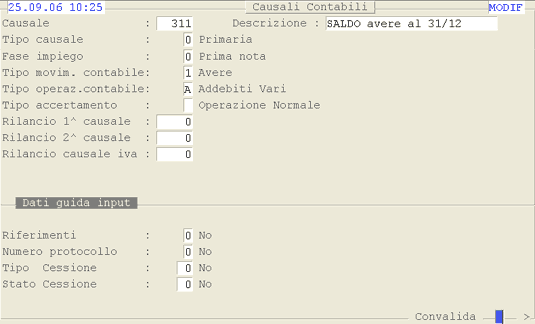
Causale 311: 1° videata.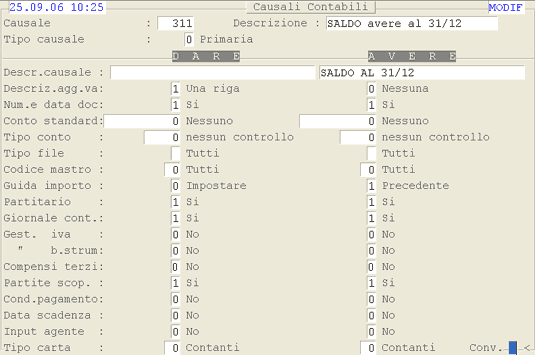
Causale 311: 2° videata.
# Causale 35 - Inventario FISICO
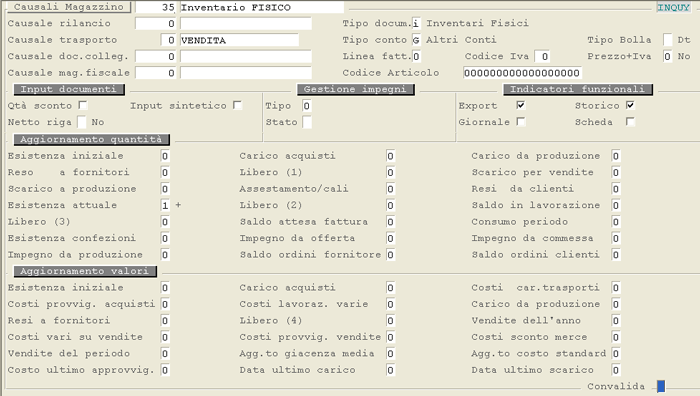
Causale 35
# Causale 4 - Dare (Sbilancio)
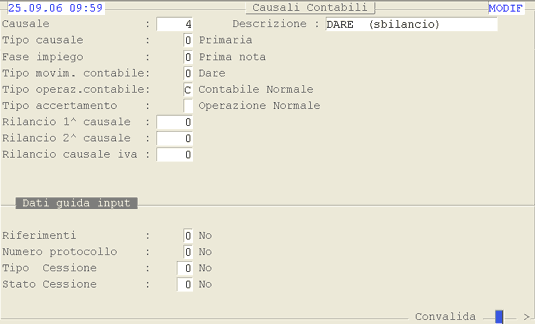
Causale 4: 1° videata.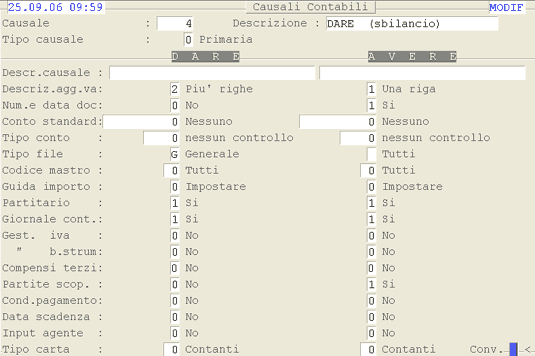
Causale 4: 2° videata.
# Causale 4.002 - Pagamento Fatture Professionisti + Ritenuta d'Acconto

Causale 4.002: 1° videata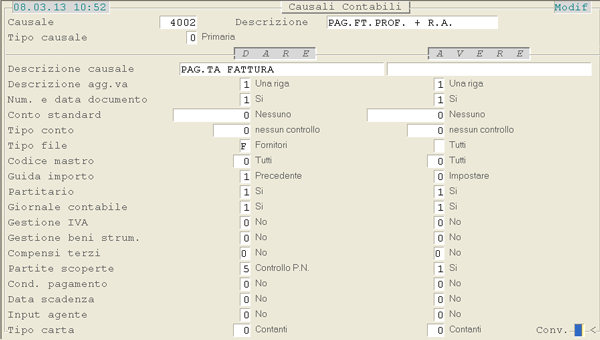
Causale 4.002: 2° videata---
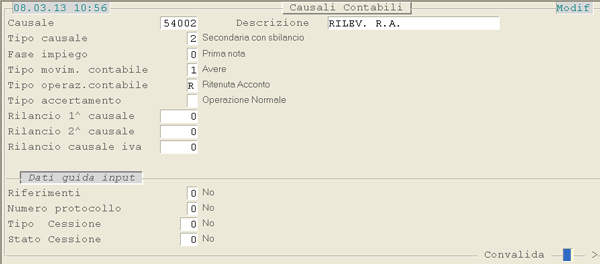
Causale 54.002: 1° videata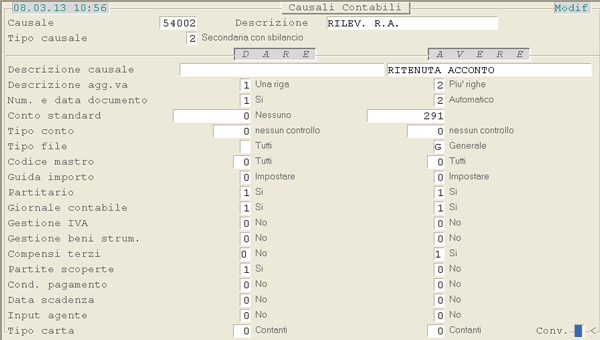
Causale 54.002: 2° videata---
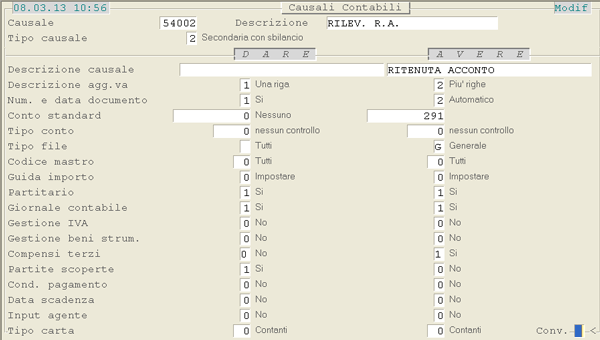
Causale 54.202: 1° videata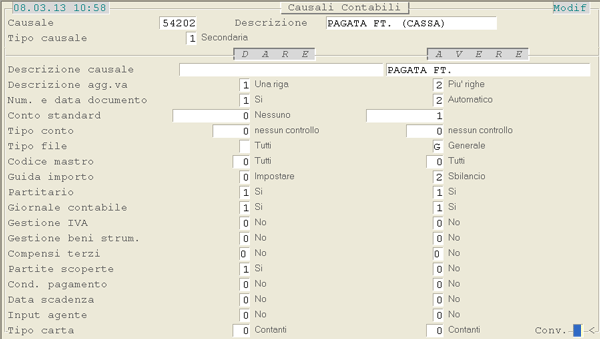
Causale 54.202: 2° videata
# Causale 4.007 - Rilevazione Ritenuta d'Acconto
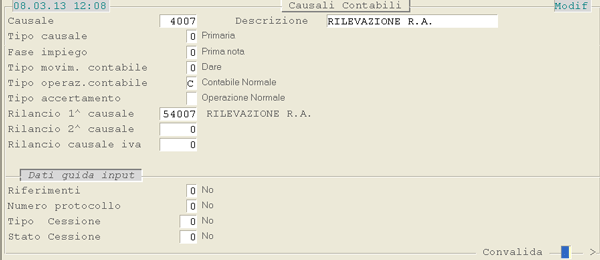
Causale 4.007: 1° videata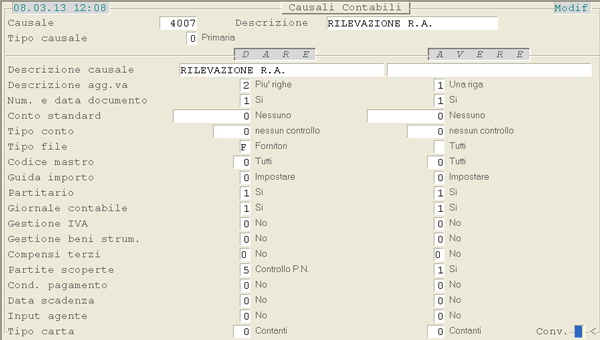
Causale 4.007: 2° videata---
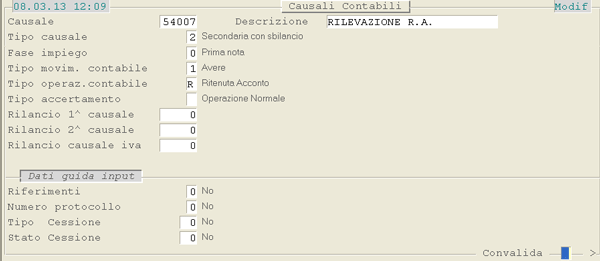
Causale 54.007: 1° videata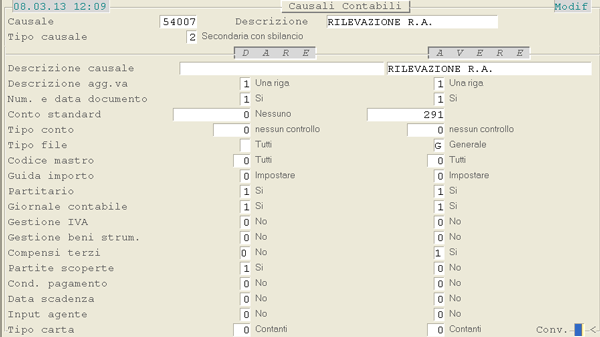
Causale 54.007: 2° videata
# Causale 40.800 - Movimenti consolidati da spese acc.trasporti vendite
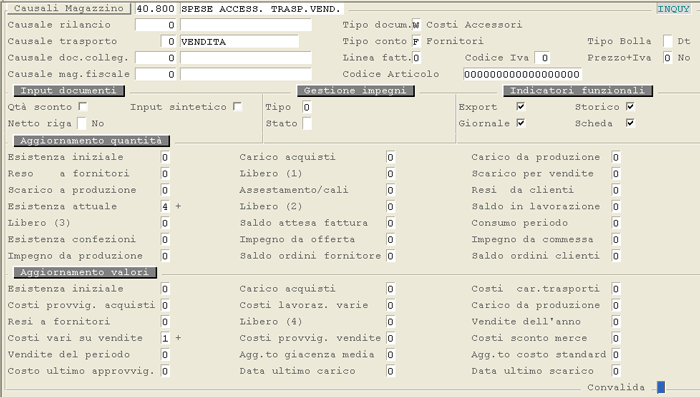
Causale 40.800
# Causale 40.810 - Movimenti consolidati da spese acc.trasporti acquisti
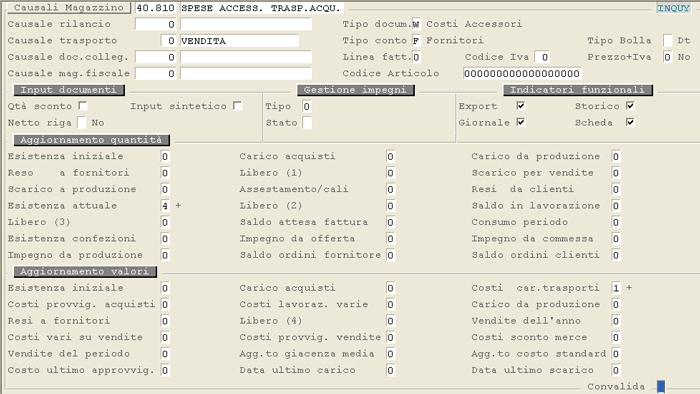
Causale 40.810
# Causale 40.820 - Movimenti consolidati da spese acc. provv. vendite
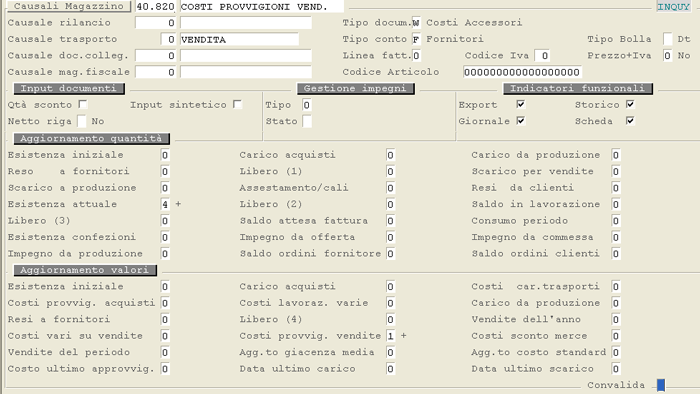
Causale 40.820
# Causale 40.830 - Movimenti consolidati da spese acc. provv. acquisti

Causale 40.830
# Causale 40.850 - Movimenti consolidati per conto
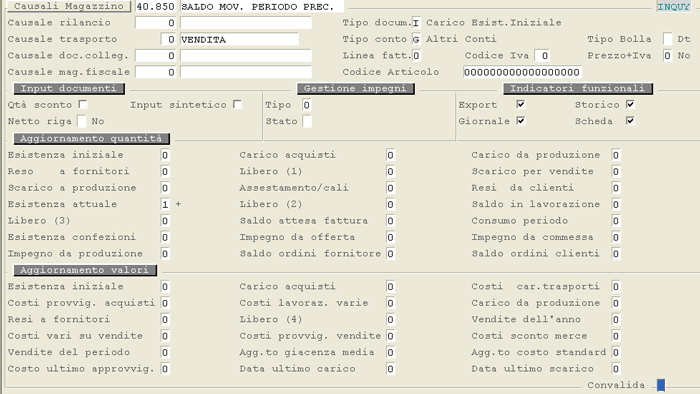
Causale 40.850
# Causale 40.870 - Generaz.automatica movimenti stampa fattura/autofattura
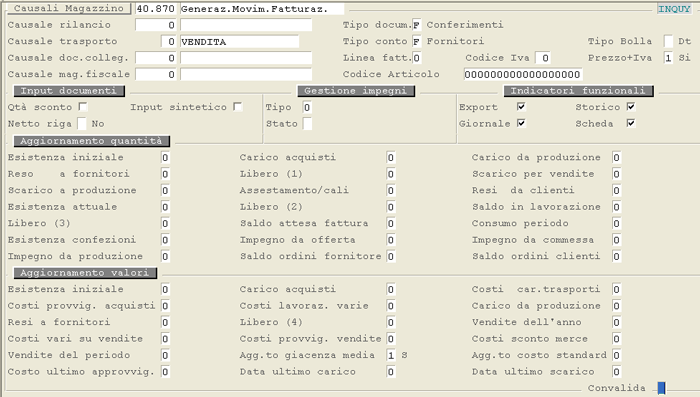
Causale 40.870
# Causale 40.871 - Aggiornamento automatico magazzino principale (carico)
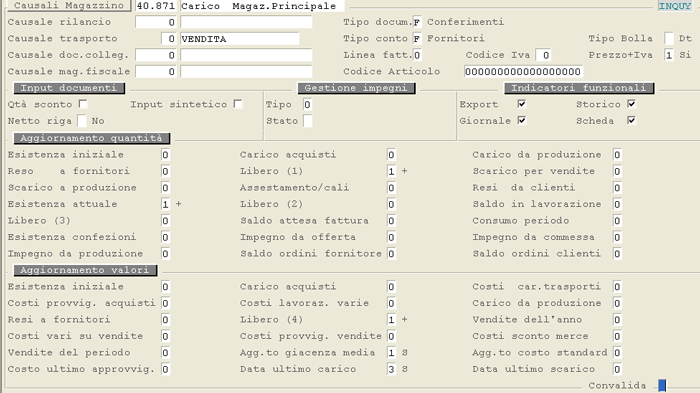
Causale 40.871
# Causale 40.872 - Aggiornamento automatico magazzino cooperativo (scarico)
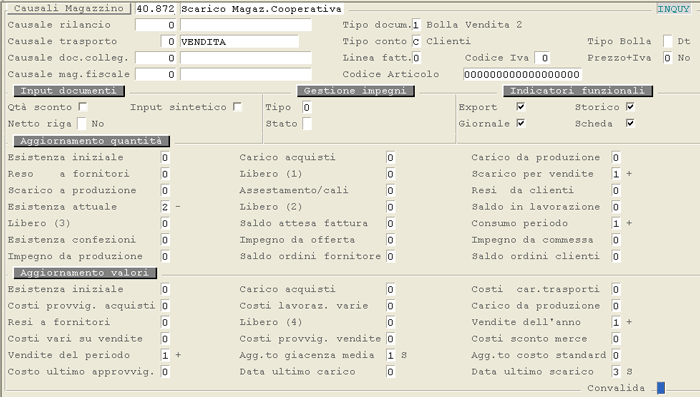
Causale 40.872
# Causale 40.873 - Generazione movimenti quote
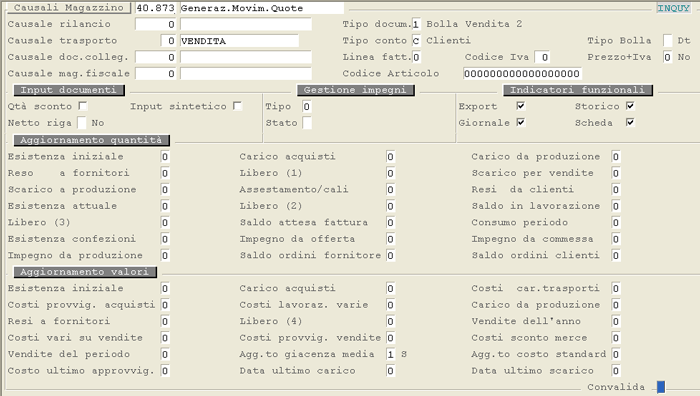
Causale 40.873
# Causale 40.881 - Annotazione carichi

Causale 40.881 E.A. 24/07/2006
# Causale 40.882 - Annotazione scarichi

Causale 40.882 E.A. 24/07/2006
# Causale 40.884 - Addebito per differenza prezzo
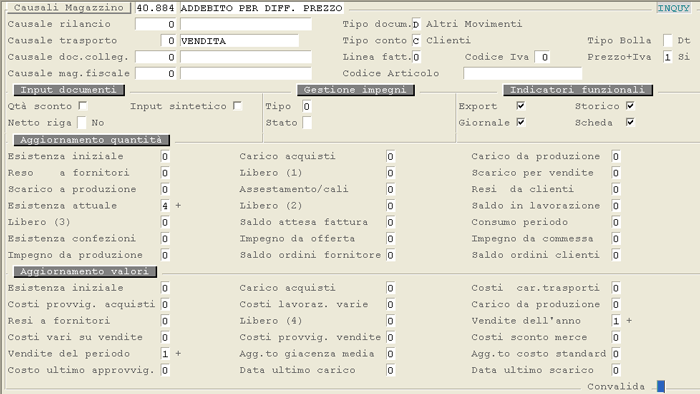
Causale 40.884
# Causale 40.885 - Accredito per differenza prezzo
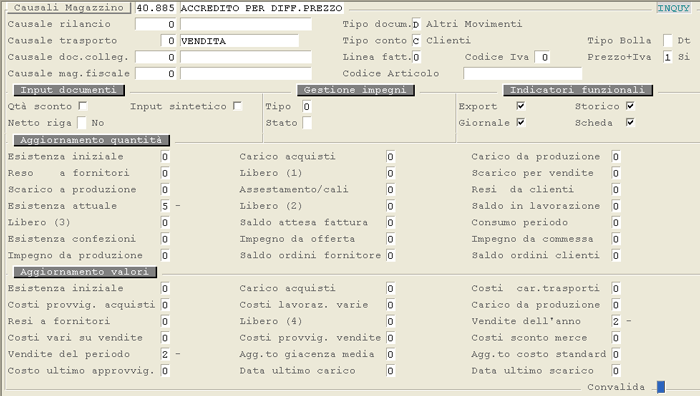
Causale 40.885
# Causale 40.900 - Movimenti automatici "Saldo vuoti a rendere"
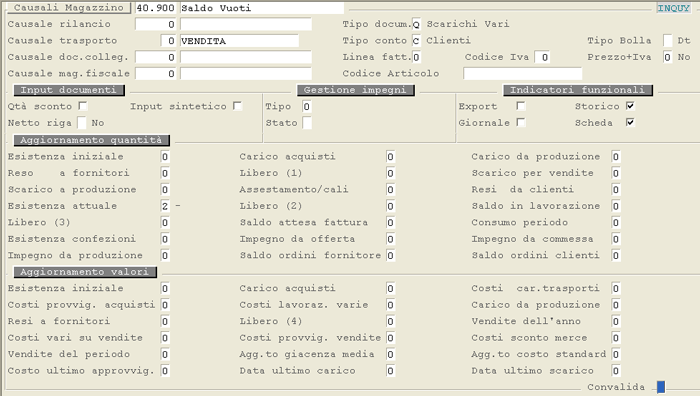
Causale 40.900
# Causale 40.901 - Carico pedane: ricevimento da fornitori
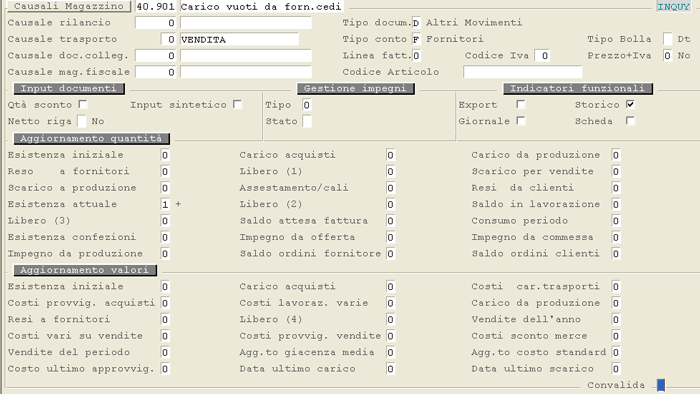
Causale 40.901
# Causale 40.902 - Scarico pedane: reso a fornitori
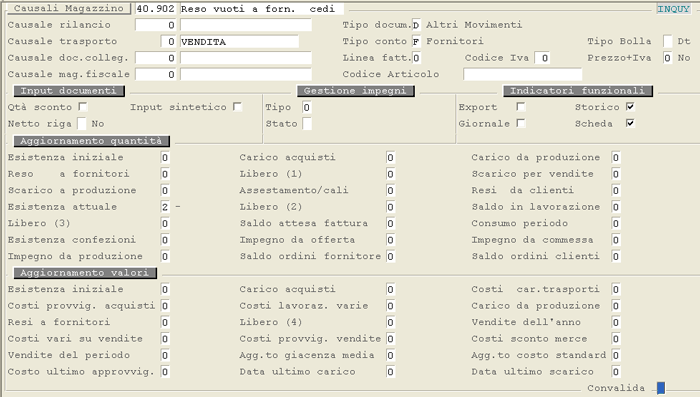
Causale 40.902
# Causale 40.911 - Carico pedane: reso da clienti
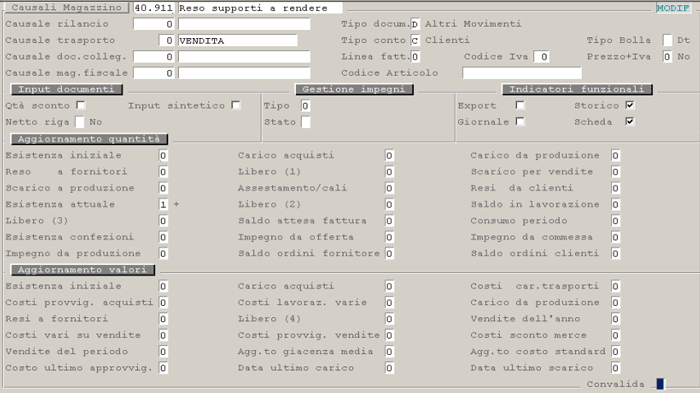
Causale 40.911
# Causale 40.912 - Scarico pedane: consegna a clienti
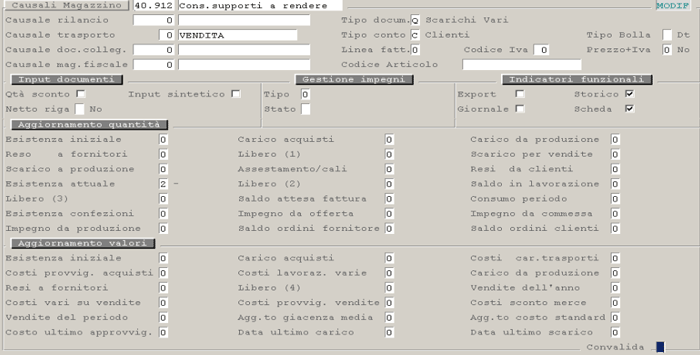
Causale 40.912
# Causale 4000 - Pagamento Fatture + Note Credito + Abbuoni

Causale 4000: 1° videata.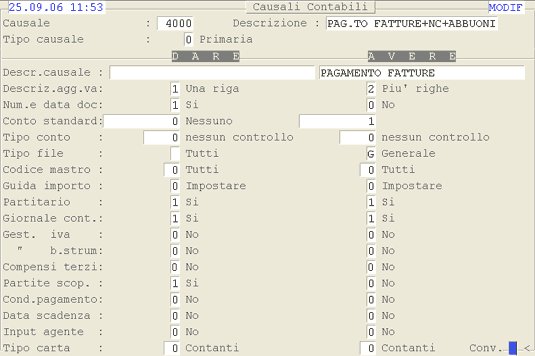
Causale 4000: 2° videata.---
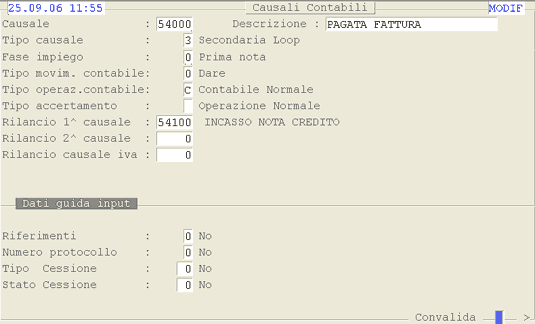
Causale 54000: 1° videata.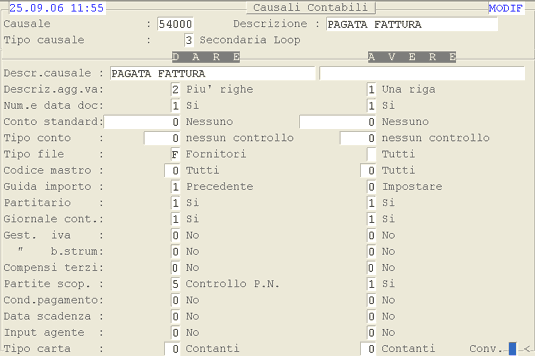
Causale 54000: 2° videata.---
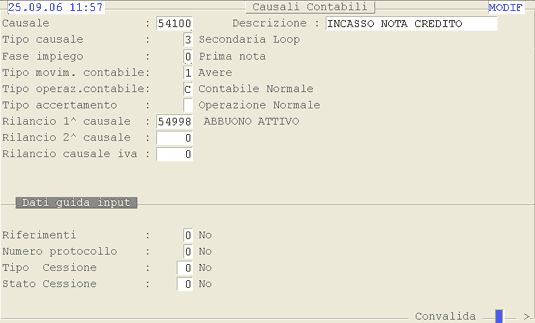
Causale 54100: 1° videata.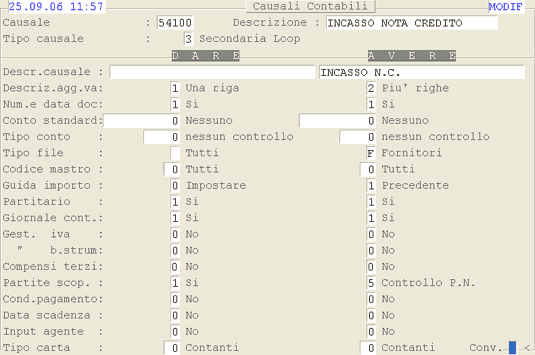
Causale 54100: 2° videata.---
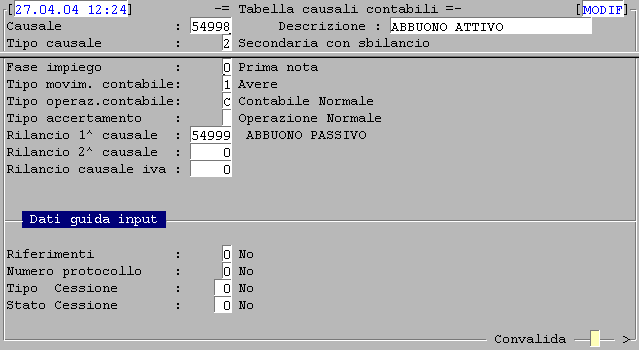
Causale 54998: 1° videata.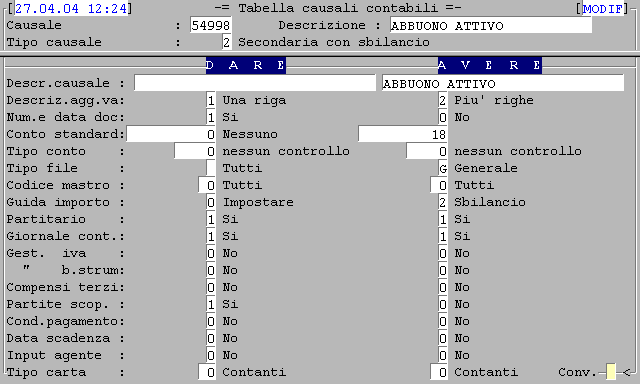
Causale 54998: 2° videata.---
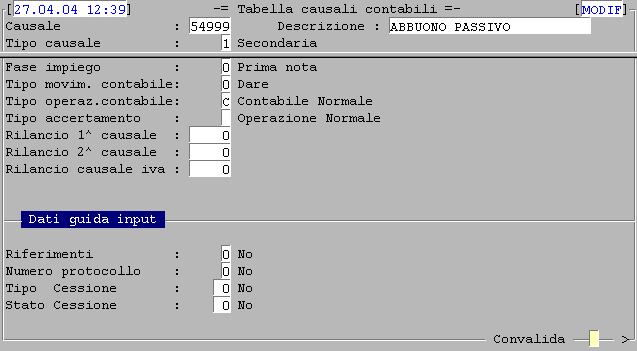
Causale 54999: 1° videata.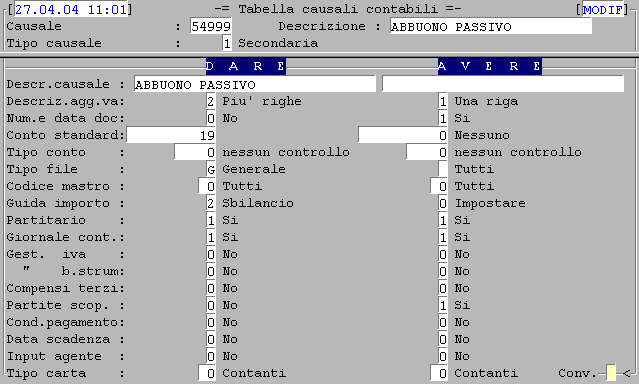
Causale 54999: 2° videata.
# Causale 4001 - Pagamento Fatture
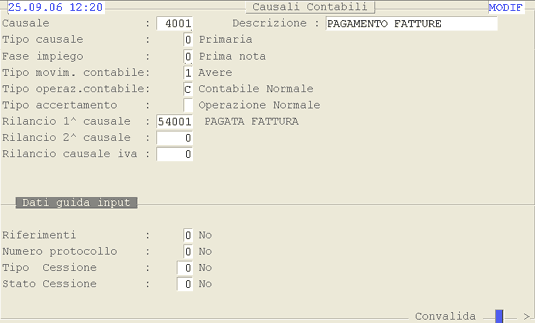
Causale 4001: 1° videata.
Causale 4001: 2° videata.---
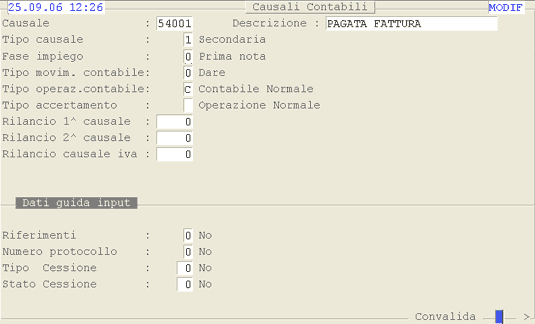
Causale 54001: 1° videata.
Causale 54001: 2° videata.
# Causale 4004 - Bonifico Fornitori
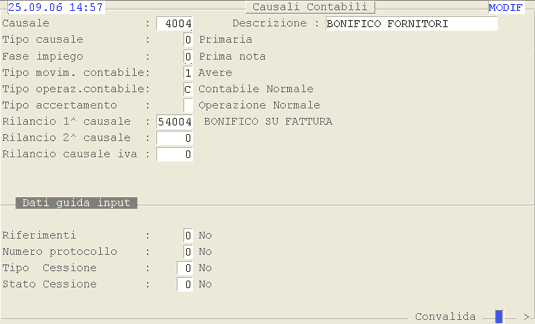
Causale 4004: 1° videata.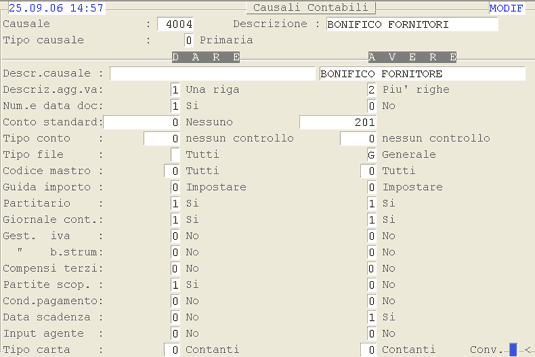
Causale 4004: 2° videata.---
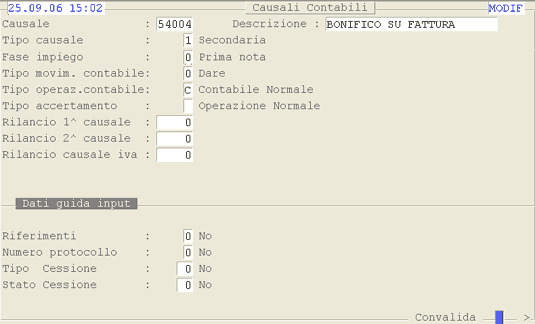
Causale 54004: 1° videata.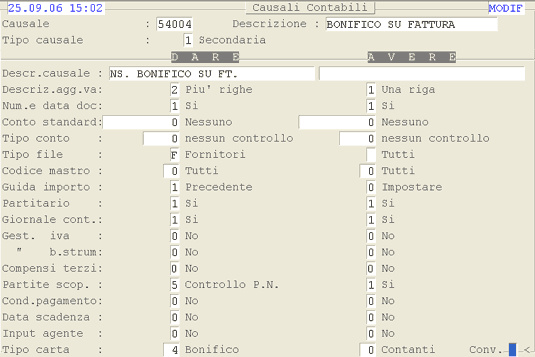
Causale 54004: 2° videata.
# Causale 4005 - Contestazione Ft. Fornitori
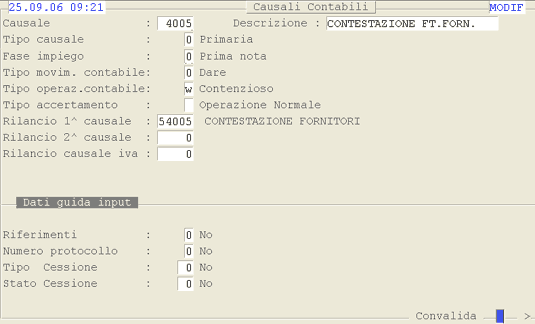
Causale 4005: 1° videata.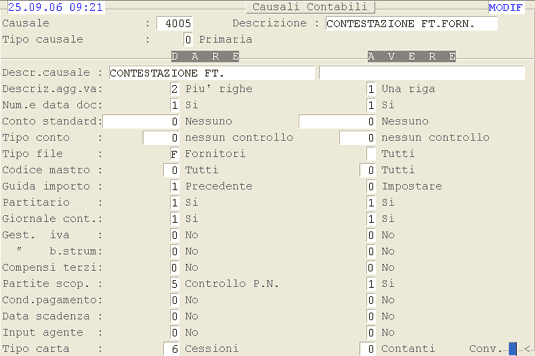
Causale 4005: 2° videata.---

Causale 54005: 1° videata.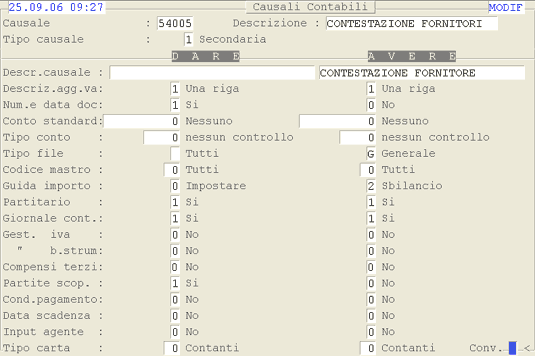
Causale 54005: 2° videata.
# Causale 4006 - Storno Contestazioni Fatture Fornitori
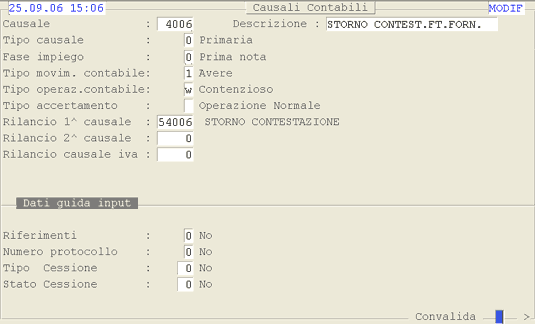
Causale 4006: 1° videata.
Causale 4006: 2° videata.---
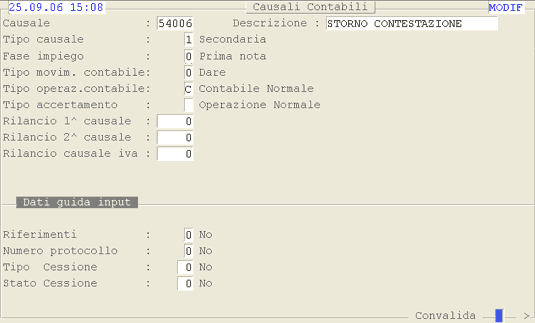
Causale 54006: 1° videata.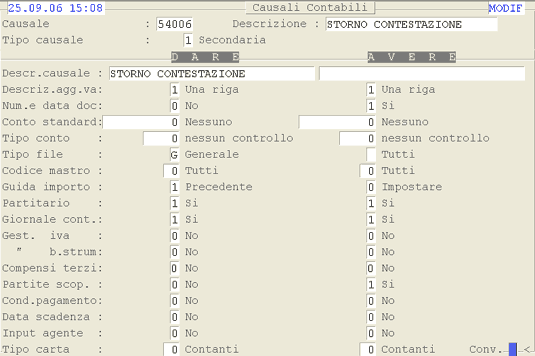
Causale 54006: 2° videata.
# Causale 4009 - Costo a Fornitore
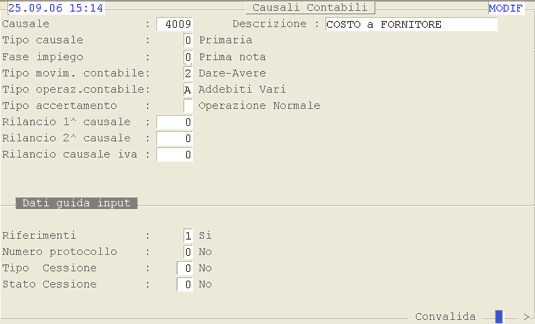
Causale 4009: 1° videata.
Causale 4009: 2° videata.
# Causale 4010 - Incasso Nota Credito Fornitore
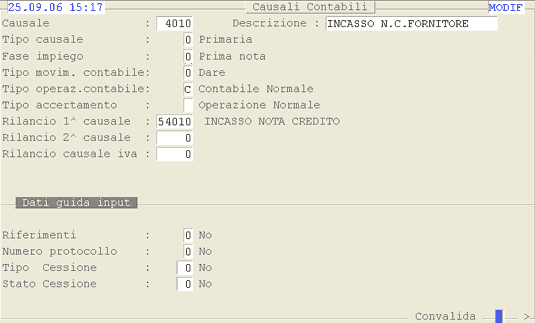
Causale 4010: 1° videata.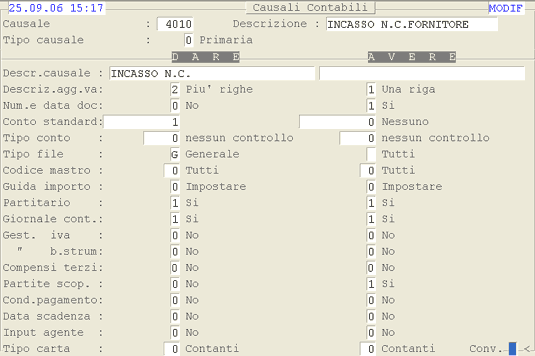
Causale 4010: 2° videata.---
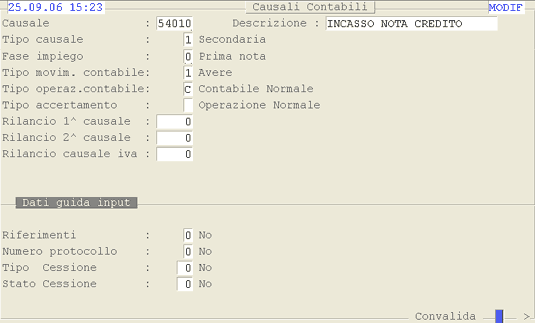
Causale 54010: 1° videata.
Causale 54010: 2° videata.
# Causale 4011 - Abbuoni Attivi
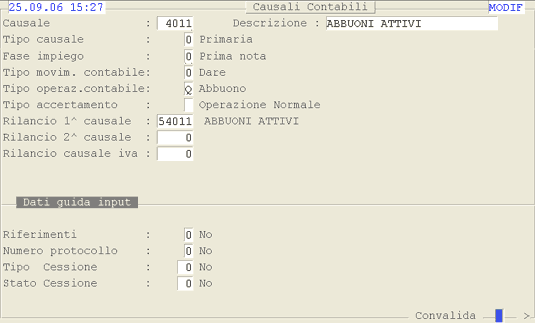
Causale 4011: 1° videata.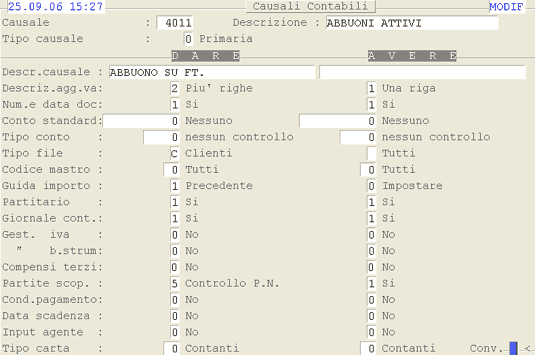
Causale 4011: 2° videata.---
Causale 54011: 1° videata.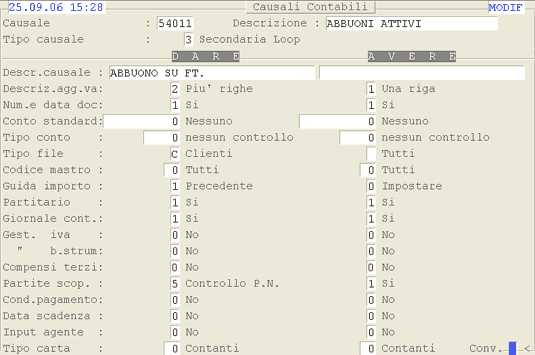
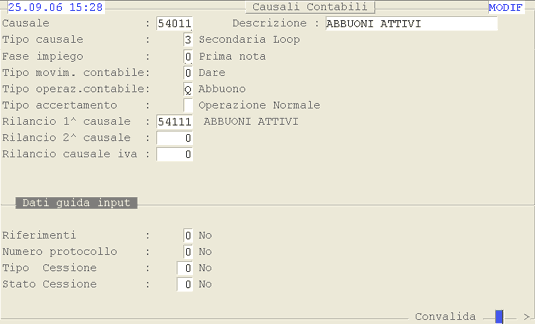
Causale 54011: 2° videata.---
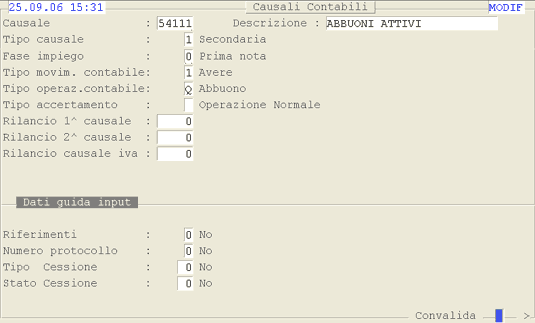
Causale 54111: 1° videata.
Causale 54111: 2° videata.
# Causale 4012 - Fattura Fornitori (solo Partite Scoperte)
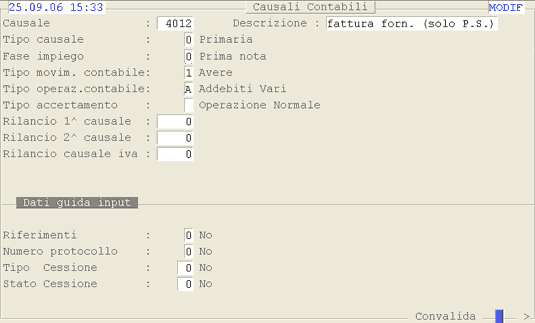
Causale 4012: 1° videata.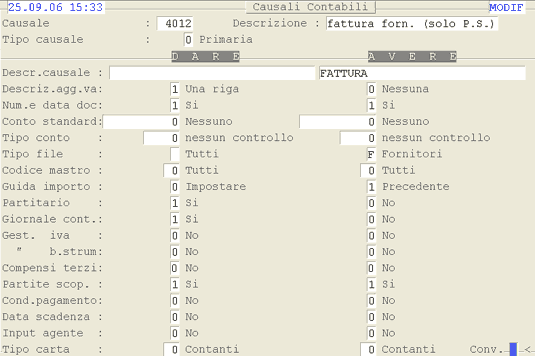
Causale 4012: 2° videata.
# Causale 4013 - Giro Partita Fornitori (solo Partite Scoperte)
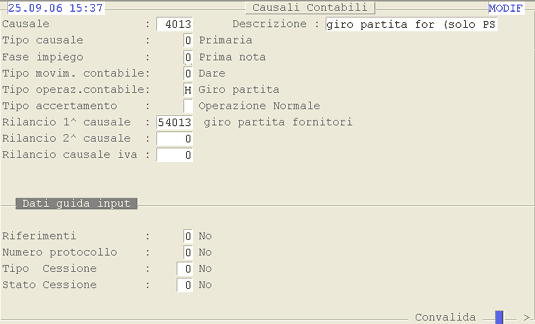
Causale 4013: 1° videata.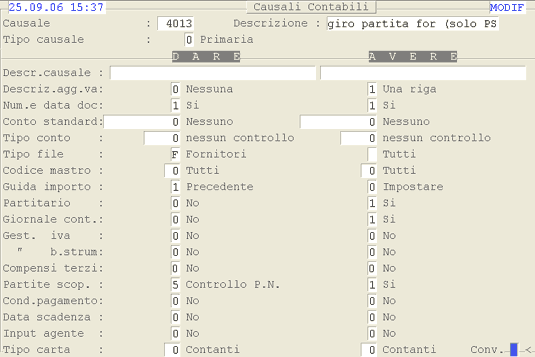
Causale 4013: 2° videata.---
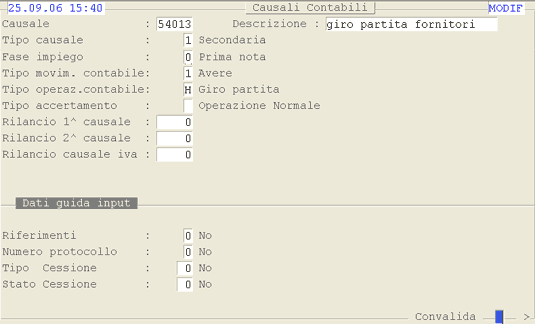
Causale 54013: 1° videata.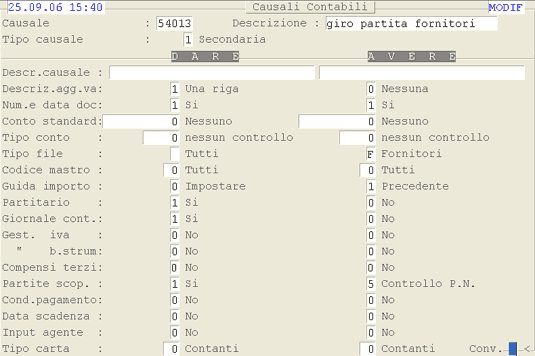
Causale 54013: 2° videata.
# Causale 4015 - R.B. Fornitori
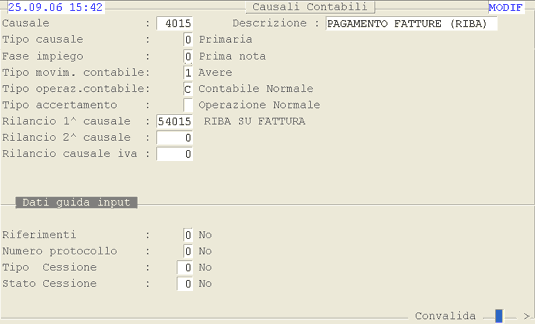
Causale 4015: 1° videata.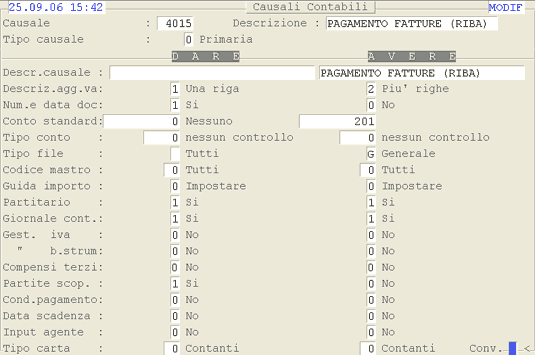
Causale 4015: 2° videata.---
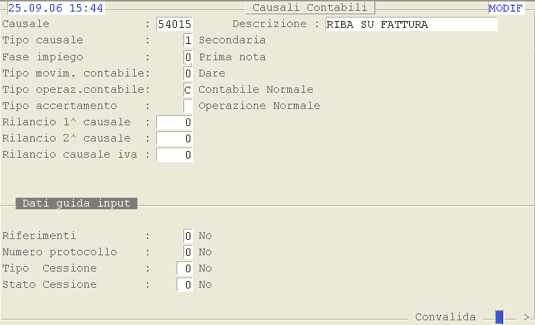
Causale 54015: 1° videata.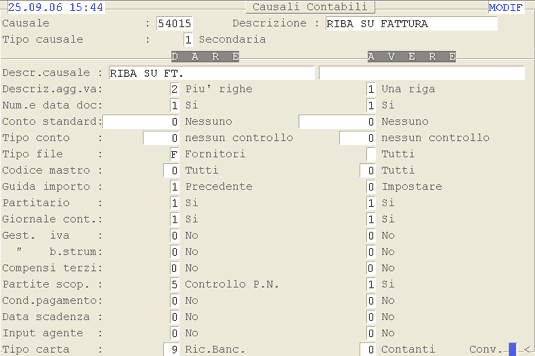
Causale 54015: 2° videata.
# Causale 42.000 - Generazione automatica movimenti Azienda Elettrica
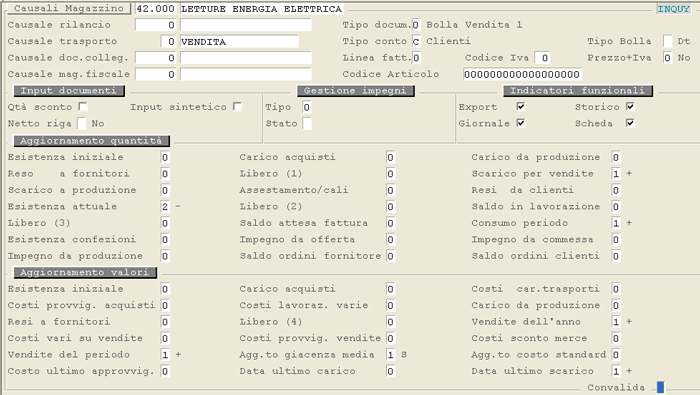
Causale 42.000
# Causale 44.800 - Movimenti Costi Accessori C/Lavorazione

Causale 44.800
# Causale 44.801 - Calo Lavorazione

Causale 44.801
# Causale 44.810 - Ricavi Accessori Vendite
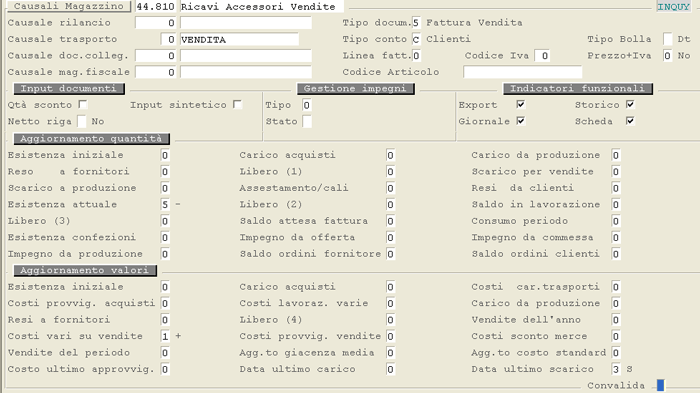
Causale 44.810
# Causale 44.820 - Carico Fattura (Metallo)
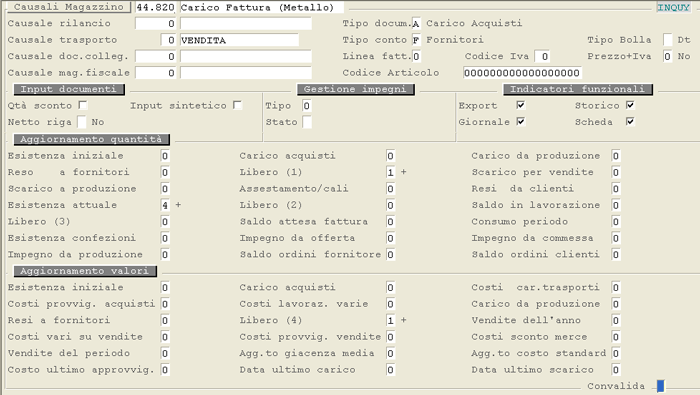
Causale 44.820
# Causale 44.830 - Carico Bolla (Metallo)
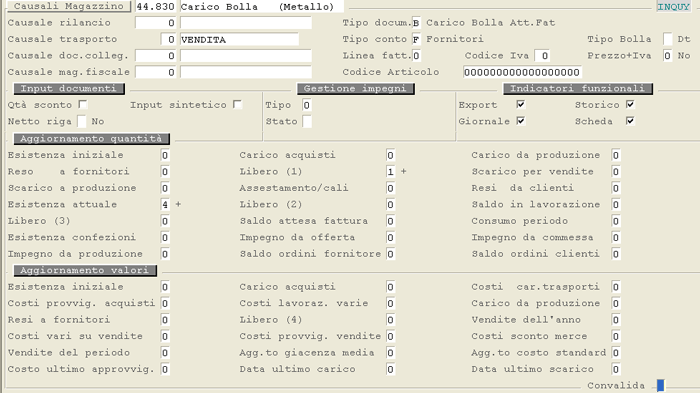
Causale 44.830
# Causale 44.840 - Carico Fattura Attesa (Metallo)
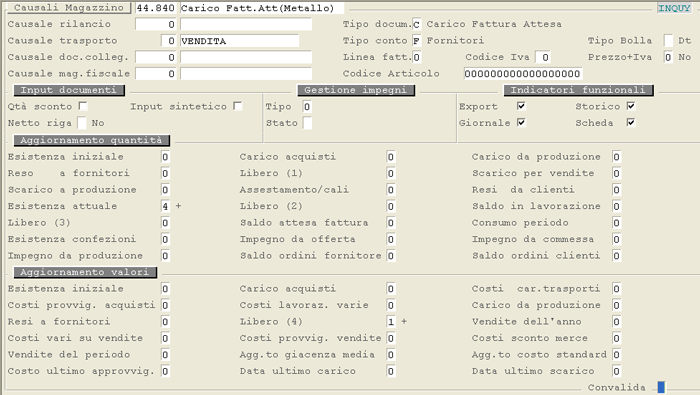
Causale 44.840
# Causale 44.900 - Costi Accessori Lavorazione (Reso)
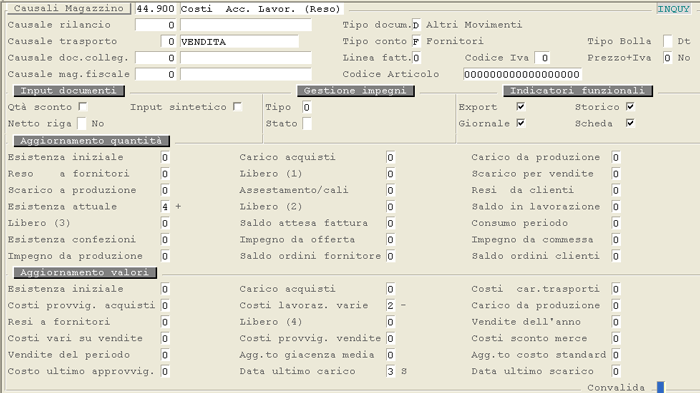
Causale 44.900
# Causale 44.910 - Ricavi Accessori (Nota Credito)

Causale 44.910
# Causale 45.001 - Carico Magazzino
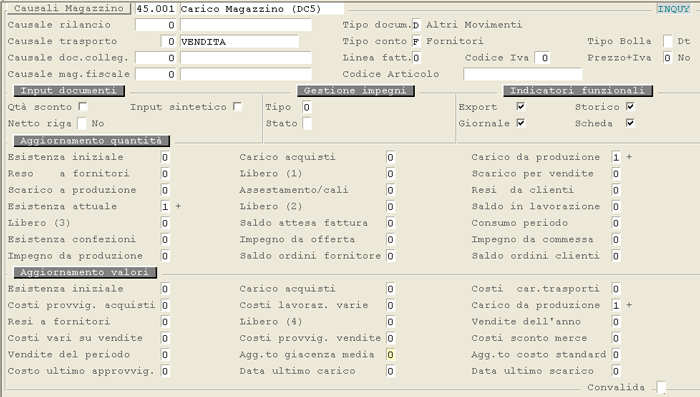
Causale 45.001
# Causale 45.002 - Scarico Magazzino
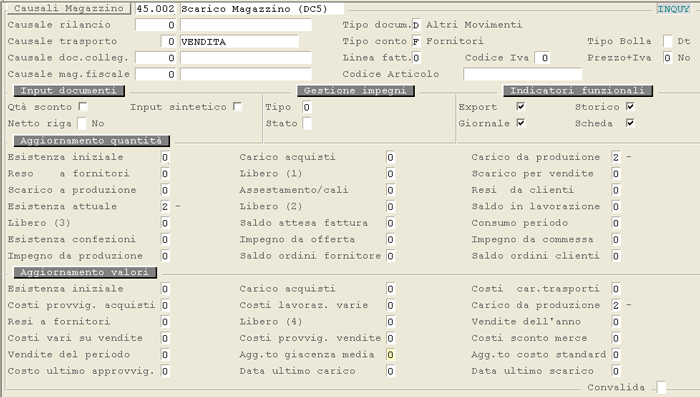
Causale 45.002
# Causale 45.060 - Carico Passaggio Deposito
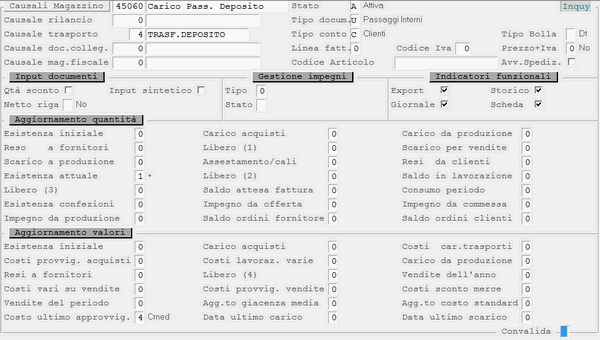
Causale 45.060
# Causale 45.061 - Scarico Passaggio deposito
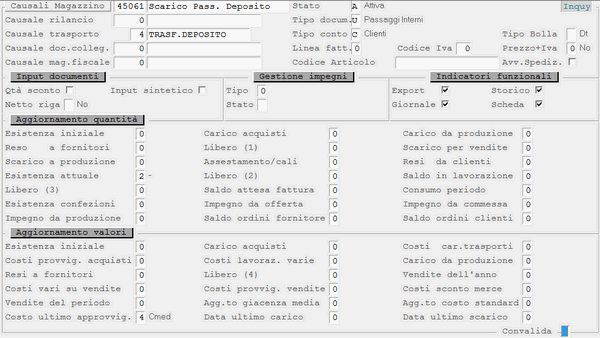
Causale 45.061
# Causale 45.101 - Costi Trasporti: Vendite
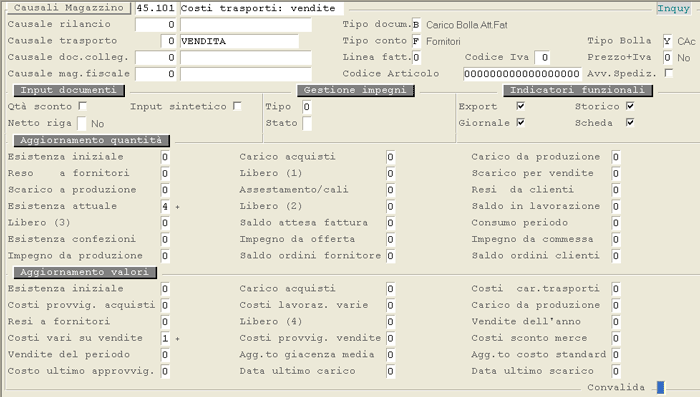
Causale 45.101
# Causale 45.102 - Costi Trasporti: Acquisti
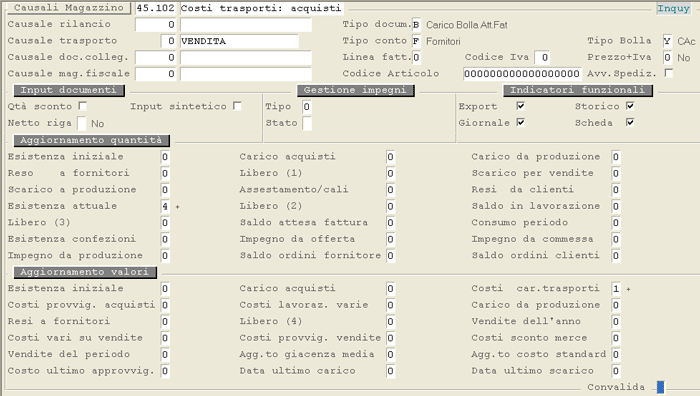
Causale 45.102
# Causale 45.103 - Costi Trasporti: Passaggi Interni
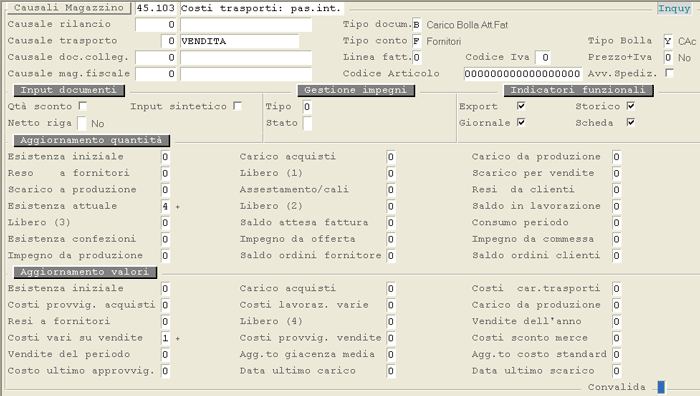
Causale 45.103
# Causale 46.001 - D.d.t. Concessionari
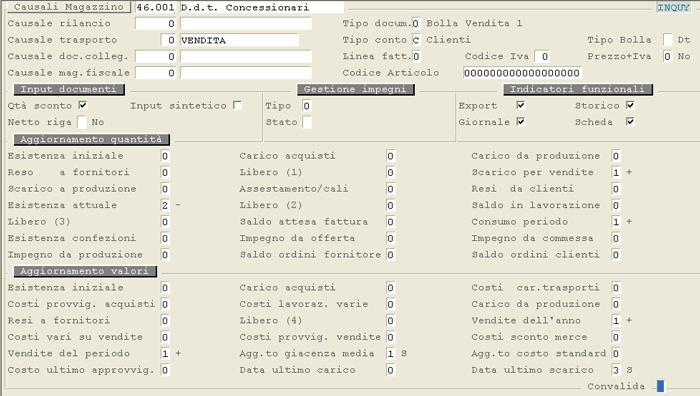
Causale 46.001
# Causale 46.002 - D.d.t. Depositari
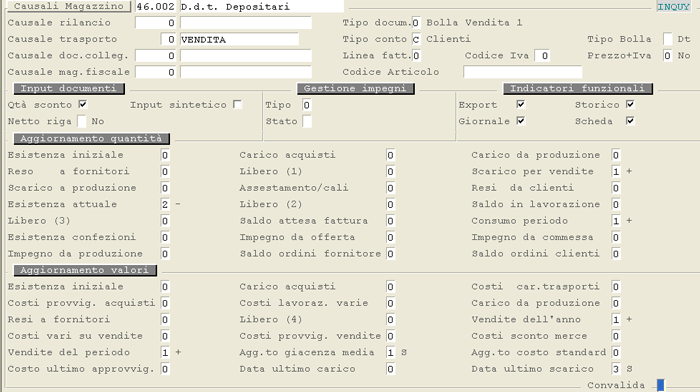
Causale 46.002
# Causale 46.003 - Fattura Pro-Forma
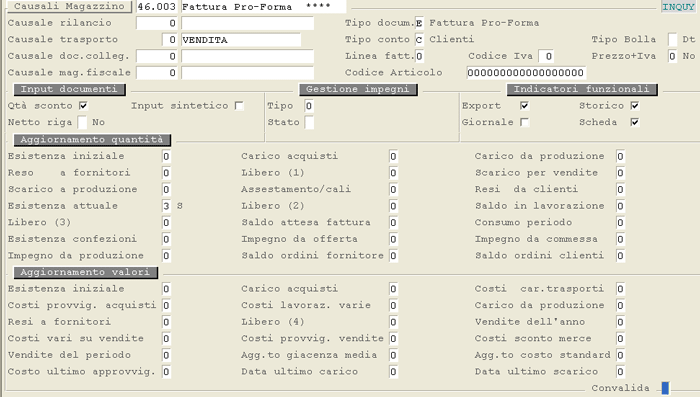
Causale 46.003
# Causale 46.007 - Consegna Premi
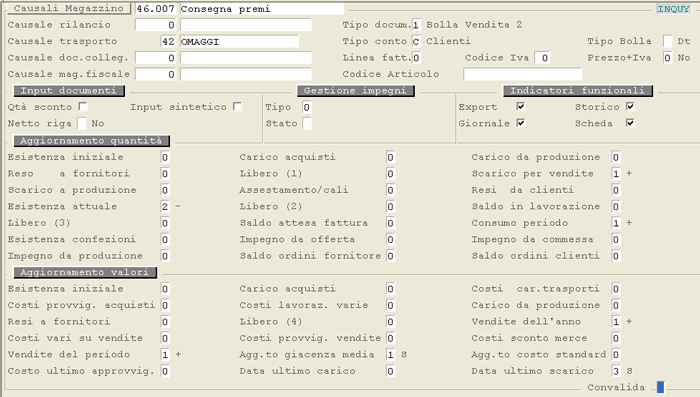
Causale 46.007
# Causale 46.008 - Carico Vuoti Resi

Causale 46.008
# Causale 46.010 - Reso effettivo da Clienti
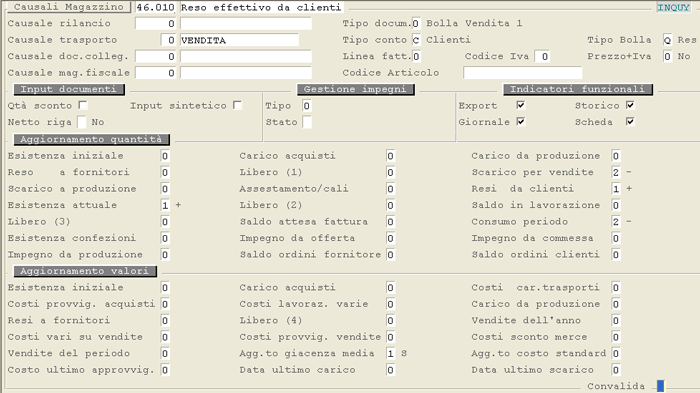
Causale 46.010
# Causale 46.011 - Reso da Accreditare Nota Credito
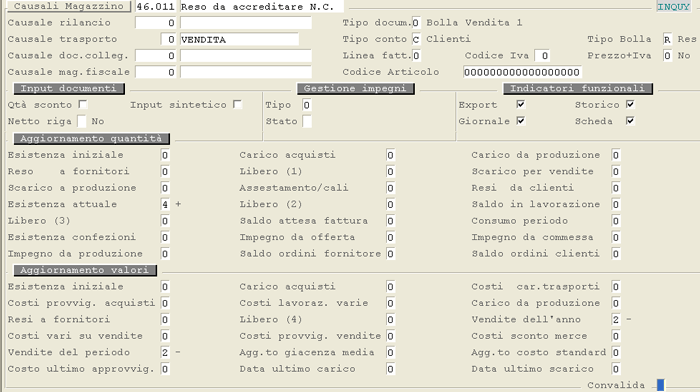
Causale 46.011
# Causale 46.012 - Reso da Accreditare Fattura
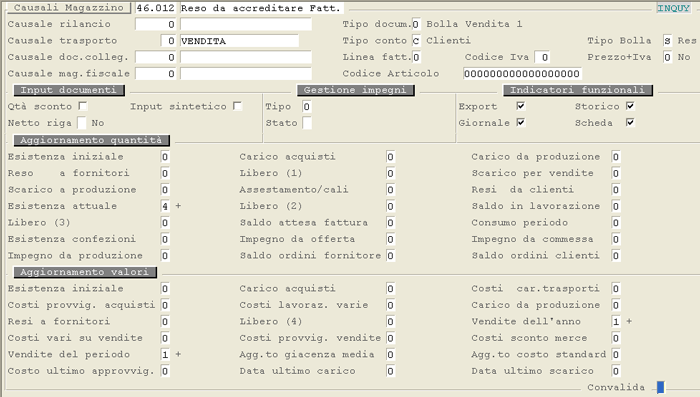
Causale 46.012
# Causale 46.016 - Differenze Invenduto da accreditare
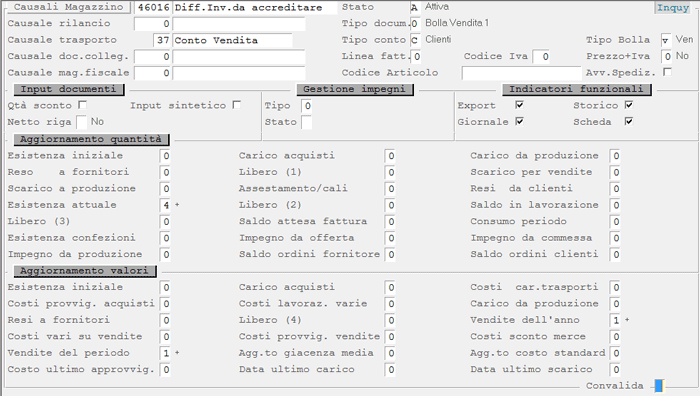
Causale 46.016
# Causale 46.017 - Differenze Invenduto da addebitare

Causale 46.017
# Causale 46.051 - Ordini Clienti

Causale 46.051 E.A. 21/07/2006
# Causale 46.054 - Ordini Clienti per passaggi interni

Causale 46.054 E.A. 21/07/2006
# Causale 46.058 - Ordini Clienti per Cessione Gratuita

Causale 46.058
# Causale 46022 - D.d.t. Contratti
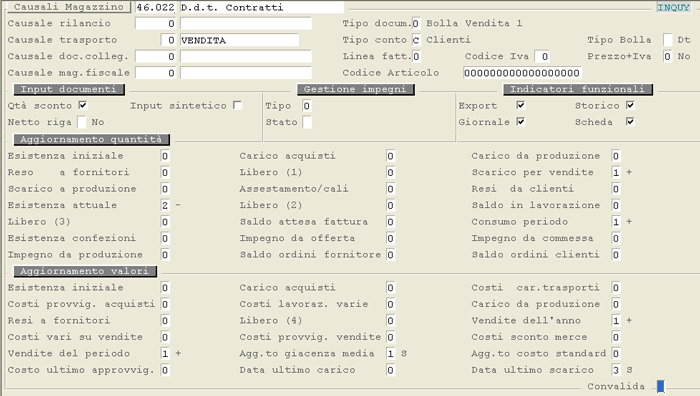
Causale 46022
# Causale 46025 - Generazione automatica D.d.t. Contratti solo Valore
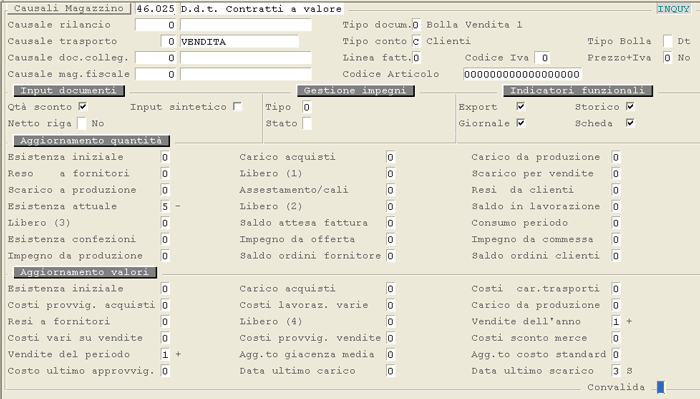
Causale 46025
# Causale 47.009 - Ammanco

Causale 47.009 E.A. 20/07/2006
# Causale 48.001 - Generazione movimenti acconto su commessa

Causale 48.001 E.A. 21/07/2006
# Causale 48.002 - Generazione movimenti saldo su commessa

Causale 48.002 E.A. 21/07/2006
# Causale 5 - Avere (Sbilancio)

Causale 5: 1° videata.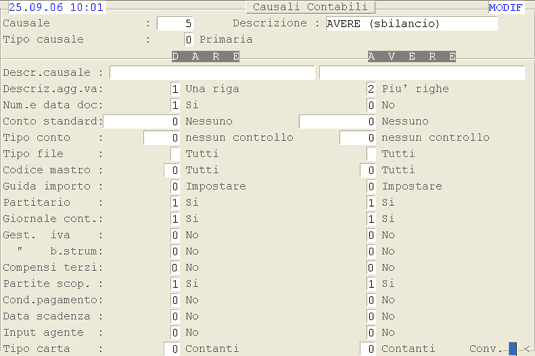
Causale 5: 2° videata.
# Causale 5.050 - Fattura Professionisti + Ritenuta d'Acconto
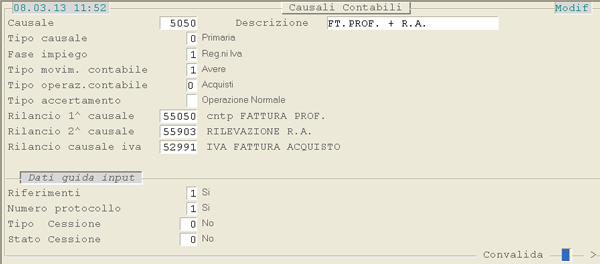
Causale 5.050: 1° videata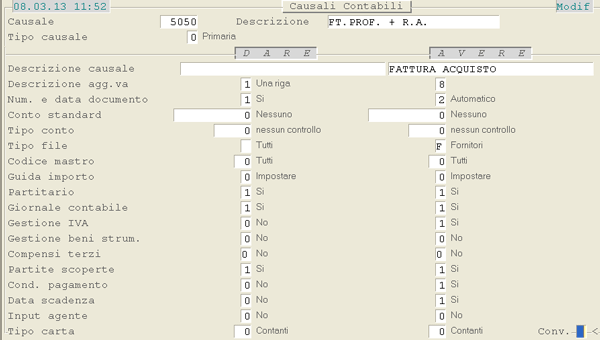
Causale 5.050: 2° videata---
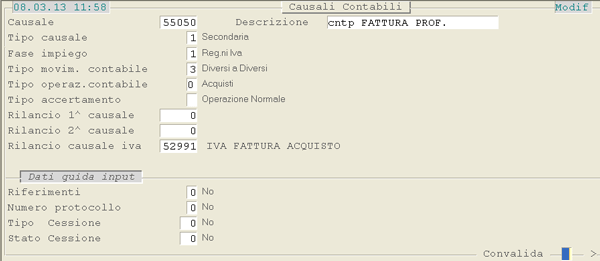
Causale 55.050: 1° videata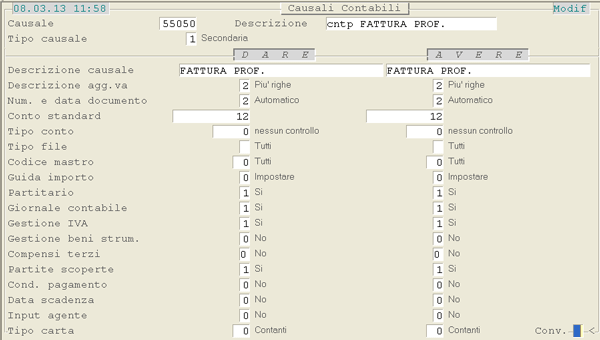
Causale 55.050: 2° videata---
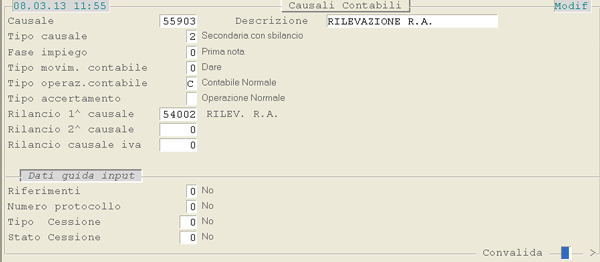
Causale 55.903: 1° videata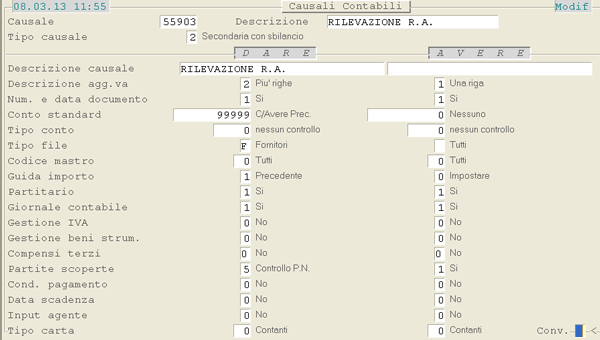
Causale 55.903: 2° videata---
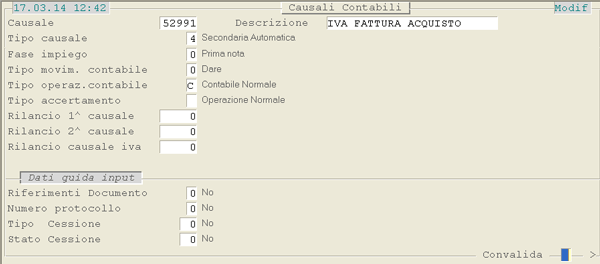
Causale 52.991: 1° videata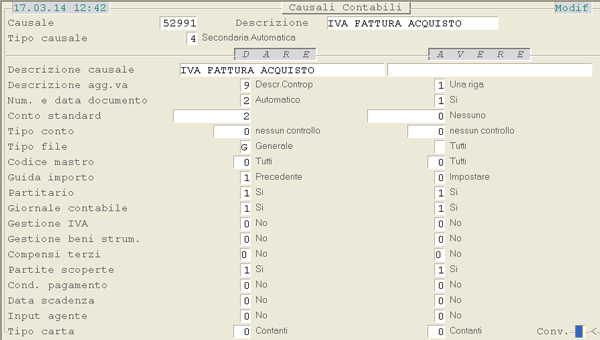
Causale 52.991: 2° videata---

Causale 54.002: 1° videata
Causale 54.002: 2° videata
# Causale 5.080 - Autofattura Acquisti Art.34
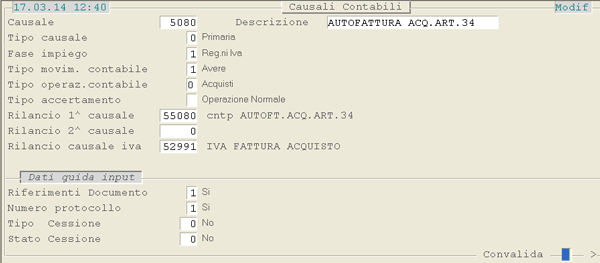
Causale 5.080: 1° videata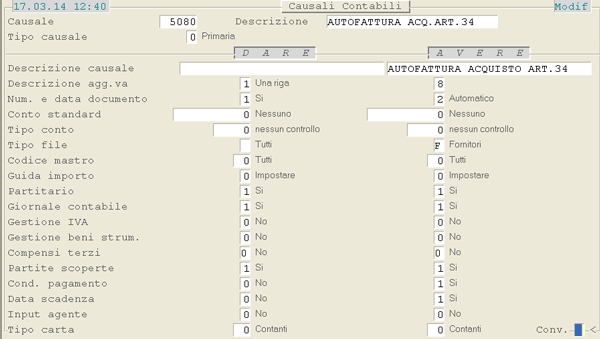
Causale 5.080: 2° videata---
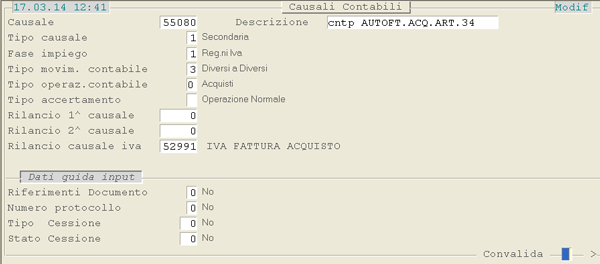
Causale 55.080: 1° videata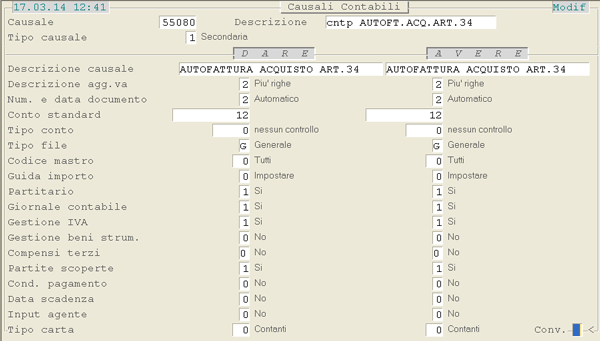
Causale 55.080: 2° videata---

Causale 52.991: 1° videata
Causale 52.991: 2° videata
# Causale 5.100 - Nota Credito Fornitori
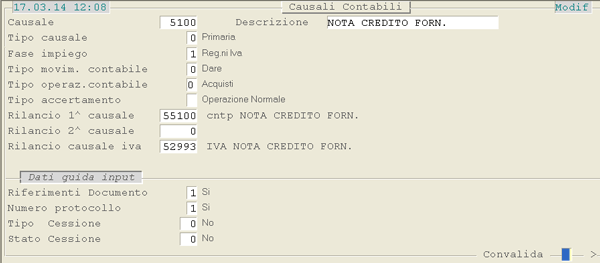
Causale 5.100: 1° videata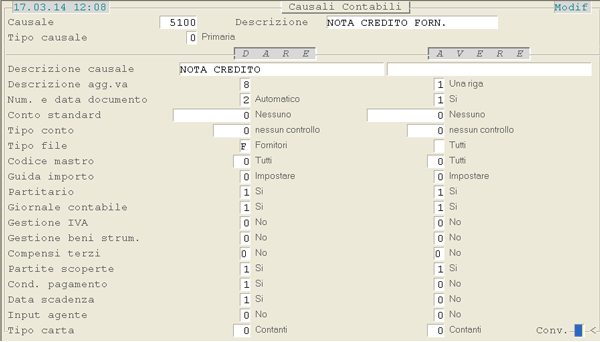
Causale 5.100: 2° videata---
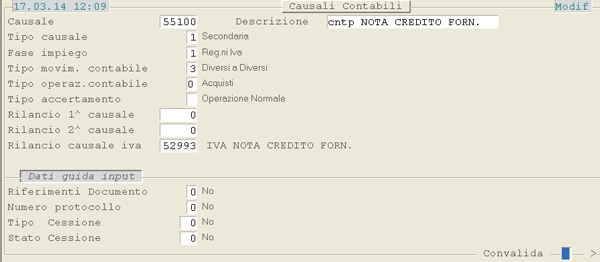
Causale 55.100: 1° videata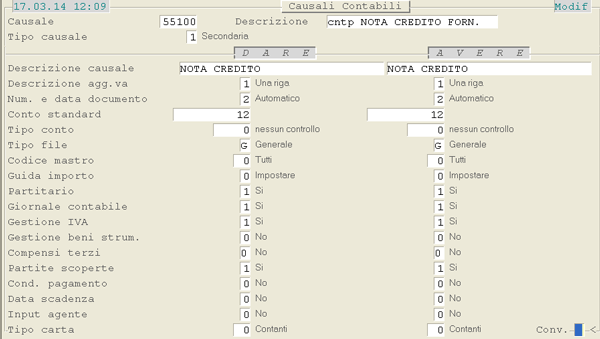
Causale 55.100: 2° videata---
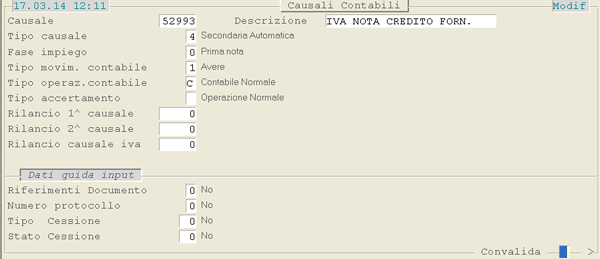
Causale 52.993: 1° videata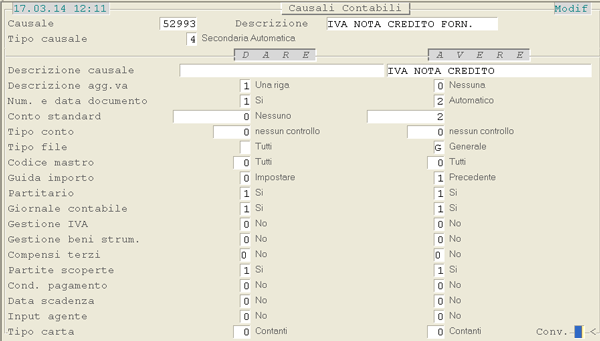
Causale 52.993: 2° videata
# Causale 5.170 - Nota Credito Acquisti art.17 c.2 Importazioni (solo Registro Acquisti)
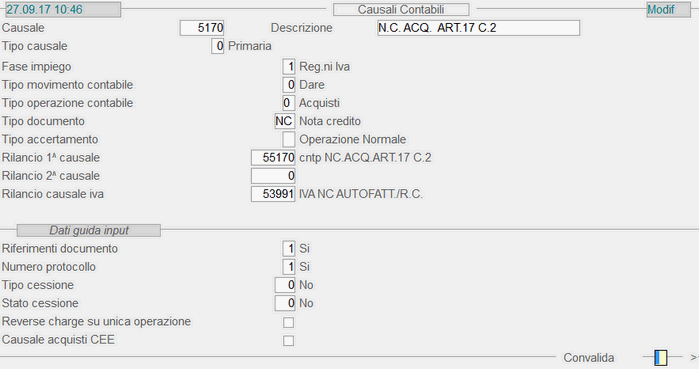
Causale 5.170: 1° videata 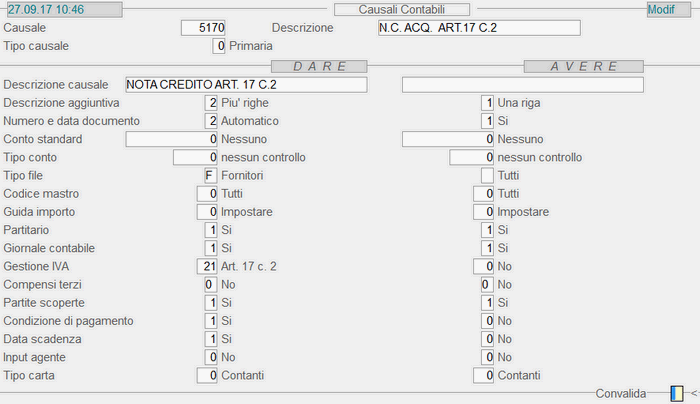
Causale 5.170: 2° videata ---
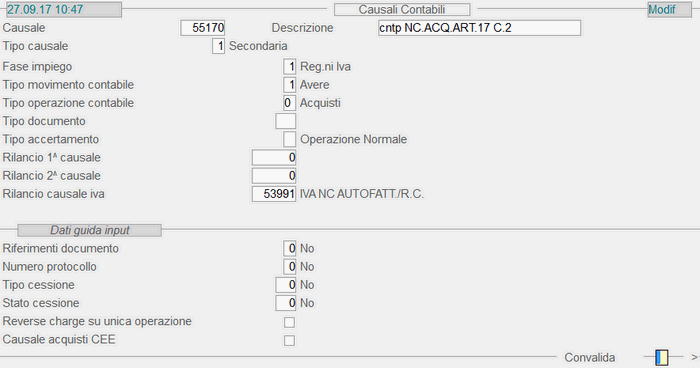
Causale 55.170: 1° videata 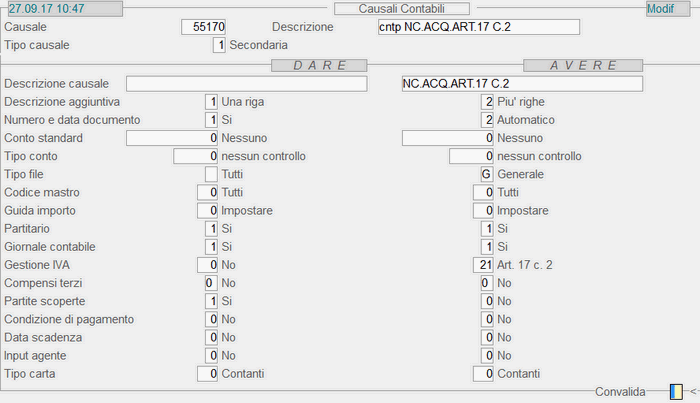
Causale 55.170: 2° videata ---
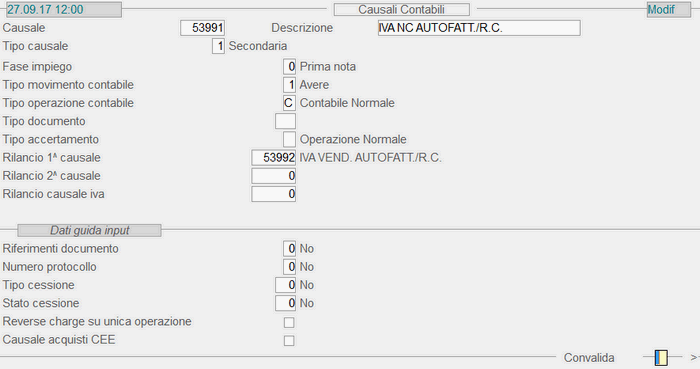
Causale 53.991: 1° videata 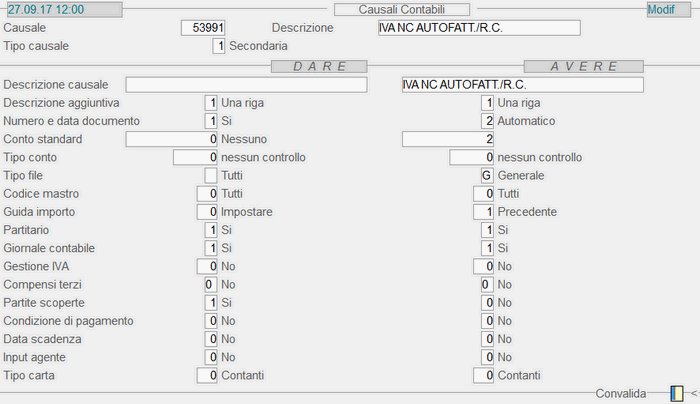
Causale 53.991: 2° videata ---
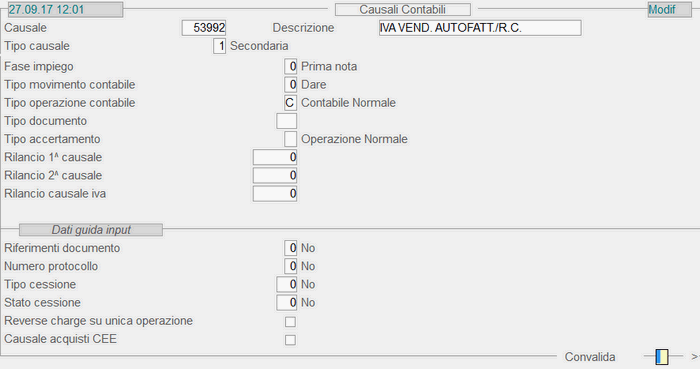
Causale 53.992: 1° videata 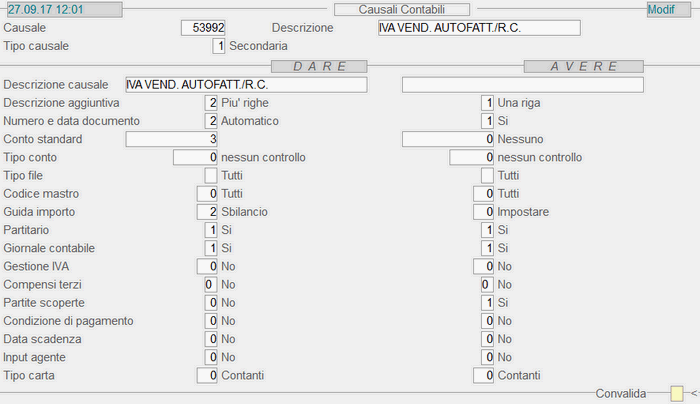
Causale 53.992: 2° videata
# Causale 5.171 - Nota Credito Reverse Charge art.74 c.8 (registrazione unica)
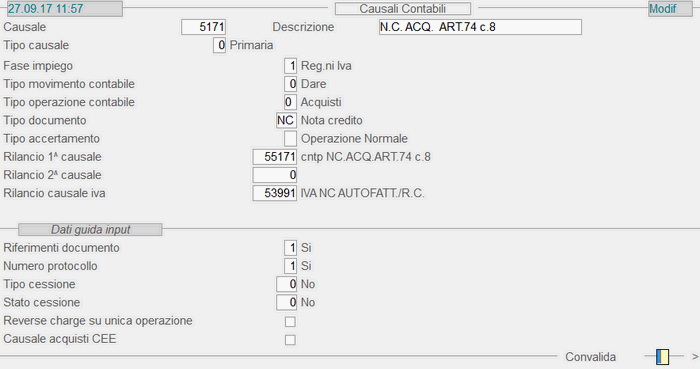
Causale 5.171: 1° videata 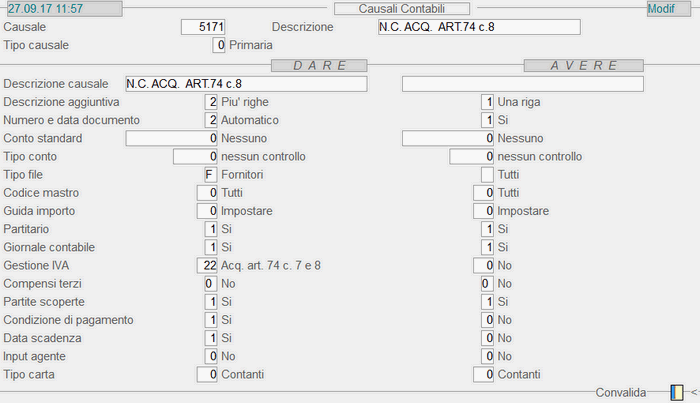
Causale 5.171: 2° videata ---
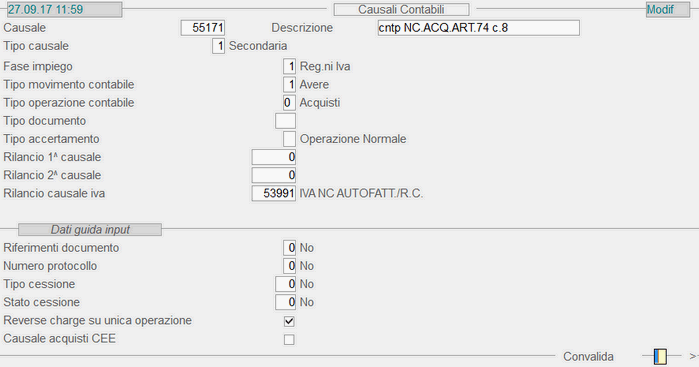
Causale 55.171: 1° videata 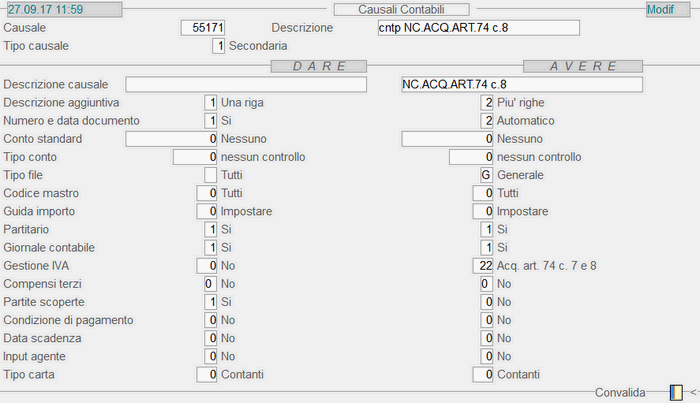
Causale 55.171: 2° videata ---

Causale 53.991: 1° videata 
Causale 53.991: 2° videata ---

Causale 53.992: 1° videata 
Causale 53.992: 2° videata
# Causale 5.750 - Nota Credito Fornitori CEE
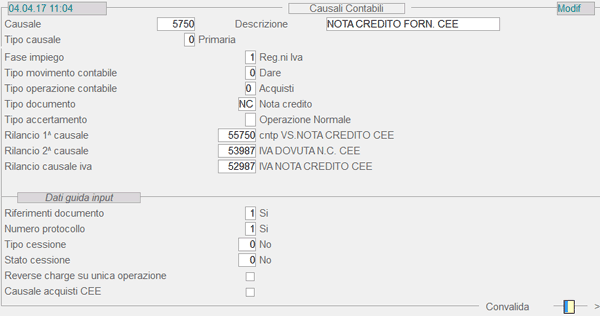
Causale 5.750: 1° videata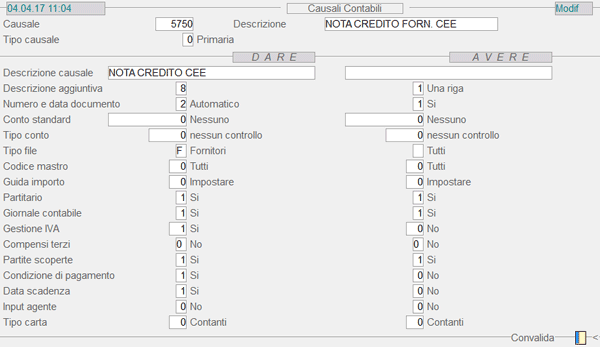
Causale 5.750: 2° videata---
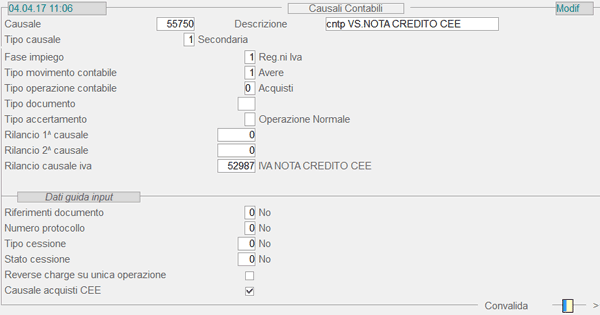
Causale 55.750: 1° videata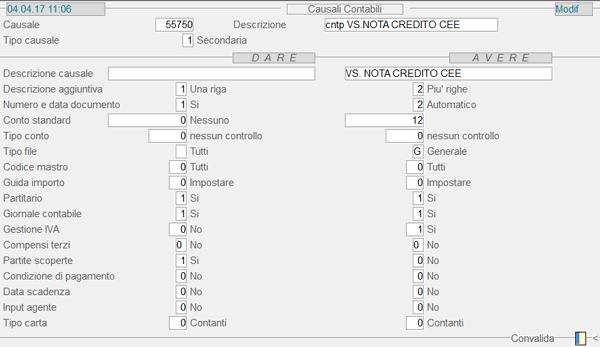
Causale 55.750: 2° videata---
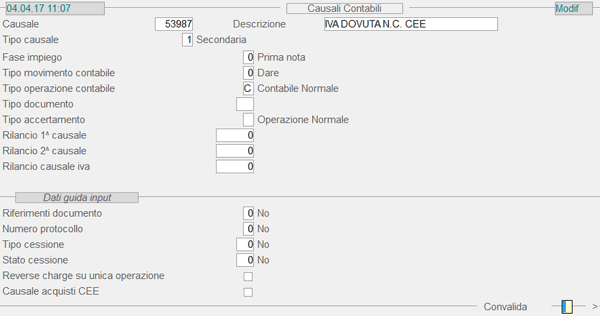
Causale 53.987: 1° videata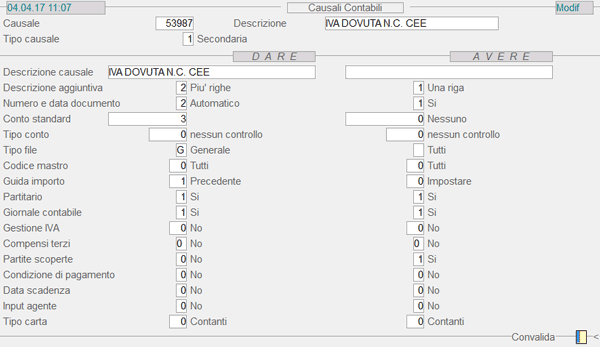
Causale 53.987: 2° videata---
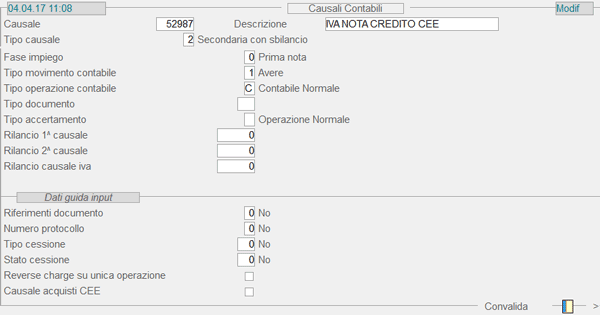
Causale 52.987: 1° videata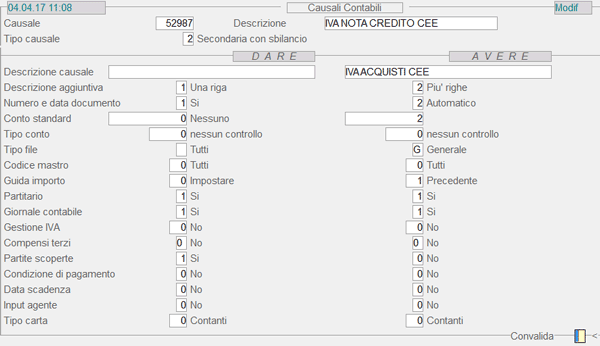
Causale 52.987: 2° videata
# Causale 5001 - Fattura Acquisto + Pagamento

Causale 5001: 1° videata.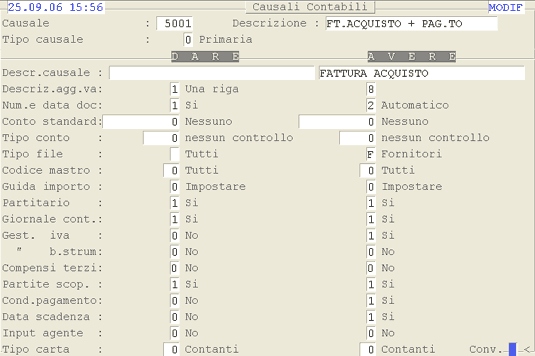
Causale 5001: 2° videata.---
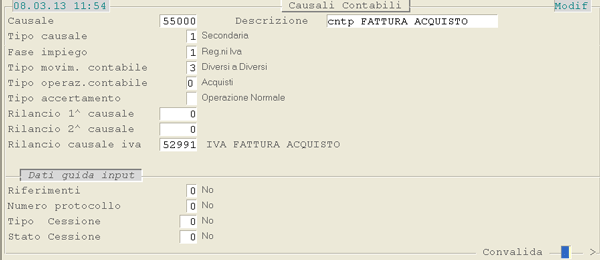
Causale 55000: 1° videata.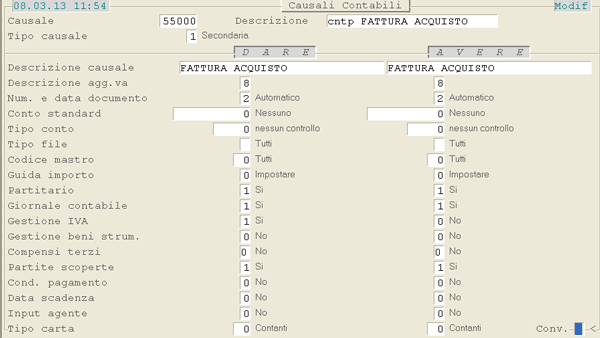
Causale 55000: 2° videata.---
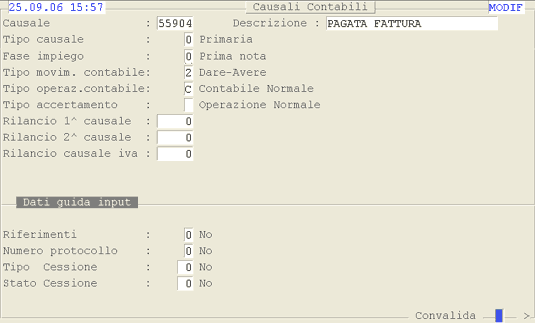
Causale 55904: 1° videata.
Causale 55904: 2° videata.---

Causale 52991: 1° videata
Causale 52991: 2° videata
# Causale 5072 - Fattura Acquisto Art.17 C.6
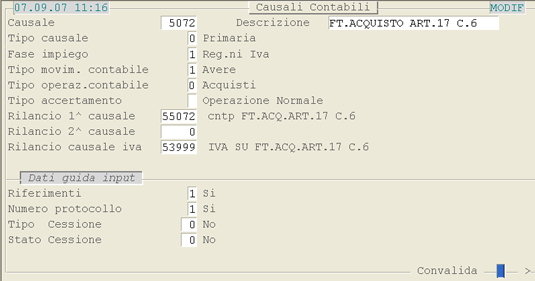
Causale 5072: 1° videata.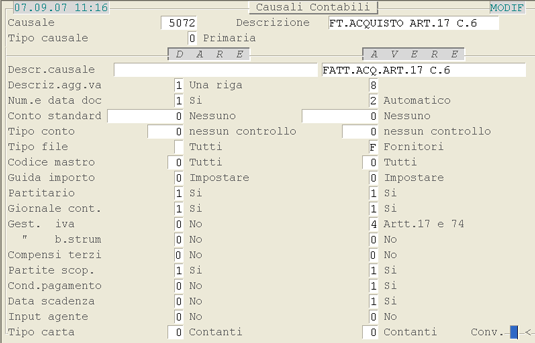
Causale 5072: 2° videata.
# Causale 51 - Ordini Clienti

Causale 51 - Ordini Clienti
# Causale 5160 - Nota Credito Acquisti CEE (solo Registro Acquisti)
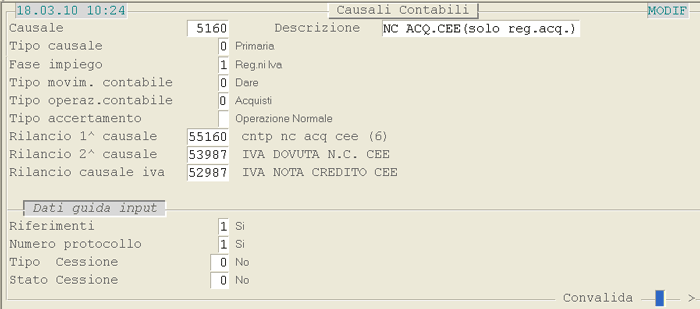
Causale 5160: 1° videata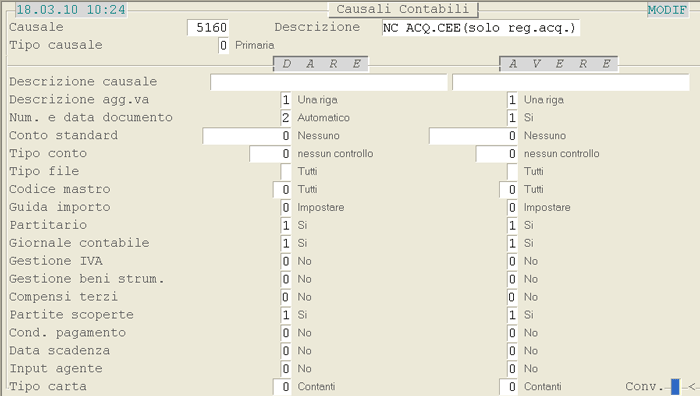
Causale 5160: 2° videata---
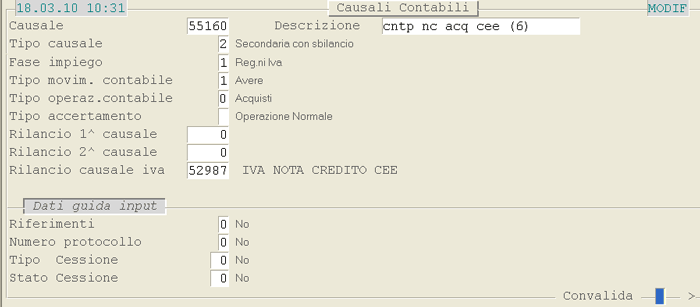
Causale 55160: 1° videata
Causale 55160: 2° videata---

Causale 53987: 1° videata
Causale 53987: 2° videata---

Causale 52987: 1° videata
Causale 52987: 2° videata
# Causale 52 - Ordini per Trasferimento
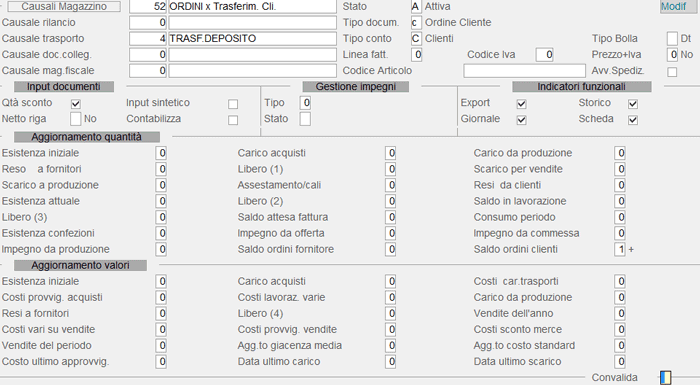
Causale 52 - Ordini per Trasferimento
# Causale 55.001 - Movimenti liquidazione contributi extra

Causale 55.001 E.A. 21/07/2006
# Causale 55.004 - Bolla liquidazione contributi extra

Causale 55.004 E.A. 21/07/2006
# Causale 55.009 - Causale Automatica Nota Credito
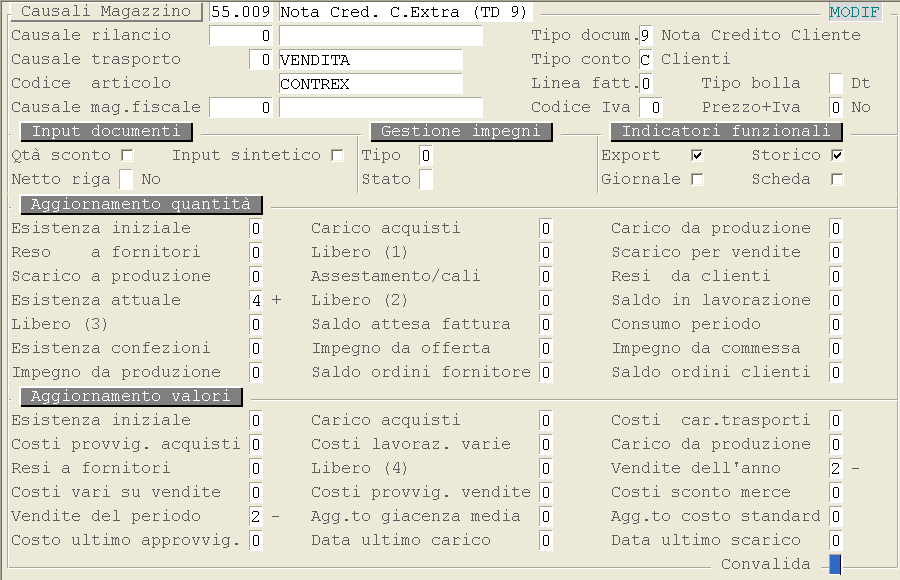
Causale 55.009 A.L. 26/03/2007
# Causale 55.024 - Bolla atteso addebito/accredito

Causale 55.024 E.A. 21/07/2006
# Causale 55.025 - Atteso addebito/accredito

Causale 55.025 E.A. 21/07/2006
# Causale 55.026 - Rettifica per minor costo

Causale 55.026 E.A. 21/07/2006
# Causale 55.027 - Rettifica per maggior costo

Causale 55.027 E.A. 21/07/2006
# Causale 55.046 - Attesa N.C.

Causale 55.046 E.A. 21/07/2006
# Causale 55.047 - Ricev. N.C.

Causale 55.047 E.A. 21/07/2006
# Causale 55.101 - Impegno giacenza +

Causale 55.101 E.A. 21/07/2006
# Causale 5600 - Nota Debito Fornitori
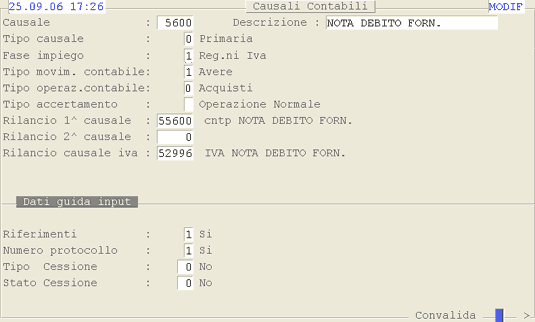
Causale 5600: 1° videata.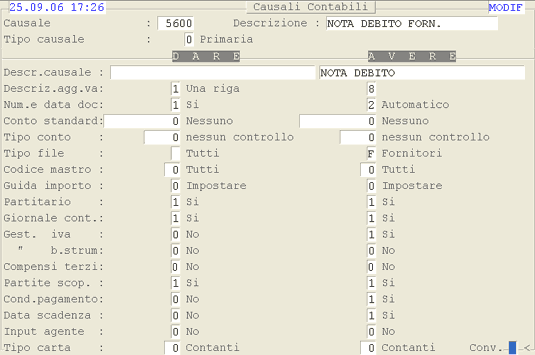
Causale 5600: 2° videata.---
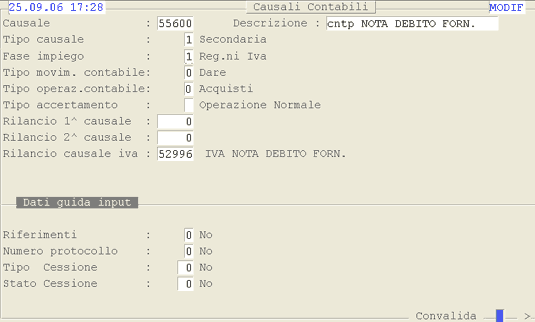
Causale 55600: 1° videata.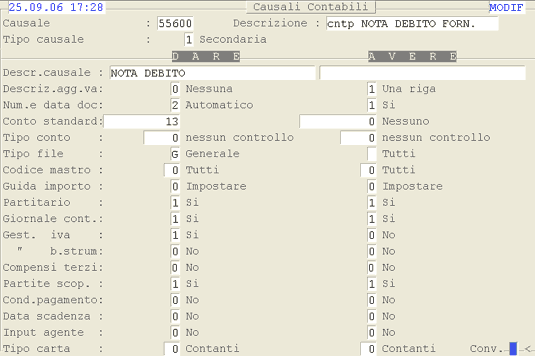
Causale 55600: 2° videata.---
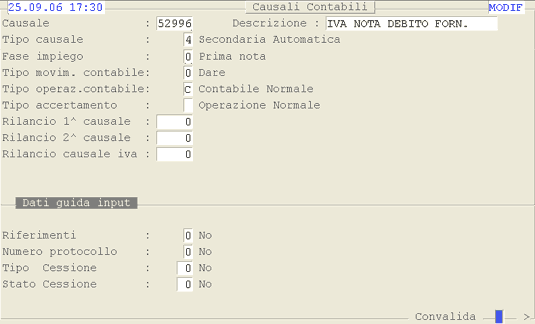
Causale 52996: 1° videata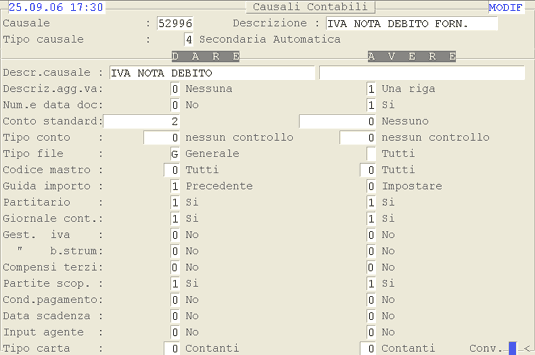
Causale 52996: 2° videata
# Causale 6 - Diversi a Diversi
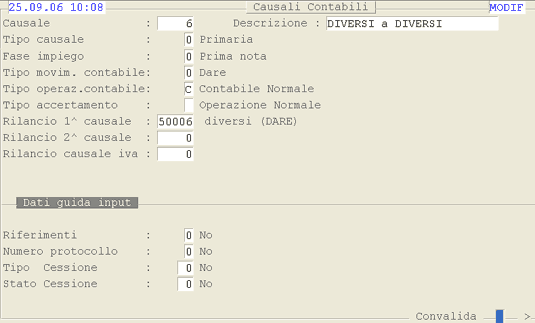
Causale 6: 1° videata.
Causale 6: 2° videata.---

Causale 50006: 1° videata.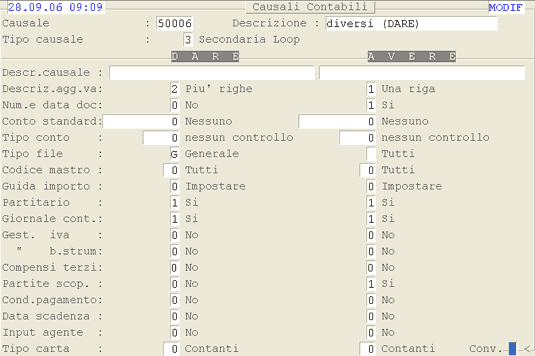
Causale 50006: 2° videata.---
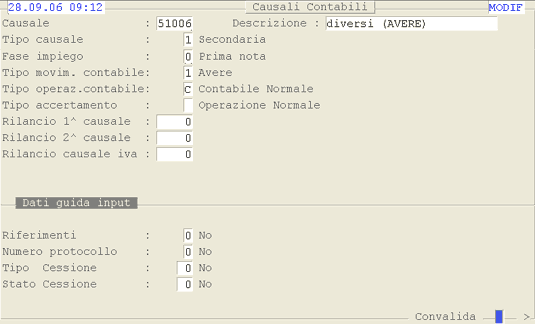
Causale 51006: 1° videata.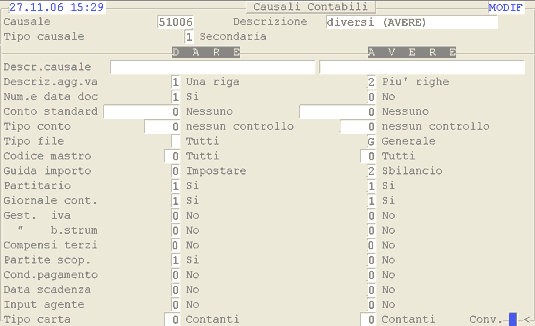
Causale 51006: 2° videata.
# Causale 60.000 - Generazione movimenti magazzino da gestione fotolaboratorio

Causale 60.000 E.A. 21/07/2006
# Causale 7 - Diversi a Diversi (solo CO.AN.)
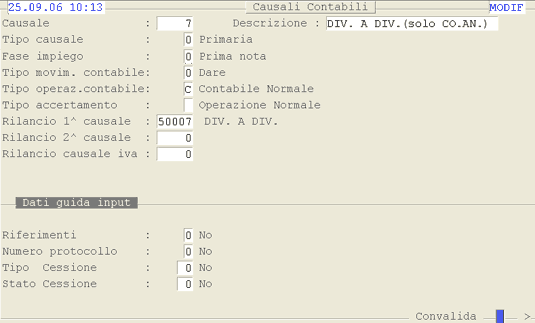
Causale 7: 1° videata.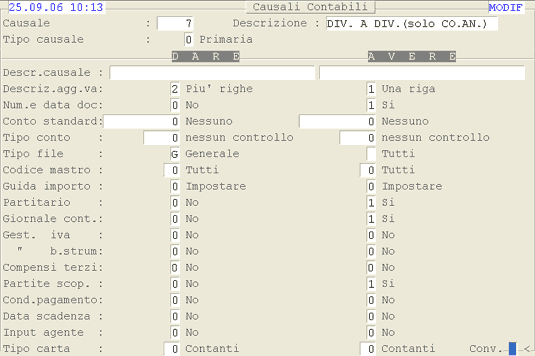
Causale 7: 2° videata.---
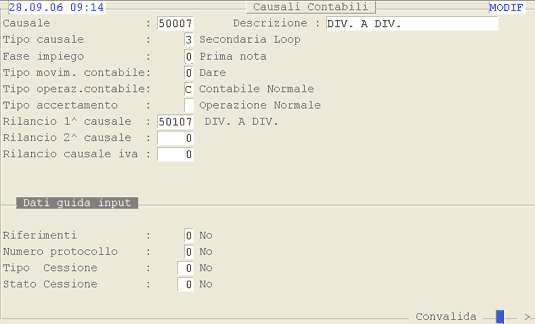
Causale 50007: 1° videata.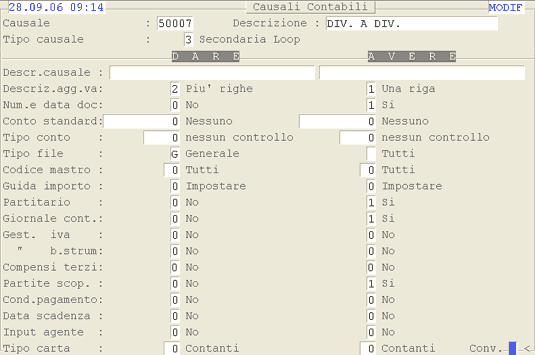
Causale 50007: 2° videata.---
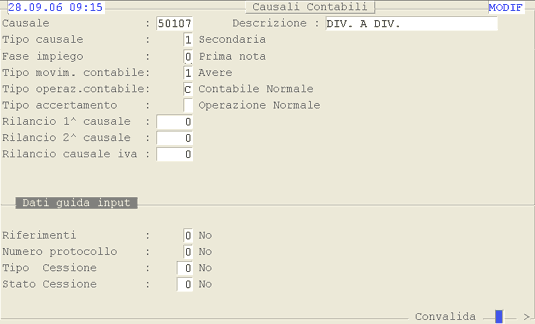
Causale 50107: 1° videata.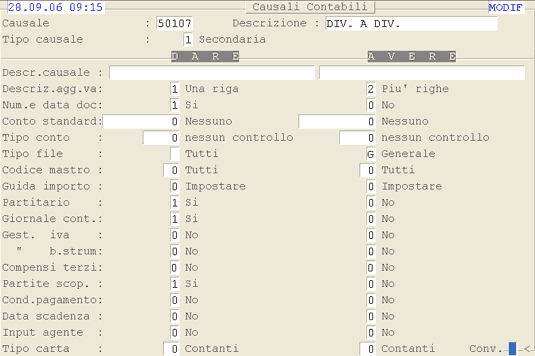
Causale 50107: 2° videata.
# Causale 7.170 - Nota Credito Vendite art.17 c.2 Importazioni (solo Registro Acquisti)
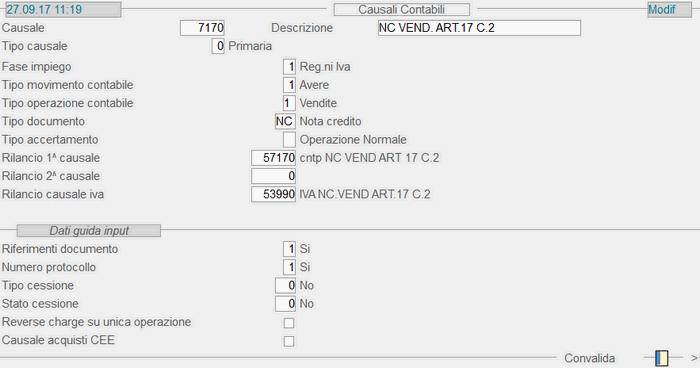
Causale 7.170: 1° videata 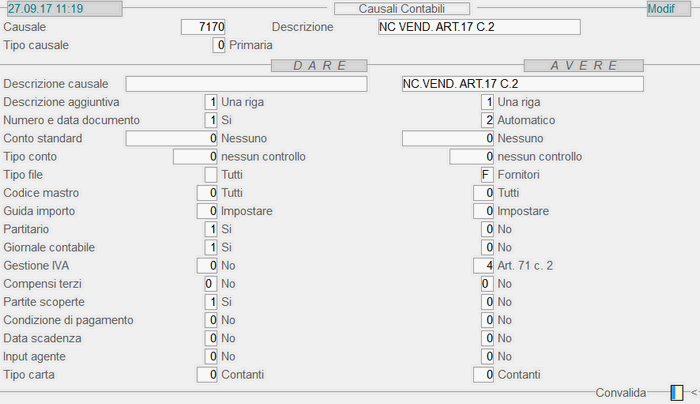
Causale 7.170: 2° videata ---
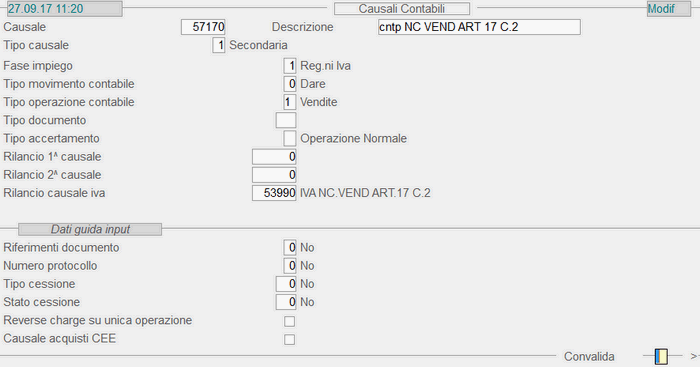
Causale 57.170: 1° videata 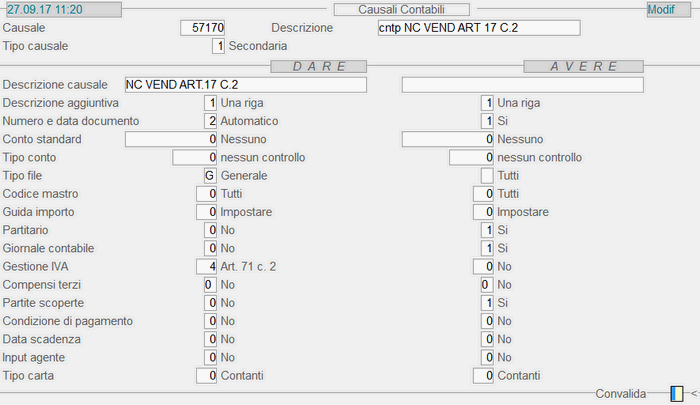
Causale 57.170: 2° videata ---
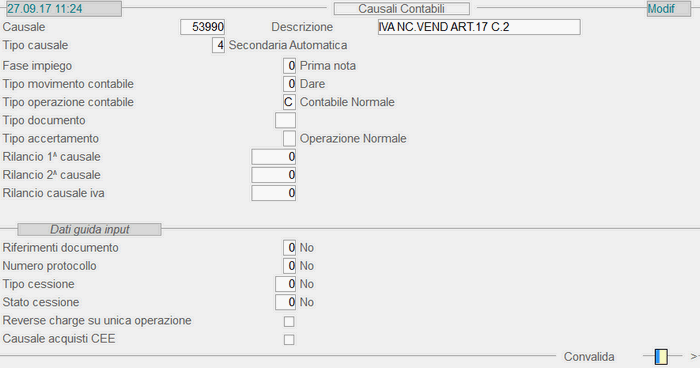
Causale 53.990: 1° videata 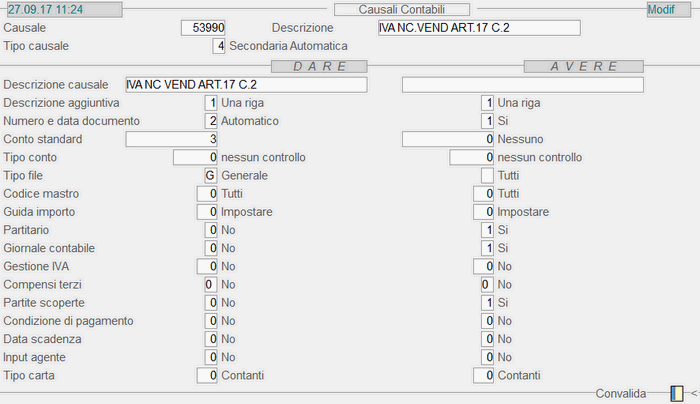
Causale 53.990: 2° videata
# Causale 7.722 - Fattura Vendita Split-Payment
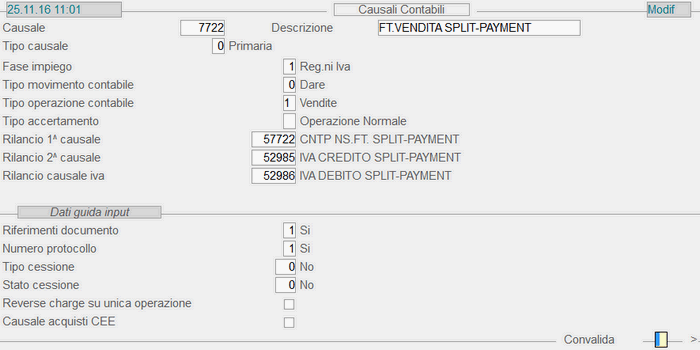
Causale 7.722: 1° videata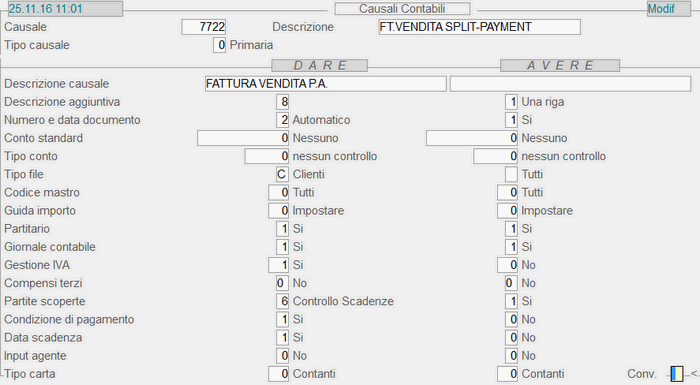
Causale 7.722: 2° videata---
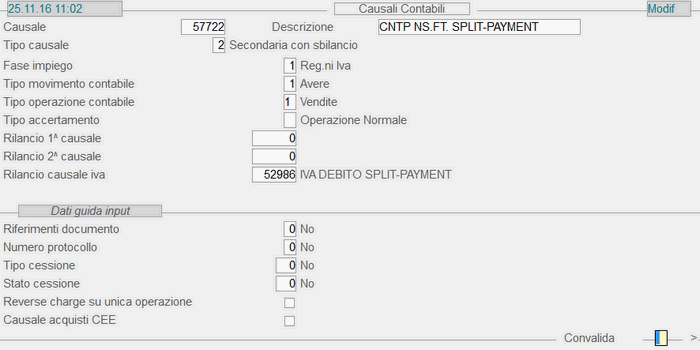
Causale 57.722: 1° videata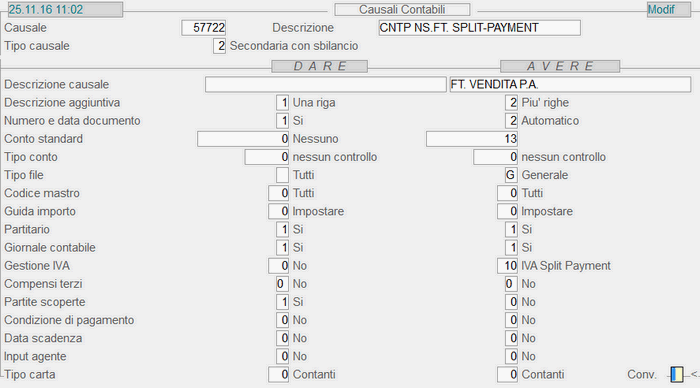
Causale 57.722: 2° videata---
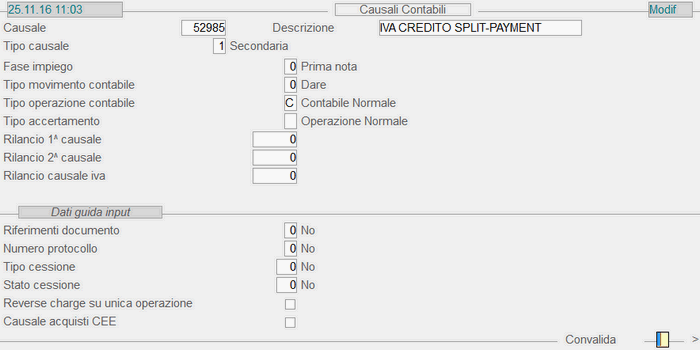
Causale 52.985: 1° videata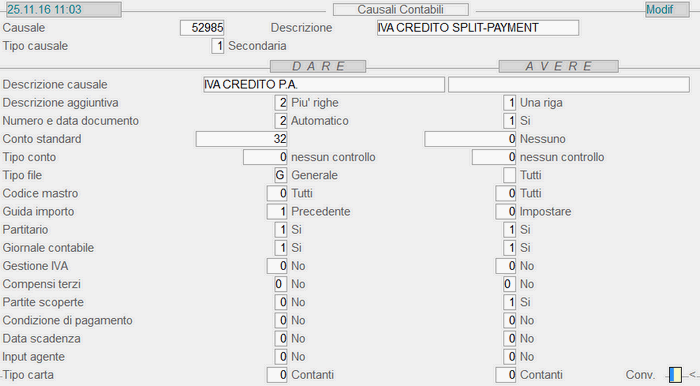
Causale 52.985: 2° videata---
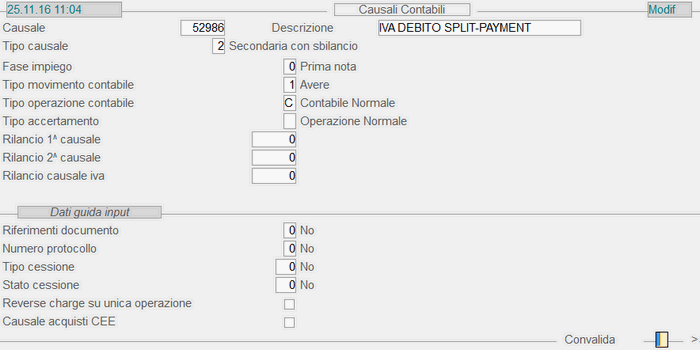
Causale 52.986: 1° videata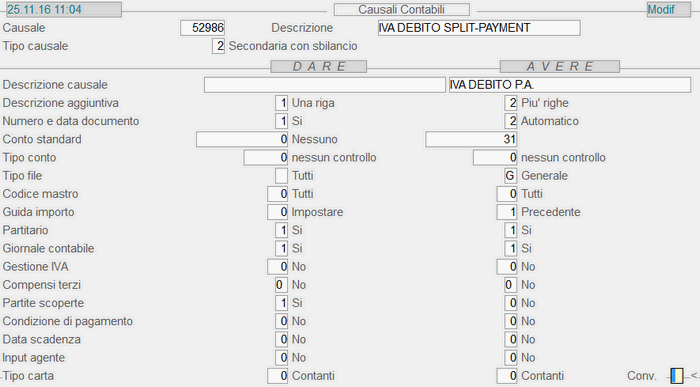
Causale 52.986: 2° videata
# Causale 7.723 - Nota Credito Split-Payment
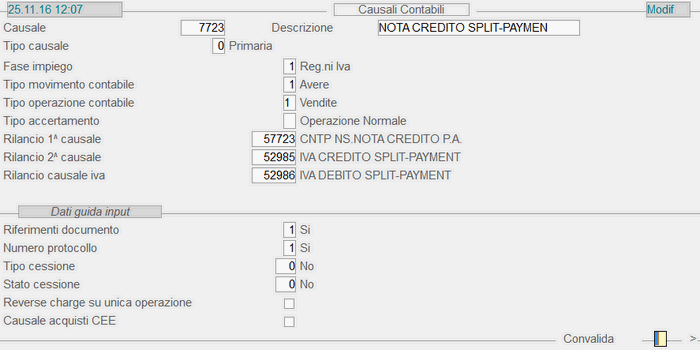
Causale 7.723: 1° videata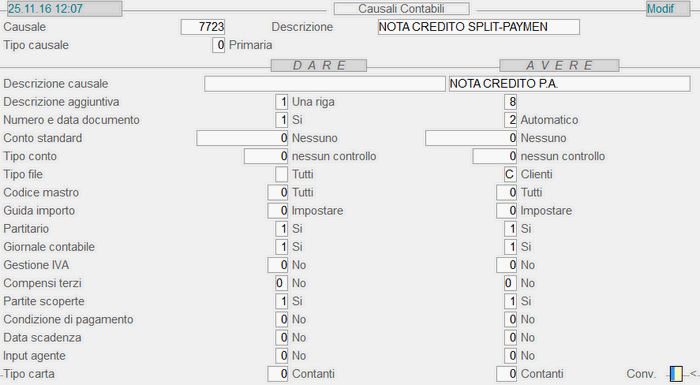
Causale 7.723: 2° videata---
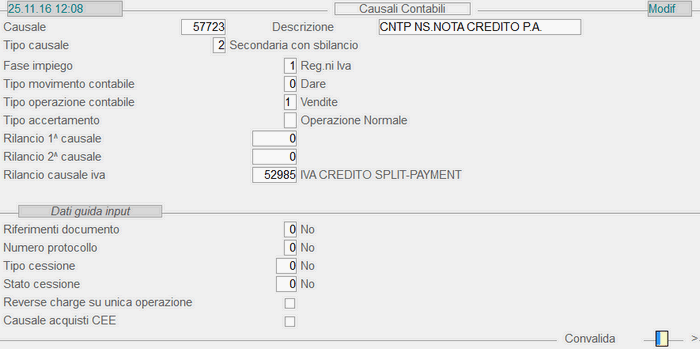
Causale 57.723: 1° videata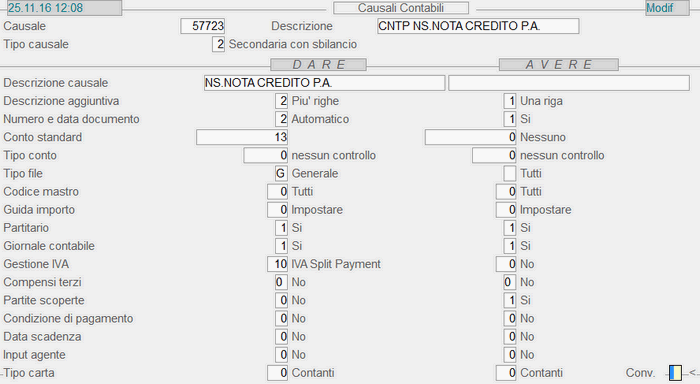
Causale 57.723: 2° videata---

Causale 52.985: 1° videata
Causale 52.985: 2° videata---

Causale 52.986: 1° videata
Causale 52.986: 2° videata
# Causale 70.001 - Carico Esistenze Iniziali Positive
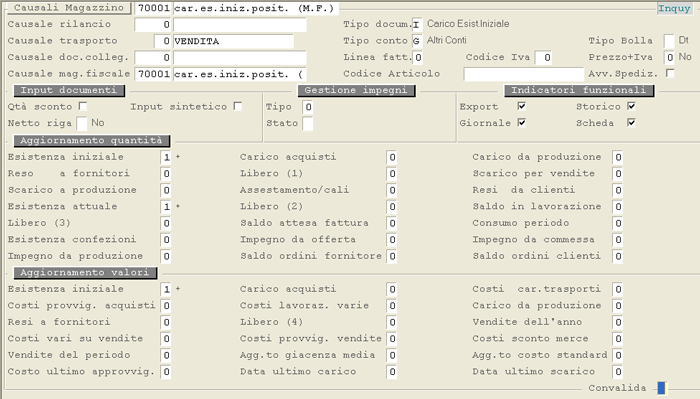
Causale 70.001
# Causale 70.002 - Carico Esistenze Iniziali Negative
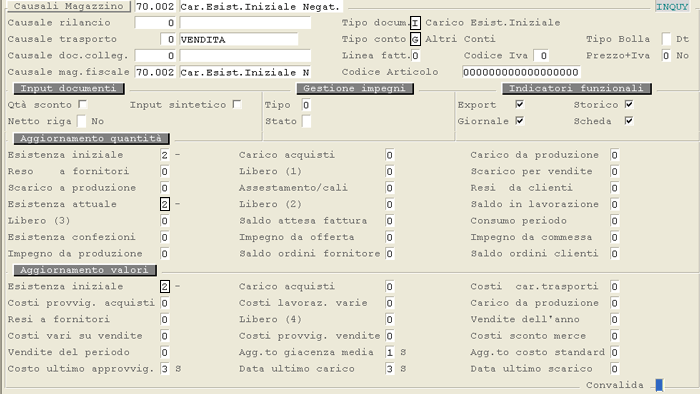
Causale 70.002
# Causale 70.011 - Rettifica magazzino da inventario fisico-carico

Causale 70.011 E.A. 21/07/2006
# Causale 70.012 - Rettifica magazzino da inventario fisico-scarico

Causale 70.012 E.A. 21/07/2006
# Causale 7072 - Autofattura Vendita Art.17 C.6
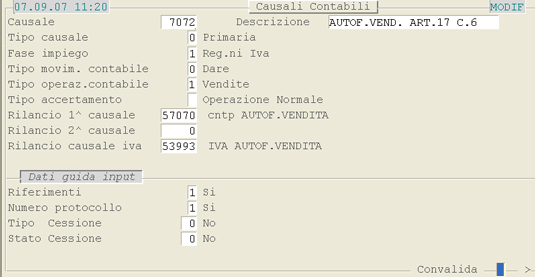
Causale 7072: 1° videata.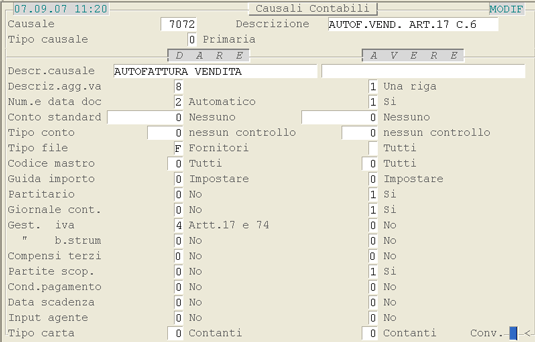
Causale 7072: 2° videata.
# Causale 71.001 - Carico bobine - Gestione carta

Causale 71.001 E.A. 21/07/2006
# Causale 71.002 - Scarico bobine - Gestione carta

Causale 71.002 E.A. 21/07/2006
# Causale 71.011 - Movimenti carico rifiuti

Causale 71.011 E.A. 21/07/2006
# Causale 71.012 - Movimenti scarico rifiuti

Causale 71.012 E.A. 21/07/2006
# Causale 7100 - Nota Credito Cliente
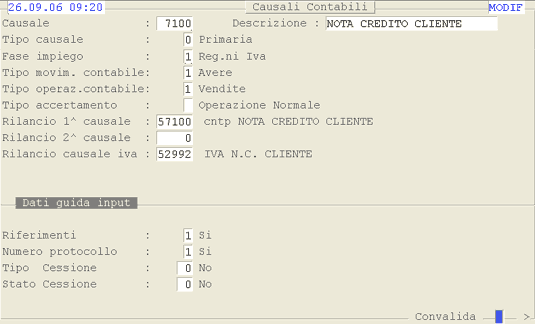
Causale 7100: 1° videata.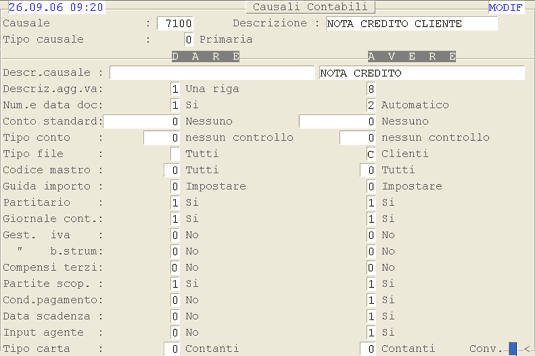
Causale 7100: 2° videata.---

Causale 57100: 1° videata.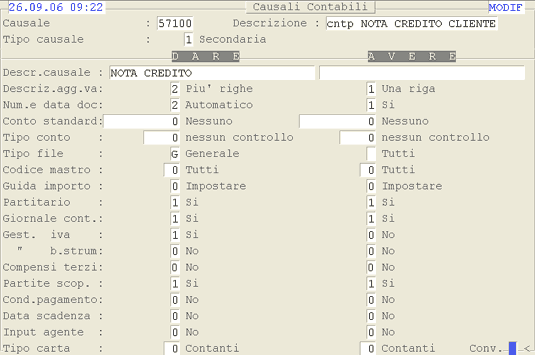
Causale 57100: 2° videata.---
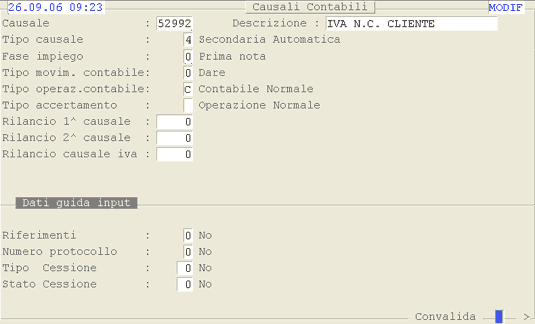
Causale 52992: 1° videata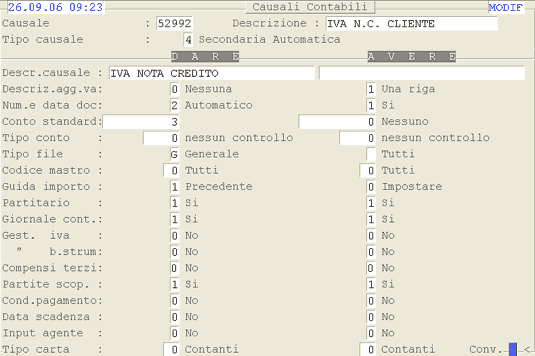
Causale 52992: 2° videata
# Causale 7160 - Nota Credito CEE (solo Registro Vendite)

Causale 7160: 1° videata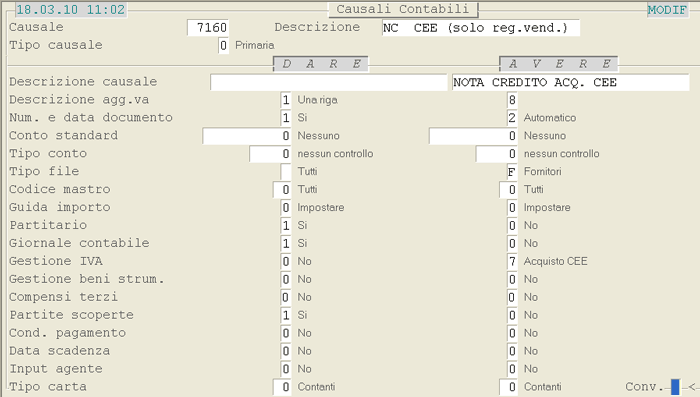
Causale 7160: 2° videata---
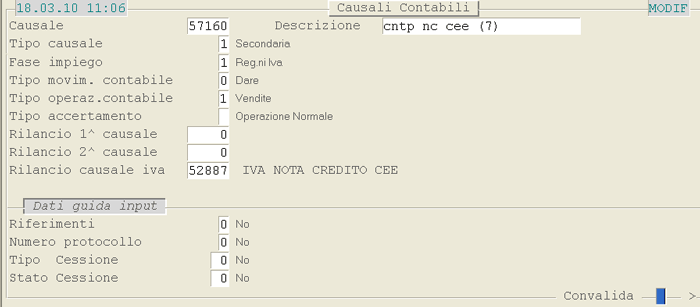
Causale 57160: 1° videata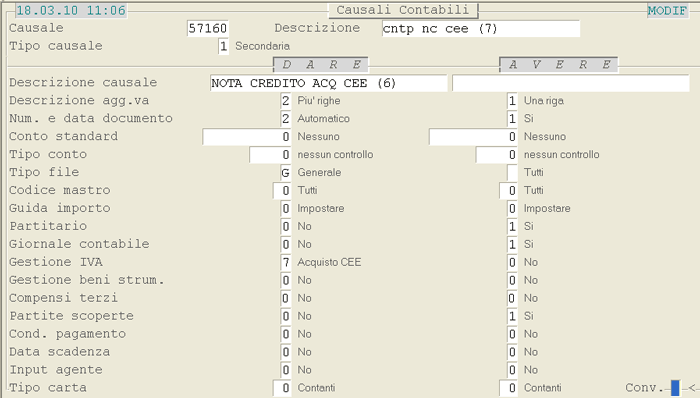
Causale 57160: 2° videata---
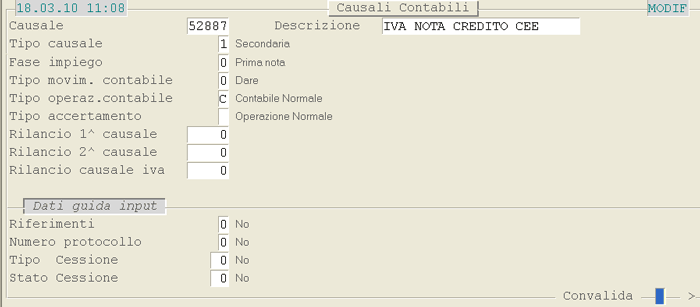
Causale 52887: 1° videata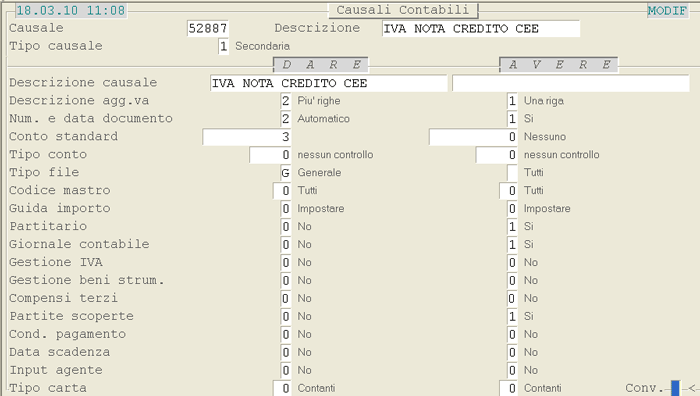
Causale 52887: 2° videata
# Causale 7200 - Fattura Scontrinata (Corrispettivi Suddivisi)
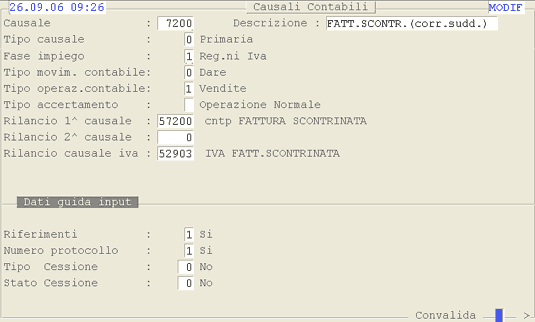
Causale 7200: 1° videata.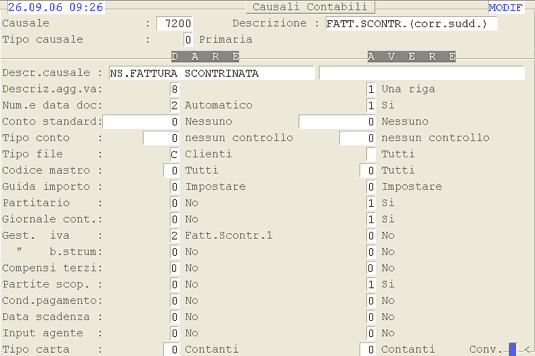
Causale 7200: 2° videata.---

Causale 57200: 1° videata.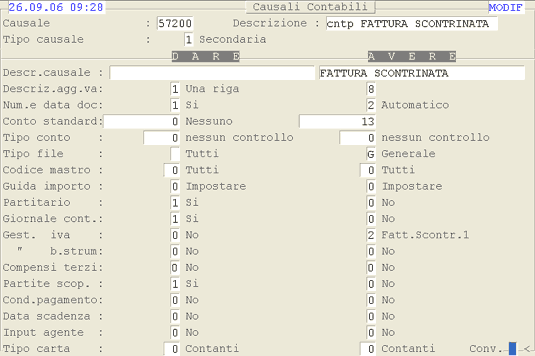
Causale 57200: 2° videata.---
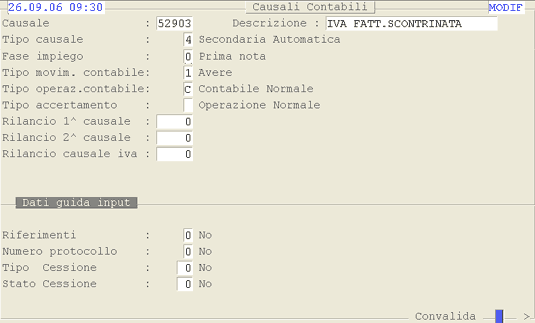
Causale 52903: 1° videata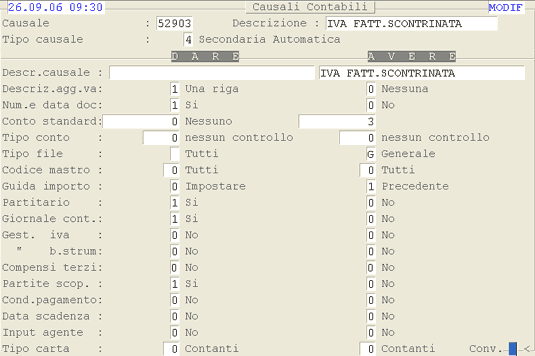
Causale 52903: 2° videata
# Causale 7201 - Fattura Scontrinata (Corrispettivi Ventilati)
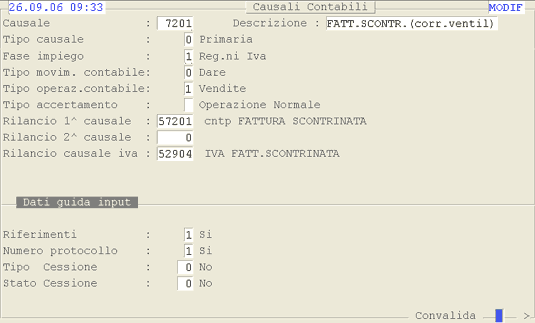
Causale 7201: 1° videata.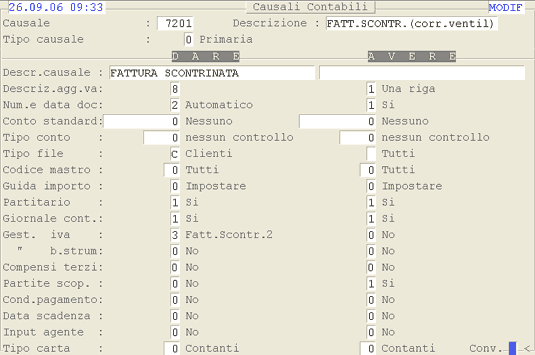
Causale 7201: 2° videata.---
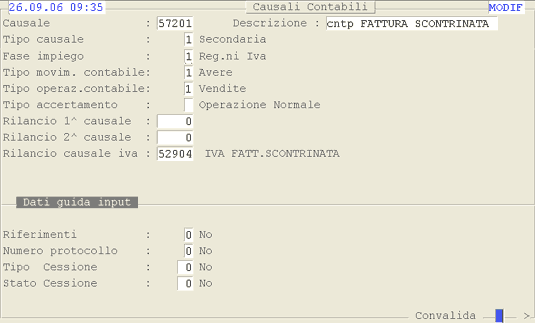
Causale 57201: 1° videata.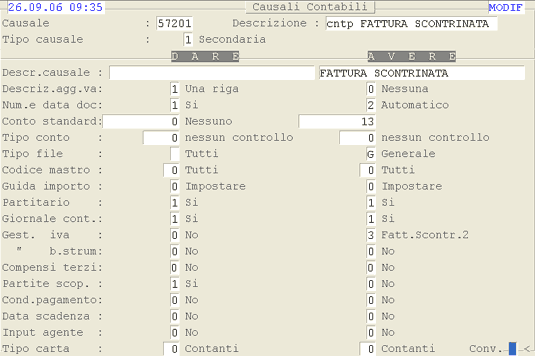
Causale 57201: 2° videata.---
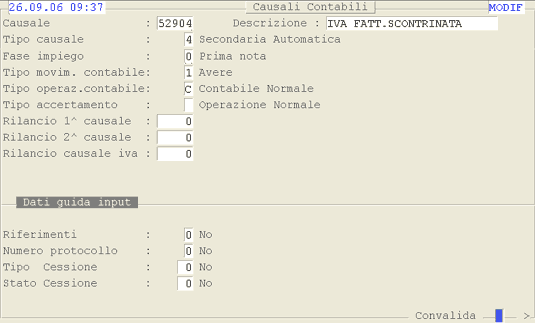
Causale 52904: 1° videata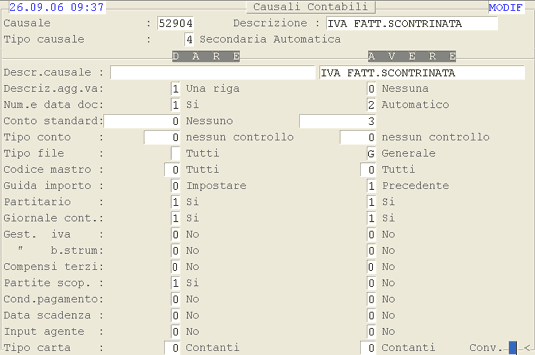
Causale 52904: 2° videata
# Causale 73 - Fattura Immediata
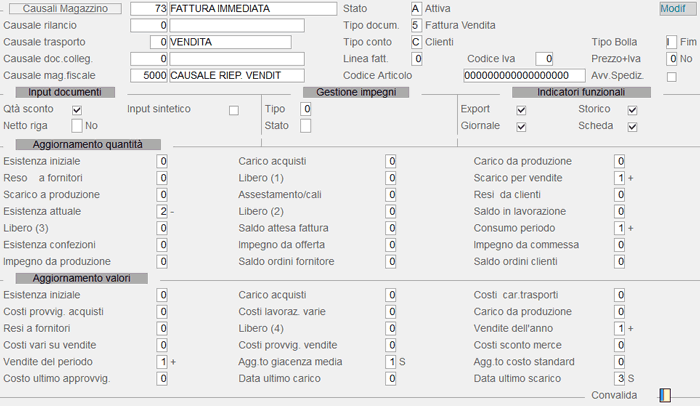
Causale 73
# Causale 74 - Reso da Cliente (Nota Credito)
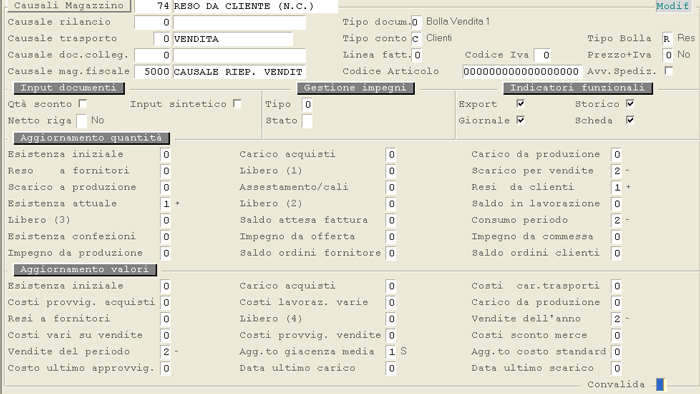
Causale 74
# Causale 7600 - Nota Debito Cliente
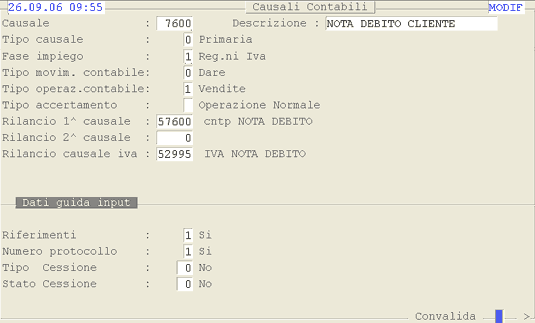
Causale 7600: 1° videata.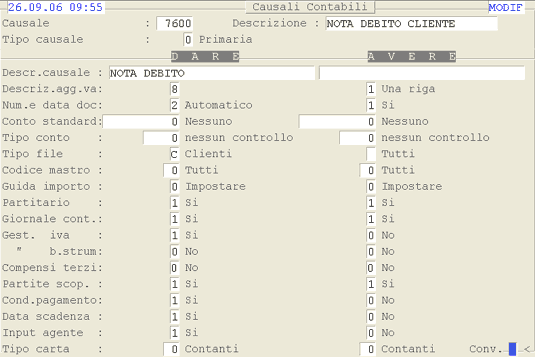
Causale 7600: 2° videata.---
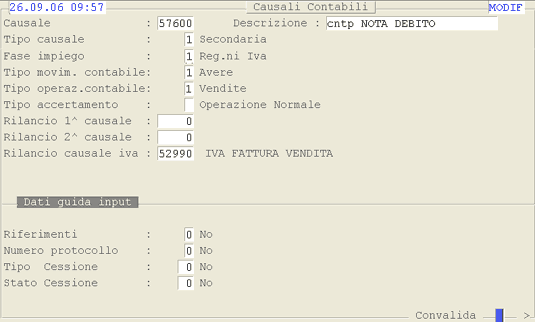
Causale 57600: 1° videata.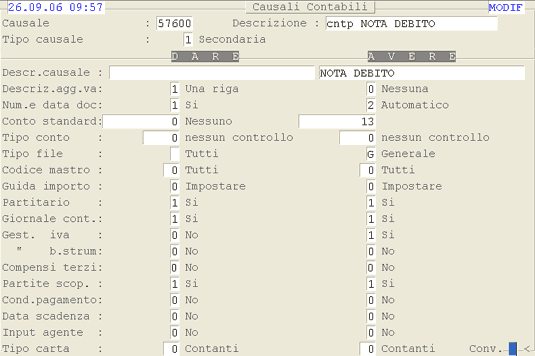
Causale 57600: 2° videata.---
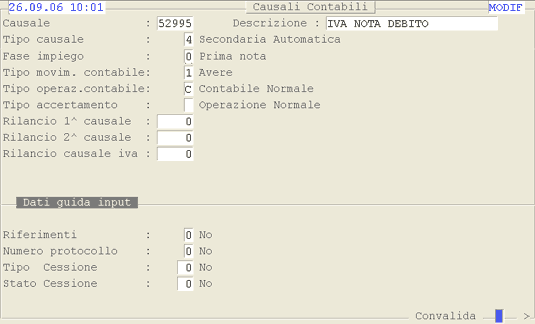
Causale 52995: 1° videata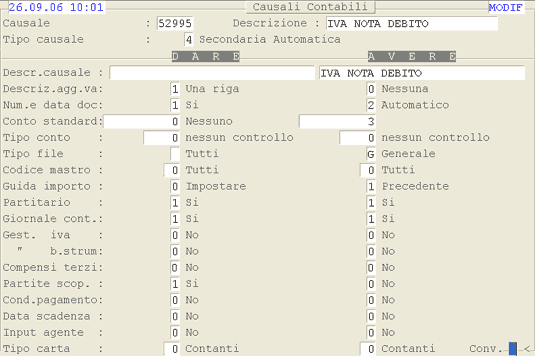
Causale 52995: 2° videata---
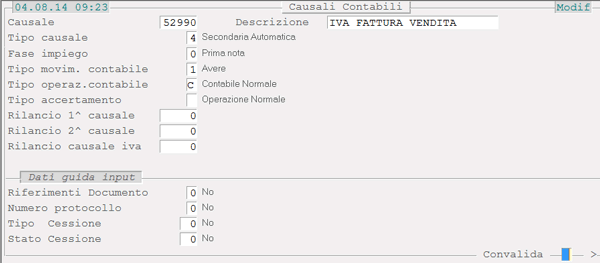
Causale 52990: 1° videata
Causale 52990: 2° videata
# Causale 7710 - Nota Credito I.V.A. Sospesa
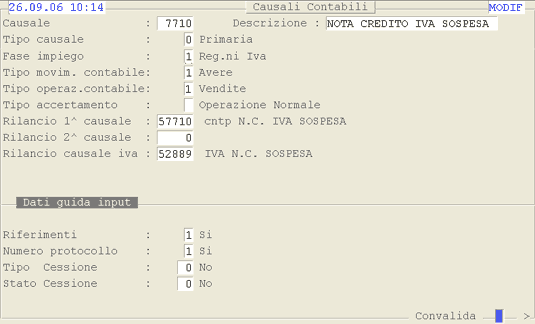
Causale 7710: 1° videata.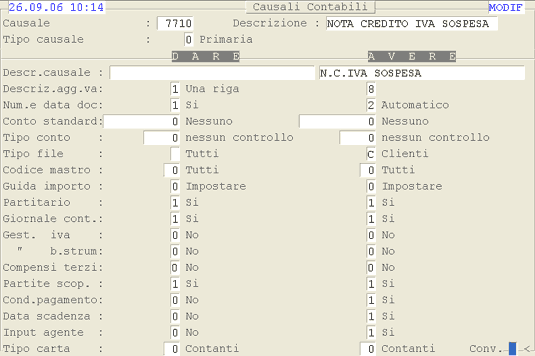
Causale 7710: 2° videata.---
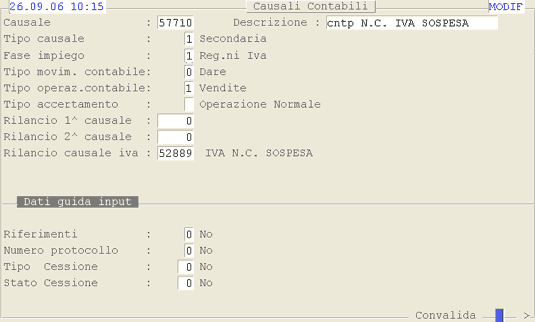
Causale 57710: 1° videata.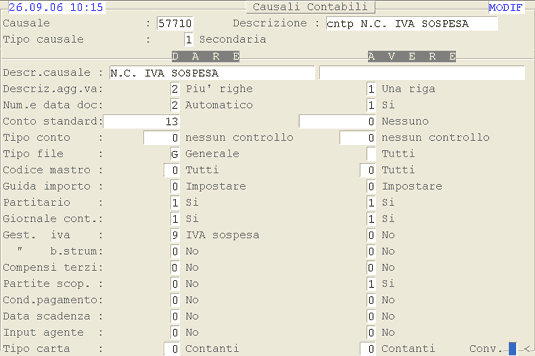
Causale 57710: 2° videata.---
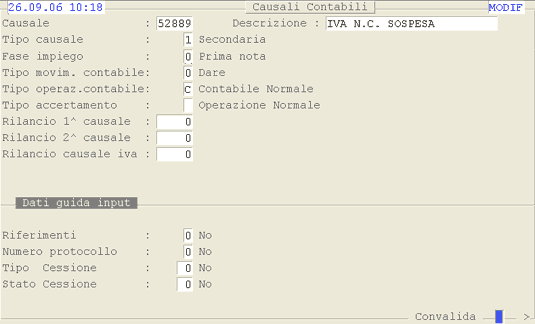
Causale 52889: 1° videata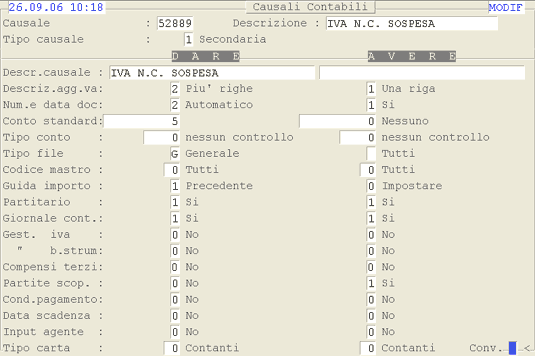
Causale 52889: 2° videata
# Causale 7810 - Pagamento Nota Credito Sospesa
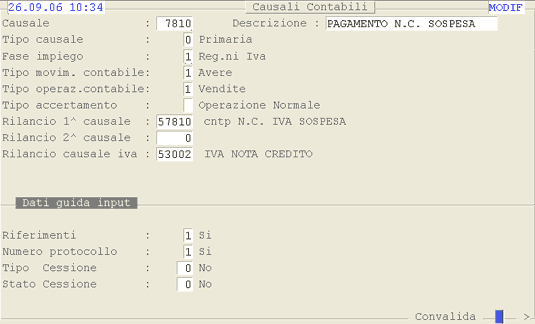
Causale 7810: 1° videata.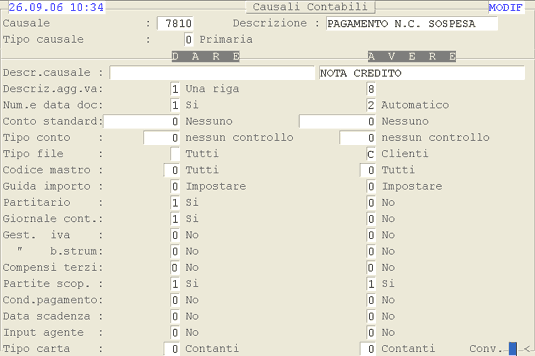
Causale 7810: 2° videata.---
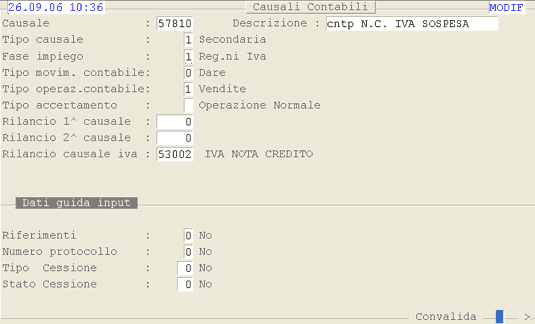
Causale 57810: 1° videata.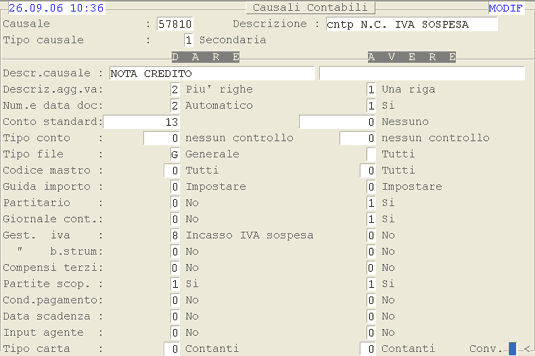
Causale 57810: 2° videata.---
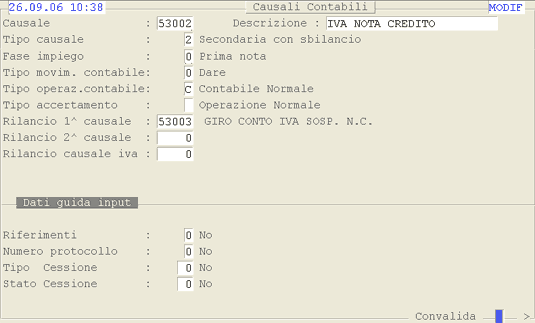
Causale 53002: 1° videata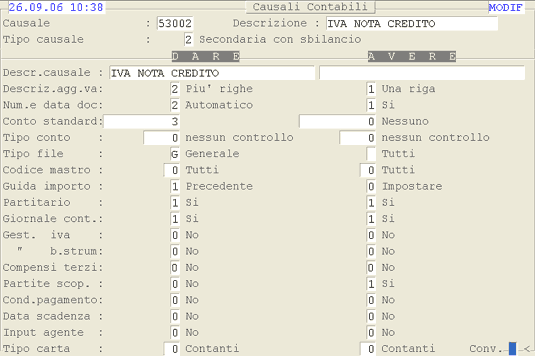
Causale 53002: 2° videata---
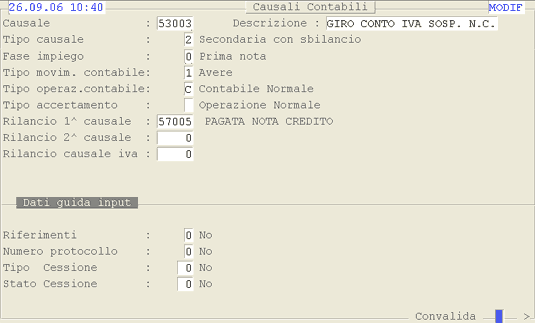
Causale 53003: 1° videata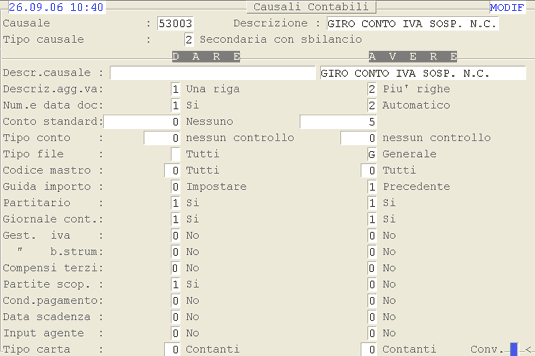
Causale 53003: 2° videata---
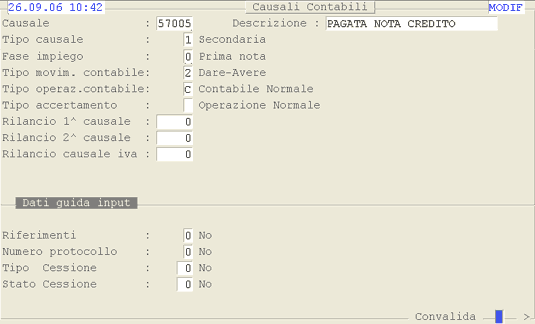
Causale 57005: 1° videata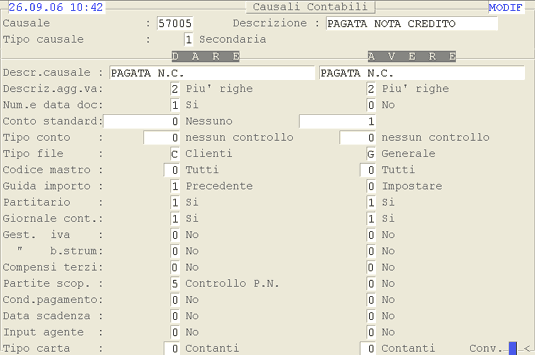
Causale 57005: 2° videata
# Causale 79.022 - Fattura Vendita Split-Payment
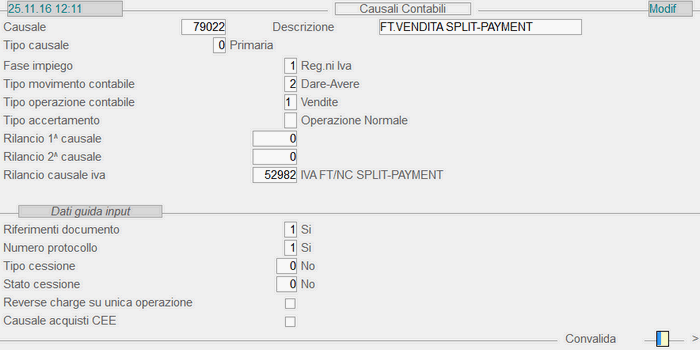
Causale 79.022: 1° videata
Causale 79.022: 2° videata---
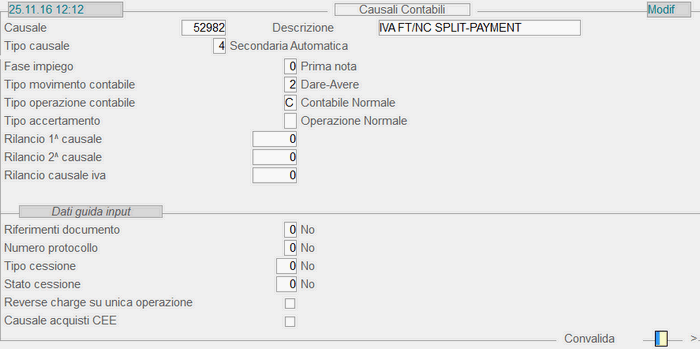
Causale 52.982: 1° videata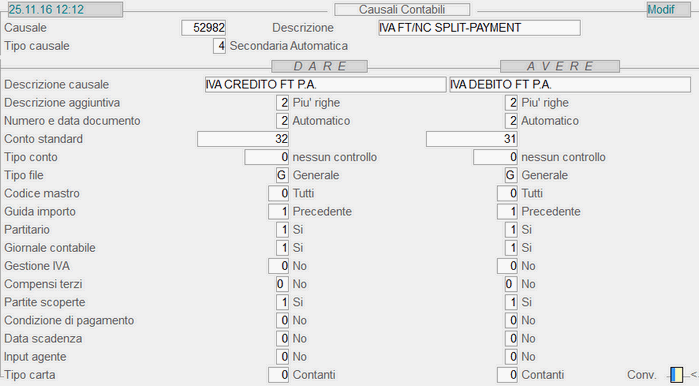
Causale 52.982: 2° videata
# Causale 79.062 - Nota Credito Split-Payment
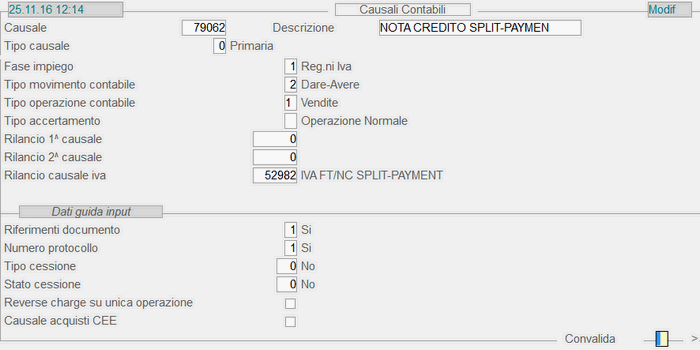
Causale 79.062: 1° videata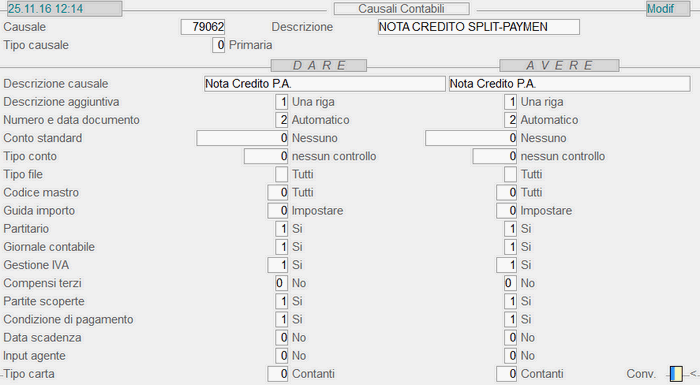
Causale 79.062: 2° videata---

Causale 52.982: 1° videata
Causale 52.982: 2° videata
# Causale 79.222 - Contp Fatture Split-Payment
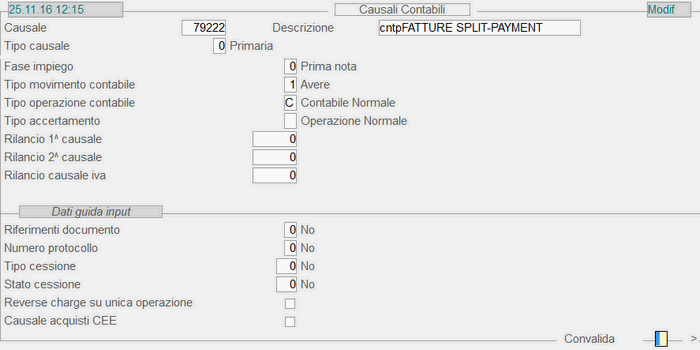
Causale 79.222: 1° videata
Causale 79.222: 2° videata
# Causale 79.262 - Cntp N.C. Split-Payment
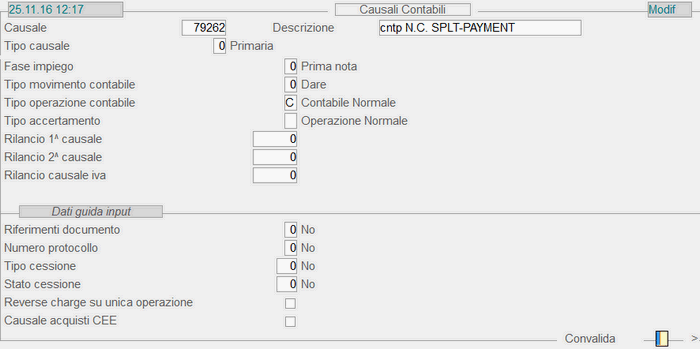
Causale 79.262: 1° videata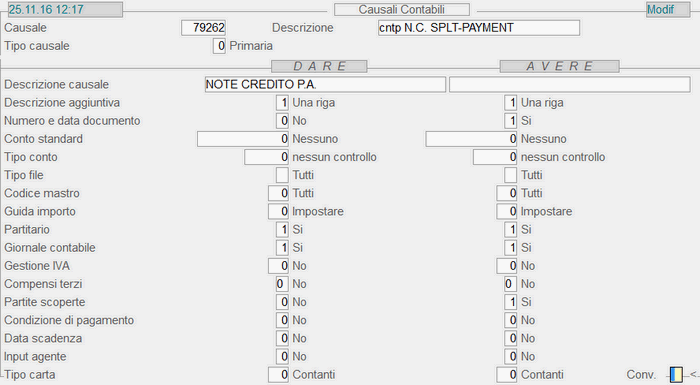
Causale 79.262: 2° videata
# Causale 8 - Dare (solo CO.AN.)
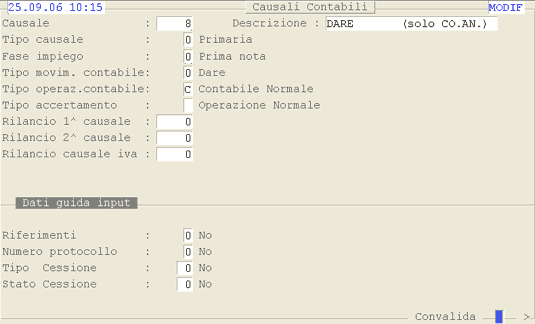
Causale 8: 1° videata.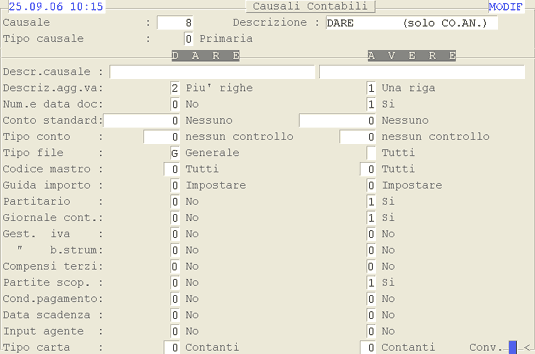
Causale 8: 2° videata.
# Causale 80.001 - Sconto Euro per Collo (Bolla, Fattura)
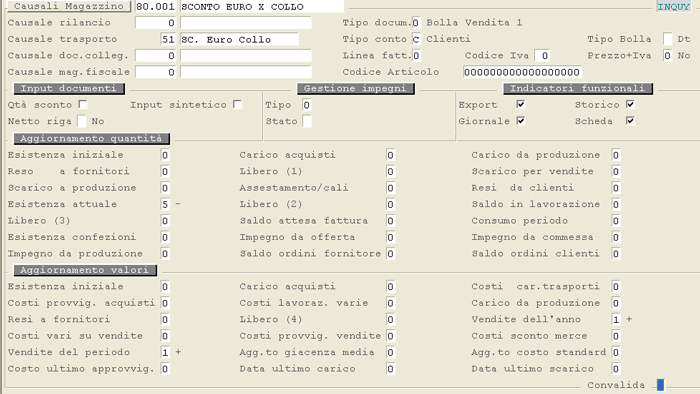
Causale 80.001
# Causale 80.009 - Sconto Euro per Collo (Nota Credito)
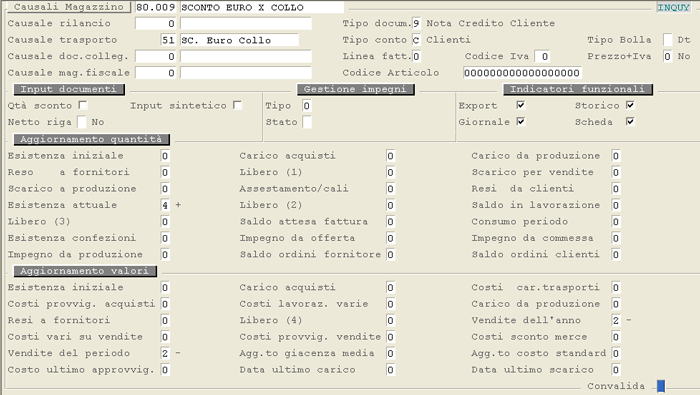
Causale 80.009
# Causale 81 - Carico Vuoti Resi
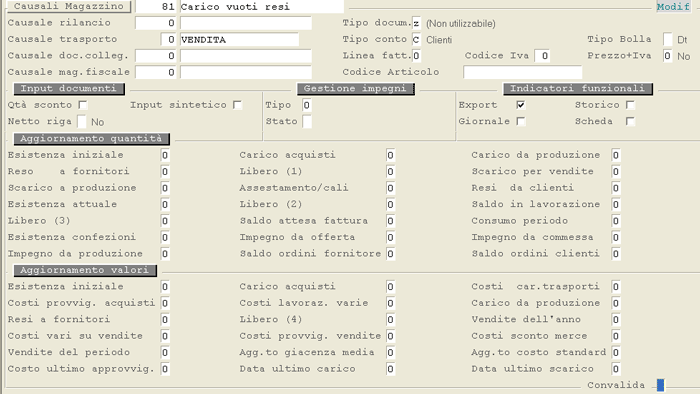
Causale 81
# Causale 82 - Carico vuoti prelevati
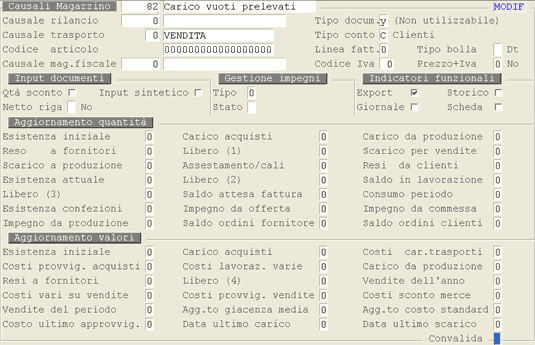
Causale 82
# Causale 85 - Installazione Accessori
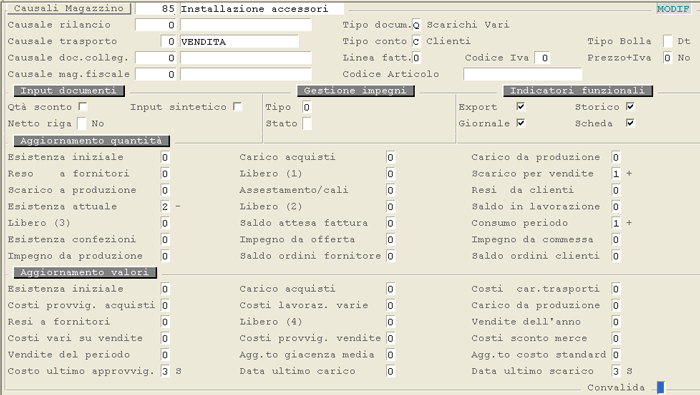
Causale 85
# Causale 86 - Sostituzione Accessori
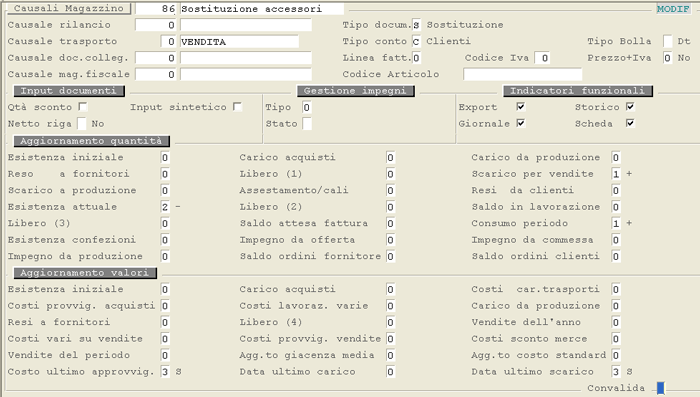
Causale 86
# Causale 89000 - Differenza Conversione (Automatica)
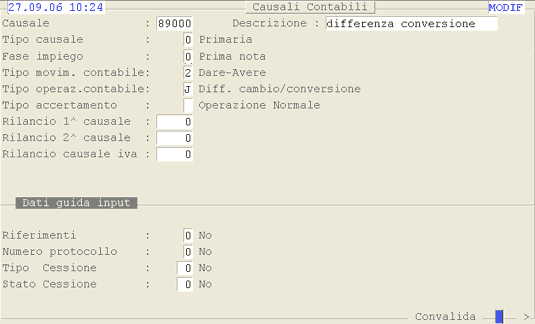
Causale 89000: 1° videata.
Causale 89000: 2° videata.
# Causale 89005 - Differenza Arrotondamento Cambio (Automatica)

Causale 89005: 1° videata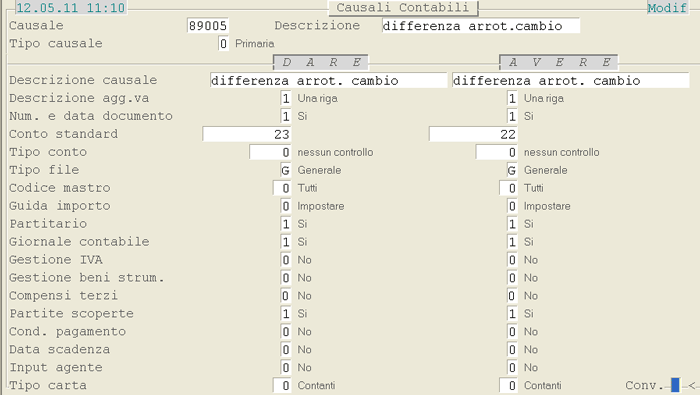
Causale 89005: 2° videata
# Causale 89009 - Differenza Cambio
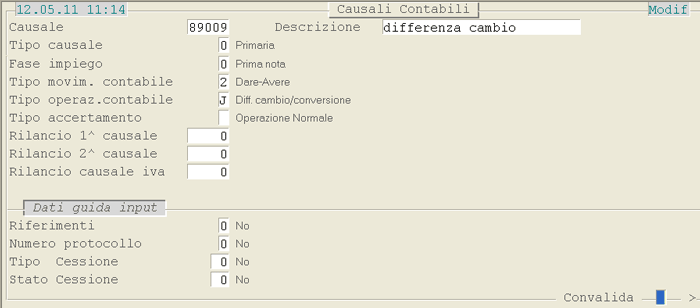
Causale 89009: 1° videata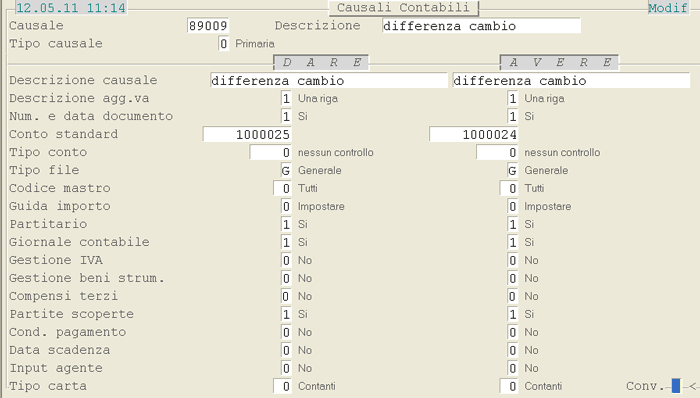
Causale 89009: 2° videata
# Causale 9 - Avere (solo CO.AN.)
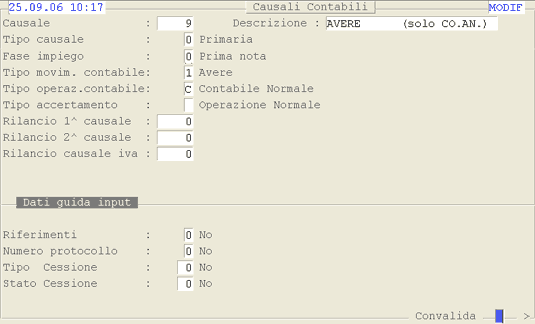
Causale 9: 1° videata.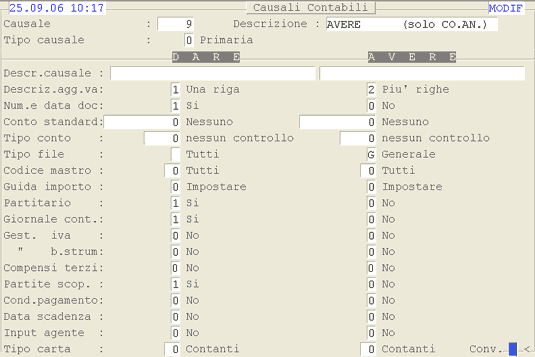
Causale 9: 2° videata.
# Causale 90.008 - Movimento Cessione Gratuita
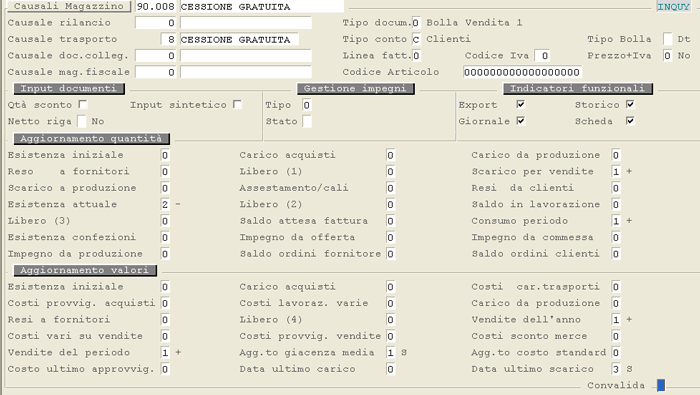
Causale 90.008
# Causale 90.010 - Movimento Sconto Merce

Causale 90.010
# Causale 90.011 - Cessione Sconto Merce
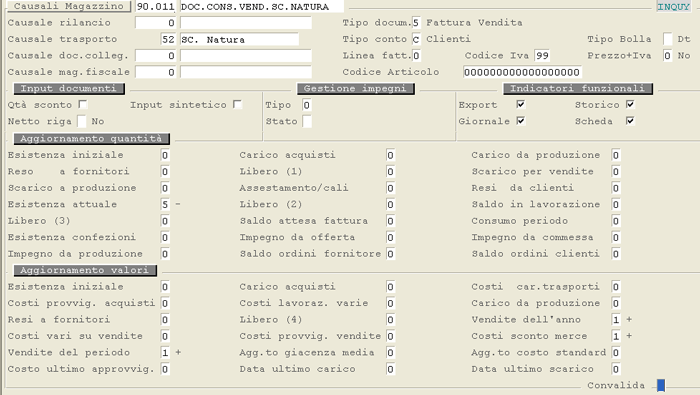
Causale 90.011
# Causale 90.012 - Movimenti Omaggi Campione
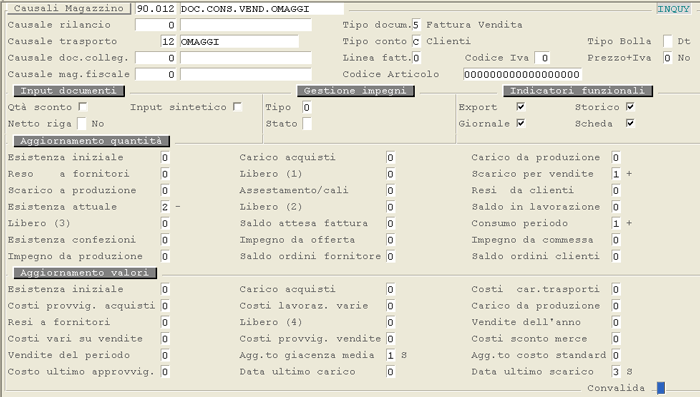
Causale 90.012
# Causale 90.110 - Nota Credito Movimento Sconto Merce
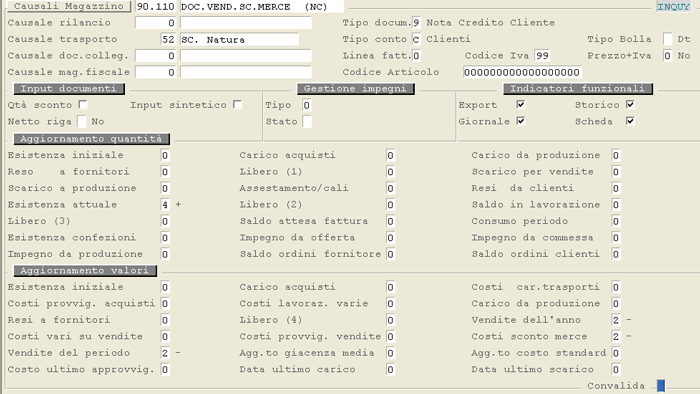
Causale 90.110
# Causale 90.111 - Nota Credito Cessione Sconto Natura
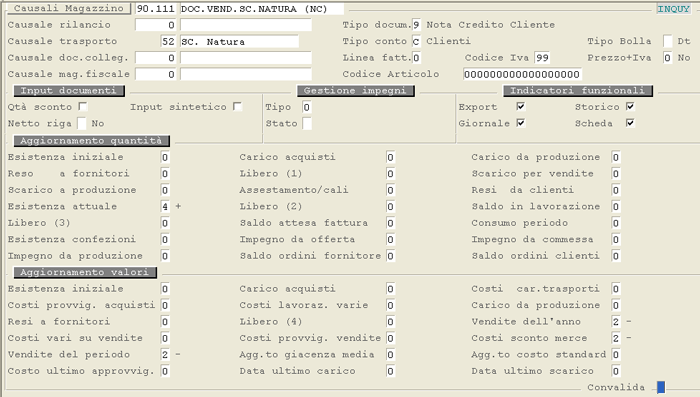
Causale 90.111
# Causale 9000 - Bilancio Apertura a Diversi
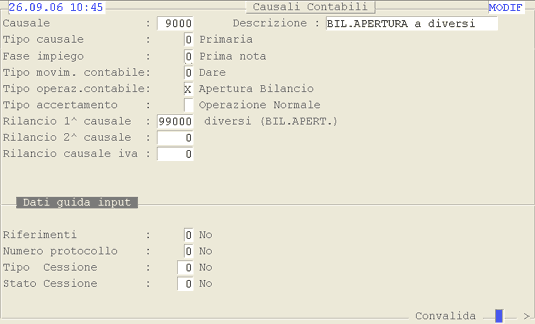
Causale 9000: 1° videata.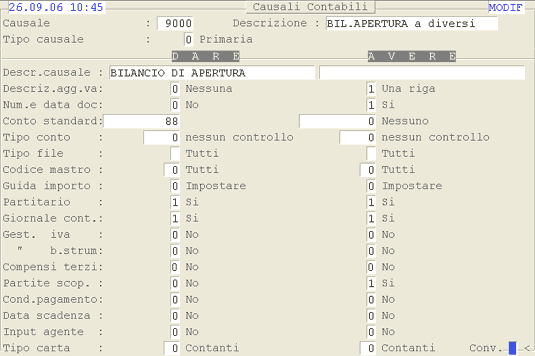
Causale 9000: 2° videata.---
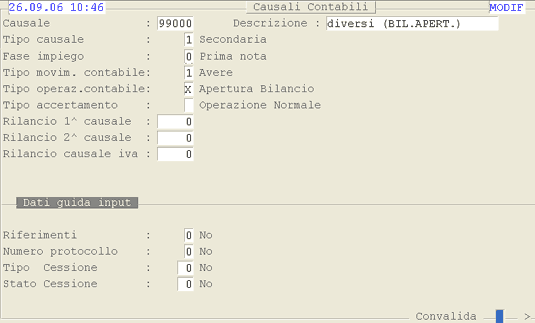
Causale 99000: 1° videata.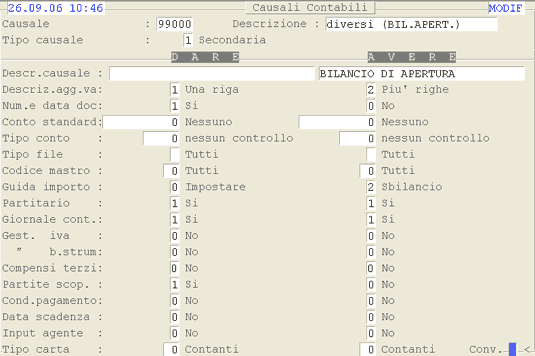
Causale 99000: 2° videata.
# Causale 9001 - Bilancio Chiusura a Diversi
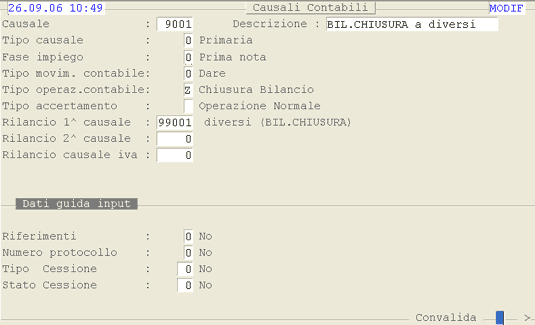
Causale 9001: 1° videata.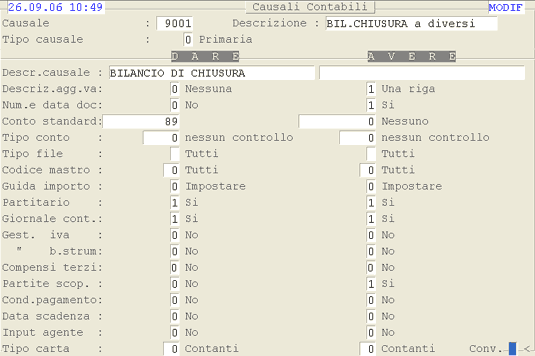
Causale 9001: 2° videata.---
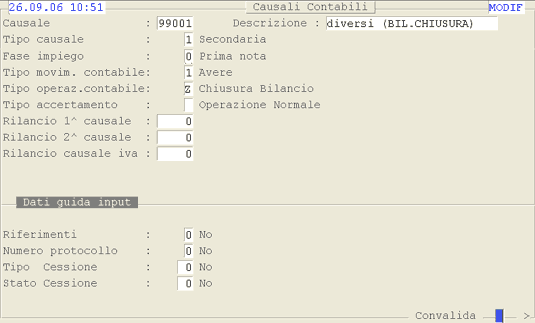
Causale 99001: 1° videata.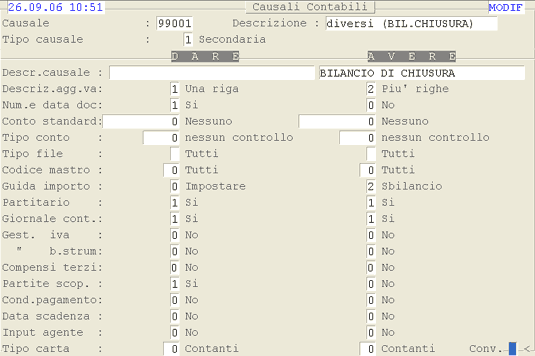
Causale 99001: 2° videata.
# Causale 9100 - Diversi a Bilancio Apertura
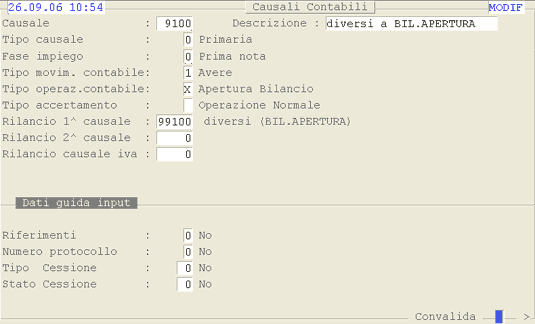
Causale 9100: 1° videata.
Causale 9100: 2° videata.---
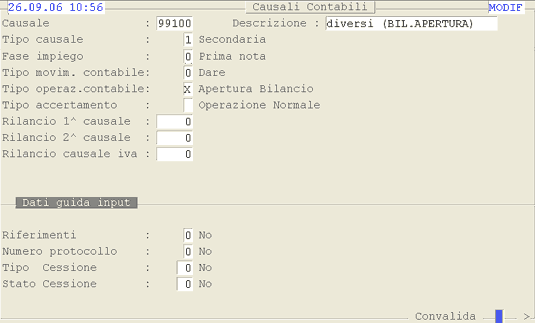
Causale 99100: 1° videata.
Causale 99100: 2° videata.
# Causale 9101 - Diversi a Bilancio Chiusura
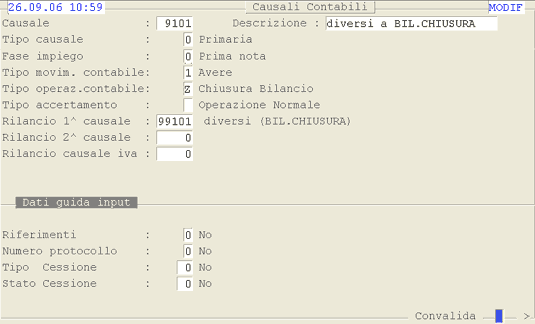
Causale 9101: 1° videata.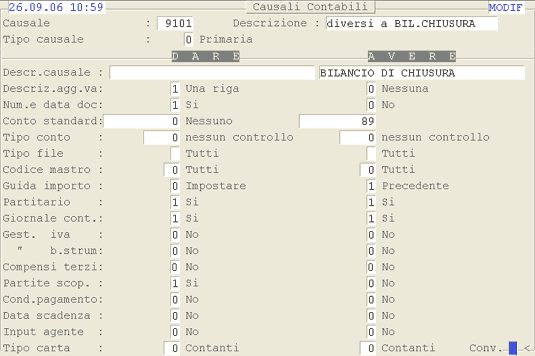
Causale 9101: 2° videata.---
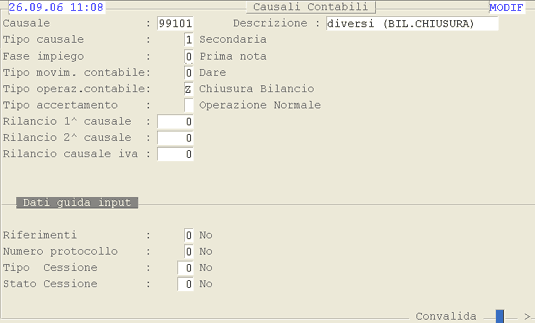
Causale 99101: 1° videata.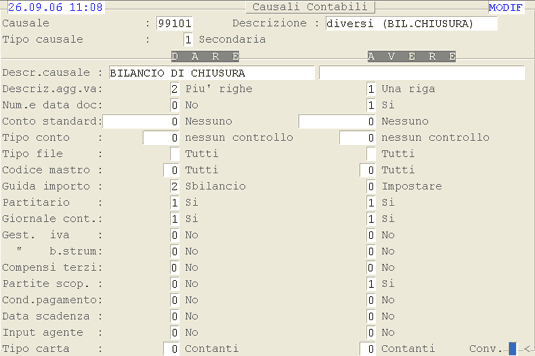
Causale 99101: 2° videata.
# Gruppo funzioni 1.3
Capitolo gruppo 1.3
# 1.3.1 - Anagrafica Lavorazioni
Rel. 6.4.8.0
|  | # 1. Anagrafica Lavorazioni
| 1.3 | 1 | | | | 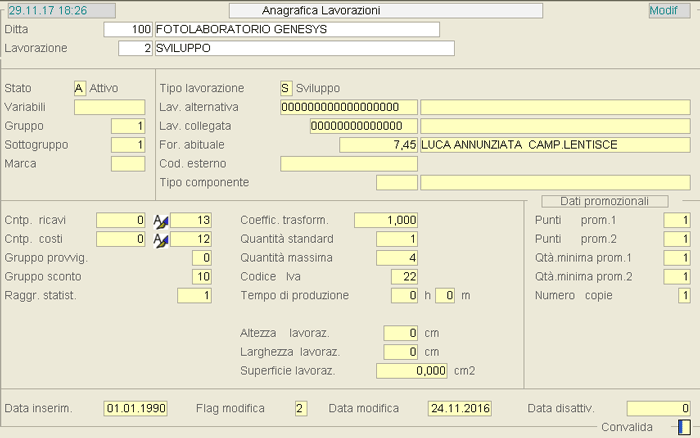
Anagrafica Lavorazioni - **Tipo Lavorazione**
- Implementata la possibilità d'impostare i seguenti valori:
- **S = Sviluppo**
per identificare gli Sviluppi; è importante distinguere gli Sviluppi dalle altre Lavorazioni, qualora nella stampa del Documento si voglia ottenere una situazione complessiva di tutti gli Sviluppi
- **L = Lavorazione composita**
ossia quelle Lavorazioni che risultano composte da più Componenti (ad esempio i fotolibri)
- **C = Componenti lavorazione**
ossia tutti quei Componenti impiegati nella realizzazione di una Lavorazione composita (ad esempio la copertina e le singole pagine di un fotolibro)
NOTA
| Lasciare a *spazio* per indicare le Lavorazioni comuni (standard).
|
**Codice esterno**
In questo campo è possibile indicare il Codice esterno della Lavorazione.
**Tipo Componente**
L'impostazione di questo campo è *obbligatoria* qualora il Tipo Lavorazione sia «C - Componenti lavorazione».
NOTA
| Il Tipo Componente deve essere codificato nella **Tabella Procedurale RG1** del modulo Gestione Servizi (1.1 - 7).
|
**Centri di Ricavo/Costo** - **Cntp Ricavi/Costi**
In fase d'inserimento di una nuova Anagrafica, è possibile inserire i Centri di Ricavo/Costo (campi a sinistra) e/o le Contropartite (campi a destra).
In fase di interrogazione/manutenzione, invece, i Centri di Ricavo/Costo possono essere modificati solo cliccando sul pulsante  corrispondente ed impostando i campi presenti nella *window*:
NOTA
| Le modifiche saranno valide solo dopo la Convalida definitiva al piede della videata.
|
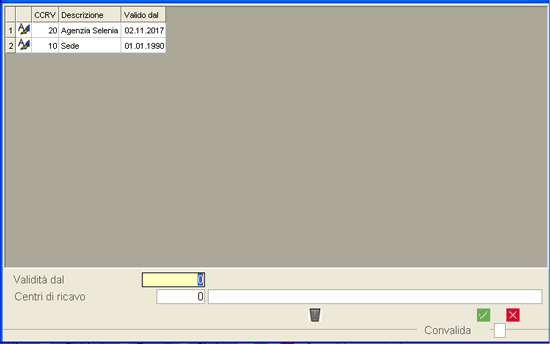
Anagrafica Lavorazioni - *window* interrogazione/manutenzione Centri di Ricavo/Costo Nel *data-grid* sono elencati i Centri di Ricavo/Costo su cui è stata definita una data di **Inizio Validità** (che può anche essere *anteriore* alla data attuale). La modifica/cancellazione delle righe è consentita solo se il Centro di Ricavo/Costo ha validità uguale o superiore alla data attuale.
In seguito all'inserimento di un nuovo periodo di Validità, il precedente viene automaticamente chiuso al giorno prima l'inizio validità del nuovo.
È necessario inserire una riga a 0 *(zero)* quando, a partire da una certa data, il Centro di Ricavo/Costo visualizzato
Non deve più essere gestito.
NOTA
| In fase d'immissione/generazione Ordini, Documenti di Magazzino e Vendita, i Centri di Costo saranno gestiti in base alla Data Operazione.
|
**Altezza/Larghezza Lavorazione**
Entrambe espresse in centimetri.
**Superficie Lavorazione**
Espressa in centimetri quadrati.
NOTA
| Impostando i valori dell'Altezza e della Larghezza della Lavorazione, la Superficie corrispondente è calcolata in automatico; al contrario, se i primi due campi Non risultano valorizzati, la Superficie della Lavorazione può essere impostata manualmente.
|
|  | # Lavorazioni Composite: 1. Manutenzione
| 1.3 | 10 | 1 | | | Le Lavorazioni composite derivano dall'unione di più Componenti distinti che, assemblati tra loro, producono un nuovo Articolo (ad esempio il fotolibro): in considerazione della nuova esigenza, è stata predisposta questa funzione, che permette di definire una Lavorazione composita e tutti i Componenti da impiegare per realizzarla.
### Modalità Operativa
In fase d'accesso alla funzione, è richiesta l'impostazione dei seguenti campi:
**Articolo**
Indicare il codice dell'Articolo che identifica la Lavorazione composita: sull'
[Anagrafica Lavorazione](/page-function/E6001030100000000/1?old=E60%2F010301.htm) questo Articolo deve avere il Tipo Lavorazione impostato a **L** (Lavorazione composita).
**Validità dal... al**
Impostare il periodo di Validità relativo alla definizione della Lavorazione composita che si sta inserendo o modificando.
- **Modalità Stampa**
- Il valore di quest'indicatore determina la modalità da adottare per la stampa della Lavorazione sul Documento di Consegna. I valori previsti sono:
- **1** = stampa solo la Lavorazione composita
- **2** = stampa la Lavorazione composita e i Componenti, con indicazione delle Quantità impiegate
- **3** = stampa la Lavorazione composita e i Componenti, con indicazione delle Quantità impiegate e del Valore

Manutenzione Lavorazioni Composite: impostazioni iniziali Convalidando i suddetti campi, si procede alla definizione dei Componenti impiegati nella Lavorazione.
L'ambiente operativo si compone di due *data-grid*: quello a sinistra fornisce l'elenco di tutte le tipologie di Componenti codificate nella Tabella procedurale RG1
(B60 - 1.1 - 7). Cliccando sul pulsante  di questo *data-grid*, si attiva una *window* con l'elenco di tutti i Componenti appartenenti alla tipologia richiesta, con possibilità di selezionare quelli da impiegare nella Lavorazione composita. Nel *data-grid* a destra invece, sono elencati i Componenti che risultano già associati alla Lavorazione composita: sono evidenziate a sfondo *giallo* le righe dei Componenti standard.
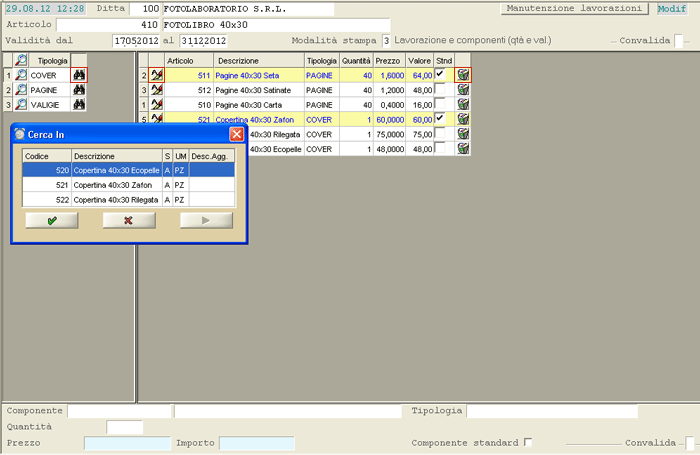
Manutenzione Lavorazioni Composite: ambiente operativo - Nella parte inferiore della videata, si procede all'inserimento dei Componenti; per ciascun Componente è possibile indicare:
- la **Quantità** standard solitamente impiegata; in fase d'Immissione Ordine sarà proposta questa Quantità a fronte del Componente selezionato, fermo restando la possibilità di variarla
- il **Prezzo** del Componente a fronte della Lavorazione; nella funzione d'Immissione Ordine sarà proposto questo Prezzo in fase d'inserimento del Componente; se invece si lascia a 0 *(zero)* il campo, il Prezzo sarà assunto dalle Condizioni Commerciali in essere, fermo restando la possibilità di modificarlo in entrambi i casi
- **Componente standard**, la cui attivazione indica che il Componente è di solito utilizzato per la realizzazione della Lavorazione composita; la definizione di Componenti standard è molto utile per velocizzare la fase d'inserimento degli Ordini, perchè questi Componenti sono proposti in automatico dal programma
- Nel *data-grid* che fornisce l'elenco dei Componenti già presenti nella Lavorazione, sono attivi i seguenti due pulsanti:
-  - per selezionare e modificare un Componente
-  - per eliminare un Componente
Completata la fase di definizione della Lavorazione, il programma visualizzerà al piede della videata il valore standard della Lavorazione stessa, considerando le Quantità e i Prezzi dei soli Componenti standard.
|  | # Promozioni Composite: 1. Manutenzione
| 1.5 | 9 | 1 | | | Le Promozioni composite rappresentano una forma particolare di condizione commerciale, che consiste nel promuovere un «pacchetto» di due o più Lavorazioni ad un prezzo inferiore rispetto a quello di Listino. Ovviamente, eventuali variazioni apportate a questo «pacchetto» in fase d'
[Immissione Ordini](/page-function/E6002030161000100/1?old=E60%2F020301.htm%236100_01), dovranno essere valorizzate e addebitate al Cliente.
### Modalità Operativa
In fase d'accesso alla funzione, è richiesta l'impostazione dei seguenti campi:
**Promozione**
Inserire il codice della Promozione composita.
**Validità dal... al**
Indicare il periodo di Validità della Promozione composita che si sta inserendo.
**Annotazioni**
Campo dedicato ad eventuali note aggiuntive.
Convalidando i suddetti campi, si procede all'inserimento delle singole Lavorazioni che compongono il «pacchetto» promozionale; per ciascun Articolo è possibile indicare la Quantità che rientra nel «pacchetto»:
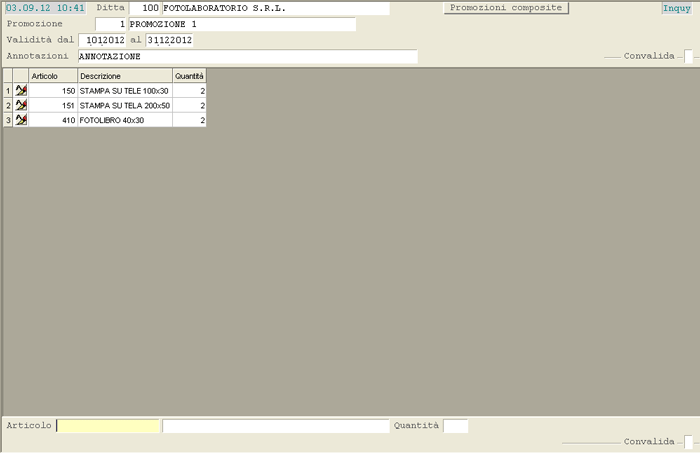
Manutenzione Promozioni Composite Se nel «pacchetto» che si sta inserendo rientrano delle **Lavorazioni composite**, l'Utente accederà direttamente alla funzione di
[Manutenzione Lavorazione composita](/page-function/E6001031001000000/1?old=E60%2F01031001.htm) e, ovviamente, la definizione di queste Lavorazioni sarà valida solo nell'ambito della Promozione in oggetto. È importante sottolineare che la Quantità di ciascun Componente deve essere indicata relativamente alla realizzazione di **una singola Lavorazione**, a prescindere dalla Quantità indicata nel «pacchetto», questo perchè eventuali variazioni ai Componenti dovranno riguardare ogni singola Lavorazione.
NOTA
| In caso di Promozioni composite, è necessario definire *almeno* un Componente standard della Lavorazione.
|
Completato l'inserimento degli Articoli che compongono la Promozione, il programma visualizza il **Totale da Listino** al piede della videata, cioè il valore del «pacchetto» in base ai Prezzi di Listino dei vari Articoli (ed eventuali Componenti delle Lavorazioni). A questo punto si può indicare il **Valore Promozione** da attribuire all'intero pacchetto.
NOTA
| Non è consentita la modifica di Promozioni composite che risultano già movimentate dagli Ordini.
|

Manutenzione Promozioni Composite 
2.20 1
A partire alla *release* 6.1.0.0., la funzione di Inquiry Ordini è stata modificata in modo sostanziale.
In fase di accesso alla funzione, è richiesta l'impostazione dei seguenti parametri di filtro:
**Cliente**
Indicare il Cliente intestatario degli Ordini da visualizzare; è possibile impostare anche solo il Mastro o lasciare a 0 *(zero)* questo campo, per visualizzare tutti gli Ordini a prescindere dal Cliente a cui sono intestati.
**Articolo**
È possibile impostare *spazio* per visualizzare tutti gli Ordini a prescindere dall'Articolo; inoltre, lasciando a *spazio* questo campo, si possono impostare come parametri di filtro il Gruppo e/o il Sottogruppo.
È possibile interrogare più Lavorazioni indicando solo una parte del codice ed utilizzando il carattere jolly **%**. Per maggiori chiarimenti in merito a questa funzionalità, si consiglia di leggere la relativa pagina di [esempio](https://gsdoc.genesyssoftware.eu/page-function/E27000000000000000/1?old=E27%2Fcomn%2FM004701.htm).
**Data Ordini da... a**
L'impostazione di questi campi permette di visualizzare solo gli Ordini emessi nel periodo richiesto.
**Numero Ordini da... a**
- **Stato Ordini**
- Indicare lo Stato degli Ordini da visualizzare. I valori previsti sono:
- **DE** = da evadere
- **EV** = evasi
- **2** = in lavorazione
- **A** = pronto
- **C** = fatturati
- **E** = statisticati
- **Z** = annullati
Impostare *spazio* per considerare tutti gli Ordini indipendentemente dallo Stato.
**Causale**
È possibile visualizzare solo gli Ordini immessi con una specifica Causale oppure, impostando **99**, interrogare tutti gli Ordini a prescindere dalla Causale.
**Promozione Composita**
Attivare questo *check-box* per interrogare solo gli Ordini immessi a fronte di una Promozione composita.
**Canale Ordini**
È possibile visualizzare solo gli Ordini provenienti da uno specifico Canale.
**Fornitore abituale**
La valorizzazione di questo campo permette di visualizzare solo gli Ordini di un singolo Fornitore.
**Numero esterno dell'Ordine**
**Documento Consegna N. - del**
È possibile impostare anche il Numero e la Data del Documento di Consegna con cui sono stati evasi gli Ordini.
**Ordinamento decrescente**
L'attivazione di questo *check-box* comporta la visualizzazione degli Ordini in ordine *decrescente* di Data emissione.
**Prezzo lordo**
Attivare questo *check-box* per visualizzare il Prezzo Lordo degli Ordini ed eventuali Sconti applicati.
**Riaccredito buste**
L'attivazione di questo *check-box* permette di visualizzare, oltre alle Lavorazioni, anche le righe di riaccredito delle buste.
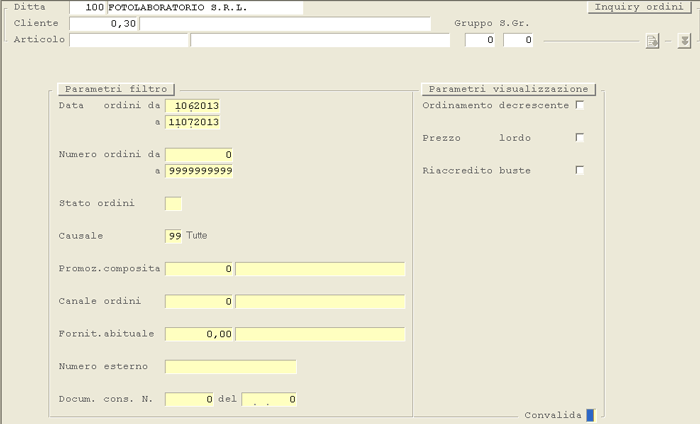
Inquiry Ordini: impostazioni iniziali- Convalidando i suddetti campi si ottiene la visualizzazione degli Ordini in modalità *data-grid*; per ciascuna riga d'Ordine sono fornite le seguenti informazioni:
- **Numero Ordine**
- **Numero Riga dell'Ordine**
- **Data Ordine**
- **Cliente intestatario**
- **Stato della Riga dell'Ordine**
- **Causale**
Saranno evidenziate solo le Causali diverse da «Vendita».
- **Articolo**
- **Quantità**
- **Prezzo Netto** oppure **Prezzo Lordo + Sconti**, nel caso tra i parametri di filtro sia stato attivato il *check-box* Prezzo lordo
- **Netto Riga**
- **Promozione Composita**
- **Canale di raccolta dell'Ordine**
- **Fornitore abituale**
- **Numero esterno dell'Ordine**
- **Note esterne**
- **Numero Documento di Consegna**
- **Data Documento di Consegna**
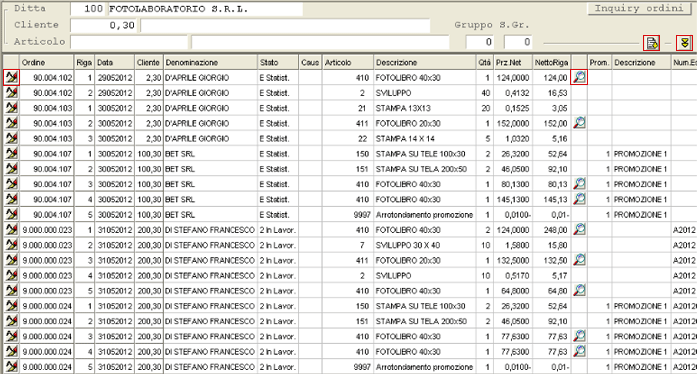
Inquiry Ordini: visualizzazione in formato data-grid In corrispondenza di ciascuna riga è attivo il pulsante  che permette di accedere alla manutenzione dell'Ordine, ovviamente solo nel caso di **Ordini ancora da evadere** (cioè in Stato «Pronto» oppure «in Lavorazione»).
Inoltre, in corrispondenza delle righe degli Ordini emessi a fronte di **Lavorazioni composite** è attivo un apposito pulsante , per la visualizzazione dell'elenco dei Componenti utilizzati nell'Ordine (con indicazione della Quantità e del Prezzo).

Inquiry Ordini: *window* dettaglio Componenti- Nella parte superiore della videata, sono presenti due pulsanti:
-  - per visualizzare il *data-grid* pagina per pagina
-  - per scorrere tutte le righe del *data-grid* fino alla fine
# Gruppo funzioni 2.3
Capitolo gruppo 2.3
# 2.3.1 - Gestione Ordini: 1. Inserimento/Modifica

2.3 1
La Gestione degli Ordini è stata completamente rivisitata, al fine di consentire l'**inserimento di più Lavorazioni** a fronte di uno stesso Ordine.
Inoltre, in fase d'Immissione Ordine, è prevista la possibilità di gestire le [Contribuzioni](#contribuzioni): questo permette di velocizzare la stampa dei Documenti di Vendita e, al contempo, prevede che il calcolo delle Contribuzioni Non sia più incondizionato, ma gestito di volta in volta dall'Utente.

Inserimento/Modifica Ordine: impostazioni iniziali**Cliente**
Impostare il Cliente intestatario dell'Ordine, solo se questo Non è riconducibile ad un precedente approvvigionamento di Buste. È sufficiente impostare solo il codice Analitico del Cliente.
**Numero Ordine**
È possibile indicare il numero di una Busta già immessa e quindi ottenere in automatico il Cliente e l'eventuale riaccredito della Busta. La combinazione di tasti **0 + Invio** invece, permette di generare in modo progressivo un nuovo Numero Ordine.
Impostando il tasto **F5** in corrispondenza di questo campo, è possibile accedere direttamente alla funzione di Evasione Ordini.
**Del**
In fase d'inserimento di un Ordine, è proposta in automatico la Data attuale, con possibilità di modificarla e indicare anche una Data antecedente.
**Stato Ordine**
In fase d'inserimento è possibile indicare se l'Ordine è in Stato Lavorazione (valore **2**) oppure Pronto (valore **A**): gli Ordini Pronti potranno essere direttamente fatturati, mentre quelli in Lavorazione dovranno essere preventivamente elaborati dalla funzione di [Evasione Ordini](https://gsdoc.genesyssoftware.eu/page-function/E6002030700000000/1?old=E60%2F020307.htm).
**Causale**
È possibile indicare la Causale di Vendita dell'Ordine.
**Canale**
In questo campo è possibile specificare il Canale di raccolta degli Ordini: ovviamente, è necessario che questi siano *preventivamente* codificati nella tabella procedurale [**CNO** - Canale Raccolta Ordini](https://gsdoc.genesyssoftware.eu/page-function/E6000101072700000/1?old=BE0%2F01010727.htm) (BE0 - 1.1 - 7).
Anche nelle missioni RMHw che generano nuovi Ordini Fotolaboratorio, è prevista la possibilità d'indicare il Canale di raccolta di ciascun Ordine, attraverso il tag <CANA\_PRVN>. Qualora nella missione sia indicato un Canale, è indispensabile che questo sia presente in SIGEAdb, altrimenti la missione sarà ritenuta errata e non sarà eseguita.
---
### Immissione Ordine Promozione Composita
**Promozione composita**
Per inserire un Ordine relativo ad una Promozione composita, è sufficiente impostarne il codice in questo campo: in automatico saranno generate le righe dell'Ordine relative alla Promozione, con possibilità di apportare ad essa eventuali variazioni.
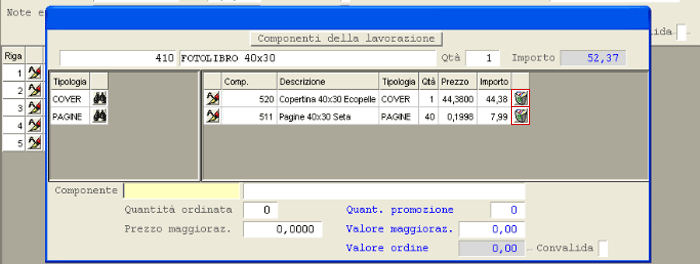
Immissione Ordine Promozione compositaIn particolare, per ciascun Articolo o Componente è possibile indicare la Quantità ordinata e l'eventuale Prezzo di maggiorazione per quelle variazioni che Non sono previste nella Promozione.
In questa fase è anche possibile modificare un Articolo o Componente: infatti, cliccando sull'apposito pulsante , il programma propone la domanda «Sostituisci Componente?», quindi si accede alla videata in cui è possibile indicare il Componente da sostituire.
Per gli Ordini Non associati a Promozioni composite, convalidando i suddetti campi, si procede all'inserimento/modifica delle righe dell'Ordine; nel *data-grid* al centro della videata è fornito l'elenco delle Lavorazioni dell'Ordine:
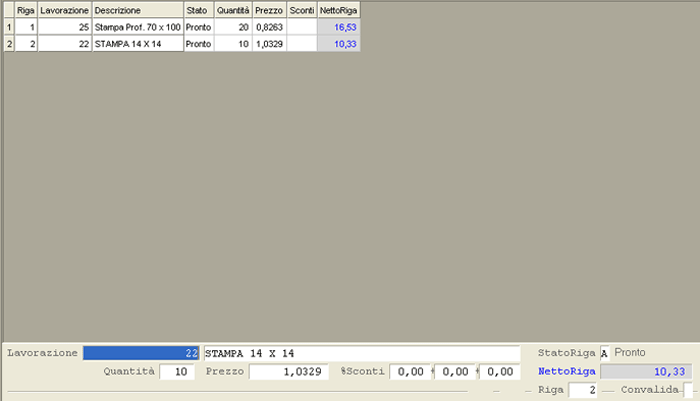
Inserimento/Modifica Ordine: *data-grid* Lavorazioni dell'OrdineNella parte inferiore della videata, sono presenti i seguenti campi d'inserimento:
---
### Immissione Ordine Lavorazione Composita
**Lavorazione composita**
Se in fase d'immissione Ordine l'Utente seleziona una Lavorazione composita, dopo aver convalidato la riga, il programma propone una *window* di questo tipo:
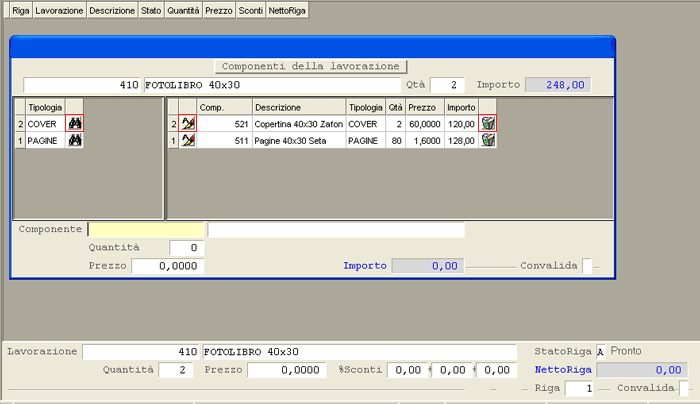
Immissione Ordine Lavorazione compositaNella parte superiore della videata sono forniti il codice e la descrizione della Lavorazione composita selezionata, la Quantità e il Valore della Lavorazione (dato dalla somma dei Componenti).
Il *data-grid* a sinistra fornisce l'elenco di tutte le tipologie di Componenti definiti in fase di [Manutenzione Lavorazione Composita](https://gsdoc.genesyssoftware.eu/page-function/E6001031001000000/1?old=E60%2F01031001.htm); cliccando sul pulsante  di questo *data-grid*, si attiva una *window* con l'elenco dei diversi Componenti che si possono scegliere per la Lavorazione (sono evidenziate a sfondo *giallo* le righe dei Componenti standard). Nel *data-grid* a destra invece, sono elencati i Componenti che risultano già associati alla Lavorazione composita.
In fase d'immissione della riga d'Ordine, i Componenti standard sono inseriti automaticamente allo scopo di velocizzare questa fase.
Nella parte inferiore della *window*, è possibile inserire/modificare i Componenti, indicando le Quantità impiegate e il Prezzo di vendita corrispondente. Per eliminare un Componente già inserito, cliccare sul pulsante  corrispondente, nel *data-grid* riportante l'elenco dei Componenti.
**Stato Riga**
Per indicare se la Riga è in Stato Pronto (valore **A**), quindi direttamente fatturabile, oppure in Stato Lavorazione (valore **2**), quindi dovrà passare preventivamente dalla fase di [Evasione Ordini](https://gsdoc.genesyssoftware.eu/page-function/E6002030700000000/1?old=E60%2F020307.htm).
**Quantità ordinata**
È prevista un'apposita segnalazione, nel caso di eventuale superamento della Quantità massima ordinabile, opportunamente indicata nell'[Anagrafica Lavorazione](https://gsdoc.genesyssoftware.eu/page-function/E6001030100000000/1?old=E60%2F010301.htm). Il controllo può essere forzato, impostando il tasto **F3**.
**Prezzo** - **Sconti**
Il Prezzo e gli eventuali Sconti sono proposti in automatico, in base alle Condizioni Commerciali in essere.
- Completato l'inserimento o la modifica dell'Ordine, il programma provvederà a visualizzare due pulsanti:
- per inserire nuove righe d'Ordine
- per accedere alla modifica delle righe già inserite

Impostare il tasto **Esc** per uscire dalla manutenzione.
- Se richiesta la fase di modifica, il programma provvede a visualizzare due pulsanti in corrispondenza di ciascuna riga:
- per selezionare la riga da modificare
- per eliminare la riga dall'Ordine
Terminata la fase di manutenzione, sarà fornito al piede un riepilogo dell'Ordine.

---
### Contribuzioni
- Operativamente, completato l'inserimento delle Lavorazioni dell'Ordine, se sul Cliente è attiva *almeno* una Contribuzione, possono verificarsi due ipotesi:
- se l'Ordine è **monolavorazione**, la Contribuzione sarà calcolata e applicata in modo automatico sull'Ordine
- se l'Ordine è **plurilavorazione**, invece, la Contribuzione
Non sarà applicata e il programma visualizzerà il messaggio «Contribuzione da applicare»
|  | # Gestione Ordini: 5. Annullamento
| 2.3 | 5 | | | | Questa funzione esegue l'annullamento di un Ordine, ossia la cancellazione definitiva dello stesso, con l'unica possibilità di visualizzarlo nella funzione d'
[Inquiry Ordini](/page-function/E6002200100000000/1?old=E60%2F022001.htm).
NOTA
| **Attenzione!** Gli Ordini annullati Non possono essere più ripristinati.
|
Operativamente, per annullare un Ordine, è sufficiente impostarne il Numero nell'apposito campo.

Annullamento Ordine |  | # Gestione Ordini: 7. Evasione
| 2.3 | 7 | | | | Questa funzione è prevista allo scopo di aggiornare lo Stato delle righe degli Ordini, passandolo da «in Lavorazione» a «Pronto», in quanto solo le Lavorazioni che risultanto in Stato Pronto possono essere fatturate.
### Modalità Operativa
- In fase d'accesso alla funzione, è possibile impostare i seguenti parametri di filtro:
- **Numero Ordine**, per visualizzare le righe di un singolo Ordine
- **Periodo dal... al**, per visualizzare solo gli Ordini relativi ad un preciso intervallo temporale
- **Cliente**, per visualizzare solo gli Ordini intestati ad un determinato Cliente
- **Stato**, per visualizzare solo le righe «in Lavorazione» e/o «Pronte»
- **Etichette**, la cui attivazione comporta la stampa di un'etichetta riportante i Prezzi al Pubblico delle Lavorazioni, contestualmente all'aggiornamento dello Stato delle righe

Evasione Ordini: impostazioni iniziali - Completata l'impostazione dei suddetti campi, il programma visualizza in un *data-grid* l'elenco delle righe degli Ordini corrispondenti ai parametri impostati. Le righe sono colorate alternativamente, in modo da garantire una facile individuazione delle Lavorazioni relative ad uno stesso Ordine; sono fornite per ciascuna riga le seguenti informazioni:
- **Ordine**
- **Numero Riga**
- **Cliente**
- **Articolo**
- **Quantità ordinata**
- **Stato** (in Lavorazione/Pronto)
- **Numero esterno dell'Ordine**
- **Note esterne dell'Ordine**
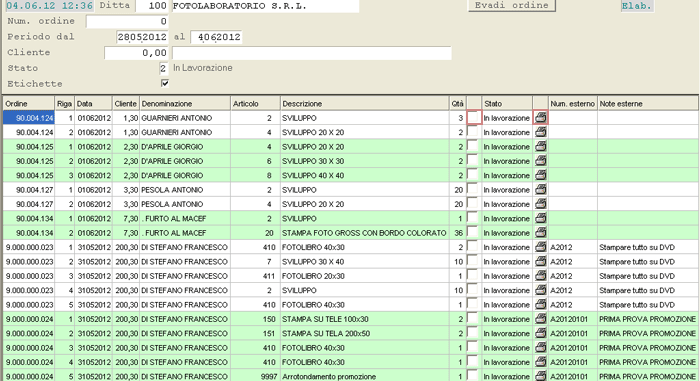
Evasione Ordini: impostazioni iniziali In corrispondenza di ciascuna riga è presente un apposito *check-box*, la cui attivazione comporta l'aggiornamento dello Stato della riga. Per le Lavorazioni che risultano in Stato Pronto, inoltre, cliccando sul pulsante corrispondente , si ottiene la stampa della relativa etichetta.
È prevista anche una modalità alternativa per attribuire lo Stato Pronto a tutte le righe di un Ordine: operativamente, impostando il tasto **F5** sul campo **Numero Ordine** oppure cliccando sul pulsante barcode , è possibile evadere gli Ordini mediante penna ottica. Gli Ordini letti da penna ottica sono sempre e comunque considerati Pronti e, di ciascuna riga, saranno automaticamente stampate le etichette.
Rel. 6.4.0.0
|  | # 1. Stampa Documenti Vendita Immediati
| 3.3 | 2 | 1 | | | La funzione permette di gestire la selezione per Cliente, Giro e Spedizioniere, dipendentemente al valore del campo **Scelta lavoro**.
NOTA
| Inserire *preventivamente*, nella tabella Conti Standard, in corrispondenza del **Conto 47**, il Mastro Clienti utilizzato.
|
Nel caso di selezione per Giro/Spedizioniere, il programma propone l'elenco dei Giri/Spedizionieri associati al Cliente, con possibilità di selezionare quelli per i quali emettere i Documenti di Vendita. Analogamente a quanto previsto per il Giro, le Anagrafiche degli Spedizionieri visualizzati saranno assunte dalle Anagrafiche dei Clienti che
Non risultano disattivi.
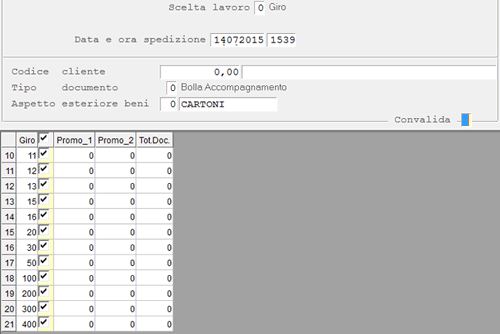
Stampa Documenti Vendita immediati: selezione per Giro 
Stampa Documenti Vendita immediati: selezione per Spedizioniere Sfruttando la funzionalità di ordinamento delle righe del *data-grid*, cliccando ad esempio sulla colonna Giro, i documenti saranno emessi nell'ordine in cui sono visualizzati e, nel caso di selezione per Spedizioniere, per ciascun soggetto, i documenti saranno stampati in ordine di Giro.
Rel. 6.1.5.0
|  | # Gestione Distribuzione Documenti: 3. Stampa Borderaux
| 3.3 | 2 | 3 | | | Se l'Utente richiede la generazione del Borderaux in formato **csv** e, sul Cliente legato allo Spedizioniere, è stato previsto il [Metodo di Distribuzione per Borderaux](/page-function/E6027090000000000/1?old=B27%2FMetodiDistribuzioneCompleto.htm%2309) con **invio e-mail**, il flusso generato in questa fase sarà inviato direttamente all'indirizzo e-mail dello Spedizioniere.
- I files csv generati in questa fase avranno una denominazione del tipo **BRDXsssssyymmgg.csv**, in cui
- **sssss** è il Codice dello Spedizioniere
- **yymmgg** è la data di generazione (nel formato anno-mese-giorno)
- I files generati e inviati saranno salvati nella directory **$GD/INVIATI/ditta/BRDX/**, mentre quelli
Non inviati, perchè ad esempio non è previsto il Metodo di Distribuzione sul Cliente, saranno salvati nella directory **$GD/INVIARE/ditta/BRDX/**.

3.3 20 10
- Nel flusso di Rifatturazione è stato implementato l'export del **Canale di raccolta** di ciascun Ordine e, di conseguenza, nei profili del tracciato record sono stati previsti i seguenti campi:
- **CANA-PRVN**, per il Codice del Canale
- **DESC-PRVN**, per la Descrizione del Canale
|  | # 5. Inquiry Statistiche Lavorazioni
| 4.18 | 1 | 5 | | | A partire dalla *release* 6.1.0.0, è stata implementata l'interrogazione su tutte le Lavorazioni.
Se si sceglie d'interrogare una **singola Lavorazione**, si otterrà una visualizzazione analoga a quella della manutenzione:
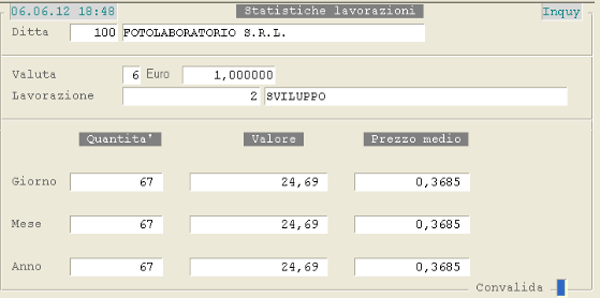
Inquiry Statistiche Lavorazione Lasciando a *spazio* il campo Lavorazione invece, si ottiene l'elenco di tutte le Lavorazioni in modalità *data-grid*:
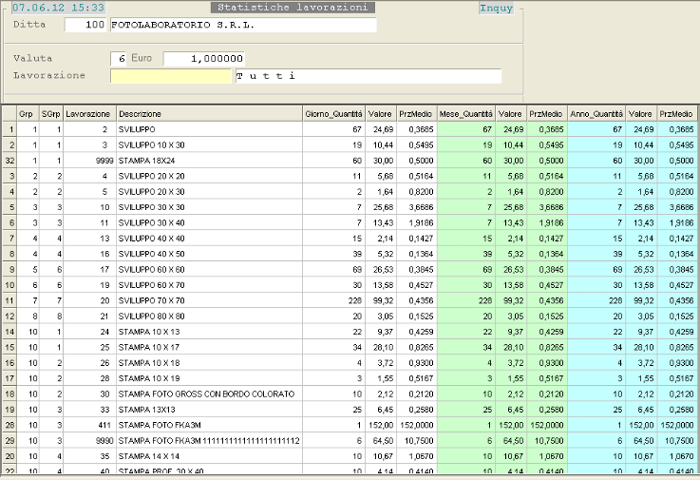
Inquiry Statistiche Lavorazioni su *data-grid*
# 4.18.2.1 - Report Statistiche Lavorazioni
|  | # 1. Report Statistiche Lavorazioni
| 4.18 | 2 | 1 | | | - Il report Statistiche Lavorazioni prevede anche la stampa dei Consumi.
- Operativamente, mediante l'impostazione dell'indicatore **Stampa**, presente nella videata d'accesso alla funzione, l'Utente può scegliere di stampare:
- **Quantità e Valori**
- **Quantità e Consumi**

Report Statistiche Lavorazioni: videata di selezione Scegliendo la 2° opzione, il programma provvederà a stampare, oltre alle Quantità, anche i Consumi espressi in metri quadrati e calcolati in base alla Superficie della Lavorazione, indicata nell'Anagrafica corrispondente.
Rel. 6.1.5.0
|  | # 4. Inquiry Avanzato Ordini
| 4.20 | 4 | | | | Questa funzione interroga gli Ordini corrispondenti ai parametri impostati dall'Utente, nell'ambito del periodo richiesto, per fornire indicazioni in merito alla **Quantità** e al **Valore dell'Ordinato**. Queste informazioni possono essere raggruppate, e quindi visualizzate, in base ad uno o più criteri, tra cui ad esempio: il Conto, l'Articolo, il Settore o Sottogruppo degli Articoli e la Data.
## Modalità Operativa
Nella videata d'accesso alla funzione, è prevista la possibilità d'impostare i parametri di filtro degli Ordini da visualizzare:
**Conto Consegna da... a**
Per visualizzare solo gli Ordini relativi al Conto Consegna indicato.
**Rapporto Contabile da... a**
Per visualizzare solo gli Ordini relativi al Rapporto Contabile indicato.
**Giro - Agente - Zona - Categoria da... a**
**Articolo da... a**
È possibile visualizzare solo gli Ordini relativi all'Articolo o agli Articoli, che rientrano nel *range* impostato.
**Gruppo da... a**
Per visualizzare solo gli Ordini relativi agli Articoli del Gruppo o dei Gruppi selezionati.
**Sottogruppo da... a**
Se l'Utente ha indicato un singolo Gruppo Articoli, è possibile dettagliare la selezione anche in base al Sottogruppo.
**Data Ordini da... a**
Indicare il periodo di riferimento degli Ordini da visualizzare. Per facilitare l'impostazione delle date, è previsto il pulsante  per l'accesso al Calendario.
Se il periodo richiesto ha una durata superiore a 30 giorni, il programma lo segnala con apposito messaggio e richiede di forzarlo con il tasto **F3**.
- **Stato Ordini**
- L'Utente può decidere di visualizzare solo gli Ordini aventi un determinato Stato.
- I valori previsti sono:
- **DE** = da evadere
- **EV** = evaso
- **2** = in lavorazione
- **A** = pronto
- **C** = fatturato
- **E** = statisticato
NOTA
| Lasciare a *spazio* il campo per selezionare tutti gli Ordini a prescindere dallo Stato.
|
**Riaccredito buste**
Attivare questo *check-box* per includere nell'Inquiry anche le righe degli Ordini relative al riaccredito delle buste.
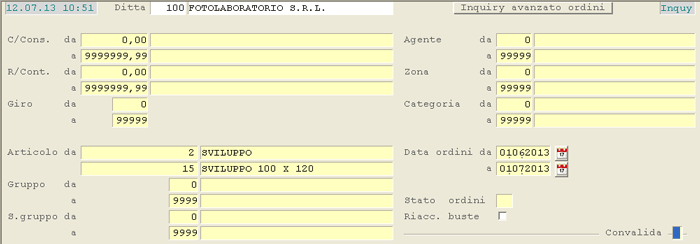
Inquiry Avanzato Ordini: videata d'accesso alla funzione Con la Convalida dei parametri impostati, si attiva la *window* per la selezione di uno o più criteri di raggruppamento delle informazioni da visualizzare:
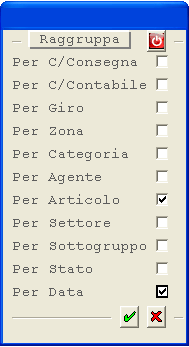
Cliccando sul pulsante di Convalida , si ottiene un *data-grid* con le informazioni richieste:

Inquiry Avanzato Ordini - È prevista la possibilità di modificare il **criterio di raggruppamento** delle informazioni visualizzate, cliccando su uno dei due pulsanti in alto a destra della videata.
- Più precisamente:
-  - attiva un menù da cui è possibile selezionare il raggruppamento d'interesse tra quelli *standard* proposti
-  - per accedere alla *window* iniziale di selezione dei raggruppamenti
In corrispondenza di ciascuna riga del *data-grid* sono attivi due appositi pulsanti, che permettono di ottenere il dettaglio della riga selezionata, in un *data-grid* al piede della videata. Operativamente, cliccare prima sul pulsante  per la selezione del raggruppamento d'interesse, poi sul pulsante  per la visualizzazione del *data-grid* di dettaglio.
NOTA
| Questa funzionalità può essere utile, ad esempio, se l'Utente ha scelto d'impostare i Conti Consegna come *query* principale, ma ha anche l'esigenza di visualizzare, per un determinato Conto, il dettaglio delle Vendite per Articolo.
|
È da segnalare la possibilità di esportare il *data-grid* in un file di **Excel**, cliccando semplicemente sull'apposito pulsante .