1.2 - Manutenzione Anagrafica di Base
- 1.2.1 - Manutenzione Anagrafica di Base: 1. Inserimento/Modifica/Inquiry
- 1.2.3 - Manutenzione Anagrafica di Base: Assegna Sigla Provincia Domicilio Fiscale/Residenza
- 1.2.7 - Manutenzione Anagrafica di Base: 7. Assegna Coordinate Geografiche
1.2.1 - Manutenzione Anagrafica di Base: 1. Inserimento/Modifica/Inquiry

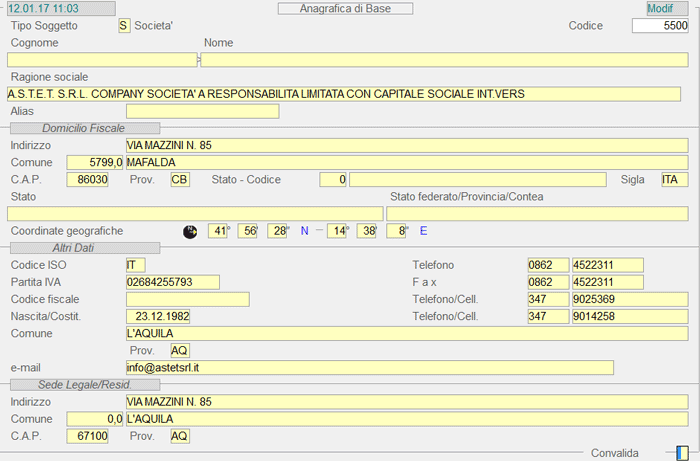
Manutenzione Anagrafica di Base
Tipo Soggetto
Impostare S, se trattasi di società, oppure M (Maschio) o F (Femmina), se trattasi di Persona fisica o Ditta individuale. Dipendentemente dal valore dell'indicatore Tipo Soggetto, il cursore si posiziona sul campo Ragione sociale oppure su Cognome e Nome.
Alias
Se la Denominazione presenta simboli diversi dalle lettere dell'alfabeto (ad esempio l'apostrofo), il programma provvede ad associare al un Alias, vale a dire una chiave di ricerca alternativa. L'attribuzione dell'Alias può essere effettuata anche manualmente dall'utente, secondo una sua logica.
Esempio: TELEFONO potrebbe essere l'alias della società Telecom Italia S.P.A.
Domicilio Fiscale
- Con riferimento al Domicilio Fiscale del , impostare i seguenti campi:
- Indirizzo
- Codice Comune e denominazione
- CAP e Provincia
- Sigla e Codice Nazione
- In corrispondenza del campo Comune, sono attivi i seguenti tasti funzione:
- F6 - ricerca per Denominazione
- F8 - ricerca per Codice
- Se la selezione del codice Comune avviene mediante find (tasto F6 o F8), sono proposti in automatico i dati relativi alla denominazione del Comune, al CAP e alla Provincia.
Coordinate geografiche
In questi campi è possibile impostare le Coordinate geografiche del Domicilio Fiscale del : operativamente, cliccando sull'apposito pulsante  , è possibile accedere a Google Maps e reperire le Coordinate geografiche in base all'Indirizzo del Soggetto.
Per assegnare massivamente le Coordinate geografiche a tutti i Soggetti che ne sono sprovvisti, eseguire la funzione Assegna Coordinate Geografiche del modulo Gestione Servizi.
Altri Dati
Codice ISO
Nella finestra dell'help in linea (tasto F10), sono disponibili tutti i codici ISO relativi ai Paesi Membri della Comunità Europea.
Per l'Italia il codice ISO corrisponde alla sigla IT.
Partita I.V.A./Codice fiscale
Per entrambi i campi è previsto un controllo diretto ad accertare la validità del valore immesso: in caso di errore, il programma accetta il dato solo se forzato con il tasto F3.
Nascita/Costituzione
Se trattasi di Persona fisica o Ditta individuale, impostare la data di Nascita del soggetto anagrafico; se Società invece, indicare la data di Costituzione della stessa.
La data di Nascita/Costituzione deve essere impostata nel formato GGMMAAAA.
Comune - Provincia
Indicare il Comune e la Provincia di Nascita (se Persona fisica o Ditta individuale) o Costituzione (se Società).
Sede Legale/Residenza
- Se trattasi di Persona fisica o Ditta individuale, in questa sezione è possibile inserire i dati relativi alla Residenza del soggetto anagrafico.
- Se Società invece, inserire i dati relativi alla Sede Legale.
- In entrambi i casi, i campi da valorizzare sono i seguenti:
- Indirizzo
- codice Comune e denominazione
- CAP e Provincia
- In corrispondenza del campo Comune, sono attivi i seguenti tasti funzione:
- F6 - ricerca per Denominazione
- F8 - ricerca per Codice
- Se la selezione del codice Comune avviene mediante find (tasto F6 o F8), sono proposti in automatico i dati relativi alla denominazione del Comune, al CAP e alla Provincia.
1.2.3 - Manutenzione Anagrafica di Base: Assegna Sigla Provincia Domicilio Fiscale/Residenza
Questa funzione permette di aggiornare sull'Anagrafica di Base i dati dei Comuni, relativamente alla Descrizione, al C.A.P. (se Comune No Multicap) e alla Provincia. In caso di Comuni Multicap, il C.A.P. sarà aggiornato solo se nell'Anagrafica di Base risulta 0 (zero) e, di conseguenza, dovrà essere modificata direttamente questa.
La funzione prevede due fasi operative: la visualizzazione dei Comuni candidati alla modifica e l'aggiornamento dei dati su quelli selezionati dall'Utente.
Modalità Operativa
- I criteri operativi sono
- se il Codice Comune sul Domicilio Fiscale/Residenza è maggiore di 0 (zero), il programma verificherà se la Descrizione, il C.A.P. e la Provincia, indicati nella tabella del Comune, corrispondano a quelli presenti nell'Anagrafica di Base: in caso di corrispondenza, ovviamente, il Comune Non sarà candidato alla modifica, altrimenti, nelle colonne Nuovo del data-grid saranno visualizzati i dati da aggiornare
- se il Codice Comune è uguale a 0 (zero), il Comune sarà cercato sulla Descrizione e, se Non trovato, si attiverà il pulsante di manutenzione
 .
.
Se invece il programma intercetta un unico Comune, procederà come nell'ipotesi di Codice Comune maggiore di zero, quindi confronterà i dati del Comune con quelli dell'Anagrafica di Base.
Infine, se il programma intercetta più Comuni con la stessa Descrizione, sulla riga del data-grid si attiverà il pulsante per la visualizzazione dei Comuni trovati e la selezione di quello d'interesse.
In entrambi i casi (unico Comune o più Comuni con stessa Descrizione), se l'entità è selezionata ai fini dell'aggiornamento, il programma provvederà ad aggiornare il Codice Comune nell'Anagrafica di Base.
Se nella Denominazione del Comune è presente uno dei seguenti caratteri: «.» (punto), «,» (virgola) o «(» (parentesi), la ricerca dei Comuni sarà effettuata avendo come discriminante la stringa che precede il carattere stesso.
In ogni caso, dopo aver apportato le modifiche necessarie, convalidare l'aggiornamento con l'apposito pulsante  in alto a destra della videata.
1° Esempio: Codice Comune diverso da zero
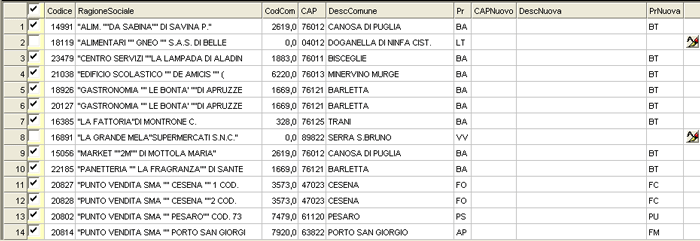
Il programma visualizza nel data-grid tutti i Comuni che presentano la Descrizione, oppure il C.A.P. o la Provincia diversi da quelli indicati sull'Anagrafica di Base:
Assegna Sigla Provincia Domicilio Fiscale/Residenza
Nelle colonne Nuovo sono visualizzati solo gli elementi da sostituire. La colonna in formato check-box, posta all'estrema sinistra della videata, serve a selezionare/deselezionare i Comuni ai fini dell'aggiornamento; per la selezione massiva di tutte le righe visualizzate, invece, è sufficiente attivare il check-box sull'intestazione del data-grid.
2° Esempio: Codice Comune uguale a zero
Assegna Sigla Provincia Domicilio Fiscale/Residenza
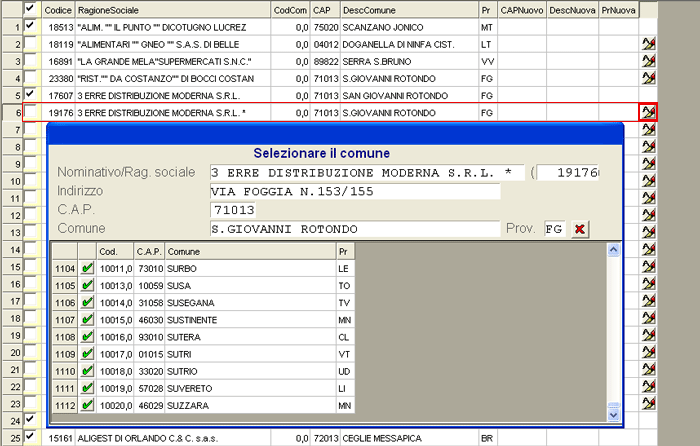
Prendiamo in considerazione l'entità «19176 - 3 Erre Distribuzione Moderna S.r.l.»: il Codice Comune è uguale a 0 (zero), quindi il programma avvia la ricerca del Comune in base alla Descrizione e, poichè i Comuni intercettati sono più di uno, si attiva l'apposito pulsante . Cliccando su di esso, l'Utente visualizza la lista dei Comuni intercettati e seleziona quello corretto con l'apposito pulsante .
In questo caso, i Comuni trovati sono numerosi perchè la Descrizione del Comune inizia per «S.» e quindi il programma visualizza tutti i Comuni la cui Descrizione inizia con il carattere «S».
Dopo aver selezionato il Comune d'interesse, il programma visualizza nel data-grid la nuova Descrizione e l'entità è flaggata ai fini dell'aggiornamento definitivo.

Assegna Sigla Provincia Domicilio Fiscale/Residenza
1.2.7 - Manutenzione Anagrafica di Base: 7. Assegna Coordinate Geografiche
Questa funzione consente l'attribuzione massiva delle coordinate geografiche a tutte le Anagrafiche di Base, che risultano sprovviste di questa informazione.
In fase di accesso alla funzione, è richiesta l'impostazione dei seguenti campi:
Tipo Anagrafica
È possibile elaborare solo le Anagrafiche dei Clienti (valore C), solo le Anagrafiche dei Fornitori (valore F) o entrambe (spazio).
Solo senza coordinate
L'attivazione di questo check-box serve ad elaborare solo le Anagrafiche sprovviste di coordinate geografiche.
Solo Italiane
L'attivazione di questo check-box serve ad elaborare solo le Anagrafiche aventi come Sigla Nazione «ITA», «IT» oppure spazio, dando per assunto che gli Indirizzi delle Anagrafiche senza Sigla siano Italiani.
Il programma visualizza in un'apposita window il numero dei Soggetti da elaborare, il tempo stimato di elaborazione e la percentuale di avanzamento.
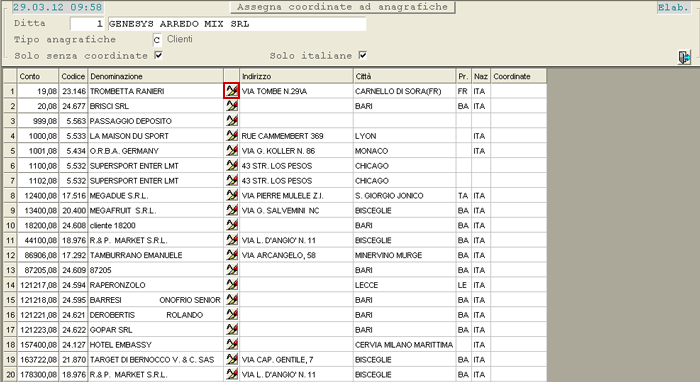
Al termine dell'elaborazione, sono visualizzate in un data-grid tutte le Anagrafiche per le quali Non è stato possibile reperire le coordinate geografiche, tramite la funzionalità Google Maps. A questo punto, cliccando sul pulsante in corrispondenza di ciascuna riga, è possibile accedere all'Anagrafica di Base per modificare o correggere gli Indirizzi, affinchè siano riconosciuti da Google Maps.
Assegna Coordinate Geografiche