1.20 - Servizi di eSIGEA/SIGEAdb
- 1.20.1 - Servizi: 1. Manutenzione Menù eSIGEA/SIGEAdb
- 1.20.1.1 - Manutenzione Menù eSIGEA/SIGEAdb: 10. Duplica Modulo
- 1.20.1.5 - Manutenzione Menù eSIGEA/SIGEAdb: 5. Utenti
- 1.20.1.6 - Manutenzione Menù eSIGEA/SIGEAdb: 6. Funzioni
- 1.20.1.7 - Manutenzione Menù eSIGEA/SIGEAdb: 7. Modulistica
- 1.20.1.8 - Manutenzione Menù eSIGEA/SIGEAdb: 8. Configurazione DB
- 1.20.2 - Servizi di eSIGEA/SIGEAdb: 20. Utility
- 1.20.2 - Servizi di SIGEA: 2. Gestione Log
- 1.20.2.2 - Gestione File di LOG: 2. Log eSIGEA/SIGEAdb
- 1.20.2.2.1 - Log eSIGEA/SIGEAdb: 1. Funzioni utilizzate
- 1.20.2.2.11 - Log eSIGEA/SIGEAdb: 11. Documenti/Flussi
- 1.20.2.3 - Gestione File di LOG: 3. Log Errori
- 1.20.2.4 - Gestione File di LOG: 4. Log Processi
- 1.20.20.1 - Utility: 1. Archivi
- 1.20.20.2 - Utility: 20. Configurazione
- 1.20.20.2.1 - Utility Programmi: 1. Copia
- 1.20.20.21 - Utility: 21. Schedulazione Processi
- 1.20.20.21.1 - Schedulazione Processi: 1. Selezione Processi
- 1.20.20.21.2 - Schedulazione Processi: 2. Manutenzione Processi
- 1.20.20.21.3 - Schedulazione Processi: 3. Funzioni implementate
- 1.20.20.22 - Utility: 22. Query Richieste Semplici RMHd
- 1.20.20.3 - Utility: 3. Utility varie
- 1.20.20.4 - Utility: 4. Manutenzione SPOOL
- 1.20.20.5 - Utility: 5. Utenti connessi
- 1.20.20.6 - Utility: 6. File Transfer
- 1.20.20.6.1 - File Transfer: 1. Download
- 1.20.20.6.2 - File Transfer: 2. Upload
- 1.20.3 - Servizi: 3. Manutenzione XRTB
1.20.1 - Servizi: 1. Manutenzione Menù eSIGEA/SIGEAdb
In fase di accesso alla funzione, è richiesto l'inserimento dell'Identificativo e della Password: questo consente l'attivazione della find-grid con l'elenco delle funzioni disponibili.
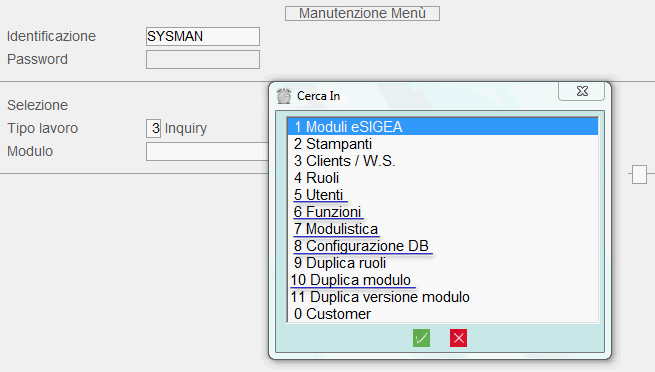
Manutenzione Menù: find-grid funzioni disponibili
1.20.1.1 - Manutenzione Menù eSIGEA/SIGEAdb: 10. Duplica Modulo

- Questa funzione esegue la duplica di un Modulo da eSIGEA a SIGEAdb, in base ai seguenti criteri:
- il Modulo deve esistere su SIGEAdb
- è possibile duplicare sia le funzioni che le modulistiche
- la duplica può anche essere parziale
Questa funzione può essere utilizzata solo in Genesys e non presso il Cliente.
Modalità Operativa
- Dopo aver impostato il Modulo e confermato, il programma propone una videata strutturata in due sezioni:
- a sinistra, le funzioni elencate in base all'ordine di visualizzazione nel menù
- a destra, l'elenco delle modulistiche in ordine alfabetico
- Il programma visualizza tutte le funzioni e le modulistiche presenti nel Modulo eSIGEA, utilizzando i seguenti colori per distinguere le righe:
- bianco, per quelle presenti in entrambi i menù e che sono uguali
- giallo, per quelle che presentano variazioni in almeno un campo
- rosso, per quelle che non sono presenti in SIGEAdb
- Inizialmente, tutte le righe sono deflaggate: è possibile selezionare/deselezionare singolarmente solo le righe gialle o rosse. Mediante il check-box presente sulla barra del titolo, si attivano/disattivano tutte le occorrenze in base alle seguenti regole:
- disattivando il check-box, si deselezionano tutte le righe gialle e rosse
- attivando il check-box, si selezionano solo le righe rosse
- Le righe gialle, dunque, dovranno essere selezionate singolarmente se si vuole che siano aggiornate su SIGEAdb.
Attenzione! Se le righe presenti su entrambi i menù sono uguali, il programma Non controlla la release.
Al termine delle selezioni, impostando la Convalida, si avvia il processo di duplica.
- Campi che vengono controllati ed aggiornati, per determinare la non uguaglianza delle funzioni sono:
- Tipo Lavoro
- Security-Class
- Funzione rilanciata
- Funzioni abilitate (inserimento, modifica, ...)
- Indicatore Simulato
- Codice Add-On
- Tipi esecuzione (background, foreground, entrambe)
- Posizione nel menù
- Procedura esterna
- Modulistica
- Versione
- Release solo aggiornata
- Campi che vengono controllati ed aggiornati, per determinare la non uguaglianza delle modulistiche sono:
- Descrizione tabulato
- Destinazione, Frequenza, Lunghezza, Salto pagina, GG storico e DMI
- Inizio e Fine Testa, Corpo e Piede
- Caratteri di controllo Testa, Corpo e Piede
1.20.1.5 - Manutenzione Menù eSIGEA/SIGEAdb: 5. Utenti
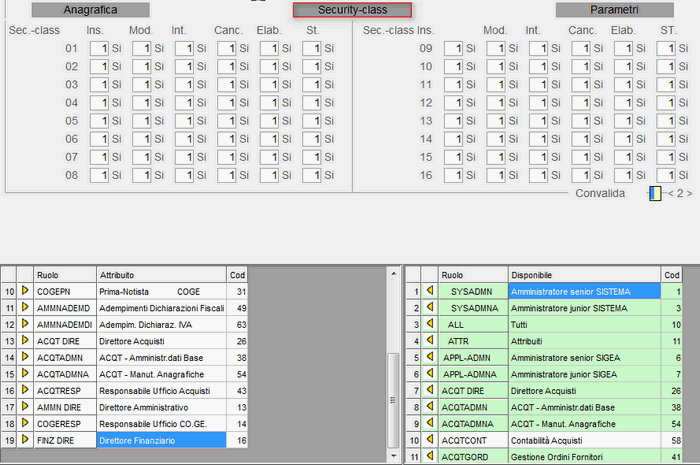
- L'ambiente operativo predisposto alla Manutenzione Utenti si articola in tre videate distinte, alle quali è possibile accedere cliccando sul corrispondente tasto label, posto nella parte superiore della videata:
Nella parte inferiore di tutte le sezioni, invece, sono presenti due data-grid: in quello di sinistra sono elencati i Ruoli associati all'Utente, mentre in quello di destra sono visualizzati tutti i Ruoli disponibili, con evidenziazione di quelli già associati all'Utente (riportati in verde).
Per abilitare un nuovo Ruolo sull'Utente, è sufficiente cliccare sulla freccia  nella sezione di destra; nel data-grid a sinistra invece, oltre all'evidenziazione in verde dei Ruoli appena assegnati, è possibile eliminare eventualmente un Ruolo, cliccando sulla freccia
  .
.
Manutenzione Utenti - Anagrafica 
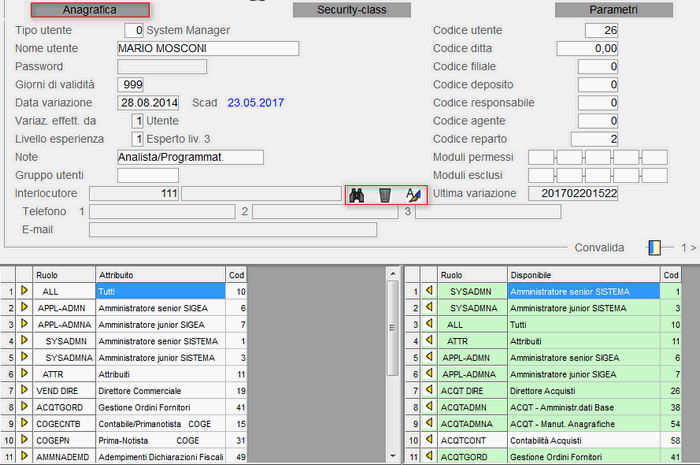
Manutenzione Utenti - Anagrafica
- Tipo utente
- Il valore di questo campo indica il tipo di utente e la relativa security-class.
- I valori previsti sono:
- 0 = system manager
- 1 = amministratore senior
- 2 = operatore privilegiato
- 3 = livello operativo 2
- 4 = livello operativo 2
- 5 = livello operativo 2
- 6 = livello operativo 3
- 7 = livello operativo 3
- 8 = livello operativo 3
- 9 = livello operativo 3
- 10 = livello operativo 4
- 11 = livello operativo 4
- 12 = livello operativo 4
- 13 = livello operativo 5
- 14 = livello operativo 5
- 15 = livello operativo 5
- 16 = livello operativo 5
- Il livello operativo significa:
- 1 = massima operatività
- 2 = funzioni di inquiry privilegiate
- 3 = normale
- 4 = funzioni limitate (ad esempio esclusa la cancellazione)
- 5 = minima
- Livello esperienza
- Indica il livello di esperienza dell'utente.
- I valori previsti sono:
- 1 = esperto livello 3
- 2 = esperto livello 2
- 3 = esperto livello 1
- 4 = pratico livello 3
- 5 = pratico livello 2
- 6 = pratico livello 1
- 7 = principiante livello 3
- 8 = principiante livello 2
- 9 = principiante livello 1
Gruppo utenti
Impostare il Gruppo di utenti a cui appartiene.
Interlocutore - Telefono - E-mail
In questi campi è possibile specificare l'Interlocutore agganciato all'utente, con relativi numeri di telefono ed indirizzo e-mail. Attualmente, questi campi sono utili solo ai fini della Gestione Approvvigionamenti. La denominazione dell'utente, se impostata, sarà utilizzata al posto del Nome utente.
- Sono attivi i seguenti pulsanti:
 - per selezionare l'Interlocutore da assegnare all'Utente
 - per cancellare l'associazione tra l'Interlocutore e l'Utente
 - per inserire un nuovo Interlocutore, se Non presente, oppure modificare quello in essere
Per inserire un nuovo Interlocutore, cliccare sul pulsante e poi sul tasto Nuovo.
Manutenzione Utenti - Security-Class 
Manutenzione Utenti - Parametri 
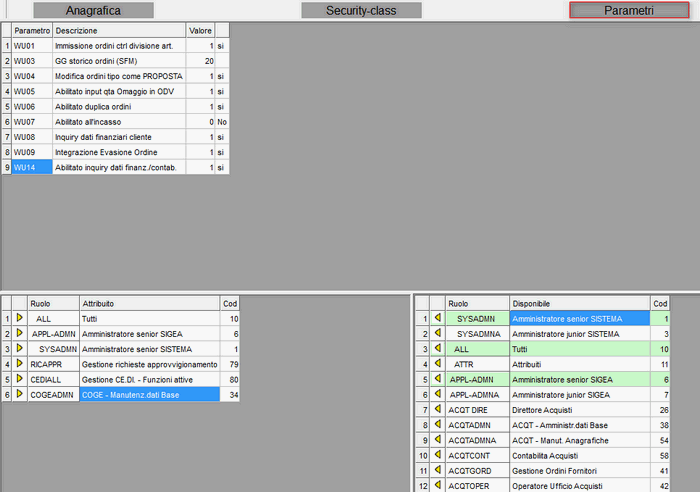
Manutenzione Utenti - Parametri
WU09 - Integrazione Evasione Ordine
Attraverso questo parametro è possibile inibire all'Utente, nelle funzioni di Allestimento e Immissione Documenti di Consegna da Ordine, la facoltà d'integrare un Ordine. Per default, tutti gli Utenti sono abilitati all'integrazione degli Ordini e pertanto, solo sull'Utente su cui s'intende disabilitare questa funzionalità, è necessario azzerare questo parametro.
Per gli Utenti Non abilitati, è prevista la segnalazione con apposito messaggio a video, nella funzione d'Immissione Documenti di Consegna e in fase di Evasione Ordine se si accede in modalità inserimento; nelle funzioni di Allestimento Consegne, invece, Non saranno visibili i pulsanti che permettono l'inserimento dei nuovi Articoli.
WU11 - Sforamento budget previsto
Se questo parametro è impostato a 1, in fase di Validazione e Programmazione Richieste Approvvigionamento (se è attivo il Controllo di Gestione), l'Utente ha possibilità di forzare la segnalazione di superamento budget. L'eventuale forzatura sarà registrata e potrà essere interrogata dalla funzione di Inquiry Difformità.
WU12 - Sforamento % scostamento programmazione
Se questo parametro è impostato a 1, in fase di Programmazione Richieste Approvvigionamento, l'Utente ha possibilità di forzare l'eventuale superamento della % di scostamento tra l'ordinato e il richiesto. L'eventuale forzatura sarà registrata e potrà essere interrogata dalla funzione di Inquiry Difformità.
- WU15 - Condizioni Commerciali
- Questo parametro permette di inibire all'utente la possibilità d'inserire (valore 1) o anche di visualizzare (valore 2) le Condizioni Commerciali dei Documenti di Acquisto (Ordini e Documenti di Entrata Merce).
- Attualmente il controllo è stato previsto nelle seguenti funzioni:
- Immissione semplificata Ordini di Acquisto Ce.Di.
- Immissione Ordini di Acquisto Ce.Di.
- Inquiry Ordini
1.20.1.6 - Manutenzione Menù eSIGEA/SIGEAdb: 6. Funzioni
La gestione delle Funzioni si realizza in una videata di questo tipo:

Manutenzione Funzioni: ambiente operativo
Nel data-grid di sinistra sono elencati i Ruoli associati alla Funzione, mentre nel data-grid di destra sono visualizzati tutti i Ruoli disponibili, con evidenziazione di quelli già associati alla Funzione (riportati in verde).
Per aggiungere una nuova Funzione su un Ruolo, è sufficiente cliccare sulla freccia nella sezione di destra; nel data-grid a sinistra invece, oltre all'evidenziazione in verde dei Ruoli modificati, è possibile eliminare eventualmente un Ruolo, cliccando sulla freccia .
1.20.1.7 - Manutenzione Menù eSIGEA/SIGEAdb: 7. Modulistica
- Tipo lavoro
- Sulla Modulistica è possibile effettuare:
- 1 = inserimento
- 2 = modifica
- 3 = interrogazione
- 4 = cancellazione
- 5 = export
- 6 = stampa
Per selezionare il Modulo d'interesse, è sufficiente cliccare sul pulsante corrispondente.
ID modulo stampa
Cliccando sull'apposito pulsante  , si attiva l'elenco dei Moduli esistenti.
Seq.
Permette di creare diversi set di parametri, utili a gestire varianti. Sono ammessi i valori da 1 a 9 e da A a I.
- Protocollo
- Linguaggio o protocollo. Sono ammessi i seguenti valori:
- L = laser/PCL-5
- P = pdf
- E = barcode
- F = file lunghezza variabile
- G = file lunghezza fissa
- R = rtf
- H = html
- X = xml
Lasciare a spazio per impostare un protocollo generico.
- PRCname
- Printer Control. Sono previsti i seguenti valori:
- END
- IMM = immediata
- DUM = flusso fantasma
- DET = default
- PRS
- Printer Station. Sono previsti i seguenti valori:
- TF = tractor-feed
- FF = front-feed
PRI
Mnemonico modulo.
- PRC2
- Printer Control 2. È prevista la possibilità di stampare copie multiple di un documento PDF, quando si utilizza un dispositivo di output di tipo sbhrpr (invio ad SBH browser per stampa diretta), come ad esempio la stampante P_SBHRPR.
- La stampa di copie multiple è condizionata al valore di questo indicatore della Modulistica, che determina appunto la modalità di stampa delle copie richieste: per documento o per singola pagina del documento.
- Più precisamente, i valori impostabili sono:
- F = stampa fascicolata
ogni documento sarà stampato dalla prima all'ultima pagina, tante volte quante sono le copie richieste - P = duplica pagine documento
ogni pagina di ogni documento sarà stampata in successione per il numero di copie richiesto
Con qualunque altro valore del PRC2, il campo Numero copie sarà ignorato.
Attualmente il parametro PRC2 è utilizzato solo per la stampa su dispositivi PDF sbhrpr; in tutti gli altri casi, invece, continuerà ad essere utilizzato il campo Numero copie come è stato fatto finora.
Relativamente alla stampa dei file PDF sul browser SBH, è consigliabile disporre del programma Foxit.exe (distribuito gratuitamente): questo programma deve essere salvato nella cartella di lavoro «C/GS/SBH». Contattare il Servizio Assistenza della Genesys Software per richiederlo.
In mancanza di Foxit, sarà utilizzata l'installazione di Acrobat Reader (SBH provvede automaticamente ad identificare il path).
Si consiglia comunque di utilizzare Foxit, perchè è possibile avviarlo ed eseguirlo in modalità totalmente silente.
- Destinazione
- È il nome logico della stampante. Ad esempio:
-
SYSPR = stampante di sistema
LP1 = stampante 1 amministrazione
LP2 = stampante 2 ufficio personale
ASSPR = stampante associata al PC (vedi Tabella Client)
Numero copie
Impostare il numero di copie da generare. Sono ammessi valori compresi tra 1 e 9.
- Numero copie alternative
- Il valore impostato in questo campo è assunto in fase di emissione Fatture differite da Gestione Distribuzione Documenti, per i Metodi di Distribuzione di Tipo FTVE - Fatture vendita e:
- Classificazione D (Fine periodo) con invio e-mail
- Classificazione E (EDI)
- Per quanto concerne le funzionalità della firma grafometrica, questo campo serve ad indicare quante copie stampare dei documenti firmati.
N. GG. storico
Numero di giorni di mantenimento nello storico.
- Flag DMI
- Indicatore della gestione documentale:
- 0 = no
- 1 = sì, genera dati per l'archiviazione
Linee per pagina
Impostare l'altezza della pagina in 1/6 di pollice.
Caratteri per riga
Numero massimo di caratteri che si vogliono stampare per riga.
- Avanzamento pagina
- Il criterio di avanzamento carta dipende dalle caratteristiche della stampante. Sono ammessi i seguenti valori:
- 0 = TOF
- 1 = Logico
Il TOF è il criterio più efficiente.
Linea start corpo
Indicare la riga da cui inizia il corpo del documento.
Linea max corpo
Indica la riga massima che corrisponde alla fine del corpo del documento.
Linea start piede
Indicare la riga da cui inizia il piede del documento.
Linea max piede
Indica la riga massima che corrisponde alla fine del piede del documento.
V.L.R.U.
La sigla FFFF, impostata in corrispondenza di questo campo, indica che questa modulistica è disponibile solo per un determinato Cliente. Trattandosi di una personalizzazione, quindi, è necessario preservarla in fase di aggiornamento (a condizione che sia identificata univocamente rispetto al menù standard dell'applicativo).
Path flusso
Indica il percorso in cui è memorizzato il flusso: si accoda a quello specificato sul dispositivo (stampante) oppure, se inizia con «/», lo sostituisce completamente.
- Agg. customer
- Indica cosa aggiornare sull'equivalente entry presso il Cliente:
- 0 = nulla
- 1 = tutto
- 2 = lunghezza riga
- 3 = altezza pagina
- 4 = testa/corpo/piede
- 5 = pitch T/C/P
- 6 = lunghezza riga + pitch
- Pitch testa - corpo - piede
- Nome macro per il controllo del tipo di carattere nella rispettiva area (testa/corpo/piede):
- @12CI attiva 12 caratteri per inch
- @16CI attiva la stampa in compresso
Firma grafometrica
Firma
Impostando 2, contestualmente all'emissione del Documento, si attiverà la possibilità di apporre su di esso la firma grafometrica e, quindi, il Documento sarà allocato nelle cartella Firmati.
Impostando 1, invece, il Documento sarà stampato digitalmente e spostato nella cartella Non firmati. La firma grafometrica sarà apposta successivamente da un'altra funzione.
Le cartelle Firmati e Non firmati devono essere preventivamente definite nei Parametri ArXivar o Credemtel, dipendentemente dal Gestore impostato sulla Ditta.
In entrambi i casi, il Formato di Output deve essere sempre P - PDF.
Posizione orizzontale in mm
Indicare da quale posizione orizzontale incomincia la firma grafometrica (esprimere in millimetri).
Posizione verticale in mm
Indicare da quale posizione verticale incomincia la firma grafometrica (esprimere in millimetri); la combinazione tra posizione orizzontale e posizione verticale indica il punto dal quale incomincia la firma.
Larghezza in mm
Indicare la larghezza dell'area in cui stampare la firma (esprimere in millimetri): questo valore varrà anche per la seconda firma, se prevista.
Altezza in mm
Indicare l'altezza dell'area in cui stampare la firma (esprimere in millimetri): questo valore varrà anche per la seconda firma, se prevista.
Seconda firma - Incremento orizzontale in mm
Indicare da quale posizione orizzontale incomincia la seconda firma. Se Non è prevista, lasciare a 0 (zero) il campo.
Seconda firma - Incremento verticale in mm
Indicare da quale posizione verticale incomincia la seconda firma; la combinazione tra posizione orizzontale e posizione verticale indica il punto dal quale incomincia la firma. Se Non è prevista, lasciare a 0 (zero) il campo.
Nel campo Incremento è possibile impostare anche un valore negativo, perchè il punto di partenza è la prima firma e, quindi, l'incremento indica di quanto la seconda firma debba scostarsi rispetto alla prima.
Esempio: la prima firma ha Posizione orizzontale 80 mm e Posizione verticale 150 mm; supponendo di voler stampare la seconda firma 5 cm più a destra della prima, sulla seconda firma occorre impostare Incremento orizzontale 50 mm e Incremento verticale 0 (perchè entrambe le firme sono sulla stessa riga).
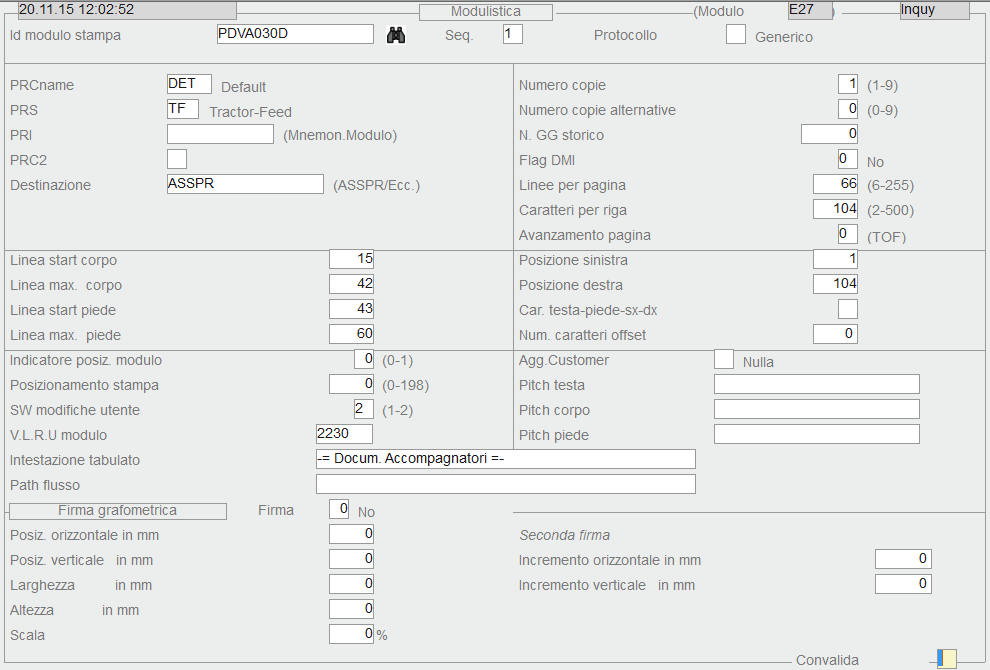
Manutenzione Modulistica
1.20.1.8 - Manutenzione Menù eSIGEA/SIGEAdb: 8. Configurazione DB
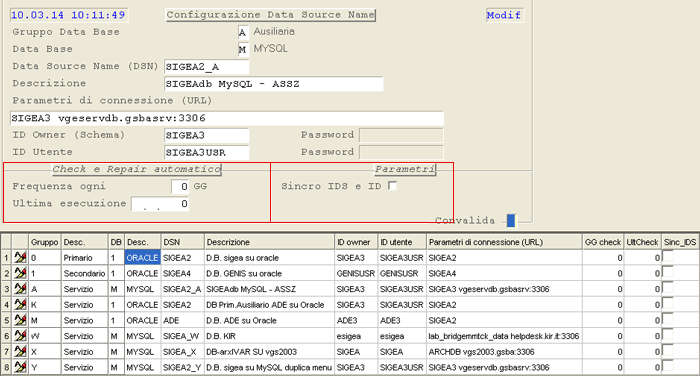
Configurazione Data Source Name: ambiente operativo
Check e Repair Automatico
Questa funzionalità, attiva solo su Database MySQL, permette di effettuare l'optimize di una Tabella di un Database MySQL, con frequenza stabilita dall'Utente.
I campi presenti in questa sezione sono:
Frequenza ogni
Indicare ogni quanti giorni deve essere effettuato l'optimize.
Impostando 0 (zero) Non sarà eseguito.
Ultima esecuzione
È la data di ultima esecuzione dell'optimize.
Parametro Sincro IDS e ID
Questo parametro deve essere attivato sui nodi periferici che gestiscono SFM - Sales Force Management, perchè serve a ricalcolare il valore AUTOINCREMENT della colonna ID, su tutte quelle tavole che sono sincronizzate da «Sede/Periferia» e anche da «Periferia/Sede» e che gestiscono la colonna IDS.
In particolare, ogniqualvolta si avvia SIGEAdb, se questo parametro risulta attivo, per ogni tabella con sincronizzazione bilaterale sarà calcolato il valore massimo della colonna IDS e sarà utilizzato, di conseguenza, per valorizzare l'AUTOINCREMENT della colonna ID sulla tavola.
Funzionalità attiva solo su SIGEAdb.
Integrazione eSIGEA - P2R (Kir)
Per garantire la corretta integrazione tra eSIGEA e l'applicativo P2R (Kir), sul Gruppo DB Servizio devono essere impostati i parametri di connessione al DB di P2R (vedi videata successiva).
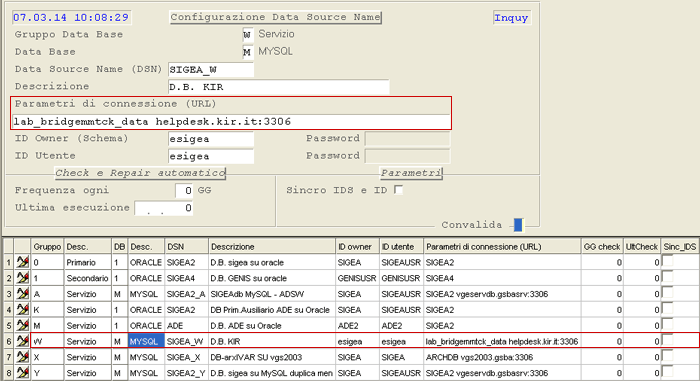
1.20.2 - Servizi di eSIGEA/SIGEAdb: 20. Utility
1.20.2 - Servizi di SIGEA: 2. Gestione Log
1.20.2.2 - Gestione File di LOG: 2. Log eSIGEA/SIGEAdb
- Questa funzione permette d'interrogare i log generati dalle varie transazioni effettuate dagli Utenti, nell'ambito delle funzioni in cui è stato abilitato il logging documentale e con riferimento alle tipologie di documento previste. In sostanza, nel log documentale sono memorizzati tutti i processi a cui è stato sottoposto il documento (inserimento, modifica e altro) ed anche il nome dello spool, che permette di visualizzare l'anteprima del documento stesso.
- In fase d'accesso alla funzione, è richiesta l'impostazione del codice Ditta e del Tipo LOG (D=Documenti; F=Flussi).Si attiva quindi la videata d'impostazione parametri, che differisce a seconda del Tipo LOG selezionato.
Tipo Log = Documenti
Se Tipo LOG = D-Documenti, è proposta la seguente videata d'impostazione parametri:
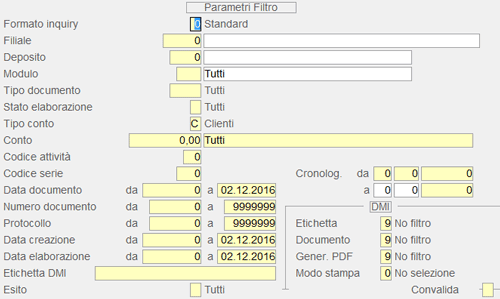
Log Documenti: videata parametri di filtro
Modulo
Lasciare a spazio per selezionare tutti i Moduli.
Tipo documento
Attivare l'help in linea (tasto F10) per visualizzare l'elenco dei Tipi documento previsti.
Impostare spazio per includere tutti gli Stati elaborazione.
- Tipo conto
- Sono ammessi i seguenti valori:
- C = Clienti
- F = Fornitori
- G = Conti generali
Conto
È possibile impostare solo il Mastro oppure lasciare a 0,00 per selezionare tutti i Conti, dipendentemente dal Tipo impostato nel campo precedente.
- Esito
- È possibile selezionare le elaborazioni aventi esito corrispondente a quello impostato in questo campo.
- Sono ammessi i seguenti valori:
- 1 = ok
- E = errore
- G = errore grave
- W = warning
Lasciare a spazio per non attivare alcun filtro.
DMI
- Etichetta
- Stato etichetta DMI.
- Sono ammessi i seguenti valori:
- 0 = NON generata
- 1 = da stampare
- 2 = stampa
- 3 = simulata stampa
- 9 = NO filtro
- Documento
- Stato documento DMI.
- Sono ammessi i seguenti valori:
- 0 = NO export (documento non archiviabile)
- 1 = da esportare (documento candidato all'archiviazione perchè è stato generato l'IDEN-DMI)
- 2 = archiviato/esportato
- 8 = conservato
- 9 = NO filtro
Se la Ditta ha un unico Gestore, oppure un doppio Gestore con connettore esterno, il Documento Non assumerà mai lo Stato 2 ma direttamente 8 perchè archiviazione e conservazione avvengono contestualmente.
- Generazione PDF
- Sono ammessi i seguenti valori:
- 0 = NO export
- 0 = NO export
- 0 = NO export
Tipo Log = Flussi
Se Tipo LOG = F-Flussi, è proposta la seguente videata d'impostazione parametri:

Log Flussi: videata parametri di filtro
Modulo
Lasciare a spazio per selezionare tutti i Moduli.
- Esito
- È possibile selezionare le elaborazioni aventi esito corrispondente a quello impostato in questo campo.
- Sono ammessi i seguenti valori:
- 1 = ok
- E = errore
- G = errore grave
- W = warning
Lasciare a spazio per non attivare alcun filtro.
Con la convalida dei parametri impostati, ha inizio l'elaborazione e la successiva visualizzazione dei Documenti/Flussi in modalità data-grid.
Nella parte superiore della videata, è riportato l'elenco dei Documenti/Flussi corrispondenti ai parametri di filtro, impostati in fase d'accesso alla funzione.Nella parte inferiore invece, per ogni Documento/Flusso e in ordine cronologico, è fornito il dettaglio del logging.
Per visualizzare il dettaglio del logging, cliccare sul pulsante  .
.
- Ai fini dell'Archiviazione Documentale, sono attivi i seguenti pulsanti:
 - permette di ottenere l'anteprima del documento
 - permette di stampare l'etichetta del documento

Log Documenti/Flussi
Funzioni Implementate
- La gestione del logging documentale è stata implementata nei seguenti moduli:
-
1.20.2.2.1 - Log eSIGEA/SIGEAdb: 1. Funzioni utilizzate
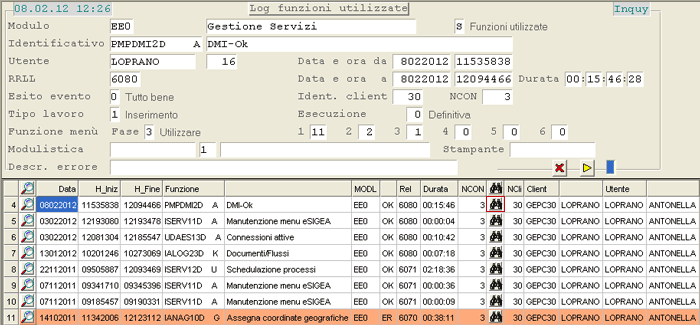
Log Funzioni Utilizzate
La colonna NCON riporta il numero delle connessioni ad SBH.
Cliccando sull'apposito pulsante , è possibile accedere al Log Processi: questa funzione visualizza i Log generati sul client di partenza e con lo stesso numero di connessione, i Log delle Stampe e gli eventuali Log Errori nello stesso periodo:
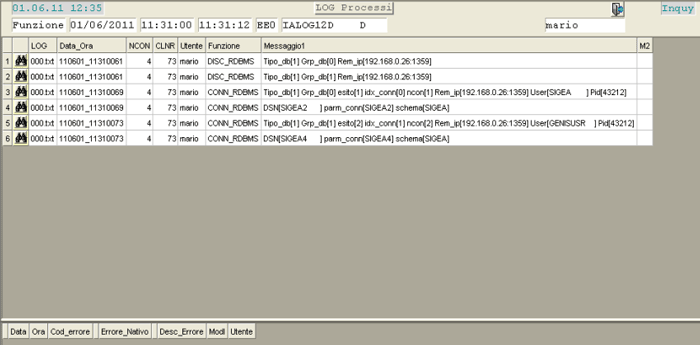
Videata Log Processi da Log Funzioni Utilizzate
- La videata della funzione Log Processi, accessibile in questa fase, è organizzata nel seguente modo:
- in testa è visualizzato il Log Funzione da cui si è partiti
- nel corpo sono visualizzati i Log rilevati sul client di partenza e sulle stampe
- al piede sono visualizzati gli eventuali Log Errori rilevati nello stesso periodo
Normalmente il periodo visualizzato è quello che intercorre tra 1 secondo prima della Data - Ora di Inizio e la Data - Ora di Fine. Nel caso la Data - Ora di Fine siano a 0 (zero), perchè la funzione si è interrotta in modo anomalo, sarà considerato un periodo della durata di 1 ora a partire dalla Data - Ora di Inizio (Periodo di Fine = Periodo d'Inizio + 1 h).
1.20.2.2.11 - Log eSIGEA/SIGEAdb: 11. Documenti/Flussi
- Questa funzione permette d'interrogare i log generati dalle varie transazioni effettuate dagli Utenti, nell'ambito delle funzioni in cui è stato abilitato il logging documentale e con riferimento alle tipologie di documento previste. In sostanza, nel log documentale sono memorizzati tutti i processi a cui è stato sottoposto il documento (inserimento, modifica e altro) ed anche il nome dello spool, che permette di visualizzare l'anteprima del documento stesso.
- In fase d'accesso alla funzione, è richiesta l'impostazione del codice Ditta e del Tipo LOG (D=Documenti; F=Flussi).Si attiva quindi la videata d'impostazione parametri, che differisce a seconda del Tipo LOG selezionato.
Tipo Log = Documenti
Se Tipo LOG = D-Documenti, è proposta la seguente videata d'impostazione parametri:
Log Documenti: videata parametri di filtro
Modulo
Lasciare a spazio per selezionare tutti i Moduli.
Tipo documento
Attivare l'help in linea (tasto F10) per visualizzare l'elenco dei Tipi documento previsti.
Impostare spazio per includere tutti gli Stati elaborazione.
- Tipo conto
- Sono ammessi i seguenti valori:
- C = Clienti
- F = Fornitori
- G = Conti generali
Conto
È possibile impostare solo il Mastro oppure lasciare a 0,00 per selezionare tutti i Conti, dipendentemente dal Tipo impostato nel campo precedente.
- Esito
- È possibile selezionare le elaborazioni aventi esito corrispondente a quello impostato in questo campo.
- Sono ammessi i seguenti valori:
- 1 = ok
- E = errore
- G = errore grave
- W = warning
Lasciare a spazio per non attivare alcun filtro.
DMI
- Etichetta
- Stato etichetta DMI.
- Sono ammessi i seguenti valori:
- 0 = NON generata
- 1 = da stampare
- 2 = stampa
- 3 = simulata stampa
- 9 = NO filtro
- Documento
- Stato documento DMI.
- Sono ammessi i seguenti valori:
- 0 = NO export (documento non archiviabile)
- 1 = da esportare (documento candidato all'archiviazione perchè è stato generato l'IDEN-DMI)
- 2 = archiviato/esportato
- 8 = conservato
- 9 = NO filtro
Se la Ditta ha un unico Gestore, oppure un doppio Gestore con connettore esterno, il Documento Non assumerà mai lo Stato 2 ma direttamente 8 perchè archiviazione e conservazione avvengono contestualmente.
- Generazione PDF
- Sono ammessi i seguenti valori:
- 0 = NO export
- 0 = NO export
- 0 = NO export
Tipo Log = Flussi
Se Tipo LOG = F-Flussi, è proposta la seguente videata d'impostazione parametri:
Log Flussi: videata parametri di filtro
Modulo
Lasciare a spazio per selezionare tutti i Moduli.
- Esito
- È possibile selezionare le elaborazioni aventi esito corrispondente a quello impostato in questo campo.
- Sono ammessi i seguenti valori:
- 1 = ok
- E = errore
- G = errore grave
- W = warning
Lasciare a spazio per non attivare alcun filtro.
Con la convalida dei parametri impostati, ha inizio l'elaborazione e la successiva visualizzazione dei Documenti/Flussi in modalità data-grid.
Nella parte superiore della videata, è riportato l'elenco dei Documenti/Flussi corrispondenti ai parametri di filtro, impostati in fase d'accesso alla funzione.Nella parte inferiore invece, per ogni Documento/Flusso e in ordine cronologico, è fornito il dettaglio del logging.
Per visualizzare il dettaglio del logging, cliccare sul pulsante .
- Ai fini dell'Archiviazione Documentale, sono attivi i seguenti pulsanti:
- - permette di ottenere l'anteprima del documento
- - permette di stampare l'etichetta del documento
Log Documenti/Flussi
Funzioni Implementate
- La gestione del logging documentale è stata implementata nei seguenti moduli:
1.20.2.3 - Gestione File di LOG: 3. Log Errori
Cliccando sull'apposito pulsante , è possibile accedere al Log Processi: questa funzione visualizza i Log generati sul client di partenza e con lo stesso numero di connessione, i Log delle Stampe e gli eventuali Log Funzioni Utilizzate nello stesso periodo:
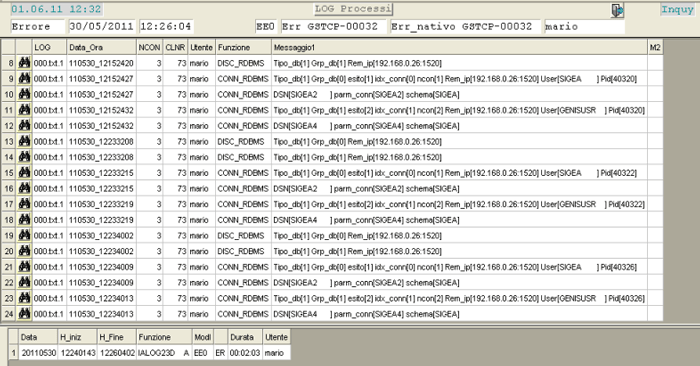
Videata Log Processi da Log Errori
- La videata della funzione Log Processi, accessibile in questa fase, è organizzata nel seguente modo:
- in testa è visualizzato il Log Errore da cui si è partiti
- nel corpo sono visualizzati i Log rilevati sul client di partenza e sulle stampe
- al piede sono visualizzati gli eventuali Log Funzioni Utilizzate, rilevati nello stesso periodo
Normalmente il periodo visualizzato è quello che intercorre tra 1 ora prima dell'evento e l'ora dell'evento stesso.
1.20.2.4 - Gestione File di LOG: 4. Log Processi
Questa funzione permette di visualizzare, a fronte di un evento verificatosi nel Log dei Processi del client di partenza (sotto /LOG/nome del client), gli eventuali Log Errori e Log Funzioni Utilizzate, in essere al momento dell'evento.
Modalità Operativa
Operativamente, accedendo alla funzione, si attiva una find-grid con l'elenco delle directories alle quali l'Utente può accedere:
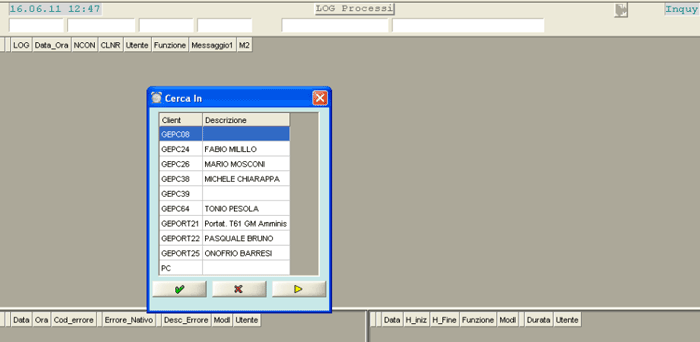
Log Processi: find-grid directories
Selezionata la directory d'interesse, si attiva una window che permette di limitare i Log da visualizzare ad una sola connessione oppure da una certa Data e Ora in poi:

Log Processi: window filtro
Impostati opportunamente i suddetti parametri, il programma fornisce l'elenco dei processi corrispondenti: a questo punto, cliccando sul pulsante , saranno visualizzati - se esistono - gli eventuali errori occorsi (sezione in basso a sinistra) e le funzioni in essere al momento dell'errore (sezione in basso a destra).
La ricerca dei Log Errori è effettuata in un range temporale di + - 2 minuti, mentre i Log Funzioni Utilizzate in un range compreso tra il momento dell'evento e 2 ore prima.
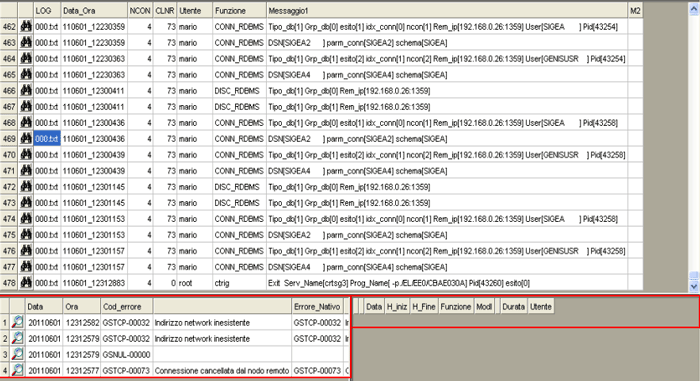
Log Processi: visualizzazione Log Errori - Log Funzioni Utilizzate
1.20.20.1 - Utility: 1. Archivi
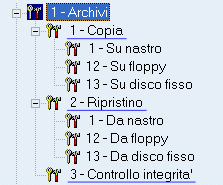
 1. Copia Archivi
- Con questa funzione si può effettuare dal server la Copia degli Archivi, scegliendo tra i seguenti supporti:
- 1. su Nastro
- 12. su Floppy
- 13. su Disco fisso
È proposta per prima la selezione di copia abituale, impostata dalla funzione di Configurazione.
Dopo aver selezionato il supporto, convalidare e procedere seguendo le indicazioni fornite. Solo per la Copia su Floppy, è necessario cancellare il contenuto del supporto prima di procedere.
2. Ripristino Archivi
- Con questa funzione si può effettuare dal server il Ripristino degli Archivi, scegliendo semplicemente il supporto da cui acquisire le copie:
- 1. da Nastro
- 12. da Floppy
- 13. da Disco fisso
È proposta per prima la selezione abituale, impostata dalla funzione di Configurazione.
Dopo aver selezionato il supporto, convalidare e procedere seguendo le indicazioni fornite.
3. Controllo Integrità ArchiviQuesta funzione esegue il Controllo Integrità sugli Archivi.
Dopo aver effettuato le selezioni, aprire il CDAES, per accedere alle indicazioni operative fornite dal sistema.
1.20.20.2 - Utility: 20. Configurazione
 1. Copie - Stampante - LOG
- La funzione di Configurazione si esplica nella possibilità d'impostare alcuni parametri, utili al sistema, per individuare e proporre in automatico le selezioni abituali dell'utente.
- Attualmente la Configurazione è prevista per le seguenti funzioni:
- Copia
Possibilità d'indicare il supporto abitualmente utilizzato per la Copia dei Programmi e degli Archivi. - Stampa
Possibilità d'indicare la stampante associata al client/terminale.
2. Storico flussi di stampaMediante questa funzione è possibile incrementare o decrementare il numero di giorni storico.
Operativamente, dopo aver selezionato il Modulo d'interesse, il programma visualizza in un data-grid l'elenco delle modulistiche e in corrispondenza di ciascuna riga, il valore attuale dei giorni storico.
A questo punto, cliccando sul pulsante  corrispondente al tabulato d'interesse, si attiva una new-wind per l'impostazione dei giorni storico.
In alternativa a questa modalità, è possibile incrementare o decrementare il numero di giorni storico, cliccando semplicemente sul pulsante  per aumentare oppure
  per diminuire.
Completata l'impostazione, digitando il tasto Convalida, è possibile confermare massivamente le modifiche apportate.
Per abbandonare la funzione senza convalidare invece, è sufficiente impostare il tasto Exit.

Configurazione Storico Flussi di Stampa: impostazione giorni storico
1.20.20.2.1 - Utility Programmi: 1. Copia
- Con questa funzione si può effettuare dal server la Copia dei Programmi, scegliendo tra i seguenti supporti:
- 1. su Nastro
- 12. su Floppy
È proposta per prima la selezione di copia abituale, impostata dalla funzione di Configurazione.
Dopo aver selezionato il supporto, convalidare e procedere seguendo le indicazioni fornite.
Dopo aver effettuato le selezioni, aprire il CDAES, per accedere alle indicazioni operative fornite dal sistema.
1.20.20.21 - Utility: 21. Schedulazione Processi
Questa funzione serve a schedulare l'esecuzione di determinate funzioni in modalità batch, impostando semplicemente le selezioni di menù della funzione da schedulare, eventuali parametri per l'esecuzione del processo e la frequenza di esecuzione.
Contattare il Servizio Assistenza Genesys Software per ulteriori specifiche e approfondimenti.
- La sezione dedicata alla Schedulazione Processi si compone dei seguenti paragrafi:
1.20.20.21.1 - Schedulazione Processi: 1. Selezione Processi
In fase di accesso alla funzione, è richiesta l'impostazione dei seguenti campi:
Modulo
Selezionare il Modulo su cui operare.
- Processi
- Quest'indicatore può assumere i seguenti valori:
- 1 = per visualizzare solo i processi schedulati (ossia quelli da affidare, in affidamento o in esecuzione)
- 5 = per visualizzare solo i processi sospesi
- 9 = per visualizzare solo i processi schedulabili (ossia quelli candidati alla schedulazione)
Impostare 0 (zero) per selezionare tutti i processi (schedulati, sospesi e schedulabili).
A questo punto il programma visualizza tutti i processi disponibili, in base al Modulo e allo Stato richiesti dall'Utente:
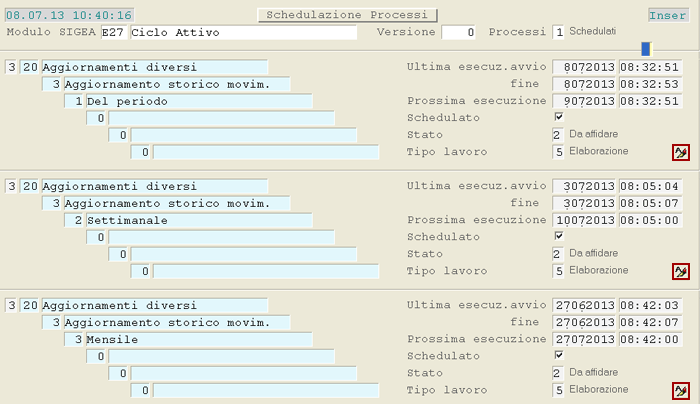
Selezione Processi: videata d'impostazione parametri
- Per ciascun processo sono fornite le seguenti informazioni:
- il percorso in eSIGEA o SIGEAdb
- l'Ultima esecuzione (data e ora d'inizio e fine)
- la Prossima esecuzione (data e ora d'inizio)
- se si tratta di un processo schedulato (se il check-box Schedulato è attivo)
- lo Stato:
- Sospeso
indica che il processo è stato sospeso dall'esecuzione automatica, fino al momento in cui si decide di riattivarlo - da Affidare
indica che il processo è in attesa di essere eseguito alla data e all'ora della prossima esecuzione - in Accettazione
indica che il processo sta per essere eseguito - in Esecuzione
indica che il processo è in fase di esecuzione - il Tipo lavoro (per default è 5 - Elaborazione)
Per accedere alla successiva fase di Manutenzione Processi, cliccare sul drill-down in corrispondenza del processo d'interesse.
1.20.20.21.2 - Schedulazione Processi: 2. Manutenzione Processi
La fase di Manutenzione Processi si realizza nella seguente videata:
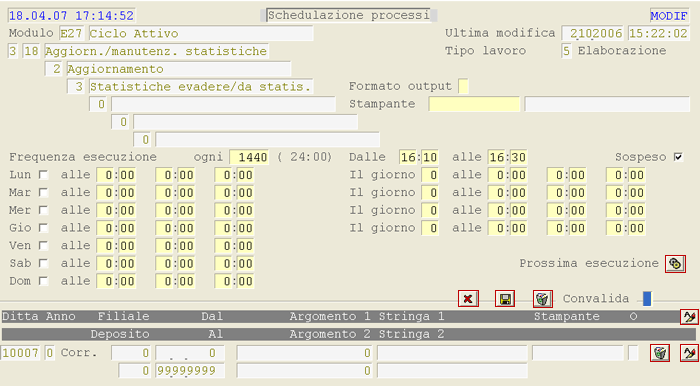
Manutenzione Processi: videata d'impostazione parametri
In questa fase è possibile definire le regole per l'esecuzione batch del processo.
Formato output
È proposto in automatico il Formato selezionato dal menù principale, con possibilità per l'utente di modificarlo. In caso di modifica comunque, il Formato output deve essere necessariamente tra quelli previsti per la funzione selezionata.
Stampante
È proposta in automatico la Stampante selezionata dal menù principale, con possibilità per l'utente di ricercarne una diversa con il tasto F8. La stampante deve essere dello stesso tipo Formato output già selezionato e NON può essere una stampante virtuale (questo controllo è eseguito in automatico dal programma).
Frequenza esecuzione ogni
La frequenza con cui eseguire il processo deve essere espressa in minuti; per default è proposto il valore 1440 corrispondente a 24 ore.
È possibile specificare una frequenza minima pari a 10 minuti e una frequenza massima pari a 50400 minuti (35 giorni).
Impostando 0 (zero) si ottiene l'esecuzione del processo una sola volta, perchè dopo l'esecuzione, alla Schedulazione sarà attribuito lo Stato «Sospeso».
Frequenza esecuzione dalle
L'ora in cui si attiva la finestra di osservazione per l'esecuzione del processo.
Frequenza esecuzione alle
L'ora in cui si chiude la finestra di osservazione per l'esecuzione del processo. Questo valore NON può essere uguale a quello specificato in Frequenza esecuzione dalle, ma si consiglia d'impostare un orario di almeno 15 minuti maggiore del precedente.
Sospeso
L'attivazione di questa check-box è richiesta qualora s'intenda sospendere l'esecuzione automatica del processo, per un certo periodo di tempo. In questo mondo non è necessario cancellare la schedulazione, perdendo le impostazioni già selezionate.
Prossima esecuzione
Cliccando sull'apposito drill-down  , si attiva una window per l'inserimento della Data e dell'Ora di Prossima esecuzione:
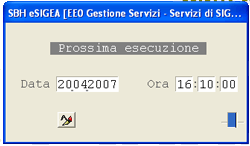
Impostazione Data e Ora di Prossima esecuzione
Dopo aver impostato la Data e l'Ora di Prossima esecuzione, convalidare cliccando sull'apposito drill-down : dopo aver convalidato la modifica, il valore non sarà più ricalcolato fino alla Convalida finale. Ovviamente la modifica è valida solo nella singola manutenzione in cui viene effettuata, nella manutenzione successiva infatti, se sono stati variati uno o più campi che influiscono sull'esecuzione successiva, la stessa sarà ricalcolata e riproposta per eventuale modifica.
Questa operazione è da effettuarsi solo in particolari circostanze, ad esempio quando il sistema è fermo per manutenzione o non è stato possibile eseguire le schedulazioni previste, queste di conseguenza, al riavviarsi del sistema, saranno ricalcolate sulla successiva scadenza.
Impostazione criteri di elaborazione
A questo punto è possibile adottare ulteriori criteri, che consentono di specializzare meglio le regole di esecuzione automatica, escludendo dall'elaborazione uno o più giorni o specificando una frequenza di esecuzione diversa da quella standard precedentemente impostata.
Per escludere dall'elaborazione uno o più giorni della settimana, per esempio la domenica, flaggare la check-box corrispondente al giorno o ai giorni di esclusione.
È anche possibile specificare, per uno o più giorni della settimana, un periodo di elaborazione diverso da quello standard (impostato nella Frequenza dalle - alle): in particolare, è possibile impostare fino a 3 orari di intervento per ogni singolo giorno.
Esempio: Frequenza dalle 5:00 alle 6:00. Dal lunedì al venerdì flaggo solo il giorno per il sabato, oltre a flaggare il giorno imposto alle 5:00 e alle 18:00. La domenica non voglio l'esecuzione automatica e quindi non flaggo la casella corrispondente. In questo modo, non avendo impostato i campi dal lunedì al venerdi, per questi giorni vale la frequenza standard (dalle 5:00 - alle 6:00), il sabato invece, avrò due esecuzioni automatiche del processo: una alle 5:00 e l'altra alle 18:00.
Ogniqualvolta si decida di intervenire sui giorni della settimana, per escluderne almeno uno o per impostare un periodo di elaborazione diverso da quello standard, è sempre necessario flaggare tutti i giorni della settimana in cui deve essere eseguito il processo.
Con le stesse regole previste per i giorni della settimana, è anche possibile stabilire che l'esecuzione del processo avvenga in un determinato giorno del mese e fino ad un massimo di 4. I giorni impostabili sono compresi tra 1 e 28, per indicare fine mese impostare 99.
- A questo punto è possibile confermare o annullare le modifiche apportate, oppure cancellare la schedulazione del processo:
- per confermare le modifiche, digitare Accept (tasto F12) sulla Convalida o cliccare sul drill-down di salvataggio

- per annullare le modifiche, digitare Exit sulla Convalida o cliccare sull'apposito drill-down

- per cancellare la schedulazione del processo, entrare per cancellazione e digitare Accept (tasto F12) sulla Convalida; oppure in qualsiasi funzione (eccetto interrogazione) cliccare sul drill-down di eliminazione

- È inoltre possibile inserire una nuova riga, modificare o cancellare una riga già esistente:
- per inserire o modificare una riga, cliccare sul drill-down posto al termine della riga descrittiva
- per cancellare una riga, cliccare sul drill-down di eliminazione
Parametri filtro
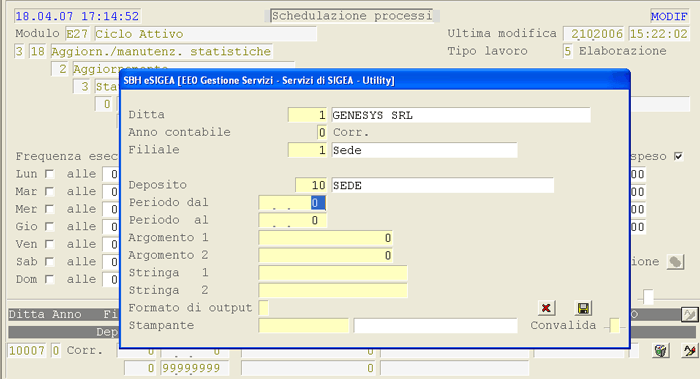
Manutenzione Processi: parametri di filtro
- È anche possibile impostare alcuni parametri di filtro, quali:
- la Ditta
- l'Anno contabile (0=Corrente; 1=Precedente)
- la Filiale/Ce.Di.
- il Deposito
- il Periodo dal - al
- Argomento 1 e 2, in formato numerico (per esempio: Tipo Tabulato 1=Commerciale; 2=Logistico oppure Mastro Clienti o altro)
- Stringa 1 e 2, in formato alfabetico (per limitare l'esecuzione del processo)
- eventuale Stampante diversa rispetto a quella selezionata precedentemente (questo serve quando sono presenti più righe, di cui una o più di una si vogliono indirizzare su stampanti diverse).
- Periodo dal - al
- Questi campi possono essere indicati anche come numero di giorni trascorsi dalla data di esecuzione. In particolare, questi campi possono assumere valori negativi, uguali a zero o positivi:
- un valore negativo indica una data precedente a quella di esecuzione, di tanti giorni quanti sono indicati (comunque NON superiori a 999)
- un valore uguale a zero indica lo stesso giorno di esecuzione
- un valore positivo indica una data successiva a quella di esecuzione, di tanti giorni quanti sono indicati (comunque NON superiori a 999).
- Esempio:
- -1 indica il giorno prima dell'esecuzione
- 0 indica il giorno stesso dell'esecuzione (data del sistema)
- 1 indica il giorno dopo l'esecuzione.
Non è necessario che tutti i parametri risultino valorizzati.
1.20.20.21.3 - Schedulazione Processi: 3. Funzioni implementate
- Amministrazione
- Ricalcolo Plafond Residuo Dichiarazione d'Intento
Impostare i seguenti campi:- Ditta
- Argomento 1
Impostare il Mastro (Clienti/Fornitori) da elaborare oppure lasciare a 0 (zero) per selezionarli tutti. - Stringa 1
Impostare C o F a seconda che il ricalcolo del Plafond debba essere eseguito per i Clienti o per i Fornitori; oppure lasciare a spazio per elaborarli tutti.
- Ricalcolo Fatturato
Impostare i seguenti campi:- Ditta
- Anno contabile
È possibile selezionare l'Anno corrente (valore 0), l'Anno precedente (valore 1) o fino al 2º Anno precedente (valore 2). - Stringa 1
Indicare C per elaborare i Clienti oppure F per i Fornitori.
- Generazione Bilancio Riclassificato
Impostare la Ditta e lo Schema di Bilancio in corrispondenza del campo Argomento 1, quindi selezionare il giorno della settimana o del mese oppure la frequenza giornaliera con cui eseguire la schedulazione.
- Ricalcolo Plafond Residuo Dichiarazione d'Intento
- Gestione Finanza
- Distribuzione Documenti - Avviso di Scadenza
Impostare la Ditta e il campo Periodo dal, che serve ad indicare la data d'inizio delle Fatture da elaborare, mentre la data di fine coincide con la data attuale
- Distribuzione Documenti - Avviso di Scadenza
- Management
- Generazione Situazione Finanziaria Avanzata Generale
- Analisi Consegne
Impostare i seguenti campi:
- Ditta
- Deposito
- Periodo dal
L'impostazione di questo campo è necessaria per stabilire il periodo entro il quale analizzare i Documenti.
- Aggiorna Statistiche Acquistato B.I.
- Aggiorna Statistiche Ordinato B.I.
- Aggiorna Statistiche Venduto B.I.
- Ciclo Passivo
- Generazione Fabbisogno Consegne Imminenti
Impostare i seguenti campi:- Ditta
- Data limite di generazione Fabbisogno
La Data limite Non può essere inferiore a 0 (data di elaborazione).
- Solo Totali
- Totali e dettaglio movimenti
- Generazione Fabbisogno del Periodo
Nella window d'impostazione parametri è possibile valorizzare i seguenti campi:- Argomento 1
Impostare 1 (uno) per richiedere il calcolo del Fabbisogno del Periodo includendo la situazione attuale di tutti gli Articoli attivi, nel momento in cui s'inizia a calcolare il Fabbisogno. - Argomento 2
Impostare 1 (uno) per richiedere il calcolo del Fabbisogno del Periodo in modalità analitica.
- Argomento 1
- Notifica Entrata Merce
Impostare i seguenti campi:- Ditta
- Filiale
- Deposito
- Periodo dal
Indicare il numero di giorni da sottrarre alla data di elaborazione, per determinare la data d'inizio dei Documenti da controllare.
- Generazione Documenti per Attesa Fattura (Contratti di Fornitura Servizi in Abbonamento)
- Rinnovo Contratti (Contratti di Fornitura Servizi in Abbonamento)
- Alerts Scadenze Contratti (Contratti di Fornitura Servizi in Abbonamento)
- Generazione automatica Documenti per Fatturazione (Contratti di Locazione)
- Alerts Scadenze Adempimenti (Contratti di Locazione)
- Inquiry Mezzi Trasporto (Gestione Trasporti)
Impostare i seguenti campi:- Ditta
- Periodo al
Indicare il numero di giorni da sommare alla data di elaborazione, per determinare la data di controllo rispetto alla quale verificare la scadenza dei rapporti lavorativi dei Trasportatori.
- Inquiry Trasportatori (Gestione Trasporti)
Impostare i seguenti campi:- Ditta
- Periodo al
Indicare il numero di giorni da sommare alla data di elaborazione, per determinare la data di controllo rispetto alla quale verificare la scadenza dei rapporti lavorativi dei Trasportatori.
- Export Movimenti per ENKA
Impostare i seguenti campi:- Ditta
- Deposito
- Periodo dal
Indicare il numero di giorni da sottrarre alla data attuale, per determinare la data d'inizio dell'elaborazione.
- Produzione
- Ciclo Attivo
- Troncamento Ordini Vendita
- Aggiornamento Residuo Ordini da Comunicazione
Impostare i seguenti campi:
- Ditta
- Periodo dal
Impostare il numero di giorni, antecedenti alla data attuale, entro i quali considerare gli Ordini da elaborare
- Generazione Documenti per Fatturazione (Contratti di Fornitura in Abbonamento)
- Rinnovo Contratti (Contratti di Fornitura in Abbonamento)
- Alerts Scadenze Contratti (Contratti di Fornitura in Abbonamento)
- Generazione automatica Documenti per Fatturazione (Contratti di Locazione)
- Alerts Scadenze Adempimenti (Contratti di Locazione)
- Lista Ordini
- Flusso per Piattaforma Logistica - Distribuzione Documenti (Riepilogo per Trasportatori)
- Lista Proposte Consegna
- Riepilogo Spedizioni
Impostare i seguenti campi:
- Ditta
- Periodo dal
Impostare il numero di giorni, antecedenti alla data attuale, entro i quali ricercare i Documenti da elaborare
- Riepilogo Referenze per Lotto: Stampa e Invia
- Contabilizzazione Documenti Vendita
- Generazione Statistiche da Statisticare
Impostare i seguenti campi:
- Ditta
- Al
Impostare la data massima di elaborazione.
- Aggiornamento Statistiche Evadere/Statisticare
Impostare i seguenti campi:
- Ditta
- Data massima di elaborazione
- Aggiornamento Storico Consumi
- Report Statistiche Zona Analitico/per Articoli
Impostare i seguenti campi:
- Ditta
- Data di elaborazione
- Gestione Servizi
- Delete Movimenti Obsoleti
- Aggiornamento Anagrafiche per DMI-ArXi
- Archiviazione Documenti Emessi DMI
- Generazione Indici DMI
- Aggiornamento Indici DMI-ArXi
Impostare i seguenti campi:
- Deposito
- Stampante
- Ciclo Passivo Ce. Di.
- Stampa Over Stock - Sotto Scorta
Nelle righe di dettaglio vanno impostati i seguenti campi:
- Ditta
- Ce.Di.
- Argomento 1
Indicare il numero di settimane per il calcolo. Impostando 0 (zero) o un numero maggiore di 9, sarà assunto il valore 9
- Stampa Over Stock - Sotto Scorta
- Ciclo Attivo Ce. Di.
- Stampa Differenze Condizioni Commerciali Applicate
Nelle righe di dettaglio vanno impostati i seguenti campi:
- Ditta
- Ce.Di.
- Deposito
Indicare 0 (zero) per includerli tutti. - Dal - Al
- Stringa 2
Impostare il Tipo Documento o lasciare a spazio per indicare i Documenti di Vendita (DV).
- Stampa Giacenza Prodotti in Offerta
Nelle righe di dettaglio vanno impostati i seguenti campi:
- Ditta
- Ce.Di.
- Deposito
Indicare 0 (zero) per includerli tutti. - Al
Impostare la data di elaborazione - Argomento 1
Riepilogo per Buyer (0=No; 1=Sì).
- Sales Force Management Ce. Di.
- Import Ordini eCOMMERCE
Mediante impostazione del campo Argomento 1, tra i parametri di schedulazione, è possibile indicare se, sull'Ordine, s'intendono applicare le Condizioni Commerciali in essere (valore 1) oppure assumere quelle indicate sull'Ordine (valore 0).
Più previsamente, se il campo è impostato a 1, Non saranno considerate le Condizioni indicate sull'Ordine, bensì quelle previste in Sede.
1.20.20.22 - Utility: 22. Query Richieste Semplici RMHd
Modalità Operativa
È richiesta l'impostazione dei seguenti campi:
Ditta
Impostando un codice Ditta le richieste semplici definite in questa fase saranno valide solo per la Ditta selezionata; impostando 0 (zero) invece, saranno valide per tutte le Ditte.
- Transazione
- La transazione si compone di 3 parti:
- la 1° parte Non è impostabile ed è sempre uguale a Q
- la 2° parte corrisponde al codice del modulo senza il primo carattere
- la 3° parte corrisponde al nome della transazione
L'insieme di queste 3 parti formano il nome della transazione RMHd.
- Tipo
- Può assumere i seguenti valori:
- Q a per le query
- E a per gli statement eseguibili (update, delete, ecc...)
Query/Exec.
Impostare la query da eseguire.
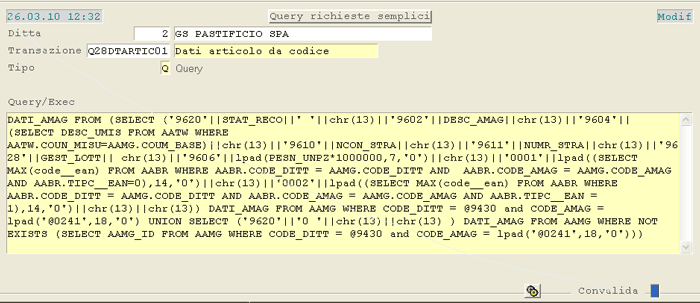
Manutenzione Query Richieste Semplici
È possibile effettuare un test cliccando sul pulsante posto in basso  : la Query deve essere di Tipo «Q» e deve esistere, inoltre, se modificata, deve essere stata confermata, perchè il programma di test che compone la query va a leggerla.
Il programma proporrà tante righe quanti sono i segnaposto da impostare, se un segnaposto dovesse presentarsi più volte, sarà evidenziato una sola volta. Dopo aver impostato i valori, convalidare per procedere con l'elaborazione.
1.20.20.3 - Utility: 3. Utility varie
- Con questa funzione è possibile, solo in ambiente UNIX, effettuare le seguenti operazioni:
- formattare un disco
- visualizzare il contenuto di un floppy
- visualizzare il contenuto di un nastro
- conoscere l'occupazione dello spazio su disco
1.20.20.4 - Utility: 4. Manutenzione SPOOL
Questa funzione è disponibile solo in ambiente UNIX e permette di effettuare operazioni di manutenzione dello SPOOL.
1.20.20.5 - Utility: 5. Utenti connessi
 1. Connessioni Attive
- Questa funzione permette di conoscere in ogni istante il numero di connessioni attive, nonchè l'Identificativo di ogni Utente connesso.
- Per la visualizzazione delle connessioni attive, è possibile impostare i seguenti parametri:
CLNR
Codice identificativo del client.
Modulo
Codice Modulo.
Utente
Identificativo dell'Utente connesso.
Esempio: Giovanni.
PC-browser
Identificativo del PC-browser.
Esempio: gepc10.
Con la Convalida dei parametri eventualmente impostati, il programma visualizza in un data-grid l'elenco delle connessioni attive.
La colonna R serve a visualizzare il numero dei dispositivi remoti che risultano connessi e, inoltre, è possibile ottenere informazioni su di essi, cliccando sul pulsante corrispondente. Ovviamente, il drill-down appare solo sulle righe che presentano almeno un dispositivo connesso.
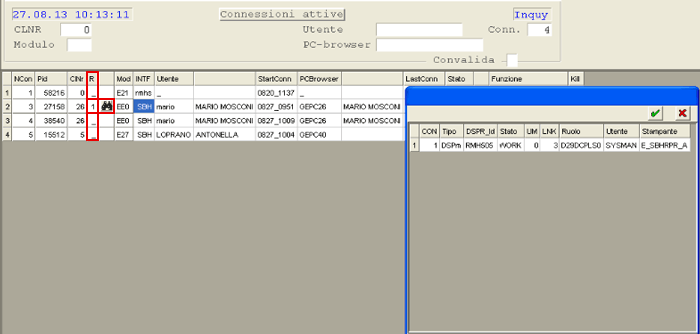
Connessioni attive: visualizzazione data-grid
Per visualizzare i dati del comando «udaes statoc», le funzioni selezionate e il dispositivo di output, cliccare sul pulsante  corrispondente alla connessione d'interesse.
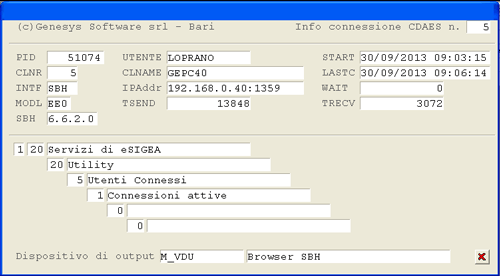
Connessioni attive: visualizzazione dettaglio
Impostare il tasto Invio per effettuare un refresh delle connessioni.
Eliminazione Processo
In questa fase è possibile eliminare un processo, cliccando semplicemente sul pulsante nella colonna Kill. Non tutti gli Utenti sono abilitati ad effettuare questa operazione. In particolare:
- tutti gli Utenti - compresi gli Amministratori - che hanno Codice Utente 0 (zero) sono automaticamente esclusi dalla possibilità di eliminare un processo (il pulsante Non apparirà)
- tutti gli Utenti che hanno il Ruolo di Amministratore di Sistema o Amministratore di SIGEA possono eliminare i processi di tutti gli Utenti (il pulsante apparirà su tutti i processi)
- tutti gli Utenti Non Amministratori con Security-Class tra 0 e 4 possono eliminare i processi di tutti gli Utenti (il pulsante apparirà su tutti i processi)
- tutti gli Utenti Non Amministratori con Security-Class tra 5 e 7 possono eliminare solo i propri processi (il pulsante apparirà solo in corrispondenza dei propri processi)
- tutti gli Utenti Non Amministratori con Security-Class maggiore di 7 sono automaticamente esclusi dalla possibilità di eliminare i processi (il pulsante Non apparirà)
- i processi rmhs e rmhw possono essere eliminati dagli Utenti Amministratori e da quelli con Security-Class compresa tra 0 e 2
Il processo della propria connessione in corso Non può essere cancellato. Onde evitare cancellazioni non opportune, dopo aver cliccato sul pulsante , il programma richiede una conferma con il tasto F3.
Il processo eliminato sarà rimosso dalla videata.
Password d'Accesso
È possibile prevede un'apposita password per l'accesso a questa funzione. La password si gestisce dalla funzione di Manutenzione Menù SIGEA (1.20 - 1), impostando l'apposito campo, che visualizza i caratteri con asterischi.
Solo gli Utenti con security-class 0 o 1 possono visualizzare il contenuto del campo in chiaro ed eventualmente, modificare la password impostata.
È opportuno precisare che: dopo tre tentativi falliti, la funzione sarà chiusa.
2. Lista Lock DB
- Sono previsti nel data-grid due apposite colonne:
- Lock_Time
Indica da quanto tempo la tavola è bloccata. Il valore è espresso in secondi. - Inactive_Time
Indica da quanto tempo la sessione non sta effettuando accessi. Il valore è espresso in secondi.
1.20.20.6 - Utility: 6. File Transfer
- 1 - Download (Scarica)
- 2 - Upload (Carica)
1.20.20.6.1 - File Transfer: 1. Download
Mediante questa funzione è possibile copiare o spostare files dal server (cartella $GD e $GSSPOOL) a locale oppure da una cartella all'altra del server (se possibile), nonchè cancellare files o cartelle allocate sul server.
Modalità Operativa
- Cartella
- Selezionare la directory da esplorare:
- 0 = $GD
- 1 = $GSSPOOL
Dopo aver selezionato la directory d'interesse, impostare il tasto Invio.
Il programma visualizza l'elenco delle cartelle e dei files contenuti nella directory richiesta:

File Transfer - Download
Per esplorare il contenuto di una determinata cartella, è sufficiente cliccare sul pulsante  corrispondente. Nel campo Indirizzo è sempre visualizzato il percorso in cui l'Utente è posizionato e, per tornare eventualmente al livello superiore, è sufficiente cliccare sull'apposito pulsante
  :
:
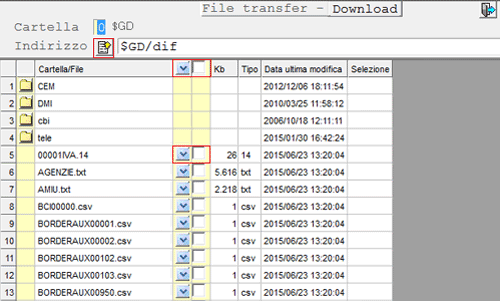
File Transfer - Download
- È possibile selezionare uno o più files, attivando l'apposito check-box. Per selezionare massivamente tutti quelli visualizzati, attivare il check-box posto sull'intestazione del data-grid.
- Dopo aver selezionato uno o più files, cliccare sul pulsante
 con la lista delle opzioni disponibili:
- Copia
funzionalità di copia con conservazione del file di origine - Sposta
funzionalità di copia con eliminazione del file di origine - Cancella
funzionalità di cancellazione del file
- Per operare massivamente su tutti i files visualizzati, invece, cliccare sul pulsante posto sull'intestazione del data-grid.

File Transfer - Download
Se si seleziona l'opzione Copia o Sposta, si attiva una finestra in cui è proposto il percorso di default: l'Utente può indicare manualmente il percorso desiderato, se diverso da quello visualizzato, oppure utilizzare la funzionalità Sfoglia.

File Transfer - Download
Al termine, cliccare sul tasto Ok per confermare oppure Annulla per abbandonare l'operazione.
1.20.20.6.2 - File Transfer: 2. Upload
Mediante questa funzione è possibile copiare i files, salvati in locale, nelle cartelle $GD e $GSSPOOL (e sottocartelle) presenti sul server.
Il programma permette di selezionare la cartella in cui eseguire la copia.
Modalità Operativa
- Cartella
- Selezionare la directory da esplorare:
- 0 = $GD
- 1 = $GSSPOOL
Dopo aver selezionato la directory d'interesse, impostare il tasto Invio.
Il programma visualizza l'elenco delle cartelle contenute nella directory richiesta:
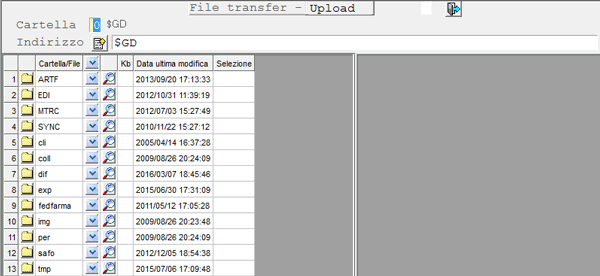
File Transfer - Upload
Per esplorare il contenuto di una determinata cartella, è sufficiente cliccare sul pulsante corrispondente, mentre cliccando sul pulsante si ottiene, nella parte destra del video, l'elenco dei files contenuti nella cartella richiesta (questo permette di controllare rapidamente se il file da copiare esiste o se, dopo la copia, il file è stato effettivamente copiato).
Nel campo Indirizzo è sempre visualizzato il percorso in cui l'Utente è posizionato e, per tornare eventualmente al livello superiore, è sufficiente cliccare sull'apposito pulsante :
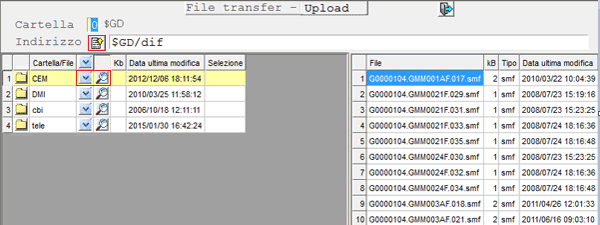
File Transfer - Upload
- In corrispondenza di ogni file è attivo il pulsante con la lista delle opzioni disponibili:
- Copia solo se Nuovo
- Copia e sovrascrivi se già presente
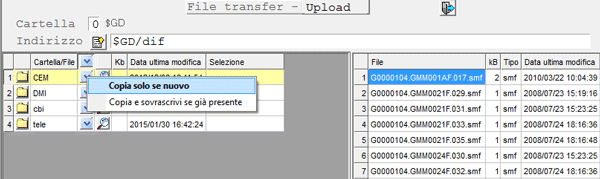
File Transfer - Upload
In entrambi i casi, si attiva una finestra in cui è possibile indicare manualmente il percorso e il file di partenza oppure utilizzare la funzionalità Sfoglia.
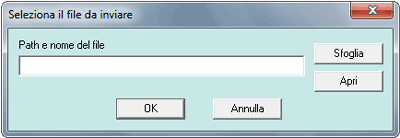
File Transfer - Upload
Al termine, cliccare sul tasto Ok per confermare oppure Annulla per abbandonare l'operazione.
1.20.3 - Servizi: 3. Manutenzione XRTB
- Per le Ditte che eseguono l'export dati agli Agenti, è richiesta la modifica di alcuni parametri, utili alle fasi di import/export, sulle seguenti tavole:
- MMNS - Note Spese Testa
- MPNS - Note Spese Corpo
Importante: Attenersi strettamente ai valori riportati nelle videate sottostanti!
MMNS - Note Spese Testa
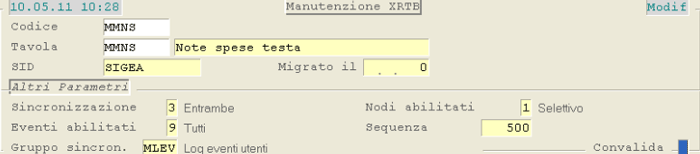
Manutenzione XRTB - Tavola MMNS
MPNS - Note Spese Corpo

Manutenzione XRTB - Tavola MPNS